

Партнерка на США и Канаду по недвижимости, выплаты в крипто
- 30% recurring commission
- Выплаты в USDT
- Вывод каждую неделю
- Комиссия до 5 лет за каждого referral
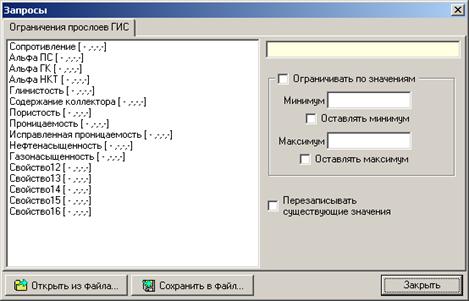
Дополнение значений свойства по преобразованию. В результате выполнения данного действия могут быть получены значения в прослоях, которые не имеют какого-либо свойства. Суть действия заключается в следующем. В скважине имеются прослои, в которых имеются определения какого-либо свойства. При этом также имеются прослои, в которых данное свойство не определено.
Необходимо доопределить свойство в незаполненных прослоях, имея каротажную кривую, которая связана с данным свойством и имеется в интервалах прослоев, как имеющих, так и не имеющих значения свойства. Данная задача возникает в случае, когда в скважину добавляются новые прослои и в них нужно доопределить свойства. Для данного действия имеются следующие настройки, собранные в группе «Дополнение свойства ГИС». Можно задавать минимальный коэффициент корреляции в поле «Минимальный коэф-т корреляции». Если заданная каротажная кривая (метод записывается в поле «Метод каротажа») имеет коэффициент корреляции с выделенным активным свойством, меньший, чем указан в поле «Минимальный коэф-т корреляции», то процесс доопределения свойства в скважине не проводится. Таким образом можно предотвратить дополнение свойства в скважинах, в которых указанная каротажная кривая не связана с дополняемым свойством. Предварительно оценить коэффициенты корреляции каротажной кривой со свойством ГИС можно с помощью действия «Коэффициенты линейной связи» при включенном положении переключателя «Отдельно для каждой скважины».
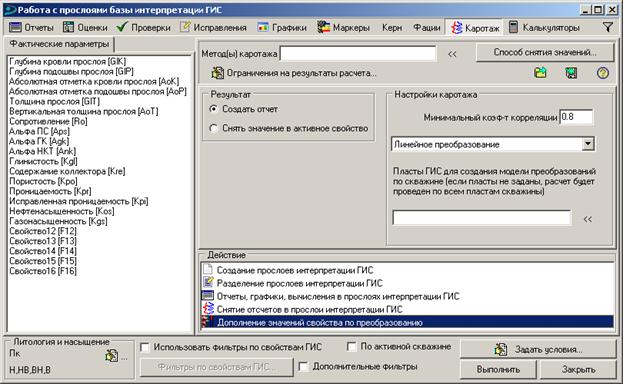
Метод доопределения можно проводить в соответствии с выделенным элементом в выпадающем списке. По умолчанию активным является элемент, при котором проводится параллельный сдвиг кривой. Вообще доступны следующие элементы:
· параллельный сдвиг кривой,
· линейное преобразование,
· параболическое преобразование.
Результат можно записывать в активное свойство – доопределять в прослоях, где активное свойство не определено (поле «Дополнять активное свойство»). Кроме того, можно сохранять вычисленное из каротажа значение в указанное свойство (поле «Сохранять в свойство»). Сохранение результата в указанное свойство может оказаться полезным для последующего сравнения активного свойства и указанного свойства.
Процесс доопределения свойства реализован следующим образом:
1 Составляется таблица пар значений «Каротаж – Свойство ГИС». При этом значения каротажа в прослои снимаются в соответствии с заданными настройками «Снятия значений каротажа…».
2 Рассчитывается коэффициент корреляции между значениями каротажа и свойством ГИС. Если коэффициент корреляции по модулю меньше, чем заданный, то дальнейшие действия в скважине прекращаются.
3 Методом наименьших квадратов находятся коэффициенты связи между значениями каротажа и свойством ГИС. Если выбран пункт «Параллельный сдвиг кривой», то находится коэффициент А уравнения Y=X+A. Если выбран пункт «Линейное преобразование», то находится коэффициенты А, B уравнения Y=A×X+B. Если выбран пункт «Параболическое преобразование», то находится коэффициенты А, B, С уравнения Y=A×X2+B×X+С. В данных уравнениях Y – это значение свойства ГИС, X – это значение каротажа.
4 В соответствии с выбранным пунктом преобразования и соответствующей формулой проводится расчет свойства в прослоях, где это свойство не определено (выбран пункт «Дополнять активное свойство») или расчет значений в указанное свойство (выбран пункт «Сохранять в свойство»).
6. Модуль «Импорт данных базы»
Модуль импорта данных переработан и стандартизован.
В модуле возможен импорт следующих данных по скважинам.
Тип данных | Внешний источник | Специально подготовленная таблица | Ранее подготовленный файл | Версия | Данные предыдущих сохранений | Корпоративная база |
Скважинные параметры | + | + | + | + | ||
Интерпретация ГИС | + | + | + | + | + | + |
Инклинметрия | + | + | + | + | ||
Пластопересечения | + | + | + | + | + | |
Перфорация и опробование | + | + | + | + | + | |
Маркеры | + | + | + | + | ||
Керн | + | + | + | + | ||
Данные эксплуатации | + | + | + | + | + | |
Фации | + | + | + | + | ||
Атрибуты | + | + | + | + | ||
Каротаж | LAS | + | + | + |
В работе импорта прослоев интерпретации ГИС имеется три режима:
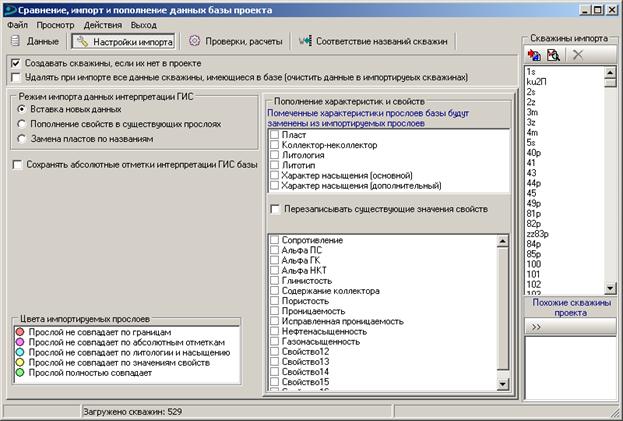
· Вставка новых данных,
· Пополнение свойств в существующих прослоях.
· Замена пластов по названиям.
Для выбора режима необходимо на вкладке «Настройки импорта» выделить соответствующий элемент в списке «Режим импорта данных интерпретации ГИС». При этом становится видимой вкладка с настройками для выбранного режима.
При включении режима пополнения прослои из импортируемого FIN файла не будут вставляться в базу.
Для каждой скважины из импортируемого FIN файла будет проводиться поиск скважины по названию в текущей базе проекта.
Если скважина в текущей базе не найдена, происходит переход к следующей импортируемой скважине.
Если скважина в текущей базе не найдена, происходит поиск соответствующих прослоев интерпретации ГИС. Соответствующими прослоями ГИС считаются прослои, границы (глубина кровли и глубина подошвы) которых совпадают. При нахождении соответствующего прослоя, происходит копирование отмеченных галочкой свойств из импортируемых прослоев в прослои текущей базы данных.
Свойство в прослое базы данных | Свойство в импортируемом прослое | Результат | Действие |
Есть | Есть | Свойство базы | Не заменять |
Новое свойство | Заменять | ||
Есть | Нет | Свойство базы | Не заменять |
Нет свойства | Заменять | ||
Нет | Есть | Нет свойства | Не заменять |
Новое свойство | Заменять | ||
Нет | Нет | Нет свойства | Любое действие |
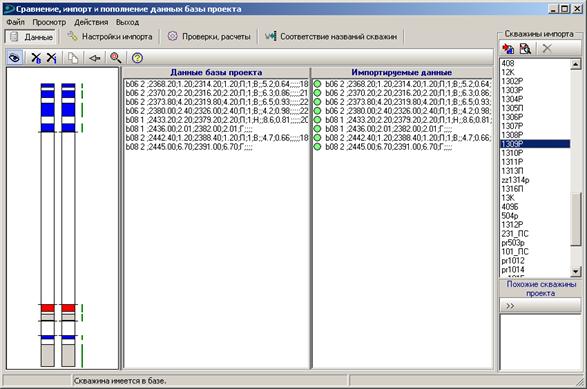
При выборе скважины отображаются данные импорта и имеющиеся в проекте данные. Импортируемые данные в зависимости от совпадения с имеющимися данными раскрашиваются в свой цвет (кружок перед каждой строкой).
Добавлена возможность загрузки из корпоративной базы данных.
При выборе соответствующего меню, открывается коннектор и выбирается сервер.
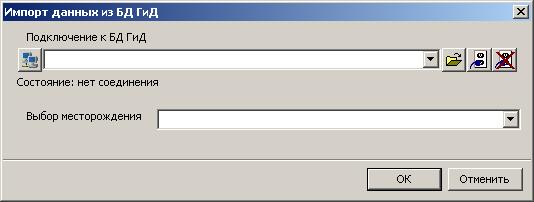
Далее выбирается месторождение в поле «Выбор месторождения» и данные выгружаются и сохраняются в файл. Далее файл открывается в модуле и отображается список скважин.
7. Модуль «Экспорт данных проекта»
В модуле «Экспорт данных проекта» появилась возможность выгружать данные по пластам.
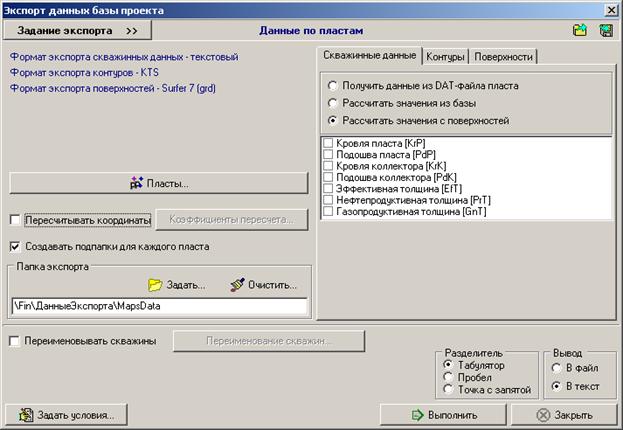
Данные по пластам состоят из следующих пунктов:
· Скважинные данные,
· Конуры,
· Поверхности.
Каждый из пунктов (формат экспорта, конкретные настройки) задается на соответствующей вкладке.
Для того, чтобы задать пласты, по которым необходим экспорт, нужно нажать кнопку «Пласты…».
Для экспорта предусмотрены следующие форматы:
Скважинные данные | IRAP RMS ASCII (несколько файлов) DAT (текстовый) SHP |
Конуры | IRAP RMS ASCII KTS SHP |
Поверхности | IRAP RMS ASCII Surfer 7 SHP (только изолинии) |
8. Модуль «Работа с пластами проекта»
Новый модуль для организации работы с пластами.
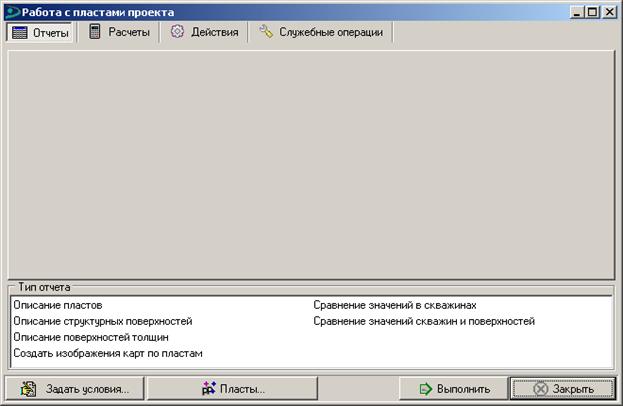
В модуле предусмотрены следующие разделы.
Раздел | Действие |
Отчеты | Описание пластов Описание структурных поверхностей Описание поверхностей толщин Создать изображения карт по пластам Сравнение значений в скважинах Сравнение значений скважин и поверхностей |
Расчеты | Статистика по скважинам Статистика по поверхностям Площади, объемы и запасы Сравнение запасов |
Действия | Пересчет координат Действия с контурами Действия с поверхностями |
Служебные операции | Создать папки-контейнеры для карт Заполнить поверхности пластов (из папок) |
Действия выполняются по пластам, которые задаются при нажатии кнопки «Пласты…». Появляется список пластов в котором можно установить галочки для использования пластов в действиях и расчетах.
Данный модуль предназначен для однотипных действий с выбранными пластами. В дальнейшнем модуль будет развиваться.
9. Дочернее окно «Скважинная информация», главный список
При выборе пункта меню списка скважин «Редактировать список» появится окно «Редактирование главного списка». В данном окне можно проводить различные модификации со списком.
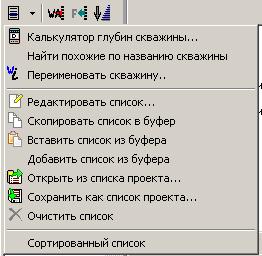
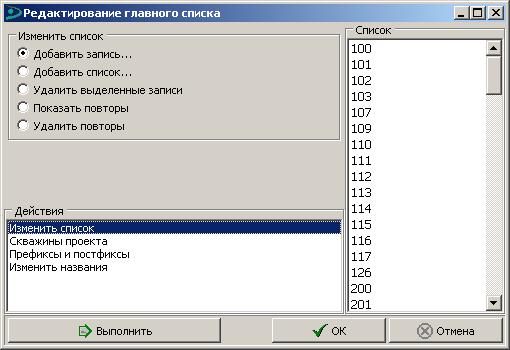
Действия с главным списком сгруппированы по следующим образом
Изменить список | Добавить запись…, Добавит ьсписок…, Удалить выделенные записи, Показать повторы, Удалить повторы |
Скважины проекта | Показать скважины, отсутствующие в проекте Удалить скважины, отсутствующие в проекте Инвертировать по отношению к скважинам проекта Найти похожие (по номеру) |
Префиксы и постфиксы | Показать постфиксы, Выбрать элементы с постфиксами… |
Изменение названий | Изменить названия по таблице соответствий Поменять русские буквы на английские Поменять английские буквы на русские Найти и заменить |
10. Дочернее окно «Скважинная информация»
Появилась возможность хранения нескольких вариантов инклинометрии.
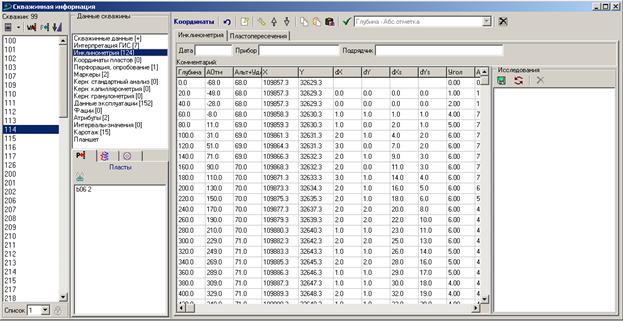
В базе по каждой скважине может храниться несколько вариантов (исследований) инклинометрии. Одно из них является актуальным и используется во всех расчетах и при визуализации. Остальные исследования являются дополнительными и хранятся в базе, но не используются в расчетах.
Чтобы хранить несколько исследований по скважине, необходимо задать дату исследования, прибор и подрядчика.
| Сохранить текущую инклинометрий поскважине как новое исследование. Для сохранения необходимо задать дату исследования и прибор. Если введенного сочетания даты и прибора в исследованиях по данной скважине нет, то исследование будет сохранено. |
| Передать выделенное сохраненное исследование в скважину как актуальное |
| Удалить выделенное сохраненное исследование из базы |


Появились инструменты для работы каротажем. На вкладке «Каротаж» необходимо нажать кнопку  . В нижней части вкладки появится панель для работы с активной кривой каротажа.

|
Из за большого объема этот материал размещен на нескольких страницах:
1 2 3 |
