

Партнерка на США и Канаду по недвижимости, выплаты в крипто
- 30% recurring commission
- Выплаты в USDT
- Вывод каждую неделю
- Комиссия до 5 лет за каждого referral
Обновления
за 2012 год
Обновления за 2012 год
1. Модуль «Управление проектами»................................................................. 3
2. Размещение проектов в базе........................................................................... 7
3. Модуль «Настройки оформления и цвета»................................................. 10
4. Модуль «Справочники данных».................................................................. 14
5. Модуль «Работа с прослоями интерпретации ГИС».................................. 17
6. Модуль «Импорт данных базы».................................................................. 24
7. Модуль «Экспорт данных проекта»............................................................ 27
8. Модуль «Работа с пластами проекта»......................................................... 29
9. Дочернее окно «Скважинная информация», главный список.................... 31
10. Дочернее окно «Скважинная информация».............................................. 33
11. Дочернее окно «Визуализация»................................................................. 35
12. Модуль «Опции карты»............................................................................. 40
13. Модуль «Скважины карты»....................................................................... 42
14. Модуль «Работа с фиктивными скважинами карты»................................ 45
15. Модуль «Работа с контурами карты»....................................................... 47
16. Модуль «Создание поверхности».............................................................. 49
17. Модуль «Задачи для карты»...................................................................... 51
18. Модуль «Управление картами»................................................................. 53
19. Модуль «Работа с текстом»........................................................................ 54
20. Модуль «Сравнение значений».................................................................. 57
21. Модуль «Работа со списками»................................................................... 59
22. Модуль «Привязка контуров»................................................................... 61
23. Модуль «Вероятностное моделирование запасов»................................... 62
1. Модуль «Управление проектами»
В модуле «Управление проектами» появилась возможность задавать количество столбцов для отображения месторождений.
При нажатии кнопки «<<<<» в правой верхней части, можно отображать месторождения по выделенным буквам алфавита, что актуально для предприятий с большим количеством месторождений. Выделение можно проводить по нескольким буквам. Чтобы отобразить все месторождения, необходимо выбрать пункт «*» или закрыть список букв, отжав кнопку «<<<<».
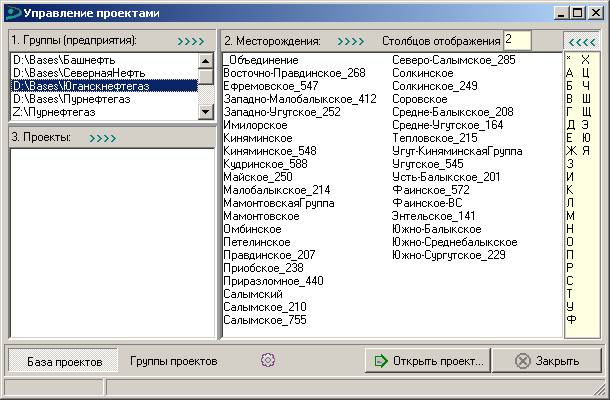
Кроме того, при нажатии кнопки «>>>>» открывается меню работы с предприятием, месторождением, проектом (в зависимости от того, в какой области нажата кнопка).
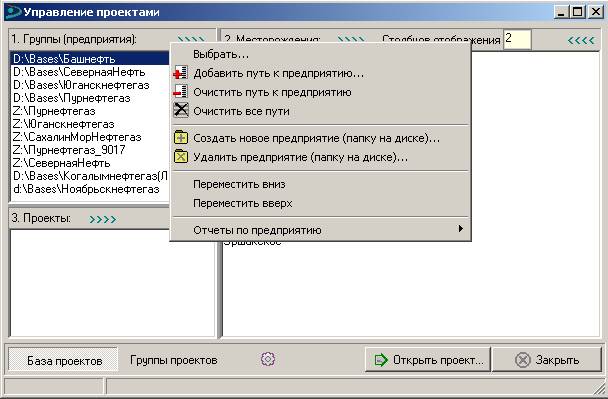
По предприятию можно осуществлять следующие операции:
Добавить путь к предприятию | Выбрать и добавить в список папку, в которой хранятся месторождения |
Очистить путь к предприятию | Удалить ссылку на выделенную папку, в которой хранятся месторождения |
Очистить все пути | Очистить список предприятий |
Создать новое предприятие | Создание новой пустой папки на диске для последующего заполнения месторождениями и проектами |
Удалить предриятие | Удаление папки на диске со всеми месторождениями и проектами (доступно не для всех версий программы) |
Переместить вверх, Переместить вниз | Сортировка предприятий в списке. Кроме того, предприятия можно сортировать с помощью мыши (нажал – протащил – отжал ЛКМ) |
Отчеты по предприятию | |
Отчеты / Список проектов | Формирование табличного отчета «Список проектов по месторождениям предприятия» |
Отчеты / Список проектов с размерами | Формирование табличного отчета «Список проектов по месторождениям предприятия и их объем, занимаемый на диске». Формирование данного отчета может занять продолжительное время. Среднее время выполнения 2 минуты на 1 Gb дискового пространства |
Отчеты / Список проектов с пользователями | Формирование табличного отчета «Список проектов по месторождениям предприятия и их главные пользователи на текущий момент» |
Отчеты / Список месторождений с количеством проектов | Формирование табличного отчета «Список месторождений с количеством проектов» |
Отчеты / Список месторождений с размерами | Формирование табличного отчета «Список месторождений и их объем, занимаемый на диске». Формирование данного отчета может занять продолжительное время. Среднее время выполнения 2 минуты на 1 Gb дискового пространства |
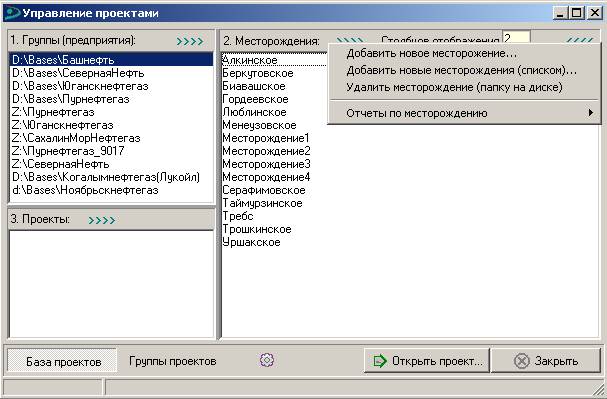
По месторождению можно осуществлять следующие операции:
Добавить новое месторождение | Добавить в список месторождение |
Добавить новые месторождения (списком) | Добавить в список несколько месторождений. Желательно иметь предварительно сохраненный список |
Удалить месторождение | Удаление папки на диске с выделенным месторождением и его проектами (доступно не для всех версий программы) |
Переместить вверх, Переместить вниз | Сортировка предприятий в списке. Кроме того, предприятия можно сортировать с помощью мыши (нажал – протащил – отжал ЛКМ) |
Отчеты по месторождению | |
Отчеты / Список проектов | Формирование табличного отчета «Список проектов по месторождениям предприятия» |
Отчеты / Список проектов месторождения с размерами | Формирование табличного отчета «Список проектов выделенного месторождения и их объем, занимаемый на диске». Формирование данного отчета может занять продолжительное время. Среднее время выполнения 2 минуты на 1 Gb дискового пространства |
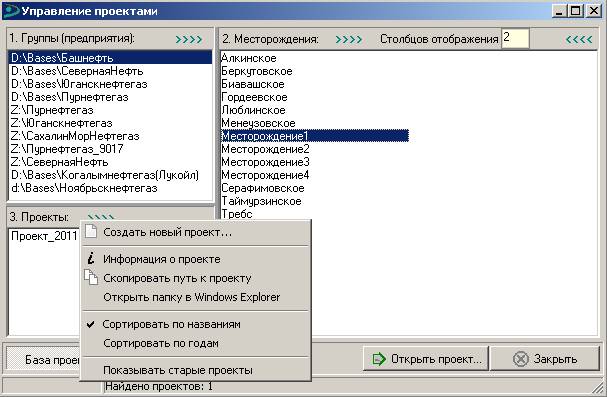
По проектам можно осуществлять следующие операции:
Создать новый проект | Создание нового проекта по месторождению. При создании указывается название проекта, тип проекта и год (при необходимости) |
Информация о проекте | Вывод информационной таблицы о выделенном проекте |
Открыть папку Windows Explorer | Открытие папки выделенного проекта |
Сортировать по названиям, Сортировать по годам | Переключатель сортировки проектов |
Показывать старые проекты | Переключатель, позволяющий отображать проекты, хранящиеся в специальной папке «Old» |
2. Размещение проектов в базе
1. Размещаем проекты NGT Geo в заданных папках.


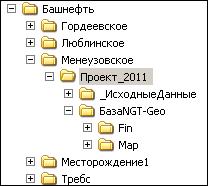
2. Устанавливаем в настройках программы «Расположение проекта в папке».

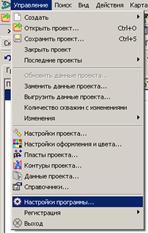
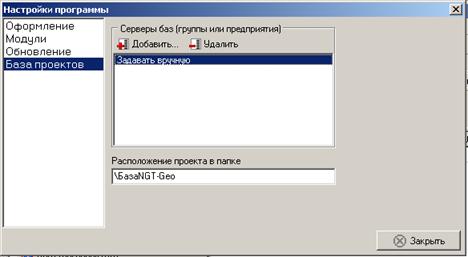
3. Открываем окно управления проектами (меню «Управление \ Открыть проект…»). На вкладке «База проектов» можно отображать списки проектов и загружать их (кнопка «Выполнить»).
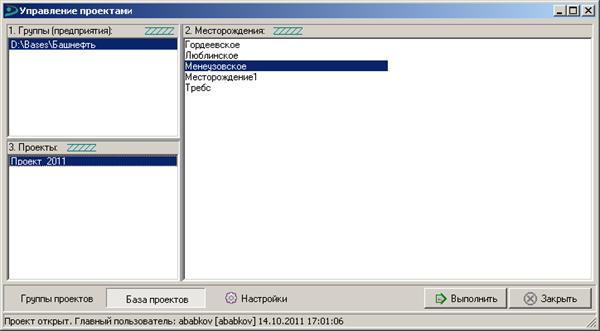
4. Загружаем выбранный проект и открываем его свойства

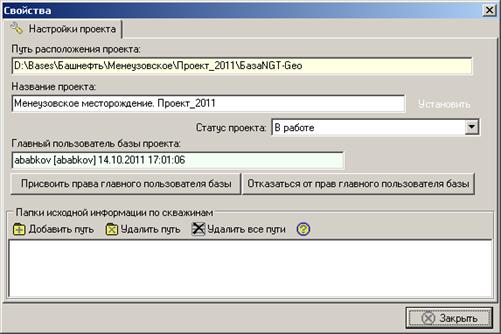
В свойствах проекта можно устанавливать название проекта, статус проекта.
Можно присвоить права главного пользователя или отказаться от прав главного пользователя. Если Вы являетесь в данный момент главным пользователем, то цвет поля «Главный пользователь базы проекта» - светло-зеленый, если нет – то светло-красный.
В нижнем разделе «Папки исходной информации по скважинам» можно задавать папки исходной информации по скважинам. Данный раздел позволяет задавать пути, по которым будет собираться информация о скважинах при выборе их в списке дочернего окна скважинной информации (вкладка «Скважинные данные»). Необходимо задать путь, в котором располагаются папки с названиями, совпадающими с названиями скважин. При выборе скважины в списке ищется подпапка с названием выделенной скважины и в случае ее наличия все файлы, хранящиеся в папке выводятся в список.
3. Модуль «Настройки оформления и цвета»
Модуль «Настройки оформления и цвета» переработан и стандартизован.
В данном модуле осуществляется управление визуальными настройками проекта. Настройки проекта сохраняются без подтверждения только для главного пользователя проекта. Остальные пользователи проекта могут сохранять, а затем открывать все настройки в специальные разделы проекта, нажав соответственно на кнопки с изображениями  и
и  .
.
Все настройки делятся на следующие разделы:
1. Интерпретация ГИС,
2. Перфорация, опробование,
3. Маркеры,
4. Фации,
5. Каротаж,
6. Уровни,
7. Заливки,
8. Поверхности,
9. Цветовые схемы,
10. Карты.
Интерпретация ГИС. Раздел «Интерпретация ГИС» состоит из следующих вкладок.
Пласты | Нажимая ЛКМ на ячейках таблицы, можно задавать пласт (название как в базе) и тип его разреза (терригенный или карбонатный) |
Литология | Заданы литологические разности, используемые в данных интерпретации ГИС. Количество типов заранее предопределено. При двойном щелчке на панелях задания цветов появляется стандартное диалоговое окно задания цвета, в котором можно выбирать и задавать различные цвета. |
Насыщение | Заданы типы насыщения, используемые в данных интерпретации ГИС. Количество типов заранее предопределено. |
Свойства | Заданы свойства интерпретации ГИС и их цвета. Кроме 11 заранее предопределенных свойств, имеются 5 свойств, определяемых пользователем. Для каждого из этих 5 свойств можно задавать название и точность отображения |
Литотипы | Каждый прослой интерпретации ГИС может иметь дополнительное свойство – литотип. Литотипы для прослоев задаются пользователем. Для задания литотипа необходимо определить его название и соответсвующий этому названию код. Для каждого литотипа предусмотрено свое оформление: цвет и способ заливки. |

Для добавления строчки в таблицу нажимайте «+», для удаления «–». Если Вы являетесь главным пользователем проекта, таблица пластов будут сохранена автоматически при выходе из проекта.
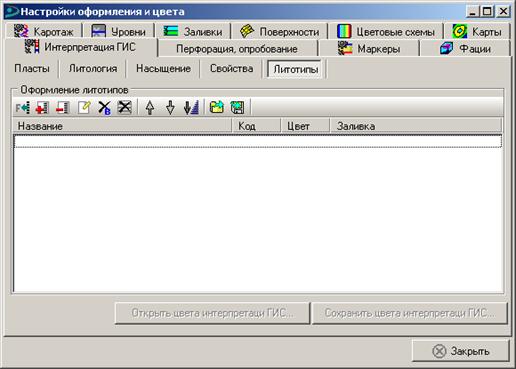
Для добавления литотипов из базы нажмите кнопку  . Появится окно списков данных, из которого можно отобрать и добавить литотипы.
Для добавления нового литотипа нажмите кнопку  . После нажатия появятся запросы на ввод названия литотипа и его номера. Номер литотипа должен быть целым числом и недолжен повторяться. Цвет и стиль заливки будут установлены автоматически. При необходимости их можно изменть щелчком ЛКМ.
Для удаления выделенных литотипов нажмите кнопку  .
.
Чтобы удалить литотипы, отсутствующие в базе нажмите кнопку  .
.
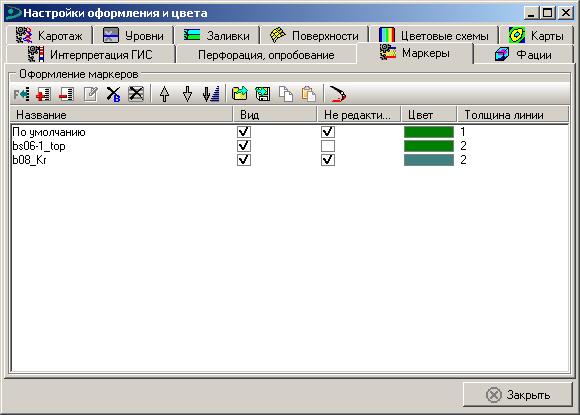
Маркеры. Раздел «Маркеры» состоит из таблицы, в которой задаются настройки оформления для выбранной группы маркеров. Каждый пользователь может создавать свою таблицу оформления маркеров и пользоваться ей при работе.
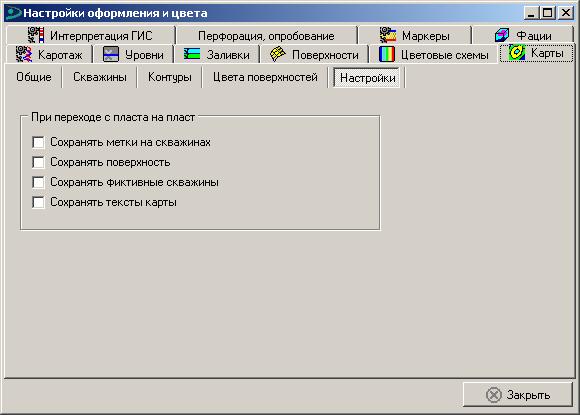
Карты. Раздел «Карты» состоит из следующих вкладок.
Общие атрибуты | На данной вкладке задаются: Масштаб карты по умолчанию для печати – все карты данного проекта будут создаваться с масштабом, который будет использоваться для печати. Далее масшаб любой карты для печати можно менять, но поумолчанию будет использоваться именно заданный здесь масштаб. Заказчик, Подрядчик, Название работы, Год, Месторождение, Ответственный исполнитель, Составил, Построил – эти названия автоматически будут появляться в штампе. Их можно потом редактировать. Настройки автоматически сохраняются в проекте для главного пользователя. |
Скважины карты | Оформление скважин в зависимости от типа по интерпретации ГИС или от класса. Количество классов скважин заранее предопределено и может меняться по запросу к разработчикам программы |
Контуры | Оформление контуров по умолчанию |
Цвета поверхностей | Цветовые схемы поверхностей заданного типа по умолчанию |
Настойки | Задаются условия-переключатели при переходе с одного пласта на пласт |
4. Модуль «Справочники данных»
Справочники данных собраны в модуле «Справочники данных» и используются для всех проектов. Справочники используются при конвертировании или импорте данных из внешних источников для стандартизации типов.
Справочники данных имеют следующие разделы.
Скважины | Раздел определяет как будут импортироваться скважины базы (тип, состояние), скважины карты (тип, класс). Также имеется таблица соответствия латинских и русских букв для автоматического перевода названий скважин |
Интерпретация ГИС | Раздел определяет таблицу переименования пластов интерпретации ГИС при импорте, определение коллектора во внешних данных, определение литологии, насыщения и свойств |
Перфорация, опробование | Раздел определяет следующие данные перфорации и опробования: Коды перфорации, Способ вызова притока, Вид опробования, Результат опробования |
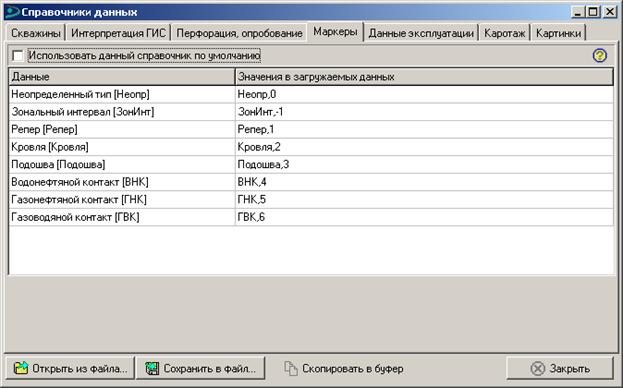
Маркеры | Раздел определяет типы маркеров при импорте |
Данные эксплуатации | Раздел определяет следующие данные перфорации и опробования: Пласты, Характер работы, Состояние по фонду, Способ эксплуатации, Код причины остановки |
Каротаж | Раздел каротажа определяет таблицу, которая используется при импорте данных каротажа. Таблиц состоит из следующих полей (столбцов): Название метода, Единица измерения, Минимум, Максимум, Названия – синонимы (для исправления), Описание метода |
Картинки | Справочник логотипов компаний |
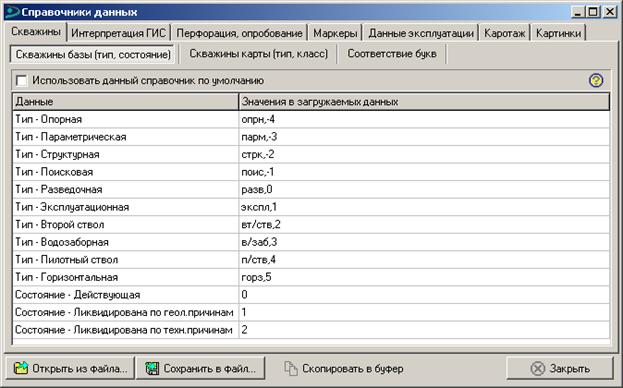
Справочник скажин (как и любой другой справочник) представляет из себя таблицу с двумя столбцами. В первом столбце заданы типы, состояния скважин. Это характеристики скважин проекта и они могут быть загружены из внешних данных при импорте.
Во втором столбце пользователем могут задаваться значения (цифровые коды или буквенные обозначения), которые будут интерпретироваться при конвертировании из внешних данных в данные программы. Если заданный пользователем код встретится во внешних данных, он будет переведен в соответствующую характеристику скважины. Несколько кодов можно задавать через запятую без пробела.
Спраочники можно сохранять и затем открывать из файла.
При нажатом положении переключателя «Использовать данный справочник по умолчанию» все изменения главного пользователя будут автоматически сохраняться и автоматически загружаться при открытии данного проекта. Если переключатель «Использовать данный справочник по умолчанию» отключен, каждый раз при открытии проекта будет загружаться внутренний предустановленный справочник программы.
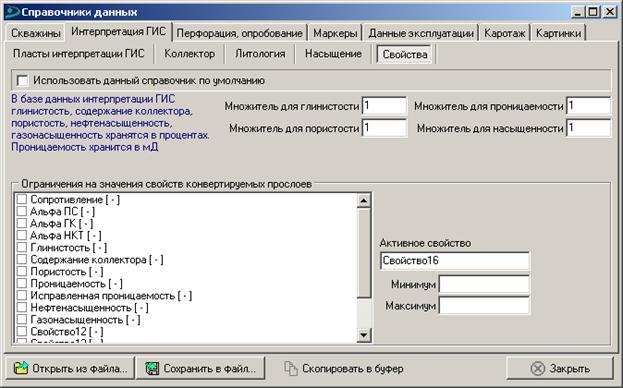
Для справочника «Свойства» раздела «Интерпретция ГИС» можно задавать множители, а также значения ограничители (минимум – максимум) отдельно для каждого свойства, чтобы исключить попадание в проект некорректных данных.
5. Модуль «Работа с прослоями интерпретации ГИС»
В модуле переделаны функции работы с каротажем. Вкладка «Каротаж» состоит из следующих действий.
· Создание прослоев интерпретации ГИС
· Разделение прослоев интерпретации ГИС
· Отчеты, графики, вычисления в прослоях интерпретации ГИС
· Снятие отсчетов в прослои интерпретации ГИС
· Дополнение значений свойства по преобразованию
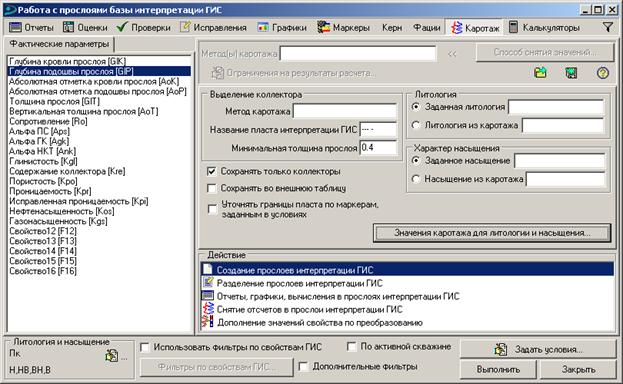
Создание прослоев интерпретации ГИС. Позволяет из загруженнного в проект каротажа создавать прослои. При выполнении данного действия создаются прослои коллектора, на основе настроек, заданных в группе «Выделение коллектора». В группе нужно задать метод каротажа, название пласта интерпретации ГИС (от 1 до 8 символов) и минимальную толщину прослоя, которая по умолчанию равна 0.4 метра.
Для созданных коллекторов можно также установить характер насыщения. Характер насыщения можно устанавливать либо одинаковым для всех вновь создаваемых прослоев или определять в зависимости от значений какого-либо каротажа. В первом случае нужно выделить элемент «Постоянное значение» и выбрать характер насыщения из выпадающего списка насыщения. Во втором случае необходимо выделить элемент «Насыщение из каротажа» и ввести название метода каротажа, из которого будет определяться характер насыщения прослоя.
Если установить галочку «Уточнять границы пласта по маркерам», то сверху и снизу могут быть вставлены прослои глин, таким образом, чтобы границы вновь создаваемого пласта совпадали с границами заданных маркеров. Для того чтобы данный переключатель работал, нужно в запросах задать тип границ: «Маркеры», задать верхний и нижний маркер. Если в скважине нет хотя бы одного маркера, то данный переключатель не будет оказывать влияния при создании прослоев.
Важным моментом является задание критериев, по которым проводится отнесение интервала к коллектору и оценка характера насыщения в интервале. Для задания критериев необходимо нажать на кнопку «Значения каротажа…». В результате появится диалог запросов кодов литологии и насыщения.
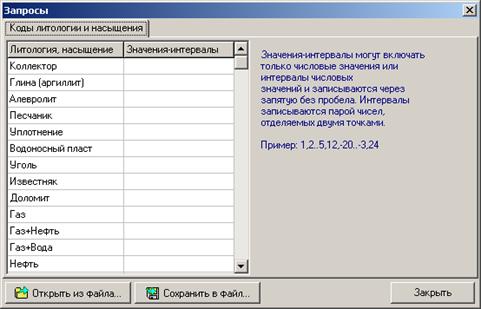
В данном запросе можно задавать значения-интервалы для коллектора, для каждого из типов литологии и насыщения.
Если в скважине уже имеются прослои интерпретации, то новые прослои будут создаваться только в том случае, когда они не пересекаются по глубинам с уже существующими. Если вновь создаваемый прослой полностью входит в прослой глины, то часть прослоя глины будет удалена, чтобы освободить место для создаваемого прослоя.
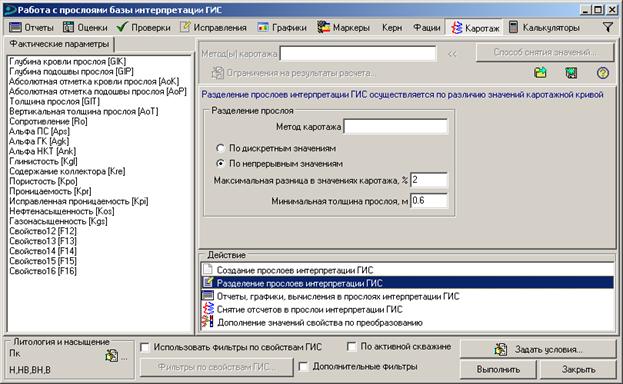
Разделение прослоев интерпретации ГИС. На данной подвкладке можно разделять имеющиеся прослои ГИС на основе данных каротажа. Задается метод каротажа и если в пределах прослоя интерпретации ГИС метод каротажа имеет неоднородность, данный прослой будет разделен на несколько, таким образом, чтобы внутри нового разделенного прослоя значения метода каротажа были максимально однородными.
Отчеты, графики, вычисления в прослоях интерпретации ГИС. Результаты выполнения расчетов на вкладке зависят от выбранного поля в списке «Результат». В зависимости от выбранного результата в расчетах может участвовать одна или несколько кривых каротажа.
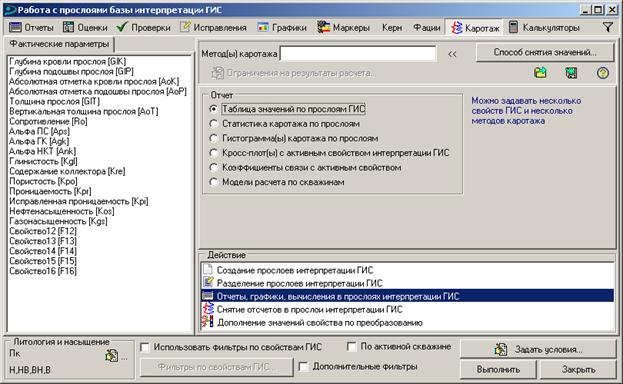
Данное действие позволяет генерировать следующие отчеты.
1 Таблица значений каротажа по прослоям ГИС.
2 Статистика каротажа по прослоям.
3 Гистограмма(ы) каротажа по прослоям.
4 Кросс-плот(ы) со свойством.
5 Коэффициенты связи с активным свойством.
6 Модели рачета по скважинам.
Способ снятия значения каротажа в прослои задается в диалоге запросов снятия значений каротажа. Данный запрос открывается при нажатии кнопки «Способ снятия значений …».
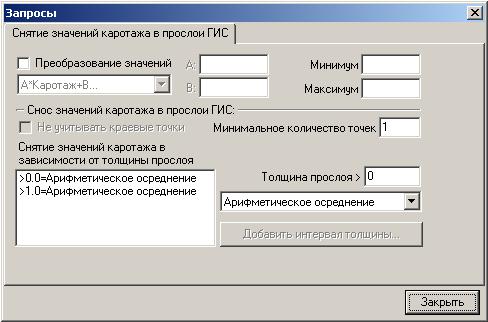
Снятие отсчетов в прослои интерпретации ГИС. На данной подвкладке можно проводить расчет свойств интерпретации ГИС по методам каротажа, которые задаются в столбце «Метод каротажа». Для каждого свойства может быть задан мвой метод каротажа и способ снятия значения в прослой.
Галочкой в первом столбце таблицы можно установить необходимость расчета. Метод каротажа задается щелчком ЛКМ на соответствующей ячейке. Если нажать на кнопку «<<», от будет выведено окно списка методов каротажа проекта, из которого можно выбрать один для расчета.
Настройки снятия отсчетов можно сохранять и затем открывать для повторного использования.
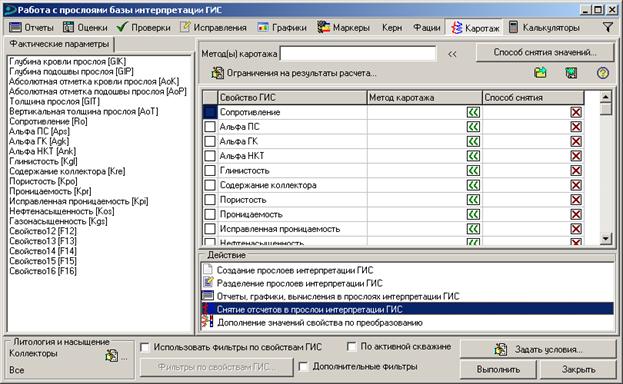
При нажатии кнопки «Ограничения на результаты расчета…» будет выведено окно «Запросы / Ограничения прослоев ГИС», в котором для каждого свойства можно установить минимальное и максимальное значение результата, а также условие «Перезаписывать существующие значения». Ограничения на результаты расчетов в прослои можно сохранять в отдельный файл (кнопки «Открыть из файла…» и «Сохранить в файл…», расположенные внизу).

|
Из за большого объема этот материал размещен на нескольких страницах:
1 2 3 |
