

Партнерка на США и Канаду по недвижимости, выплаты в крипто
- 30% recurring commission
- Выплаты в USDT
- Вывод каждую неделю
- Комиссия до 5 лет за каждого referral
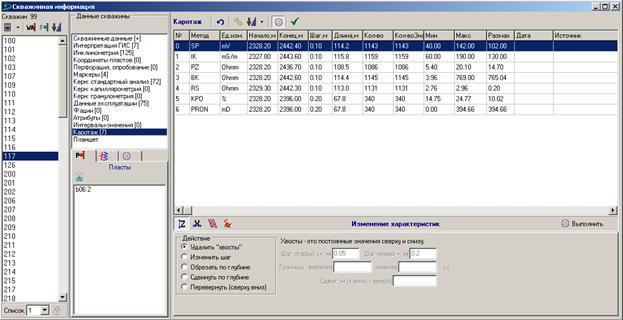
В панели доступны четыре раздела
Изменение характеристик | В разделе можно осуществлять следующие действия: · Удалить "хвосты" · Изменить шаг · Обрезать по глубине · Сдвинуть по глубине · Перевернуть (сверху вниз) |
Изменения значений | Изменить значения по условию... Удалить значения, похожие на Null Разворот (инверсия значений) |
Исправление дрейфа | Для исправление дрейфа по активонй кривой необходимо задать верхний и нижний интервалы |
Склейка | Для склейки задается две кривых. Склейка проводится в зависимости от вбранных настроек · Значения с главной кривой · Значения с присоединяемой кривой · Значения осредненные |
11. Дочернее окно «Визуализация»
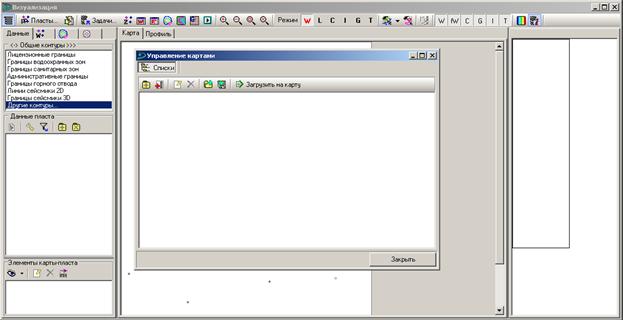
В окне «Визуализация» появилась возможность создавать списки контуров для упорядоченного хранения и загрузки.
В менеджере объектов на вкладке «Действия» (кнопка  ) появилась возможность выбора действия, которое будет осуществляться при нажатии ЛКМ на карте. Для выбора действия необходимо нажать на кнопку «Выбрать действие >>» и в появившемся окне выбрать действие и настройки.
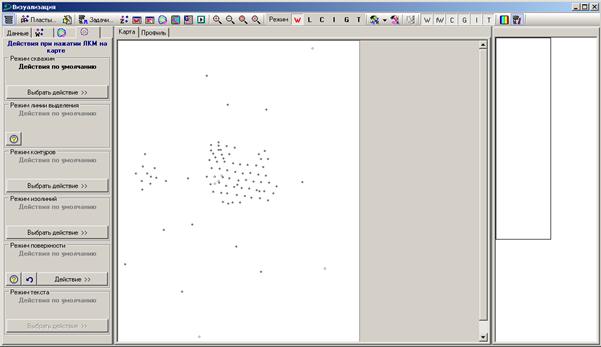
Режим скважин | Действия по умолчанию Установить значение в скважине Z [1] Удалить значение в скважине Z [1] Установить/убрать метку в скважине [1] Установить класс в скважине по запросу... Установить класс в скважине [] Перенести ближайшую скважину Удалить ближайшую скважину Добавить фиктивную скважину (Alt+Shift+ЛКМ) Перенести ближайшую фиктивную скважину (Alt+Ctrl+ЛКМ) Удалить ближайшую фиктивную скважину (Alt+ПКМ) Изменить название фиктивной скважины (Alt+Shift+ПКМ) Установить значение фиктивной скважины (Alt+ЛКМ) Z [1] Удалить значение фиктивной скважины (Alt+ЛКМ) Z [1] Добавить скважину в профиль (Shift+ЛКМ) Удалить скважину из профиля (Ctrl+ЛКМ) Вставить скважину в профиль (Shift+Ctrl+ЛКМ) Выбрать ближайший профиль (Shift+ПКМ) |
Режим линии выделения | - |
Режим контуров | Действия по умолчанию Выделить ближайший контур Переместить ближайшую точку активного контура Начать новый контур Выделить / Соединить с ближайшим Переместить точки по границе области Удалить точки внутри области |
Режим изолиний | Действия по умолчанию Удалить изолинию Сгладить изолинию Перевести в контур |
Режим поверхностей | Действия по умолчанию Удалить значения в узле Сгладить значение в узле по ближайшим Установить значение в узле [0.0000] Установить значение в области [0.0000] Увеличить значения в области [0.0000] Уменьшить значения в области [0.0000] Увеличить значения в области в % [0.0000] Уменьшить значения в области в % [0.0000] Сгладить значение в области с помощью фильтра Установить значение в изолированной по контурам области... |
Режим текста | Действия по умолчанию Выделить ближайший текст Редактировать ближайший текст Установить оформление Передвинуть ближайший текст Удалить ближайший текст Создать текст Добавить к выделению Убрать из выделения |
При выборе режима карты, а из существует шесть, в правой части окна отображается информационная панель, в которой в зависимости от режима будет показана своя вкладка.
W | Режим работы со скважинами |
L | Режим работы с линией выделения |
C | Режим работы с контурами |
I | Режим работы с изолиниями |
G | Режим работы с поверхностью |
T | Режим работы с текстом |
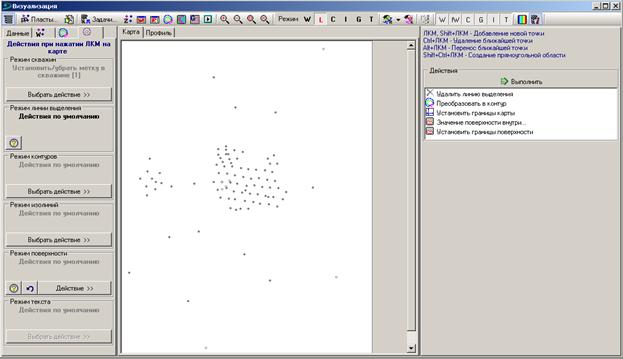
При режиме линии выделения на информационной вкладке появляется вспомогательная информация о сочетании клавиш.
Ниже расположено окно доступных действий.
Удалить линию выделения | Действие дублируется клавишей D |
Преобразовать в контур | Действие дублируется клавишей N |
Установить границы карты | Карта будет обрезана по границам линии выделения |
Значение поверхности внутри... | При наличии поверхности карты внутри линии выделения будет установлено одно значение (по запросу) |
Установить границы поверхности | При наличии поверхности карты ее границы (Xmin, Xmax, Ymin, Ymax) будут установлены в соответствии с границами линии выделения |
При режиме контуров на информационной вкладке появляется вспомогательная информация о свойствах активного контура. Свойства активного контура можно менять, нажимая на соответствующую ячейку.
Ниже расположено окно доступных действий для активного контура.
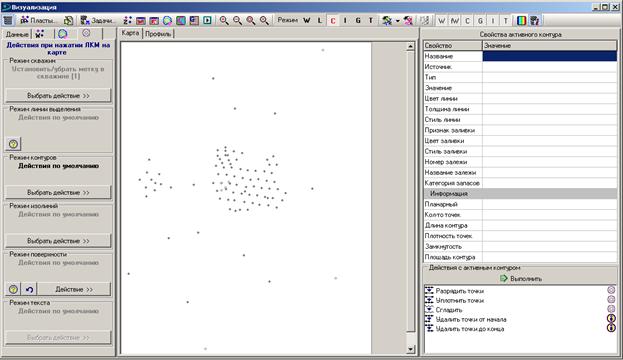
Разрядить точки | Нажав на кнопку |
Уплотнить точки | Нажав на кнопку |
Сгладить | Нажав на кнопку |
Удалить точки от начала | Нажав на кнопку |
Удалить точки до конца | Нажав на кнопку |
 , можно установить плотность точек
 , можно узнать сколько точек будет удалено
При режиме текста на информационной вкладке появляется вспомогательная информация о сочетании клавиш.
Ниже расположено окно доступных действий для активного контура.
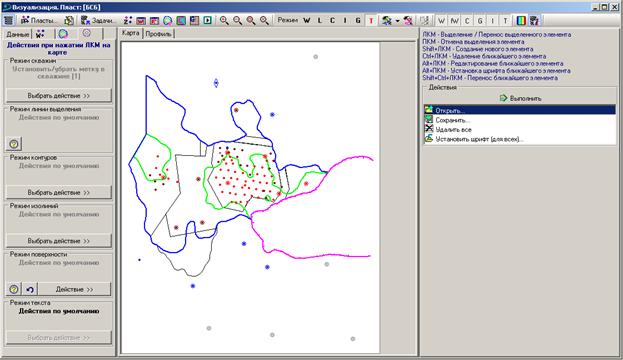
Открыть… | |
Сохранить… | |
Удалить все | |
Установить шрифт | |
12. Модуль «Опции карты»
Модуль «Опции карты» переработан. Вкладка «Оформление» приобрела новый интерфейс.
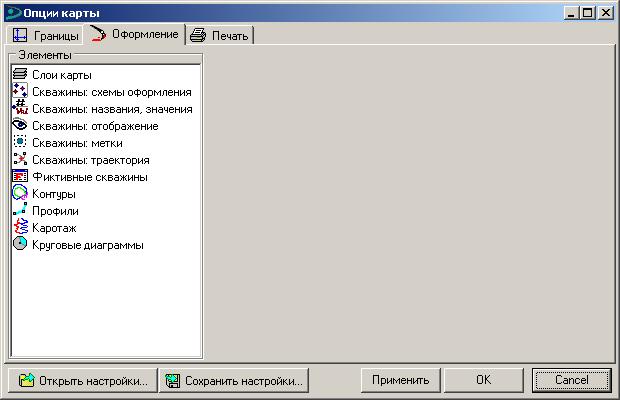
Вкладка «Оформление» состоит из следующих разделов
Слои карты | Последовательность отображения слоев: 1.Заливка сетки 2.Изолинии сетки 3.Контуры 4.Скважины |
Скважины: схемы оформления | Схемы офорьления скважин карты · Насыщение по данным ГИС · По классам · Цвета по значениям · Одинаково |
Скважины: названия, значения | Отображение названий и значений скважин: Z1 / Z2 / Z3 Z4 / Z5 / Z6 Z7 / Z8 / Z9 |
Скважины: отображение | Отображение скважин в зависимости от типа: · Опорная · Параметрическая · Структурная · Поисковая · Разведочная · Эксплуатационная · Второй ствол · Водозаборная · Пилотный ствол · Горизонтальная · Скважины без интерпретации ГИС · Скважины без пласта · Скважины без значения Z1 |
Скважины: метки | Отображение меток на скважинах |
Скважины: траектория | Отображение траекторий по скважинам |
Фиктивные скважины | Отображение фиктивных скважин: цвета, значки, шрифты… |
Контуры | Отображение контуров на карте: · Показывать номера залежей · Показывать метки на контурах-изолиниях · Показывать значение на внешних контурах нефтегазоносности |
Профили | Отображение линий профилей на карте |
Каротаж | Отображение кроатажа по скважинам на карте |
Круговые диаграммы | Отображение круговых диаграмм по скважинам на карте. Для карт разработки |
13. Модуль «Скважины карты»
Вданном модуле переработан раздел «Метки» и «Снятие значений с сетки».
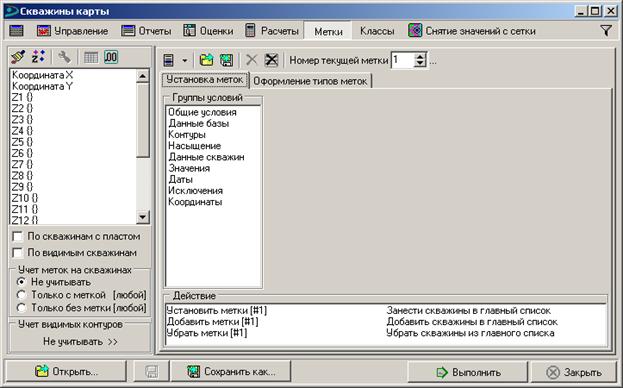
Расширена фунциональность установки меток, они могут устанавливаться через раздел «Метки». Все условия теперь разбиты на группы. Внутри каждой группы имеются свои настройки.
Кроме того, метки на скважины карты можно устанавливать с помощью отбора скважин по условию. Для этого выбирается меню «Поиск \ Отбор скважин по условию…».
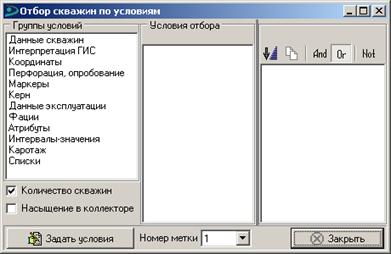
В данном окне выбирается группа условий, заптем условий отбора. При выделении конретного условия, на скважинах устанавливаются метки заданного номера от 1 до 8.
Каждый тип метки может иметь свое оформление и описание. Сохраняются метки в структуру пласта и затем могут бвть открыты двойным щелчком ЛКМ в поле «Данные пласта».
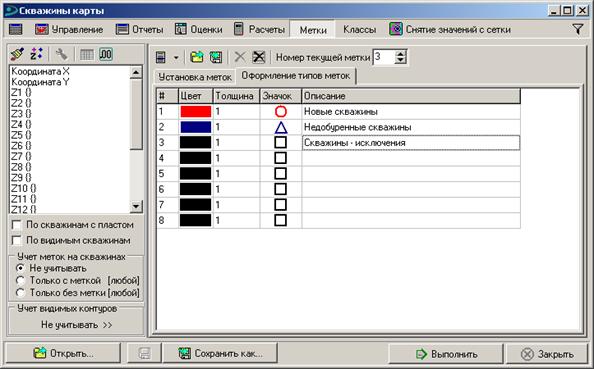
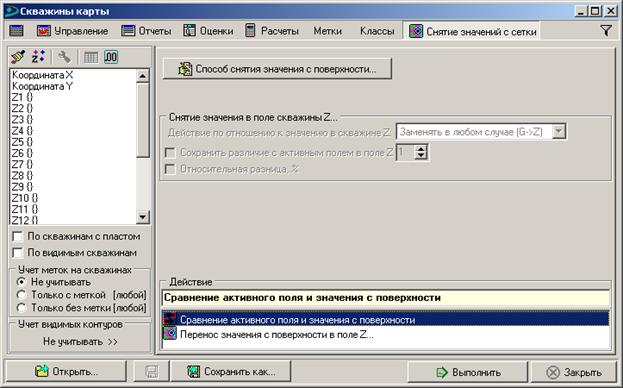
Раздел «Снятие значений с сетки» позволяет проводить следующие операции:
· Сравнение активного поля и значения поверхности…
· Перенос значения с поверхности в поле Z…(каждый раз при выборе данного пункта будет пояляться запрос на ввод номера аоля от 1 до 20, в кторое будет переноситься значение с поверхности карты).
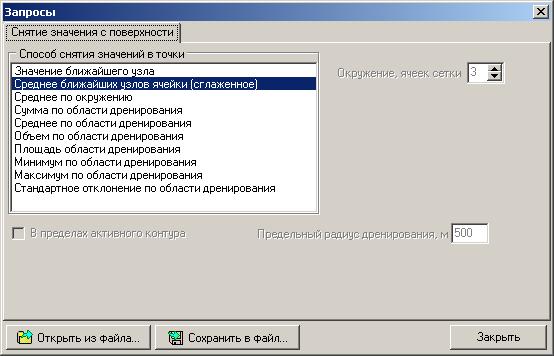
Значение с поверхности в точке скважины может сниматься несколькими способами. Для выбора способа нужно нажать кнопку «Способ снятия значения с поверхности…».
14. Модуль «Работа с фиктивными скважинами карты»
В данном модуле появилась возможность генерировать фиктивные точки карты по заданным характеристикам.
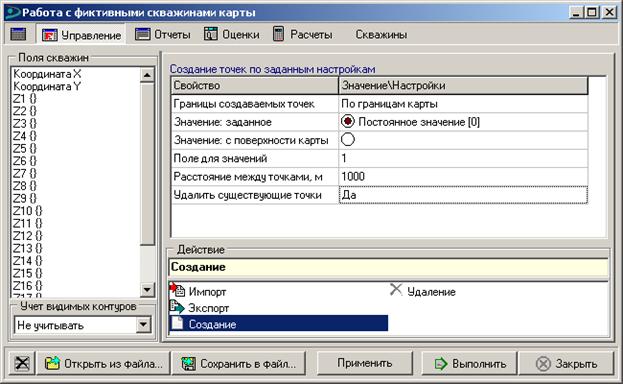
Границы создаваемых точек:
· По границам карты,
· По выделенному контуру,
· По поверхности карты.
Значение: заданное:
· Постоянное значение,
· Арифметическая прогрессия,
· Равномерное распределение,
· Нормальное распределение,
· Заданное распределение.
Значение: с поверхности карты:
· Значение ближайшего узла
· Среднее ближайших узлов ячейки (сглаженное)
· Среднее по окружению
· Сумма по области дренирования
· Среднее по области дренирования
· Объем по области дренирования
· Площадь области дренирования
· Минимум по области дренирования
· Максимум по области дренирования
· Стандартное отклонение по области дренирования
Поле для значений: Z1…Z20.
Расстояние между точками: в метрах.
Удалить существующие точки: да, нет.
15. Модуль «Работа с контурами карты»
Модуль «Работа с контурами карты» усовершенствован в разделе «Управление».
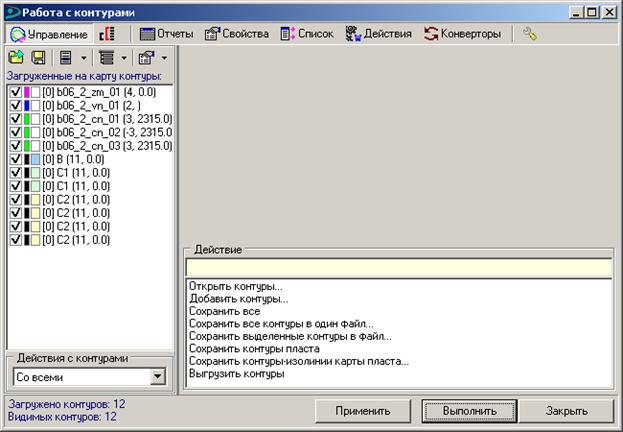
Кроме того, появились дополнительные возможности по оформлению контуров нефтеносности и газоносности, а также контуров категрий нефти и газа.
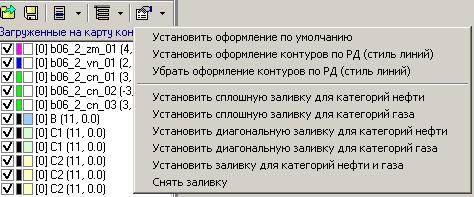
При оформлении контуром в соответствии с РД в случае, когда контуры газоносности совпадают с конурами разломов или контурами отсутствия коллекторов, эти части контура автоматически отсекаются (не отображаются). При этом сами контуры остаются замкнутыми. Замкнутые контуры предпочтительнее иметь для проведения расчетов.
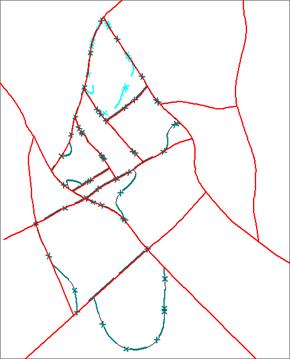
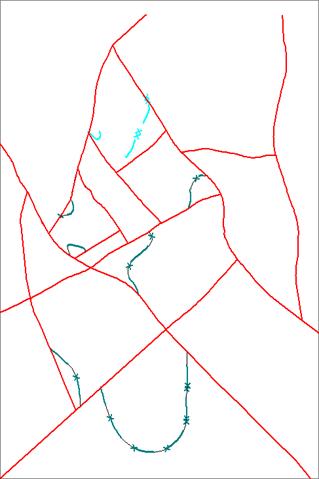
Как отображались контуры раньше | Как отображаются контуры сейчас |
16. Модуль «Создание поверхности»
Модуль «Задачи для карты» доступен из меню «Карта / Создать поверхность…».
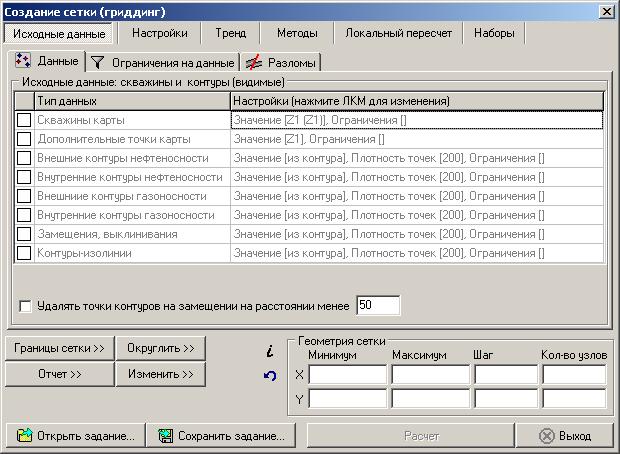
В данном модуле изменились принципы задания геометрии сетки. Теперь пр задании геометрии сетки по исходным данным, проводится анализ количества исходных данных и их размещения по площади. В соответствии с этим задается шаг по X и по Y.
Данные для картопостроения задаются по другому. Для учета данных в картопостроении необходимо поставить галочку в соответствующей строке. Для задания значений определенного типа необходимо щелкнуть ЛКМ в столбце «Настройки».
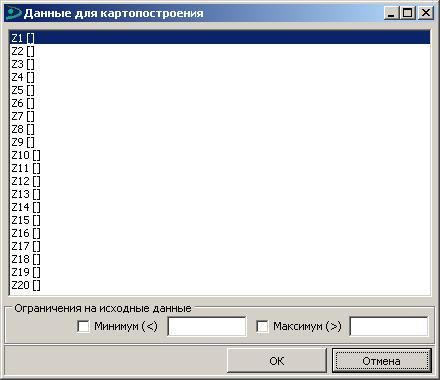
При задании скважинных данных открывается окно, позволяющее выбрать и задать поле скважины и ограничение на данные.
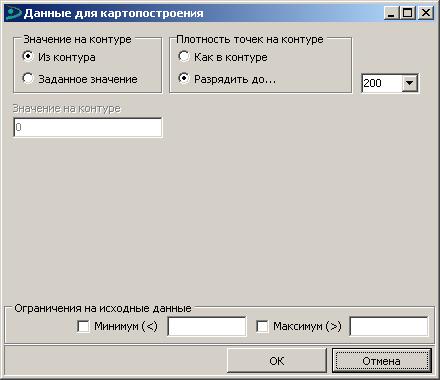
При задании данных по контурам открывается окно, позволяющее выбрать и задать значение на контуре, плотность точек и ограничение на данные.
Ограничение на данные можно устанавливать для каждого типа исходных данных независимо.
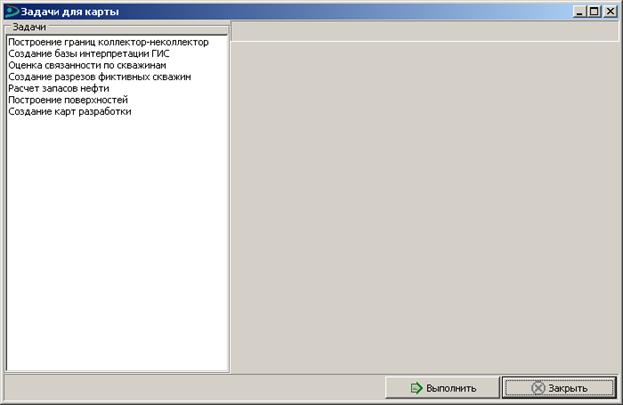
17. Модуль «Задачи для карты»
Модуль «Задачи для карты» доступен из меню «Карта / Задачи».
Модуль состоит из следующих разделов.
Построение границ коллектор-неколлектор | Предложено три модели построения границ: 1. По середине расстояния между скважинами коллектора и неколлектора, 2. По интерполяции между скважинами коллектора и неколлектора, 3. По интерполяции толщин коллектора в скважинах |
Создание базы интерпретации ГИС | По данным из полей скважин (Z1…Z20) можно создать простейшую грубую базу интерпретации ГИС. Задается кровля пласта, подошва пласта, толщина коллектора пласта |
Оценка связанности по скважинам | Построение карты коэффициента связанности, основанного на степени схожести распределения коллектора по разрезу в ближайших скважинах |
Создание разрезов фиктивных скважин | Сохздание синтерических скважин с заданными характеристиками, снятыми с поверхностей: Кровля пласта, Подошва пласта, Кровля коллектора пласта, Подошва коллектора пласта, Толщина коллектора, Нефтенасыщенная толщина, Газонасыщенная толщина |
Расчет запасов нефти | Подсчет запасов нефти по различным условиям |
Построение поверхностей | Согласованное построение поверхностей пласта |
Создание карт разработки | Создание карт разработки по накопленным или текущим отборам |
Данный модуль в дальнейшем будет дополняться и расширяться в соответствии с концепцией развития настоящего программного продукта.
18. Модуль «Управление картами»
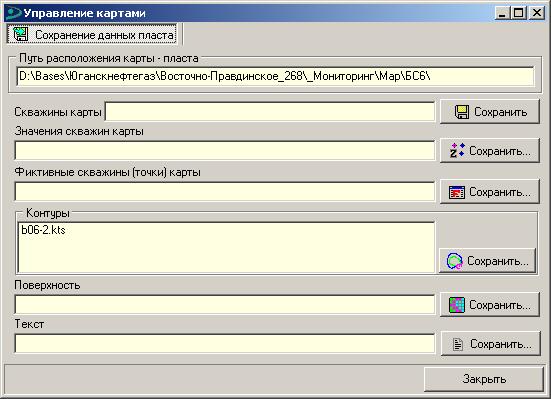
Для сохранения данных пласта предусмотрен новый модуль «Управление картами». Вызывается из меню «Карта \ Сохранить данные карты…». В данном модуле предусмотрено сохранение следующих данных карты.
Скважины карты | Сохраняются в предустановленный файл, которой не может быть изменен пользователем |
Значения скважин карты | Сохраняются в свой файл |
Фиктивные скважины карты | Сохраняются в свой файл |
Контуры | Контуры сохраняются в свои файлы |
Поверхность | Поверхность сохраняется в выбранный пользователем файл |
Текст | Текст сохраняется в выбранный пользователем файл |
19. Модуль «Работа с текстом»
В модуле работы с текстом появилась возможность создавать папки для того, чтобы упорядочить текстовые документы проекта.
Данное окно также может рассматриваться как простой редактор текстовых файлов, которые можно открывать, редактировать и сохранять в текстовые файлы.
Данные редактора можно копировать в буфер, вставлять текст из буфера обмена, проводить стандартные процедуры поиска и замены, а также менять шрифт. Вс эти действия собраны в меню «Редактирование».
Окно работы с текстовыми документами служит также как порт вывода информации о результатах некоторых проведенных действий в проекте.
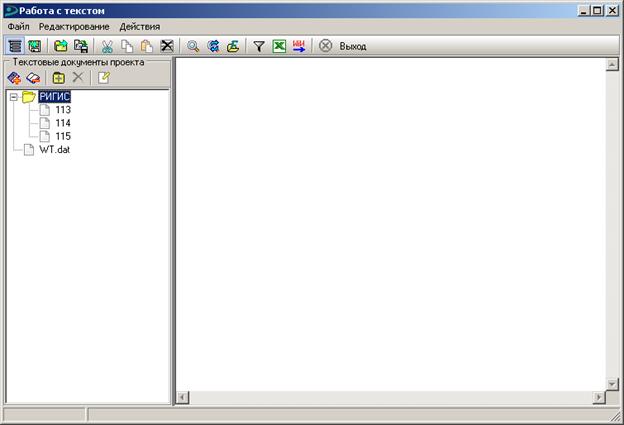
В меню «Действия» собраны инструменты, позволяющие расширить стандартные функции обработки текстовых документов.
К ним относятся:
· Передать текст в книгу MS Excel
· Перевести выделенный текст в WIN-кодировку
· Перевести выделенный текст в прописные символы
· Удалить пустые строки
· Удалить/Оставить строки по условиям...
· Удалить лишние пробелы…
· Множественный поиск и замена...
· Отобрать неповторяющиеся строки
· Поменять разделители столбцов
· Сгенерировать последовательность чисел…
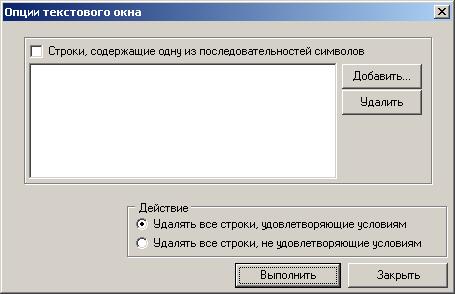
При выборе меню «Действия / Оставить строки по условиям...» появляется диалоговое окно «Опции текстового окна», в котором можно задать строки, подлежащие отбору.
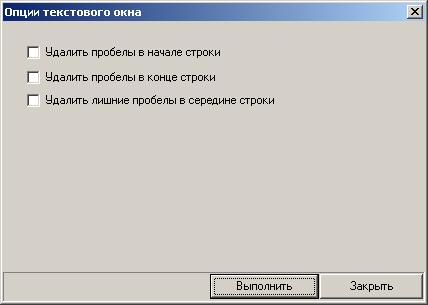
При выборе меню «Действия / Удалить лишние пробелы…» появляется диалоговое окно «Опции текстового окна», в котором можно задать условия для удаления лишних пробелов.
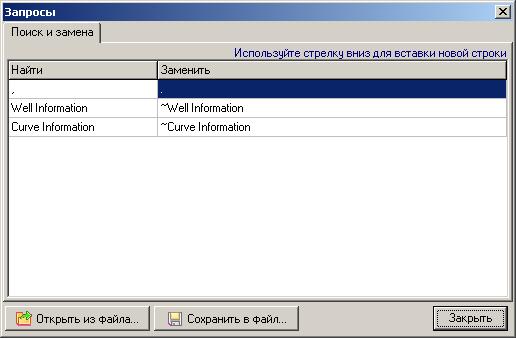
При выборе меню «Действия / Множественный поиск и замена...» появляется диалоговое окно «Запросы / Поиск и замена», в котором можно задать несколько сочетаний символов, подлежащих замене.
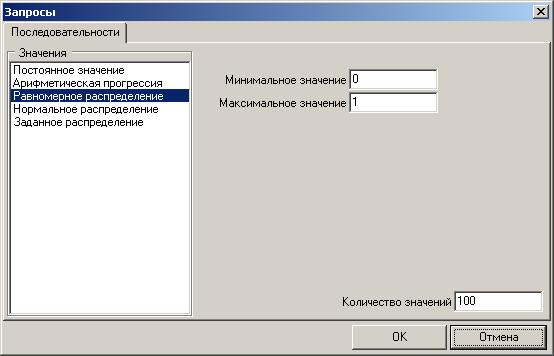
При выборе меню «Действия / Сгенерировать последовательность чисел…» появляется диалоговое окно «Запросы / Последовательности», в котором можно задать последовательность и количество значений для генерации.
20. Модуль «Сравнение значений»
Данный модуль может использоваться как порт для вывода результатов сравнения занчения в скважинах и по поверхности.
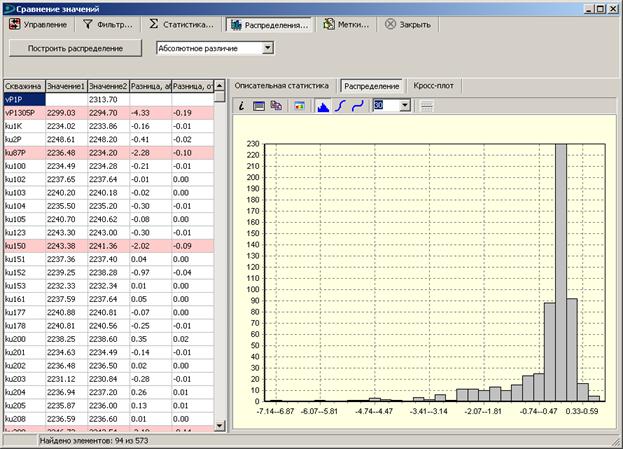
Модуль состоит из следующих элементов:
Панель управляющих элементов | Состоит из следующих разделов: Управление, Фильтр, Статистика, Распределения, Метки |
Таблица значений | Таблица с данными сравнения |
Графики | Графическое представление результатов сравнениея |
В разделе «Управление» можно сохранять и открывать результаты сравнения.
В разделе «Фильтр» можно устанавливать фильтр для данных с заданным различием. Элементы, попавшие в фильтр отображаются красным цветом в таблице и желтым цветом на графике «Кросс-плот».
В разделе «Статистика» можно рассчитать статистические показатели по таблице сравнения (Разница, абс, Разница, отн., Значение1, Значение2).
В разделе «Распределение» можно построить гистограмму абсолютного или относительного различия.
В разделе «Метки» можно установить метки в скважины карты
· по фильтру,
· есть значение1, но нет значения2,
· есть значение2, но нет значения1.
21. Модуль «Работа со списками»
Модуль «Работа со списками» открывается из меню «Инструменты / Работа со списками».

В настоящем модуле появилась возможность создавать папки для хранения списков. Это актуально в случае, когда имеется множество списков, которые можно сгуппировать в папки по пластам, по наличию данных и так далее.
| Создать новый пустой список. Необходимо задать название файла. |
| Передать текущий список в список А для проведения действий |
| Передать текущий список в список В для проведения действий |
| Скопировать текущий список в буфер обмена |
| Вставить содержимое буфера в текущий список |
| Переключатель редактирования списка |
| Сохранение текущего списка |
| Получение информации о текущем списке |


Для управления папками и подпапками списков служит окно «Список файлов – списков проекта», расположенное в левой части. В данном окне отображается структура папок в виде дерева. Здесь можно проводить следующие действия.
| Свернуть все папки |
| Развернуть все папки |
| Создать новую папку |
| Удалить выделенные элементы |
| Редактировать название текущей папки или файла списка |


22. Модуль «Привязка контуров»
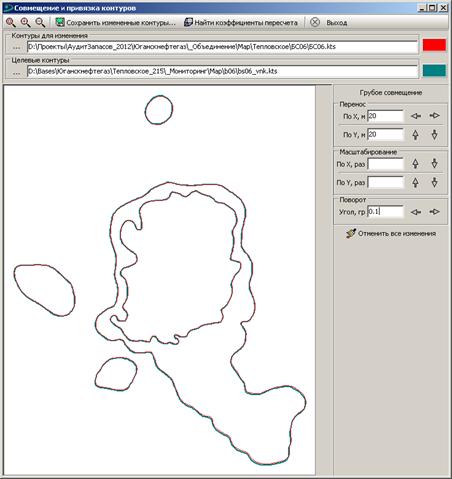
При выборе меню «Инструменты \ Привязка контуров» появится модуль «Привязка контуров». В данном модуле можно находить преобразование координат для пересчета данныхиз одной системы координат в другую. Преобразование находится методом совмещения контуров.
Если имеется два нобора контуров в разных системах координат, можно их загрузить в поля «Контуры для изменения» и «Целевые контуры». Дя загрузки контуров необходимо нажать кнопки …, расположенные слева.
Контуры для изменения по умолчанию отображаются красным цветом, а целевые контуры – зеленым. При необходимости цвета можно менять (кнопки задания цветов справа).
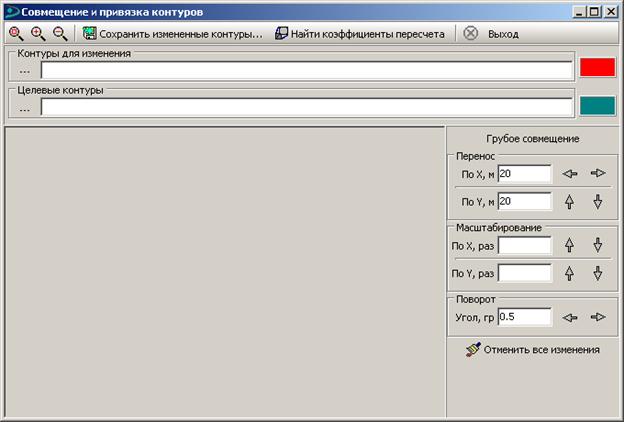
Для начального совмещения необходимо нажать на кнопку «Грубое совмещение».
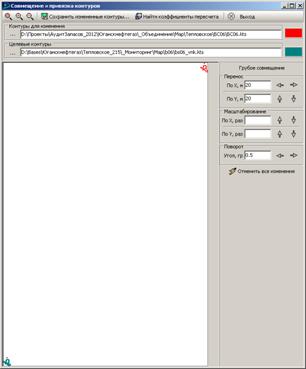
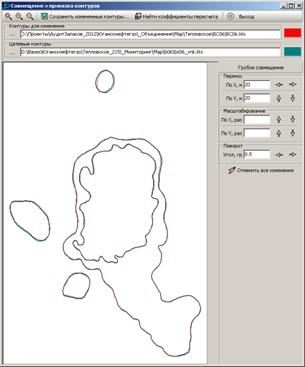
На рисунке показаны контуры до нажатия кнопки «Грубое совмещение» (слева) и после нажатия.
После грубого совмещения можно проводить более точное совмещение:
· Перенос (вправо, влево, вверх, вниз). Величину переноса можно задавать в соответствующих полях.
· Масштабирование (по X и по Y).
· Поворот (вправо и влево).
Чтобы отменить все изменения координат, нужно нажать кнопку «Отменить все изменения». После этого координаты контуров для изменения будут приведены в состояние на момент загрузки из KTS-файла.
После совмещения контуры можно сохранить (кнопка «Сохранить измененные контуры…»).
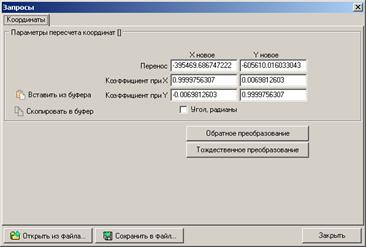
Чтобы посмотеть коэффициенты пересчета, нужно нажать кнопу «Найти коэффициенты пересчета»).
23. Модуль «Вероятностное моделирование запасов»
При выборе меню «Инструменты \ Вероятностное моделирование запасов» появится модуль «Вероятностное моделирование запасов». В данном модуле можно проводить расчет запасов методом Монте-Карло.
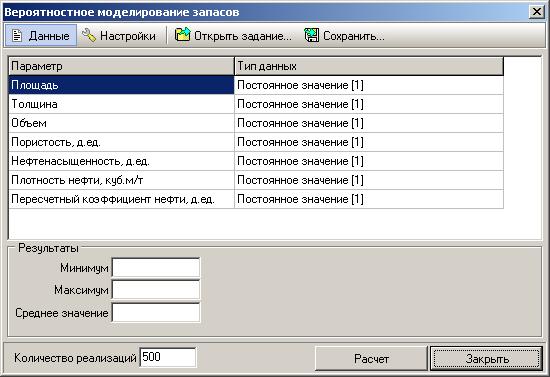
Каждый подсчетный параметр можно моделировать одним из следующих методов.
Постоянное значение | Задается одно постоянное значение, которое бкдет использоваться во всех реализациях |
Арифметическая прогрессия | Задается начальное значение и шаг. В каждой реализации будет использоваться значение отличающееся от предыдущего на постоянную величину (шаг) |
Равномерное распределение | Задается минимальное и максимальное значения |
Нормальное распределение | Задается среднее значение и стандартное отклонение. Также при необходимости задается минимальное и максимальное значения |
Заданное распределение | Распределдение задается пользователем в виде таблицы Минимум-Максимум-Вероятность. Количество строк таблицы неограничено. Интервалы минимум-максимум не должны пересекаться и возрастать. |
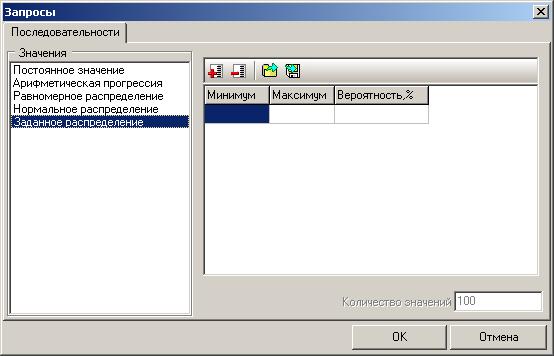
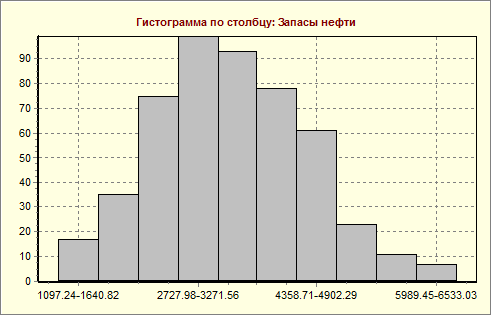
После задания всех входных данных, задается количество реализаций и нажимается кнопка «Расчет». На выходе пользователь получает таблицу всех просчитанных реализаций.

|
Из за большого объема этот материал размещен на нескольких страницах:
1 2 3 |
