

Партнерка на США и Канаду по недвижимости, выплаты в крипто
- 30% recurring commission
- Выплаты в USDT
- Вывод каждую неделю
- Комиссия до 5 лет за каждого referral
Министерство здравоохранения и социального развития Российской Федерации
УТВЕРЖДЕН
РОСС RU. СФТ.31 01-04-ЛУ
КОМПЛЕКС ПРИКЛАДНЫХ ПРОГРАММ ТИПОВОЙ ИНФОРМАЦИОННОЙ СИСТЕМЫ ПОДДЕРЖКИ МЕРОПРИЯТИЙ ПО РАЗВИТИЮ ПРОФИЛАКТИЧЕСКОГО НАПРАВЛЕНИЯ МЕДИЦИНСКОЙ ПОМОЩИ, НАПРАВЛЕННОЙ НА ПОДДЕРЖАНИЕ ЗДОРОВОГО ОБРАЗА ЖИЗНИ
наименование объекта автоматизации
КПП ТИС ЗОЖ (ПК «ЦЕНТР ЗДОРОВЬЯ»)
сокращенное наименование АС
ФУНКЦИОНАЛЬНАЯ КОМПОНЕНТА
«УЧЁТ ПАЦИЕНТОВ ЦЕНТРА ЗДОРОВЬЯ»
ФК «ЦЗ»
ОПИСАНИЕ ПРИМЕНЕНИЯ
ЧАСТЬ 4. РУКОВОДСТВО ПОЛЬЗОВАТЕЛЯ
ТОМ 1
РОСС RU. СФТ.31 01-04
Листов 69
2010
Аннотация
Настоящее «Руководство пользователя» содержит сведения, необходимые для работы пользователя с компонентой ФК «ЦЗ», являющейся частью комплекса прикладных программ типовой информационной системы поддержки мероприятий по развитию профилактического направления медицинской помощи, направленной на поддержание здорового образа жизни.
Руководство разработано в соответствии с требованиями ГОСТ 34.603-92, РД 50-34.698-90.
СОДЕРЖАНИЕ
Том 1
1. Общие сведения.. 9
1.1. Общие сведения. 9
1.2. Назначение ФК «ЦЗ». 9
1.3. Цели руководства. 9
1.4. Краткое описание содержания «Руководство пользователя»……………………….9
2. ГЛАВНОЕ ОКНО ФК «Учёт пациентов ЦЗ», ОСНОВНЫЕ ТЕРМИНЫ и ПОНЯТИЯ 11
2.1. Запуск ФК «ЦЗ». 11
2.2. Пользователи и пароли (авторизация) 11
2.3. Главное окно ФК «ЦЗ» и его элементы.. 17
2.4. Информация о программе. 19
2.5. Основные экранные формы.. 20
2.6. Панель управления записями. 23
2.7. Окно отображения атрибутов текущей записи. 31
2.8. Организация постраничной группировки записей. 31
2.9. Сортировка записей. 32
2.10. Поиск записей. 33
2.11. Навигация по набору записей и страницам.. 35
2.12. Фильтры.. 37
2.12.1. Типы значений атрибутов записи документа. 38
2.12.2. Операторы сравнения для построения одного условия. 38
2.12.3. Логические выражения для нескольких условий. 40
2.12.4. Справка по логическим выражениям.. 41
2.12.5. Варианты формирования сложного фильтра. Ветви. 41
2.12.6. Пример создания сложного фильтра. 41
2.12.7. Сохранение сформированного фильтра. 45
3. модуль управления нси.. 47
3.1. Просмотр справочников и классификаторов. 47
3.2. Ручное добавление и редактирование записей в НСИ уровня ЛПУ.. 50
3.3. Проведение форматно–логического контроля. 51
4. Модуль формирования отчетности.. 52
4.1. Специализированные общие отчеты.. 52
4.1.1. Отчетная форма "Сведения о деятельности центра здоровья". 52
4.2. Стандартные отчеты.. 54
4.3. Создание, редактирование и удаление специализированных отчетов. 57
5. Модуль импорта/экспорта данных.. 58
5.1. Выгрузка реестра профилактического скрининга в РИР.. 59
5.2. Загрузка обновлений НСИ региональный уровень. 61
5.3. Полная загрузка СРЗ. 65
5.4. Загрузка результатов МЭЭ профилактического скрининга. 66
5.5. Загрузка реестра профилактического скрининга от ЛПУ.. 67
Перечень сокращений
CD | (Compact Disk) Компактный диск |
log – протокол | Текстовый файл, в который происходит запись информации об ошибке (дата и время возникновения ошибки, сведения об ошибке, наименование модуля, в котором произошла ошибка, наименование программной функции, в котором произошла ошибка) |
SQL | Structured Query Language (язык структурированных запросов) — универсальный компьютерный язык, применяемый для создания, модификации и управления данными в реляционных базах данных. |
T – SQL | Расширение языка SQL компаний Microsoft (для Microsoft SQL Server) и Sybase (для Sybase ACE) |
КС2 | Уровень защиты информации КС2. Уровень защиты информации определяется потенциальными возможностями нарушителя. Уровень КС2 предусматривает защиту от неавторизованного внутреннего нарушителя. |
ViPNet, ViPNet CryptoService | ПО ViPNet CryptoService (КриптоСервис) 3.1 (КС2) и выше. Программное обеспечение, разработанное компанией Инфотекс и предназначенное для обеспечения возможности использовать криптографические функции в прикладном программном обеспечении. |
ViPNet Администратор | ПО ViPNet Administrator (Администратор) 3.0 (КС2) и выше. ViPNet Administrator (Администратор) – это набор программного обеспечения, включающий в себя: · ПО ViPNet [Центр управления сетью] (ЦУС) — предназначен для конфигурирования и управления виртуальной защищенной сетью ViPNet, решает следующие задачи: - определение узлов защищенной сети, пользователей и допустимых связей между ними путем создания необходимых баз данных для работы Удостоверяющего и Ключевого Центров; - определение политики безопасности на каждом узле и формирование списка прикладных задач, которые могут быть на данном узле запущены (шифрование трафика, ЭЦП, Деловая Почта и т. д.); - поддержание сервиса автоматической рассылки до узлов сети разнообразной справочно-ключевой информации (справочников связей узлов, корневых и отозванных сертификатов, новых ключей шифрования, информации о связях с другими ViPNet - сетями и др.); - проведение автоматического централизованного обновления ПО ViPNet на узлах защищенной сети; - поддержание удаленного доступа к журналам событий на узлах защищенной сети. ПО ViPNet [Удостоверяющий и ключевой центр] (УКЦ) — выполняет функции центра выработки ключей шифрования и персональных ключей пользователей, а также Удостоверяющего Центра для выпуска цифровых сертификатов как собственных пользователей (сотрудников организации), так и внешних пользователей (физических и/или юридических лиц), которые должны иметь возможность использовать в отношениях с организацией ЭЦП или обмен зашифрованной информации. |
АПК | Аппаратно-программный комплекс |
БД | База данных |
ИС | Информационная система |
КЛАДР | Классификатор адресов РФ |
КПП | Комплекс прикладных программ |
КПП ТИС ЗОЖ | Комплекс прикладных программ типовой информационной системы поддержки мероприятий по развитию профилактического направления медицинской помощи, направленной на поддержание здорового образа жизни |
ЛПУ | Лечебно-профилактическое учреждение |
МКБ-10 | Международная статистическая классификация болезней и проблем, связанных со здоровьем, 10-й пересмотр |
МЭЭ | Медико-экономическая экспертиза |
НСИ | Нормативно-справочная информация |
ОКАТО | Общероссийский классификатор административно-территориальных образований |
ОМС | Обязательное медицинское страхование |
ОС | Операционная система |
ЗОЖ | Поддержание здорового образа жизни |
ПК | Программный комплекс |
ПО | Программное обеспечение |
ПЭ | Промышленная эксплуатация |
СМО | Страховая медицинская организация |
СНИЛС | Страховой номер индивидуального лицевого счета в системе персонифицированного учета Пенсионного фонда РФ |
СРЗ | Сводный регистр застрахованных по ОМС граждан |
ТЗ | Техническое задание |
ТИС | Типовая информационная система |
ТП | Техническая поддержка |
ФОМС | Федеральный фонд обязательного медицинского страхования |
ЦЗ | Центр здоровья |
ЭД | Эксплуатационная документация |
ЭСАД | Экспертная система анализа данных |
ЭЦП | Электронно-цифровая подпись |
2. Общие сведения
2.1. Общие сведения
Полное наименование Комплекса: «Комплекс прикладных программ типовой информационной системы поддержки мероприятий по развитию профилактического направления медицинской помощи, направленной на поддержание здорового образа жизни (Компонента ЦЗ)».
Сокращённое обозначение комплекса: ФК «ЦЗ»; ФК; компонента.
2.2. Назначение ФК «ЦЗ»
ФК «ЦЗ» предназначена для функционирования в центрах здоровья при ЛПУ в части учета пациентов при прохождении профилактического скрининга в центрах здоровья.
Объектом автоматизации ФК «ЦЗ» являются центры здоровья при ЛПУ, осуществляющие учёт пациентов, проходящих профилактический скрининг в ЛПУ.
ФК «ЦЗ» работает в архитектуре «Клиент-сервер» и включает в себя следующие модули, входящие в стандартную поставку ФК:
- модуль импорта/экспорта данных;
- модуль формирования отчетности;
- модуль транспортного сервиса;
- модуль администрирования;
- модуль управления нормативно - справочной информацией (НСИ);
- модуль медико-экономического контроля.
2.3. Цели руководства
Ознакомить пользователя с основными функциями ФК «ЦЗ» и научить применять их при работе с информационными потоками данных.
2.4. Краткое описание содержания «Руководство пользователя»
В Главе 2 описываются:
- запуск ФК «ЦЗ»;
- назначение элементов главного окна ФК «ЦЗ»;
- основные принципы организации документов ФК «ЦЗ»;
- функциональные методы работы с документами.
Глава 3 посвящена модулю управления НСИ;
Глава 4 описывает модуль формирования отчетности;
Глава 5 посвящена модулю импорта/экспорта данных;
Глава 6 посвящена модулю ввода данных;
Глава 7 посвящена модулю администрирования;
Глава 8 посвящена работе с АПК;
Глава 9 посвящена модулю транспортного сервиса;
Глава 10 Работа с ЭСАД АСПЧ;
Глава 11 приложение.
3. ГЛАВНОЕ ОКНО ФК «Учёт пациентов ЦЗ», ОСНОВНЫЕ ТЕРМИНЫ и ПОНЯТИЯ
В данном разделе содержатся основные термины и понятия для работы с ФК «ЦЗ». Большинство из них соотнесено с пунктами данного раздела. Имеется также широко используемый термин «Таблица», который в большинстве случаев обозначает вид отображения данных из базы данных ФК, представляемый пользователю. Это могут быть: классификаторы и справочники (НСИ), данные РСО и РРЭ, а также данные служебной информации, предоставляемой пользователю для понимания хода работы и ее результатов. Таблицами могут также называться формы отчетности и другие виды отчетов, т. к. их представление – преимущественно табличное.
3.1. Запуск ФК «ЦЗ»
Запуск приложения осуществляется двойным щелчком по ярлыку «ФК ЦЗ» на рабочем столе Windows (Рис. 1).

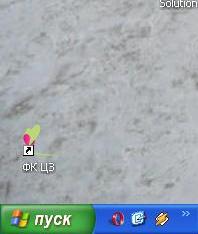
Рис. 1. Запуск ФК «ЦЗ» с рабочего стола
Запуск ФК «ЦЗ» может быть осуществлен и через соответствующий пункт меню «Пуск»®«Программы»® «ФК ЦЗ».
3.2. Пользователи и пароли (авторизация)
В ФК «ЦЗ» предусмотрено, что пользователи могут иметь разные права работы с информацией предоставляемой или формируемой ФК «ЦЗ». Исходя из этого, при установке программного комплекса в конкретном учреждении, для каждого пользователя в соответствии с регламентом определяются:
- способ входа (авторизации) в ФК «ЦЗ»: «Windows авторизация» или «Общая авторизация»;
- для «Общей авторизации» пользователю дополнительно устанавливаются его имя и пароль (смотрите ниже).
Способ авторизации, имя и пароль пользователя определяют доступные для него функции при работе с ФК «ЦЗ».
Если пользователь не может выполнить какую-нибудь операцию или обнаружит отсутствие каких-либо пунктов или подпунктов в меню ФК «ЦЗ», то это может означать, что эти операции ему недоступны в соответствии с назначенными ему правами.
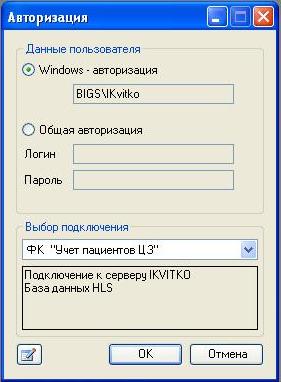 Итак, после запуска пользователь должен пройти авторизацию в следующем диалоговом окне:
Рис. 2. Окно «Авторизация»
Сначала необходимо выбрать подключение из раскрывающегося списка в нижней части окна. Посмотреть и отредактировать параметры подключения можно, нажав на кнопку  . При этом появится окно редактирования конфигурационного файла:
|

|

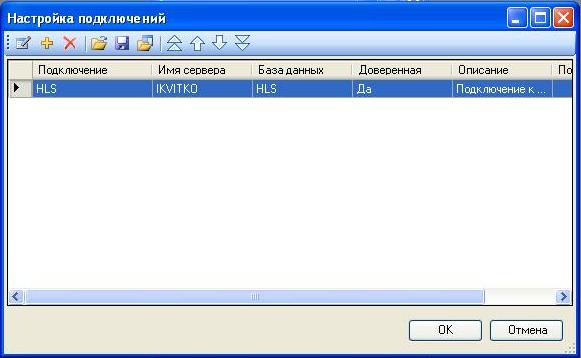
Рис. 3. Окно «Настройка подключений»
1 – Список подключений;
2 – Управляющие кнопки.
Кнопки  и
и  предназначены для открытия и сохранения конфигурационного файла соответственно. При нажатии на кнопку , появится окно «Открыть конфигурационный файл» (Рис. 4):
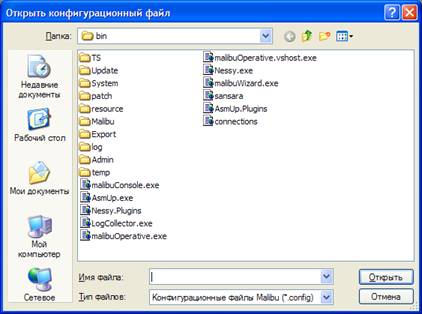
Рис. 4. Окно «Открыть конфигурационный файл»
Для открытия конфигурационного файла нужно выбрать файл «connections» и нажать на кнопку  . Закрыть окно можно нажатием на кнопку
  . При нажатии на кнопку, появится окно «Сохранить конфигурационный файл» (Рис. 5):
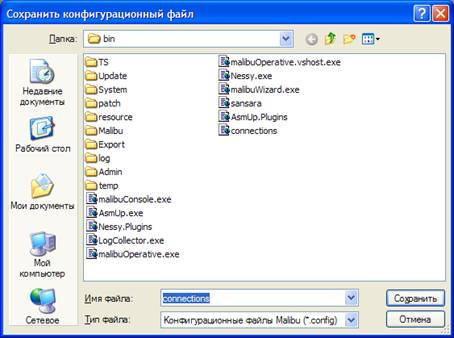
Рис. 5. Окно «Сохранить конфигурационный файл»
Для сохранения конфигурационного файла нужно ввести имя файла и нажать на кнопку  . Закрыть окно можно нажатием на кнопку .
Смена порядка отображения подключений в списке подключений осуществляется с помощью кнопок (Рис. 3. Окно «Настройка подключений»):


|
|
|
| ||||
1 – Быстрый перевод выделенной записи на начало списка (Ctrl+Home);
2 – Переход записи на одну позицию вверх (в списке) (Стрелка вверх);
3 – Перевод записи на одну позицию вниз (Стрелка вниз);
4 – Быстрый перевод записи в конец списка (Ctrl+End).
Чтобы отредактировать параметры подключения в окне «Настройка подключений», нужно выбрать подключение из списка и нажать на кнопку . Появится окно «Настройка подключения» (Рис. 6):

Рис. 6. Окно «Настройка подключения»
Отредактировав поля формы, нужно нажать на кнопку для сохранения изменений или на кнопку  , чтобы закрыть окно без сохранения измененных данных. Если флажок
  установлен, и вы нажали на кнопку, то будет произведена попытка подключения к базе данных с указанными параметрами. Если подключиться не получится, то появится окно (Рис. 7):
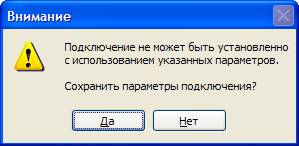
Рис. 7. Сообщение о неправильных параметрах подключения
Чтобы сохранить параметры подключения, нажмите на кнопку  , иначе нажмите на кнопку
  .
.
Создать новое подключение в окне «Настройка подключений» можно, нажав на кнопку  , при этом также появится окно «Параметры подключения» (см. Рис. 6). Удаление подключения из списка осуществляется кнопкой
  .
.
После завершения работы с окном «Настройка подключений» (см. Рис. 3) нужно нажать на кнопку  для сохранения всех сделанных изменений или на кнопку , чтобы закрыть окно без сохранения изменений в конфигурационном файле.
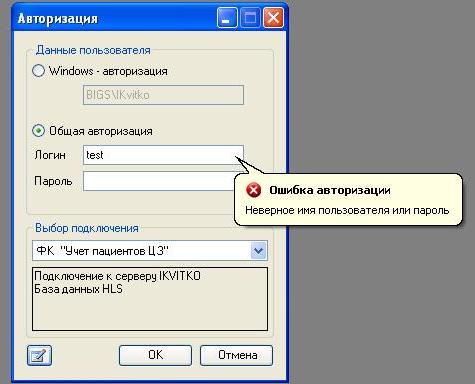
Рис. 8. Ошибка авторизации
После выбора подключения нужно выбрать способ авторизации: «Общая авторизация» или «Windows – авторизация». При выборе «Windows – авторизация» используется имя и пароль пользователя в системе Windows. Эти имена и пароли назначаются администратором локальной сети или компьютера.
При выборе общей авторизации пользователю станут доступны поля: «Логин» (имя, псевдоним) и «Пароль», которые он должен заполнить. Эти имена и пароли назначаются администратором ФК «ЦЗ».
Затем необходимо нажать кнопку для продолжения своей работы.
В том случае, когда данные Логина и/или Пароля не совпадут с теми, которые были предусмотрены при настройке ФК «ЦЗ», пользователю будет выдано сообщение об ошибке (см. Рис. 8).
Данное сообщение означает, что процедура авторизации не завершена, и продолжение работы с ФК «ЦЗ» при выбранном способе и/или указанных данных невозможно!
В ФК «ЦЗ» не существует ограничений на количество попыток ввода пароля и логина пользователем для авторизации.
Если пользователь закрыл окно «Авторизация» (см. Рис. 2), то его повторный вызов он может осуществить через подпункт меню «Подключение»® «Переподключиться»:
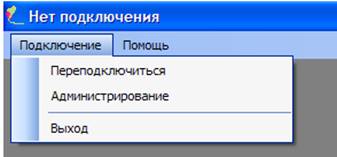
Рис. 9. Повторный вызов формы авторизации (подключения)
3.3. Главное окно ФК «ЦЗ» и его элементы
После успешной авторизации на экран выводится главное окно программы:






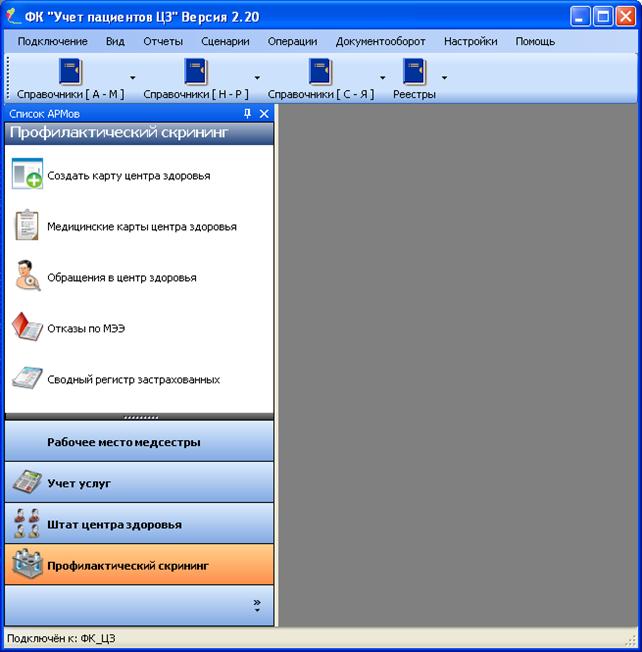
Рис. 10. Главное окно ФК «ЦЗ»
Главное окно ФК «ЦЗ» содержит следующие элементы и области:
§ Панель главного меню – [1].
§ Панель доступа к справочникам – [2].
§ Область операций автоматизированных рабочих мест – [3].
§ Рабочая область [4];
§ Область автоматизированных рабочих мест (АРМ) – [5].
§ Строка состояния – [6].
Каждый подпункт главного меню отвечает за выполнение определенного функционального действия, реализованного в ФК «ЦЗ». Описания функциональных назначений пунктов приведено в последующих главах, либо отдельно на примерах работы с записями карт учета диспансеризации, их реестров и другими документами ФК «ЦЗ». Понятия и термины такие как «Набор документов», «Запись документа» и другие рассмотрены в следующем разделе.
Пункты панели доступа к справочникам обеспечивают обращение к соответствующим справочниками ФК с дальнейшим предоставлением возможностей работы с записями справочников.
Область операций автоматизированных рабочих мест содержит набор операций, доступных автоматизированному рабочему месту. Описания функциональных назначений операций приведены в последующих разделах.
В «Рабочей области» отображаются различного рода экранные формы, с помощью которых и осуществляется непосредственная работа пользователя с данными ФК «ЦЗ».
Область АРМов содержит набор доступных в программе АРМов. Порядок работы с АРМами описан ниже.
«Строка состояния» - специальная область окна, в которой показывается информация о текущем состоянии ФК «ЦЗ»: выполняемое действие, количество обрабатываемых записей, состояние текущей записи, применение средств отбора записей и прочее.
При дальнейшем изложении авторы Руководства будут обращаться к читающему не в третьем лице «пользователь», а просто на «вы».
3.4. Информация о программе
Обратите внимание на пункт основного меню программы «Помощь» (Рис. 11).

Рис. 11 Пункт меню «Помощь»
Выбрав подпункт «О программе» основного меню «Помощь» вы сможете просмотреть основную информацию о программе (Рис. 12).
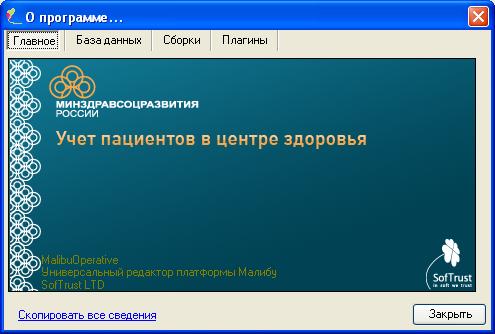
Рис. 12. Окно «О программе…»
Данная форма бывает очень полезна при возникновении ошибок в работе программы. Разработчик ФК «ЦЗ» в первую очередь спросит версию установленной у вас программы, которую вы можете посмотреть на этой форме.
3.5. Основные экранные формы
При вызове любого набора документов ФК «ЦЗ» в рабочей области своего окна поместит унифицированную форму (в данном случае можно сказать окно) для работы с записями документов (Рис. 13).
|

|

|
|
|
|


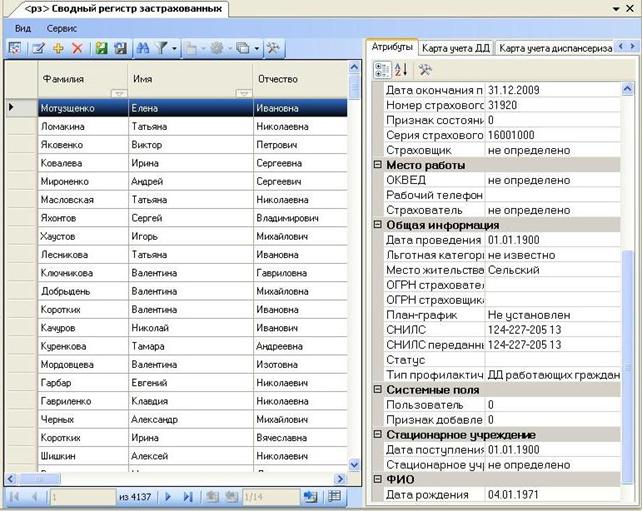
Рис. 13. Окно работы с записями документа
Унифицированное окно состоит из двух связанных по атрибутам областей:
§ окно записей документов — [1].
§ форма отображения атрибутов текущей (выбранной) записи — [2].
При этом окно записей содержит две собственных панели:
§ Панель записей (панель управления записями) — [3];
§ Панель страниц (панель управления страницами) — [4].
В строке состояния [4] ФК «ЦЗ» показывает, на какой странице вы сейчас находитесь и через «/» общее количество страниц,
В строке состояния [5] показывается номер выбранной записи.
Навигация (переход от одной записи к другой) по документу осуществляется с помощью стрелочных пиктограмм панели записей. ФК «ЦЗ» при наведении курсора мыши даст вам подсказку, какое действие по переходу будет совершено при нажатии этой пиктограммы. Переход к первой записи страницы производится нажатием клавиши PageUP, к последней – PageDown.
При нажатии стрелок на панели [4] в таблицу будут загружены записей соответствующих страниц. Более подробно работа с панелью управления страницами [4] и формой отображения текущей записи [2] рассматривается в разделах 2.6 и 2.7 соответственно.
В меню управления видом окна [6] можно указать расположение основных экранных форм. В пункте «Вид» можно выбрать горизонтальную или вертикальную развертку (Рис. 14).
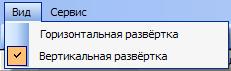
Рис. 14. Пункт меню «Вид»
На Рис. 13 окно имеет вертикальную развертку. В случае выбора горизонтальной развертки окно выглядит так, как это представлено на Рис. 15.
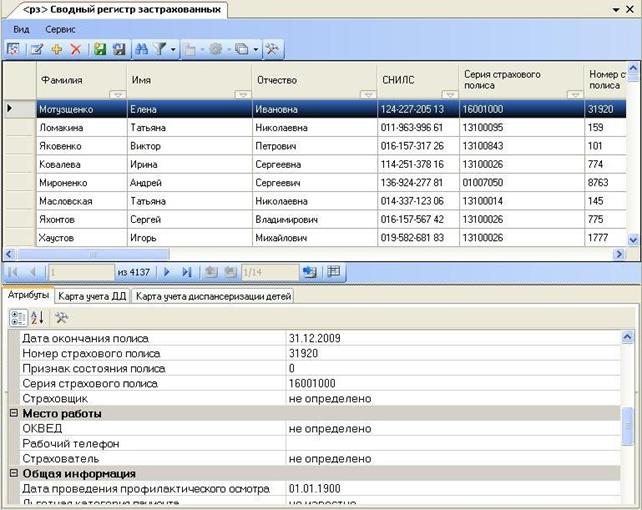
Рис. 15. Горизонтальная развертка форм и окон
3.6. Панель управления записями
Панель управления записями предназначена для выполнения различных операций над списком записей основной таблицы. Она расположена в верхней части окна над списком записей:

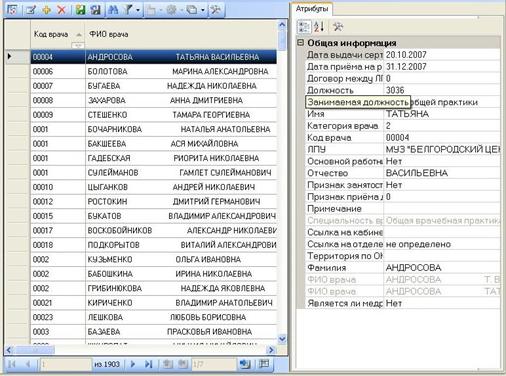
Рис. 16. Панель управления записями
На панели управления записей есть следующие пиктограммы:

Рис. 17 Пиктограммы панели управления записями
1 .  - обновление списка записей окна. При нажатии на эту кнопку произойдёт обновление данных, представленных в списке записей. Текущей записью станет первая запись страницы.
2.  - редактирование записи. При нажатии на эту кнопку появится окно редактирования текущей (выбранной) записи. Это окно может быть различным в зависимости от того, с какими документами вы работаете (Рис. 18):
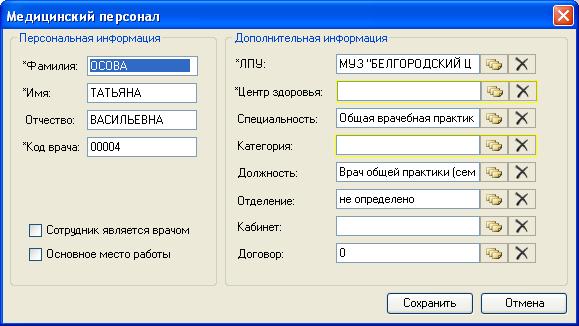
Рис. 18 Окно редактирования записи
В этом окне можно изменить текущую запись. Чтобы сохранить изменения, нажмите на кнопку , чтобы закрыть окно без сохранения изменений, нажмите на кнопку .
3.  - создание новой записи. При нажатии на эту кнопку появится такое же окно, как и при редактировании записей (Рис. 18).
4.  - удаление записи. При нажатии на эту кнопку текущая (выбранная) запись будет удалена из списка записей (Рис. 19, Рис. 20).
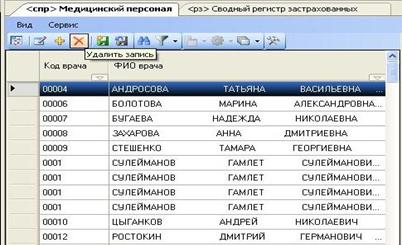
Рис. 19. Запись не удалена
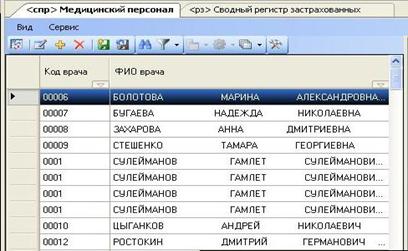
Рис. 20. Запись удалена
5.  - принять изменения. Сохраняет все изменения, проведенные как над значениями атрибутов при редактировании, так и изменения, сделанные при добавлении или удалении записей.
6.  - отменить изменения. Отменяет все изменения, произведенные при редактировании значений, при добавлении или удалении записей в наборе.
7.  - поиск записей. При нажатии на эту кнопку появится окно поиска записей:
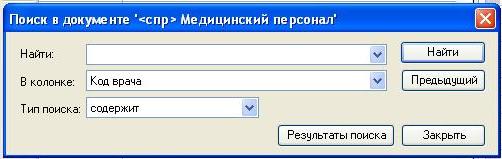
Рис. 21. Окно поиска записи
Подробно работа с этим окном описана в разделе 2.10.
8.  - быстрый фильтр. По нажатию пиктограммы появляется дополнительная панель в нижней части таблицы записей, позволяющая осуществлять фильтрацию по необходимым полям (Рис. 22. Панель фильтрации.).

Рис. 22. Панель фильтрации.
9.  - формирование фильтра. При нажатии на эту кнопку появится окно, представленное на Рис. 23.
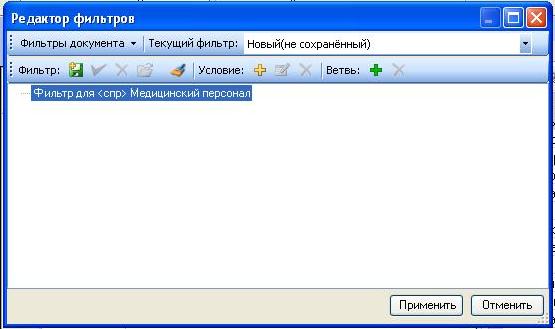
Рис. 23. Окно формирования фильтра
10.  - включение и выключение фильтрации. Подробно работа с фильтрами описана в разделе 2.12.
11.  - документооборот.
12.  - операции.
13.  - отчеты по набору документов.
14.  - настройка отображения записей таблицы. При нажатии на эту кнопку появится окно настроек, представленное на Рис. 24.
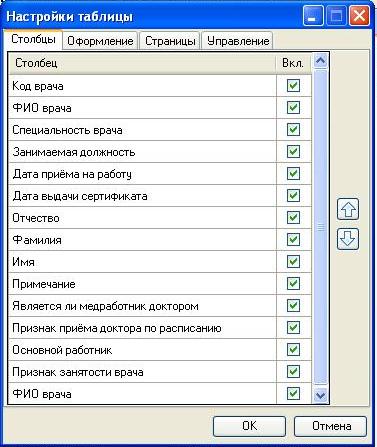
Рис. 24. Настройки таблицы. Вкладка «Столбцы».
Окно имеет 4 вкладки:
- Столбцы;
- Оформление;
- Страницы;
- Управление.
На вкладке «Столбцы» в списке столбцов можно указать, какие столбцы должны быть отображены в основной таблице, а какие нет.
Кнопки  и
и  служат для перемещения выбранного столбца в списке. Столбцы выводятся в том порядке, как это представлено в списке.
Столбец отображается, если напротив его названия стоит галочка. Например, на Рис. 24 галочки стоят напротив всех столбцов таблицы «Медицинский персонал», т. е. все столбцы отображаются в списке записей. Оставим галочку только напротив столбца «ФИО врача» и нажмем кнопку  . Список записей будет состоять только из одного столбца:
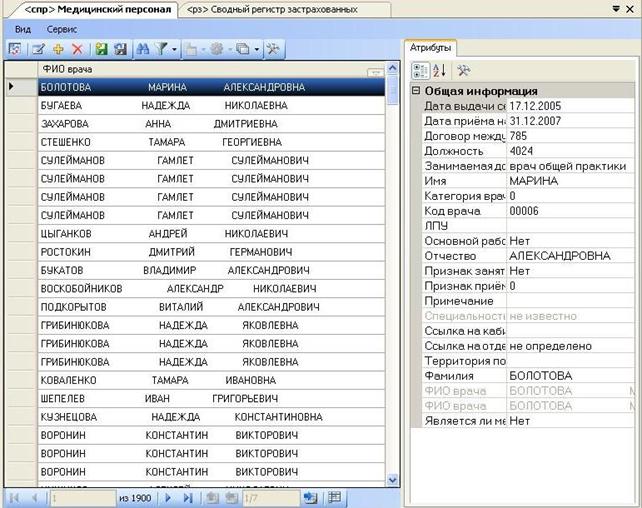
Рис. 25. Таблица с одним столбцом
На вкладке «Оформление» можно выбрать шрифт записей таблицы, цвет измененных строк, цвет поля контекстного поиска, а так же можно установить градиентное выделение строк.
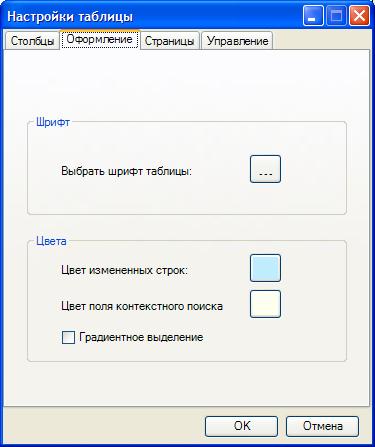
Рис. 26. Настройки таблицы. Вкладка «Оформление»
На вкладке «Страницы» указывается количество записей на странице (по умолчанию - 300). Подробнее о страницах можно узнать в разделе 2.11.
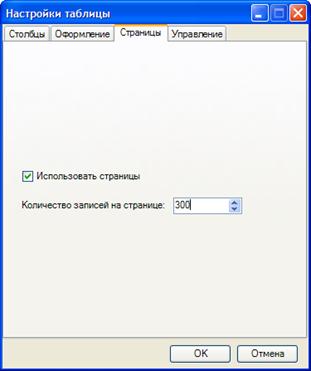
Рис. 27. Настройки таблицы. Вкладка «Страницы»
На вкладке «Управление» осуществляется управление настройками.
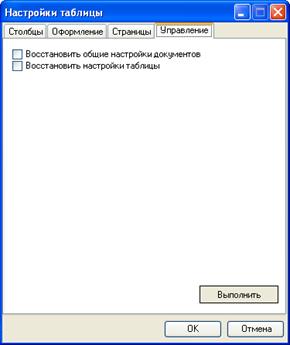
Рис. 28. Настройка таблицы. Вкладка «Управление»
После того как вы выбрали необходимые операции на вкладке «Управление» необходимо нажать кнопку  , после этого появится окно «Внимание»:
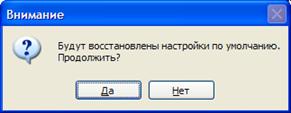
Рис. 29. Окно «Внимание»
Если вы желаете восстановить настройки по умолчанию, то нажмите кнопку , в результате успешного восстановления настроек появится окно «Внимание»:
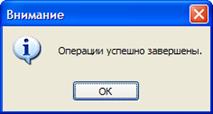
Рис. 30. Окно «Внимание»
Замечание: Если пользователь не имеет прав администратора или записи таблицы не могут быть изменены по каким-либо другим причинам, то кнопки редактирования записей на панели управления записями отображаться не будут.
3.7. Окно отображения атрибутов текущей записи
Окно отображения атрибутов текущей записи предназначено для удобного просмотра значений столбцов текущей (выбранной) записи основной таблицы. Оно расположено справа от списка записей основной таблицы:



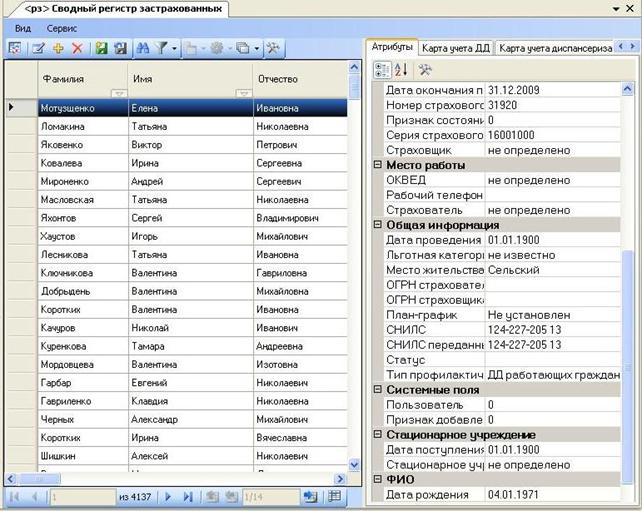
Рис. 31. Окно отображения атрибутов записи
Основными элементами формы являются:
1 – таблица отображения атрибутов. Первый столбец таблицы показывает название столбца основной таблицы записей, второй – значение;
2 – вкладки;
3 – кнопки управления вкладками. Для того чтобы перейти на другую вкладку нужно щёлкнуть левой кнопкой мышки на нужной вкладке. Если вкладка невидима, то сделать ее видимой можно, перемещаясь по всем вкладкам, нажимая на кнопки стрелок  .
.
3.8. Организация постраничной группировки записей
Некоторые наборы документов содержат большое количество записей.
Для ускорения работы ФК «ЦЗ» и удобства пользователя в процессах поиска нужных записей и выполнения других операций в ФК «ЦЗ» предусмотрена возможность разбивать такие большие списки на «страницы», которые содержат значительно меньше записей.
ФК «ЦЗ» для наборов документов сама «назначает» количество записей. Но вы можете, как изменить это число, так и отказаться от использования постраничной группировки записей. Как это сделать, мы расскажем ниже.
3.9. Сортировка записей
Обычно вы будете пользоваться табличной формой представления (отображения) записей. Эта форма, на наш взгляд, наиболее удобна, и ФК «ЦЗ» при открытии любого набора документов его записи представляет в виде таблицы (Рис. 32).
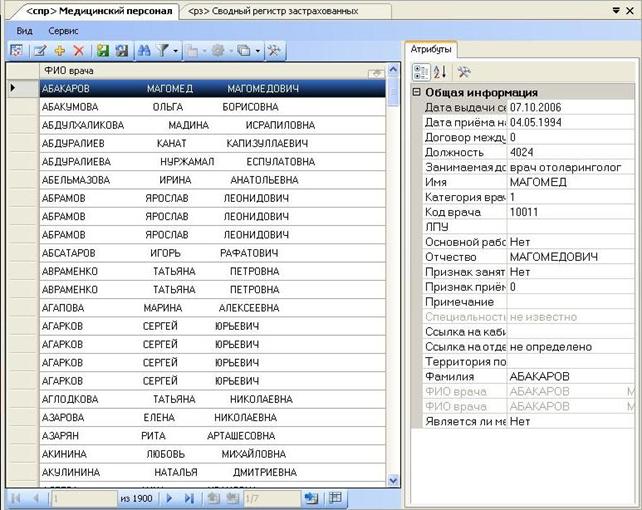
Рис. 32 Сортировка записей в алфавитном порядке по полю «Фамилия»
Вы можете изменить порядок вывода записей в эту таблицу двойным щелчком на заголовке какого-либо столбца. Так, на Рис. 32 показана сортировка по алфавитному порядку столбца «Фамилия» таблицы «Медицинский персонал». Если ещё раз сделать двойной щелчок на заголовке столбца «Фамилия», то записи будут отсортированы в обратном порядке, то есть, начиная с буквы «Я» (Рис. 33).

Рис. 33. Сортировка записей в обратном порядке
3.10. Поиск записей
В ФК «ЦЗ» предусмотрена возможность поиска нужной вам записи.
Вызов формы поиска записей производится либо одновременным нажатием клавиш «Ctrl» и «F» (переключать раскладку клавиатуры необязательно), либо нажатием пиктограммы панели управления записями.
Вам иногда придется искать запись, которую вы создали в течение дня или несколькими днями ранее. Поиск обычно делается по номеру записи. На следующем примере мы покажем, как это сделать.
Для поиска нажимаем сочетание «Ctrl»+«F» или нажимаем пиктограмму панели записей. Появится форма, представленная на Рис. 34, для ввода ключевых слов поиска.
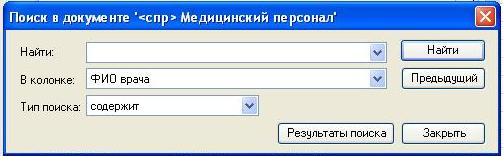
Рис. 34. Форма для поиска записей
В строку для поиска введем значение «Юркова», укажем, что «Юркова» – это фамилия (искать в соответствующей колонке); и нажмем кнопку  . В результате поиска ФК «ЦЗ» установит маркер на первой найденной записи:
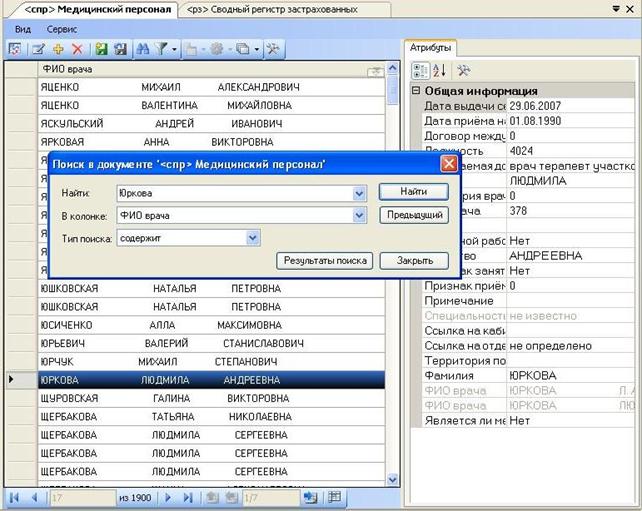
Рис. 35. Маркер на найденной записи
Закрываем окно поиска, и можем продолжить работу с найденной записью.
Если строка поиска содержит менее трёх символов, то выдается сообщение:
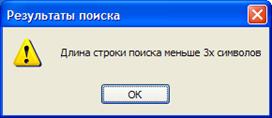
Рис. 36. Сообщение о завершении поиска
В случае, когда запись с заданным условием не найдена, выдается сообщение, представленное на Рис. 37.
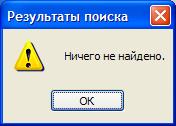
Рис. 37. Сообщение о завершении поиска
Так как ФК «ЦЗ» ищет вхождение набранного значения во всех значениях атрибутов, символ «*» в данном случае воспринимается не как символ шаблона, а как равноправный с другими символами. То есть, поиска по шаблонам в этом случае нет.
В ФК «ЦЗ» есть очень гибкий инструмент для ограничения выдаваемых для вас записей, с которыми вы хотели бы в данный момент работать. Этот инструмент называется «Фильтр», которому будет посвящена отдельный раздел 2.12.
3.11. Навигация по набору записей и страницам
Для навигации по записям вы можете воспользоваться пиктограммами на панели навигации по записям:
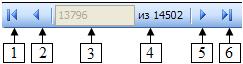
- ( ) Пиктограмма быстрого доступа к первой записи страницы [1] – клавиша «Page Up».
- ( ) Пиктограмма перехода к предыдущей записи страницы [2];
- ( ) Пиктограмма перехода к следующей записи страницы [5];
- ( ) Пиктограмма быстрого доступа к последней записи страницы [6] – клавиша «Page Down»;
- ( )Поле для отображения номера текущей записи [3];
- ( ) Поле для отображения количества записей на странице [4].
Переход от записи к записи можно осуществлять при помощи стрелочных клавиш на клавиатуре и позиционироваться на нужной записи при помощи «мыши».
Навигация по страницам осуществляется с помощью следующих пиктограмм:

1.  - пиктограмма быстрого доступа к первой странице;
2.  - пиктограмма перехода к предыдущей странице;
3.  - пиктограмма перехода к следующей странице;
«Page Up» — вверх, на предыдущую страницу; «Page Down» — вниз, на следующую.
Переход же на последнюю страницу делается по нажатию сочетания клавиш «Ctrl»+ «End».
Для различных наборов документов ФК «ЦЗ» назначает по умолчанию максимальное количество записей, которые будут содержаться на странице.
Как мы уже говорили, вы можете изменить это число или вообще отказаться от постраничного разбиения для конкретного набора, с которым вы работаете.
Для примера, допустим, вы работаете с набором «Медицинский персонал».
Для этого набора документов значение количество записей на странице по умолчанию — 300. На мониторе с разрешением 1024 на 768 точек эти записи не помещаются в рабочем окне. Давайте сменим это число на 25.
Нажмем пиктограмму (Настроить свойства таблицы):
Рис. 38. Окно настройки отображения записей
Изменим число 300 на 25. Нажмем кнопку . Если вид записей вас не устроил, задайте другое число записей.
3.12. Фильтры
В этом разделе излагаются принципы работы фильтров, правила их создания и использования. Для того чтобы вызвать окно фильтра, необходимо в панели управления записями нажать кнопку и из выпадающего списка выбрать пункт «Изменить фильтр…».
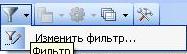
Рис. 39 Выбор пункта меню «Изменить фильтр…»
После чего появится окно для создания фильтра (Рис. 40).
Рис. 40. Окно «Редактор фильтров»
3.12.1.Типы значений атрибутов записи документа
В ФК «ЦЗ» предусмотрены следующие типы значений атрибутов записей для формирования условий фильтрации:
- текстовая строка: «Иванов», «Петров», …;
- целое число:0; 1; 2; …;
- вещественное число: 0,5; 1,2; 0,0025; …;
- дата: 01.11.2006; …;
- логический (признак): 0 или 1;
- уникальный идентификатор: совокупность букв и цифр.
3.12.2.Операторы сравнения для построения одного условия
Для сравнения текстовых значений в ФК «ЦЗ» предусмотрены четыре оператора:
- «=». Равно — полное совпадение текстового значения атрибута с текстовым значением условия фильтра;
- «содержит». Строка условия фильтра является частью (подстрокой) строки значения атрибута. Значение атрибута содержит в себе текст условия.
- «начинается с». Совпадение начала текстового значения атрибута с текстовым значением условия фильтра;
- «не содержит». Строка условия фильтра не является частью (подстрокой) строки значения атрибута. Значение атрибута не содержит в себе текст условия.
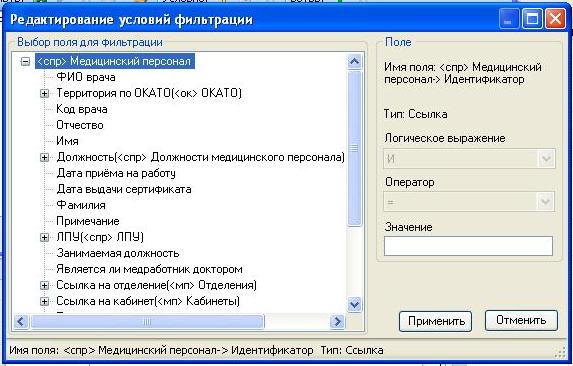
Рис. 41. Редактирование условий фильтра
Для типов значений: чисел, дат, логических признаков; — в ФК «ЦЗ» предусмотрены следующие арифметические операторы сравнения:
«=». Значение атрибута равно значению условия;
«>». Значение атрибута больше значения условия;
«≥». Значение атрибута больше или равно (не меньше) значения условия;
«<». Значение атрибута меньше значения условия;
«≤». Значение атрибута меньше или равно (не больше) значения условия;
«≠». Значение атрибута не равно значению условия.
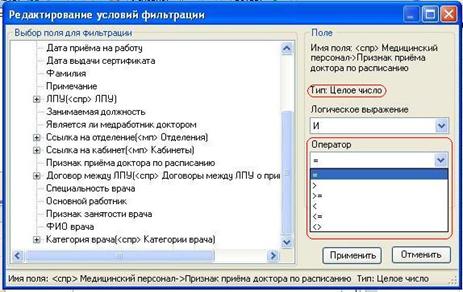
Рис. 42. Операторы для чисел, дат, признаков
3.12.3.Логические выражения для нескольких условий
Фильтр, содержащий только одно условие, очень «беден». Зачастую одного условия недостаточно для отбора записей, с которыми нужно работать, и необходимо несколько условий объединять вместе логическими выражениями «И», «ИЛИ»,… ФК «ЦЗ» предоставляет четыре логических выражения для объединения нескольких условий в фильтре (Рис. 43):
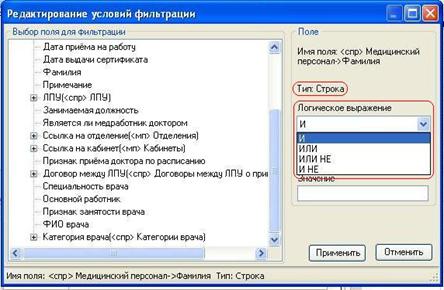
Рис. 43. Логические выражения для объединения условий в фильтре
… «И» (условие);
… «ИЛИ» (условие);
… «ИЛИ НЕ» (условие);
… «И НЕ» (условие).
Здесь «…» обозначает предыдущее условие, если таковое существует.
Если создаваемое условие является первым, в фильтре или в его ветви ФК «ЦЗ» не включает его выражение в фильтр.
3.12.4.Справка по логическим выражениям
U = U1 И U2 -- Выполняется, когда выполняется условие U1 и U2.
U = U1 ИЛИ U2 -- Выполняется, когда выполняется условие U1 или U2 (или оба сразу).
U = U1 ИЛИ НЕT U2 -- Выполняется, когда выполняется условие U1 или не выполняется U2.
U = U1 И НЕ U2 -- Выполняется, когда выполняется условие U1 и не выполняется условие U2.
3.12.5.Варианты формирования сложного фильтра. Ветви
ФК «ЦЗ» позволяет строить фильтр любой сложности. Для этого по аналогии с арифметикой для более компактной записи выражений фильтра применяются «скобки», которые могут вкладываться друг в друга.
Поясним это на примере следующего арифметического выражения:
U= u1*u2 + u3* (u4 + u5* (u6 + u7)).
В этом примере умножение является аналогом логического «И», а сложение — «ИЛИ».
Выражение (u4 + …) является ветвью к условию u3, а выражение (u6 + u7) — ветвью к условию u5.
Можно сформировать фильтр и таким образом:
U= u1*u2 + u3*u4 + u3*u5* u6 + u3*u5*u7.
Но этот вариант потребовал бы больших ваших усилий при создании фильтра, а ФК «ЦЗ» работал бы медленнее.
Поэтому при формировании какого-либо фильтра продумайте запись фильтра, которая требует меньшего числа операций, применяя ветви (скобки).
3.12.6.Пример создания сложного фильтра.
Задача, решаемая в настоящем пункте - построить фильтр для записей набора документов «Медицинский персонал», который даст нам записи с соблюдением следующих условий:
Условие Л1 — дата принятия на работу больше или равна 16.01.2009
Условие Л2 — Фамилия содержит «Иванов»
Условие Л3 — Имя содержит «Иван»
Логическое выражение итогового условия фильтра:
Ф= (Л1 И Л2) И (Л3).
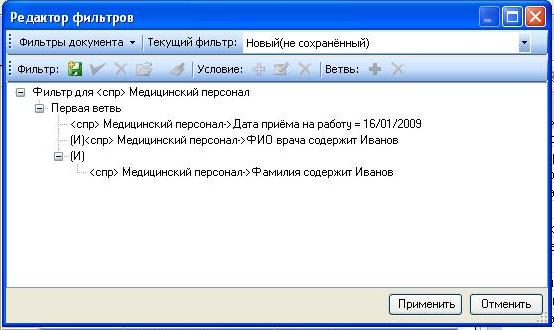
Рис. 44. Дерево фильтра
На Рис. 44 показано, как ФК «ЦЗ» организует и отображает этот фильтр. Это мы получим при завершении создания фильтра.
(Л1 И Л2) — это первая первичная ветвь фильтра.
Последовательность действий.
1. Нажимаем пиктограмму  (Изменить фильтр), или F7.
2. Если у вас в окне текущего фильтра есть какой-либо фильтр (возможно, установленный по умолчанию), нажимаем кнопку  (очистить) формы формирования фильтра.
Для «чистого» фильтра нажимаем кнопку  (добавить ветвь) для создания первичной ветви:
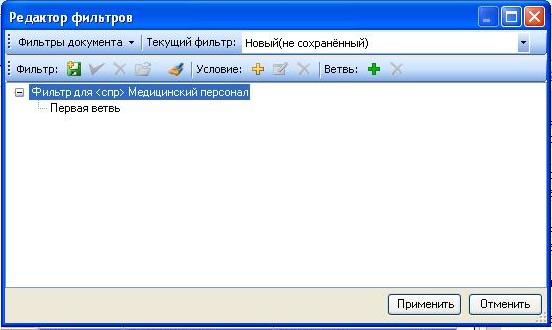
Рис. 45. Создание новой ветви в фильтре
Позиционируем курсор на «Первая ветвь» (выделяем) и нажимаем кнопку «Добавить условие». Открывается окно «Редактирование условий фильтра», в области «Выбор поля для фильтрации» позиционируемся на поле «Фамилия» и щелкаем левой кнопкой мыши:
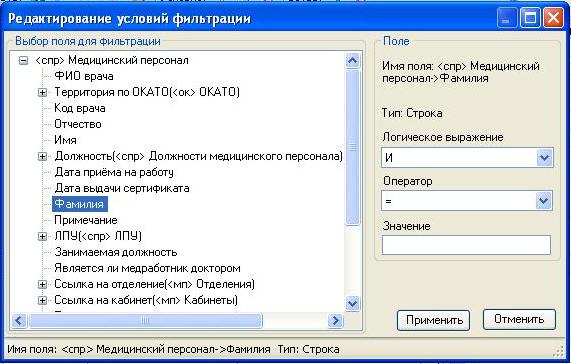
Рис. 46. Выбор реквизита для условия фильтра
3. В области «Поле» окна «Редактирование условий фильтра» в качестве оператора выбираем «Содержит», в поле «Значение» вводим «Иванов», нажимаем после этого кнопку  :
:
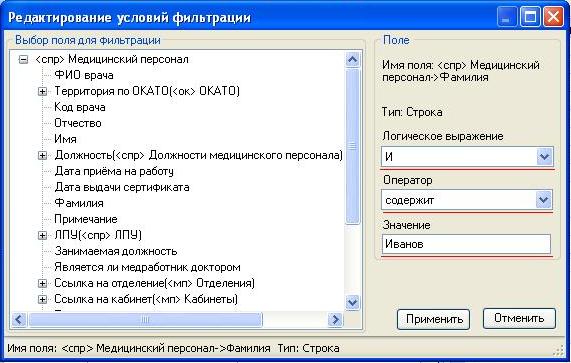
Рис. 47. Форма для построения выражения
4. В окне формы «Редактор фильтров» позиционируемся на первой ветви:
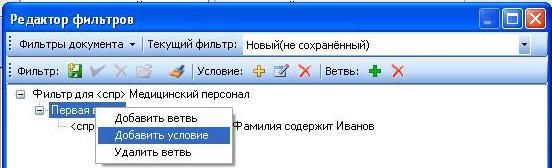
Рис. 48. Добавление условия в ветви
Выбираем пункт «Добавить условие».
5. В форме «Редактирование условий фильтра» в области «Выбор поля для фильтрации» выбираем «Дата приёма на работу».
6. В форме «Редактирование условий фильтра» в области «Поле»: «Логическое выражение» — [И] ; «Оператор» — [>=]; «Значение» – [16 января 2009 г.].
7. Нажимаем кнопку .
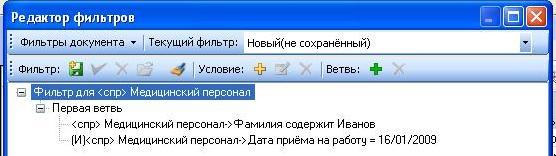
Рис. 49. Первая ветвь фильтра
8. В окне «Редактор фильтров» позиционируемся первой ветви и нажимаем на ней правой кнопкой мыши и из выпадающего списка выбираем пункт «Добавить ветвь».
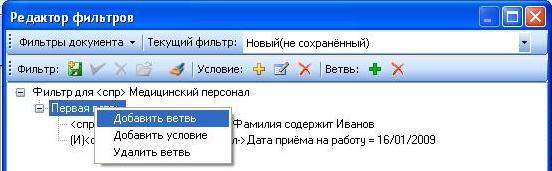
Рис. 50. В окне «Редактор фильтров» создается новая ветвь
9. Для этой подветви:
- оставляем логическое выражение [И];
- добавляем условие — Имя содержит «Иван».
В итоге у нас получился фильтр, показанный на Рис. 44.
3.12.7.Сохранение сформированного фильтра.
После того как мы сформировали новый фильтр, желательно посмотреть, как он работает. Для этого необходимо запустить фильтр в работу, нажав кнопку .
Окно формы формирования фильтра будет закрыто, а в окне записей будут представлены записи отфильтрованного набора.
Если вы не сделали ошибок при формировании фильтра и результат фильтрации вас устраивает, можно сохранить фильтр с определенным именем для использования его в дальнейших сеансах работы с ФК «ЦЗ».
Для этого необходимо:
- вернуться в окно формы «Формирование фильтра», нажав пиктограмму и из выпадающего списка выбрав пункт «Изменить фильтр…»;
- в открывшемся окне «Редактор фильтра» нажать пиктограмму (сохранить).
- в предложенной форме «Сохранение фильтра» в поле «Имя фильтра» ввести смысловое название для создаваемой записи:
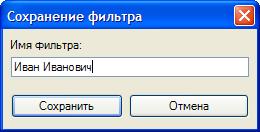
Рис. 51. Окно сохранения фильтра
- и, если не передумали, нажать кнопку  этой формы.
В списке «Текущий фильтр» появится запись с введенным названием.
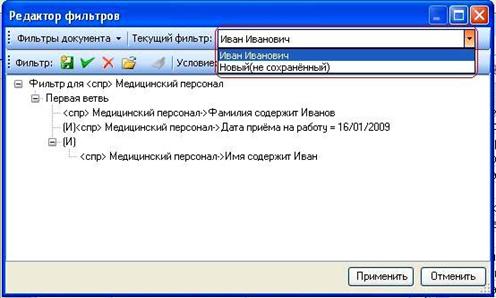
Рис. 52. Список созданных фильтров
Созданные шаблоны фильтров сохраняются в БД ФК «ЦЗ» и могут быть просмотрены только средствами Редактора фильтров.
4. модуль управления нси
Модуль управления НСИ в ФК «ЦЗ» предназначен для централизованного ведения классификаторов и справочников, используемых в ФК «ЦЗ». Модуль позволяет оператору просматривать, загружать и редактировать справочники и классификаторы. Передача НСИ осуществляется модулем импорта-экспорта, с участием модуля транспортного сервиса.
АРМ «Ведение НСИ» предоставляет интерактивный пользовательский интерфейс для модуля управления НСИ.
Модуль управления НСИ обеспечивает выполнение следующих функций:
1. Просмотр справочников и классификаторов;
2. Ручное добавление и редактирование записей в НСИ уровня ЛПУ (например, в справочник врачей);
3. Проведение форматно–логического контроля (средствами модуля импорта/экспорта) при загрузке пакетов данных обновлений НСИ.
4. Автоматизированная загрузка обновлений справочников и классификаторов средствами модуля импорта/экспорта данных.
4.1. Просмотр справочников и классификаторов
Группа справочников ФК «ЦЗ» размещена в верхней части главного окна программы и состоит из трех подгрупп, в которых справочники упорядочены по алфавиту (Рис. 53).

Рис. 53. Группа справочников ФК «ЦЗ»
В отображении названий справочников и классификаторов используются следующие обозначения: «ОК» - общероссийский классификатор; «КЛАСС» - классификатор; «СПР» - справочник; «КОД» - кодификатор. Наименования кодификаторов соответствуют наименованиям справочников, которые используют данные этих кодификаторов. Общероссийские и отраслевые классификаторы (ОКАТО, ОКВЭД, МКБ-10) не редактируются. На уровне ЛПУ предоставлена возможность редактирования только отдельных справочников.
Первая подгруппа справочников вмещает в себя справочники и кодификаторы от А до М (Рис. 54).
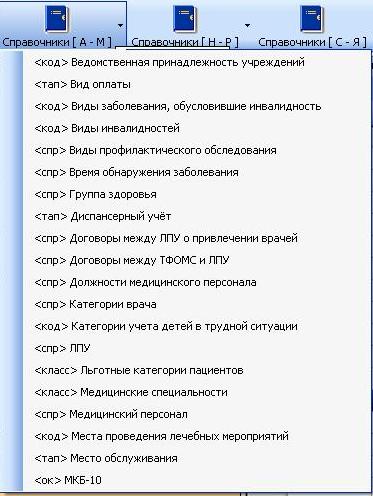
Рис. 54. Подгруппа «Справочники [А - М]»
Вторая подгруппа справочников вмещает в себя справочники от Н до Р (Рис. 55).
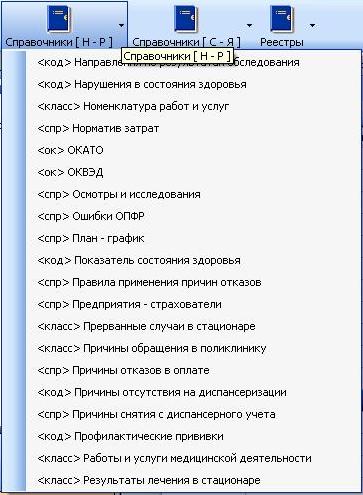
Рис. 55. Подгруппа «Справочники [Н - Р]»
Третья подгруппа справочников вмещает в себя справочники от С до Я (Рис. 56).
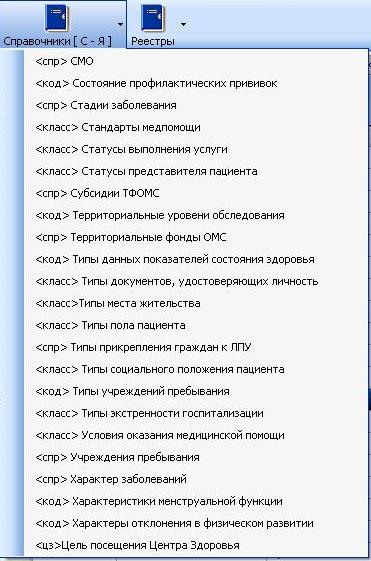
Рис. 56. Подгруппа «Справочники [С - Я]»
В подгруппе «Реестры» можно просмотреть информацию о загруженных ранее реестрах обновления (Рис. 57).
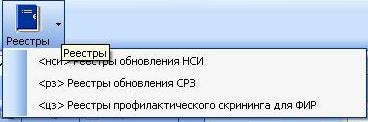
Рис. 57. Подгруппа «Реестры»
4.2. Ручное добавление и редактирование записей в НСИ уровня ЛПУ
В ФК «ЦЗ» разрешается редактирование справочника медицинского персонала для пользователя с правами администратора. Остальные справочники закрыты для редактирования во избежание рассогласования НСИ.
Для редактирования справочника медицинского персонала необходимо в разделе «Справочники [К-П]» выбрать пункт «Медицинский персонал». Откроется окно с набором документов «Медицинский персонал». Для того что бы просмотреть или отредактировать элемент справочника надо нажать на кнопку после чего откроется окно редактирования записи, в нём вы можете ввести все необходимые коррективы элемента и при необходимости сохранить изменения нажав кнопку , или отменить их нажав кнопку (Рис. 58).
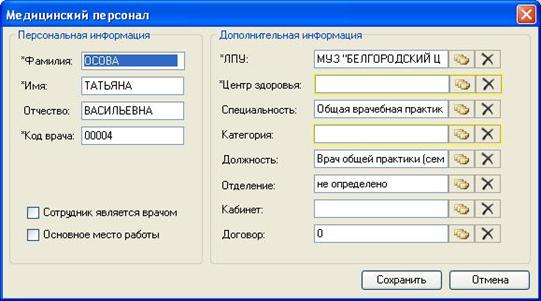
Рис. 58. Окно редактирования справочника медицинский персонал
4.3. Проведение форматно–логического контроля
При загрузке пакета обновления НСИ происходят следующие проверки:
- проверка файла обновления НСИ на соответствие xsd - схеме;
- проверка порядкового номера загружаемого реестра обновления НСИ.
Перечисленные проверки проводятся средствами модуля импорта/экспорта в автоматическом режиме без участия пользователя.
При заполнении данных в окно редактирования справочника «Медицинский персонал» происходит проверка на заполнение всех обязательных полей. Если какое-то поле не заполнено, то пользователю будет выдано сообщение:
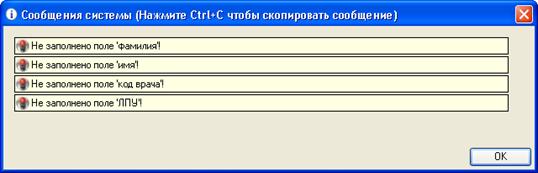
Рис. 59. Окно предупреждения о не заполненных полях
5. Модуль формирования отчетности
Модуль формирования отчетности выполняет следующие функции:
1. Формирование отчетов в виде файлов, поддерживаемых одним из приложений:
- OpenOffice Calc версии 3.0.0;
- Microsoft Excel версий 2003, XP, 2007;
2. Формирование стандартных отчетов;
3. Формирование специализированных отчетов, в том числе:
- отчеты по документу (записи в базе данных, описывающей определенный документ предметной области, например медицинская карта центра здоровья) или набору документов;
- отчеты с параметрами, заданными на этапе создания модуля отчета;
- отчеты с параметрами, задаваемыми пользователем непосредственно перед выполнением операции формирования отчета;
4. Создание[1], редактирование и удаление специализированных отчетов.
Специализированные отчеты делятся на три категории:
- общие отчеты, доступ к формированию, которых производится в пункте главного меню «Отчеты»;
- отчеты по набору документов, доступ к формированию таких отчетов производится при нажатии пиктограммы на панели управления записями набора документов;
- отчеты по одному документу (записи), доступ к формированию таких отчетов производится после вызова контекстного меню записей (нажатие правой кнопки мыши после позиционирования курсора на нужной записи).
ФК «ЦЗ» предусматривает формирование следующей отчетности:
- отчетная форма "Сведения о деятельности центра здоровья".
5.1. Специализированные общие отчеты
5.1.1. Отчетная форма "Сведения о деятельности центра здоровья"
Для формирования данного отчета необходимо в главном окне ФК «ЦЗ» выбрать пункт главного меню «Отчеты» (Рис. 60).
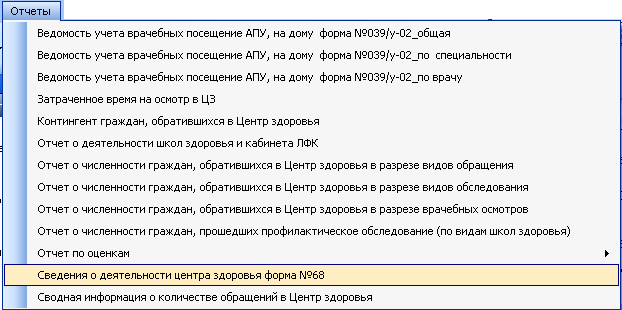
Рис. 60. Пункт «Отчеты» главного меню
Затем в выпадающем списке найти пункт меню «Сведения о деятельности центра здоровья форма №68» и щелкнуть по нему левой клавишей мышки. Откроется окно «Параметры».
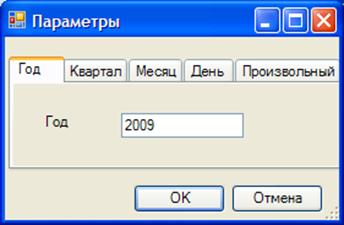
Рис. 61. Выбор периода отчета.
Далее необходимо выбрать отчетный месяц и нажать на кнопку «Ок».
Будет сформирован отчет:
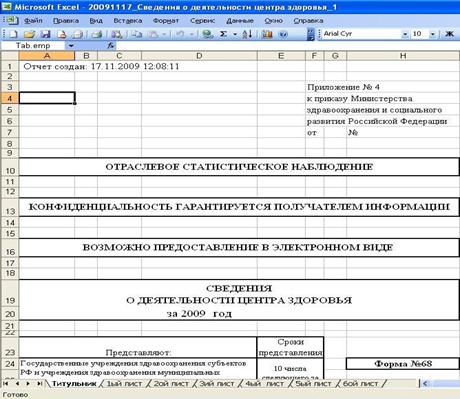
Рис. 62. Сформированный отчет
5.2. Стандартные отчеты
Стандартные отчеты – это отчеты, которые генерируются программной компонентой на основе введенных пользователем условий. Для формирования стандартных отчетов нет необходимости предварительно описывать шаблон для отчета и T-SQL - запрос, как это делается в специализированных отчетах.
Стандартные отчеты вызываются из панели управления записями набора документов:
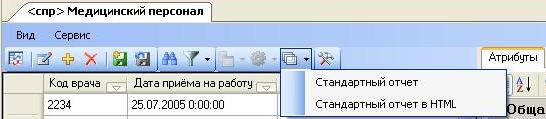
Рис. 63. Окно вызова стандартного отчета
Для вызова конструктора стандартного Excel – отчета, необходимо левой клавишей мышки нажать пункт меню «Стандартный отчет» (Рис. 64). Рассмотрим работу конструктора стандартного отчета на примере набора документов «Медицинский персонал».
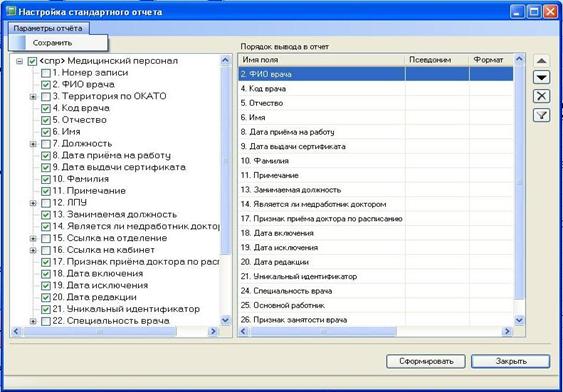
Рис. 64. Форма конструктора отчета
В левой части формы находится список полей, который могут быть выбраны для формирования отчета. В правой части формы задается порядок вывода выбранных полей в отчет.
Для каждого выбранного поля применимы следующие настройки:
· псевдоним – это название поля, которое будет отображаться в сформированном отчете;
· формат – задается формат для поля;
· сортировка – указывается необходимость сортировать данное поле (возрастающая/убывающая);
· итоги – это набор агрегирующих функций, которые применяются для обработки значений полей.
Необходимо заметить, что функции сортировки, суммирования и агрегации выполняются средствами MS Excel. Для более подробного ознакомления с функциями агрегирования пользователь должен обратиться к встроенной справке MS Excel.
Допустим, нам необходимо вывести отчет, который показывает специализации врачей и дату приёма их на работу.
Для этого мы вызываем форму конструктора стандартного фильтра. Затем в левой части формы выбираем два поля для вывода в отчет:
· Наименование должности (7 Наименование должности);
· Дата приёма на работу(8 Дата приёма на работу).
Затем в правой части делаем настройку условий вывода полей в шаблон отчета. Сделаем поочередно для каждого выбранного поля.
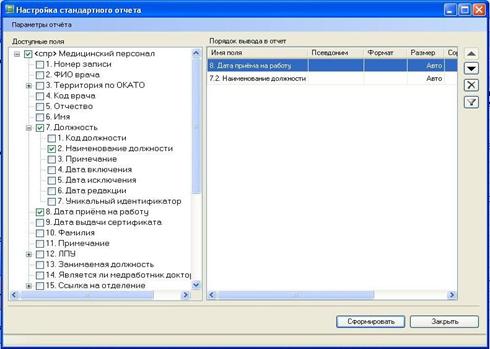
Рис. 65. Окно конструктора отчетов после проведения настройки условий вывода полей
Наименование должности:
· псевдоним – «Наименование должности»;
· формат – можно не заполнять;
· сортировка – поставим возрастающая;
· итоги – выбираем «ГРУППА», так как нам необходимо сгруппировать данные по этому полю.
Дата приёма на работу:
· псевдоним – «Дата приёма»;
· формат – можно не заполнять;
· сортировка – не заполняем;
· итоги – выбираем «Количество», так как мы сгруппировали данные по предыдущему полю и нам нужно просто сложить все полученные реестры.
Теперь все готово для формирования отчета.
Сохраним данный отчет для повторного использования. Для этого необходимо выбрать пункт меню «Параметры отчета» à «Сохранить» (Рис. 66).
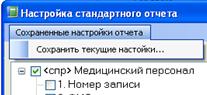
Рис. 66. Сохранение отчета
После этого будет предложено ввести имя сохраняемого отчета (Рис. 67):
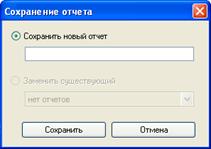
Рис. 67. Окно ввода названия отчета
Введем название «Тест» и нажмем кнопку «Сохранить». После этого мы можем повторно использовать отчет. После проведенных манипуляций нажмем кнопку «Сформировать».
Будет сформирован отчет:
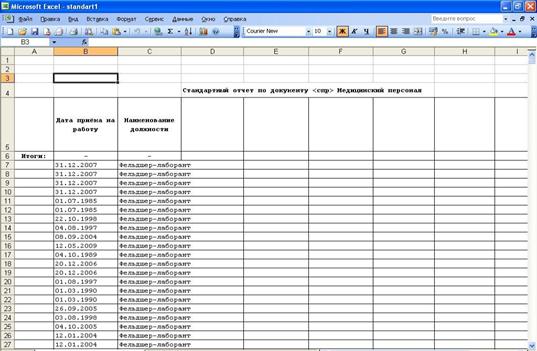
Рис. 68. Сформированный отчёт
5.3. Создание, редактирование и удаление специализированных отчетов
Описание процесса создания, редактирования и удаления специализированных отчётов приведено в документе «Руководство администратора ФК ЦЗ», в разделе «Создание, редактирование и удаление специализированных отчётов» главы «Модуль формирования отчётности».
6. Модуль импорта/экспорта данных
Модуль импорта/экспорта данных выполняет следующие функции:
1. Экспорт информации из базы данных компоненты в файлы формата xml;
2. Экспорт информации из базы данных компоненты в файлы формата DBF(dBase4);
3. Импорт информации из xml – файлов в базу данных компоненты;
4. Импорт информации из DBF – файлов в базу данных компоненты;
5. Преобразование данных в базе данных компоненты программного комплекса;
6. Предоставление пользователю отчета по завершении операции импорта/экспорта;
7. Предоставление возможности создания, редактирования и удаления протоколов экспорта/импорта (рекомендуется выполнение администратором);
8. Ведение журнала операций импорта/экспорта;
9. Форматно – логический контроль импортируемых данных в БД компоненты.
Все операции модуля импорта/экспорта представляют собой протоколы импорта/экспорта - xml – файлы с набором правил преобразования данных. В качестве формата описания данных используются xsd-схемы. Преобразования и контроль данных описываются с использованием языка T – SQL.
ПК «УД – ЛПУ» выполняет следующие операции импорта/экспорта:
1. Выгрузка реестра профилактического скрининга;
2. Загрузка КЛАДРа;
3. Загрузка обновлений НСИ регионального уровня;
4. Загрузка обновлений СРЗ;
5. Загрузка реестра счетов;
6. Загрузка результатов МЭЭ проф. скрининга;
7. Загрузка результатов от ЭСАД;
8. Загрузка справочников НСИ;
9. Полная загрузка СРЗ.
Операции импорта/экспорта делятся на два вида:
1. Общая операция импорта/экспорта;
2. Операция импорта/экспорта по документу.
Для вызова общей операции импорта/ экспорта необходимо в главном меню выбрать пункт «Документооборот» (Рис. 69). Далее нужно в выпадающем списке меню выбрать необходимую операцию.
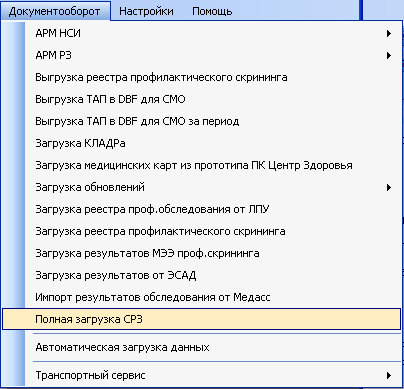
Рис. 69. Меню вызова общей операции импорта/экспорта
Для вызова операции импорта/экспорта по конкретной записи набора документов необходимо открыть форму набора документов и на конкретной записи выбрать пункт меню «Документооборот», далее откроется список всех возможных операций импорта/экспорта для выбранной записи набора документов.
6.1. Выгрузка реестра профилактического скрининга в РИР
Для выполнения этой операции необходимо в пункте главного меню «Документооборот» выполнить операцию «Выгрузка реестров профилактического скрининга». После этого откроется форма:
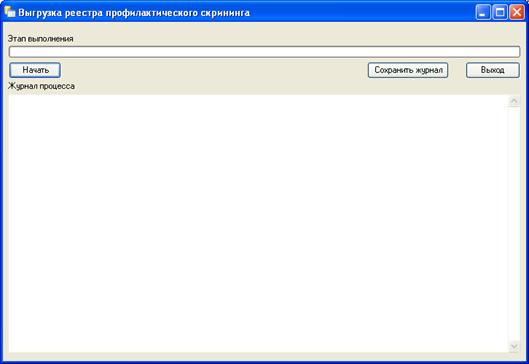
Рис. 70. Выгрузка реестра профилактического скрининга в РИР
Для запуска операции необходимо нажать кнопку «Начать».
Если в БД ФК «ЦЗ» нет новых данных для выгрузки, то пользователю будет выдан следующий отчет:
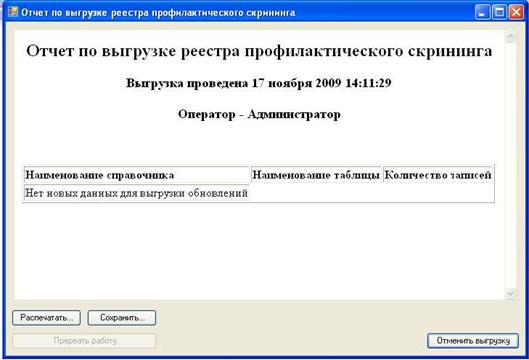
Рис. 71. Отчет о том, что нет новых данных для выгрузки обновлений
Если карты учета для выгрузки есть, то пользователю по окончании загрузки будет предоставлен следующий отчет:
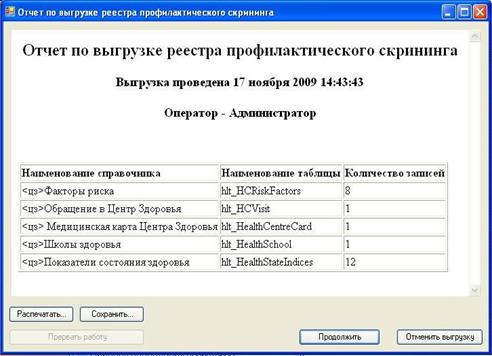
Рис. 72. Отчет о выполненной операции выгрузки реестра профилактического скрининга
6.2. Загрузка обновлений НСИ региональный уровень
Для загрузки пакета обновления НСИ необходимо в пункте главного меню «Документооборот» выбрать «Загрузка обновлений»→«Загрузка обновлений НСИ региональный уровень»:
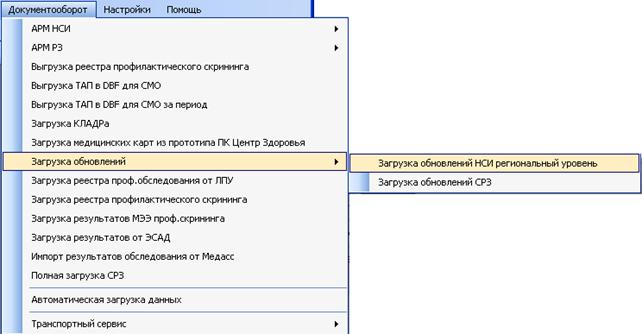
Рис. 59. Операция «Загрузка обновлений НСИ региональный уровень»
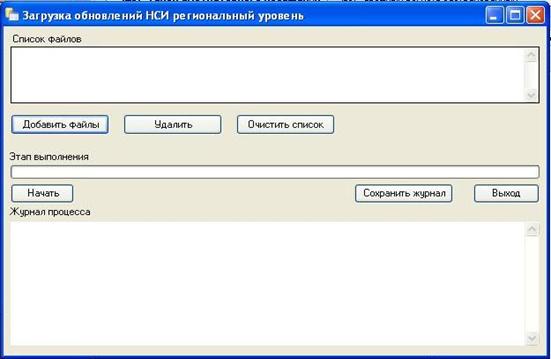
Рис. 73. Операция «Загрузка обновлений НСИ региональный уровень»
Далее откроется форма (см. Рис. 73), в которой необходимо с помощью кнопки  добавить загружаемые файлы в «Список файлов» для загрузки (Рис. 74). После нажатия этой кнопки откроется окно стандартного диалога выбора файла:
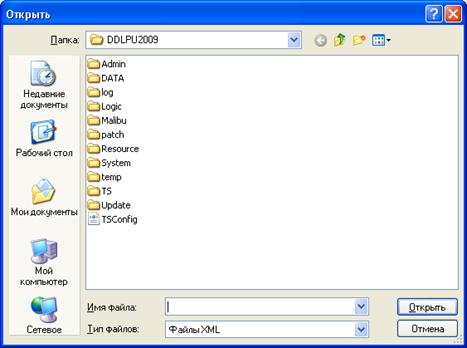
Рис. 74. Окно стандартного диалога для выбора загружаемого файла
Вы можете выбрать как один файл, так и несколько, удерживая левую кнопку мышки и выделив требуемые файлы. Далее нажмите . Если вы уже выбрали все необходимые файлы, нажмите  для начала загрузки данных из файла или файлов.
Перед началом загрузки будет произведена проверка файлов на целостность данных, а также на ожидаемый номер реестра НСИ по ДД.
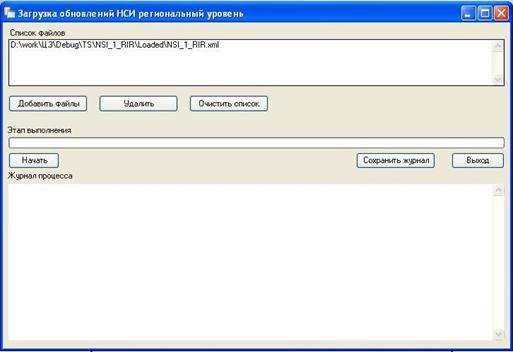
Рис. 75. Форма операции загрузки пакета обновления НСИ с выбранным файлом
Загрузка обновлений проходит в два этапа.
Проверяется соответствие данных, содержащихся в обновлении, тем данным, которые находятся в БД ФК «ЦЗ». В случае наличия расхождений формируется журнал отчета расхождений.
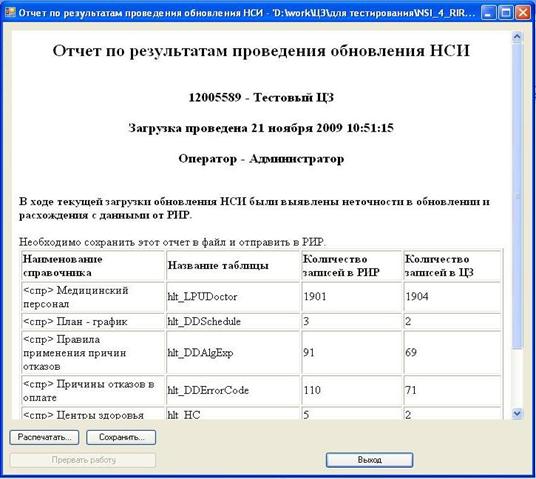
Рис. 76. Окно отчета проведения обновления
После нажатия на кнопку «Выход», процесс анализа данных будет закончен и начнется загрузка обновления НСИ в БД компоненты.
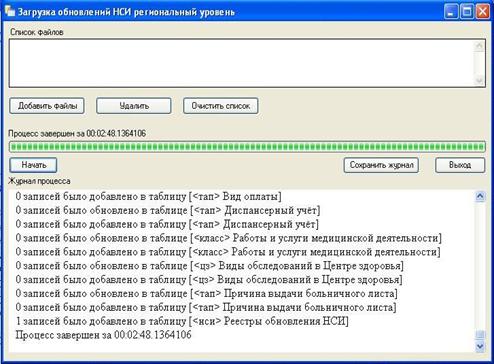
Рис. 77. Загрузка обновления НСИ
Далее программа проинформирует о завершении операции (Рис. 78). В окне «Информация о процессе» нажмите , а в окне «Загрузка обновлений НСИ» −  (Рис. 77).
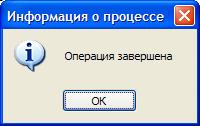
Рис. 78. Окно завершения процесса
6.3. Полная загрузка СРЗ
Для выполнения полной загрузки СРЗ необходимо в пункте главного меню «Документооборот» выбрать операцию «Полная загрузка СРЗ»:
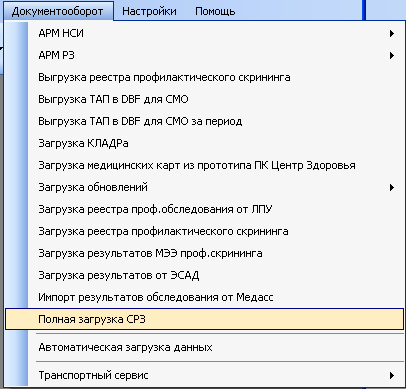
Рис. 79. Операция «Полная загрузка СРЗ»
Способ загрузки описан в пункте 5.2. После завершения загрузке пользователь увидит отчет о проведённых изменениях:
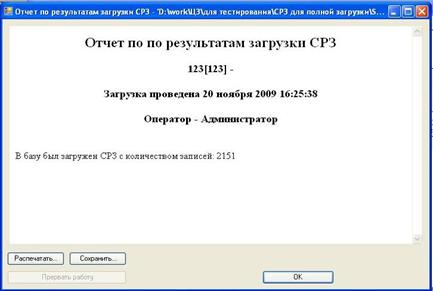
Рис. 80. Отчет о результатах загрузки СРЗ
6.4. Загрузка результатов МЭЭ профилактического скрининга
Для выполнения полной загрузки СРЗ необходимо в пункте главного меню «Документооборот» выбрать операцию «Загрузка результатов МЭЭ профилактического скрининга»:
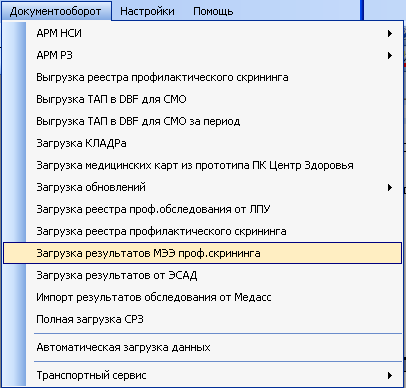
Рис. 81. Операция «Загрузка результатов МЭЭ профилактического скрининга»
Способ загрузки описан в пункте 5.2. После завершения загрузки пользователь увидит отчет о проведённых изменениях. Этот отчет содержит информацию о том, какие данные были изменены в БД, какие данные загружены и в какие таблицы:
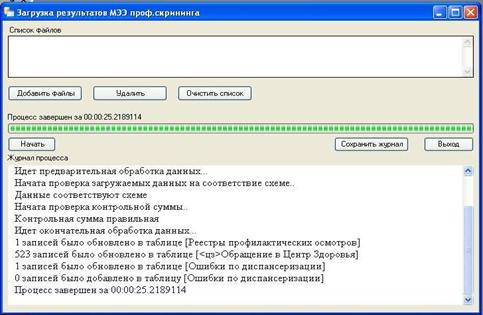
Рис. 82 Отчет о загрузке результатов МЭЭ профилактического скрининга
6.5. Загрузка реестра профилактического скрининга от ЛПУ
Для выполнения полной загрузки СРЗ необходимо в пункте главного меню «Документооборот» выбрать операцию «Загрузка реестра профилактического скрининга от ЛПУ»:
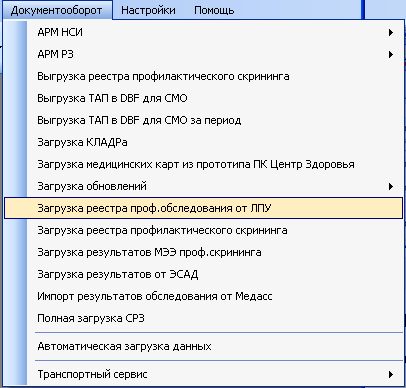
Рис. 83. Операция «Загрузка реестра профилактического скрининга от ЛПУ»
Способ загрузки описан в пункте 5.2. После завершения загрузки пользователь увидит отчет о проведённых изменениях. Этот отчет содержит информацию о том, какие данные были изменены в БД, какие данные загружены и в какие таблицы:
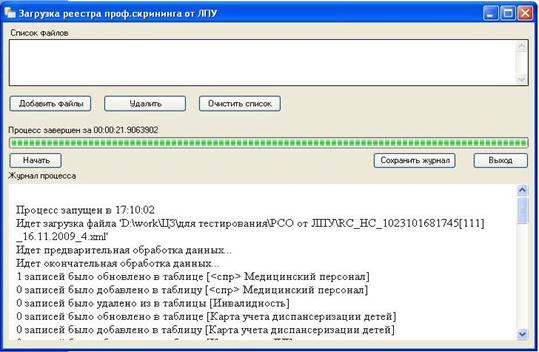
Рис. 84. Отчет о загрузке реестра профилактического скрининга от ЛПУ
После того как вы нажмёте кнопку , вы увидите процесс обновления таблиц БД в соответствии с загруженным реестром:

Рис. 85 Ход проведения изменения в БД в соответствии с загруженным реестром
[1] При создании специализированного отчета необходимо иметь отлаженный T-SQL запрос, который возвращает необходимые для отчета данные. Отладку запроса рекомендуется проводить в среде SQL Server Management Studio.
