


Партнерка на США и Канаду по недвижимости, выплаты в крипто
- 30% recurring commission
- Выплаты в USDT
- Вывод каждую неделю
- Комиссия до 5 лет за каждого referral


ФЕДЕРАЛЬНОЕ АГЕНТСТВО ПО ОБРАЗОВАНИЮ
ГОСУДАРСТВЕННОЕ ОБРАЗОВАТЕЛЬНОЕ УЧРЕЖДЕНИЕ
ВЫСШЕГО ПРОФЕССИОНАЛЬНОГО ОБРАЗОВАНИЯ
ВОЛГОГРАДСКИЙ ГОСУДАРСТВЕННЫЙ ТЕХНИЧЕСКИЙ УНИВЕРСИТЕТ
КАМЫШИНСКИЙ ТЕХНОЛОГИЧЕСКИЙ ИНСТИТУТ (ФИЛИАЛ)
ВОЛГОГРАДСКОГО ГОСУДАРСТВЕННОГО ТЕХНИЧЕСКОГО УНИВЕРСИТЕТА
ПЕРВОЕ ЗНАКОМСТВО
С «1С: БУХГАЛТЕРИЯ 7.7»
Учебное пособие
Допущено учебно-методическим объединением Совета директоров средних специальных учебных заведений Волгоградской области
в качестве учебного пособия для образовательных учреждений
среднего профессионального образования Волгоградской области
РПК «Политехник»
Волгоград
2006
ББК 65.052
П 26
Рецензент: к. э. н., директор ,
зав. отделением «Коммерция» ФГОУ СПО
«Камышинский технический колледж»
ПЕРВОЕ ЗНАКОМСТВО С «1С: БУХГАЛТЕРИЯ 7.7»: Учеб. пособие / ВолгГТУ, Волгоград, 2006. – 32 с.
ISBN 5–230–04827–1
Предназначено для студентов среднего профессионального образования специальностей 080110.51 «Экономика и бухгалтерский учёт (по отраслям) и 080501.51 «Менеджмент (по отраслям)» при выполнении практической работы.
Может быть использовано при прохождении производственной практики (получение профессиональных первичных навыков) студентами специальности 080110.51.
Ил. 16. Табл. 21. Библиогр.: 4 назв.
Печатается по решению редакционно-издательского совета
Волгоградского государственного технического университета
ISBN 5–230–04827–1 | Ó Волгоградский государственный технический университет, 2006 |
Ольга Александровна Сокова
Первое знакомство с
«1С: Бухгалтерия 7. 7»:
Учебное пособие
Редактор
Темплан 2006 г., поз. № 55.
Подписано в печать г. Формат 60×84 1/16.
Бумага листовая. Гарнитура ”Times“.
Усл. печ. л. 2,0. Усл. авт. л. 1,75.
Тираж 50 экз. Заказ №
Волгоградский государственный технический университет
400131 Волгоград, просп. им. , 28.
РПК «Политехник»
Волгоградского государственного технического университета
400131 Волгоград, ул. Советская, 35.
ПРЕДИСЛОВИЕ
Учебное пособие представляет собой путеводитель по программе «1С: Бухгалтерия 7.7» и содержит пример постановки бухгалтерского учета и решения бухгалтерских задач с помощью этой программы на примерах ведения бухгалтерского учета на предприятиях.
Пособие написано в соответствии с требованиями государственных образовательных стандартов и отражает современный опыт автоматизированного ведения бухгалтерского учета с применением новейших достижений в области информатики. Его целью является: сформировать логику комплексного ведения бухгалтерского учета на предприятии, начиная с момента его зарождения
Учебное пособие рассматривает выполнение практической работы на базе типовой конфигурации «1С: Бухгалтерия 7.7». Оно рассчитано на пользователя, имеющего начальный опыт работы с персональным компьютером. Практическая работа дает возможность закрепить ранее полученные знания по бухгалтерскому учету и другим экономическим дисциплинам.
Студенты, выполняя практическую работу, получают первичные навыки работы с компьютером. Приобретая навыки работы в программе «1С: Бухгалтерия 7.7», они готовятся к выполнению лабораторных работ, которые им предстоит выполнить по дисциплине «Компьютерные технологии в бухгалтерском учете».
При выполнении практической работы студент должен соблюдать следующие правила:
· строго выполнять весь объем, указанный в задании соответствующей работы;
· представить отчет по контрольным вопросам задания (указанный в конце практической работы) в учетной форме и в электронном виде.
Практическая работа включается в раздел программы производственной практики (получение первичных профессиональных навыков) по бухгалтерскому учету.
1. Первое знакомство с программой
«1С: Бухгалтерия 7.7»
Цель: закрепление и углубление знаний, полученных студентами в процессе теоретического обучения по дисциплинам «Теория бухгалтерского учета» и «Бухгалтерский учет», приобретение первичных умений в практической работе бухгалтера на компьютере в программе «1С: Бухгалтерия 7.7». Студент должен уметь:
· выполнять основные группы команд программы;
· владеть приемами работы с формами (документы, списки, запросы и т. д.);
· выбирать в справочной системе программы «1С: Бухгалтерия 7.7» нужную тему, различные понятия и термины.
Время: 36 часов.
Обеспеченность: персональный компьютер.
2. КРАТКАЯ ХАРАКТЕРИСТИКА программы
2.1. Установка программы на компьютер и создание
информационной базы
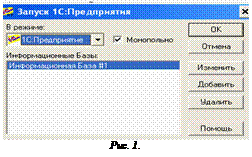 Запуск программы «1С: Бухгалтерия 7.7» осуществляется также, как и запуск любого Windows – приложения (Пуск > Программа > 1С: Предприятие монопольно). Перед Вами откроется диалоговое окно (рис. 1).
В данном информационном окне Вы увидите еще одно окно с заголовком «Информационные базы», в которых Вам предстоит работать.
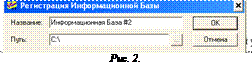 Перед нами стоит задача добавить в данное окно Вашу базу. Левой клавишей мыши щелкните на кнопке «Добавить», расположенной в правой части окна. Для удобства, введите название организации и путь к каталогу базы. Далее, нажав левой клавишей мыши на кнопку в правой части строки «Путь» (рис. 2) и на каталоге 1SBDB и нажать кнопку «Выбрать», после – на кнопку «ОК». Используя кнопки «Изменить», «Удалить», «Добавить» Вы можете производить изменения информационных баз по условию задач. Нажмите кнопку «ОК» – произойдет запуск программы. Диалог «Запуск 1С: Предприятие» закроется, а на экране появится заставка программы «1С: Бухгалтерия 7.7» (рис. 3).

2.2. Главное окно программы
«1С: Бухгалтерия 7.7»
Совет дня
При первичном запуске программы на экране появится главное окно, а поверх него диалоговое окно «Совет дня», в котором можно просмотреть полезные советы с помощью кнопок «Следующий» и «Предыдущий». При каждом запуске этот диалог будет появляться на экране, и содержать очередной совет дня, выбираемый по случайному закону.
Если мы хотим, чтобы диалог «Совет дня» не появился при каждом запуске программы «1С: Бухгалтерия 7.7», выполняем следующие действия:
1) сбрасываем флажок «Показать при запуске», расположенный в левом нижнем углу диалогового окна «Совет дня»;
2) нажимаем кнопку «Закрыть».
После закрытия окна «Совет дня» на экране остается только рабочее окно программы «1С: Бухгалтерия 7.7» (рис. 4). Рассмотрим более подробно элементы рабочего окна программы «1С: Бухгалтерия: 7.7».
Заголовок главного окна
Заголовок главного окна расположен в верхней части рабочего окна программы «1С: Бухгалтерия 7.7». В левой части заголовка расположен логотип программы, ее название и имя базы даны, с которой вы работаете в настоящий момент времени. В правой части заголовка расположены стандартные кнопки управления окном: свернуть, развернуть на весь экран и закрыть.
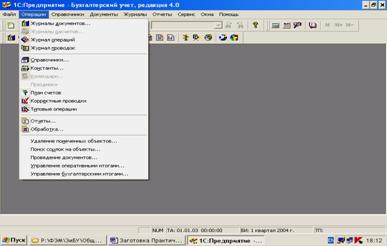
Рис. 4.
Основное меню
Основное меню расположено под заголовком программы и содержит название основных групп команд программы. При выборе любого из пунктов меню на экране появится список команд данной группы. Некоторые команды меню, оканчивающиеся многоточием, содержат список команд, которые появляется при выборе такой команды. С помощью основного меню можно выполнить любую доступную программе команду.
Панель инструментов «Стандартная»
Панель инструментов «Стандартная» расположена под основным меню и содержит кнопки, связанные с часто вызываемыми командами программы. Если подвести указатель мыши к любой из кнопок, то под указателем на короткое время появится всплывающая подсказка с именем команды, связанной с этой кнопкой.
Панель инструментов «Сервис»
Панель инструментов «Сервис» расположена справа от панели инструментов «Стандартная» и содержит кнопки, связанные с часто вызываемыми командами сервисных функций программы.
Панель инструментов «Команды Бухгалтерии»
Панель инструментов «Команды Бухгалтерии» находятся под панелью инструментов «Стандартная» и состоит из кнопок, связанных с командами, часто используемых при бухгалтерском учете.
Окно просмотра
Окно просмотра занимает большую часть рабочего окна программы «1С: Предприятия 7.7» и предназначено для просмотра списков, отчетов, планов счетов и т. д.
Строка состояния
Строка состояния отражает текущие состояние программы, кроме того, сопровождает выбор той или иной команды программы подсказкой о назначении выбранной вами команды или действии, которое она проведет.
2.3. Понятие «формы»
В программе «1С: Бухгалтерия 7.7», все объекты, с которыми имеет дело бухгалтер, (документы, списки, запросы и т. п.) отображаются в отдельных формах. Одновременно в главном окне может оказаться очень много вложенных форм, перекрывающих друг друга частично или полностью подобно бумажным документа, расположенным на столе. Таким образом, главное окно можно представить как письменный стол – рабочее место бухгалтера, а все вложенные формы – как документы, лежащие на поверхности стола.
Изменить размер формы можно в том случае, если оно не распахнуто во весь экран. Для этого необходимо поместить курсор мыши на границу формы или на один из его углов, после чего курсор превратится в указатель в виде двунаправленной стрелки, показывающей возможные направления изменение форменного размера. Нажав левую кнопку мыши и не отпуская ее, надо перемещать указатель в одном из направлений до тех пор, пока форма не примет нужный размер и форму.
Для перемещения формы следует поместить курсор мыши на заголовок формы, нажать левую кнопку мыши и, не отпуская ее, «отбуксировать» форму на новое место.
Для практического знакомства с приемами работы с формами мы рассмотрели «Справочник счетов».
В форме План счетов имеется строка, включающая названия формы и системные кнопки. В ограниченном пространстве формы мы видим лишь часть списка счетов. Поскольку содержимое формы превышает его вертикальный размер, то на правой границе формы появилось вертикальная линейка прокрутки. Для прокручивания информации внутри формы следует перетаскивать бегунок на линейке прокрутки мышью или щелкать мышью по клавишам стрелок.
Как было ранее сказано, в главном окне может быть открыто и более одной формы, в зависимости от выполняемой работы бухгалтером в данный момент. Но среди всех открытых форм, доступной формой для работы, может быть лишь только одна, которая называется активной. Строка заголовка активной формы выделяется более ярким цветом, сама активная форма размещается поверх остальных форм.
Сделать активным другую форму, можно подведя на нее курсор мыши и щелкнув по ней один раз. Такой способ возможен, если форма находится в поле зрения. Если же оно полностью перекрыто другими формами, то добраться до интересующей нас формы будет очень сложно. Нам предварительно потребуется переместить ненужные формы в стороны. Способ «ручного разгребания» открытых форм может оказаться неэффективным. В этом случае открыть нужную форму, выбрав его из списка открытых форм, который можно посмотреть, выбрав команду «Окна» в нижней части подменю «Окна».
При большом числе открытых форм можно быстро навести порядок, автоматически расположив их каскадом, воспользовавшись соответствующим режимом через меню «Окна–Каскад».
Формы, обзор которых в данный момент необязателен или даже нежелателен, можно свернуть, превратить их в пиктограммы, которые разместятся на «Панели задач». Свернутую форму можно развернуть к исходному виду щелчком мыши по пиктограмме на «Панели задач».
Закрыть формы можно несколькими способами. Следует запомнить, что закрытие главного окна программы равносильно выходу из программы и завершению текущего сеанса работы.
2.4. Помощь
В программе «1С: Бухгалтерия 7.7» имеется развернутая система помощи, играющая важную роль в изучении бухгалтерской программы и ее последующем использовании. Обратиться к ней можно через главное меню – пункт «Помощь», а также из любого места программы нажатием клавиши «F1» или щелчком по пиктограмме «Справка».
Обратимся к содержательной стороне «Помощи». Содержание представляет собой тему, которая имеет свое наименование и поясняющий текст. Прочитав текст окна помощи, обнаружим, что некоторые слова в тексте выделены подчеркиванием, это ключевые слова. Если щелкнуть мышью на выделенном слове, в окне помощи появится текст новой темы, в котором содержится информация, поясняющая то понятие, которое кроется за выделенным словом. В новом тексте также могут находиться выделенные ключевые слова, которые, в свою очередь, тоже можно развернуть в виде новой темы. В режиме помощи, можно долго путешествовать по различным понятиям и терминам, причем уровень тематического погружения может быть очень глубоким. Не отчаивайтесь, если вы заблудились в экранах помощи.
Выйти из окна помощи можно таким же образом, как и из любого окна. Вспомним как?!
Чтобы найти в справочной системе программы «1С: Бухгалтерия 7.7» нужную тему, надо выполнить следующие действия:
1) выбирать команду меню «Помощь / Содержание». На экране появится окно справочной системы «1С: Предприятие»;
2) нажать кнопку «Разделы», расположенную в верхней части окна. На экране появится диалог «Справочная система 1С: Предприятие».
3) в поле ввода «Введите первые буквы нужного слова» введите с клавиатуры первые буквы интересующей вас темы. Список тем, расположенный в нижней половине окна будет автоматически устанавливаться на введенные с клавиатуры символы;
4) выбирать интересующую нас тему и нажимать кнопку «Показать». На экране будет выведено окно справочной системы «1С: Предприятия» с нужной вам темой.
2.5. Работа со списками
Мы рассмотрели некоторые приемы активной работы с программой на примере работы со списками, поскольку именно они являются главным способом компьютерного представления пользовательской и служебной информации в рассматриваемой программе.
Список всегда состоит из последовательности однотипных строк (записей), выводимых на экран вертикально (одна под другой). В списке может быть одна или несколько граф – столбцов. В графах размещаются однотипные показатели каждой позиции списка. Текущей клеткой списка называется позиция в текущем столбце и текущей строке, отмеченная световым пятном – курсором.
Примером списка является план счетов, на его примере рассмотрим характерные приемы работы со списками.
Перемещение по списку
Для перемещения по списку используют:
· клавиши стрелок;
· клавишу «Tab» (перемещает курсор слева на право по текущей строке списка);
· клавиши «Shift» + «Tab» (перемещает курсор по строке в обратном направлении);
· мышь (перемещают список при помощи линейки прокрутки).
Режим просмотра и редактирования
При работе с элементами списка текущая графа может находиться: в одном из двух режимов просмотра или редактирования существующего значения:
ü в режиме просмотра – текущая графа списка выделена целиком;
ü в режиме редактирования –
Счет | |
00 | Вспом. |
01 | Основ. |
текущая графа списка выделена частично,
Счет | На |
00 | Вспом. |
01 | Основ. |
либо содержит вертикальный курсор ввода.
Для редактирования графы списка следует переместить курсор на эту графу и нажать комбинацию клавиш «Shift» + «Enter» для входа в режим редактирования. Если список выделен не для выбора, а для корректировки в режим редактирования графы списка можно войти также, нажав «Enter» или дважды щелкнув мышью по интересующей графе.
После ввода или исправления значения графы надо нажать клавишу «Enter» и программа выйдет из режима редактирования, запомнив сделанные изменения. Для отказа вносить изменения служит клавиша «Esc». Ею можно в любой момент прервать процесс редактирования, при этом все сделанные при редактировании изменения аннулируются.
В режиме редактирования при вводе с клавиатуры новых символов они возникнут в том месте, в котором находится курсор. Если часть текста графы выделена, вводимые символы заменят выделенный текст.
Для удаления символов в редактируемой графе можно использовать клавиши «Del» – удаляет символ справа от курсора, «Backspace» – удаляет символ слева от курсора. Если часть информации графы выделена, клавиши «Del» и «Backspace» удаляют выделенную часть.
Выделение фрагмента графы
Выделить часть текста графы можно движением мыши при нажатой клавише «Shift».
Выделенный фрагмент можно:
· удалить, нажав клавишу «Del» или пиктограмму (вырезать);
· запомнить в буфер обмена Windows (Clipboard), нажав комбинацию клавиш «Ctrl» + «Ins» или пиктограмму (копировать в буфер). Впоследствии запомненный фрагмент можно вставить в другую графу текущего или любого другого списка.
Снять, имеющееся выделение, можно либо щелкнув мышью в любом месте, либо нажать клавишу «Стрелка влево» или «Стрелка вправо».
В редактируемую графу можно вставить информацию, запомненную ранее в буфере обмена. Для этого нужно нажать клавиши «Shift» + «Ins» или пиктограмму «Вставить».
Выбор элемента списка
Если список выводится на экран для выбора из него некоторой альтернативы, то проще всего это сделать, дважды щелкнув мышью по нужной строке списка. Можно в эту строку переместить курсор однократным щелчком мыши или стрелками на клавиатуре, а затем нажать комбинацию клавиш «Ctrl» + «Enter».
Вставка новой строки
Вставка новой строки в список осуществляется нажатием клавиши «Insert». После перехода в режим вставки внизу списка появится пустая строка, куда можно вводить информацию. Если список содержит строки, состоящий из нескольких граф, ввод производится поочередно от крайней левой к крайней правой графе. В некоторых списках (например, журнал операций) графы могут быть двухуровневыми. Такая двухуровневая графа заполняется сверху вниз.
После ввода информации в очередную графу переход к последующей, осуществляется нажатием клавиши «Enter». Нажатием клавиши «Enter» после ввода последней графы новой строки приведет к записи этой строки в список. Нажатие клавиши «Esc» отменяет ввод записи. Вновь записанная строка размещается в списке не снизу, а вместе, соответствующем заданному режиму сортировки записей.
Удаление строки
Для удаления строки необходимо установить курсор в любую из граф этой строки и нажать на клавиатуре клавишу «Delete». В строке пиктограмм для этой цели предусмотрена соответствующая кнопка.
Изменение ширины колонок
С помощью мыши можно поменять ширину колонок списка. Д ля этого следует установить мышь в строку заголовков колонок списка на границу между двумя колонками, нажать левую кнопку мыши и переместить границу колонок в желаемое место. При изменении размеров окна со списком программа пропорционально изменяет ширину колонок списка.
Сортировка списка
Выводимые на экран списки обычно упорядочены в некоторой последовательности (номеров, дат, наименований и т. п.). В некоторых списках можно изменять порядок вывода записей на экран, например, в журнале операций упорядочить записи по дате, дебету, кредиту, сумме или содержанию проводки. Порядок сортировки можно изменить с помощью меню «Действия» или горячими клавишами: «Ctrl» + 1, «Ctrl» + 2, соответственно для упорядочивания информации по первой, второй и т. д. колонкам.
Быстрый поиск
При просмотре списков можно осуществить быстрый поиск строки (записи) списка. Для журнала операций, счетов и списка субконто поиск выполняется по той графе, по которой в данный момент упорядочен список. Для остальных списков поиск выполняется по информации первой графы списка.
Для осуществления поиска необходимо ввести на клавиатуре начальные символы (буквы, цифры) того значения, которое требуется найти в списке. В случае обнаружения введенного символа, он отображается в рамке в нижней части списка, а указатель устанавливается на первой, отвечающий введенному символу элемент.
Ввод последующего символа приводит к позиционированию на элемент, содержащий два набранных символа, конечно, если такой элемент существует. В противном случае новый символ просто не вводится.
Для снятия последнего символа из строки поиска используется клавиша «Backspace» (стирание назад). При поиске по дате указывают сначала год (две цифры), затем (без точки) месяц и день, например «051023».
2.6. Ввод реквизитов организации
После загрузки всех необходимых компонентов программы нам необходимо будет заполнить реквизиты нашего предприятия (путь: Сервис/ Сведения об организации).
На вкладке «Организация» (рис. 5) диалога «Сведения об организации» вводим основные сведения о нашей организации: дата регистрации, название, юридический и почтовый адреса и телефоны.
|
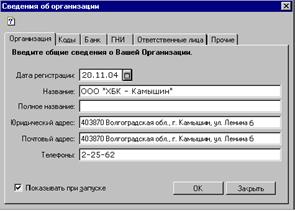
Рис. 5.
В табл. 1 приведены данные, которые необходимы для заполнения вкладки «Организация».
Таблица 1
Дата регистрации | 20.11.04 |
Название | – Камышин» |
Полное название | Общество ограниченной ответственностью «-бумажный комбинат – Камышин» |
Юридический адрес | Волгоградская обл., г. Камышин, ул. |
Почтовый адрес | Волгоградская обл., г. Камышин, ул. |
Телефоны | 2-25-62 |
На вкладке «Коды» (рис. 6) вводятся общие сведения о нашей организации: ИНН, ОКОНХ, вид деятельности, ОКПО, КОПФ, КФС и организационно-правовая форма.
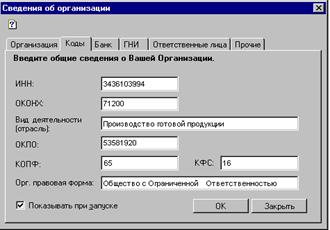
Рис. 6.
В табл. 2 приведены данные, которые необходимы для заполнения кладки «Коды».
Таблица 2
ИНН | |
ОКОНХ | 71200 |
Вид деятельности (отрасль) | Производство готовой продукции |
ОКПО | |
КОПФ | 65 |
КФС | 16 |
Организационно-правовая форма | Общество ограниченной ответственностью |
Вкладка «Банк» (рис. 7) разбита на две группы полей ввода: «Банк организации» и «Расчетный банк».
В группу полей ввода «Расчетный банк» вводятся реквизиты банка, если расчеты осуществляются через два банка.
Рис. 7.
Если используются прямые расчеты с контрагентами, то группу полей ввода «Банк организации» можно выключить. Для этого надо установить флажок «Прямые расчеты».
В табл. 3 приведены данные, которые необходимы для заполнения вкладки «Банк».
Таблица 3
Счет | |
Банк организации | |
Наименование | КФ «Рус Юг Банк» г. Камышин |
Корр. счет | |
БИК |
На вкладке «ГНИ» (рис. 8) вводятся данные о Государственной налоговой инспекции и органе управления государственным имуществом.
|
Рис. 8.
В табл. 4 приведены данные, которые необходимы для заполнения вкладки «ГНИ».
Таблица 4

|
Из за большого объема этот материал размещен на нескольких страницах:
1 2 3 |
