


Партнерка на США и Канаду по недвижимости, выплаты в крипто
- 30% recurring commission
- Выплаты в USDT
- Вывод каждую неделю
- Комиссия до 5 лет за каждого referral
Обычно роли хозяина операций назначаются автоматически, но вы вправе их переназначить. При установке ноной сети все роли хозяев операций получает первый контроллер первого домена. Если вы позднее создаете новый дочерний домен или корневой домен в новом дереве, роли хозяина операций также автоматически назначаются первому контроллеру домена. В новом лесу доменов контроллеру домена назначаются все роли хозяина операций. Если новый домен создается в том же лесу, его контроллеру назначаются роли хозяина относительных идентификаторов, эмулятора РОС и хозяина инфраструктуры. Роли хозяина схемы и хозяина именования доменов остаются у первого домена леса. Если в домене только один контроллер, он выполняет все роли хозяев операций. Если в вашей сети один сайт, стандартное расположение хозяев операций оптимально. Но по мере добавления контроллеров домена и доменов иногда требуется переместить роли хозяев операций на другие контроллеры доменов. Если в домене два или более контроллеров, сконфигурируйте два контроллера домена для выполнения ролей хозяина операций. Например, назначьте один контроллер домена основным хозяином операций, а другой — запасным, который понадобится при отказе основного. Убедитесь, что контроллеры доменов — прямые партнеры по репликации и соединены скоростным каналом связи. По мере роста структуры доменов можно разнести роли хозяина операций по отдельным контроллерам. Это ускорит отклик хозяев на запросы. Всегда тщательно планируйте ролевые обязанности будущего контроллера домена.
§ 8.2. Администрирование доменов.
Средства администрирования Active Directory
Перечисленные ниже инструменты реализованы и виде оснасток консоли ММС:
• Active Directory — пользователи и компьютеры (Active Directory
Users and Computers) позволяет управлять пользователями, группами, компьютерами и организационными подразделениями (ОП);
Active Directory — домены и доверие (Active Directory Domains
and Trusts) служит для работы с доменами, деревьями доменов и лесами доменов;
- Active Directory — сайты и службы (Active Directory Sites and Services) позволяет управлять сайтами и подсетями;
Результирующая политика (Resultant Set of Policy) используется для просмотра текущей политики пользователя или системы и для планирования изменений R политике.
Утилиты командной строки Active Directory
В этом разделе кратко описаны утилиты для управления Active Directory из командной строки. Для получения более подробной справочной информации о команде введите ее с переключателем «/?»
•DSADD — добавляет в Active Directory компьютеры, контакты, группы, ОП и пользователей. Для получения справочной информации введите dsadd <имя_объекта> /?, например dsadd computer/?.
•DSGET — отображает свойства компьютеров, контактов, групп, ОП, пользователей, сайтов, подсетей и серверов, зарегистрированных в Active Directory. Для получения справочной информации введите dsget <имя_объекта> /?, например dsget subnet /?.
•DSMOD — изменяет свойства компьютеров, контактов, групп, ОП, пользователей и серверов, зарегистрированных в Active Directory. Для получения справочной информации введите dsmod <имя_объекта> /?, например dsmod server /?.
•DSMOVE — перемещает одиночный объект в новое расположение в пределах домена или переименовывает объект без перемещения.
•DSQXJERY — осуществляет поиск компьютеров, контактов, групп, ОП, пользователей, сайтов, подсетей и серверов в Active Directory по заданным критериям.
· DSRM — удаляет объект из Active Directory.
•NTDSUTIL — позволяет просматривать информацию о сайте, домене или сервере, управлять хозяевами операций (operations masters) и обслуживать базу данных Active Directory.
Поиск учетных записей и общих ресурсов
В консоли Active Directory — пользователи и компьютеры (Active Directory Users and Computers) предусмотрена встроенная функция поиска учетных записей, общих ресурсов и других объектов каталога в текущем или указанном домене или во всем каталоге.
1. В дереве консоли щелкните правой кнопкой текущий домен или конкретный контейнер, и котором хотите вести поиск, и выберите команду Найти (Find). Откроется окно Поиск (Find), подобное показанному на рис. 7-3.
2. Выберите в списке Найти (Find) нужный вариант:
• Пользователи, контакты и группы (Users, Contacts, and Groups) — учетные записи пользователей и групп, а также контакты, перечисленные в службе каталогов;
Компьютеры (Computers) — учетные записи компьютеров, отсортированные по типу, имени и владельцу;
• Принтеры (Printers) — принтеры, отсортированные по имени, модели и свойствам;
• Общие папки (Shared Folders) — общие папки, отсортированные но имени или ключевому слову;
Организационные подразделения (Organizational Units) — ОП, отсортированные по имени;
Пользовательский поиск (Custom Search) — углубленный поиск или запрос но протоколу LDAP;
• Общие запросы (Common Queries) — упрощенный поиск имен и описаний учетных записей, отключенных учетных записей, паролей с неограниченным сроком действия и др.
3. Задайте область поиска в списке В (In). Если вы до этого щелкнули правой кнопкой контейнер, например Computers, on будет выбран по умолчанию. Чтобы искать все объекты в каталоге, выберите в списке вариант Целиком Active Directory (Entire Directory).
4. Введя параметры поиска, щелкните Найти (Find Now). Все отвечающие условиями поиска разделы отображаются в нижней части окна (рис. 7-4). Дважды щелкните объект для просмотра или изменения его свойств. Щелкните объект правой кнопкой для отображения меню команд управления объектом. Примечание Тип поиска определяет, какие поля и вкладки доступны в диалоговом окне Поиск (Find). Как правило, вы просто вводите имя искомого объекта в поле Имя (Name), но есть и другие параметры поиска. Например, вы можете искать цветной принтер, принтер, который может печатать на обеих сторонах листа, и т. п.
Установка и понижение контроллеров домена
Чтобы создать контроллер домена, нужно установить Active Directory на рядовом сервере. Если затем вы решите, что сервер больше не должен выполнять задачи контроллера, его можно понизить обратно до уровня рядового сервера. Операции установки Active Directory и понижения контроллера схожи.
Как вы помните, когда вы устанавливаете контроллер домена, требуется передать роли хозяина операций и переконфигурировать структуру глобального каталога. Кроме того, перед установкой Active Directory в сети должна работать DNS, а целевой жесткий диск — иметь формат NTFS 5.0 или более поздний. Перед понижением контроллера нужно передать все его ключевые обязанности другим контроллерам домена, т. е. при необходимости переместить глобальный каталог с сервера и передать все его роли хозяина операций.
Примечание. В Windows Server 2003 допускается переименование контроллера домена без понижения до рядового сервера. Единственная возможная проблема в том, что во время переименования сервер недоступен пользователям. Не исключено, что вам придется вручную обновить каталог, чтобы восстановить соединения с сервером. Переместить контроллер домена в другой домен нельзя. Сначала его придется понизить.
Вот как установить или понизить контроллер домена.
1. Войдите на сервер, который хотите настроить.
2. В меню Пуск (Start) выберите команду Выполнить (Run).
3. Наберите dcpromo и щелкните ОК. Запустится мастер установки Active Directory.
4. Если компьютер — рядовой сервер, то запускается мастер установки службы каталогов Active Directory. Вам нужно указать, будет ли это контроллер нового домена или дополнительный контроллер существующего домена.
5. Если компьютер — контроллер домена, тот же мастер понизит его до рядового сервера.
Просмотр и передача доменных ролей
Консоль Active Directory — пользователи и компьютеры (Active Directory Users and Computers) позволяет просмотреть или изменить расположение доменных ролей хозяина операций. На уровне домена вы можете работать с ролями хозяина относительных идентификаторов (Relative ID, RID), эмулятора PDC и хозяина инфраструктуры.
Для настройки роли хозяина именования служит консоль Active Directory — домены и доверие (Active Directory Domains and Trusts), а для изменения роли хозяина схемы — Схема Active Directory (Active Directory Schema).
Вот как передать роль хозяина операций.
В дереве консоли щелкните правой кнопкой элемент Active Directory — пользователи и компьютеры (Active Directory Users and Computers) и выберите Хозяева операций (Operations Masters). Откроется окно, показанное на рис. 7-8.
2. Па вкладке RID показано местоположение текущего хозяина относительных идентификаторов. Щелкните Изменить (Change) и выберите новый контроллер домена для передачи роли.
3. На вкладке PDC покачано местоположение текущего эмулятора РОС. Щелкните Изменить (Change) и выберите новый контроллер домена для передачи роли.
4. На вкладке Инфраструктура (Infrastructure) показано местоположение текущего хозяина инфраструктуры. Щелкните Изменить (Change) и выберите новый контроллер домена для передачи роли. Щелкните ОК.
Просмотр и передача роли хозяина именования домена
Консоль Active Directory — домены и доверие (Active Directory Domains and Trusts) позволяет просмотреть или изменить расположение хозяина именования домена в лесу. В ней корневой уровень дерева консоли соответствует выбранному домену.
Вот как передать роль хозяина именования домена.
1. Откройте консоль Active Directory — домены и доверие (Active Directory Domains and Trusts).
2. В дереве консоли щелкните правой кнопкой элемент Active Directory — домены и доверие (Active Directory Domains and Trusts) и выберите Хозяин операций (Operations Master). Откроется окно Изменение хозяина операций (Change Operations Master).
3. В поле Хозяин именования доменов (DomainNaming Operations Master) отображается текущий хозяин именования домена. Щелкните Изменить (Change), а затем укажите новый контроллер. Роль будет передана этому контроллеру.
4. Щелкните Закрыть (Close).
Просмотр и передача роли хозяина схемы
Консоль Схема Active Directory (Active Directory Schema) позволяет просмотреть или изменить расположение хозяина схемы
Делается это так.
1. Добавьте оснастку Схема Active Directory (Active Directory Schema) в консоль ММС.
2. В дереве консоли щелкните правой кнопкой элемент Схема Active Directory (Active Directory Schema) и выберите Изменение контроллера домена (Change Domain Controller).
3. Установите переключатель Любой контроллер (Any Domain Controller), чтобы позволить Active Directory выбрать новый хозяин схемы автоматически, или переключатель Укажите имя (Specify Name), чтобы указать конкретный сервер.
4. Щелкните ОК.
5. В дереве консоли щелкните правой кнопкой элемент Схема Active Directory (Active Directory Schema) и выберите Хозяин операций (Operations Master).
6. Щелкните Сменить (Change) и задайте в качестве хозяина другую систему.
7. Щелкните Закрыть (Close).
Передача ролей с помощью командной строки
В этом разделе рассказано, как передать роли с помощью утилиты командной строки Ntdsutil. exe:
1. Локально или с помощью удаленного рабочего стола зарегистрируйтесь на сервере, которому хотите назначить роль нового хозяина операций.
2. Щелкните кнопку Пуск (Start), выберите команду Выполнить (Run), введите cmd в поле Открыть (Open) и щелкните ОК.
3. В командной строке введите ntdsutil.
4. В командной строке утилиты Ntdsutil введите roles. Утилита перейдет в режим обслуживания хозяев операций.
5. После приглашения Fsmo Maintenance введите connections. Затем после приглашения Server Connections введите connect to server и полное доменное имя текущего хозяина схемы для данной роли, например:
connect to server comp1.technology.
6. Когда соединение будет установлено, введите quit, чтобы покинуть приглашение Server Connections, а затем в строке приглашения Fsmo Maintenance введите transfer и идентификатор переносимой роли:
• pdc — роль эмулятора РОС;
rid master — роль хозяина относительных идентификаторов;
• infrastructure master — роль хозяина инфраструктуры;
• schema master — роль хозяина схемы;
Захват ролей с помощью командной строки
Изредка возникают ситуации, когда обычная передача роли невозможна. Например, у контроллера домена, который исполнял роль хозяина RID, может выйти из строя жесткий диск. Просто передать роль другому серверу уже не удастся — ее придется захватить.
Захват роли — это очень серьезное действие, и прибегать к нему следует лишь в безвыходной ситуации, когда сервер, исполнявший роль, окончательно и бесповоротно вышел из строя. После захвата роли сервера на нем придется переформатировать жесткий диск.
Вот как захватить роль сервера:
1. Убедитесь, что сервер, роль которого вы хотите захватить, действительно нельзя вернуть к жизни. Если сервер может продолжать работу, захватывайте его роль, только если вы собираетесь полностью переустанавливать на нем ОС.
2. Зарегистрируйтесь на сервере, который хотите сделать новым хозяином операций, локально или через удаленный рабочий стол.
3. Щелкните кнопку Пуск (Start), выберите команду Выполнить (Run), введите cmd в поле Открыть (Open) и щелкните ОК.
4. В командной строке введите ntdsutil.
5. В командной строке утилиты Ntdsutil введите roles. Утилита перейдет в режим обслуживания хозяев операций.
6. После приглашения Fsmo Maintenance введите connections.
Затем после приглашения Server Connections введите connect to server и полное доменное имя текущего хозяина схемы для данной роли, например:
connect to server engdc01.technology.
7. Когда соединение будет установлено, введите quit, чтобы покинуть приглашение Server Connections, а затем в строке приглашения Fsmo Maintenance введите seize и идентификатор захватываемой роли (один из тех, что перечислены в предыдущем разделе).
8. Введите quit в строках приглашения Fsmo Maintenance и Ntdsutil.
Настройка глобальных каталогов.
Глобальные каталоги играют в сети важную роль.
Иногда их требуется добавлять для ускорения операций поиска, а иногда — удалять. Так, если в сайте два или более глобальных каталога, желательно оставить только один из них. Вот как включить или отключить глобальный каталог.
1. Откройте консоль Active Directory — сайты и службы (Active Directory Sites and Services).
2. В дереве консоли раскройте сайт, с которым хотите работать, щелкнув значок «плюс» (+) рядом с его именем.
3. Раскройте папку Servers и щелкните сервер, который хотите использовать для хранения глобального каталога.
4. Щелкните правой кнопкой элемент NTDS Settings и выберите команду Свойства (Properties).
5. Чтобы активизировать глобальный каталог, установите флажок Глобальный каталог (Global Catalog) на вкладке Общие (General).
6. Чтобы отключить глобальный каталог, сбросьте этот флажок.
Резюме.
Служба каталогов Active Directory Windows 2000 Server пришла на смену базе данных SAM, которая использовалась в Windows NT. Служба каталогов Active Directory выполняет роль центрального хранилища всех корпоративных данных, включая учетные записи пользователей, учетные записи принтеров, объекты системы безопасности и т. д. Кроме того, служба каталогов Active Directory позволяет администраторам включать в нее новые объекты любых типов, в том числе фотографии и звуки.
Деревья представляют собой иерархические объединения доменов Windows 2000 Server, принадлежащих одному пространству имен. Лес доменов Windows 2000 Server представляет собой группу не связанных между собой деревьев, чьи корневые домены находятся в доверительных отношениях.
Вопросы для самопроверки
1. Что такое домен?
2. Какая структура каталога используется в Windows 2003 Server?
3. Что такое роли FSMO, их функции, назначение и распределение в сети?
4. Какую информацию хранит Active Directory?
5. Есть ли PDC в Active Directory и как обрабатываются функции PDC?
6. Что такое схема в Active Directory?
7. Что такое лес в Active Directory и как он используется?
8. Что такое отношения доверия между доменами?
9. Для чего предназначена репликация Active Directory и как она используется?
10. Какие механизмы передачи ролей существуют и как их реализовать?
11. Какой компьютер можно использовать для создания домена?
12. Какая разница между деревьями и лесами доменов?
13. Назовите названия служб каталогов, созданных другими компаниями (не Microsoft).
14. Какие атрибуты можно добавить к схеме службы каталогов Active Directory?
15. Что такое доверительные отношения? Что такое переходные доверительные отношения?
16. Что такое корневой домен?
17. Что такое родительский домен? Что такое дочерний домен?
18. Каким образом можно превратить отдельно стоящий сервер в контроллер домена?
19. Какая служба обеспечивает корректную работу службу каталогов Active Directory?
20. Какая разница между доменами Windows NT и Windows 2000 Server?
Глава 9. Межсетевое взаимодействие, маршрутизация.
§ 9.1. Обзор одноадресной маршрутизации.
Маршрутизируемые протоколы
Протокол маршрутизации может работать только с пакетами, принадлежащими к одному из маршрутизируемых протоколов, например, IP, IPX или Xerox Network System. Маршрутизируемые протоколы определяют формат пакетов (заголовков), важнейшей информацией из которых для маршрутизации является адрес назначения. Протоколы, не поддерживающие маршрутизацию, могут передаваться между сетями с помощью туннелей. Подобные возможности обычно предоставляют программные маршрутизаторы и некоторые модели аппаратных маршрутизаторов. В сети желательно использовать какой-либо один маршрутизируемый протокол, так как некоторые маршрутизаторы допускают совмещение разных протоколов и это всегда снижает производительность сети.
Программная и аппаратная маршрутизация
Первые маршрутизаторы представляли из себя специализированное ПО, обрабатывающее приходящие IP-пакеты специфичным образом. Это ПО работало на компьютерах, у которых было несколько сетевых интерфейсов, входящих в состав различных сетей (между которыми осуществляется маршрутизация). В дальнейшем появились маршрутизаторы в форме специализированных устройств. Компьютеры с маршрутизирующим ПО называют программные маршрутизаторы, оборудование - аппаратные маршрутизаторы.
В современных аппаратных маршрутизаторах для построения таблиц маршрутизации используется специализированное ПО ("прошивка"), для обработки же IP-пакетов используется коммутационная матрица (или другая технология аппаратной коммутации), расширенная фильтрами адресов в заголовке IP-пакета.
Аппаратная маршрутизация.
Выделяют два типа аппаратной маршрутизации: со статическими шаблонами потоков и с динамически адаптируемыми таблицами.
Статические шаблоны потоков подразумевают разделение всех входящих в маршрутизатор IP-пакетов на виртуальные потоки; каждый поток характеризуется набором признаков для пакета: IP-адресами отправителя/получателя, TCP/UDP-порт отправителя/получателя (в случае поддержки маршрутизации на основании информации 4 уровня), порт, через который пришёл пакет. Оптимизация маршрутизации при этом строится на идее, что все пакеты с одинаковыми признаками должны обрабатываться одинаково (по одинаковым правилам), при этом правила проверяются только для первого пакета в потоке (при появлении пакета с набором признаков, не укладывающимся в существующие потоки, создаётся новый поток), по результатам анализа этого пакета формируется статический шаблон, который и используется для определения правил коммутации приходящих пакетов (внутри потока). Обычно время хранения неиспользующегося шаблона ограничено (для освобождения ресурсов маршрутизатора). Ключевым недостатком подобной схемы является инерциональность по отношению к изменению таблицы маршрутизации (в случае существующего потока изменение правил маршрутизации пакетов не будет "замечено" до момента удаления шаблона).
Динамически адаптированные таблицы используют правила маршрутизации "напрямую", используя маску и номер сети из таблицы маршрутизации для проверки пакета и определения порта, на который нужно передать пакет. При этом изменения в таблице маршрутизации (в результате работы, например, протоколов маршрутизации/резервирования) сразу же влияют на обработку всех новопришедших пакетов. Динамически адаптированные таблицы также позволяют легко реализовывать быструю (аппаратную) проверку списков доступа.
Программная маршрутизация.
Программная маршрутизация выполняется либо специализированным ПО маршрутизаторов (в случае, когда аппаратные методы не могут быть использованы, например, в случае организации туннелей), либо программным обеспечением на компьютере. В общем случае, любой компьютер осуществляет маршрутизацию своих собственных исходящих пакетов (как минимум, для разделения пакетов, отправляемых на шлюз по умолчанию и пакетов, предназначенных узлам в локальном сегменте сети). Для маршрутизации чужих IP-пакетов, а также построения таблиц маршрутизации используется различное ПО:
· Сервис RRAS (англ. routing and remote access service) в Windows Server
· Демоны routed, gated в Unix-подобных операционных системах (Linux, FreeBSD и т. д.)
Общая схема маршрутизации.
Решение о перенаправлении пакета должны принимать как узел – отправитель, так и маршрутизатор. Каждый хост содержит локальную таблицу маршрутизации и шлюз (адрес маршрутизатора).
1. При попытке одного узла связаться с другим протокол IP определяет, является ли хост – получатель локальным.
2. Если получатель находится в другой сети, то анализируется локальная таблица маршрутизации (ищется путь к удаленной сети).
3. Если прямой маршрут не обнаружен, IP использует адрес шлюза по умолчанию для доставки пакета маршрутизатору.
4. Маршрутизатор снова ищет путь к удаленному узлу в своей таблице маршрутизации. Если путь не найден, пакет посылается на шлюз по умолчанию для маршрутизатора.
5. При обнаружении очередного маршрута пакет отсылается на следующий маршрутизатор (транзит), а если маршрут не найден, то на узел – отправитель посылается сообщение об ошибке.
Способ получения маршрутизатором информации о маршрутах зависит от используемого типа маршрутизации: статистическая или динамическая.
Статистическая маршрутизация требует ручного построения таблиц маршрутизации, но при изменении маршрута статистические маршрутизаторы не информируют об этом друг друга.
Динамическая маршрутизация осуществляется двумя протоколами: RIP и OSPF. RIP используется в случае, когда количество маршрутизаторов £ 16, в больших сетях используется OSPF.
Статистическая маршрутизация.
Наиболее стандартной настройкой является настройка маршрутизатора на использование статической маршрутизации. При этом сценарии вы сообщаете маршрутизатору обо всех подсетях, включая информацию об адресах для следующей пересылки (куда пакеты, прибывшие в вашу подсеть должны пересылаться дальше, будь-то адрес «целевого» узла или другого маршрутизатора). Заметьте, что маршрутизатор будет знать обо всех сетях и подсетях, к которым он присоединен сетевыми картами, поэтому у вас нет необходимости добавлять эту информацию в статическую таблицу маршрутизации, используя статические маршруты. Но для всех подсетей, к которым маршрутизатор не подключен непосредственно, вы обязательно должны вносить информацию в таблицу маршрутизации. Заметьте, что добавление большого количества маршрутов вызывает дополнительные трудозатраты, поэтому, во многих случаях, предпочтительным является использование протоколов маршрутизации. На рисунке ниже представлена схема формирования таблиц маршрутизации для двух роутеров. Два маршрутизатора связывают три подсети 131.107.8.0, 131.107.16.0, 131.107.24.0 (Hub1, Hub2 и Hub3).
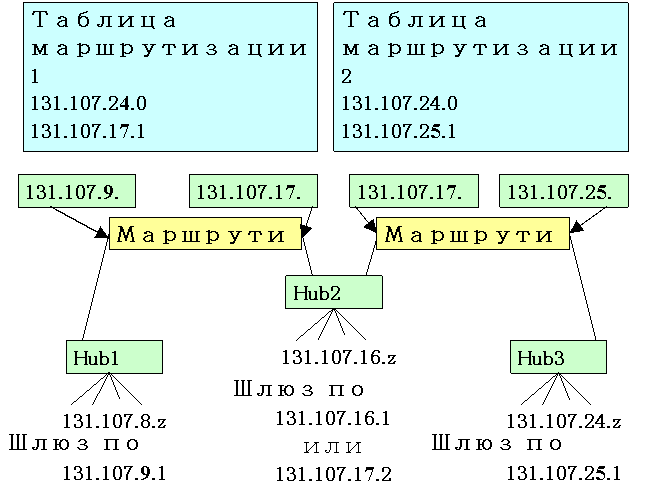

Рис.9.1. Пример построения таблицы маршрутизации.
Основные возможности маршрутизатора Windows Server.
1. Использование протокола RIP версии 1 и 2.
RIP – протокол динамической маршрутизации. Используется для локальной сети.
2. Протокол OSPF.
Используется в динамической маршрутизации. Используется в больших и очень больших глобальных сетях.
3. Агент ретрансляции DHCP.
Обеспечивает передачу сообщений между DHCP – клиентами и DHCP – серверами в разных сетях.
4. Служба NAT.
NAT – средство преобразования сетевых адресов.
5. Фильтрация пакетов.
Позволяет осуществлять настройку входных и выходных фильтров для каждого IP – интерфейса.
6. Обнаружение маршрутизаторов средствами протокола ICHP.
Обеспечивает распознавание узлами основных маршрутизаторов.
7. Установка службы VPN.
Основные сведения по динамической маршрутизации.
При динамической маршрутизации маршрутизаторы автоматически обмениваются путями к известным сетям. Используются в средних, больших и глобальных компьютерных сетях.
Для связи узла с другими в сети адрес его шлюза должен соответствовать маршрутизатору.
§ 9.2. Протоколы динамической маршрутизации RIP и OSPF.
Протокол RIP
RIP облегчает обмен информацией между маршрутизаторами в сети. Позволяет маршрутизаторам обмениваться идентификаторами сетей и метрикой к ним.
Метрика показывает количество транзитов (промежуточных маршрутизаторов) до искомой сети. Максимальное количество транзитов для RIP = 15. Значение 16 устанавливается для недостижимых сетей.
Если маршрутизатор сконфигурирован по умолчанию, то каждые 30 секунд маршрутизатор посылает широковещанием свою таблицу маршрутизации.
Схема работы:
1. Маршрутизатор 1 посылает широковещание в сеть 2 и всем маршрутизаторам в сети 2 информацию о сети 1.
2. Маршрутизатор 2 добавляет новые пути в своей таблице лицу маршрутизации и информирует об этом маршрутизатор 1.
Маршрутизатор 2 при этом проверяет метрики из пришедших интерфейсов. Если эти интерфейсы у него есть, то сравнивает их со своими метриками. Выбирается интерфейс с меньшей метрикой и заносится в таблицу маршрутизации.
Оповещение о маршрутах.
Осуществляется путем установки соответствующих параметров протокола:
· время конвергенции,
· период оповещения соседних маршрутизаторов (он установлен в Windows 2000 Server по умолчанию 30 секунд).
Конвергенция – способность маршрутизатора восстановить общую картину маршрутизации после каких‑либо сбоев в сети.
Из‑за того, что происходит постоянное оповещение соседних маршрутизаторов, генерируется очень большой RIP – трафик, что делает непригодным его для крупных сетей.
Вся работа протокола строится на трех процессах:
1. Инициализация.
В ходе инициализации будут получены маршруты к соседним маршрутизаторам. При запуске RIP‑сообщения оно попадает ко всем подключенным сетям. Соседние маршрутизаторы обрабатывают это сообщение и при необходимости пополняют свои таблицы маршрутизации.
2. Регулярное оповещение.
RIP‑маршрутизатор всегда прослушивает оповещение соседних маршрутизаторов.
3. Отключение маршрутизатора административными средствами.
Происходит корректное оповещение соседних маршрутизаторов о выключении текущего. На соседних маршрутизаторах устанавливается метрика, равная 16 единицам.
RIP версии 1.
RIP 1.0
Широко применяется в малых и средних сетях. Посылает пакет через UDP‑протокол по 520 порту.
Пакет адресован или всем сетям, или конкретным окружающим маршрутизаторам.
Проблемы RIP 1.0.
1. Так как поддерживается широковещание на мак‑уровне, то генерируется очень большой трафик.
2. Проблемы с подсетями.
RIP 1.0 предназначен для сетей с адресацией на основе классов. При пересылке пакета выполняются операции:
А) Если идентификатор сети укладывается в чистый класс адресов А, В, и С, то используется маска по умолчанию для соответствующего класса.
Б) Если идентификатор не укладывается в какой‑либо класс адресов, то присваивается маска интерфейса, с которого пакет был послан. В противном случае маска = 255.255.255.255. В этом случае могут быть сбои при передаче RIP – сообщения.
Вывод: НЕ использовать RIP 1.0 в подсетях.
3. Отсутствие защиты.
RIP 1.0 не предусматривает маршрут защиты от неавторизированного маршрутизатора, посылающего ложные маршруты.
RIP 2.0
Новые функции протокола:
1. Может посылать сообщения, не используя широковещания (групповые оповещения), путем указания диапазона сети в свойствах протокола.
2. Распознавание масок подсетей за счет того, что вместе с идентификатором сети передается его маска.
3. Аутентификация. Проверяет источник входящих подключений.
Практика реализации протокола RIP.
Этапы развертывания сети на основе RIP:
1. Установка базовых функций протокола RIP и проверка их работоспособности.
2. Добавление и тестирование дополнительных возможностей.
Необходимо выполнить следующие действия:
· Создать схему топологии сети, на которой показать все отдельные сети и места расположения маршрутизаторов и узлов.
· Каждой сети присвоить уникальный код сети (IP-адрес сети).
· Обозначить интерфейс каждой сети.
· Для каждого интерфейса выбрать версию протокола (1 или 2).
Установка протокола:
1) Включается оснастка маршрутизации удаленный доступ (запуск мастера настройки маршрутизации).
2) Выбрать пункт IP – маршрутизация. В нем выбрать пункт Общие ® свойства ® добавить новый протокол.
Тестирование сети с протоколом RIP.
1. Выяснить присутствие соседних маршрутизаторов (в свойствах RIP выбрать Просмотр соседей).
2. Для каждого RIP – маршрутизатора просмотреть его таблицу и убедиться, что все в порядке в нашей сети (Свойства RIP ® Просмотр таблиц маршрутизации).
3. Проверить связь с маршрутизаторами двумя основными командами: PINK, TRACERT.
TRACERT отображает последовательность маршрутов, которые используются при доставке пакетов, и время, затраченное на каждую пересылку.
Топологическая маршрутизация.
Используется для организации глобальных сетей (в том числе Internet).
Алгоритмы топологической ведут сложную базу данных, описывающую топологию сети. В отличие от дистанционно‑векторных протоколов, выбирающих маршрут на основе метрики, топологические протоколы располагают полной информацией о всех маршрутах и способах их соединения. Эта задача решается посредством обмена сообщениями (LSA), на основании которых строится топологическая база данных. После чего доступность маршрутизаторов оценивается по алгоритму SPF. При этом обмен сообщениями LSA не производится на периодической основе, а генерируется изменениями топологии сети и характеристиками сети.
Недостатки топологической маршрутизации:
1. На стадии исходного сбора информации генерируется очень большой трафик.
2. Если в качестве маршрутизатора используется компьютер, то требуется большая мощность.
OSPF позволяет выбирать маршрут на основании состояния канала. Канал – соединение между двумя маршрутизаторами. Атрибутами канала является скорость передачи и задержка. Протокол строит маршруты на основании IP – адреса. На каждом маршрутизаторе хранится копия базы данных с информацией о состоянии каналов, а также о доступных соседях. Обновления таблицы маршрутизации передаются всем соседям зоны. Все маршрутизаторы используют один и тот же алгоритм передачи. На каждом маршрутизаторе сеть представлена в виде дерева, где текущий маршрутизатор – корневой узел. Дерево показывает кратчайшие пути до компьютерных сетей. Доступ к удаленным сетям осуществляется через шлюзы. Производится разделение сети на зоны.
Зона – совокупность маршрутизаторов и каналов связи. Все зоны пронумерованы. Зоны определяются не произвольно, а с учетом того, чтобы свести к минимуму трафик внутри зоны. Количество зон, поддерживаемых протоколом, задается 32разрядным числом: 4.294.967.295.
В зависимости от зонной принадлежности различаются три типа маршрутизаторов: внутренние, граничные, магистральные (см. рис. выше).
Граничные маршрутизаторы принадлежат к двум и более зонам.
Магистральные маршрутизаторы принадлежат к нулевой зоне.
Внутренние маршрутизаторы принадлежат одной зоне (но не зоне 0).
OSPF поддерживает два типа маршрутизации:
· внутризонная
· межзонная.
Межзонная маршрутизация производит обмен данными между зонами через зону 0. Зонам, отличным от 0, не разрешено взаимодействовать друг с другом.
§ 9.3. Служба маршрутизации и удаленного доступа RRAS.
Добавлением более одной сетевой карты на систему и разрешением трансляции протокола IP, вы можете превратить компьютер Windows 2003 Server в маршрутизатор. Функциональность его не ограничена только работой в качестве статического маршрутизатора. Служба RRAS может взаимодействовать с другими маршрутизаторами, используя различные популярные протоколы, такие как RIP версии 1 и 2, а также OSPF.
Маршрутизатор, также иногда называемый шлюзом, подключен к обеим подсетям, обычно при помощи разных сетевых карт, по одной на каждую подсеть. Когда узел одной подсети нуждается во взаимодействии с узлом другой, он посылает пакет (фрейм), создаваемый им, на сетевую карту локального маршрутизатора. Получив этот пакет, маршрутизатор выполняет несколько вещей. Во-первых, он удаляет связанную с пакетом адресную информацию (например, Ethernet MAC-адреса) и затем изучает «целевой» IP-адрес. Хотя маршрутизатор (обычно) не знает местонахождение конкретного узла, он, как минимум, знает о тех подсетях, к которым он непосредственно подсоединен, а также о тех, о которых он узнает при помощи протоколов маршрутизации. Если маршрутизатор находит «целевую» подсеть в своей таблице маршрутизации, он отмечает IP-адрес, по которому пакет должен быть послан, будь-то адрес самого узла или другого маршрутизатора (если это возможно). После уменьшения TTL (времени жизни) пакета на 1 (что происходит на каждом маршрутизаторе), он затем добавляет к пакету информацию, включающую соответствующий МАС-адрес и отправляет пакет дальше по сети.
Всякий раз, когда мы говорим о маршрутизации, мы должны быть уверены, что понимаем разницу между протоколами маршрутизации и маршрутизируемыми протоколами. Маршрутизируемый протокол, это тот, который имеет схему адресации, позволяющую ему использовать маршрутизацию в сложных сетях. Это такие протоколы, как IP или IPX. С другой стороны, протокол маршрутизации, это тот, который маршрутизаторы используют для обмена информацией между собой, такие как RIP или OSPF.
Статическая маршрутизация
Статическая маршрутизация предоставляет наиболее быстрый, простой и эффективный метод для настройки маршрутизации, особенно в небольших сетях. В оснастке Routing and Remote Access Windows 2003, статическая маршрутизация настраивается в узле IP Routing.

|
Из за большого объема этот материал размещен на нескольких страницах:
1 2 3 4 5 6 7 8 9 10 11 12 13 14 15 |
