


Партнерка на США и Канаду по недвижимости, выплаты в крипто
- 30% recurring commission
- Выплаты в USDT
- Вывод каждую неделю
- Комиссия до 5 лет за каждого referral
Routing Information Protocol (RIP)
Поскольку статическая маршрутизация становиться трудноуправляемой в очень больших сетях, компании обычно выбирают применение таблиц маршрутизации, созданных динамически, при помощи протоколов маршрутизации. Именно при помощи этих протоколов маршрутизаторы «говорят» друг с другом, обмениваясь информацией о сетях, о которых они знают. Существует большое разнообразие протоколов маршрутизации. Windows 2003 поддерживает например протоколы RIP версии 1 и 2, а так же OSPF. Для того чтобы маршрутизаторы обменивались информацией друг с другом, они должны использовать общий протокол. RIP является наиболее простым для внедрения протоколом – для его использования почти ничего не нужно настраивать, его нужно просто «включить». В средах, которые используют RIP, маршрутизаторы рассылают свои таблицы маршрутизации широковещанием всем соседним маршрутизаторам через определенный настраиваемый интервал. Недостаток этого метода заключается в его отрицательном влиянии на производительность сети и в том, что изменения в топологии сети (например, вследствие выхода из строя какого-либо маршрутизатора) медленно передаются по сети.
Windows 2003 поддерживает как версию 1, так и версию 2 протокола RIP. RIP версии 1 плохой выбор для больших сред, в основном потому, что поддерживает только классную IP-адресацию. Это означает, что информация о масках подсети не распространяется как часть пакета широковещания протокола. Это также означает, что RIP версии 1 не пригоден для сетей, которые используют как CIDR (бесклассовую междоменную маршрутизацию), так и VLSM (маски подсетей переменной длинны). Другой минус RIP версии 1 в том, что безопасность этого протокола ограниченна, так как соседние маршрутизаторы не устанавливают подлинности друг друга. Это может привести маршрутизатор к обмену информацией с нежелательным компьютером.
В отличие от этого, протокол RIP версии 2 поддерживает VLSM, CIDR и базовую аутентификацию (строковое значение (пароль), которое должно быть одинаковым для всех маршрутизаторов, принимающих участие в обмене информацией, правда, передаваемое открытым текстом). Маршрутизаторы RIP v.2 также поддерживают обмен информацией при помощи как широковещания, так и многоадресной рассылки эта опция может быть установлена). Заметьте, что маршрутизатор, использующий только протокол RIP v.1 не может обмениваться информацией с маршрутизатором, использующем только RIP v.2.
Резюме
Маршрутизация – процесс выбора пути для передачи пакета.
Маршруты могут задаваться административно (статические маршруты), либо вычисляться с помощью алгоритмов маршрутизации, базируясь на информации о топологии и состоянии сети, полученной с помощью протоколов маршрутизации (динамические маршруты).
Статическими маршрутами могут быть:
· маршруты, не изменяющиеся во времени
· маршруты, изменяющиеся по расписанию
· маршруты, изменяющиеся по ситуации — административно в момент возникновения стандартной ситуации
Процесс маршрутизации в компьютерных сетях выполняется специальными программно-аппаратными средствами — маршрутизаторами. Название идёт от самого процесса (основной функции) — маршрутизации. В дополнение к маршрутизации, маршрутизаторы осуществляют и коммутацию каналов/сообщений/пакетов/ячеек, так же, как и коммутатор компьютерной сети выполняет маршрутизацию (определение на какой порт отправить пакет на основании таблицы MAC адресов), а называется в честь основной его функции — коммутации.
Вопросы для самопроверки.
1. Как осуществляется поддержка IP маршрутизации?
2. Обязательно ли нужна таблица маршрутизации на компьютере с несколькими сетевыми интерфейсами, подключенном к корпоративной сети с двумя подсетями?
3. Когда надо создавать статическую таблицу маршрутизации?
4. Какая информация необходима для таблицы маршрутизации?
5. Почему протокол RIP обычно не используется в большой сети?
6. Опишите схему работы протокола RIP?
7. Опишите схему работы протокола OSPF?
8. Какие октеты представляют идентификатор сети и узла в адресах классов A, B и С?
9. Какие значения не могут быть использованы в качестве идентификаторов сетей и почему?
10. Опишите механизм расчета подсетей?
Глава 10. Безопасность информационных систем и компьютерных сетей.
§ 10.1. Основные понятия безопасности. Классификация угроз.
Угрозы сетевой безопасности.
Угрозы сетевой безопасности можно разделить на внутренние и внешние.
Внешние угрозы.
Большинство современных сетевых атак построены на не совершенстве сетевых протоколов, при разработке которых основным требованием была открытость протокола и переносимость на разные платформы, обусловленную набором сопровождающих утилит.
Нарушение внешней безопасности может проявляться в нескольких формах:
1. Несанкционированное использование паролей и ключей.
2. DOS – атаки (отказ в обслуживании).
3. Подмена в IP‑адресах.
4. Компьютерные вирусы.
5. Программы вида «Троянский конь».
Атаки DOS (отказ в обслуживании).
Могут выполняться разными способами с целью нарушения работы сервера или сети.
Атаки, типа отказ в обслуживании - это методы расстраивающие работу или всей сети целиком, или ее участка. При этом ставятся следующие задачи:
1. перегрузить какую-либо из ограниченных ресурсов.
2. вызвать отказ или сетевого устройства, или компьютера.
3. изменить настройки ресурса, сделав его непригодным.
В качестве ресурсов выступают:
- дисковые накопители
- оперативная память
- ошибки ОС или в реализации сетевых служб.
Они не влекут за собой крах компьютера и предназначены для разрыва сетевых соединений за счет того, что сеть наводняется бесполезными пакетами, влекущими за собой разрыв соединения:
Формы DOS – атак:
Атаки ICMP.
ICMP выполняет функции:
1. управление протоколом IP;
2. возможность проверки доступности конкретных сетей и конкретных узлов по команде ping;
3. по данному протоколу идет обмен сообщениями между маршрутизаторами, что могут быть использованы для проведения атаки ICMP. При этом подделка пакетов ICMP обусловлено тем, что при их пересылке не требуется аутентификация.
Распределенные DOS-атаки.
На вершине пирамиды находится компьютер хакера, к которому подключаются управленческие агенты (клиенты Интернета на высокоскоростных каналах связи), которые в свою очередь связываются с обычным агентом Интернета. Сама атака выполняется обычными агентами. В результате происходит перегрузка каналов целевого узла.
Фрагментация пакетов.
При невозможной передачи пакета в следствии его большого объема, по каналу связи протокол IP делает фрагментацию пакета. Проблема заключается в том, что сетевой фильтр делает проверку всей информации по первому пакету и хакер выставив номер фрагмента 2-ой и большее сможет обойти фильтр при передачи информации в сеть.
Атаки Ping of Death.
Атаки - смертельный PING. Основаны на том, что стандартный пакет в 64 байта заменяется на пакет более чем 65000 байт, что приводит к зависимости ОС.
SYN - основана на схеме протокола TCP. Атакующий компьютер непрерывно посылает сообщение с запросами на установку соединения.
§ 10.2. Проектирование безопасности, стратегии брандмауэра.
Установка и настройка брандмауэра Microsoft ISA Server
ISA-сервер – это расширяемый брандмауэр масштаба предприятия и сервер WEB-кэширования, который базируется на операционной системе Windows 2000/20003. Многоуровневый брандмауэр на базе ISA-сервер обеспечивает защиту сетевых ресурсов от вирусов и несанкционированного доступа, а сервер WEB-кэширования позволяет организациям обеспечивать более быстрый доступ к Web-ресурсам, сохраняя локальные копии объектов Интернета и возвращая их пользователям без обращения к узлам, хранящим оригинал.
ISA-сервер работает в одном из трех режимов:
- брандмауэр(Firewall)
- кэширующий сервер (Cache)
- смешанный режим (то и то)
ISA-сервер позволяет:
- публиковать службы в Интернете, не нарушая безопасность внутренней сети.
- поддерживает NAT (Network Address Translation)
- Интегрированные виртуальные частные сети (VPN)
- Аутентификацию по протоколам NTLM (NT LAN Manager), Kerberos, на основе цифровых сертификатов.
- Базу данных AD (Active Directory)
- Административные консоли ММС
- Web-фильтры.
- встраиваемые модули антивирусной защиты.
Резюме.
Безопасная информационная система обладает свойствами конфиденциальности, доступности и целостности. Конфиденциальность — гарантия того, что секретные данные будут доступны только авторизованным пользователям, то есть только тем пользователям, которым этот доступ разрешен. Доступность — гарантия того, что авторизованные пользователи всегда получат доступ к данным. Целостность — гарантия сохранности данными правильных значений, которая обеспечивается запретом для неавторизованных пользователей каким-либо образом изменять, модифицировать, разрушать или создавать данные.
□ Любое действие, которое может быть направлено на нарушение конфиденциальности, целостности и/или доступности информации, а также на нелегальное использование других ресурсов сети, называется угрозой. Реализованная угроза называется атакой. Риск — это вероятностная оценка величины возможного ущерба, который может понести владелец информационного ресурса в результате успешно проведенной атаки.
□ Безопасность информационной системы складывается из компьютерной безопасности, связанной с хранением и обработкой данных в компьютере, и сетевой безопасности, связанной с работой компьютера в сети. Сетевая безопасность, в свою очередь, базируется на двух компонентах: защите данных в момент их передачи по линиям связи и защите от несанкционированного удаленного доступа в сеть.
□ Политика информационной безопасности определяет, какую информацию и от кого следует защищать, каков может быть ущерб от той или иной успешно реализованной угрозы, какими средствами вести защиту.
□ Алгоритм шифрования считается раскрытым, если найдена процедура, позволяющая подобрать ключ за реальное время. Сложность алгоритма раскрытия называется криптостойкостью.
□ Существуют два класса криптосистем — симметричные и асимметричные.
В симметричных схемах шифрования секретный ключ зашифровки совпадает с секретным ключом расшифровки. В асимметричных схемах шифрования открытый ключ зашифровки не совпадает с секретным ключом расшифровки.
□ В настоящее время наиболее популярным стандартным симметричным алгоритмом шифрования является DES, а из несимметричных криптоалгоритмов с открытым ключом — RSA. ■
□ Симметричные алгоритмы в общем случае обладают более высокой скоростью шифрования и требуют меньше времени на генерацию ключа, чем несимметричные алгоритмы с открытым ключом, но предъявляют высокие требования к надежности канала передачи секретного ключа, а также менее масштабируемы: в симметричных алгоритмах количество ключей находится в квадратичной зависимости от числа абонентов, а В нёсцмЦе'гричных алгоритмах количество ключей равно удвоенному числу абонентов.
□ Аутентификация предотвращает доступ к сети нежелательных лиц и разрешает вход для легальных пользователей. Доказательством аутентичности может служить знание аутентифицируемым некоего общего для обеих сторон слова (пароля) или факта, владение некоторым уникальным предметом или демонстрация уникальных биохарактеристик. Чаще всего для доказательства идентичности пользователя используются пароли.
□ Средства авторизации контролируют доступ легальных пользователей к ресурсам системы, предоставляя каждому из них именно те права, которые ему были определены администратором.
Аудит — фиксация в системном журнале событий, связанных с доступом к защищаемым системным ресурсам.
Вопросы для самопроверки.
1. ISA Server – это брандмауэр или сервер кэширования?
2. Должна ли быть установлена служба Active Directory для использования брандмауэра ISA Server?
3. Как в ISA Server обрабатываются потоковые данные?
4. Как строятся политики безопасности на ISA Server?
5. Что такое системная политика ISA Server?
6. Что такое фильтрация на уровне приложения?
7. Какие виды клиентов существуют при работе с ISA Server?
8. Что такое публикация сетевых служб в Интернете на ISA Server и как она реализуется?
9. Назовите основные службы в составе ISA Server?
10. Перечислите основные настройки компьютера перед установкой ISA Server.
11. Поясните значения основных свойств безопасной системы: конфиденциальности, целостности и доступности.
12. Приведите примеры средств, обеспечивающих конфиденциальность, но не гарантирующих целостность. данных.
13. Приведите примеры действий воображаемого злоумышленника, направленных на нарушение доступности данных.
14. Предложите какой-нибудь способ обеспечения целостности данных.
15. Что такое политика безопасности?
16. В чем заключаются психологические меры безопасности?
17. Поясните значение терминов «идентификация», «аутентификация», «авторизация».
18. Почему наличие удаленного доступа и других случаев использования глобальных связей делают систему более уязвимой?
Заключение.
В данном учебном пособии рассматриваются фундаментальные концепции и принципы построения операционныхт систем.
В первой главе курса лекций дается определение основным понятиям и определениям, рассматривается назначение и классификация ОС, состав и функции ОС, работа с файловыми системами Windows и Linux.
Вторая глава посвящена инсталляции и конфигурированию ОС, рассматривается начальная загрузка и реестр ОС Windows.
В третьей главе рассмотрены сетевая модель OSI и механизмы передачи сообщений в распределенных системах.
В четвертой главе изложены основные концепции компьютерных сетей и их проектирование. Приведена классификация компьютерных сетей. Рассмотрены стандарты Ethernet, Token Ring, FDDI.
Пятая глава посвящена обзору сетевых протоколов, IP адресации и расчету подсетей.
В шестой главе рассматриваются основные задачи администрирования ОС и дается обзор средств мониторинга ОС и компьютерных сетей.
В седьмой главе рассмотрена основные сетевые службы: DNS, DHCP, Samba, терминальные службы и службы Интернет.
Восьмая глава посвящена проектированию и администрированию доменов, настройке службы каталогов Active Directory.
Девятая глава посвящена обзору статической и динамической маршрутизации, дан обзор основных протоколов маршрутизации.
Десятаяя глава посвящена безопасности в сетях и классификации сетевых угроз.
ПРАКТИКУМ
ТЕМЫ И МЕТОДИЧЕСКИЕ УКАЗАНИЯ
ДЛЯ ВЫПОЛНЕНИЯ ЛАБОРАТОРНЫХ РАБОТ
Лабораторные работы выполняются в операционных системах Microsoft Windows Server 2003 и Linux.
Практическая работа № 1.
Типовые задачи администрирования.
Цель: ознакомление с основными задачами администрирования операционных систем на примере Windows 2003 Server. Рассматриваются задачи управления учетными записями и группами, мониторинг и настройка аудита системы.
Выполните следующие задания:
1. Управление учетными записями и группами.
Создайте новую учетную запись администратора «admin».
Откройте консоль управления сервером (Start/Programs/Administrative Tools/Computer Management), откройте папку Users и в контекстном меню выберите New User (рис 1.1.1).
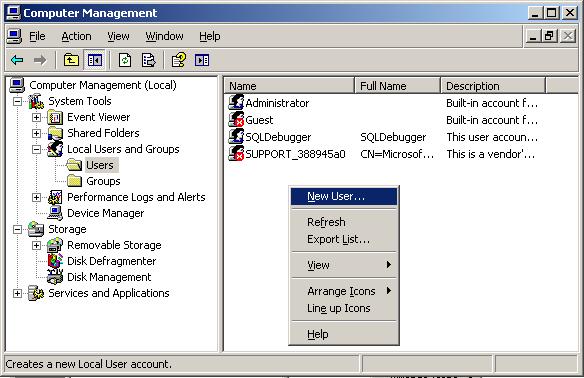
Рис.1.1.1. Консоль Computer Management.
При создании учетной записи возможно задание следующих параметров:
- Потребовать смену пароля при следующем входе в систему (User must change password at next logon);
- Запретить смену пароля пользователем (User cannot change password);
- Срок действия пароля не ограничен (Password never expires);
- Отключить учетную запись (Account is disabled).
Задайте параметры учетной записи (рис 1.1.2), отметив пункты «Запрет изменения учетной записи пользователем» и «Срок действия учетной записи не ограничен» и задайте пароль «1».
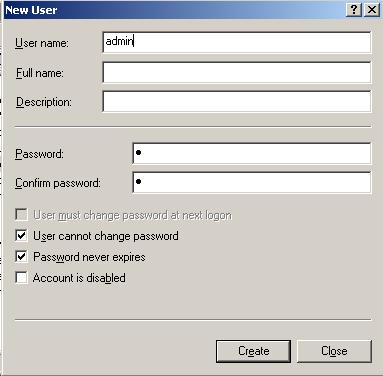
Рис 1.1.2. Создание учетной записи пользователя
Созданная учетная запись автоматически попадает в группу Пользователи.
Включите созданную учетную запись в группу Администраторы. Для этого в контекстном меню новой учетной записи выберите пункт Properties и на вкладке Member Of добавьте группу Administrators (кнопки Add/Advansed/Find Now).
2. Настройка аудита системы.
Активизация аудита с помощью оснастки Групповая политика (Group Policy)
Для активизации аудита на изолированном компьютере:
1. Запустите оснастку Групповая политика (это изолированная оснастка, которую можно использовать как самостоятельный инструмент). (Можно выполнить команду Пуск, Программы, Администрирование, Локальная политика безопасности).
2. Откройте папку Локальные политики (Local Policies), Политика аудита (Audit Policy).
3. На правой панели появится список политик аудита. По умолчанию все они имеют значение Нет аудита (No Auditing). Для включения аудита следует изменить значения нужных параметров.
4. Выполните двойной щелчок на устанавливаемой политике аудита. Появится окно диалога, с помощью которого можно разрешить аудит. В группе Вести аудит следующих попыток доступа (Audit these attempts) установите флажки Успех (Success) или Отказ (Failure), или оба.
5. Нажмите кнопку ОК.
Подобную операцию следует повторить для политик аудита, которые вы хотите активизировать. Для того чтобы отключить аудит, следует снять флажки Успех и Отказ.
Настройка и просмотр аудита папок и файлов
Чтобы настроить, просмотреть или изменить настройки аудита файлов и папок:
1. Установите указатель мыши на файл или папку, для которой следует выполнить аудит, и нажмите правую кнопку. В появившемся контекстном меню выберите команду Свойства. В окне свойств папки или файла перейдите на вкладку Безопасность (Security).
2. На вкладке Безопасность нажмите кнопку Дополнительно (Advanced) и затем перейдите на вкладку Аудит.
3. Если вы хотите настроить аудит для нового пользователя или группы, на вкладке Аудит нажмите кнопку Добавить. Появится диалоговое окно Выбор: Пользователь, Компьютер или Группа (Select User, Computer, or Group). Выберите имя нужного пользователя или группы и нажмите кнопку ОК. Откроется окно диалога Элемент аудита для (Audit Entry for). Здесь вы сможете ввести все необходимые параметры аудита. В списке Применять (Apply onto) укажите, где следует выполнять аудит (это поле ввода доступно только для папок). В группе Доступ (Access) следует указать, какие события следует отслеживать: окончившиеся успешно (Успех, Successful!), неудачно (Отказ, Failed) или оба типа событий. Флажок Применять этот аудит к объектам и контейнерам только внутри этого контейнера (Apply these audit entries to objects and/or containers within this container only) определяет, распространяются ли введенные вами настройки аудита на файлы и папки, находящиеся ниже по дереву каталогов файловой системы (флажок не установлен). В обратном случае установите флажок (или выберите в списке Применять опцию Только для этой папки). Это позволит не выполнять аудит для тех объектов файловой системы, которые не представляют интереса. После завершения настройки аудита для папки или файла нажмите несколько раз кнопку ОК, чтобы закрыть все окна диалога.
4. Если вы хотите просмотреть или изменить настройки аудита для уже существующего пользователя или группы, нажмите кнопку Показать/Изменить (View/Edit). Появится окно диалога Элемент аудита. Здесь вы сможете выполнить все необходимые изменения параметров аудита для выбранного вами пользователя или группы. По окончании внесения изменений нажмите кнопку ОК.
Отключение аудита файлов и папок
Для отключения аудита файла или папки:
1. Установите указатель мыши на файл или папку, где необходимо отключить аудит, и нажмите правую кнопку. В появившемся меню выберите команду Свойства. Появится окно свойств файла или папки. Перейдите на вкладку Безопасность.
2. На вкладке Безопасность нажмите кнопку Дополнительно. В появившемся окне диалога выберите вкладку Аудит.
3. В поле Элементы аудита выберите нужную запись и нажмите кнопку Удалить. Соответствующая запись будет удалена.
Если кнопка Удалить недоступна, это значит, что настройки аудита наследуются от родительской папки.
Изменение локальной политики безопасности.
Выполните команду Пуск, Программы, Администрирование, Локальная политика безопасности). Раскройте консоль Account Policies и выберите пункт Password Policy (рис 1.1.3).

Рис 1.1.3. Изменение локальной политики безопасности.
Измените параметры политики по своему усмотрению.
Практическая работа №2.
Задание №1. Установка простого домена.
Цель работы: общее знакомство со службой Active Directory. Получение навыков в настройке простого домена, установке резервного контроллера, настройке репликации и распределении ролей между контроллерами домена с сети.
I. Предварительные настройки ОС:
1. Изменить имя компьютера и перезагрузить его
2. Настроить протокол TCP/IP на всех компьютерах сети следующим образом:
- установить IP адрес
- установить маску подсети
- в качестве основного DNS сервера установить IP адрес первого контроллера
- в качестве дополнительного DNS сервера установить IP адрес резервного контроллера
3. Удостовериться, что суффикс DNS пустой
4. Удалить старый DNS сервер и установить его снова с привязкой к новому имени компьютера на компьютерах, где будет установлены контроллеры.
II. Установка и настройка первого контроллера
1. Установить службу Active Directory, запустив из командной строки команду dcpromo
2. Создать и настроить обратную зону DNS
3. Установить время репликации 15 минут (Оснастка Active Directory Sites and Service, свойства IP соединения)
После настройки первого контроллера можно одновременно устанавливать резервный контроллер и клиентов домена.
III. Установка и настройка резервного контроллера
1. Установить службу Active Directory, запустив из командной строки команду dcpromo
2. Создать и настроить обратную зону DNS
3. Сделать проверку наличия ресурсных записей обоих контроллеров в прямой и обратной зонах DNS сервера на каждом контроллере.
4. Установить время репликации 15 минут на резервном контроллере
5. Установить статус Глобального каталога для резервного контроллера в оснастке Active Directory Sites and Service(консоль Server/NTDS/свойства) на каждом контроллере и перезагрузить оба контроллера.
IV. Установка клиента
В контекстном меню ярлыка «Мой компьютер» выбрать: свойства, дополнительно и перевести компьютер из рабочей группы в созданный домен по учетной записи администратора.
V. Настройка работы домена
1. Создать на первом контроллере две учетные записи. Первую включить в группу администраторов, вторую оставить только в группе пользователи.
2. Провести принудительную репликацию и проверить, что обе учетные записи скопировались на резервный контроллер.
3. Создать на каждом контроллере две папки. На первую папку доступ по обеим учетным записям, на вторую только по учетной записи администратора. Проверить вход в эти папки под обеими учетными записями.
4. Установить утилиты сопровождения Active Directory и посмотреть распределение ролей между контроллерами при помощи утилиты REPLMON.
4. Планово перевести три роли с первого контроллера на резервный и посмотреть распределение ролей между контроллерами при помощи утилиты REPLMON.
5. Отключить от сети первый контроллер, имитируя его отказ и захватить оставшиеся две роли на резервном контроллере.
6. Проверить вход клиента на резервный контроллер в созданные папки под учетной записью Usera.
VI. Перевод членов домена в рабочую группу.
1. Понизить статус клиента.
2. Включить бывший первый контроллер и понизить его статус до сервера рабочей группы. Понижение проходит в два этапа, сначала до клиента домена, потом до сервера рабочей группы.
3. Понизить резервный контроллер, ставший главным. Понижение проходит в два этапа.
Задание №2. Установка дочернего домена.
Цель работы: Знакомство с методикой развертывания леса доменов в корпоративной сети. Получение навыков в настройке дочернего домена и обеспечения взаимодействия клиентов в разных доменах.
I. Предварительные настройки ОС:
1. Изменить имя компьютера и перезагрузить его
2. Настроить протокол TCP/IP на всех компьютерах сети следующим образом:
- установить IP адрес
- установить маску подсети
- в качестве основного DNS сервера установить IP адрес первого контроллера
- в качестве дополнительного DNS сервера установить IP адрес контроллера дочернего домена
3. Удостовериться, что суффикс DNS пустой
4. Удалить старый DNS сервер и установить его снова с привязкой к новому имени компьютера на компьютерах, где будет установлены контроллеры.
II. Установка и настройка первого контроллера
1. Установить службу Active Directory, запустив из командной строки команду dcpromo
2. Создать и настроить обратную зону DNS
3. Установить время репликации 15 минут (Оснастка Active Directory Sites and Service, свойства IP соединения)
После настройки первого контроллера можно одновременно устанавливать контроллер дочернего домена и клиентов главного домена.
III. Установка и настройка контроллера дочернего домена
1. Установить службу Active Directory, запустив из командной строки команду dcpromo
После установки контроллера дочернего домена на его DNSсервере основная зона не настраивается. Ссылка на дочерний домен появляется на DNSсервере первого контроллера и все настройки в прямой и обратной зоне для дочернего домена производятся на DNS сервере первого контроллера.
2. Провести настройку DNS первого контроллера для дочернего домена. В прямой зоне должна появиться ссылка на дочерний домен. Проверить наличие указателей на дочерний домен в прямой и обратной зонах.
4. Установить время репликации 15 минут на контроллере дочернего домена.
5. Установить статус Глобального каталога для резервного контроллера в оснастке Active Directory Sites and Service(консоль Server/NTDS/свойства) на каждом контроллере и перезагрузить оба контроллера.
IV. Установка клиентов
В контекстном меню ярлыка «Мой компьютер» выбрать: свойства, дополнительно и перевести компьютер из рабочей группы в созданный домен по учетной записи администратора в каждом домене.
V. Настройка работы домена
1. Создать на каждом контроллере две учетные записи. Первую включить в группу администраторы, вторую оставить только в группе пользователи.
2. Создать на каждом контроллере две папки. На первую папку доступ по обеим учетным записям, на вторую только по учетной записи администратора. Проверить вход клиента в эти папки под обеими учетными записями в каждом домене.
3. Основная цель этой работы – осуществление входа клиентов в чужой домен. Для осуществления такого доступа необходимо создание универсальных групп в каждом домене. В первую универсальную группу основного домена включается вторая универсальная группа дочернего домена со своими учетными записями. В основном домене задать доступ на папку по первой универсальной группе. Таким образом, пользователи дочернего домена наследуют права первой универсальной группы и получают доступ в другой домен.
Для создания универсальной группы необходимо перевести домен в режим функционирования Windows 2000 или Windows2003 (оснастка Active Directory Пользователи и компьютеры/зайти в свойства оснастки и выбрать пункт Все задачи/ выбрать команду ИЗМЕНИТЬ режим функционирования).
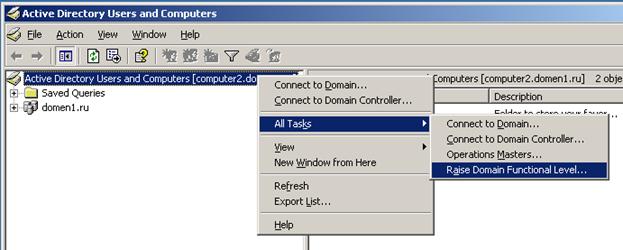
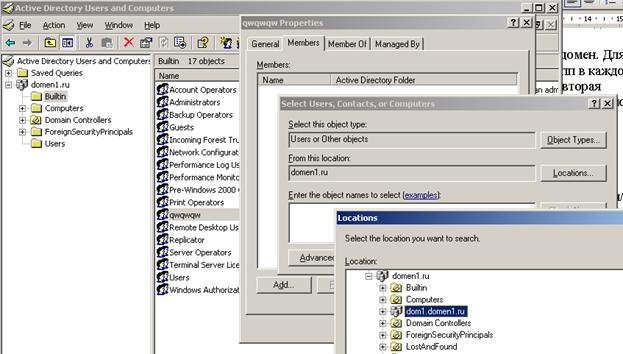
4. Включите в первую универсальную группу основного домена вторую универсальную группу дочернего домена. Для этого используйте локализацию для выбора универсальной группы дочернего домена:
5. Проверить вход клиента на все домены в созданные папки под учетной записью Usera.
VI. Перевод членов домена в рабочую группу.
1. Понизить статус клиентов в обоих доменах.
2. Понизить его статус контроллера дочернего домена до сервера рабочей группы. Понижение проходит в два этапа, сначала до клиента домена, потом до сервера рабочей группы.
3. Понизить первый контроллер. Понижение проходит в два этапа.
Практическая работа №3. Маршрутизация.
Задание №1. Настройка программного маршрутизатора.
Цель работы: знакомство со статической и динамической маршрутизацией. Получение навыков в настройке статического маршрутизатора под управлением операционных систем Windows и знакомство с установкой и настройкой протокола динамической маршрутизации RIP.
1. Запустите службу маршрутизации и удаленного доступа (Start/Programs/Administrative Tools/Routing and Remot Access).
Если статический маршрутизатор еще не запущен (рис. 1.7.1), то в контекстном меню вашего сервера выберите команду запуска маршрутизатора Configure and Enabble Routing and Remote Access.
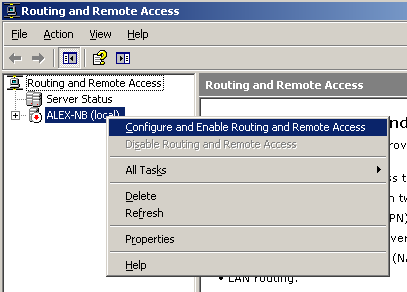
Рис. 1.7.1. Запуск маршрутизатора.
Мастер предложит пять вариантов запуска маршрутизатора.
2. Выберите варианты Custom Configuration и LAN Routing для установки статического маршрутизатора в локальной сети. Активизируется оснастка маршрутизатора, рис.1.7.2.
3. Установите необходимые маршруты для ваших локальных сетей. Для установки статического маршрута (например, для локальной сети класса С координатами 192.168.1.0) в таблице маршрутизации необходимо определить следующие параметры (рис.1.7.3.):
- Interface – сетевой интерфейс входа в сеть;
- Destinasion – координаты сети назначения;
- Network mask – сетевая маска – показывает координаты сети в IP адресе;
- Gateway – шлюз – маршрутизатор для выхода в нужную сеть;
- Metric – метрика – показывает количество маршрутизаторов до сети назначения.
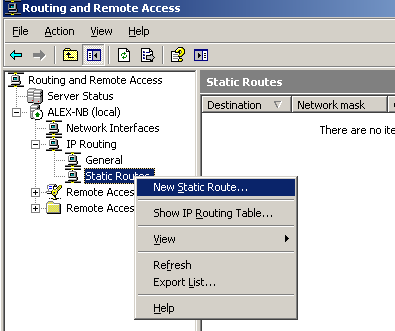
Рис.1.7.2. Установка статических маршрутов.
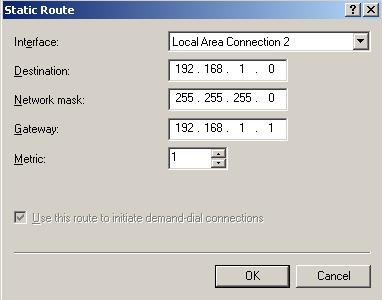
Рис.1.7.3. Настройка статического маршрута для сети 192.168.1.0.
В результате в таблице маршрутизации появится статический маршрут (рис.1.7.4).
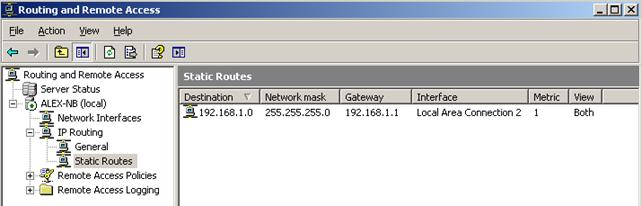
Рис.1.7.4. Просмотр статических маршрутов таблицы маршрутизации.
4. Настройте RIP протокол маршрутизации.
4.1. Добавьте RIP протокол для использования на маршрутизаторе.
Протокол RIP добавляется в меню “New Routing Protocol” на вкладке General в узле IP Routing оснастки Routing and Remote Access (рис. 1.7.5).
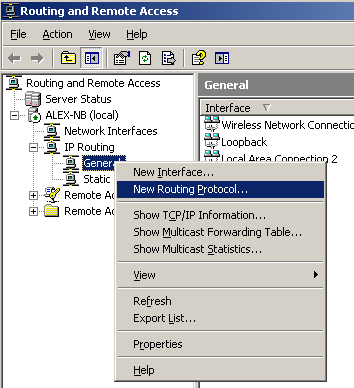
Рис. 1.7.5. Установка RIP протокола.
4.2. Настройте основные параметры протокола.
Протокол RIP настраивается для каждого интерфейса в отдельности. Открыв свойства протокола RIP при помощи меню быстрого вызова, вы сможете настроить то, что принято называть глобальными параметрами. Вкладка General контролирует, какую задержку устанавливает маршрутизатор, прежде чем пошлет обновление, а также регистрационные настройки протокола RIP. Вкладка Security наиболее важна, так как позволяет контролировать с какими конкретно маршрутизаторами будет взаимодействовать данный маршрутизатор. И хотя маршрутизатор способен принимать сообщения от всех других маршрутизаторов (использующих ту же версию протокола RIP) по умолчанию, вы также можете определить, от каких маршрутизаторов он может принимать или не должен принимать объявления, основываясь на их IP-адресах.
4.3. Добавьте RIP интерфейс, для которого этот протокол применяется.
Это может быть постоянный интерфейс, как это бывает в случае Local Areas Connections (локальных соединений), или может быть соединением по требованию, как в случае соединений Dial-up или туннелей VPN. Рисунок 1.9.6, расположенный ниже, показывает, как интерфейс добавляется к протоколу.
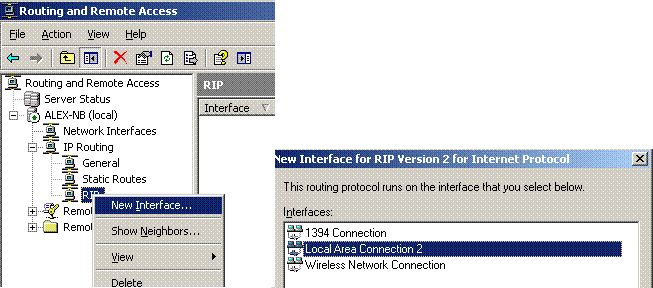
Рис. 1.7.6. Выбор интерфейса для RIP протокола.
4.4. Настройте RIP протокол на интерфейсе.
Настройка интерфейса выполняется на вкладке его свойств, после того, как он будет добавлен. Для всех интерфейсов RIP, имеется 4 вкладки настройки свойств, такие как General, Security, Neighbors и Advanced (рис. 1.7.7.).
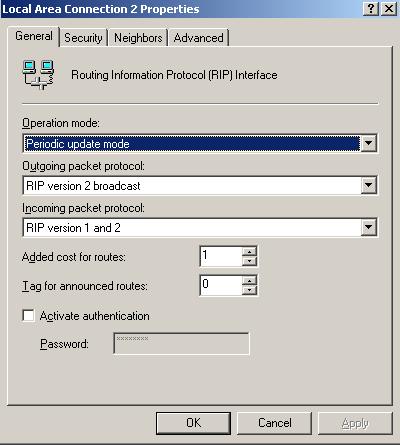
Рис. 1.7.7. Свойства RIP протокола.
Вкладка General позволяет вам контролировать какие входящие и исходящие протоколы используются, строку для аутентификации (пригодно только для версии 2), а также режим работы, причем по умолчанию установлен режим “Periodic update” (периодическое обновление) (другой режим, “Auto-static mode”, будет обсуждаться в следующей статье). Вкладка Security позволяет вам контролировать действия системы в отношении входящих и исходящих маршрутов, определяя области адресов, которые будут приниматься или отвергаться маршрутизатором. Это дает вам возможность более точно контролировать области сетей, о которых данный маршрутизатор должен иметь информацию, а о каких нет.
Вкладка Neighbors (соседи) позволяет вам контролировать, как данный маршрутизатор взаимодействует с другими маршрутизаторами в сети. Например, вы можете определить, будет ли использоваться широковещание или многоадресная рассылка в сети (что и сделано по умолчанию), или можете добавить специальные IP-адреса других маршрутизаторов, с которыми обмен информацией будет проходить с использованием однонаправленного трафика. Хоть и может показаться, что для этого необходимо выполнить излишний объем работы, однако это очень полезно из соображений безопасности, особенно если вы обеспокоены перспективой появления враждебных маршрутизаторов RIP, которые будут собирать информацию о вашей сети.
Вкладка Advanced позволяет вам контролировать дополнительные свойства RIP, такие как включение маршрутов к отдельным узлам в сообщения (что не делается по умолчанию), интервалы для сообщений и истечении срока действия маршрутов (30 секунд и 180 секунд по умолчанию), а также другие дополнительные свойства протокола RIP.

|
Из за большого объема этот материал размещен на нескольких страницах:
1 2 3 4 5 6 7 8 9 10 11 12 13 14 15 |
