


Партнерка на США и Канаду по недвижимости, выплаты в крипто
- 30% recurring commission
- Выплаты в USDT
- Вывод каждую неделю
- Комиссия до 5 лет за каждого referral
Управление доступом в ОС осуществляется на основе одного из двух базовых подходов: избирательного доступа, когда владелец файла самостоятельно может определить права доступа к файлу и мандатного доступа, при котором права доступа определяются членством пользователя в определенной группе, и пользователь не может их произвольно изменять или делегировать.
Права доступа к файлу могут присваиваться явно, а могут наследоваться у родительского каталога, что сокращает количество ручных операций и упрощает логику доступа.
Любая операционная система поддерживает несколько файловых систем, например, Windows поддерживает файловые системы FAT, FAT32, NTFS, ISO9660, UDF и др., а в Linux применяются такие файловые системы, как ext, ext2, ext3, ext4, ReiserFS, JFS, XFS.
Однако следует различать файловые системы, которые могут использоваться в качестве корневой файловой системы (куда в том числе может быть установлена сама ОС), и файловые системы, которые просто поддерживает ОС, но которые не используются для установки самих ОС.
Рассмотрим особенности некоторых файловых систем.
Файловые системы Linux.
ext – первая файловая система Linux, использовалась в ранних версиях Linux.
ext2 – стандартная, но уже устаревшая файловая система Linux. Долгое время использовалась практически во всех дистрибутивах Linux по умолчанию, но была заменена файловой системой ext3.
ext3 – модифицированная файловая система ext2, но с поддержкой журнала событий, существенно повышающая надежность файловой системы. Максимальный размер раздела с файловой системой ext3 – 4 Тбайт, хотя ядро Linux версии 2.6 поддерживает максимальный размер файла до 16 Тбайт. Максимальный размер файла – 1 Тбайт.
ext4 – новейшая файловая система Linux. Поддержка ext4 появилась в ядре Linux версии 2.6.28. Если сравнивать эту файловую систему с ext3, то производительность и надежность файловой системы значительно увеличилась, а максимальный размер раздела теперь равен 1024 Пбайт (1 Пбайт = 1024 Тбайт). Максимальный размер файла больше 2 Тбайт. Ресурс Phoronix (www. ) провел тестирование новой файловой системы на SSD накопителе (устанавливаются на современные нетбуки). Результат представлен на рис.1.1.
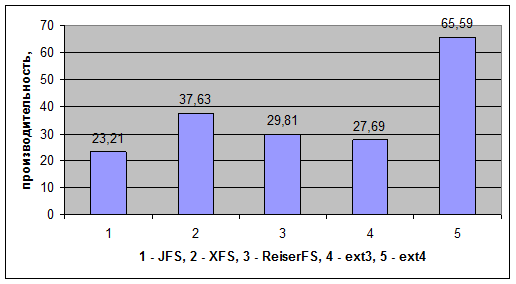 |
Рис.1.1. Производительность файловых систем.
ReiserFS – основная особенность файловой системы заключается в хранении в одном блоке нескольких маленьких файлов. Например, если у вас размер блока 4 Кбайт, то в него поместится до четырех файлов по одному килобайту каждый. Если у вас много маленьких файлов, то такая файловая система самая оптимальная, поскольку позволяет экономить дисковое пространство. Однако с большими файлами эта файловая система работает медленно. Кроме того она чувствительна к сбоям и ее нужно регулярно дефрагментировать.
JFS – разработка IBM, обладает высокой производительностью, но оптимизирована под сервер баз данных, поскольку размер блока небольшой – от 512 байт до 4 Кбайт. Если вам приходится работать с большими файлами, например с видео, то данная файовая система – это не очень удачный выбор.
XFS – обладает относительно высокой производительностью и является самой быстрой после ext4. Устанавливает большой размер блока – до 64 Кбайт, что позволяет ее использовать на графических станциях для обработки видео.
Файловые системы Windows.
Рассмотрим основные файловые системы Windows.
Файловая система FAT.
FAT представляет собой простую файловую систему, разработанную для небольших дисков и простых структур каталогов. Ее название происходит от названия метода, применяемого для организации файлов — таблица размещения файлов (File Allocation Table, FAT).
FAT 16 использовалась в операционных системах DOS и ранних версиях Windows.
32-разрядная файловая система FAT32 была введена с выпуском Windows 95 OSR2. Она обеспечивает оптимальный доступ к жестким дискам, CD-ROM и сетевым ресурсам, повышая скорость и производительность всех операций ввода/вывода. FAT32 представляет собой усовершенствованную версию FAT, предназначенную для использования на томах, объем которых превышает 2 Гбайт.
Том, отформатированный для использования FAT32, как и том FAT16, размечается по кластерам. Размер кластера по умолчанию определяется размером тома. В табл. 1.1 приведено сравнение размеров кластеров для FAT16 и FAT32 в зависимости от размера диска.
Таблица 1.1. Размеры кластеров по умолчанию для FAT 16 и FAT32
Размер диска | Размер кластера FAT16 | Размер кластера FAT32 |
До 32 Мбайт | 512 байт | Не поддерживается |
32-63 Мбайт | 1 Кбайт | Не поддерживается |
64-127 Мбайт | 2 Кбайт | Не поддерживается |
128-255 Мбайт | 4 Кбайт | Не поддерживается |
256-511 Мбайт | 8 Кбайт | Не поддерживается |
Мбайт | 16 Кбайт | 4 Кбайт |
Мбайт (2 Гбайт) | 32 Кбайт | 4 Кбайт |
Мбайт (8 Гбайт) | Не поддерживается | 4 Кбайт |
Мбайт (16 Гбайт) | Не поддерживается | 8 Кбайт |
Мбайт (32 Гбайт) | Не поддерживается | 16 Кбайт |
От 32 Гбайт | Не поддерживается | 32 Кбайт |
Для обеспечения максимальной совместимости с существующими прикладными программами, сетями и драйверами устройств, FAT32 была реализована с минимумом возможных изменений в архитектуре и внутренних структурах данных. Все утилиты Microsoft, предназначенные для работы с дисками (Format, FDISK, Defrag и ScanDisk), были переработаны для обеспечения поддержки FAT32. Кроме того, Microsoft проводит большую работу по поддержке ведущих фирм-производителей драйверов устройств и утилит для работы с диском, чтобы помочь и в обеспечении поддержки FAT32 в их продуктах. В табл. 1.2 сделана попытка сравнения характеристик FAT16 и FAT32.
Таблица 1.2. Сравнение характеристик FAT16 и FAT32
FAT16 | FAT32 |
Поддерживается ранними версиями операционных систем, в числе которых MS-DOS, Windows 98, Windows NT, OS/2 и UNIX | На текущий момент поддерживается только операционными системами Windows 98 и выше. |
Эффективна только на логических дисках, размер которых не превышает 256 Мбайт | Не поддерживаются диски, размер которых менее 512 Мбайт |
Поддерживает сжатие диска с помощью таких утилит, как Drvspace | Не поддерживает сжатие диска |
Ограничена по размеру до 65525 кластеров. Каждый кластер имеет фиксированный размер в зависимости от размера логического диска. Ограничения по количеству кластеров, и их размеру (32 Кбайт) приводят к общему ограничению по размеру диска (не более 2 Гбайт). Помимо этого, FAT12/16 обычно имеет ограничения по количеству файлов и папок, которые могут содержаться в корневом каталоге (в зависимости от диска максимальное значение колеблется от 200 до 400) | Максимальный размер кластера — 32 Кбайт, максимальный размер диска — 2 Тбайт |
Поскольку с увеличением размера диска размер кластера FAT16 увеличивается, хранение файлов на таких дисках становится неэффективным. Например, если файл размером 10 Кбайт хранится в кластере размером 32 Кбайт, то 22 Кбайт дискового пространства не используются | Для дисков размером менее 8 Гбайт размер кластера — 4 Кбайт |
FAT32 обеспечивает следующие преимущества по сравнению с прежними реализациями FAT:
Поддержка дисков размером до 2 Тбайт. Следует, правда, отметить, что команда format, включенная в ОС Windows, не позволяет форматировать для использования FAT32 тома, размер которых превышает 32 Гбайт. Поэтому при форматировании томов объемом более 32 Гбайт следует использовать файловую систему NTFS. Однако драйвер FASTFAT, имеющийся в составе ОС Windows, позволяет монтировать и поддерживать любые тома FAT32, в том числе и такие, объем которых превышает 32 Гбайт. За исключением упомянутого выше ограничения FAT32 в Windows 2003 работает точно так же, как в Windows 95 OSR2 и Windows 98. Более эффективное расходование дискового пространства. FAT32 использует более мелкие кластеры (см. табл. 1.1), что позволяет повысить эффективность использования дискового пространства на 10—15% по сравнению с FAT.
Использование NTFS
NTFS предлагает мощные средства для работы с файлами и папками. Существуют две версии NTFS.
• NTFS 4.0 - использовалась начиная с версии Windows NT 4.0. Полностью поддерживает управление локальным и удаленным доступом к файлам и папкам, а также технологии сжатия Windows.
Не поддерживает большую часть возможностей файловой, системы Windows 2000 и Windows Server 2003.
NTFS 5.0 применяется начиная с версии Windows 2000 и выше. Полностью поддерживает такие возможности, как служба каталогов Active Directory, дисковые квоты, сжатие, шифрование и др. Эта система поддерживается полностью в Windows 2000 и Windows Server 2003 и частично — в Windows
NT 4.0 SP4 или более поздних выпусках.
Основными целями разработки NTFS являлись обеспечение скоростного выполнения стандартных операций над файлами (включая чтение, запись, поиск) и предоставления дополнительных возможностей, включая восстановление поврежденной файловой системы на чрезвычайно больших дисках.
NTFS обладает характеристиками защищенности, поддерживая контроль доступа к данным и привилегии владельца, играющие исключительно важную роль в обеспечении целостности жизненно важных конфиденциальных данных. Папки и файлы NTFS могут иметь назначенные им права доступа вне зависимости от того, являются они общими или нет. NTFS — единственная файловая система в Windows NT/2000, которая позволяет назначать права доступа к отдельным файлам. Однако, если файл будет скопирован из раздела или тома NTFS в раздел или на том FAT, все права доступа и другие уникальные атрибуты, присущие NTFS, будут утрачены.
NTFS — наилучший выбор для работы с томами большого объема. При этом следует учесть, что если к системе предъявляются повышенные требования (к числу которых относятся обеспечение безопасности и использование эффективного алгоритма сжатия), то часть из них можно реализовать только с помощью NTFS. Поэтому в ряде случаев нужно использовать NTFS даже на небольших томах.
Особенности файловых систем Linux.
Как правило все файлы в ОС Unix и Linux хранятся в своих каталогах.
Основные каталоги:
1.-/bin содержание стандартной программы Linux
2.-/sbin каталог системы утилит
3.-/boot каталог загрузчика
4.-/home содержание домашних каталогов пользователя
5.-/dev файлы устройств
6.-/etc файлы конфигурации системы
7.-/lib различные библиотеки и модули
8.-/lost содержит файлы, установленные после некорректного размонтирования
9.-/media мультимедийная информация
10.-/mnt указывает точки монтирования для устройства компьютера
11.-/opt файлы конфигурации
12.-/proc файлы с информацией о процессах
13.-/root каталог суперпользователя/ сис. админ.
14.-/tmp временные файлы
15.-/var постоянно изменяющиеся данные системы
16.-/usr пользование программы и документации.
Все системные устройства компьютера рассматриваются ОС как файлы и имеют свои названия.
Стандартные имена устройств.
1. TtyN-консоль
2. mouse - мышь
3. audio-звуковая карта
4. modem –модели
5. ttySN –последовательный порт
6. Ipn –параллельный порт
7. cuaN - другое обозначение последовательного порта
8. hdxN, sdxN ID и скази-венчестеры
9. fdo - первый дисковод
10. stN - стример
11. nrtfN - стример
12. ethN-сетевая карта
13. null - пустое устройство.
Для работы из командной строки используются следующие ссылки:
/ | Корневой каталог |
. | Текущий каталог |
.. | Родительский каталог |
~ | Домашний каталог |
Основные команды для работы с каталогами:
mkdir <каталог> | Создание каталога |
cd <каталог> | Изменение каталога |
ls <каталог> | Вывод содержимого каталога |
rmdir <каталог> | Удаление пустого каталога |
rm <каталог> | Удаление каталога с файлами |
Основные команды для работы с файлами:
touch <имя файла> - создание пустого файла;
cat <имя файла> - просмотр текстов файла;
tac <имя файла> - вывод текстов файла в обратном порядке;
cp <имя файла 1> <имя файла 2> - копирование 1-го файла во второй. Если 2-ой существует, то перезаписать;
mv <имя файла 1> <имя файла 2> - перемещение первого файла во второй;
rm <имя файла> - удаление файла;
which <программа> - выводит каталог, в котором находится нужная программа;
less <имя файла> - просмотр файла;
locate <имя файла> - быстрый поиск файла.
Права доступа.
Доступ к файлу в ОС Linux определяется правами доступа.
Существует три категории прав доступа:
r – Чтение
w – Запись
x – выполнение
При назначении доступа используются данные категории:
1 - владелец – пользователь, создавший данный файл;
2 - группа, в какую входит владелец;
3 - все остальные пользователи.
Владельцам создаваемого файла является текущая запись пользователя.
Учетная запись root позволяет, переопределяет права владельца.
Просмотр текущих прав доступа:
ls – l <имя файла или каталога>
Ниже приведена реакция на команду просмотра
ls – l file.txt
введенную в терминальном режиме:
- r - - r
Если первая позиция пустая (как в данном примере) – определяются права доступа файла, если нет – каталога.
Далее (по три позиции) определяются права доступа для владельца, группы и всех остальных пользователей.
В данном примере возможно только чтение файла для владельца и группы.
Резюме.
Операционная система (ОС) – это комплекс взаимосвязанных программ, предназначенный для повышения эффективности аппаратуры компьютера путем рационального управления его ресурсами, а так же для обеспечения удобств пользователю путем предоставления ему расширенной виртуальной машины.
К числу основных ресурсов, управление которыми осуществляет ОС, относятся процессоры, основная память, таймеры, наборы данных, диски, накопители на магнитных лентах, принтеры и сетевые устройства. Все ресурсы распределяются между процессами. Для решения задач управления ресурсами разные ОС используют различные алгоритмы, особенности которых в конечном счете и определяют облик ОС.
Наиболее важными подсистемами ОС являются подсистемы управления процессами, памятью, файлами и внешними устройствами, а так же подсистемы пользовательского интерфейса, защиты данных и администрирования.
Прикладному программисту возможности ОС доступны в виде набора функций, составляющих интерфейс прикладного программирования (API).
Вопросы для самопроверки.
1. Что такое операционная система? Перечислите основные функции операционных систем.
2. Что означает термин «авторизация»? Что означает термин «аутентификация». Какая из этих операций выполняется раньше и почему?
3. Что такое операционная среда? Какие основные, наиболее известные операционные среды вы можете перечислить?
4. Что такое прерывание? Какие шаги выполняет система прерываний при возникновении запроса на прерывание? Какие бывают прерывания?
5. Перечислите известные дисциплины обслуживания прерываний; объясните, как можно реализовать каждую из этих дисциплин.
6. С какой целью в операционные системы вводится специальный системный модуль, иногда называемый супервизором прерываний?
7. Как можно и как следует толковать процесс — одно из основных понятий операционных систем? Объясните, в чем заключается различие между такими понятиями, как «процесс» и «задача»?
8. Изобразите диаграмму состояний процесса, поясните все возможные переходы из одного состояния в другое.
9. Объясните значения терминов «задача», «процесс», «поток выполнения»? Как они между собой соотносятся?
10. Для чего каждая задача получает соответствующий дескриптор? Какие поля, как правило, содержатся в дескрипторе процесса (задачи)? Что такое «контекст задачи»?
11. Объясните понятие ресурса. Почему понятие ресурса является одним из фундаментальных при рассмотрении операционных систем? Какие виды и типы ресурсов вы знаете?
12. Как вы считаете, сколько и каких списков дескрипторов задач может быть в системе? От чего должно зависеть это число?
13. В чем заключается различие между повторно входимыми и реентерабельны ми программными модулями? Как они реализуются?
14. Что такое привилегированный программный модуль? Почему нельзя создать мультипрограммную операционную систему, в которой бы не было привилегированных программных модулей?
Глава 2. Инсталляция и конфигурирование операционной системы.
§ 2.1. Инсталляция и конфигурирование ОС.
При инсталляции ОС Linux установка проходит по определенному сценарию, в соответствии с которым необходимо указать разделы установки и состав программного и системного обеспечения. Установка разных дистрибутивов Linux мало отличается друг от друга.
Установку операционных систем Windows ведется по двум разным сценариям: для клиентских ОС (Windows XP или Vista) и для серверных ОС (Windows 2003, 2008 Server). При установке серверных платформ необходимо выбрать соответствующий режим лицензирования.
Существует два основных режима лицензирования:
· Лицензия для рабочего места. В этом случае приобретаются лицензии для клиентов, которые позволяют им подключаться к любому серверу. Такой тип лицензии — наилучший вариант для больших предприятий, в сетях которых клиенты подключаются к нескольким серверам.
· Лицензия для сервера. Для каждого конкурирующего соединения с сервером необходимо наличие лицензии. В этой модели лицензирования, если в сети установлено 100 настольных компьютеров и только 25 из них могут одновременно требовать доступ к серверу, достаточно приобрести всего 25 лицензий на доступ клиентов. Эта модель — наилучший вариант для небольших предприятий, в сетях которых клиенты, как правило, взаимодействуют только с одним сервером Windows Server.
Схема лицензирования Per Server (Для сервера) предпочтительнее и для серверов удаленного доступа, а также обеспечения доступа *с серверу, находящемуся где-то в Internet. Выбрав схему лицензирования Per Server (Для сервера), вы определяете количество конкурирующих соединений и входов в сеть. Зная о том, что трудно предсказать, какое количество соединений с Internet будет установлено, компания Micmsoft намерена разработать новую модель лицензирования, предназначенную исключительно для соединений с Internet. Так что нам остается только ждать. I
Во время установки вас попросят выбрать одну из двух моделей лицензирования и указать число лицензий. Если вы работаете в фирме среднего размера и не уверены, какую модель выбрать, установите переключатель Per Server (Для сервера). Компания Microsoft позволяет один раз совершенно бесплатно сменить модель лицензирования с 1 Per Server (Для сервера) на Per Seat (Для рабочего места). Обратный вариант невозможен. Чтобы сменить модель лицензирования с Per Server (Для сервера) на Per I Seat (Для рабочего места), воспользуйтесь утилитой Licensing (Лицензирование).
Приобретаемые вами лицензии для Windows 2000 Server дают вашим клиентам права на использование служб файлов и печати, сетевых служб и принтеров, а также общих папок и файлов. Наличие лицензий необязательно для использования следующих служб:
• Доступ службы Microsoft Internet Information Server к любому Web-серверу с помощью протокола HTTP
• Передача данных с помощью протокола FTP
Никогда не забывайте о том, что, если вы установите какие-то дополнительные приложения для Windows 2003 Server, вам понадобится приобрести дополнительные лицензии для серверов или клиентов, чтобы иметь право Использовать эти приложения. Например, для того, чтобы использовать такие компоненты BackOffice, как SQL 1 Server или Exchange, вам нужно приобрести лицензии для сервера и клиента. Чтобы узнать лицензионные требования для того или иного программного продукта, проконсультируйтесь с его производителем.
Установка программ в ОС Linux
Дистрибутивы и программа Linux поставляет в виде набора пакетов существующих 2 вида пакетов:
1) RPM пакет;
2) DEB пакет.
Для дистрибутив Red Hat и его клонов используется rpm пакет, для Debian и его производных - dib пакет.
Примеры дистрибутивов, где используются соответствующие пакеты:
RPM – пакеты (Fedora, ASP Linux, ALT Linux, Mandriva );
DEB – пакеты (Ubuntu, Kubuntu и др. ).
Пакет это:
1) архив, который содержит программы
2) список, указанный менеджера пакетов о том, как устанавливает программу
3) сведение в зависимости, т. е. сведение о пакетах, от которых зависит данный пакет, а также список пакетов, данный пакет конфликтует
Большинство необходимых пакетов входит в состав дистрибутива, а все остальные хранятся в репозитарии (хранилище пакетов).
Репозитарий – это обычный каталог, содержащий пакеты и служебные программы, которые описываются формулы репозитария. Как правило, репозитарии расположен в Интернете, но с поле коды создаются собственные репозитарии и напомним его по своему усмотрению.
При попытке устанавливает пакет менеджер пакета подключения к репозитарию и устанавливается пакет.
В дистрибутиве 1 –ой группы (Fedora, Linux) управляется пакетами и можно ввести двумя программами RPM. Еще используется график приложении в меню установка и удаление программ.
Возможности rpm пакета
- позволяет модернизировать отдельные компьютерные системы;
- получает информацию об используемых пакетом файлов;
- получает информацию о зависимости пакета;
- проводить проверку пакета;
- проводить автоматическое обновление.
Именование пакетов
Имя пакета характеризует сам пакет, версию, releace/ версия сборки исполн. файлов и архитектуру.
Достоинства пакетов rpm:
- удобная установка программы;
- возможность инсталляции по ftp;
- проверка системы на наличие компонентов необходимых для установки пакетов;
- просмотр информации о пакете (что делает пакет? Где взять необходимые файлы?)
- комплексная проверка состояния пакета: что изменилось в системе, что испортилось, что удалили;
- после установки перезагружать компьютер не надо;
- не для всех программ существует rpm пакеты.
Информация в пакете.
RPM содержит стандартный набор полей, который характеризует его содержание.
Наиболее важные: краткий список изменений в программе по сравнению с предыдущими версиями; описание пакета; группа программ, которым принадлежит пакет; имя и версия программы.
Информация содержащаяся в DEB пакете:
-само приложение;
-описание приложения;
- список зависимости;
- скрипты для установки;
- пользовательская документация.
Установка программы RPM
Установка: # rpm - i <имя пакета>
Удаление: # rpm - е <имя пакета>
Обновление: # rpm - v <имя пакета>
Информация о пакете: # rpm - gi <имя пакета>
Состав пакета: # rpm - да <
§ 2.2. Начальная загрузка.
В случае ОС систем, построенных на процессорах архитектуры Intel, загрузка компьютера разбита на следующие пять стадий.
1. Предварительная загрузка. На этой стадии проводится проверка аппаратных средств, а также загружаются необходимые команды.
2. Процесс загрузки. На этой стадии операционная система определяет конфигурацию аппаратных средств, в память загружаются необходимые драйверы.
На случай того, что файлы на жестком диске вашего компьютера окажутся поврежденными, обязательно заранее подготовьте загрузочную дискету, а лучше сделайте это сразу по завершении установки Windows.
Скопируйте на отформатированную дискету необходимые системные файлы. Для систем, построенных на базе архитектуры х86 компании Intel, это следующие файлы: NTLDR, , NTBOOTDD. SYS (необходим для SCSI-контроллеров без собственной BIOS), а также файл BOOT. INI. Если файл NTOSKRLN. EXE поврежден и операционную систему нельзя загрузить с жесткого диска, просмотрите материал справочной системы об автоматическом восстановлении системы ASR (Automatic-System Recovery).
3. Загрузка ядра. На этой стадии программа-загрузчик NTLDR загружает в память ядро операционной системы, также загружается уровень аппаратных абстракций и выбирается профиль оборудования.
4. Инициализация ядра. Файл NTOSKRNL. EXE инициализирует ядро, которое
записывает в реестр информацию о конфигурации аппаратных средств и загружает драйверы низкого уровня. В этом момент завершается "текстовая" часть процесса загрузки и начинается его "графическая" часть.
5. Вход в систему. На этой стадии осуществляется аутентификация пользователя, загружаются службы, обеспечивается доступ к ресурсам. После удачного входа в систему операционная система сохраняет информацию о конфигурации аппаратных средств в реестре.
Самотестирование при включении и последовательность загрузки в ОС Windows.
На стадии предварительной загрузки компьютер проходит стадию самотестирования POST — Power-on self test), во время которой проверяются количество и состояние установленной памяти, а также все установленные устройства, включая устройства, поддерживающие стандарт Plug and Play, после чего BIOS конфигурирует все устройства. 1атем BIOS обнаруживает загрузочный диск и загружает с этого диска главную загрузочную запись (MBR — Mater Boot Record). Код главной загрузочной записи просматривает таблицу разделов в поиске активного раздела, содержащего системные файлы. Затем загрузочный (нулевой) сектор активного раздела загружается в память, после его исполняются содержащиеся в нем инструкции. Стадия предварительной загрузки завершается, как только в память загружается загрузчик системы NTLDR.
Первое, что делает загрузчик в процессе загрузки, это переключает процессор в «жим использования 32-разрядной одноуровневой модели памяти. Затем загрузчик загружает драйверы файловой системы, которые позволяют Windows 2000 загружаться с различных типов файловых систем, с помощью которых можно отформатировать системный раздел: FAT, FAT32, NTFS.
Возможно, самым заметным в последовательности загрузки является появление меню Boot Loader Operating System, позволяющего выбрать загружаемую систему. Информация о меню считывается из файла BOOT. INI. Файл BOOT. INI — это обычный текстовый файл, в котором перечисляются все операционные системы, которые могут загружаться на компьютере, а также файлы, отвечающие за загрузку ой или иной операционной системы. Один из пунктов меню соответствует операционной системе, которая загружается по умолчанию. Для загрузки этой операционной :системы не нужно предпринимать никаких действий. Если файл BOOT. INI на жестком диске отсутствует, загрузчик NTLDR попытается загрузить Windows из корневого (где установлена сама ОС) каталога, в первом разделе первого жесткого диска.
Файл BOOT. INI размещен в корневой папке системного раздела жесткого диска. ) как скрытый файл, поэтому вы не увидите его до тех пор, пока не сбросите флажок - tide protected operation system files (Скрыть защищенные системные файлы) на кладке View (Вид) диалогового окна Folder Options (Свойства папки). Если файл BOOT. INI не отображается в папке, его нельзя найти и стандартными средствами поиска файлов Windows. Если на Компьютере установлена только операционная система Windows, разделы файла BOOT. INI имеют следующий вид:
[boot loader]
timeout=.............. ..
default=multi(0)disk(0)rdisk(0)partition(1)\WINNT
[operating systems]
multi(0)disk(0)rdisk(0)partition(1)\WINNT="Microsoft Windows 2000 Server"
/fastdetect
Раздел [boot loader] определяет, какие пункты будут представлены в меню Boot Loader Operating System Selection; редактирование текста этого раздела позволяет добавлять новые или удалять ненужные варианты загрузки.
В разделе (operating systems] в форме ARC (Advanced Reduced Set Computing — Вычисления в среде усовершенствованных RISC-компьютеров) перечислены пути, указывающие на загрузочные разделы для всех установленных на компьютере операционных систем. Как правило, пути в форме ARC выглядят так: multi(0)disk(0)rdisk(l)partition(l), где параметр multi (или scsi) идентифицирует контроллер диска, параметр disk соответствует номеру диска (для scsi значение этого параметра может принимать значения от 0 до 7, для multi — только 0); параметр rdisk идентифицирует сам диск (для варианта scsi этот параметр не используется), значение параметра partition определяет номер раздела.
За командами загрузки в тексте файла BOOT. INI может следовать целый ряд переключателей, влияющих на процесс загрузки операционной системы. Наиболее распространенными являются следующие:

|
Из за большого объема этот материал размещен на нескольких страницах:
1 2 3 4 5 6 7 8 9 10 11 12 13 14 15 |
