


Партнерка на США и Канаду по недвижимости, выплаты в крипто
- 30% recurring commission
- Выплаты в USDT
- Вывод каждую неделю
- Комиссия до 5 лет за каждого referral
Для предотвращения потери данных и повреждения системы, вызываемых неожиданными скачками напряжения, настоятельно рекомендуется использование источника бесперебойного питания (UPS).
2.1 Расположение DVR
Расположите/установите видеорегистратор в надлежащем месте и обязательно отключите прибор от электросети, прежде чем производить какие-либо соединения. Прибор должен быть расположен так, чтобы не было препятствий или преград для воздушного потока. Поток воздуха необходим для защиты прибора от перегрева. Максимальная допустимая температура рабочей среды равна 40°C.
В приборе используются специальные технологии для отвода излишнего тепла на корпус.
ПРИМЕЧАНИЕ: Нельзя снимать резиновую подножку, и всегда необходимо оставлять пространство для движения воздуха в нижней части прибора.
2.2 Выбор телевизионного стандарта
Видеорегистратор рассчитан на работу в формате NTSC или PAL. Переключатель расположен на задней панели.

2.3 Подключение внешних устройств к Lite H.264
В данном разделе содержатся некоторые пояснения, на которые следует обратить внимание перед тем, как подключать какие-либо устройства к видеорегистратору.
Подсоединение необходимых устройств
До того как подключить прибор к питанию, необходимо подсоединить к нему камеры и главный видеомонитор для основной работы. Если необходимо, подсоедините вспомогательный монитор для полноэкранного отображения видеоизображений со всех установленных телекамер по порядку.
Подсоединение съемных устройств
Если вы планируете установить на видеорегистратор любые съемные устройства, такие как USB CD-RW/DVD-RW, USB HDD и т. п., и использовать их как часть системы, то их следует подсоединять только тогда, когда прибор подключен к электросети, поскольку видеорегистратор способен распознавать внешние устройства только после того, как будет подключен к питанию.
2.4 Схема разъемов на задней панели
На задней панели имеются различные разъемы, используемые для работы видеорегистратора. Далее показаны разъемы с названиями и детальным описанием каждого из них.
Главная контрольная панель (BNC/ VGA) Разъемы BNC и VGA предназначены для подсоединения к основному монитору. На основном мониторе отображается «живое» изображение и воспроизводится видеозапись в полноэкранном формате или формате разделенного окна. Call монитор (Только в моделях на 8 и 16 каналов) Тревожный монитор используется для полноэкранного отображения видеоматериала со всех установленных телекамер по порядку. Разъем BNC call monitor позволяет пользователю подсоединять к видеорегистратору дополнительный монитор
|
|
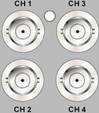
Видеовход Набор разъемов BNC. Используются для входных видеопотоков от установленных телекамер. Количество разъемов равно числу каналов. |
|



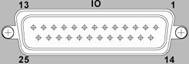
Тревожный ввод/вывод и RS485 Разъем D-Sub обеспечивает удобное подключение к видеорегистратору тревожные ввод/вывод и RS-485 устройства. Более подробная информация по распиновке в разделе Руководство по установке.
|
|
Порт LAN (RJ-45) Видеорегистратор способен работать в сети. Порт LAN делает возможным подключение пользователей к видеорегиситратору с помощью ПО удаленного доступа, установленного на ПК.
|
|
Разъем USB (x1) На видеорегистраторе имеется один порт USB2.0, чтобы пользователи могли подсоединять к видеорегистратору внешние устройства с разъемом USB, |
|
Разъем питания Видеорегистратор работает от сети постоянного тока (DC). Подсоедините к регистратору блок питания, который поставляется в комплекте. |
|
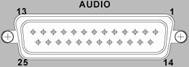
Аудио вход Разъемы Audio In позволяют подключить аудио-источник к регистратору. 4-канальная модель имеет 4 RCA-разъема, 8- и 16-канальные модели имеют D-sub разъем. | 4CH models
8CH & 16CH models
|
Аудио выход – Main & Call Разъемы RCA Main & Call Audio Out позволяют подключить к видеорегистратору устройства аудио-выхода, например акустическая система. “Main” выводит звук с основного монитора, в то время как “Call” выводит звук с тревожного монитора. |
|




Внимание: Тревожный аудио-выход RCA доступен, только в 8 и 16-ти канальных моделях.
3. Общая системные установки
Видеорегистратор позволяет пользователю легко получить доступ к основным настройкам системы с передней панели. В нижеследующих подразделах приводится вводная информация об основных возможностях видеорегистратора.
Информация, обычно отображаемая на экранном меню, и места расположения надписей показаны на рисунке ниже. Название канала будет отображаться в верхней левой части окошка либо в полноэкранном, либо в многоканальном режиме. Текущие рабочие режимы включают режим вызова, режим управления купольной видеокамерой, режим воспроизведения, режим стоп-кадра и режим последовательности. Все эти режимы отображаются в нижней левой части экрана. Информация о дате/времени будет отображаться в нижней правой части. Сверху справа отображается уровень доступа. Если вход в систему не осуществлен, то на экране будет отображаться N.
Ch1 ►*1 | N 2008/05/09 PM04:31:22 |
3.1Вводная информация о передней панели
Элементы управления на передней панели прибора позволяют пользователю управлять видеорегистратором и предварительно настраивать программируемые функции.
3.1.1 Описание светодиодных индикаторов
Описание светодиодных индикаторов (СИД) на передней панели видеорегистратора приводится ниже.
| Индикатор питания Данный индикатор светится тогда, когда прибор подключен к источнику питания. |
| Индикатор записи Данный индикатор загорается, когда видеорегистратор производит запись. |
| Тревожный индикатор Данный индикатор загорается при активации тревожной сигнализации. |
| Сетевой индикатор Индикатор загорается при подключении видеорегистратора к сети и мигает при передаче данных. |


3.1.2 Функциональные клавиши навигации
Функциональные клавиши, расположенные на передней панели видеорегистратора, предназначены для работы в стандартном режиме, описываются ниже.
Графическое изображение функциональных клавиш можно посмотреть в Руководстве по установке.
КАНАЛ
· При одновременной записи и воспроизведения, кнопка CHANNEL нажимается для просмотра соответствующего видеоматериала в полноэкранном режиме. Просмотр соответствующего видео в полноэкранном режиме, возможен как для On-line вопроизведения, так и для воспроизведения видеозаписи.
· В режиме управления поворотной камерой клавиша «1» используется для входа в меню управления предустановками, клавиша «2» используется для скрытия и просмотра информации о настройках поворотной камеры.
· На виртуальной клавиатуре для ввода цифр с 1 до 9 нажмите соответствующую клавишу. Для ввода 0 необходимо нажать кнопку 10.
ТЕЛЕМЕТРИЯ
· Нажмите данную клавишу для входа в режим управления купольной телекамерой. Смотрите детальное описание режима в разделе «Управление пользователями купольной телекамерой».
· При работе с виртуальной клавиатурой нажмите DOME, чтобы вернуться на предыдущий этап.
РЕЖИМ
Нажмите несколько раз для выбора необходимого формата отображения на главном мониторе. Представлены следующие возможные режимы: полноэкранный, 4-оконный (2 х 2), 9-оконный (3 х 3) и 16- оконный (4 х 4). Подробную информацию смотрите в разделе «Режимы просмотра»
SEQ (Последовательность)
Необходима для запуска автоматического управления последовательностью видеоизображений, поступающих с установленных телекамер.
МЕНЮ
Нажмите для вызова экранного меню настройки.
КОПИРОВАНИЕ
В режиме воспроизведения нажмите COPY, чтобы выбрать начало и конец временного отрезка для экспорта видео. Подробную информацию смотрите в разделе «Экспорт видео»
CALL *опция доступна только для моделей 8 и 16 каналов
· В режиме On-line просмотра нажимается для входа в режим управления call монитором.
· В режиме DOME (телеметрия) нажмите CALL, затем ENTER, чтобы войти в OSD меню поворотной камеры.
· На виртуальной клавиатуре нажмите CALL для ввода «.»
ВОСПРОИЗВЕДЕНИЕ/ОСТАНОВКА
Данная кнопка необходима для переключения с On-line изображения на воспроизведение записи.
ПРИМЕЧАНИЕ: Видеоматериал за последние 5 ~ 10 минут не может быть воспроизведен, так как изображения все еще сохраняются в буфере.
СТОП-КАДР
· При нажатии FREEZE (стоп-кадр) во время просмотра изображения в режиме реального времени, оно будет зафиксировано на экране. Информация о дате/времени, отображаемая на мониторе, будет и далее обновляться. Нажмите FREEZE еще раз для возврата в режим On-lineпросмотра.
· Если нажать FREEZE (стоп-кадр) во время воспроизведения видеозаписи, воспроизведение остановится. Благодаря кнопкам навигации LEFT/RIGHT (влево/вправо) можно пошагово просматривать записанный материал вперед/назад. Еще раз нажмите FREEZE (стоп-кадр), чтобы продолжить воспроизведение видеозаписи.
ПОИСК
· Как в режиме воспроизведения, так и в On-lineрежиме пользователь может нажать SEARCH (поиск) для вызова меню, при помощи которого производится поиск и воспроизведение видеозаписей по дате, времени и по событиям.
ESC(выход/отмена)
· Нажмите ESC (выход/отмена) для отмены, выхода из режима, в котором вы находитесь, или установочного OSD меню без сохранения изменений.
· Если установлена защита паролем, удерживайте клавишу ESC (выход/отмена) в течение 5 секунд, чтобы заблокировать клавиши панели. Для разблокировки необходимо ввести имя пользователя и пароль.
ВНИМАНИЕ: Для включения защиты паролем включите эту опцию в меню <системные установки> à <управление пользователями>
Клавиши навигации
· В режиме Zoom данные клавиши используются как клавиши навигации.
· В OSD меню клавиши ВЛЕВО/ВПРАВО (LEFT/RIGHT) необходимы для перемещения курсора от предыдущего поля к следующему. Для изменения значения в заданном поле используйте клавиши ВВЕРХ/ВНИЗ (LEFT/RIGHT) .
Масштабирование/ввод
· В экранном меню или интерфейсе выбора данная кнопка необходима для выбора или сохранения настроек.
· В режиме On-line данная кнопка необходима для просмотра изображения в двукратном увеличении; при повторном нажатии - для возврата в исходное состояние.
3.2 Вход в установочное OSD меню.
Конфигурация видеорегистратора может быть настроена с помощью графического интерфейса (GUI) OSD меню. Функции USB мыши для настройки видеорегистратора такие же, как и при работе на компьютере. Нажмите MENU и введите имя пользователя. Есть два типа пользователя «aдминистратор» и «пользователь». «Администратор» можно ввести с помощью горячей клавиши MENU, а «пользователь» можно ввести с помощью горячей клавиши SEARCH. Перейдите в <OK> и нажмите ENTER.
Ввод имени пользователя
Далее введите соответствующий пароль. По умолчанию для “админ.” пароль “1234”, и для “пользователя” пароль “4321”. Ввод пароля | |||||||||||||||||||||||||||||||||||||||||||||||||||||||||||||||||||||||||||||||||||||||||||||||||||||
_______ Нажмите соответствующие клавиши для ввода пароля (4-8 чисел) Нажатие ◄ удаление |
ПРИМЕЧЕНИЕ: Настоятельно рекомендуется поменять пароли по умолчанию для предотвращения несанкционированного доступа.
Справа вверху на экране находится индикатор, отражающий уровень доступа пользователя. После выхода пользователя индикатор будет показывать «N». При входе пользователя индикатор будет показывать число от 1 до 8. Есть 2 способа выхода пользователя: можно нажать ESC в режиме On-line видео, или через 5 минут бездействия системы выключится автоматически.
3.2.1 Управление пользователями
Видеорегистратор позволяет создать до 7 пользователей с личной системой доступа, кроме пользователя по умолчанию «администратор». Выберите <системные установки> à <управление пользователями>, появиться следующее меню.:
Управление пользователями | |
пароль настройка пользователей настройка авторизации загрузка начальных настроек | Вкл. нет |
Защита паролем
Выберите <Вкл>, чтобы при входе система всегда запрашивала пароль и имя пользователя. Выберите <Выкл>, чтобы обеспечить свободный доступ.
Настройка Пользователей
Настройка имени пользователя, пароля, и уровня доступа. Имя пользователя учитывает регистр. Возможные уровни доступа от 1 до 8, 8 –максимальный уровень доступа. Для отключения учетной записи выберите <Выключить>.
Примечание: Имя пользователя и уровень доступа для пользователя «администартор» не могут быть изменены.
Управление пользователями
Данный пункт позволяет настроить уровень доступа и разграничить функции для каждого уровня. Возможна настйрока следующих функций: воспроизведение/поиск, управление пользователями поворотной камерой, управление пользователями тревогой, экспорт данных, доступ к основному меню, системные настройки, настройки монитора, настройка камер, установки записи, настройка последовательности, настройка событий, настройка базы данных, конфигурация системы, настройка текста, выключение. Имеется уровни доступа от 1 до 8, 8 –максимальный уровень доступа. Для отключения учетной записи выберите <Выключить>.
примечание: Доступ к основному меню не может быть установлен как <Выключить>.
Восстановление заводских настроек
Выберите <Да> , чтобы загрузить заводские настройки.
3.3 Включение/выключение питания DVR
Если вам по какой-либо причине необходимо выключить видеорегистратор, соблюдайте четкие инструкции по отключению и включению питания во избежание повреждения вашего видеорегистратора.
Включение питания
Подключите блок питания, который идет в комплекте к видеорегистратору, и он начнет загружаться.
На мониторе отобразится цветовая полоса и информация о проверке системы, которые исчезнут после того, как устройство будет полностью включено.
Повторное включение/отключение устройства
Нажмите кнопку MENU и введите пароль администратора для входа в экранное меню. Выберите функцию <Выключение> в главном меню и нажмите ENTER для входа в меню «отключение», которое отобразится следующим образом.
Отключение | |
Выключение питания Перезагрузка | выполнить выполнить |
<Выключение питания>
Выберите эту функцию меню для отключения устройства. Не отключайте питание до тех пор, пока не появится сообщение «Теперь вы можете отключить ваш цифровой видеорегистратор!»
<Перезагрузка>
Выберите эту функцию меню для перезагрузки устройства. На мониторе отобразится цветовая полоса и информация о проверке системы, которые исчезнут после того, как устройство будет полностью перезагружено.
3.4 Установка даты/времени системы
Пользователь может установить текущую дату, время и другие параметры экранного меню, открыв меню «дата/время» (Date/Time) (в меню «Системные установки»). Для доступа к подменю требуется система доступа администратора. В главном меню выберите <System Setup> (системные установки) и нажмите ENTER, затем выберите <Date/Time> для входа в меню установки даты/времени; меню отобразится следующим образом.
Дата/время | |
дата время зона времени отображение даты/времени режим отображения даты режим отображения времени порядок даты/времени переход на установку летнего времени установка сетевого протокола времени | 2008/02/21 PM10:39:26 выкл. 1 строка г/м/д 12 часов первая-дата |
3.4.1 Установка даты/времени
Установка даты/времени
Выберите функцию <Date>/<Time> (дата/время) и нажмите ENTER для корректировки настроек. Кнопки LEFT/RIGHT (влево/вправо) используются для перемещения курсора на предыдущее или следующее поле, кнопка ENTER служит для подтверждения выбора, а кнопки UP/DOWN (вверх/вниз) используются для изменения значения в выбранном поле.
примечание: Установка даты/времени применяется в отношении записи нового видео, дата и время ранее записанного видеоматериала не подлежат изменениям.
примечание: Если вам необходимо изменить настройки даты/времени, в любом случае, мы настоятельно рекомендуем отформатировать жесткие диски во избежание искажения записанной базы данных.
Отображение даты/времени
Возможно устанавить отображение даты/времени в 1 или 2 строки. Используйте кнопки UP/DOWN (вверх/вниз) для изменения настроек.
Режим отображения даты
Данная функция позволяет пользователю устанавливать тип отображения даты/времени на экранном меню. Имеются три опции: <Y/M/D>, <M/D/Y> или <D/M/Y>. Y означает «год», M означает «месяц» и D означает «день». Перейдите на нужную позицию и нажмите ENTER, опция начнет мигать. Используйте кнопки UP/DOWN (вверх/вниз) для изменения настройки.
Режим отображения времени
Пользователь может установить режим установления времени на 12 или 24 часа. Используйте кнопки UP/DOWN (вверх/вниз) для изменения формата. Режимом по умолчанию значится <24 часа>.
Порядок отображения даты/времени
Данная функция необходима для установления порядка отображения даты/времени - <Date First> (дата устанавливается первой) или <Time First> (время устанавливается первым). Используйте кнопки UP/DOWN (вверх/вниз) для изменения настройки.

|
Из за большого объема этот материал размещен на нескольких страницах:
1 2 3 4 5 6 7 8 9 10 11 12 13 14 |
