


Партнерка на США и Канаду по недвижимости, выплаты в крипто
- 30% recurring commission
- Выплаты в USDT
- Вывод каждую неделю
- Комиссия до 5 лет за каждого referral
Значок отображается в верхнем правом углу экрана, также появится уровень доступа учетной записи. Под состоянием выхода появится значок "N". Когда учетная запись для входа в систему будет учтена, то на рисунке будет показан уровень доступа для пользователя под этой учетной записью (1 ~ 8).
Прежде чем полностью выйти из учетной записи, можно также получить доступ и к другим функциям без повторного вхождения в систему. Есть два пути выхода: выход вручную, нажав клавишу ESC в реальном режиме или автоматически выход через 5 минут / режим меню.
< Использование ключа >
Использование ключа отличается от использования меню OSD и виртуальной клавиатуры. Разницу можно увидеть при установке некоторых элементов, таких как Имя и IP-адрес.
Использование меню OSD
Представлено несколько ключей, которые наиболее часто используются для настройки DVR с помощью экранного меню.
<Направление ключей>
Меню OSD направление Ключей используется для перемещения курсора на предыдущую или следующую область. UP / DOWN (вверх/вниз) используются для изменения значения в выбранном поле.
<Вход>
В OSD меню или при выбора интерфейса нажмите клавишу, чтобы сделать выбор и сохранить настройки.
<ESC>
Нажмите, чтобы отменить или выйти из экранного меню без сохранения изменений.
Ключевые пункты использования виртуальной клавиатуры
Виртуальная клавиатура появляется при редактировании настроек, таких как название камеры, имя модуля и т. д. Виртуальная клавиатура отображается следующим образом:
<Для ввода символов> Перейдите при помощи нажатия клавиши направления и нажмите ENTER для выбора символов. Кроме того, нажмите ключи с 1 ~ 9 для непосредственного ввода номера с 1 ~ 9, нажмите клавишу 10 непосредственного ввода числа 0, или нажмите кнопку "CALL", чтобы выбрать знак ".". Горячие клавиши для ускорения входа адресов IP и т. д. <Для перемещения курсора в поле ввода> Выберете <◄> / <►> и нажмите клавишу ENTER, чтобы переместить курсор влево / вправо (LEFT/RIGHT) в поле ввода. <Удалить предыдущий символ> Выберете <Backspace> и нажмите ENTER, или нажмите DOME. <Чтобы удалить текущий символ> Выберете <Delete> и нажмите ENTER.. <Для выхода из виртуальной клавиатуры> Выберете <OK> и нажмите ENTER, чтобы сохранить настройки и выйти В противном случае, нажмите ESC или выберите <Cancel> и нажмите клавишу ENTER, чтобы выйти без сохранения изменений Системные установкиВыберете <System Setup> из главного меню и нажмите ENTER для входа в меню системные установки. Пункты в меню системные установки, описаны в следующих разделах. Системные установки | |||||||||||||||||||||||||||||||||||||||||||||||||||||||||||||||||||||||||||||||||||||||||||||||||||||
Система / Информация о версии Язык Дата/время Название группы Управление пользователями пользователями Настройка сети RS485 установка Аудиовыход / ключевые Beep | Английский DVR |
< Система / Информация о версии >
Система / Информация о версии меню позволяет пользователям просматривать системную информацию касательно аппаратного и программного обеспечения. В меню системные установки, выберите <System/Version Info> и нажмите клавишу ENTER. Появится следующее меню. Первые пять элементов "только для чтения", таким образом, они НЕ МОЖЕТ быть изменены. Пункты этого меню описаны в следующих подразделах.
Система / Информация о версии | |
Название модели Система видео аппаратное обеспечение Программное обеспечение MAC адрес1 Обновление программного обеспечения через локальное устройство Обновление программного обеспечения через Интернет | **** NTSC **-**-** ****-****-****-**** **:**:**:**:**:** |
Название модели
Данный пункт характеризует название модели DVR.
Система видеонаблюдения
Данный пункт характеризует современную систему видеонаблюдения DVR.
Аппаратное обеспечение
Данный пункт характеризует современную версию видеоаппаратуры DVR.
Программное обеспечение
Этот пункт характеризует версию программного обеспечения, установленного на DVR.
УДСП-адрес 1
Этот пункт определяет первый адрес DVR для управления доступом к среде передачи (УДСП)
Обновление программного обеспечения посредством локального устройства
Данный пункт необходим для обновления программного обеспечения Lite H.264 DVR через локальные устройства. Появится следующее окно меню
Обновление программного обеспечения посредством локального устройства | |
Версия обновления xxxx-xxxx-xxxx-xxxx | выбрать нет |
Подключите USB-устройства, содержащие систему обновления программного обеспечения для DVR; доступные файлы обновления будут перечислены в меню. Для обновления системы выберете файл, используйте указатели UP(вверх) / DOWN (вниз) , чтобы выбрать <Да> . Нажмите кнопку ENTER для подтверждения выбора и начала процесса обновления. Программа Lite H.264 DVR будет скачать программное обеспечение, обновлять системные файлы и автоматически перезагрузится сама.
Процесс обновления может занять несколько минут, чтобы сохранить изменения в памяти системы. После перезагрузки DVR, пожалуйста, проверьте версию программного обеспечения снова.
ПРИМЕЧАНИЕ: Во время обновления программного обеспечения не допускаются сбои с подачей электроэнергии. Убедитесь, что этого не произойдет до тех пор, пока DVR не будет полностью перезагружена.
ПРИМЕЧАНИЕ: Нельзя удалять внешний USB накопитель / DVD + RW до полного выключения DVR (жесткий диск и вентилятор выключены). Извлечение внешнего USB накопителя / DVD + RW до полного выключения может привести к тому, что система не будет загружена должным образом:
Обновление программного обеспечения через Интернет
Данный пункт характеризует процесс обновления программного обеспечения через интернет. Выберите одну из перечисленных версий программного обеспечения и нажмите<Да> . Программа Lite H.264 DVR будет скачать программное обеспечение, обновлять системные файлы и автоматически перезагрузится сам.
Примечание: Этот пункт меню актуален только для 8 и 16 канальных моделей.
< Язык >
Пункт выбор языка позволяет выбрать язык экранного меню и экранных сообщений. Как только выбор сделан — язык ввода меняется автоматически. Нажмите UP / DOWN (вверх/вниз), чтобы выбрать нужный язык ввода из представленных ниже, затем нажмите ENTER для подтверждения выбора.
< Дата/Время>
Пользователи могут установить текущую дату, время и другие параметры OSD в данном меню. Также можно войти в подменю при помощи выбора учетной записи, если ее свойства позволяют совершить данное действия. В системном меню настроек выберите <Date/Time> и нажмите клавишу ENTER. Меню отображается следующим образом:
Дата/Время | |
Дата Время Часовой пояс Дата/Указанное время Режим отображения даты Режим отображения времени Порядок расположения Даты/времени Переход на установку летнего времени Установка сетевого протокола службы времени | 2008/02/21 PM10:39:26 отсутствует 1 строка год/месяц/день 12 часов Дата указывается первой |
Примечание: сброс настроек даты / времени возможен только относительно записи нового видео. Дата и время записанного ранее видео не могут быть изменены.
ПРИМЕЧАНИЕ: Чтобы избежать повреждения базы данных, форматирование базы данных рекомендуется после изменения установки даты и времени.
Дата / Время
Выберете в меню <Date> или <Time> и нажмите ENTER для настройки параметров. Клавиши (LEFT) влево / (RIGHT) вправо используются для перемещения курсора к предыдущей или к следующей области, нажмите ENTER для выбора, и (UP) вверх / (DOWN) вниз используются для изменения значения в выбранном сегменте.
Часовой пояс
Нажмите кнопку ENTER для установки местного времени пользователя Пожалуйста, ознакомьтесь с ниже приведенным рисунком либо посетите сайт www. для того, чтобы уточнить часовой пояс пользователя.
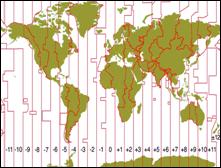
ПРИМЕЧАНИЕ: <Часовой пояс> должен быть настроен для пользователей по их местному времени. В противном случае, параметры «Установка сетевого протокола службы времени» будут не доступны.
Дата/Указанное время
Параметры Дата / указанное время можно установить для просмотра в следующем порядке: в одну строку, в 2 строки либо вообще не отображать их. Используйте указатели (UP / DOWN) вверх / вниз, чтобы изменить настройки.
Режим изображения даты
Данное меню позволяет установить тип изображения даты. Три варианта, если: (<Y/M/D>, <M/D/Y> or <D/M/Y>) <Г/M/Д> , <М/Д/Г> или <Д/M/Г> . "Y" означает "год", "M" означает "Месяц" и "D" представляет "День". Используйте указатели (UP / DOWN) вверх / вниз, чтобы изменить настройки.
Режим изображния времени
Пользователи могут установить формат изображения времени:12 часов либо 24 часа. Используйте указатели (UP / DOWN) вверх / вниз, чтобы изменить формат.
Порядок расположения даты/времени
Этот пункт используется для определения порядка расположения Даты / времени на дисплее <Дата отображается первой> <Date First> или <Время отображается первым> <Time First> . Выберите данный пункт и нажмите (UP / DOWN) вверх / вниз, чтобы изменить настройки.
Переход на установку летнего времени
Данная функция предназначена для тех, кто живет в регионах, в которых предусмотрен переход на летнее время. Меню выглядит следующим образом:
Переход на установку летнего времени | |
Переход на летнее время Начало Окончание Смещение | Выключен Апрель. Первое воскр-е, 02:00 октябрь. Последнее воскр-е, 02:00 60 минут |
Переход на летнее время
Выберете <ВКЛ> для включения или <ВЫКЛ> для отключения этой функции. Если функция отключена, (DST Start / End) Начало / Окончание и (DST Bias )Смещение будут выделены серым цветом и будут не доступны для изменения показателе. Если эта функция включена, то информация о (date/time) дата / время будет отображаться на экране с отметкой летнего значка при воспроизведении записанного видео или при поиске видео в списке событий. "S" указывает на летнее время и "W" означает, зимнее время.
Начало / Окончание действия летнего времени
Эти элементы используются для установки длительности перехода на летнее время. Используйте (LEFT / RIGHT) влево / вправо для перемещения курсора к предыдущей или следующей области, (UP / DOWN)вверх / вниз, чтобы изменить параметры настройки.
Смещение
Этот пункт позволяет пользователям устанавливать разницу во времени, чтобы перейти от стандартного времени на летнее время. Доступные опции <30>, <60>, <90> and <120> минут.
Установка сетевого протокола времени
После того, как часовой пояс установлен, опция <Network Time Protocol Setup> / <Установка сетевого протокола времени> будет доступна.
Установка сетевого протокола времени | |
Сервер сетевого протокола службы времени Автоматическая синхронизация времени Синхронизация времени вручную | time. nist. gov включена выключено |
Сервер сетевого протокола времени
Введите данный пункт для настройки сервера для подходящего времени. Сервер времени по умолчанию - time. nist. gov. Пользователь может изменить его на любой другой сервер времени по своему усмотрению. IP адреса других серверов времени приведены ниже для справки.
129.6.15.28 | 129.6.15.29 | 132.163.4.101 |
132.163.4.102 | 132.163.4.103 | 128.138.140.44 |
192.43.244.18 | 131.107.1.10 | 69.25.96.13 |
206.246.118.250 | 208.184.49.9 | 64.125.78.85 |
207.200.81.113 | 64.236.96.53 | 68.216.79.113 |
Автоматическая синхронизация времени
Выберете <ВКЛ> и время будет синхронизироваться раз в час.
Синхронизация времени вручную
Выберете<Да> Для синхронизации времени сразу.
< Имя пользователя>
Пользователи могут присвоить себе имя, до 11 символов, в соответствие с Lite H.264 DVR.
Выполните следующие действия, чтобы изменить имя.
· Выбирать <Unit Name> < Имя пользователя> из меню настроек системы и нажмите клавишу ENTER. Ниже приведено виртуальное изображение клавиатуры, которое появится после ввода:
Имя пользователя
· Используйте клавиши направления, чтобы переместить курсор в нужное место. · Нажмите кнопку ENTER, чтобы добавить символ в поле ввода (до 11 символов). · Когда имя введено, нужно переместить курсор, нажать <OK> , а затем ENTER, чтобы сохранить настройки и выйти. < Управление пользователями >DVR предоставляет возможность создать до 7 наборов имен пользователей и паролей с указанными полномочиями, за исключением заданной учетной записи "администратор" . Меню приведено ниже: Управление пользователями пользователями | |||||||||||||||||||||||||||||||||||||||||||||||||||||||||||||||||||||||||||||||||||||||||||||||||||||
Защита с помощью пароля Создание учетной записи Указанные полномочия Отчет об ошибках | Вкл. Выкл. |
Защита с помощью пароля
Выберете <ВКЛ>, чтобы запросить имя пользователя и пароль для доступа к функции, доступы указаны в меню настроек или выберите <ВЫКЛ>, чтобы обеспечить свободный доступ.

|
Из за большого объема этот материал размещен на нескольких страницах:
1 2 3 4 5 6 7 8 9 10 11 12 13 14 |
