


Партнерка на США и Канаду по недвижимости, выплаты в крипто
- 30% recurring commission
- Выплаты в USDT
- Вывод каждую неделю
- Комиссия до 5 лет за каждого referral
Чувствительность
Данный пункт необходим для настройки чувствительности обнаружения области для камеры. Большее значение указывает на более чувствительную зону обнаружения движения. Сигнализация будет срабатывать каждый раз, когда количество движений обнаружения будет превышать пороговое значение.
Перейдите в функцию <чувствительность> и нажмите клавишу ENTER, а затем воспользуйтесь клавишами (UP/ DOWN) вверх / вниз, чтобы настроить значение. Значение увеличится на 4%.
Блокировка
Данный пункт указывает на то, когда будет срабатывать сигнализация при движении на определенном уровне от <1> до <16>. Уровень <1> означает, что DVR будет подавать сигнал тревоги, когда обнаружена одна область нарушения Уровень <16> означает, что DVR будет подавать сигнал тревоги, когда обнаружено 16 областей нарушения. Перейдите в <Block Threshold> и нажмите клавишу ENTER, а затем при помощи клавиш навигации (UP / DOWN) вверх / вниз настройте значение.
3.6.8.6 Включение сигнала
Данный пункт позволяет включить / отключить обнаружение сигнала. Вы можете выбрать либо функцию <N/O> (открытый), либо <N/C> (закрытый) с тем чтобы обнаружить тревожный сигнал или выбрать <ВЫКЛ> для отключения функции обнаружения.
Если выбрана функция <N/C> (открытый) без установки какого-либо устройства, то ярлычок события всегда будет отображаться на экране монитора до тех пор, пока вы не поменяете режим на <N/O> (ЗАКРЫТЫЙ) или <ВЫКЛ> или когда устройство не будет установлено.
3.6.8.7 Выключение сигнала
Данный пункт позволяет включить / отключить сигнал тревоги на выбранном канале. Сигнал тревожного события может быть слабым или громким. Выберите <ВКЛ> для того, чтобы включить сигнал тревоги или <ВЫКЛ>. чтобы отключить данную функцию.
4.Основные операции
Видеорегистратор позволяет пользователю получить доступ к некоторым операциям через переднюю панель. В нижеследующих разделах дается вводная информация об основных операциях прибора.
4.1 Воспроизведение/ On-line видео
Основные функции в On-line режиме и режиме воспроизведения описываются в нижеследующих разделах
4.1.1 Режимы просмотра
Видеорегистратор обеспечивает пользователю разнообразные способы просмотра в режиме On-line, так и записанного видео. Ниже перечисляются форматы просмотра.
Полноэкранный просмотр
Нажмите любую кнопку CHANNEL непосредственно для просмотра изображения с соответствующей телекамеры в полноэкранном формате.
Мультиканальный просмотр
Различные многоканальные форматы просмотра представлены для выбора. Чтобы переключиться с одного формата на другой, нажмите несколько раз кнопку MODE.
Возможные форматы просмотра представлены на рисунке.
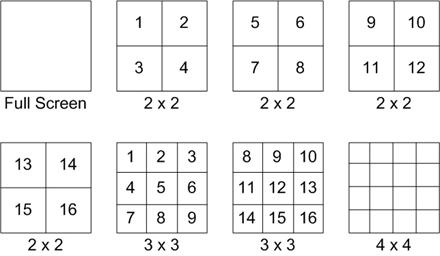
примечание : режим 3х3 доступен для моделях 8 и 16 каналов. Режим 4х4 доступен только для моделей на 16 каналов.
4.1.2 Цифровой ZOOM
Пользователи могут просматривать полноэкранное изображение с двукратным увеличением в On-line режиме. Выполните следующие действия для просмотра полноэкранного изображения с двукратным увеличением.
· Нажмите кнопку CHANNEL для просмотра изображения с соответствующей телекамеры в полноэкранном формате.
· Нажмите ZOOM для перехода в полноэкранный режим с двукратным увеличением изображения с выбранной телекамеры.
· Если вам необходимо просмотреть определенный участок с двукратным увеличением, используйте клавиши навигации, чтобы увеличить фрагмент.
· Для выхода из режима масштабирования либо еще раз нажмите ZOOM, либо нажмите ESC.
4.1.3 Просмотр видео с телекамер в режиме On-line
Пользователи могут просматривать изображения с телекамер в реальном времени в различных режимах просмотра, включая полноэкранный, 2 х 2 и 4 х 4. Основные операции On-line режима представлены ниже.
Захват стоп-кадра On-line изображения
Нажмите FREEZE при просмотре On-line изображения. Изображение фиксируется, но информация о дате и времени не указана, системные часы продолжают работать.
Нажмите FREEZE для остановки просмотра On-line изображения; еще раз нажмите FREEZE для возврата к просмотру On-line изображения, поступающего с телекамеры.
4.1.4 Просмотр видеозаписи
Для просмотра записанного видеоматериала пользователь может нажать кнопку PLAY/STOP. При нажатии PLAY/STOP видеорегистратор продолжает воспроизведение видеозаписи с того момента, в который была сделана остановка. Если клавиша PLAY/STOP используется впервые, то прибор начнет воспроизведение с самого начала записи или пользователь может выбрать запись из меню поиска для воспроизведения определенного видеоматериала. Смотрите дополнительную информацию в инструкции по настройке экранного меню, раздел «Поиск видеозаписи».
примечание: При просмотре видео, насыщенного фрагментами движения, при разрешении D1 (720x480), нажмите SEQ, чтобы включить функцию “deflicker” для устранения смещения изображения. Для отключения функции “deflicker” и возврата в режим D1, повторно нажмите SEQ.
В режиме воспроизведения указатель скорости в прямом или обратном направлении будет отображаться в нижней левой части экрана.
Перечень основных операций в режиме воспроизведения описаны ниже.
Использование клавиш навигации воспроизведения
Функция клавиш навигации в режиме воспроизведения изменяется.
l LEFT (воспроизведение в обратном направлении): Кнопка необходима для просмотра видеозаписи в обратном направлении режима воспроизведения. Выберите скорость обратного воспроизведения 1×, 2×, 4×, 8×, 16× или 32×.
l RIGHT (воспроизведение по направлению к началу записи):Кнопка необходима для воспроизведения видеозаписи в ускоренном режиме по направлению к началу. Выберите скорость воспроизведения 1×, 2×, 4×, 8×, 16× или 32×.
l FREEZE остановка воспроизведения: Нажмите FREEZE для остановки воспроизведения видеозаписи. Если видеозапись остановлена, нажмите LEFT/RIGHT (влево/вправо) для возобновления воспроизведения пошагово в прямом/обратном направлении соответственно. Еще раз нажмите FREEZE для продолжения воспроизведения видеозаписи.
l PLAY: Необходимо для начала воспроизведения видеозаписи, для выхода из текущего режима, остановки воспроизведения или перехода в режим On-line видео.
Приостановка воспроизведения и пошаговое воспроизведение вперед
Для приостановки и возобновления воспроизведения записи выполните следующие действия:
· Нажмите одну из кнопок CHANNEL для полноэкранного отображения с соответствующей телекамеры.
· Нажмите FREEZE, чтобы приостановить текущее воспроизведение изображения.
· Воспользуйтесь клавишами навигации RIGHT/LEFT (вправо/влево) для пошагового передвижения видеозаписи назад/вперед. Нажмите и удерживайте кнопки RIGHT/LEFT(вправо/влево) для непрерывного пошагового передвижения видеозаписи назад/вперед.
· Нажмите FREEZE еще раз для возобновления воспроизведения.
4.1.5 Cнимки кадров
Когда воспроизведение видео в режиме On-line или видеозаписи на каком-либо канале приостановлено, пользователи могут нажать клавишу ENTER для захвата и экспорта снимков на внешнее устройство хранения за исключением оптических дисков. Обратите внимание на, что в системном журнале будет вестись учет каждого снимка, предназначенного для экспорта.
4.2 Установка последовательности
В данном разделе описывается, как осуществлять просмотр в последовательном режиме, как на главном, так и на call мониторе, если он подключен. Функция последовательности позволит избежать возврата вручную к предшествующей позиции и обеспечит большее удобство при видеонаблюдении.
Последовательность для основного монитора
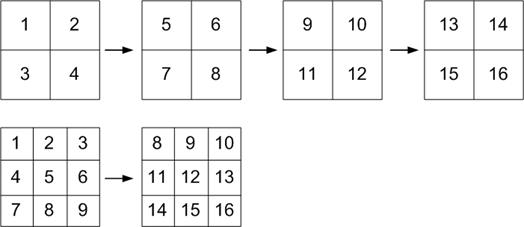
Функция автоматической последовательности может быть использована в любом режиме просмотра. Выберите определенный формат просмотра и нажмите SEQ для переключения автоматической последовательности, нажмите ESC для остановки последовательности. На рисунке ниже отображены 4-камерный и 9-камерный последовательные режимы просмотра.
4-камеры: 
9-камер: 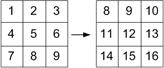
(только для 16 канальной модели)
Последовательность для call монитора (8 и 16 канальных моделей)
Пользователи могут использовать переднюю панель видеорегистратора для управления дисплеем call монитора без необходимости использования главного меню. Сall монитор может включать два режима просмотра: последовательное отображение и отображение с одной камеры. Для того чтобы ознакомиться с программированием последовательности call монитора обратитесь к инструкции по настройки экранного меню, раздел «Настройка последовательности».
Выполните следующие действия по управлению call монитором.
· Нажмите клавишу CALL на передней панели для входа в режим управления монитором, в нижней левой части экрана отобразится сообщение “Call Mode” (режим call монитора).
Для выбора канала нажмите 1-16 Для активации последовательности нажмите SEQ |
· Нажмите кнопку CHANNEL для отображения соответствующей камеры на call мониторе.
· Нажмите несколько раз SEQ для отображения последовательности телекамер, уже запрограммированных в меню расписания call монитора.
· Нажмите ESC для возврата передней панели в режим управления главным монитором.
4.3 Поиск видеозаписей
Видеорегистратор способен производить поиск и воспроизводить видеозаписи по дате, времени или событиям. После введения определенной даты и времени нужной видеозаписи устройство будет вести поиск соответствующей записи и воспроизводить ее на мониторе. Кроме того, пользователь может также вести поиск видеозаписи по событию посредством выбора канала.
В On-line режиме или в режиме воспроизведения нажмите SEARCH для входа в меню поиска, которое отображается следующим образом:
Поиск | |
------Поиск по времени------ | |
От: До: время начала: | 2008/01/01 00:00:00 2008/05/01 00:00:00 2008/01/01 00:00:00 Начала воспроизведения Поиск по календарю |
------Поиск по событию------ | |
Выбор канала: | CH1 CH2 CH3 CH4 журнал событий |
4.3.1 Поиск по времени воспроизведения
Выполните следующие действия для поиска видеозаписи по дате и времени.
· Нажмите кнопку SEARCH для входа в меню поиска
· Переместите курсор на “From Time” и нажмите ENTER для воспроизведения с указанного времени “From Time”.
· Переместите курсор на “End Time” и нажмите ENTER для воспроизведения с у казанного времени “End Time”.
· Используйте клавиши навигации для перемещения курсора с целью установки времени начала, меняя значения даты и времени при помощи кнопок (UP/DOWN) вверх/вниз.
· Нажмите ENTER для подтверждения настроек или ESC для их отмены.
· Переведите курсор на <Begin Playback> (начало воспроизведения) и нажмите ENTER, чтобы начать воспроизведение выбранной видеозаписи.
· Повторно нажмите PLAY/STOP либо ESC для возврата в режим реального времени.
примечание: Если отсутствует видеозапись, соответствующая необходимым требованиям по дате и времени, устройство начинает воспроизведение со следующей видеозаписи.
примечание: Информация о дате/времени будет отображаться на экране вместе со значком летнего времени, если функция летнего времени активирована. “S” означает «летнее время», а “W” означает «зимнее время».
4.3.2 Поиск по календарю
Выполните следующие действия для того, чтобы найти записанное видео с помощью поиска по календарю.
· Нажмите клавишу SEARCH для доступа в меню.
· Перейдите в <поиск по календарю> и нажмите клавишу ENTER Календарь представлен ниже.
Поиск по календарю | ||||||||||||||||||||||||||||||||||||||||||||||||||||||||||||||||||||||||
| 2009 / 03 | |||||||||||||||||||||||||||||||||||||||||||||||||||||||||||||||||||||||
| ||||||||||||||||||||||||||||||||||||||||||||||||||||||||||||||||||||||||
| Поиск по времени | |||||||||||||||||||||||||||||||||||||||||||||||||||||||||||||||||||||||
↓ | ||||||||||||||||||||||||||||||||||||||||||||||||||||||||||||||||||||||||
4 | ||||||||||||||||||||||||||||||||||||||||||||||||||||||||||||||||||||||||
Выбрать: | 2009/03/13 PM06:03:02 ► | |||||||||||||||||||||||||||||||||||||||||||||||||||||||||||||||||||||||


· Перейдите в раздел год / месяц и нажмите клавишу ENTER. Затем нажмите кнопку (UP/DOWN) вверх / вниз, чтобы настроить значение и нажмите ENTER еще раз для подтверждения выбора.
· Переместите курсор, чтобы выбрать любой день и время, на экране все будет выделено
· Нажмите кнопку ENTER, и стрелка будет показывать наверху время. Нажмите клавиши LEFT / RIGHT (влево/вправо), чтобы выбрать нужное время. Кроме того, переместите курсор на время, показанное в нижней части. Нажмите клавишу ENTER и отрегулируйте параметры час / минуты / секунды при помощи клавиш (UP/DOWN) вверх/вниз.
· Помните, что временные блоки, выделенные красным, обозначают события.
· Перейдите в режим воспроизведения, используя значок (►), и нажмите кнопку ENTER для начала воспроизведения видео.
4.3.3 Поиск по событию
«Список событий» позволяет вам производить поиск нужного видеофрагмента по событию. Список событий отображается, как указано на рисунке ниже:
журнал событий | ||
первая страница | ||
дата время 2008/03/17 11:26:50 2008/03/17 09:53:03 2008/03/16 16:14:42 2008/03/15 03:45:31 2008/03/12 22:27:56 2008/03/12 10:09:29 2008/03/11 12:18:20 2008/03/10 05:16:00 2008/03/08 17:11:37 2008/03/08 16:29:10 2008/03/08 03:22:17 | (канал) 2 5 3 1 1 7 6 4 2 8 2 | тип движение тревога Alarm Motion Alarm Motion Motion Alarm Motion Motion Alarm |
Список отображает события по дате, времени, включенной телекамере и типу тревожного сигнала. По мере того, как некоторые события удаляются, вместо них появляются другие. Запись последнего события будет находиться в начале списка.
Для поиска видеозаписей в списке событий выполняйте следующие действия:
· Нажмите SEARCH для входа в меню поиска.
· Для поиска события, записанного при помощи определенной камеры, используйте кнопки LEFT/RIGHT (влево/вправо) для передвижения курсора и нажмите ENTER для выбора или отмены канала.
· Переведите курсор на <Event List> (список событий) и нажмите ENTER для просмотра списка событий выбранных каналов. Отобразится список событий.
· Для выхода из списка событий нажмите ESC.
Выполните следующие действия для воспроизведения видеозаписей из списка событий.
·Нажмите и удерживайте кнопки UP/DOWN (вверх/вниз) для передвижения по списку.
· Нажмите ENTER для воспроизведения выбранных видеозаписей.
· Нажмите PLAY/STOP для возврата в режим передачи в реальном времени.
4.4 Экспорт видео изображений
Устройство позволяет вам экспортировать нужные видеозаписи на встроенный CD-RW/DVD-RW или на внешнее устройство, такое как USB ThumbDrive®, а также сохранять видеоданные в файлах формата *.drv.
Если вам необходимо экспортировать видеоданные на внешнее устройство, проверьте, подключено ли оно к видеорегистратору и настроен ли порт соответствующим образом для экспорта видеоданных.
примечание: Как только внешнее устройство будет подключено к видеорегистратору, оно будет иметь приоритет над встроенным диском CD-RW/DVD-RW; это означает, что необходимый видеоматериал будет экспортироваться на внешнее устройство вместо встроенного CD-RW/DVD-RW.
В зависимости от объема видеоданных, экспорт может занять от 10 минут до 1 часа.
4.4.1 Знакомство с функцией ezBurn
Основанная на технологии ezBurn, функция ezBurn обеспечивает пользователям более легкий способ экспорта нужного видеоматериала на встроенный CD-RW/DVD-RW или на подключенное внешнее устройство, такое как USB ThumbDrive®.
ДВЕ кнопки (SEARCH и COPY) и ТРИ нажатия – все, что требуется для выполнения экспорта. Весь процесс экспорта будет выполнен при помощи кнопок на передней панели, нет необходимости входить в экранное установочное меню.
Процесс экспорта ezburn иллюстрируется на рисунке ниже:
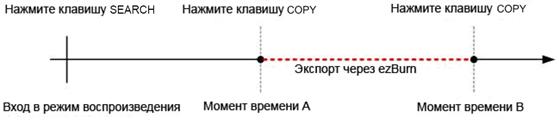
Весь процесс описывается пошагово в нижеследующих разделах.
примечание: При использовании ezBurn архив экспортируется на носитель в формате*.drv и может быть прочит с помощью ПО «remote player».
4.4.2 Экспорт обычного видео
Для экспорта обычных видеозаписей на внешнее устройство выполните следующие действия:
· Нажмите SEARCH и воспроизводите необходимую видеозапись, введя дату и время. Если вы ведете просмотр в многоканальном режиме, обеспечьте, чтобы окна не отображались в On-line режиме, иначе экспорт производиться не будет.
· После входа в режим воспроизведения, начните воспроизведение видеозаписи и нажмите COPY в той точке, с которой вы хотели бы начать экспорт. Воспроизведение будет продолжаться.
· Еще раз нажмите COPY в той точке, с которой вы хотели бы прекратить экспорт. Теперь окошко ezBurn отобразится как на рисунке ниже. Информация в окошке приведена только для чтения.”.
ezBurn confirmation (ezBurn конфигурация) Selected Device: External Device (Выбор устройства: внешнее устройство) All data on the disc will be erased. (Все данные на диске будут стерты) Exported Required Size = 11 MB (Размер экспортируемого файла = 11 Мб) Real Export Range: (Длина экспортируемого фрагмента) From (начиная с): 2005/11/07 AM10:41:13 To (до): 2005/11/07 AM10:41:21 Enter: ДА ESC: NO (Введите: Да Отмена Нет) |
· Нажмите ENTER, чтобы начать экспорт; или нажмите ESC для отмены.

|
Из за большого объема этот материал размещен на нескольких страницах:
1 2 3 4 5 6 7 8 9 10 11 12 13 14 |
