

Партнерка на США и Канаду по недвижимости, выплаты в крипто
- 30% recurring commission
- Выплаты в USDT
- Вывод каждую неделю
- Комиссия до 5 лет за каждого referral
На внешний документ primer. htm из текущего файла: <A href=”primer. htm”>Пример</A> |
На закладку в том же документе: Якорь:<A name=”Новости”>Описание новых событий</А> Ссылка: <A href=”#Новости”>Новости</A> |
На закладку во внешнем документе new. htm из текущего: Якорь в файле new. htm :<A name=”Новости”>Описание новых событий</А> Ссылка: <A href=”new.htm#Новости”>Новости</A> |
Ссылка на верх страницы: Ссылка: <A href=”new. htm#Top”>Вверх</A> |
Ссылка на письмо: <А href=”mailto:ivan@mtu.ru”>Пишите письма </А> |
Выполните самостоятельно задание по теме: «Ссылки».
· Откройте файл Stile.html из предыдущей работы.
· Создать ссылки:
1. Сделать якорь перед текстом «Адрес: Обращаться на деревню Дедушке»
2. Сделать текст «Обращаться по адресу» ссылкой на этот якорь.
3. Сделать текст «И только дети никого не боятся» ссылкой на файл fir. htm.
4. Текст «Обращаться на деревню Дедушке» сделать ссылкой на письмо.
5. Текст «Вверх» сделать ссылкой к началу данной страницы, сохранить файл.
Занятие 6.
Графика
Внедрение графических рисунков осуществляется тегом IMG.
Тег IMG не имеет закрывающего тега, вся информация, определяется его атрибутами.
<IMG SRC=”[URL]имя файла” [атрибуты] [ALT=“описательный текст”]>
URL имя файла – обязательный атрибут, определяющий абсолютный или относительный адрес графического файла.
Используются графические файлы в форматах gif, jpeg, png.
ALT – краткое описание графического изображения или его предназначения на странице. Он необходим для текстовых браузеров, или для информативности при отключенном параметре чтения графики.
Атрибуты:
- ALIGN=”Top I Middle I Bottom I Left I Right” – режим выравнивания окружающего изображение текста.
Для текущей строки:
Top - по верхней границе относительно рисунка;
Middle - по центру относительно рисунка;
Bottom - по нижней границе относительно рисунка;
Left – текст обтекает справа, сам рисунок выравнивается слева;
Right – текст обтекает слева, сам рисунок выравнивается справа.
Пример расположения текста около графического рисунка:
| Top Middle Bottom |
Примечание:
Рисунок необходимо отделять от других элементов строки тегами <BR> или <P>.
- Атрибуты резервирования пространства для изображения.
WIDTH=число пикселей - ширина области;
HEIGHT= число пикселей - высота области;
Примечание:
Эти атрибуты имеют приоритет по сравнению с физическими размерами рисунка.
- BORDER=число пикселей – ширина рамки обрамляющей рисунок, которая меняет цвет, если рисунок используется как ссылка. Цвет рамки определяется аргументом для текста при BODY.
- Создание вокруг изображения зоны отступа
HSPACE= отступ от изображения по горизонтали;
VSPACE= отступ от изображения по вертикали;
- Графический файл может использоваться, как фоновое изображение для странице и указывается атрибутом при <BODY BACKGROUND =”[URL] имя файла>
- Использование изображения для ссылки
<А HREF=”URL”>
<IMG SRC=”[URL]имя файла” [атрибуты] [ALT=“описательный текст”]>
</А>
Пример внедрения графики
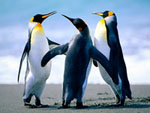
<HTML> <HEAD> <TITLE>Графика</TITLE> </HEAD> <BODY> <P align="left"> <img src="Penguins1.jpg" width=136 height=102 border=3 hspace="100" vspace="20" align="left"> Все суета...<BR> И только жизнь превыше<BR> Когда она достойна и чиста<BR> И кто-то в ней уже на финишь вышел.<BR> А чья-то жизнь лишь только начата.<BR> <P> Все суета...<BR> Престижный чин и кресло.<BR> Пускай другие гибнуть за металл...<BR> Не занимать бы лишь чужого места,<BR> Не млеть от незаслуженных похвал.<BR> </P> </BODY> </HTML> |
На экране будет изображение:
Все суета... |
 Все суета...
Выполните самостоятельно задание по теме: «Графика».
1. Сформируйте новый файл: grafic. htm
2. Вставьте следующие графические файлы, каждый с новой строки: home. gif; gopher. gif; letter. gif; phone. gif и сделайте их одинакового размера 50 х 50 пикселей и к каждому альтернативный текст - см. далее.
3. Сделайте ссылками: home. gif на страницу index. htm и текст «Домашняя страница»; letter. gif – на письмо и текст «Пишите письма»;
4. Рядом с файлами: gopher. gif сделайте адрес условный; phone. gif – телефон любой.
Вставьте файл extend. gif - 3 варианта: размеры: 160 х 120; 80 х 60; 320 х 240, каждый с новой строки и сделайте справа тексты «Рисунок 1!», «Рисунок 2!», «Рисунок 3!» выравнивая их по верхней, нижней границе и по середине, каждого из рисунков.
5. Вставьте файл img4.gif – сделайте ему рамку произвольной ширины, отступы по горизонтали и вертикали и обтекающий справа текст:
· Маленький племянник спрашивает у своего пожилого дяди:
· - А вы что — в лесу родились?
· - Почему ты так думаешь?
· - Да папа сказал: «Опять к нам приперся этот старый пень!»
Графические файлы находятся в папке на 16 компьютере:
«16comp\10 класс\03ГРАФИКА»
Рекомендации к созданию сайтов.
При создании сайта необходимо придерживаться определенных правил и эстетических принципов, чтобы этот сайт хорошо читался, смотрелся и быстро загружался в любом браузере и на любом компьютере в Интернете.
1. Имя файла, с которого начинается сайт - «Домашняя страница» обязательно «index.htm» чтобы любая программа в Интернете умела найти и загрузить создаваемый сайт.
2. Сайт разбивается на логические элементы, посвященные законченному информационному фрагменту, и каждый из них оформляется на одной или нескольких страницах, в зависимости от объема информации.
3. Каждая страница должна занимать не больше, чем 3 экрана, чтобы не было длинного скроллинга и в конце оформляться ссылкой в начало страницы.
4. С домашней страницы необходимо сделать навигацию на все эти логические части сайта и поддерживать эту навигацию на остальных страницах.
5. Все страницы сайта необходимо оформлять в едином стиле, что бы сайт имел индивидуальный вид. Для этого оформления, все HTML - объекты сайта: шрифт, фон, заголовки, логотип, кнопки, навигацию, ссылки наверх, ссылки на домашнюю страницу т. д. - на всех страницах сайта, оформляются в едином стиле. Для формирования единого стиля делается шаблон страницы, на котором выполняется разметка файла тегами HTML и заносятся все перечисленные элементы. Затем остальные страницы формируются копированием этого шаблона с соответствующими именами, и потом каждая страница наполняется индивидуальной смысловой информацией.
6. Фон и шрифт необходимо делать контрастными и читабельными, фон желательно делать пастельными тонами, а шрифт контрастный к фону.
7. Имена файлов должны быть в латинском, нижнем регистре, желательно до 8 символов и осмысленные.
8. Если служебные файлы и графические рисунки располагаются в отдельной папке, она должна располагаться в основной папке, а к именам файлов добавляется относительный путь.
9. Графические файлы должны быть небольших размеров, в формате gif, jpeg, png.
10. Динамический объект на странице должен быть в единственном числе, чтобы страница не прыгала в глазах, это портит зрение.
11. Если в качестве меню используется локационная карта, она должна по размеру сопоставляться с размерами экрана, на этой странице недопустим скроллинг.
Занятие 7.
Создайте сайт.
1.Создайте папку Centr_fio (Fio – ваша фамилия.)
2.В этой папке создайте сайт для «Молодежного центра» По предлагаемому образцу.
3.Домашняя страница под именем index. htm.
· Заголовок «Планета», и текст «С 1 сентября… до …мы ждем ВАС» сделайте цветными.
· «У нас в гостях….» - бегущая строка.
· Подчеркнутые тексты являются ссылками на однотипные страницы.
Молодежный центрПланета
(Бегущая строка) ↓ Выставка молодых художников.С 1сентября 2002 года в стенах нашего центра открывается выставка молодых художников. Новые, свежие мысли, отражены в их картинах. Посмотрите! Примите Администрация центра Вверх |

 Телефон
  E-mail:*****@***ru
  Приходите в гости

 участие в дискуссии. Мы ждем ВАС!
4.Файлы для ссылок: admin. htm, bibl. htm, kursi. htm, sport. htm, studi. htm, znakom. htm по следующему образцу:
Библиотека
|
5. Все страницы сайта оформить в едином стиле. Каждая страница имеет свой title, и заголовок, кнопку возврата на домашнюю страницу, чтобы было понятно, куда сработала ссылка, одинаковый цвет фона.
Занятие 8.
Таблицы
Таблицы – это двумерный массив, состоящий из столбцов и строк, верхняя строка таблицы содержит заголовки столбцов.
Таблицы в HTML формируются с помощью структуры дескрипторов с атрибутами.
<TABLE атрибуты> - дескриптор ограничивает таблицу.
<CAPTION атрибуты> текст заголовка </CAPTION> - необязательный дескриптор создает заголовок таблицы
<TR атрибуты> - начало 1-ой строки | <TH атрибуты > заголовок столбца </TH> | <TH атрибуты > заголовок столбца </TH> | <TH атрибуты > заголовок столбца </TH> | </TR> |
<TR атрибуты> - начало 2-ой строки | <TD атрибуты > ячейка </TD> | <TD атрибуты > ячейка </TD> | <TD атрибуты > ячейка </TD> | </TR> |
… | … | … | … | … |
<TR атрибуты> - начало n-ой строки | <TD атрибуты > ячейка </TD> | <TD атрибуты > ячейка </TD> | <TD атрибуты > ячейка </TD> | </TR> |
</TABLE>
Здесь под содержимым ячейки подразумеваются любые дескрипторы, входящие BODY, т. е. в тело страницы, что позволяет рассматривать конструкцию таблицы, как способ разметки HTML документа
Атрибуты таблицы<TABLE>
1. Расположение в окне броузера:
ALIGN=”left I center I right” - атрибут горизонтального выравнивания текста рядом с таблицей;
ALIGN=”left” – таблица слева, текст формируется справа от таблицы;
ALIGN=”center” – текст формируется в центре окна браузером;
ALIGN=”right” – таблица справа, текст формируется слева от таблицы;
ALIGN не задан – текст формируется снизу таблицы;
WIDTH=pixels I percent% - ширина таблицы (число или относительная величина в % от окна браузера)
2. Внешний вид таблицы:
BORDER= число – ширина внешнего обрамления;
CELLSPACING= число – обрамление между ячейками;
CELLPADDING= число – отступ между содержимым ячейки и обрамлением;
COLS= число – количество столбцов
По умолчанию задается: BORDER=2 CELLSPACING=2 CELLPADDING=1
Примечание: Некоторые браузеры поддерживают атрибут: BORDERCOLOR= “цвет” – цвет обрамления.
Атрибуты заголовка<CAPTION>
ALIGN= “Top I Bottom”
ALIGN= “Top” – заголовок над таблицей; ALIGN= “Bottom” – заголовок под таблицей;
Примечание
Текст всегда центрирован по отношению к таблице и привязан к ней.
Можно назначать физические стили, нельзя логические и теги заголовков.
Атрибуты строки<TR>
ALIGN=“left I center I right” - атрибут горизонтального выравнивания содержимого строки;
VALIGN=“Top I Middle I Bottom”
Где Top - рекомендуется, Middle – по умолчанию.
Атрибуты ячейки<TH> (заголовок столбца) и <TD> (содержимое ячейки)
1. Атрибуты резервирования пространства для ячейки.
WIDTH=pixels I percent% - ширина (число или относительная величина в % от ширины таблицы), по умолчанию уменьшает самую большую строку в столбце.
HEIGHT= pixels – высота, по умолчанию уменьшает самое большое содержимое текущей строки.
ROWSPAN – количество строк, используется для объединения соседних строк.
COLSPAN – количество столбцов, используется для объединения соседних столбцов.
2. Атрибуты содержимого для ячейки.
ALIGN=left I center I right - атрибут горизонтального выравнивания содержимого;
VALIGN=Top I Middle I Bottom - атрибут выравнивания по вертикали;
NOWRAP – блокирует автоматический перенос по словам, аналогично можно использовать неразрывные пробелы
Примечание
- Приоритет имеет старший элемент конструкции таблицы.
- Как правило, последний указанный атрибут задает свойства для оставшейся части таблицы.
- Конструкция таблица используется также для разделения пространства на странице.
Пример кода, который формирует таблицу
Медицинская книжка | ||
Ф. И.О. | Рост | Вес |
Фамилия1 | 150 | 56 |
Фамилия2 | 145 | 45 |
Фамилия3 | 160 | 46 |
<HTML> <HEAD> <TITLE>Таблицы</TITLE> </HEAD> <BODY> <P align="center"> <TABLE BORDER=2 COLS=3 WIDTH="30%" BGCOLOR="#FFFFCC" > <CAPTION><B><H2>Медицинская книжка</H2></B></CAPTION> <TR ALIGN=CENTER VALIGN=CENTER BGCOLOR="#339900"> <TH><FONT COLOR="#F0FA1C">Ф. И.О.</FONT></TH> <TH><FONT COLOR="#F0FA1C">Рост</FONT></TH> <TH><FONT COLOR="#F0FA1C">Вес</FONT></TH> </TR> <TR><TD>Фамилия1</TD><TD>150</TD><TD>56</TD></TR> <TR><TD>Фамилия2</TD><TD>145</TD><TD>45</TD></TR> <TR><TD>Фамилия3</TD><TD>160</TD><TD>46</TD></TR> </TABLE> </P> |
Выполните самостоятельно задание по теме: «Таблицы».
Создать таблицу «Планеты Солнечной системы» с полями: планета, период, расстояние, диаметр, масса, спутники. Сохранить в файле Planeta.htm. Сохранить позиционирование.Планеты Солнечной системы
Планета | Период | Расстояние | Диаметр | Масса | Спутники |
Юпитер | 11,860 | 788 | 142,6 | 1906,98 | 16 |
Уран | 84,010 | 2869 | 49,0 | 87,24 | 14 |
Солнце | 0,000 | 0 | 13929,0 | 200 | 0 |
Сатурн | 29,460 | 1426 | 120,2 | 570,90 | 17 |
Плутон | 247,700 | 5900 | 2,8 | 0,10 | 1 |
Земля | 1,000 | 150 | 12,8 | 6,00 | 1 |
Венера | 0,615 | 108 | 12,1 | 4,86 | 0 |
Пример кода, который формирует таблицу с объединениями

|
Из за большого объема этот материал размещен на нескольких страницах:
1 2 3 4 |
