

Партнерка на США и Канаду по недвижимости, выплаты в крипто
- 30% recurring commission
- Выплаты в USDT
- Вывод каждую неделю
- Комиссия до 5 лет за каждого referral
Занятие 1.
Определение границ документа
HTML (Hypertext Markup Language – язык разметки гипертекстовых страниц.)
Вид сайта: набор взаимосвязанных страниц, каждая из которых располагается в отдельном файле формата: имя файла.htm или имя файла.html. Первая страница носит название «Домашней» или «Локационной». Первая страница определяет назначение сайта и на ней формируются ссылки на все остальные фрагменты сайта. Все страницы и графические объекты располагаются в отдельной папке.Домашняя страница
Название
|


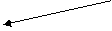 Ссылка на стр.1; Ссылка на стр.2; Ссылка на стр.N
стр.1 | стр.2 | стр. N | ||
<ИМЯ дескриптора [атрибут1=значение1] атрибут2=значение … атрибут N=значение >
<…> - скобки, которые ограничивают дескриптор с атрибутами;
[…] - скобки, которые ограничивают необязательный атрибут, его можно не использовать и тогда его значением будет предусмотренный по умолчанию;
Сами атрибуты, являются параметрами дескриптора и разделяются пробелами, они могут иметь фиксированный набор значений, при перечислении которого в лекциях будет использован символ «I» .
Примечание: в самом коде квадратные скобки и символ «I» не пишутся.
Разметка страницы.
В общем виде код страницы имеет следующий вид:
<HTML> - Внешние границы HTML файла; <HEAD> - Заголовок или шапка страницы, и задает ее глобальные свойства, может содержать меты, поисковые образы и другие параметры, которые не видны на странице; <TITLE> текст</TITLE> - титул страницы, проявляется в строке заголовка в браузере; </HEAD> <BODY> - ограничивает информационную часть страницы. Тело документа - теги, тексты, графика и т. д. </BODY> </HTML> |
Дескрипторы <HTML>, <HEAD>, <TITLE> - не содержат атрибутов.
Грамматика дескриптора BODY:
<BODY BACKGROUND=[url][путь]имя_файла BGCOLOR=”Значение цвета” TEXT=”Значение цвета” LINK=”Значение цвета” ALINK=”Значение цвета” VLINK=”Значение цвета”>
- BACKGROUND=[url][путь]имя_файла – фоновое изображение, используются файлы форматов: gif, jpeg, png;
- BGCOLOR=”Значение цвета” – цвет фона,
Значение цвета это обозначение цвета на английском языке или 6 разрядное шестнадцатеричное число с первым символом #, далее следует код, в котором первые 2 символа – количество красного цвета, 3 и 4 символы – количество зеленого цвета, 5 и 6 символы – количество синего цвета (такой способ задания цвета - называется RGB модель).
Например: #00FF00-зеленный, #FFFFFF-белый, #000000-черный, #FF0000-красный.
- TEXT=”Значение цвета” – цвет текста документа;
- LINK=”Значение цвета” – цвет гиперссылки;
- ALINK=”Значение цвета”– цвет активной гиперссылки;
- VLINK=”Значение цвета” – цвет посещенной гиперссылки;
Список основных 16 цветов:
black, green, silver, lime, gray, olive, white, yellow, maroon, navy, red, blue, purple, teal, fuchsia, aqua.
Комментарии
Комментарии вставляются в код на страницах сайта, тогда, когда нужно пометить фрагмент разъяснительным текстом, который не должен быть виден на экране в браузере.
Комментарий имеет вид:
<!--Текст комментария -->
Отображение специальных символов в HTML с помощью мнемонических кодов
На страницах сайта, иногда, бывает необходимо отображать символы, которые ограничивают операторы, поставить подряд несколько пробелов, или использовать такие символы, которые отсутствуют на клавиатуре - во всех этих случаях используются мнемонические коды, которые имеют конструкцию вида: &ключевое_слово; .
Эта конструкция отображает отдельный символ, заданный специальным ключевым словом (мнемоникой). Например, объект &атр; служит для отображения символа амперсанда (&), а объект < выводит в тексте знак меньше. (<) > выводит в тексте знак больше (>), а - пробел. После символьного объекта нео6ходимо поставить точку с запятой, а ключевое слово должно быть одной из мнемоник, перечисленных в таблице 1.
Выполните пример к теме: «Разметка страницы»
В папке «Мои документы» создайте папку, названием которой будет фамилия ученика. В этой папке откройте программу Блокнот. На рабочем поле создайте КОД:<HTML> <HEAD> <TITLE>Пример </ TITLE > </ HEAD> <BODY bgcolor="#00FF00" Text="red"> Поймал удачу - держи ее! </BODY> </HTML> |
На экране в Браузере вы увидите текст на зеленом фоне, красными символами:
Поймал удачу - держи ее!
В дальнейшем можно копировать этот файл в своей папке, менять ему имя, но сохранять расширение и выполнять последующие задания.
Примечание: имена файлов предпочтительно задавать английскими символами.
Занятие 2.
Выравнивание и форматирование текста
HTML – формат позволяет работать с текстом, и выполнять выравнивание и форматирование, аналогично текстовым редакторам, например, как в редакторе WORD, для того чтобы тексты на экране отображались в читабельной форме. Для этого используются аналогичные термины: заголовок, абзац или параграф, новая строка, логический фрагмент (несколько параграфов). Для выравнивания и форматирования текста, применяются следующие дескрипторы.
Заголовки.
<Hn [ALIGN=left I center I right]>
Текст заголовка
</Hn>
n определяет уровень заголовка равен числам от 1 до 6 ( максимальный размер шрифта заголовка n=1, минимальный – n=6)
- ALIGN=left I center I right – атрибут горизонтального выравнивания текста (влево - по умолчанию, центр, вправо)
Примечания:
Под заголовок отводится всегда отдельная строка В пределах содержимого тега допускается использование любых тегов форматирования и стилей.Новый абзац или параграф.
<P [ALIGN=left I center I right]>Текст </P>
ALIGN=left по умолчанию.
Каждый новый абзац игнорирует заданный для предыдущего режим выравнивания.
Новая строка.
<BR [CLEAR=left I right I all]>Текст
Тег начинает новую строку в пределах текущего абзаца.
- CLEAR – атрибут, который определяет способ обтекания текста вокруг изображений.
Примечания:
Закрывающий тег не используется. Можно отличить новую строку от нового абзаца, по расстоянию между строками, для абзаца он больше. Любые свойства форматирования абзаца переносятся на новую строку.Предварительное форматирование.
<PRE [WIDTH=количество символов]>Текст </PRE>
Текст – предварительно отформатированный текстовой фрагмент.
- WIDTH – ширина отводимого под текст, пространства (цифра - отражающая количество символов).
Примечания:
Текст выводится моноширным шрифтом, удобно использовать для текста разбитого на колонки.
Логический фрагмент.
<DIV [ALIGN=left I center I right]>Текст </DIV>
Тег используется для формирования в документе логических фрагментов с одинаковым форматированием.
Тег примера текста.
<XMP>Текст </XMP>
Текст - это предварительно отформатированный текстовой фрагмент, или пример кода в HTML формате.
Тег используется для сохранения форматирования текста, выводится моноширным шрифтом, а вложенные теги не форматируются. Не имеет аргументов.
Формирование горизонтальной линии.
Горизонтальная линия позволяет разделять текст на фрагменты. Она формируется с помощью специального дескриптора с атрибутами, которые позволяют создавать линию различной конфигурации, все атрибуты не обязательные.
<HR [ALIGN] [SIZE] [WIDTH] [NOSHADE]>
Атрибуты:
ALIGN=left I center I right - атрибут горизонтального выравнивания линии;
SIZE=число в пикселях - высота линии;
WIDTH=число или относительная величина в % от окна браузера - ширина линии;
NOSHADE закрашивает линию в черный или серый цвет (по умолчанию линия трехмерная, разными браузерами воспроизводится по разному)
Примечание:
Закрывающий тег не используется.
Пример кода форматирования стиха.
<HTML> <HEAD> <TITLE>Осень</TITLE> </HEAD> <BODY bgcolor="#F0FF00"> <DIV align="center"> <H3>ОСЕНЬ</H3> <P> <BR>Осень по лесу шатается, <BR>Кленам листья золотит, <BR> То опенком откликается, <BR> То антоновкой хрустит… </P> </DIV> </BODY> </HTML> |
Выполните самостоятельно задание по теме: « Выравнивание и форматирование текста».
Запустить Internet Explorer; Выбрать пункт меню ВИД; В открывшемся меню выбрать пункт меню В ВИДЕ НТМL; Откроется окно БЛОКНОТА; В этом окне в пункте меню ФАЙЛ выбрать функцию СОЗДАТЬ и сохранить файл с именем fir. htm; Вернуться в Internet Explorer в пункте меню ФАЙЛ ОТКРЫТЬ этот файл; Потом повторить пункты 1,2,3 в этом файле создавать в НТМL - формате файл со стихом, используя теги разметки текста, заголовка, абзаца и новой строки. Для проверки полученного файла сохранять его и в Internet Explorer нажимать кнопку ОБНОВИТЬ;ЕЛКАХодили по лесу, о жизни трубили, И ёлку-царицу под корень срубили, Потом её вставили в крест, будто трон, Устроили пышные дни похорон. Но не было стона и не было слез, Снегурочка пела, гундел Дед Мороз, И, за руки взявшись, веселые лицаС утра начинали под ёлкой кружиться. Ах, если бы видели грустные пни, Какие бывают счастливые дни! Но смолкло веселье, умолкнул оркестр, Для следующей ёлочки спрятали крест. Ходили по лесу, о жизни трубили … |
Занятие 3.
Стили
- Логические стили определяют род текста, предоставляя конкретному браузеру, выбирать, как отображать его на экране. Для форматирования следует выбирать логические стили, где это возможно, так как они позволяют производить более интеллектуальную обработку текста.
- Физические стили дают браузеру явные указания как изображать символы.
Таблица стилей
Тип шрифта | Логические | Физические |
Курсив | <EM> Текст</EM> | <I> Текст</I> |
Полужирный шрифт | <STRONG> Текст </ STRONG > | <B> Текст</B> |
Подчеркивание | <U> Текст</U> | |
Перечеркивание | <STRIKE> Текст </ STRIKE > | |
Моношириный | <TT>Текст</TT> | |
Верхний индекс | <SUP> Текст</SUP> | |
Нижний индекс | <SUB> Текст</SUB> | |
Адрес | <ADDRESS>Контактная инф. </ ADDRESS > | |
Цитаты | <BLOCKQUOTE> Цитата </ BLOCKQUOTE > | |
Ссылки | <CITE>Ссылка</CITE> | |
Определение | <DEN>Термин</DEN> | |
Коды программ | <CODE>Код</CODE > | |
Переменные | <VAR>Переменная</VAR > | |
Системные сообщения | <SAMP>Сист. сообщение </ SAMP > | |
Пользовательский ввод | <KBD>Ввод</KBD > | |
Выделение шрифта большим шрифтом, чем базовый | <BIG> Текст</BIG> | |
Выделение шрифта меньшим шрифтом, чем базовый | <SMALL> Текст</SMALL> | |
Мерцающий шрифт (виден не во всех Браузерах) | <BLINK>Текст</BLINK> |
Примечание
Выделение текста шрифтом «Цитата» может вызвать смещение текста вправо или влево в зависимости от типа браузера, и это надо учитывать при использовании данного стиля.
Выбор шрифта.
<FONT [FACE] [SIZE] [COLOR]>Текст </FONT>
Атрибуты:
FACE=”Список шрифтов” – выбор шрифта, (например: Garamond, Arial), если браузер не находит ни один из перечисленных, он воспользуется заданным по умолчанию.
SIZE=число – где число это размер шрифта 1-7 или относительный размер шрифта по отношению к базовому от –6 до +6.
COLOR =”название или значение цвета(#RGB)” – цвет шрифта
Задание базового шрифта.
<BASEFONT SIZE=число>
SIZE=число – где число это размер шрифта 1-7 или относительный размер шрифта по отношению к базовому от –6 до +6. По умолчанию базовый шрифт равен 3.
Примечания:
Закрывающий тег не используется.
Неспецифический тег – Бегущая строка.
<MARQUEE [BEHAVIOR] [DIRECTION] [LOOP] [BGCOLOR] [HEIGHT] [WIDTH] [HSPACE] [VSPACE] [ALIGN]>
Текст
</ MARQUEE >
Атрибуты:
BEHAVIOR=SCROLL I SLIDE I ALTERNATE (По умолчанию скроллинг I появление строки справа и остановка у границы слева I пинг-понг) - вид динамики;
DIRECTION=RIGHT I LEFT (справа I слева) - работает для BIHAVIOR=SCROLL и определяет направление бегущей строки.
LOOP= число или INFINITE(-1) (бесконечность) – число определяет количество пробегов;
BGCOLOR=”название или значение цвета(#RGB)” – цвет фона для бегущей строки;
HEIGHT= число в пикселях - высота области;
WIDTH= число или относительная величина в % от окна браузера - ширина области;
HSPACE= отступ между бегущей строкой и другими элементами страницы;
VSPACE= отступ между бегущей строкой и другими элементами страницы;
ALIGN=TOP I MIDDLE I BOTTOM – режим выравнивания окружающего текста
Выполните самостоятельно задание по теме: «Стили».
- Создать файл Стили.html и в нем создайте справочник по стилям; Набрать все виды шрифтов (смотри таблицу стилей), логические и физические на каждой строке по одному,
причем в тегах каждого вида набрать текст его определяющий. Каждый вид шрифта в отдельном логическом фрагменте и разными цветами.
Пример:
<HTML> <HEAD> <TITLE>Стили шрифтов</TITLE> </HEAD> <BODY bgcolor="#F0FF00"> <DIV align="left"> <H2>Логические стили</H2> <BR> <EM> Курсив логический</EM> <BR><ADDRESS>Адрес </ADDRESS > ……(Отобразить все стили из таблицы)………………………………….. </DIV> </BODY> </HTML> |
- Сформировать тег <FONT> с текстом: «Font с атрибутом FACE» и аналогично с остальными атрибутами: вид шрифта, размер и цвет любой; Создать Бегущую строку с текстом, например: «Привет Всем!» с разными атрибутами данного дескриптора.
Занятие 4.
Выполните самостоятельно задание по темам: «Стили, выравнивание и форматирование текста».
· Набрать текст.
· Применить стили в соответствии с указаниями в скобках.
· Сохранить позиционирование, с помощью мнемокода .
· Все анекдоты сделать разными цветами и разными размерами шрифтов по желанию. Результат сохранить в файле: Stile. html.
Обращаться по адресу. (Ссылка) Антология Мирового Анекдота
«И тут Вовочка сказал» (Цитата)
Анекдот – это народная байка. (Определение) I. От горшка два вершка, а туда же! Сын говорит утром:- Ой, папа, у меня в животике, кажется, снова путч начался. Русский 2. Маленький племянник спрашивает у своего пожилого дяди: - А вы что — в лесу родились? - Почему ты так думаешь? - Да папа сказал: «Опять у нас появился этот старый пень!» Hopвегия II. Волки и овцы «На древний Рим напали варвары» 1. - Янкель, пиши, пожалуйста. разборчивей! – делает замечание учитель. - Да? Вы еще попросите, чтобы я писал без ошибок! Еврейск. - Школа. В класс заходит новый учитель литературы:- Предупреждаю Вас сразу: кто будет грубо выражаться, и искажать нашу речь, получит в рыло без лишних базаров. Рус «И только дети никого не боятся» 1. Пятиклассник Дитрих Вокс путем усиленных тренировок научился шевелить ушами. Теперь по совету учителей он начинает учиться шевелить мозгами. Нем. 2. Учитель: - А теперь я докажу теорему Пифагора. - Лентяй с задней парты : - А стоит ли? Мы верим Вам на слово. Конголез.
Адрес: Обращаться на деревню Дедушке. Вверх (ссылка на начало страницы) |

Занятие 5.
Ссылки
Гипертекст – представляет собой способ подготовки и публикации таких документов, которые представляют читателям возможность, самостоятельно прокладывать логические маршруты в информационном пространстве.
Гипертекст имеет 2 компонента:
Узел – информационный модуль, пункт назначения гиперссылки;
Гиперссылка – средство навигации, с помощью которого пользователь переходит от одного узла к другому. Она состоит из 2 связанных фрагментов, которые именуются точками привязки.
Точки привязки в зависимости от назначенных атрибутов выполняют 2 функции:
· задание пути к объекту - гиперссылка;
· указание на фрагмент документа, к которому будет осуществлен переход по гиперссылке - якорь.
В общем виде точка привязки имеет следующую грамматику:
<А атрибуты>[содержимое HTML]</А>
содержимое HTML – текст указатель ссылки и/или изображение.
| Ссылка на внешний документ: <А href=”[URL][путь к файлу]”> содержимое HTML </А> | |
|
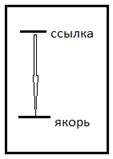
| Ссылка на закладку в том же документе: <А href=”#Уникальное имя”> содержимое HTML </А> |
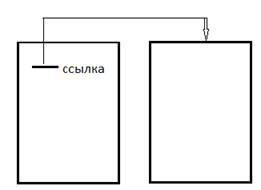
| Ссылка на закладку во внешнем документе: <А href=”[URL][путь к файлу]#Уникальное имя”> содержимое HTML </А> |
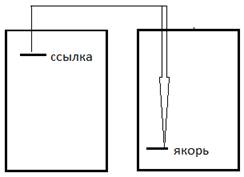
Определение закладки или якоря:
<А name=”Уникальное имя”>[тело_ссылки]</А>
Зарезервированные ссылки:
Указание электронной почты:
<А href=mailto:имя@домен title=”тема_сообщения”> тело_ссылки </А>
Переход к верху данной странице
<А href=”имя файла.htm#Top”> Текст (например: Вверх) </А>
Примеры гипперссылок

|
Из за большого объема этот материал размещен на нескольких страницах:
1 2 3 4 |
