

Партнерка на США и Канаду по недвижимости, выплаты в крипто
- 30% recurring commission
- Выплаты в USDT
- Вывод каждую неделю
- Комиссия до 5 лет за каждого referral
Элементы формы атрибута TYPE
|
<HTML> <HEAD> <TITLE>Формы</TITLE> </HEAD> <BODY> <H2 align=center>Элементы формы атрибута TYPE</H2> <CENTER> <TABLE BORDER=2 COLS=2 WIDTH="50%" BGCOLOR="#FFFFCC"> <TR> <TD> <FONT size=+2> <FORM method="POST" action="cgi-bin/questbook. pl"> <BR>Ваше имя: <INPUT type="TEXT" name="Name" maxlength="50" size=10 value="Я"> <BR>Пароль: <INPUT type="PASSWORD" name="Parol" maxlength="50" size=10 value="Я"> <BR>moj. htm<INPUT type="HIDDEN" name="file" value="moj. htm"> <BR>Флажок: <INPUT type="CHECKBOX" name="Flag" value="Да" checked> <BR>Флажок без галочки: <INPUT type="CHECKBOX" name="Flag_no_checked" value="Да" > <BR>Переключатель_1: <INPUT type="RADIO" name="payment" value="1"> <BR>Переключатель_2: <INPUT type="RADIO" name="payment" value="2"> <BR>Переключатель_3: <INPUT type="RADIO" name="payment" value="3" checked> <P>Рисунок <INPUT type="IMAGE" src=phone. gif name. x=xPosition name. y=yPosition align="top"></P> </FONT> </TD> <TD> <FONT size=+2> <BR>Ваши комментарии: <TEXTAREA name="Commente" rows=3 cols=10>(Без комментариев.) </TEXTAREA> <BR>Ваша должность: <BR><SELECT name="JobTitle" size=3> <OPTION>Пожарник <OPTION>Дворник <OPTION>Президент <OPTION>Шпион <OPTION>Генерал </SELECT> <BR>Ваша должность: <BR><SELECT name="JobTitle" size=3 multiple> <OPTION selected>Пожарник <OPTION>Дворник <OPTION>Президент <OPTION>Шпион <OPTION>Генерал </SELECT> <BR><INPUT type="SUBMIT"> <BR><INPUT type="RESET"> </FONT> </FORM> </TD> </TR> </TABLE> </BODY> </HTML> |
Занятие 13
Выполните самостоятельно задания по теме: «Создание формы».
Сформируйте HTML файл Форма_ФИО.html В файле создайте форму предлагаемой структуры:3. Поля:
· Ваше имя, Адрес E-mail – однострочные текстовые;
· Ваш адрес – многострочное текстовое;
· SUBMIT, RESET - кнопки
· Следующие два поля: Checkbox, Radio;
· Поля: Ваша должность, Ваши функции – раскрывающиеся списки, второе поле позволяет выбирать несколько значений. Оба списка в двух ячейках невидимой таблицы.
4. Дизайн произвольный.
Зарегестрируйтесь, если покупаете!!!Ваше имя : Адрес Email: Предлагаем новый ассортимент.Благодарим за покупку. Ответьте на наши вопросы.
Спасибо за уделенное нам время |
Занятие 14
Карты изображений.
Картой изображений (image map) называется графическое изображение (в формате GIF, JPEG или другом), в котором выделены области активных зон. Каждая активная зона соответствует определенному URL, что позволяет одному графическому файлу выполнять функции нескольких гиперссылок.
Клиентские карты изображений – или пользовательские, содержат все координаты активных зон. Обычно эта информация внедряется внутрь страницы с картой, но иногда координаты записываются в отдельный файл. Когда пользователь щелкает на одной из активных зон, браузер самостоятельно определяет соответствующий активной зоне указатель URL и передает запрос на сервер.
Графический рисунок объявляется клиентской картой изображений путем добавления атрибута usemap в дескриптор <IMG>.
<IMG SRC="URL_изображения" USEMAP=" URL#Название_карты">
где: URL_изображения – определяет расположение файла с графическим изображением
USEMAP= URL#Название_карты – задает URL файла с описанием карты, если описание локационной карты формируется в том же файле, где дескриптор <IMG> то атрибут имеет вид: USEMAP=”#Название_карты”.
Создание клиентской карты изображений осуществляется дескрипторами, задающими активные зоны: <MAP>, <AREA>.
Пример кода клиентской карты:
<MAP name="#Название_карты "> <AREA shape="rect I circle I poly I default" coords="координаты" href="URL"> ………… </MAP> |
где: <MAP name="#Название_карты "> – определяет уникальное название карты, которое не должно совпадать с названием других объектов страницы.
<AREA> - дескриптор, указывает на зону ссылки и требует указания 3 атрибутов:
href="URL" – задает путь к файлу, на который ссылается данная зона.
shape – задает форму активной зоны,
coords - зависят от вида формы зоны, их варианты представлены в таблице:
Название | Описание | Пример |
Rect | Прямоугольная область задается верхним левым и нижним правым углом. | <AREA shape="rect" coords="25,50, 55,80" HREF="file1.htm"> |
Circle | Область в форме круга, определяется центром окружности и радиусом. | <AREA shape="circle" coords="25,50, 55" HREF="file2.htm"> |
Poly | активная зона произвольной формы определяется множеством вершин многоугольника. | <AREA shape="poly" coords="25,50, 55,60, 65,80" HREF="file3.htm"> |
Default | Задает URL, который будет возвращен после щелчка в области не принадлежащей ни одной из активных зон. В качестве альтернативного решения атрибут href можно заменить на nohref, не выполняющий никаких действий. | <AREA shape="default" HREF="file4.htm"> <AREA shape="default " nohref > |
Пример формирования клиентской карты:
Рисунок в файле kadr.gif ссылается на два файла den.htm - день и noch. htm - ночь.
10,20 20,20
ДЕНЬ | НОЧЬ |
20,30 30,30
Описание кода клиенткой карты формируется в файле: primer.htm
<IMG SRC=" kadr. gif " USEMAP ="#CYTKI"> <MAP NAME="CYTKI "> <AREA shape="rect" coords="10,20, 20,30" HREF="den. htm" > <AREA shape="rect" coords="20,20, 30,30" HREF="noch. htm"> <AREA shape="default " nohref > </MAP> |
Занятие 15
Выполните самостоятельно задания по теме: «Создание клиентской карты».
Создать таблицу с заголовком, из двух ячеек. В левой ячейке необходимо разместить рисунок blocks.gif. В правой ячейке создать маркированный список (см. рисунок). Сделать 6 страниц: company.htm, coyote.htm, build.htm, chip.htm, block.htm, buster.htm, на которые будут ссылки с каждого квадрата рисунка и списка, который расположен в правой ячейке. Каждая страница имеет заголовок соответствующий тексту на кирпичах и кнопку возврата на страницу с картой. Создать навигационную карту из рисунка blocks.gif со следующими исходными данными:Создать зоны с ссылками на страницы с каждого квадрата:
Информация о заводе – координаты 91,96,198,204, ссылки на страницу company.htm
Все о г-не Шакале – координаты 29,206,136,314, ссылки на страницу coyote.htm
Фигурные кирпичи – координаты 2,322,110,428, ссылки на страницу build.htm
Учимся строить из кирпичей – координаты 124,319,230,426, ссылки на страницу chip.htm
Долой старые кирпичи! – координаты 161,205,269,311, ссылки на страницу block.htm
Кирпичный разрушитель – координаты 247,310,355,416, ссылки на страницу buster.htm
Рисунок blocks.gif находится в папке: «16comp\10 класс\03ГРАФИКА\blocks.gif»Все про кирпичи | |
|
|
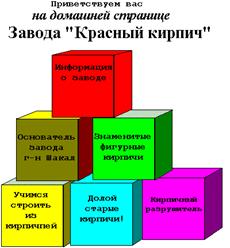
Рисунок к заданию: вид страницы с навигационной картой.
Занятие 16
Кадры – Фреймы
Кадры позволяют разделять WEB –страницы на независимые области произвольного или фиксированного размера. Кроме того, можно помещать в кадры расположенные на одной странице абсолютно независимое содержимое.
При создании Web-страницы с кадрами, прежде всего, следует определить набор кадров первого уровня вложенности. Такой набор можно создать только с помощью контейнера <FRAMESET>, который должен заменить дескриптор <BODY>.
Дескрипторная пара в данном случае контейнер <FRAMESET></FRAMESET> является исходной точкой в процедуре создания кадра, позволяя задать относительный и абсолютный размер всех кадров. В пределах этой дескрипторной пары можно использовать дескрипторы:
<FRAME> - описывает каждый кадр в контейнере,
<FRAMESET> </FRAMESET> - вложенные контейнеры
<NOFRAMES> текст предупреждения </NOFRAMES> - дескрипторы предупреждения для браузеров, которые не поддерживают структуру фреймов Данные дескрипторы визуализируют, расположенный между ними текст, который предупреждает пользователя о том, что данная страница не может быть отражена на экране.
В общем случае для группы дескрипторов <FRAMESET></FRAMESET> используется следующий синтаксис:
<FRAMESET [атрибуты описания набора кадров] >
<FRAME SRC=URL [атрибуты кадра]>
<FRAME SRC=URL [атрибуты кадра]>
…………………….
<FRAME SRC=URL [атрибуты кадра]>
<NOFRAMES> текст </NOFRAMES>
</FRAMESET>
Атрибуты дескриптора <FRAMESET>.
Имя атрибута | Допустимые значения | Назначение |
BORDER | Произвольное целочисленное значение | Задает толщину обрамления для всех производных кадров. |
COLS | Число, которое может быть дополнено символом процента (%) или звездочкой (*) | Задает количество и размер колонок в создаваемом наборе кадров. Указанное без символа процента число задаст ширину колонки в пикселях. Указанное с символом процента число задаст ширину кадра в процентах от ширины окна браузера. Звездочка свидетельствует о том, что размер кадра будет изменяться пропорционально размерам других кадров. Значения ширины различных кадров перечисляются в кавычках и разделяются запятыми. |
FRAMEBORDER | 1 или 0 | Задает наличие или отсутствие обрамления у кадров. Значение 1 соответствует наличию обрамления, значение 0 — отсутствию. Эти значения могут быть переопределены собственными атрибутами кадров. |
ROWS | Число, которое может быть дополнено символом процента (%) или звездочкой (*) | Задает количество и размер строк в создаваемом наборе кадров. Указанное без символа процента число задает высоту колонки в пикселях. Указанное с символом процента число задаст высоту кадра в процентах от высоты окна браузера. Звездочка свидетельствует о том, что размер кадра будет изменяться пропорционально размерам других кадров. Значения высоты различных кадров перечисляются в кавычках и разделяются запятыми. |
Дескриптор <FRAME>
После создания набора кадров следует определить их содержимое. С этой задачей поможет справиться дескриптор <FRAME>, атрибуты которого позволяют задать имя кадра, его содержимое - адрес страницы, а также цвет и толщину обрамления, каждого кадра и способ его визуализации. Каждому кадру должен соответствовать отдельный дескриптор <FRAME>.
Атрибуты дескриптора <FRAME>.
Имя атрибута | Допустимые значения | Назначение |
FRAMEBORDER | 1 или 0 | Задает наличие или отсутствие обрамления у кадров. Значение 1 соответствует наличию обрамления, значение 0 — отсутствию. Эти значения могут быть переопределены собственными атрибутами кадров. |
MARGINHEIGHT | Произвольное целочисленное значение | Задает толщину верхнего и нижнего обрамления кадра в пикселях. |
MARGINWIDTH | Произвольное целочисленное значение | Задает толщину правого и левого обрамления кадра в пикселях. |
NAME | Любая строка, начинающаяся с буквы | Задает имя кадра. Существует четыре зарезервированных имени: _blank, _parent, _self и „top. Имя „blank открывает в новом окне содержимое указанного URL. Имя _parent открывает содержимое указанного URL в родительском относительно текущего кадре. Если назвать кадр _self, содержимое указанного URL заменит первоначально находившуюся в кадре ссылку. Имя _top отображает содержимое указанного URL в развернутом на все окно кадре. |
NORESIZE | Отсутствует | Выступает в качестве переключателя. Если указать данный атрибут, пользователь не сможет изменять размеры кадра. |
SCROLLING | Yes, No или Auto | Определяет наличие у кадра полосы прокрутки. Если атрибуту присвоить значение Auto, браузер дополнит кадр полосой прокрутки (так происходит по умолчанию). |
SRC | Произвольный URL | Задает документ, который должен быть отображен в кадре. Если атрибут SRC будет опущен, кадр останется пустым. |
Новый атрибут дескриптора <A> - ССЫЛКИ
Кадры обусловили появление в HTML еще одного расширения — атрибута TARGET элемента дескриптора ссылки <A> - Anchor. Значением данного атрибута является строка с именем кадра, содержимое которого должно быть отображено на экране. Имя кадра задается с помощью атрибута NAME дескриптора <FRAME> (см. таблицу атрибутов). Это позволяет изменять содержимое кадра с помощью гипертекстовых ссылок.
Синтаксис дескриптора <A> с атрибутом TARGET:
<A HREF=”URL” TARGET=”имя кадра”>Текст_ ссылки</A>
Пример формирования структуры сайта с кадрами.
Необходимо на экране отобразить 2 кадра с именами: left, right.
В кадре left – список ссылок на 2 страницы и ссылка обновления страницы со списком.
В кадре right - отображение 2 страниц поочередно с заголовками.
Для реализации этой задачи необходимо создать 4 страницы, коды которых представлены далее.
1 страница index.html со структурой окон.
<HTML> <HEAD> <TITLE>Пример фреймов</TITLE> </HEAD> <FRAMESET COLS="30%,*"> <FRAME SRC="menu. htm" NAME="left"> <FRAME SRC="paris. htm" NAME="right"> </FRAMESET> </HTML> |
2 страница menu.htm – список ссылок, размещается в левом окне на экране.
<HTML> </HEAD> <BODY BGCOLOR=“#003366” TEXT="white" VLINK="white" ALINK="red"> <H3>График нашего путешествия</H3> <UL> <LI><A HREF="paris. htm" target="right"> Париж </A></LI> <LI><A HREF="venice. htm" target="right"> Венеция </A></LI> <LI><A HREF=" menu. htm" target="_self"> График </A></LI> </UL> </BODY> </HTML> |
3 страница - paris.htm (4 страница - venice.htm аналогична, с заголовком «Венеция») размещаются поочередно в правом окне на экране при срабатывании ссылок.
<HTML> <HEAD> <TITLE>Париж</TITLE> </HEAD> <BODY BGCOLOR="#BDD9BB"> <H1 align="center">Париж</H1> </BODY> </HTML> |
При загрузке страницы index.html на экране будет два окна:
График нашего путешествия
| Париж |
Кадр соответствует дескриптору: <FRAME SRC="menu. htm" NAME="left"> | Кадр соответствует дескриптору: <FRAME SRC="paris. htm" NAME="right"> |
После щелчка на ссылке «Венеция» в левом кадре с именем left содержимое правого кадра с именем right будет определенным образом изменено на страницу с заголовком «Венеция».
Занятие 17
График нашего путешествия
|
Наш отпуск в Европе
| |||||||||||||||||
На протяжении 25 дней мы колесили по разным странам Европы, пользуясь только своими ногами и замечательной европейской сетью железных дорог. |
Создать конструкцию с ФРЕЙМАМИ
Создать папку Turne. Создать в папке Turne страницу index.htm.Создать эту страницу с 4 кадрами (фреймы).
1 – список ссылок на страницы городов с разными атрибутами target;
2 – фото + заголовок
3 – таблица
4 - текст
Создать в папке Turne 5 html файлов с заголовками соответствующими разным городам и кнопкой возврата на страницу index.htm. Создать в папке Turne локационную страницу grafic.htm с ссылками на страницы соответствующие разным городам и кнопкой возврата на страницу index.htm. Ссылки «Париж», «Венеция» вызывают файлы в правое нижнее окно. Ссылка «Рим» имеет значение атрибута TARGET=“ _blank”,ссылка «Ницца» - TARGET=“_parent”,
ссылка «Лион» - TARGET=“_top”,
ссылка «График» - TARGET =“_self”
Фото - cannon.jpg в папке 11 класс на 16 компьютере «16comp\10 класс\», перенести в свою папку Turne.Занятие 18
Внедрение музыкальных файлов и других средств мультимедиа
· Внедрение фонового звукового сопровождения.
<BGSOUND src=”URL звукового файла” loop=число I -1 (infinite)>
Число – количество воспроизведений;
-1 (infinite) – воспроизведение непрерывно.
Пример кода:
<BGSOUND src="Tanita Tikaram Twist in my Sobriety. mp3" loop=#1>
· Внедрение видео с помощью атрибута ”DYNSRC”.
<BGSOUND src=”URL изображения” dynsrcp=”URL видео”>
Пример кода:
<img src="Koala. jpg" dynsrc="Wildlife. wmv">
· Внедрение видео с помощью дескриптора <EMBED>.
< EMBED src=”URL музыки или видео” width=”w_пиксели” height=”h_пиксели”>
<NOEMBED> Текст, если нет программы воспроизведения</NOEMBED>
width=”w_пиксели” height=”h_пиксели”- пространство для вставляемого модуля.
Пример кода:
<EMBED src="Wildlife. wmv">
<NOEMBED> Нет проигрывателя</NOEMBED>
Задание на изготовление WEB САЙТА.
Сайт должен быть оформлен в едином стиле, то есть все страницы сайта оформляются едиными заголовками, цветами, шрифтами, служебными кнопками и т. д. Возможно создание сайта на двух языках.
Все имена файлов задавать латинским шрифтом в нижнем регистре.
Домашняя страница непременно index.htm
Количество страниц ~10; Обязательное использование графических изображений для дизайна и формирования ссылок ~10; Домашняя страница оформляется с помощью конструкции КАДРЫ и обязательно содержит ссылки на все элементы сайта, адрес и E-mail; Остальные страницы обязательно содержат возврат на ДОМАШНЮЮ, возврат на верх страницы; В сайт включаются страницы с ТАБЛИЦАМИ, СПИСКАМИ, ФОРМАМИ, НАВИГАЦИОННОЙ КАРТОЙ, БЕГУЩЕЙ СТРОКОЙ; ТАБЛИЦЫ, использовать для конструкции типа «Записной книжки» и для размещения информационных блоков на странице.Примечание: Кроме заданных конструкций, не возбраняется использовать любые другие!
Работа с программой MAP THIS
Программа создания локационной карты для графического файла формата GIF.
· Открыть программу MAP THIS.
· Нажать на кнопку NEW или функцию меню File -> New. Откроется окно «Make New Image Map» - Нажать на кнопку Okay.
· Найти и загрузить на рабочее поле ваш GIF файл.
· Открывается рабочее поле со шкалой вспомогательных кнопок. Нажать на кнопку «Show/hide area list». Откроется протокол фрагментов локационной карты.
· Выбирается кнопка формирования геометрической формы зоны для ссылки, (разумно зону сопоставлять с фрагментами рисунка) прямоугольник, круг, многоугольник. (Первые 3 кнопки). Создаются необходимые зоны, каждой из них соответствует строка в протоколе.
· Выделить каждую строку, нажать кнопку с изображением карандаша, откроется окно для ввода: ссылки, адреса окна фрейма (если он необходим), альтернативного текста.
Примечание: если дважды щелкнуть на выделенной строке протокола, то открывается аналогичное окно, но без окна для имени фрейма.
· По окончании нажать кнопку «Edit Map Info»? в открывшейся панели заполнить окна: Title – название карты, которое используется в атрибуте USEMAP дескриптора IMG, который описывает графический файл карты; Default URL – зона не имеющая графического выделения, остальные окна заполняются по желанию.
· Внизу панели в разделе «Map file format» выбрать параметр CSIM (клиентская карта изображения).
Остальные используемые кнопки:
кнопка с крестиком – служит для удаления строки протокола;
кнопка с решеткой – устанавливает вспомогательную сетку;
кнопка со стрелкой – передвигает сформированную геометрическую фигуру;
кнопки с лупой «-, +» - служат для уменьшения и увеличения масштаба изображения;
кнопка с переключателем – служит для тестирования карты.

|
Из за большого объема этот материал размещен на нескольких страницах:
1 2 3 4 |
