


Партнерка на США и Канаду по недвижимости, выплаты в крипто
- 30% recurring commission
- Выплаты в USDT
- Вывод каждую неделю
- Комиссия до 5 лет за каждого referral
При нажатии на кнопку «Сохранить в XML» появляется форма «Сохранение в xml»
7.3.4 Импорт классификаторов из XML
Из списка классификаторов, расположенного в навигационной области интерфейса, выберите классификатор, который необходимо импортировать.
Для того, чтобы импортировать классификатор из XML, необходимо нажать кнопку  «Импорт из XML», расположенную на панели инструментов в рабочей области.
При нажатии на кнопку появится диалоговое окно «Открыть», в котором нужно выбрать с диска файл с расширением xml, который содержит данные по нужному классификатору.
Особенностью является то, что импорт классификаторов из XML производится на стороне сервера, поэтому кнопка «Применить изменения» при импорте не загорается, отсутствует индикация вновь добавленных элементов.
7.3.4.1 Удаление дубликатов в перекодировках
При импорте таблиц перекодировки из XML автоматически удаляются дубликаты. То есть импортируются только новые записи.
7.3.4.2 Импорт из XML – проверка соответствия файла
При импорте из сохраненных XML-файлов проводится проверка структуры объекта, в который импортируются данные и структуры файла. Если есть различия, то выдаются предупреждения.
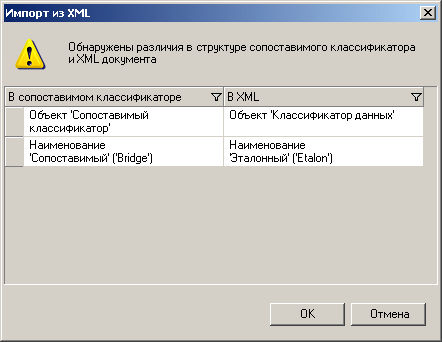
Рисунок 49 Ошибка при импорте из XML
Например, в данном случае в сопоставимом классификаторе объект «Сопоставимый классификатор», а в XML – «Классификатор данных».
Поле «Наименование» в сопоставимом классификаторе – «Сопоставимый», а в XML – «Эталонный».
Однако это только предупреждения и операция импорта может пройти успешно.
Если же импорт невозможен (по результатам анализа отличий в структуре объекта и файла), то выдается сообщение об ошибке «Данные невозможно загрузить».
Также выдается список различий. Различия, по результатам которых система сделала вывод о невозможности импорта, выделяются красным.
Например, в данном случае атрибут «Код» в классификаторе данных является обязательным и не имеет значения по умолчанию. А в XML атрибут отсутствует.
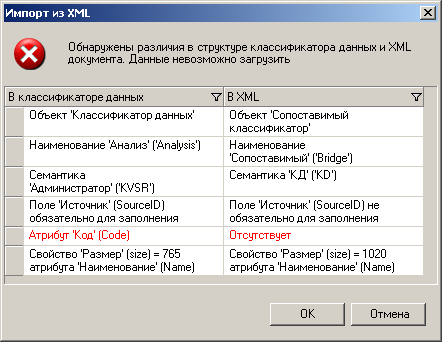
Рисунок 50 Ошибка при импорте из XML2
7.3.4.3 Права на импорт классификаторов
Напоминаем, что для сопоставимых классификаторов и классификаторов данных отдельно настраиваются права на импорт классификатора. Рекомендуется импорт разрешать только для опытных пользователей.
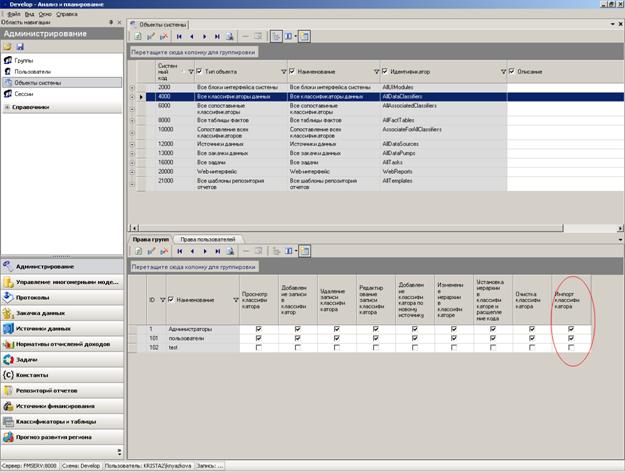
Рисунок 51 Права на импорт классификаторов
7.3.5 Параметры экспорта/импорта XML
Возможен частичный экспорт объектов, экспорт и импорт таблиц фактов, импорт с источниками данных и т. п. Функция предназначена для опытных пользователей и администраторов системы.
Экспорт доступен в классификаторах (фиксированные, сопоставимые, классификаторы данных), таблицах перекодировки и таблицах фактов. При экспорте данные текущего объекта сохраняются в XML-файле.
Для таблиц фактов, даже если в интерфейсе отображается только 5000 записей (для больших таблиц), в XML экспортируются все записи таблицы.
Импорт из получившихся XML-файлов доступен во всех объектах, где разрешено редактирование.
Когда в классификаторе есть защищенные записи, то экспортируются и импортируются они тоже как защищенные.
7.3.5.1 Форма экспорта данных
В XML можно экспортировать «все записи» таблицы, «выбранные записи» или «выбранные и подчиненные им записи» (последнее доступно только для иерархических классификаторов).
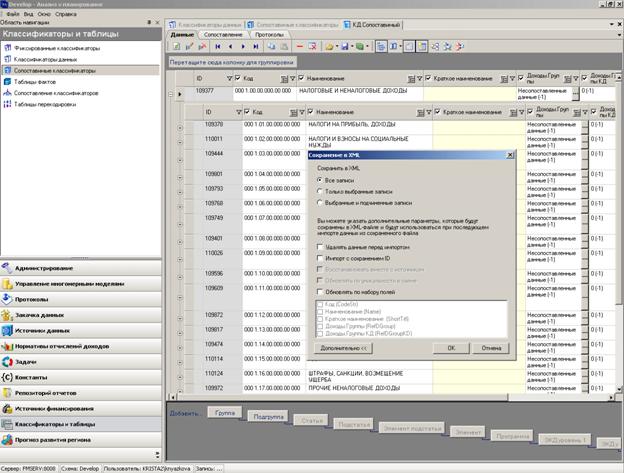
Рисунок 52 Форма сохранения в XML
Наименование файла XML формируется из имени объекта и имени источника данных. Если экспортируются только выбранные записи, то к названию файла приписывается «_фрагмент».
По кнопке «Дополнительно» можно раскрыть список дополнительных параметров и указать параметры, которые будут сохранены в XML-файле. Эти параметры указываются при экспорте, но будут применяться при импорте данных из этого файла.
После установки необходимых параметров нажмите кнопку «ОК», появится диалоговое окно «Сохранить как». В этом окне необходимо выбрать место сохранения на диске, имя сохраняемого файла указывается по умолчанию, либо можно выбрать на диске уже существующий файл с расширением xml, в этом случае, все, что содержится в этом файле, будет полностью переписано.
Если классификатор делится по источникам, то имя сохраняемого файла по умолчанию формируется как Администратор_Анализ_ФО_0003 Проект доходов – 2005, что соответствует Семантика классификатора_Имя классификатора_Поставщик информации_Номер и наименование поставляемой информации - Параметры источника.
Если классификатор не делится по источникам, то имя сохраняемого файла по умолчанию формируется как Алгоритм_Проект бюджета, что соответствует Семантика классификатора_Имя классификатора.
Если в классификаторе была настроена иерархия, то она также сохраняется в xml файле. Ссылка на источник данных не сохраняется в файл.
Подробнее об отдельных параметрах см. ниже.
7.3.5.2 Импорт данных вместе с источником данных
При экспорте в XML сохраняется информация по источнику данных.
Если при экспорте установить флаг «Восстанавливать вместе с источником», то данные восстанавливаются на источник, который присутствует в XML. Если такого источника еще нет в базе данных, то он добавляется.
Если опция установлена в значение «Нет», то данные восстанавливаются на выбранный в интерфейсе источник.
Опция не применяется для таблиц перекодировок.
Если в процессе импорта был добавлен источник данных, то об этом делается запись в протокол классификатора.
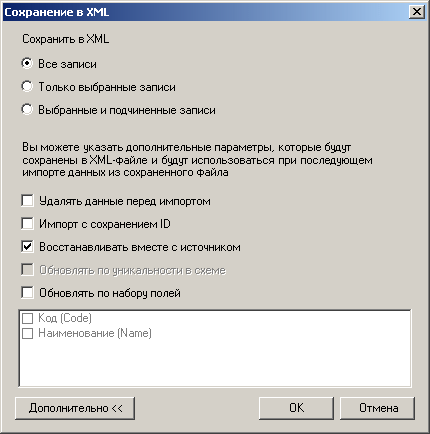
Рисунок 53 Параметр_Восстанавливать вместе с источником
7.3.5.3 Удалять данные перед импортом
При экспорте можно поставить опцию «Удалять данные перед импортом». Это означает, что при импорте сперва будут удалены все данные объекта, а потом данные будут загружены из XML.
При импорте операция удаления может завершиться неудачно (например, если имеются ссылки на записи классификатора), в этом случае будет отменена вся операция импорта.
7.3.5.4 Обновление по набору полей
При экспорте можно поставить опцию «Обновление по набору полей» и выбрать, по каким полям будет производиться проверка.
В этом случае при импорте выполняется проверка по указанным полям. Если уже есть такая запись, то она не импортируется, а обновляются остальные поля записи. Если такой записи не было – запись импортируется.
Например, можно использовать данную функцию для переименования записей классификатора (проверяем по полю «код»; имена записей будут изменены в соответствии с именами в XML).
При обновлении не обновляются следующие поля: ссылки, ID, ссылки на родителя, источник, задача и закачка.
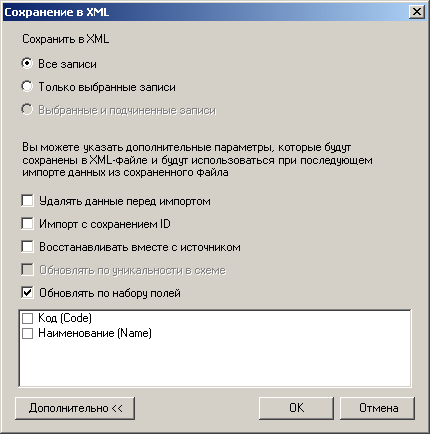
Рисунок 54 Параметр_Обновлять по набору полей
7.3.5.5 Импорт с сохранением ID
При экспорте можно установить опцию «Импорт с сохранением ID» Если опция установлена, то при импорте значения ID (уникального кода) записей не генерируются заново, а устанавливаются равными значениям в XML файле.
Это необходимо для тех случаев, когда импортируется набор связанных данных (классификаторы со ссылками на другие классификаторы, таблицы фактов со ссылками на классификаторы и т. п.).
Опция поддерживается только для классификаторов.
Не устанавливайте данную опцию без необходимости.
Операция может завершиться неуспешно в случае, если в базе данных уже присутствуют записи в этом диапазоне ID. В случае завершения операции с ошибкой откатывается вся операция импорта.
После выполнения операции генератор на объекте БД переставляется в значение, следующее за последним ID существующей записи.
7.3.6 Экспорт классификаторов в Excel
Экспорт в Excel предусмотрен для того, чтобы была возможность распечатать данные какого-либо классификатора.
Для экспорта нажмите кнопку  «Сохранить в Excel», расположенную на панели инструментов в рабочей области. После чего появляется диалоговое окно «Сохранить как», в котором необходимо ввести имя файла (лучше имя классификатора, который сохраняем), либо выбрать на диске уже существующий файл с расширением xls, в этом случае, все, что содержится в этом файле, будет полностью переписано.
Если в классификаторе настроена иерархия, то он экспортируется вместе с настроенной иерархией. В самом фале xls все уровни можно раскрыть, нажав на плюсы или на номер уровня, расположенные слева.
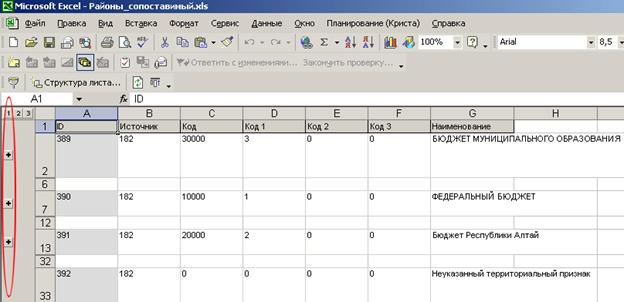
Рисунок 55 Экспортированный классификатор
7.3.7 Экспорт классификаторов и таблиц фактов в XML для внешних систем
Для классификаторов и таблиц фактов в функции по кнопке «Сохранить» добавлен третий вид экспорта «XML для внешних систем».
Это сохранение в XML для импорта в систему расходов (в систему слоев).
Из этого XML обратно в систему доходов импортироваться данные не будут.
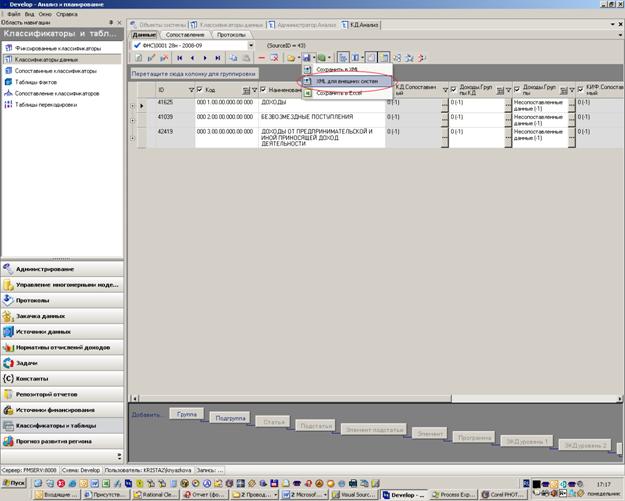
Рисунок 56 Экспорт классификаторов и таблиц фактов в XML для внешних систем
7.3.8 Удаление данных из классификаторов
Удаление всех записей классификатора производится по кнопке  «Очистить текущую таблицу», которая расположена на панели инструментов рабочей области.
Так же можно удалить одну или несколько записей классификатора. Для этого необходимо выбрать запись и нажать кнопку «Delete», либо нажать кнопку «Удалить запись»  на панели инструментов. После этого удаляемая запись в интерфейсе будет помечена как удаленная.
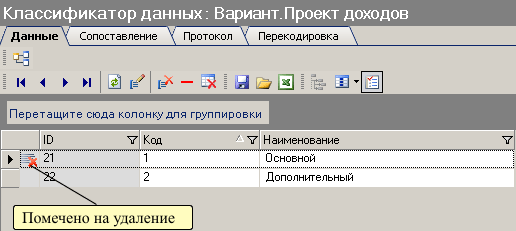
Рисунок 57 Запись помечена как удаленная
Для того чтобы сохранить сделанные изменения в базе, следует нажать кнопку «Сохранить изменения», расположенную на панели инструментов рабочей области.
Если классификатор иерархический, и у удаляемой записи есть подчиненные записи, то при удалении записей классификатора выдается запрос о дальнейших действиях «Удаление записей».
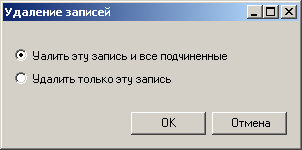
Рисунок 58 Запрос о дальнейших действиях
Если необходимо удалить текущую запись и все подчиненные, то следует оставить включенным пункт «Удалить эту запись и все подчиненные» в окне запроса о дальнейших действиях «Удаление данных» и нажать «ОК» в этом же окне.
Если же необходимо удалить только текущую запись, то следует выбрать пункт «Удалить только эту запись» в окне запроса о дальнейших действиях «Удаление данных» и нажать «ОК» в этом же окне.
Внимание! Если установлен пункт «Удалить только эту запись», то у всех подчиненных записей будут очищены ссылки на эту родительскую запись. Записи, у которых очищены ссылки на родительскую запись, будут вынесены на верхний уровень иерархии. Поэтому для корректного отображения в иерархическом виде необходимо установить иерархию.
Далее процесс удаления происходит, так же как и в случае с неиерархическими классификаторами.
Если не требуется удалять записи, то следует нажать кнопку «Отмена» в окне запроса о дальнейших действиях «Удаление записей».
7.4 Защищенные (заблокированные) записи
В классификаторах системы может присутствовать определенное количество защищенных (заблокированных) записей. Запрещено удаление и любое редактирование заблокированных записей.
Строка заблокированной записи отображается серым цветом (на приведенном ниже рисунке заблокированы две первые строки классификатора).
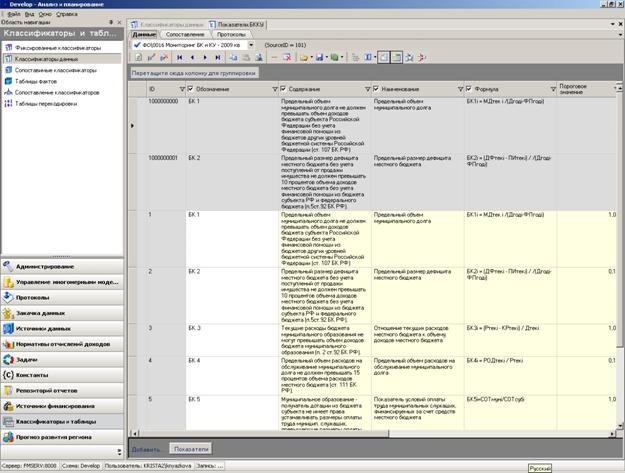
Рисунок 59 Защищенные записи
Запрещено не только прямое редактирование записи, но и косвенное, в том числе смена родителя и функция установки значений как у родителя
При выполнении очистки всего классификатора очищаются только пользовательские записи. Защищенные записи не очищаются.
При очистке всего классификатора в случае, если родительской записью для защищенной записи является обычная запись:
- обычная запись удаляется, защищенная нет;
- у защищенной записи очищается поле родителя.
7.5 Копирование варианта вместе с данными
На панели инструментов выведена отдельная кнопка  для копирования варианта с данными. Стандартные кнопки действуют как копирование и вставка одной записи без данных по варианту.
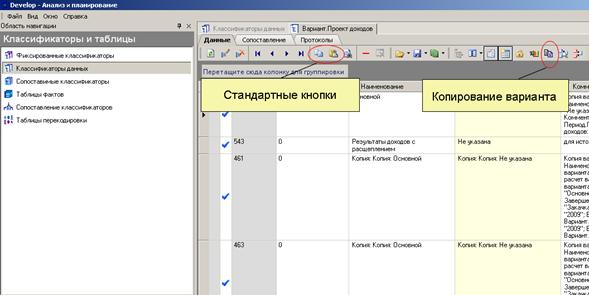
Рисунок 60 Кнопки копирования варианта
Перед копированием варианта происходит поиск зависимых данных, с возможностью отмены копирования. После копирования выводится сообщение с информацией о результатах.
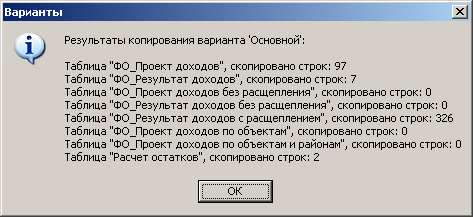
Рисунок 61 Результат копирования варианта
7.6 Блок «Сопоставление классификаторов»
7.6.1 Интерфейс блока «Сопоставление классификаторов»
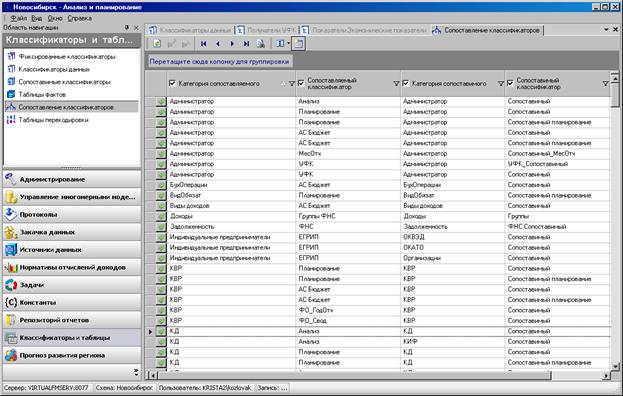
Данный блок предназначен для сопоставления классификаторов, т. е. для установки соответствия между классификаторами данных и сопоставимым классификатором. А так же для формирования сопоставимых классификаторов.
При переходе на блок «Сопоставимые классификаторы», в рабочей области отображается список ассоциаций (классификаторов данных), который представляет собой следующую структуру: Классификатор данных -> Сопоставимый классификатор.
Выберите нужную ассоциацию, нажмите кнопку «Перейти на сопоставление классификаторов»  .
.
После переходе к ассоциации, в правой части интерфейса отображается классификатор данных по данному виду поступающей информации и сопоставимый классификатор (если он существует). Классификаторы данных разделяются по параметрам источника информации, т. е. они существуют в нескольких вариантах. Для выбора классификатора по конкретному источнику выберите источник в поле «Источники данных».
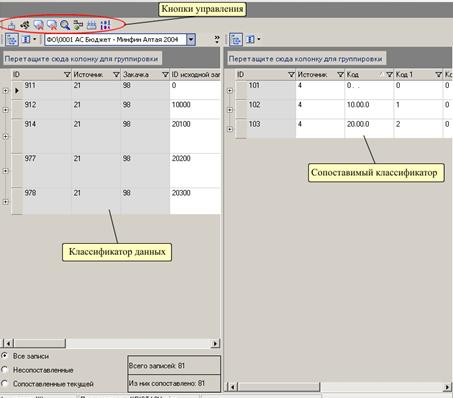
Рисунок 62 Интерфейс блока "Сопоставления классификаторов"
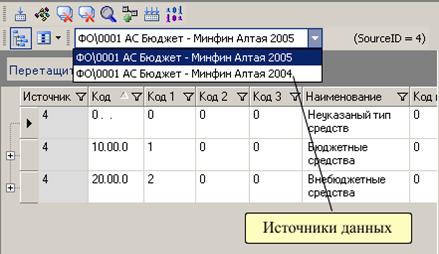
Рисунок 63 Выбор источника данных
Если сопоставимый классификатор отсутствует, то классификатор данных может служить основой для сопоставимого классификатора. Для того, чтобы сформировать сопоставимый классификатор по классификатору данных, нажмите кнопку  «Формирование сопоставимого классификатора». В этом случае сопоставимый классификатор будет полностью соответствовать выбранному классификатору данных (ассоциация «Сопоставимый классификатор –> Сопоставимый классификатор»).
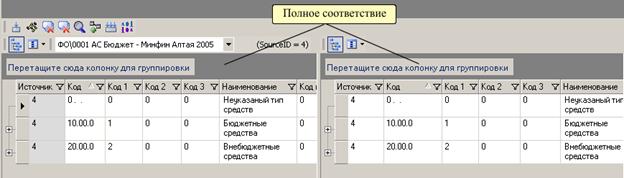
Рисунок 64 Сопоставимый классификатор полностью соответствует классификатору данных
Если сопоставимый классификатор существует, но выбранный классификатор с ним не сопоставлен, или не все записи классификатора сопоставлены, то для установки соответствия нажмите кнопку  «Мастер автоматического сопоставления» (ассоциация «Классификатор данных –> Сопоставимый классификатор»).
Появится мастер «Автоматическое сопоставление».
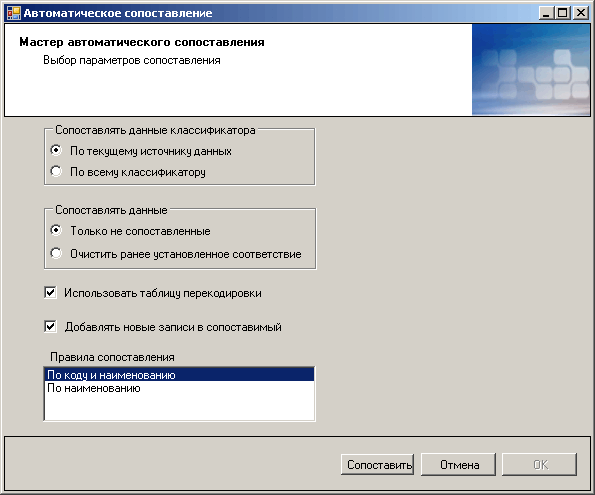
Рисунок 65 Мастер автоматического сопоставления классификаторов
Если в поле «Сопоставлять данные классификатора» установлен параметр «По текущему источнику», то в этом случае будет устанавливаться соответствие между классификатором данных по текущему источнику (поле «Источник данных» в общем интерфейсе блока сопоставление) и сопоставимым классификатором.
Если в поле «Сопоставлять данные классификатора» установлен параметр «По всему классификатору», в этом случае будет устанавливаться соответствие между классификаторами данных по всем источникам (из поля «Источники данных») и сопоставимым классификатором.
Если в поле «Сопоставлять данные» установлен параметр «Только несопоставленные», то в этом случае будут сопоставляться только те записи классификатора данных, которые ранее были не сопоставлены.
Если в поле «Сопоставлять данные» установлен параметр «Очистить ранее установленное соответствие», в этом случае все установленное ранее соответствие между классификатором данных и сопоставимым классификатором будет удалено, и все записи классификатора данных будут сопоставлены заново.
Если установлен параметр «Использовать таблицу перекодировки», то при сопоставлении будут учитываться правила соответствия записей классификатора данных записям сопоставимого классификатора, занесенные в таблицы перекодировки (смотри пункт «Блок «Таблицы перекодировки» данного руководства).
Если установлен параметр «Добавлять новые записи в сопоставимый», то в процессе сопоставления все записи классификатора данных, которым не нашлось соответствия с записями сопоставимого классификатора, будут добавлены в сопоставимый классификатор и отмечены как сопоставленные.
В поле «Правила сопоставления» содержится список правил, по которым может устанавливаться соответствие. Для разных ассоциаций сопоставления этот список может быть различным. Правила сопоставления прописываются в семантической структуре системы ФЭА для каждой ассоциации. Например, если выбрано правило «По коду и наименованию», в этом случае сопоставление будет выполняться по точному совпадению кода и наименования записей классификатора данных с записями сопоставимого классификатора.
Если все параметры установлены, то нажмите кнопку «Сопоставить». По кнопке «Отмена» мастер будет закрыт и ничего выполняться не будет.
Если не нашлось соответствия каким-то записям классификатора данных в сопоставимом классификаторе, то такие записи подсвечиваются красным цветом.
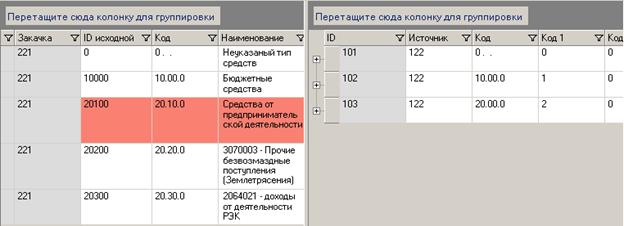
Рисунок 66 Подсвеченной записи не нашлось соответствия в сопоставимом классификаторе
Записи классификатора данных и сопоставимого классификатора могут совпадать по коду, но немного отличаться по наименованию, в этом случае, при автоматическом сопоставлении, такие записи сопоставлены не будут. Эти записи можно сопоставить с помощью мастера ручного сопоставления. Для этого в классификаторе данных выберете несопоставленную запись, а в сопоставимом классификаторе запись, с которой будем сопоставлять, и нажмите кнопку  «Мастер ручного сопоставления», расположенную на панели инструментов рабочей области. После чего появится диалоговое окно «Мастер ручного сопоставления».

Рисунок 67 Мастер ручного сопоставления
Если установлен параметр «Добавить в таблицу перекодировки», то в этом случае в таблицу перекодировки к текущей ассоциации будет добавлена запись перекодировки, т. е. правило соответствия и будет применяться в следующий раз при автоматическом сопоставлении. Рекомендуется включать в том случае, когда установленное соответствие является стандартным, и будет применяться много раз.
Если установлен параметр «Применять к подобным записям во всех источниках», то в этом случае указанное соответствие будет применено к подобным записям во всех источниках (из поля «Источники данных»)
Если классификатор большой, то несопоставленные записи можно не увидеть. Для этого в нижней части рабочей области классификатора предусмотрены два поля «Всего записей» и «Из них сопоставлено», показывающие общее количество записей классификатора и количество сопоставленных записей соответственно.
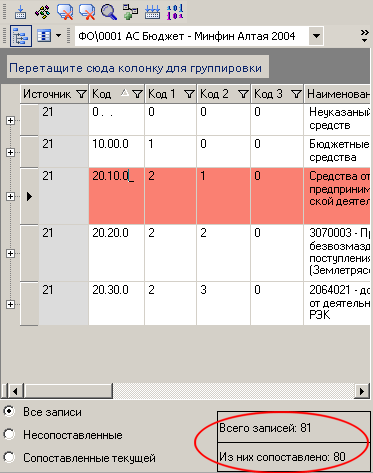
Рисунок 68 Поля "Всего записей" и "Из них сопоставлено"
Так же в нижней части рабочей области классификатора можно накладывать фильтры отображения записей в классификаторе данных.
Если установлен фильтр «Все записи», то отображаются все записи классификатора, как сопоставленные, так и не сопоставленные. По умолчанию всегда установлен фильтр «Все записи».
Если установлен фильтр «Несопоставленные», то будут отображаться только несопоставленные записи классификатора.
Фильтр «Сопоставленные текущей» предназначен для поиска записей классификатора, которые сопоставлены с выбранной записью сопоставимого классификатора. Для этого необходимо выбрать запись сопоставимого классификатора, а затем установить фильтр «Сопоставленные текущей». В области классификатора данных будут отображены все записи, которые с ней сопоставлены.
Для очистки установленного соответствия предназначены две кнопки  «Очистка сопоставления по текущему источнику» и
  «Очистка сопоставления текущей записи».
По кнопке «Очистка сопоставления по текущему источнику» полностью очищается установленное соответствие в классификаторе данных по текущему источнику данных.
Если необходимо удалить сопоставление одной записи классификатора, то следует нажать кнопку «Очистка сопоставления текущей записи». Предварительно необходимо выбрать запись в классификаторе данных, у которой вы хотите очистить сопоставление.
Если необходимо найти запись, которой сопоставлена текущая запись классификатора, то следует нажать кнопку  «Поиск записи, которой сопоставлена текущая». Найденная запись, в сопоставимом классификаторе, выделиться зеленым цветом.
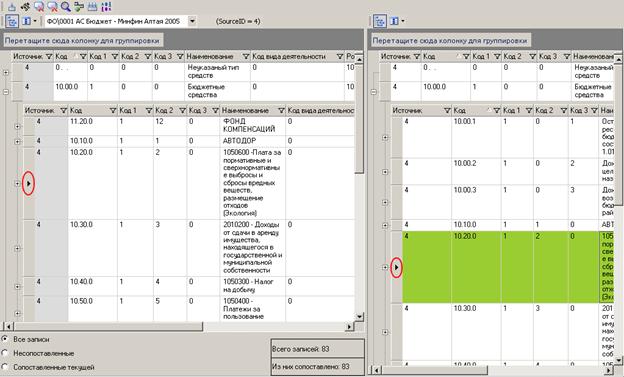
Рисунок 69 Найдена сопоставленная запись
7.6.2 Общая процедура сопоставления классификаторов
В общем виде процедура сопоставления классификаторов проводится следующим образом:
1. Однократно при первой закачке данных из определенного источника:
1.1. Закачиваются исходные данные со своими классификаторами. Может закачиваться сколь угодно много данных. Например, все отчеты Финтех за прошлые годы и за истекший период этого года. У каждого источника информации может быть несколько классификаторов данных. Их количество зависит от параметров источника. Например, классификаторы, закаченные по 28н, разделяются по параметрам год и месяц, т. е. существует классификатор «Код дохода» за январь 2005 г., за февраль 2005 г. и т. д.
1.2. Формируется сопоставимый классификатор (автоматически или вручную). Если формирование производится автоматически, то можно принять сопоставимый классификатор равным, например, последнему закачанному классификатору данных. При этом все записи последнего закачанного классификатора данных будут скопированы в сопоставимый классификатор. В процессе формирования устанавливается соответствие закаченных классификаторов данных сопоставимому классификатору.
1.3. В сопоставимом классификаторе настраивается иерархия (в том случае, если классификатор иерархический).
1.4. Производится автоматическая установка соответствия закачанных классификаторов данных сопоставимому классификатору. Автоматическое нахождение соответствия производится по принципу равенства и кода и наименования классификатора. Автоматическое нахождение соответствия также проводится по записям таблицы перекодировки (см. ниже).
1.5. Ручная установка соответствия несопоставленных записей классификатора данных. Несопоставленные записи - это записи классификатора данных, которым не удалось найти соответствие автоматически. Задача ручной установки соответствия - для каждой несопоставленной записи найти запись сопоставимого классификатора, которой она соответствует. Для этой операции требуется вмешательство эксперта. Эксперт должен для каждой несопоставленной записи определить выбор одного из следующих действий:
1.5.1. Возможно запись в действительности соответствует одной из записей сопоставимого классификатора. Просто в этой версии классификатора несколько изменено ее название. Например, эта ситуация касается записей "0001.01.01.000. Налог на прибыль организаций" и "0001.01.01.000. Налог на прибыль (доход) организаций". Автоматическая установка соответствия записи идентичными не признает, так как наименования разные. Однако эксперт определит, что записи одинаковые и установит соответствие. Установленное соответствие такого вида следует записать в таблицу перекодировки, чтобы оно применялось автоматически при следующей закачке.
1.5.2. Нет соответствия записи в сопоставимом классификаторе. Следовательно, необходимо добавить запись в сопоставимый классификатор. Можно добавить запись в том же виде, как она была в классификаторе данных, а можно изменить ее наименование и код. В случае, если запись была добавлена в измененном виде, требуется также добавить запись в таблицу перекодировки. Добавленную в сопоставимый классификатор запись необходимо разместить в иерархии сопоставимого классификатора - установить ссылку на родительскую запись. В сопоставимом классификаторе можно создавать и дополнительные записи для создания необходимой иерархической структуры классификатора.
1.5.3. Если нет возможности найти запись в сопоставимом классификаторе или добавить туда, то запись можно оставить без сопоставления. Однако следует учесть, что данные по этой записи классификатора не будут использоваться в процессе анализа данных.
2. Далее при каждой последующей закачке данных из того же источника:
2.1. Закачиваются исходные данные со своими классификаторами. Может закачиваться сколь угодно много данных. Например, все отчеты Финтех за период с момента предыдущей закачки или данные АС "Бюджет" с момента предыдущей закачки. У каждого источника информации может быть несколько классификаторов данных. Их количество зависит от параметров источника. Например, классификаторы, закаченные по 28н, разделяются по параметрам год и месяц, т. е. существует классификатор «Код дохода» за январь 2005 г., за февраль 2005 г. и т. д.
2.2. В процессе закачки производится автоматическое нахождение соответствия закачанных классификаторов данных сопоставимому классификатору. Автоматическое нахождение соответствия производится по принципу равенства кода и наименования классификатора. Автоматическое нахождение соответствия также проводится по записям таблицы перекодировки.
2.3. Далее необходимо провести ручную установку соответствия для несопоставленных записей, если таковые остались после автоматического нахождения соответствия (см. выше пункт 1.5).
7.6.3 Особые случаи при сопоставлении бюджетных классификаторов
Сопоставление классификаторов требует специальной обработки исключительных ситуаций. В качестве примера можно привести следующее: в 2005 г. в функциональном классификаторе расходов произошли некоторые изменения. В частности, вместо показателей 10.01 «Автомобильный транспорт», 10.02 «Железнодорожный транспорт», 10.03 «Воздушный транспорт», 10.04 «Водный транспорт» был введен показа«Транспорт».
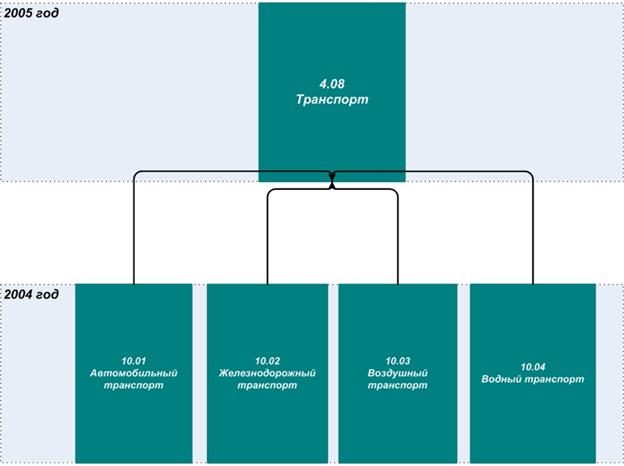
Рисунок 70 Изменения в бюджетной классификации
Допустим, сопоставимый классификатор был сформирован по данным 2005 года. В результате, в него попал показатель с кодом 4.08. Показагода остались несопоставленными.
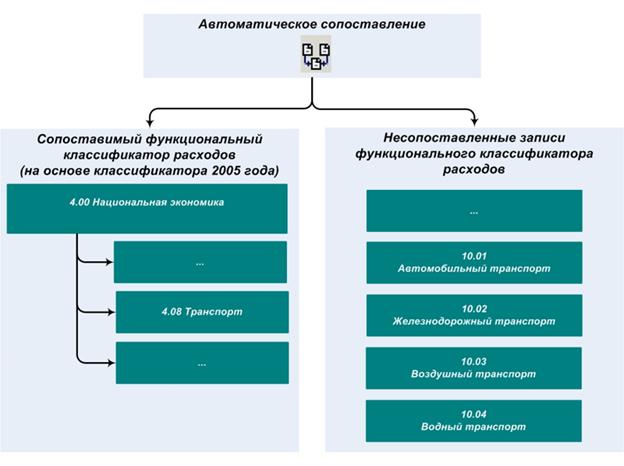
Рисунок 71 Результат автоматического формирования сопоставимого классификатора по данным 2005 года
В данной ситуации необходимо:
1. добавить показа«Автомобильный транспорт», 10.02 «Железнодорожный транспорт», 10.03 «Воздушный транспорт», 10.04 «Водный транспорт» - в сопоставимый классификатор с новыми кодами.
2. показа«Транспорт» сделать родительским по отношению к добавленным показателям.
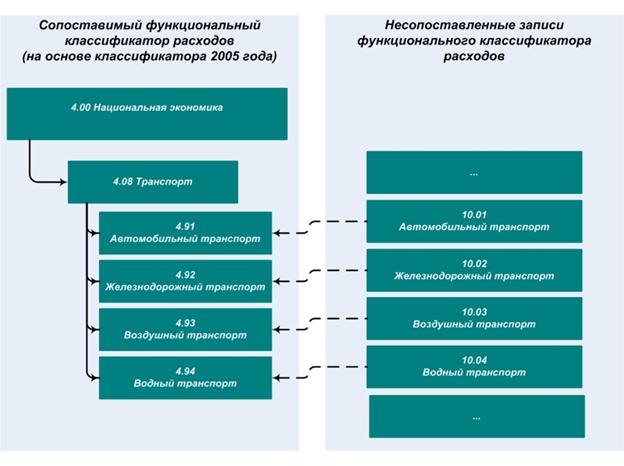
Рисунок 72 Дополнительная настройка сопоставимого классификатора
Таким образом, между сопоставленными показателями будет установлена связь в соответствии с изменениями в бюджетной классификации.
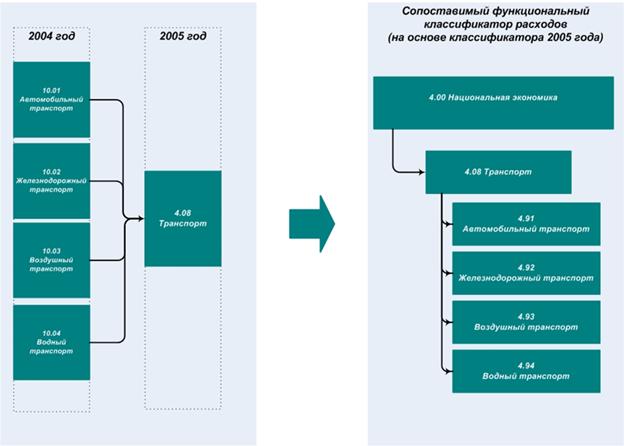
Рисунок 73 Новый сопоставимый классификатор
7.7 Раскраска защищенных записей в интерфейсе сопоставления классификаторов
Недопоставленные защищенные записи раскрашивают красно-серым; защищенная запись, которой сопоставлена текущая, раскрашивается зелено-серым; сопоставленная защищенная запись классификатора раскрашивается серым.
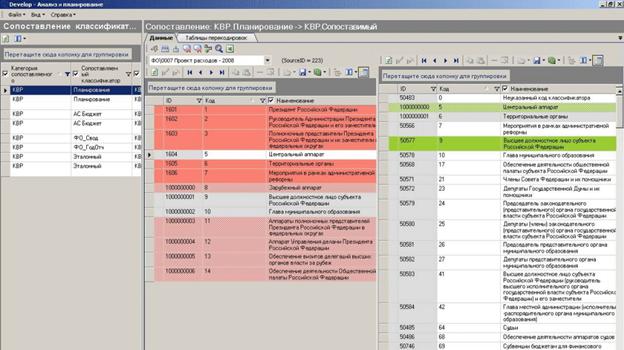
Рисунок 74 Раскраска защищенных файлов в интерфейсе Сопоставление классификаторов
7.8 Работа с классификаторами для планирования
7.8.1 Классификатор «Районы. Планирование»
Классификатор Районы. Планирование – это список районов, который используется для планирования на очередной год и плановый период.
Внимание! Классификатор «Районы. Планирование» на год должен быть один, по источнику «Проект бюджета - год» или «Классификаторы - год».
Классификатору «Районы. Планирование» на текущий год должен быть равен (сформирован на его основе) сопоставимый классификатор «Районы. Сопоставимый планирование».
При переходе к следующему году планирования, необходимо завести новый вариант классификатора «Районы. Планирование» (соответственно новому списку районов) и переформировать «Районы. Сопоставимый планирование».
7.9 Блок «Таблицы перекодировки»
Блок «Таблиц перекодировки» используется при сопоставлении классификаторов.
При переходе к блоку «Таблицы перекодировки», в рабочей области отображается список ассоциаций. Выберите нужную ассоциацию, нажмите кнопку «Перейти на таблицу перекодировки» .
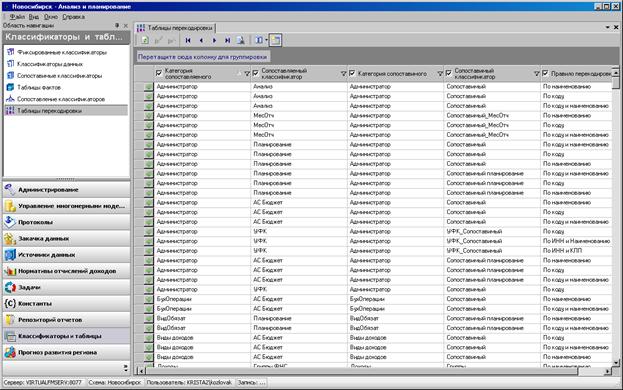
Рисунок 75 Блок "Таблицы перекодировки"
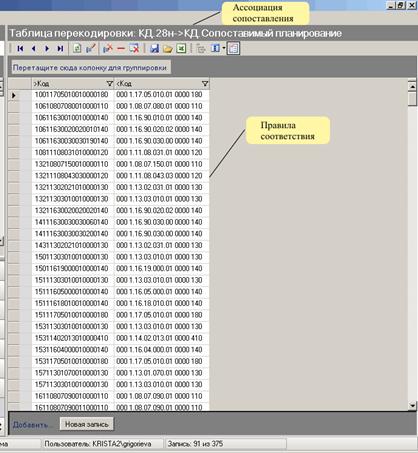
Рисунок 76 Интерфейс блока "Таблицы перекодировки"
В строке текущего контекста отображается выбранная ассоциация сопоставления.
В рабочей области находятся правила соответствия записей классификатора данных записям сопоставимого классификатора.
В навигационной области блока «Таблицы перекодировки» располагается список всех ассоциаций, который формируется при первом запуске сервера, т. е. в момент создания метаданных.
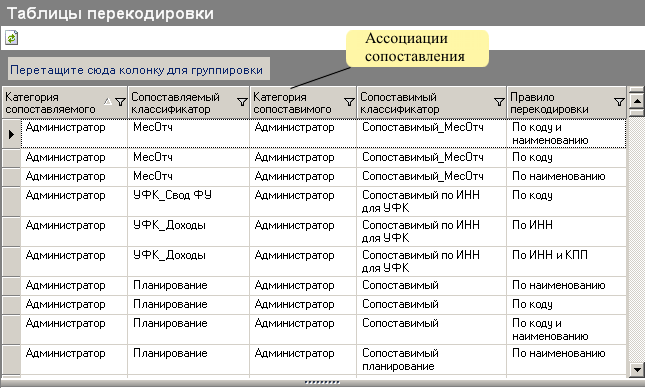
Рисунок 77 Навигационная область блока "Таблицы перекодировки"
Для ассоциации сопоставления может быть несколько правил сопоставления (например, по коду и по коду и наименованию). Поэтому в списке ассоциаций их будет несколько, в зависимости от количества правил сопоставления. Соответственно для каждой ассоциации указывается правило сопоставления.
Правила соответствия записей классификатора данных записям сопоставимого классификатора могут попадать в таблицы перекодировки тремя способа:
- ввод вручную;
- из интерфейса «Сопоставление классификаторов» с помощью мастера ручного сопоставления;
- импорт из xml. Некоторые таблицы перекодировок поставляются вместе с системой ФЭА в формате xml
7.9.1 Ввод вручную
Вод вручную осуществляется в интерфейсе блока «Таблицы перекодировки».
Перед началом добавления записей необходимо в области навигации по блоку выбрать ассоциацию сопоставления.
Количество полей в рабочей области зависит от правила сопоставления (например, если правило сопоставления «По коду», то в рабочей области будет только два поля «Код», соответственно первый код – код классификатора данных, а второй – код сопоставимого).
Для ввода правил соответствия в интерфейсе блока «Таблицы перекодировки» предназначена кнопка добавления записи «Новая запись». После ее нажатия появляется добавленная строка, где необходимо заполнить все необходимые поля.
7.9.2 С помощью мастера ручного сопоставления
Записи в таблицу перекодировки добавляются автоматически при выполнении операции сопоставления в интерфейсе «Сопоставление классификаторов» с помощью мастера ручного сопоставления, если установлен параметр «Добавить в таблицу перекодировки» (смотри пункт «Блок «Сопоставление классификаторов» данного руководства).
7.9.3 Импорт из xml
Импорт таблицы перекодировки осуществляется по кнопке «Импорт их xml». После нажатия на эту кнопку появляется диалоговое окно «Открыть», где необходимо выбрать файл для импорта в формате xml с любого места на диске и нажать кнопку «Открыть» в этом же окне.

|
Из за большого объема этот материал размещен на нескольких страницах:
1 2 3 4 5 |
