


Партнерка на США и Канаду по недвижимости, выплаты в крипто
- 30% recurring commission
- Выплаты в USDT
- Вывод каждую неделю
- Комиссия до 5 лет за каждого referral
7.9.4 Экспорт в xml
Таблицу перекодировки можно экспортировать в xml по кнопке «Экспорт в xml». После нажатия на эту кнопку появляется диалоговое окно «Сохранить как», в котором необходимо выбрать место на диске для сохранения и нажать кнопку «Сохранить» в этом же окне. Имя сохраняемой таблицы перекодировки указывается по умолчанию как ассоциация сопоставления - Классификатор данных_Сопоставимый классификатор, что соответствует Семантика_Наименование классификатора данных_Семантика_Наименование сопоставимого классификатора, либо можно выбрать существующий файл в формате xml и заменить его.
7.9.5 Экспорт в Excel
Таблицу перекодировки можно экспортировать в Excel. Экспорт в Excel предусмотрен для того, чтобы была возможность распечатать правила соответствия.
Для экспорта необходимо нажать кнопку  «Сохранить в Excel», расположенную на панели инструментов в рабочей области. После чего появляется диалоговое окно «Сохранить как», в котором необходимо ввести имя файла (лучше наименование ассоциации полностью Классификатор данных_Сопоставимый классификатор), либо выбрать на диске уже существующий файл в формате xls и заменить его.
8. Таблицы фактов.
Блок «Таблицы фактов» используется для просмотра и ввода данных.
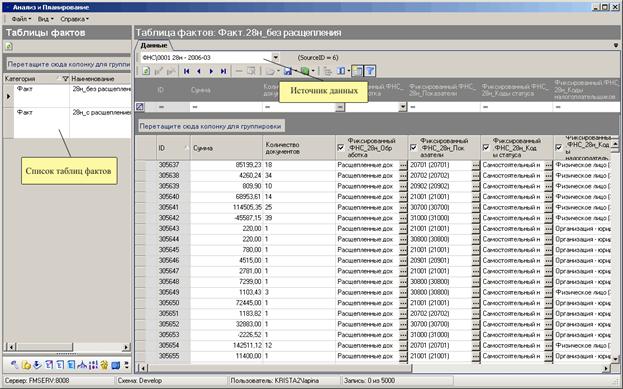
Рисунок 78 Интерфейс "Таблицы фактов"
В навигационной области блока располагается список имеющихся таблиц фактов. Для каждой таблицы фактов отображается категория (семантика), наименование и описание.
Все таблицы фактов подразделяются по параметрам источника данных.
Данные в таблицы фактов могут быть импортированы (закачаны) из какого-либо источника информации, с помощью программы закачки (см. блок «Закачка данных» в руководстве администратора), и в этом случае данные являются не редактируемыми и доступны только для просмотра (в пункте 3.2 «Реестр видов поступающей информации» описан способ передачи информации из различных источников).
Для просмотра данных по какому-либо источнику необходимо в поле «Источник данных» выбрать источник с конкретными параметрами.
Каждый источник имеет свой идентификатор (см. 3.3 Источники данных), рядом с полем «Источники данных», в скобках, указан идентификатор этого источника.
Так же данные в таблицы фактов могут попадать по средствам ввода вручную через интерфейс либо при обратной записи из листов планирования (смотри пункт «Лист планирования» данного руководства).
Для добавления данных вручную в интерфейсе системы предусмотрены кнопки добавления данных, которые расположены в нижней части области отображения данных.
Первоначально кнопки добавления данных не отображаются, поскольку необходимо выбрать источник данных, по которому будет осуществляться ввод данных, и задачу в поле «Выберите задачу».
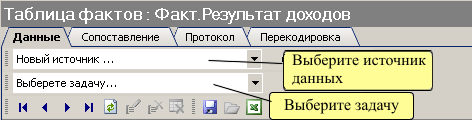
Рисунок 79 Предварительно выбираем источник данных и задачу
После выбора источника данных и задачи появится кнопка добавления данных в поле «Добавить» и можно приступать к вводу данных.
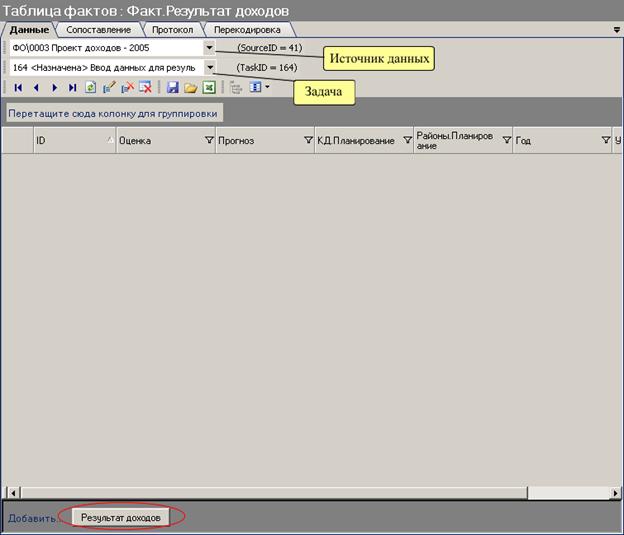
Рисунок 80 После выбора источника данных и задачи появляется кнопка добавления записей
Для добавления записи необходимо нажать кнопку в поле «Добавить» (в данном случае «Результат доходов»). После чего появится запись с незаполненными полями, которые необходимо заполнить.
В интерфейсе отображаются поля-ссылки на классификаторы. Для выбора значений используются справочники – классификаторы данных. Для вызова справочника необходимо в поле-ссылке нажать кнопку  .
.
После заполнения всех необходимых полей следует нажать кнопку  «Сохранить изменения», чтобы сохранить в базе введенные данные. В противном случае нажать «Отменить изменения».
8.1 Фильтрация данных в таблицах фактов
В навигационной области фильтрация осуществляется таким же образом, как и в других блоках системы (смотри пункт «Фильтрация элементов»).
В рабочей области для фильтрации данных предназначен дополнительный грид с одной строкой – фильтром (далее строка). Значения этого фильтра перехватываются, преобразуются в SQL-ограничения и применяются при выборке. Поля в строке соответствуют полям основной таблицы.
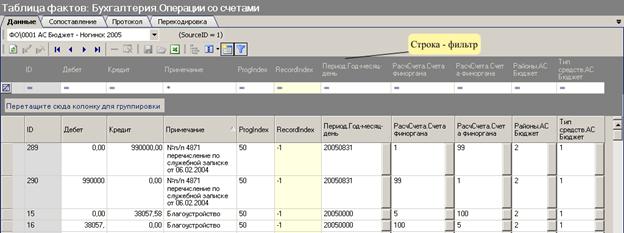
Рисунок 81 Строка - фильтр
В строке задаются условия фильтрации. Можно осуществлять фильтрацию по нескольким полям одновременно.
Строки, по которым наложены фильтры, невозможно скрыть.
В строке, в поле заголовка, имеется две кнопки  и
и 
По кнопке из выпадающего списка выбирается оператор фильтра.
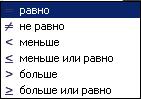
Рисунок 82 Список операторов
На кнопке отображается разный символ в зависимости от выбранного оператора.
По кнопке появляется выпадающий список действий.
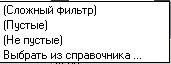
Рисунок 83 Список действий
При выборе пункта «Сложный фильтр» можно задать одновременно несколько условий фильтра для одного поля (смотри пункт «Фильтрация элементов» данного руководства).
Если выбрать пункт «Пустые», то результатом фильтра будут пустые значения по фильтруемой колонке.
Если выбрать пункт «Не пустые», то результатом фильтра будут не пустые значения по фильтруемой колонке.
При выборе пункта «Выбрать из справочника..», значение для фильтра выбирается из справочника. Т. е. появляется окно выбора значений из соответствующего классификатора.
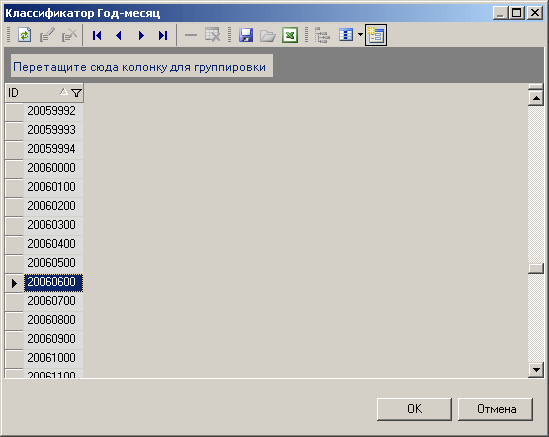
Рисунок 84 Выбор значения из справочника
После выбора значения необходимо нажать «ОК» в этом же окне.
Этот пункт присутствует только в полях, где устанавливается ссылка на соответствующий классификатор.
После задания условий фильтра необходимо нажать на панели инструментов кнопку  «Показать данные», которая подсвечивается зеленым цветом после задания, изменения и удаления фильтров.

Рисунок 85 Нажимаем кнопку "Показать данные"
По кнопке  «Очистить все фильтры» очищаются все настроенные фильтры. Удобно использовать, когда фильтры установлены по нескольким полям.
Так же фильтры можно удалять с помощью кнопки Delete.
Результатом применения фильтра является выборка данных.
В таблицах фактов максимально отображается только 5000 записей. Поэтому при загрузке таблиц фактов (с фильтром или без) появляется запрос о дальнейших действиях.
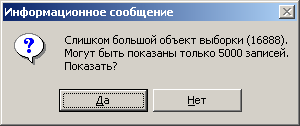
Рисунок 86 Запрос о дальнейших действиях
Если Вы хотите просмотреть только первые 5000 записей, то следует нажать «Да».
В противном случае, очищаются все фильтры, и Вы можете наложить более жестокие условия фильтра.
9. Поиск зависимых данных в классификаторах, источниках данных и таблицах фактов
Существует возможность поиска зависимых данных в классификаторах данных, источниках данных и таблицах фактов. На панели кнопок управления в навигационной области есть кнопка  «Показать наличие зависимых данных». Функция доступна для классификаторов, таблиц фактов и источников данных.
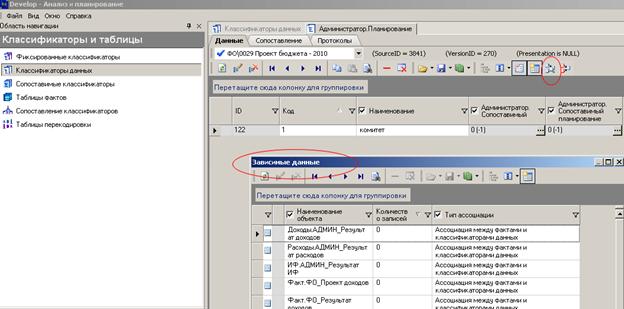
Рисунок 87 Функция поиска зависимых данных
Отображается список объектов и число записей, ссылающихся на выбранную.
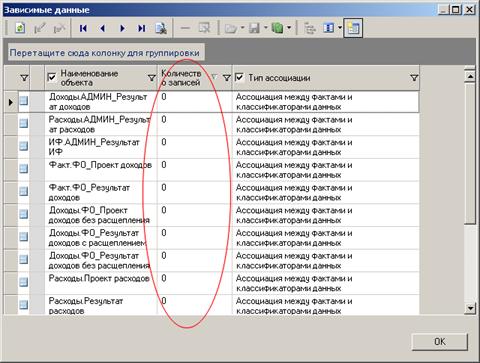
Рисунок 88 Форма поиска зависимых данных_количество записей, ссылающихся на выбранную
По таблицам источников данных показываются только те объекты, где есть данные по этому источнику. Если данных не найдено, выдается сообщение.
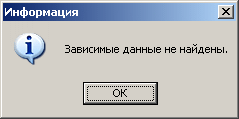
Рисунок 89 Форма_Зависимые данные не найдены
Поиск зависимостей выполняется продолжительное время, поскольку проверяются данные всех таблиц.
Сортировка в выдаваемой таблице производится по числу зависимых записей. В таблице «Зависимые данные» скрыты колонки «Имя в базе данных» и «Английское имя ». При необходимости эти колонки можно отобразить.
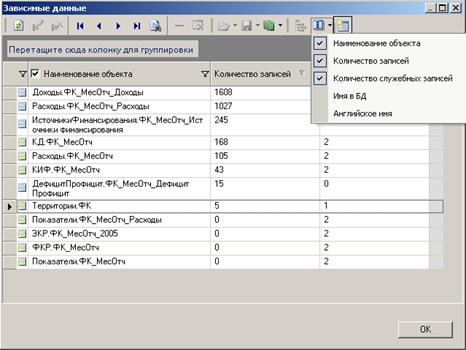
Рисунок 90 Скрытые колонки в форме Зависимые данные
По колонке с типом зависимого объекта можно проводить фильтрацию и группировку, как и по всем остальным колонкам.
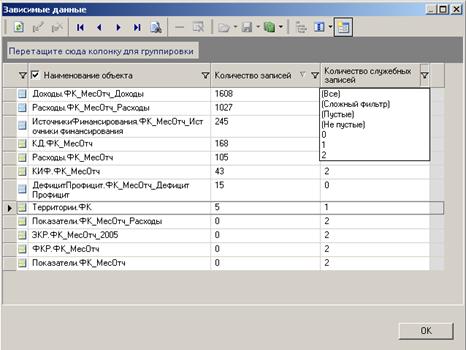
Рисунок 91 Фильтрация в форме Зависимые данные
10. Блок «Управление многомерными моделями»
Блок «Управление многомерными моделями» предназначен для выполнения действий над многомерными объектами системы ФЭА.
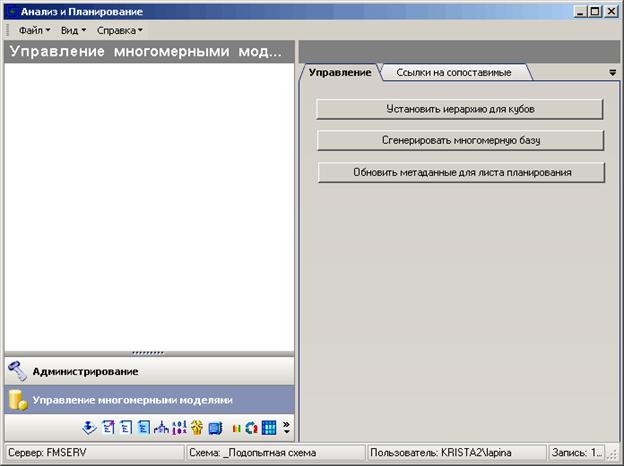
Рисунок 92 Интерфейс блока "Управление многомерными моделями"
В рабочей области блока имеются страницы: «Управление» и «Ссылки на сопоставимые».
На странице «Управление» располагаются кнопки:
«Установить иерархию для кубов» – при нажатии на эту кнопку выполняется установка иерархии для кубов. Необходимо выполнять перед расчетом кубов (смотри пункт «Наполнение многомерной базы данными (processing)» руководства администратора) после обновления данных (закачка данных, изменение сопоставимых классификаторов и т. д.).
«Сгенерировать многомерную базу» – при нажатии на эту кнопку выполняется расчет многомерной базы (смотри пункт «Наполнение многомерной базы данными (processing)» руководства администратора).
«Обновить метаданные для листа планирования» – при нажатии на эту кнопку выполняется обновление метаданных для листа планирования. Необходимо выполнять перед началом работы с листами планирования после расчета кубов.
В нижней части рабочей области блока «Управление многомерными моделями» на странице «Управление» будет представлен результат выполнения действия.
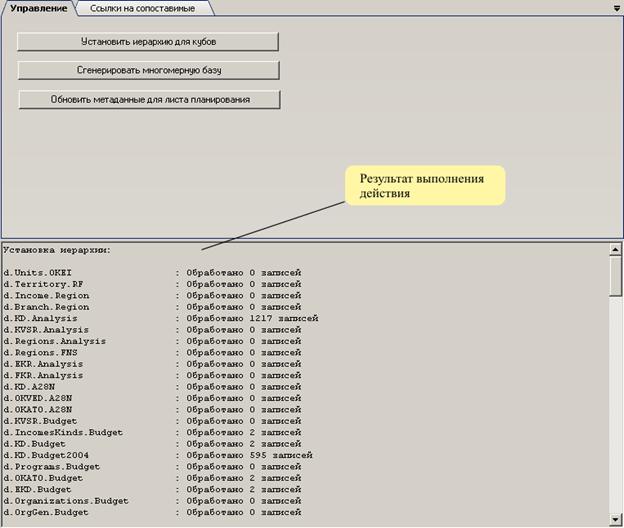
Рисунок 93 Результат установки иерархии для кубов
На странице «Ссылки на сопоставимые» располагаются кнопки:
«Установить для всех таблиц фактов ссылки на сопоставимые классификаторы» – при нажатии на эту кнопку выполняется установка для всех таблиц фактов ссылок на сопоставимые классификаторы. Необходимо выполнять перед расчетом кубов после обновления данных (закачка данных, изменение сопоставимых классификаторов и т. д.).
«Установить для выбранных таблиц фактов ссылки на сопоставимые классификаторы» – при нажатии на эту кнопку выполняется установка для выбранных таблиц фактов ссылок на сопоставимые классификаторы. В этом случае необходимо из списка таблиц фактов выбрать таблицы, для которых планируется установить ссылки на сопоставимые классификаторы.
Список таблиц фактов, аналогичный списку в навигационной области блока «Таблицы фактов», размещается на этой же странице.
Результат выполнения действия будет представлен в нижней части рабочей области на странице «Ссылки на сопоставимые».
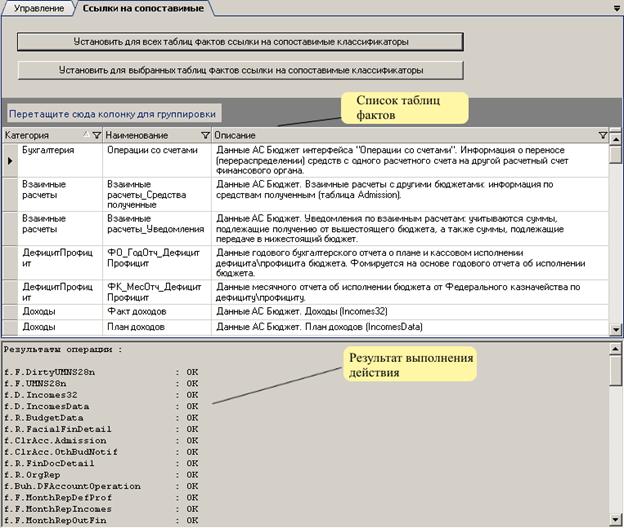
Рисунок 94 Страница "Ссылки на сопоставимые"
10.1 Автоматический расчет кубов
В версии 2.4.0 реализованы следующие функции системы:
1) Возможность запустить расчет кубов/измерений без использования Analysis Manager непосредственно из интерфейса системы;
2) Возможность запустить последовательный расчет нескольких кубов (очередь на расчет кубов);
3) Расчет кубов с дополнительными операциями (установка иерархии для кубов, установка ссылок с таблиц фактов, обновление метаданных для листа) автоматически при закачке, обратной записи и при запуске расчета из интерфейса «Управление многомерными моделям»;
4) Отметки о необходимости расчета кубов/измерений при изменениях в классификаторах и таблицах данных.
Интерфейс «Управление многомерными моделями» состоит теперь из следующих блоков:
- Разделы кубов. Просмотр списка кубов (разделов кубов) и их состояния. Отправка на расчет разделов кубов;
- Измерения. Просмотр списка изменений и их состояния. Отправка на расчет измерений;
- Менеджер расчетов. Управление сформированными пакетами на расчет кубов. Управление очередью расчета;
- Прочее. Блок с прежними функциями интерфейса. Сейчас нет необходимости использовать этот блок. Оставлен только для страховки при ручном расчете кубов в Analysis Manager.
Внимание! Все расчеты кубов сейчас необходимо проводить в интерфейсе «Управление многомерными моделями». Не требуется выполнять никакие дополнительные действия (установка иерархии для кубов, установка ссылок с таблиц фактов, обновление метаданных для листа). Все эти дополнительные действия производятся автоматически.
10.1.1 Разделы кубов
В блоке «Разделы кубов» отображается весь список кубов, присутствующих в многомерной базе данных.
Если куб состоит из нескольких разделов (партиций), как например кубы по 28н, кубы ежемесячной отчетости и некоторые кубы УФК, то каждый раздел куба (год или месяц) будет отображаться отдельной строкой.
По умолчанию установлен фильтр по признаку «Используется». Можно снять этот флаг с кубов, которые не используются в данном регионе и лишние кубы не будут видны в интерфейсе.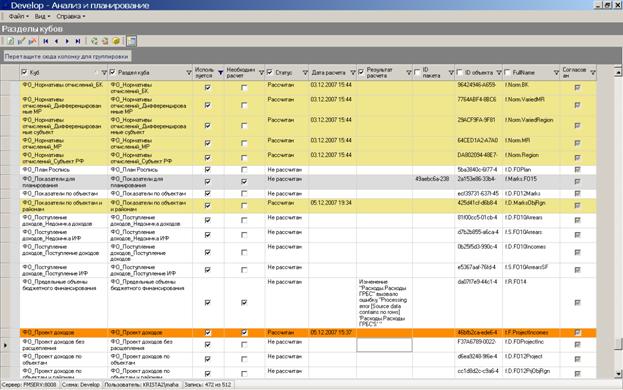
По каждому разделу отображается статус (рассчитан/не рассчитан), дата и время последнего расчета. Если последний расчет завершился с ошибкой, то в поле «Результат расчета» записана эта ошибка.
Признак «Требуется расчет» означает, что необходимо выполнить пересчет данного куба. Признак устанавливается автоматически системой в следующих случаях:
1) Если куб был рассчитан и происходили изменения в данных таблицы фактов куба (данные куба устарели);
2) Если куб был рассчитан, но был выполнен полный пересчет измерения, который привел к тому, что куб стал не рассчитанным.
Также этот признак можно установить вручную.
Для того, чтобы отправить на расчет все кубы, требующие расчета, можно нажать кнопку на панели инструментов «Рассчитать требующие расчета объекты».
Рассчитанный объект, не требующий расчета, выделяется желтым фоном.
Рассчитанный объект, требующий расчета, выделяется оранжевым фоном.
Если раздел куба уже отправлен на расчет и находится в очереди обработки расчета, то объект считается забокированным. Такие разделы выделяются серым цветом (цвет неактивного объекта, над ним не выполнить ни одного действия, его нельзя отправить на расчет). У таких объектов заполнено поле «ID пакета».
Поля «ID объекта» и «FullName» являются системными и должны быть заполнены системой для всех объектов.
Сами объекты-кубы в списке разделов не выводятся. Выводятся только разделы кубов.
Поле «Согласован» также заполняется системой при запуске сервиса и при обновлении хеша сервера. В поле «Согласован» должна быть установлена галочка для всех объектов. Это означает, что успешно выполнена проверка объекта на согласованность между схемой и многомерной базой данных.
Кнопка «Рассчитать выделенные объекты» позволяет отправить на расчет пакет, в который войдет выбранный раздел куба (или несколько разделов).
В данном интерфейсе пользователю доступны:
- Редактирование поля «Используется»;
- Редактирование поля «Требуется расчет»;
- Вызов функции по кнопке «Рассчитать выделенные объекты»;
- Вызов функции по кнопке «Рассчитать требующие расчета объекты»;
- Вызов функции по кнопке «Обновить хеш сервера» (см. ниже).
10.1.2 Измерения
В блоке «Измерения» отображается весь список измерений, присутствующих в многомерной базе данных.
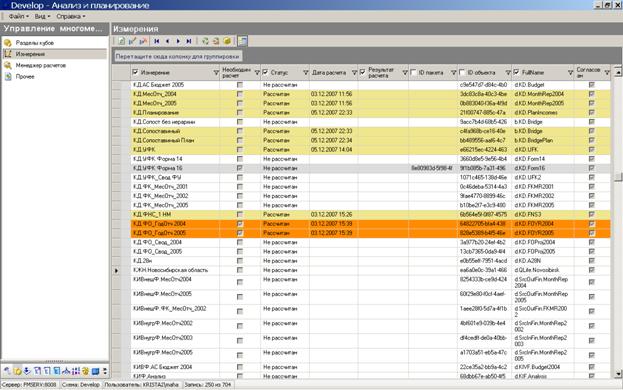
По каждому измерению отображается статус (рассчитан/не рассчитан), дата и время последнего расчета.
Если расчет измерений выполнялся в процессе расчета куба, то в некоторых случаях время последнего расчета у измерений может устанавливаться некорректное (на 3-4 часа вперед). Это смещение времени происходит в MS Analysis Services 2000.
Если последний расчет завершился с ошибкой, то в поле «Результат расчета» записана эта ошибка.
Признак «Требуется расчет» означает, что необходимо выполнить пересчет данного измерения. Признак устанавливается автоматически системой, если измерение было рассчитано и происходили изменения в данных таблицы классификатора измерения (данные измерения устарели).
Также этот признак можно установить вручную.
Для того, чтобы отправить на расчет все измерения, требующие расчета, можно нажать кнопку на панели инструментов «Рассчитать требующие расчета объекты».
Рассчитанный объект, не требующий расчета, выделяется желтым фоном.
Рассчитанный объект, требующий расчета, выделяется оранжевым фоном.
Если измерение уже отправлено на расчет и находится в очереди обработки расчета, то объект считается забокированным. Такие измерения выделяются серым цветом (цвет неактивного объекта, над ним не выполнить ни одного действия, его нельзя отправить на расчет). У таких объектов заполнено поле «ID пакета».
Поля «ID объекта» и «FullName» являются системными и должны быть заполнены системой для всех объектов.
Поле «Согласован» также заполняется системой при запуске сервиса и при обновлении хеша сервера. В поле «Согласован» должна быть установлена галочка для всех объектов. Это означает, что успешно выполнена проверка объекта на согласованность между схемой и многомерной базой данных.
Кнопка «Рассчитать выделенные объекты» позволяет отправить на расчет пакет, в который войдет выбранное измерение (или несколько измерений).
В данном интерфейсе пользователю доступны:
- Редактирование поля «Требуется расчет»;
- Вызов функции по кнопке «Рассчитать выделенные объекты»;
- Вызов функции по кнопке «Рассчитать требующие расчета объекты»;
- Вызов функции по кнопке «Обновить хеш сервера» (см. ниже).
Расчет измерения из данного интерфейса выполняется в режиме полного пересчета. То есть все кубы, которые задействовали пересчитываемое измерение, станут не рассчитанными и им будет выставлен признак «Требуется расчет».
10.1.3 Менеджер расчетов
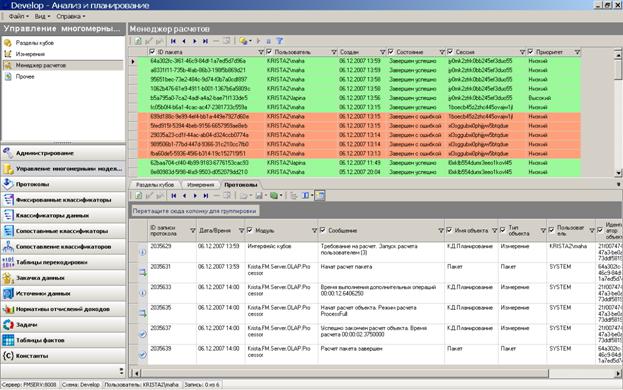
В блоке «Менеджер расчетов» отображаются все пакеты на расчет кубов/измерений.
В один пакет может входить один или несколько разделов куба и одно или несколько измерений. Разделы и измерения, входящие в пакет, отображаются для текущего пакета на соответствующих страницах «Разделы кубов» и «Измерения».
Разделы и измерения в пакете отображаются только для пакетов, ожидающих расчета в очереди. Для пакетов, расчет которых завершен, входящие в него объекты можно посмотреть только в протоколе.
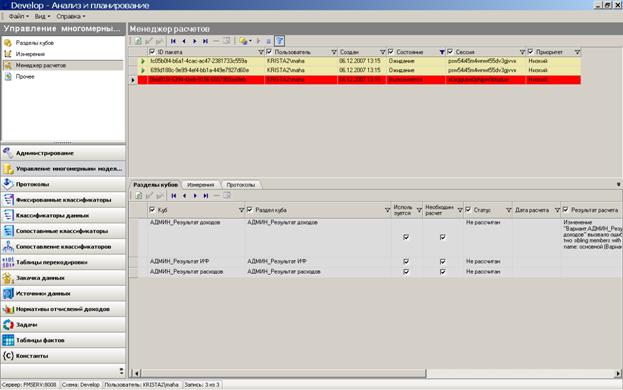
На странице «Протоколы» отображается протокол расчета пакета. Полностью весь протокол расчета объектов многомерной базы по всем пакетам доступен в интерфейсе «Протоколы» (протокол «Расчет многомерной базы»).
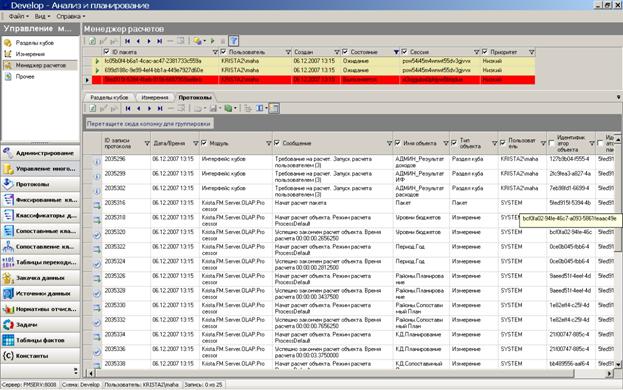
По каждому пакету в интерфейсе отображается ID пакета (уникальный ключ пакета), пользователь, сформировавший пакет, дата и время создания, пользовательская сессия и приоритет. Приоритет назначается «высокий» для пакетов обратной записи от листа планирования и «низкий» для всех остальных пакетов.
В поле «Состояние» отражается текущее состояние пакета. Ниже приведена схема перехода состояний.
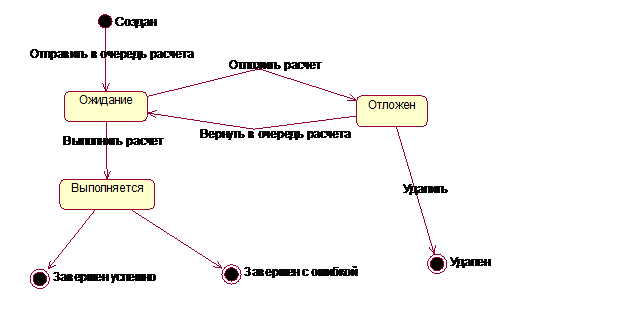
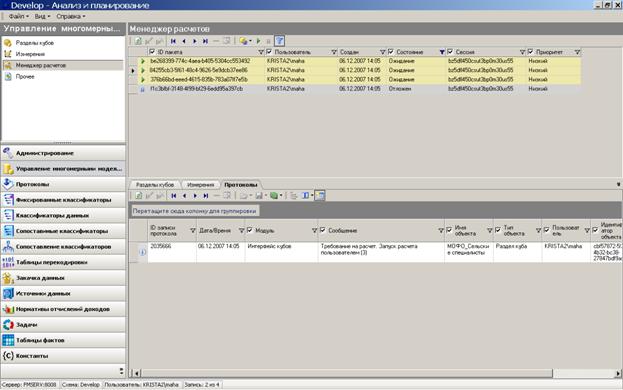
Пакеты в состояниях «Создан», «Ожидание», «Отложен» и «Выполняется» составляют текущую обрабатываемую очередь расчета. По умолчанию в интерфейсе показываются только эти пакеты, но можно просмотреть и все остальные пакеты.
На тулбаре размещена кнопка с символом фильтра, переключающая фильтр по состояниям пакетов (нажата – показываем ожидающие; отжата – показываем все пакеты).
При перезапуске сервиса:
- Пакеты, находящиеся в состоянии «Выполняется», переводятся в состояние «Выполнен с ошибками».
- Пакеты, находящиеся в состоянии «Создан», удаляются.
- Состояние остальных пакетов не изменяется.
10.1.4 Функция перехода на интерфейс «Менеджер расчетов» из интерфейса «Разделы кубов» и «Измерения»
В блоке «Управление многомерными моделями» после неудачного расчета куба (партиции) или измерения существует возможность перейти в интерфейс «Менеджер расчетов».
В поле «Результат расчета» есть кнопка  , по которой осуществляется переход в интерфейс «Менеджер расчетов».
В интерфейсе «Менеджер расчетов» фильтруется и отображается пакет, в котором был произведен расчет. Также можно посмотреть протокол ошибки на закладке «Протоколы».
В таких случаях необходимо сохранить отчет в Excel по кнопке  «Отчет» на закладке «Протоколы» и отправить его на адрес *****@***ru.
10.1.5 Действия над пакетами
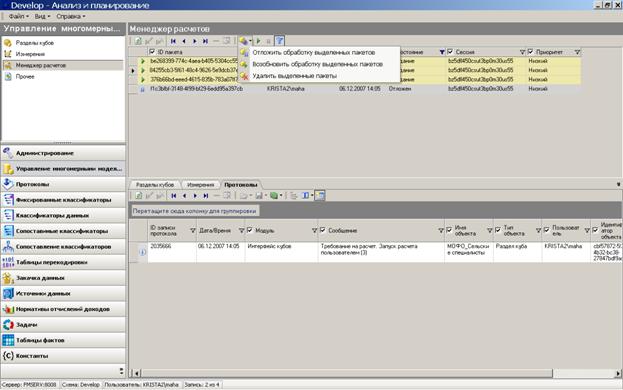
С помощью кнопки «Действия над пакетами» можно выполнять действия «Отложить расчет», «Вернуть в очередь расчета» и «Удалить выделенные пакеты».
Для того, чтобы отложить расчет одного или нескольких пакетов из очереди, необходимо выбрать строку (строки) пакетов и выполнить действие «Отложить обработку выделенных пакетов». Это может потребоваться, например, когда в очереди накопилось много пакетов, расчет их займет много времени и загрузит сервер. Можно отложить расчет больших кубов на более свободное, например, вечернее время (по завершении рабочего дня вернуть пакеты в очередь и они отправятся на расчет).
Пакет в состоянии «Отложен» не будет обрабатываться очередью до тех пор, пока пользователь не вернет его в очередь расчета с помощью действия «Возобновить обработку выделенных пакетов».
Для того, чтобы удалить пакет совсем, необходимо выполнить действие «Удалить выделенные пакеты». Удалить можно только пакеты в состоянии «Отложен».
В версии 2.6.0 без патчей удалением пакетов просим пока не пользоваться.
10.1.6 Обработка очереди расчета пакетов
Пакеты в очереди обрабатываются последовательно.
После завершения обработки очередного пакета из очереди выбирается следующий пакет в соответствии с приоритетом и датой и временем создания пакета.
Пакет останавливает свою обработку при первой ошибке. Например, если в пакет входили несколько объектов и на расчете первого будет ошибка, то весь пакет завершится с ошибкой и обработка остальных объектов в пакете производиться не будет.
При расчете разделов, входящих в пакет, выполняется расчет всех используемых измерений в режиме по умолчанию (обновление = ProcessDefault) и полный расчет раздела (ProcessFull).
При расчете измерений, входящий в пакет, выполняется полный расчет измерения (ProcessFull). Соответственно, все ранее рассчитанные кубы становятся не рассчитанными и им взводится признак «Требуется расчет».
Кроме того, выполняются дополнительные операции: при расчете раздела куба – установка ссылок на сопоставимые; при расчете измерения – формирование иерархии для кубов (только при полном расчете измерения).
Операция установки ссылок на сопоставимые в следующих версиях будет ликвидирована из системы и не будет выполняться совсем. Сейчас на некоторых данных (например, на блоке казначейства АС «Бюджет», она выполняется очень долго).
При выполнении дополнительных операций делается отдельная запись в протокол. Время выполнения дополнительных операций и время расчета объектов указывается в часах, минутах, секундах, долях секунды.
При расчете пакета производится оптимизация выполнения расчета. Обработка пакета начинается с формирования оптимизированного списка операций, которые необходимо выполнить в определенной последовательности:
1) Выполнение дополнительных операций над разделами и измерениями, которые выходят в пакет;
2) Полный расчет (ProcessFull) измерений, которые входят в пакет;
3) Расчет измерений, используемых в разделах кубов, в режиме по умолчанию (ProcessDefault). Только измерения, которые не вошли список шага (2);
4) Расчет разделов кубов, которые выходят в пакет (ProcessFull);
5) Обновление метаданных для листа планирования (только для тех объектов, которые были рассчитаны).
10.1.7 Пауза очереди расчета пакетов
Есть возможность остановить обработку всей очереди расчета. Например, если вы хотите применить обновление к многомерной базе или проверить многомерную базу или проконтролировать формирование пакетов или снизить нагрузку на север многомерной базы.
Для этого необходимо нажать кнопку «Остановить обработку очереди пакетов».
Пакеты будут продолжать добавляться. Расчет текущего пакета завершится. Но расчет новых пакетов производиться не будет. Все пакеты будут накапливаться в очереди.
Для того, чтобы возобновить обработку очереди, необходимо нажать кнопку «Запустить обработку очереди пакетов». Все накопленные в очереди пакеты будут последовательно обрабатываться далее.

10.1.8 Обратная запись – асинхронный расчет кубов
Ранее при обратной записи лист дожидался завершения расчета куба и только после этого завершалась обратная запись.
Сейчас процедура обратной записи записывает данные в базу данных, формирует требование на расчет куба и возвращает управление листу, не дожидаясь расчета куба.
Поэтому с базовой версией 2.4.0 можно использовать только версию надстройки MS Office 2.2.5 Patch_1.
В сообщении об обратной записи в истории листа возвращается ID сформированного по результатам обратной записи пакета на расчет куба.
Из этого следуют две особенности:
1) Обратная запись производится быстрее.
2) Если выполнить рефреш сразу после обратной записи, могут не отображаться записанные данные, если расчет пакета не завершен или, например, очередь расчета установлена на паузу.
Пакеты обратной записи создаются с высоким приоритетом.
В будущих версиях листа, если расчет пакета не завершен или завершен с ошибкой, то при выполнении рефреша будет выдаваться соответствующее сообщение.
10.1.9 Требование на расчет
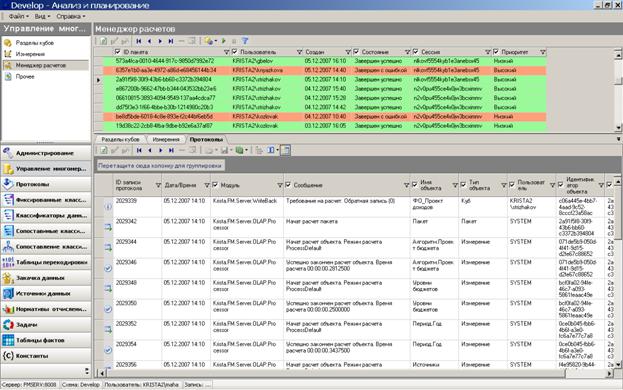
Основанием к расчету объекта всегда является требование на расчет. Требование на расчет является основой формирования пакета расчета. Требования на расчет записываются в протокол как отдельные записи. Основание требования на расчет пишется в поле «Сообщение». Основания могут быть следующие:
(0) Обратная запись/запись данных;
(1) Изменение классификатора/таблицы;
(2) Изменение сопоставления;
(3) Запуск расчета пользователем;
(4) Запуск расчета закачкой.
В поле «Модуль» записывается модуль системы, от которого поступило сообщение о необходимости расчета куба.
Если объект находится в пакете, ожидающем обработки, или этот пакет уже обрабатывается, то требование на расчет будет отклонено (оптимизировано, ведь объект уже будет рассчитан по другому требованию) и в протокол будет записано соответствующее сообщение об отказе.
10.1.10 Расчет кубов по источнику при закачке
При запуске расчета кубов из закачки данных в случае, если куб разделен на разделы по годам и месяцам (например кубы по 28н, ежемесячная отчетность, некоторые блоки данных УФК), то закачка отправляет на расчет только нужные разделы куба (по которым выполнялась закачка или обработка данных):
1) Создается пакет на расчет;
2) Закачка передает требования на расчет разделов куба. Передается имя куба и ID источника данных;
3) Если в кубе есть раздел с именем, равным имени куба, то выполняется расчет именно этого раздела;
4) Если такого раздела нет, то по ID источника данных определяются параметры источника «Год» и «Месяц» и производится поиск раздела с именем «Год» или «Год_Месяц» и данный раздел отправляется на расчет;
5) Пакет отправляется на расчет системой расчета кубов.
10.1.11 Обновление хеша сервера
Операцию обновления хеша сервера можно запустить как из блока разделов кубов, так и из блока измерений. Это одна и та же операция, выполняется всегда и для разделов и для измерений вне зависимости от того, откуда ее запускали.
При выполнении операции:
1) Очищается хеш-таблица «Многомерные объекты» в памяти сервера;
2) Хеш-таблица заполняется данными из реляционной базы;
3) Выполняется синхронизация данных хеш-таблицы со структурой объектов многомерной базы. Устанавливается признак рассчитан/не рассчитан и дата расчета. Если в многомерной базе появились новые объекты, то они добавляются в хеш-таблицу и сохраняются в реляционной базе;
4) Данные считываются из хеш-таблицы с сервера и передаются клиенту.
Обновление хеша сервера автоматически выполняется при запуске сервиса.
Пи выполнении обычного обновления списка разделов и измерений (кнопка «Показать данные») данные считываются из хеш-таблицы с сервера и передаются клиенту.
Внимание! В обычных ситуациях не требуется выполнение операции «Обновление хеша сервера». Пример ситуаций, когда требуется обновление серверного хеша:
1) Куб рассчитывается руками в Analysis Manager. Для того, чтобы результаты расчета отобразились в Workplace, необходимо запустить операцию обновления серверного хеша;
2) Измерение было рассчитано руками в Analysis Manager в режиме перестройки и соответственно все кубы, использующие это измерение, будут не рассчитаны. После обновления серверного хеша отразится, что кубы не рассчитаны. В данном случае у кубов не будет установлен признак необходимости расчета;
3) Если в ходе сеанса работы сервера добавлен или удален куб или измерение (например, применялся патч). Чтобы новые объекты отразились в списке кубов/измерений, необходимо обновить серверный хеш;
4) Если многомерная БД перезапускалась во время работы сервера, то сервер теряет с ней связь. Связь переинициализируется при выполнении операции обновлении серверного хеша.
Вместо обновления хеша сервера во всех этих случаях можно перегрузить сервер приложений.
11. Блок «Протоколы»
Существует возможность архивировать все протоколы с последующим их удалением из базы данных.
В области навигации блока «Протоколы» есть кнопка «Архивировать протокол»
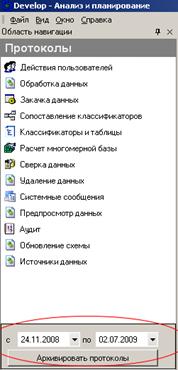
Рисунок 95 Кнопка "Архивировать протоколы"
При нажатии на кнопку архивируются все протоколы за указанный интервал дат.
Протоколы сохраняются на сервере в папку «Archive». В этой папке создаются подпапки в формате:
«ГодМесяцДень Час-Минута-Секунда Архив протоколов <Интервал дат>»
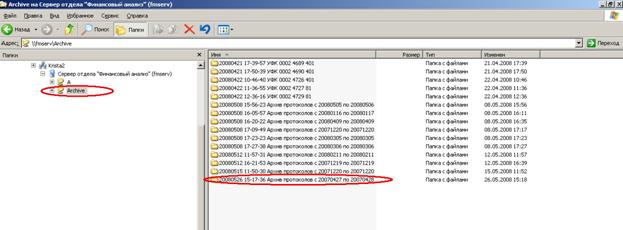
Протоколы сохраняются в формате xml.
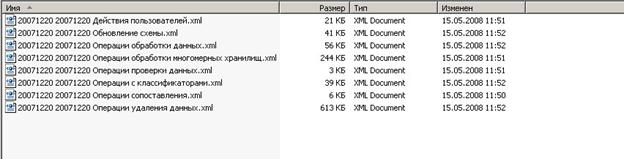
Если за указанный интервал дат в базе данных отсутствуют те или иные протоколы, то xml-файл по этому протоколу не создается.
После сохранения всех протоколов они автоматически удаляются из базы данных.
Напоминаем: для того чтобы протоколы сохранялись в папку «Archive» необходимо:
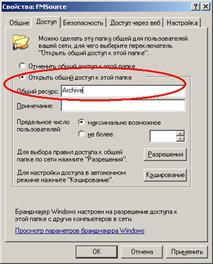
1. На сервере, в репозитории схемы, создать папку с именем «Archive» и открыть ее для общего доступа, прописав имя общего ресурса.
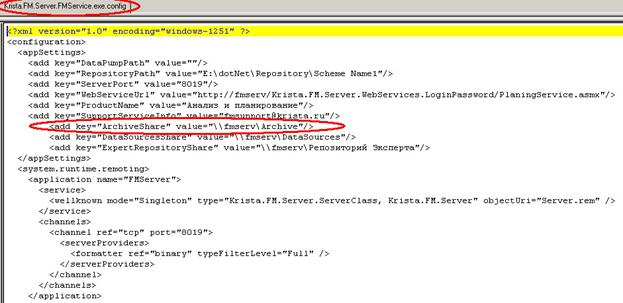
2. Настроить конфигурационный файл сервера Krista. FM. Server. FMService. exe. config, прописав относительный путь к папке «Archive». Например:
<add key="ArchiveShare" value="\\<Имя машины-сервер>\Archive"/>
12. Блок «Источники данных»
12.1 Блокировка источников
В блоке «Источники данных» существует функция блокировки источника данных.
При нажатии на кнопку «Закрыть\Открыть источник от изменений» источник блокируется вместе с зависимыми данными (классификаторы данных, таблицы фактов).
По заблокированным источникам данные нельзя изменить, т. е. их нельзя перекачать, удалить, заменить и добавить.
Это сделано, чтобы защитить данные прошлых лет от изменений.
Заблокированный источник отображаются иконкой  , если источник открыт для изменений – иконкой
  .
.

|
Из за большого объема этот материал размещен на нескольких страницах:
1 2 3 4 5 |
