


Партнерка на США и Канаду по недвижимости, выплаты в крипто
- 30% recurring commission
- Выплаты в USDT
- Вывод каждую неделю
- Комиссия до 5 лет за каждого referral
Программа
«Математический тестер»
Руководство оператора
Автор:
Руководитель:
Санкт Петербург 2006
Аннотация
Программа «Математический тестер» предназначена для проведения тестов по математике для учеников начальной школы.
В данном документе представлено руководство оператора к программе «Математический тестер».
В документе вы найдёте возможности использования программы, описание интерфейса, требования к программным и аппаратным средствам.
Содержание
Возможности использования программы.. 4
Основные элементы программы.. 5
Описание интерфейса. 6
Порядок работы с программой. 11
I. порядок работы ученика. 11
II. Порядок работы учителя. 11
Описание размещения. 12
Требования к программным и аппаратным средствам.. 13
Возможности использования программы
Эта программа предназначена для проведения тестов по математике для учеников начальной школы. В программе ученикам в игровой форме предлагается ответить на 10 вопросов по математике. По мере прохождения теста сложность вопросов увеличивается. В зависимости от количества правильных ответов выставляется оценка (от 2 до 5). Ученикам предлагается 9 вопросов для устного счёта и 1 задача. Из них 5 вопросов с выбором ответа и 5 вопросов без выбора ответа. Для учителя есть возможность просматривать результаты выполнения тестов учениками и просмотра сделанных учениками ошибок.
Основные элементы программы
Форма
Под формой понимается окно, содержащее различные элементы данных для просмотра или заполнения, а также управляющие элементы.
Перемещение по элементам формы
Для перемещения по элементам формы можно использовать клавиши Tab или Shift+Tab или просто щелкать мышью на соответствующем элементе.
Для некоторых элементов формы проверяется корректность и полнота введенных данных.
После завершения ввода значения программой могут выполняться некоторые автоматические действия, например, заполнение значений других элементов формы.
Поле типа «дата»
Для ввода значения типа «дата» в табличной части формы необходимо в поле ввода указать дату в формате ДД. ММ. ГГГГ.
Поле типа «число»
Числовые значения вводятся путем набора нужного числа на клавиатуре.
Поле типа «строка»
Если вводимое значение является строкой символов, его ввод осуществляется простым набором необходимых символов на клавиатуре. Каждый элемент формы, предназначенный для ввода строкового значения, имеет ограничение на длину вводимой строки.
Кнопка
Кнопки в форме используются для выполнения некоторых действий, предусмотренных алгоритмом формы. Для выбора кнопки следует щелкнуть по ней мышью или сделать ее активной клавишами Tab или Shift + Tab и нажать клавишу Enter. В некоторых формах одна или несколько из кнопок могут являться предопределенными (как правило, это кнопки Enter и Esc).
Описание интерфейса
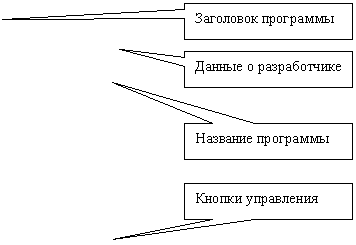 После запуска программы Вы увидите главное окно программы. В окне размещено название программы и три кнопки: Начать, Для учителя и Выход.
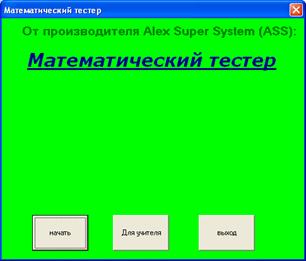 |
Рисунок 1 Главная форма программы
Если вы нажмёте кнопку Начать откроется окно «Регистрация» и зарегистрировавшись Вы сможете начать выполнение тестов.
Если вы нажмёте кнопку Для учителя, откроется окно для ввода пароля и после аутентификации Вы сможете просмотреть результаты выполнения тестов.
Если вы нажмёте кнопку Выход Вы выйдете из программы.

 ввода данных" width="264" height="42"/>
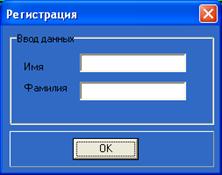 |
Рисунок 2 Окно регистрации
В окне «Регистрация» на панели Ввод данных необходимо ввести имя и фамилию в соответствующие поля и нажать на кнопку OK. После этого откроется главное окно, где Вы увидите текущие результаты выполнения теста и две кнопки: Далее и Выход. На панели Результаты выполнения вы увидите:
· номер вопроса;
· количество правильно выполненных тестов;
· общее количество тестов;
· количество оставшихся жизней.


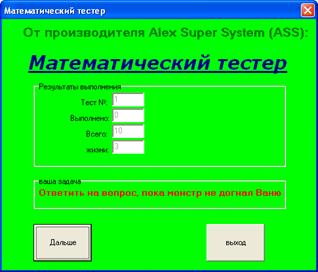
Рисунок 3 Окно «Результаты выполнения»
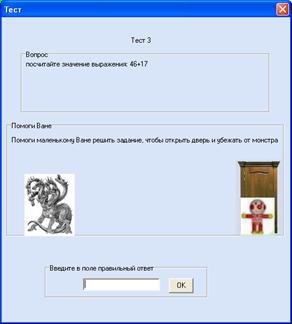
Это окно будет открываться после каждого выполнения теста. Если вы нажмёте кнопку Далее, откроется окно с первым вопросом (впоследствии - со следующим вопросом).

 |

 Если вы нажмёте кнопку Выход, Вы прервёте выполнение тестов и выйдете из программы, но при этом результаты выполнения всё равно сохранятся.
 Рисунок 4 Окно «Тест»
В окне с вопросами вы увидите номер вопроса, сам вопрос, анимацию с убегающим от монстра Ваней и варианты ответов или поле для ввода ответа. Здесь ученик должен выбрать правильный ответ или вести его в поле для ввода.



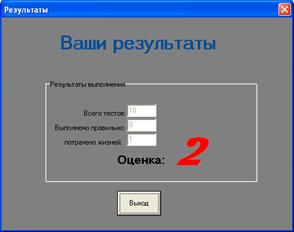
Рисунок 5 Окно «Результаты»
После ответа на последний вопрос откроется окно «Результаты». В нем расположена таблица Результаты выполнения и кнопка Выход. На панели Результаты выполнения вы увидите окончательные результаты Вашего теста, которые включают в себя:
· Количество тестов
· Количество правильно выполненных тестов
· Количество потраченных жизней
· Оценка
Завершить работу можно, нажав на кнопку Выход.
Для просмотра результатов выполнения учениками тестов на главной форме расположена кнопка Для учителя. После нажатия на кнопку откроется окно «Ввод пароля».



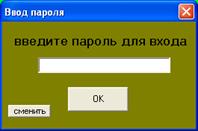
Рисунок 6 Окно «Ввод пароля»
В этом окне имеется поле для ввода пароля и три кнопки: Сменить, OK и Отмена. Введя пароль в поле для ввода пароля, и нажав на кнопку OK, откроется окно «Результаты выполнения», если введенный пароль правильный. А если пароль неверный, то выведется сообщение об ошибке. Закрыв окно, вы вернётесь в главную форму. Нажав на кнопку Сменить, вы попадете в окно «Смена пароля».



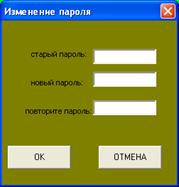
Рисунок 7 Окно «Изменение пароля»
В окне «Смена пароля» размещены три поля, куда надо ввести старый пароль, новый пароль и его подтверждение. Также там размещены кнопки OK и Отмена. Если вы нажмёте кнопку OK, вы зарегистрируете новый пароль, а нажав на кнопку Отмен, а вы оставите пароль без изменения.




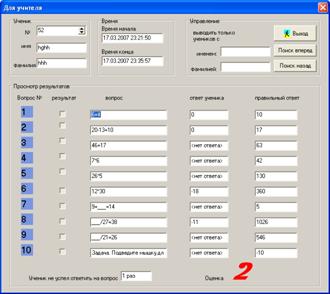
Рисунок 8 Окно «Для учителя»
В окне «Результаты выполнения» расположены три панели. Панель Ученик предназначена для вывода фамилии, имени ученика и его номера в журнале выполнения и снабжена кнопками для листания по ученикам. Листание осуществляется по номеру ученика в журнале выполнения. Листание производится от первой до последней записи. На панели Время Вы можете проследить время, когда ученик начал выполнение теста, и когда он его закончил. Панель Управление предназначена для поиска и вывода учеников по имени и/или фамилии. Для поиска достаточно ввести Имя ученика и/или его фамилию в соответствующие поля и нажать кнопку поиск вперед или поиск назад. При поиске вперед поиск происходит от текущей записи к последней, а при поиске назад – к первой. Как только запись с такими параметрами найдена, на панель Результаты выводятся результаты. Если запись не найдена, выводится сообщение об ошибку. Для выхода следует нажать кнопку Выход.
На панели Просмотр результатов размещены результаты выполнения тестов одним учеником. Для каждого теста есть следующие элементы:
· № вопроса
· Результат выполнения теста, отмеченный «галочкой», если он правильный
· Сам вопрос в сокращенной форме
· Ответ ученика
· Правильный ответ
Порядок работы с программой
I. порядок работы ученика
1) запустить программу
2) нажать кнопку начать
3) ввести свои данные на форме регистрации
4) последовательно ответить на 10 вопросов, после каждого ответа нажимать кнопку Далее
5) после ответа на 10 вопрос и просмотра окончательных результатов нажать кнопку Выход.
II. Порядок работы учителя
1) Запустить программу
2) Нажать на кнопку Для учителя
3) Ввести пароль (если программа запускается первый раз и пароль ещё не был изменен, или если был удален файл с паролем, то следует нажать на кнопку Сменить и изменить стандартный пароль на новый или пользоваться стандартным паролем. Стандартный пароль – «123»
4) На открывшейся форме Для учителя просмотреть результаты. Для навигации по ученикам можно воспользоваться панелью Ученик или панелью Поиск
5) После просмотра результатов нажать на кнопку Выход
Описание размещения
Для установки программы следует скопировать папку с программой в любой каталог на компьютере. При работе программа будет создавать в это папке необходимые конфигурационные файлы. Для запуска программы необходимо запустить файл MathsTester. exe из каталога программы. Для удобства пользования программы можно создать ярлык на рабочем столе.
Требования к программным и аппаратным средствам
Минимальные системные требования:
- Компьютер совместимый с I386 Память не менее 64 Мб
Требования к ПО:
- Windows 98/ME/XP Свободное дисковое пространство:
Þ для установки программы – 1000 Кб
Þ на 1 тест – 0.3Кб
