


Партнерка на США и Канаду по недвижимости, выплаты в крипто
- 30% recurring commission
- Выплаты в USDT
- Вывод каждую неделю
- Комиссия до 5 лет за каждого referral
Инв.№ дубл | |
Взам. инв № | |
Подп. и дата | |
Инв. № подл |
Программный комплекс по проведению единого государственного экзамена по информатике и ИКТ в компьютерной форме
Экз. № ____
ПРОГРАММНЫЙ КОМПЛЕКС ПО ПРОВЕДЕНИЮ ЕДИНОГО ГОСУДАРСТВЕННОГО ЭКЗАМЕНА ПО ИнфОРМАТИКе И ИКТ В КОМПЬЮТЕРНОЙ ФОРМЕ
Руководство пользователя
АРМ «Организатор в аудитории»
ЛИСТ УТВЕРЖДЕНИЯ
.425740.043.И3.02.М–ЛУ
Листов 17
2012
| УТВЕРЖДЕН .425740.043.И3.02.М–ЛУ | ||||||||||
ПРОГРАММНЫЙ КОМПЛЕКС ПО ПРОВЕДЕНИЮ ЕДИНОГО ГОСУДАРСТВЕННОГО ЭКЗАМЕНА ПО ИнфОРМАТИКе И ИКТ В КОМПЬЮТЕРНОЙ ФОРМЕ | |||||||||||
Руководство пользователя | |||||||||||
АРМ «Организатор в аудитории» | |||||||||||
.425740.043.И3.02.М | |||||||||||
Листов 17 | |||||||||||
2012 | |||||||||||
Аннотация
Настоящий документ является руководством пользователя по работе с АРМ «Организатор в аудитории» (далее — Система).
Документ подготовлен в соответствии с РД 50-34.698-90 «Автоматизированные системы. Требования к содержанию документов».
Содержание
Аннотация 2
Перечень принятых сокращений 2
1 Введение 3
1.1 Область применения 3
1.2 Краткое описание возможностей 3
1.3 Уровень подготовки пользователя 3
1.4 Перечень эксплуатационной документации, с которыми необходимо ознакомиться пользователю 3
2 Назначение и условия применения 4
2.1 Виды деятельности, функции, для автоматизации которых предназначено данное средство автоматизации 4
2.2 Условия, при соблюдении которых обеспечивается применение средства автоматизации в соответствии с назначением 4
3 Подготовка к работе 5
4 Описание операций 6
4.1 Запуск сеанса работы с Системой 6
4.2 Завершение сеанса работы с Системой 6
4.3 Печать КИМ 6
4.4 Проверка персональных данных участников и активация экзамена 7
4.5 Контроль проведения экзамена 8
4.6 Отметка неявки участника на экзамен 9
4.7 Досрочное завершение экзамена участника 9
4.8 Печать бланков ответов 10
4.9 Изменение ответов части С после печати бланков 10
4.10 Прием бланков ответов 10
4.11 Печать протокола проведения КЕГЭ 10
5 Аварийные ситуации 11
6 Рекомендации по освоению 12
Лист регистрации изменений 13
Перечень принятых сокращений
В настоящий документ введены следующие термины и специальные сокращения на русском и английском языках:
Термин, сокращение
НЕ нашли? Не то? Что вы ищете?
| Определение |
Adobe Reader | Программа, выпускаемая компанией Adobe Systems для создания и просмотра электронных публикаций в формате PDF. |
Firefox | Браузер, входящий в набор программ Mozilla Application Suite, разработкой и распространением которого занимается Mozilla Corporation. |
Google Chrome | Браузер, разрабатываемый корпорацией Google на основе свободного браузера Chromium. |
Linux | Общее название Unix-подобных операционных систем на основе ядра Linux, библиотек и системных программ, разработанных в рамках проекта GNU. |
Mac OS | Семейство операционных систем от компании Apple |
Microsoft Internet Explorer | Серия браузеров, разрабатываемая корпорацией Microsoft. Входит в комплект операционных систем семейства Windows. |
MS Windows | Microsoft Windows — семейство операционных систем корпорации Microsoft. |
Opera | Браузер и программный пакет для работы в Интернете, выпускаемый компанией Opera Software. |
Portable Document Format — кроссплатформенный формат электронных документов, созданный фирмой Adobe Systems с использованием ряда возможностей языка PostScript. | |
Safari | Браузер, разработанный корпорацией Apple и входящий в состав операционной системы Maс OS X, а также бесплатно распространяющийся для операционных систем семейства Microsoft Windows. |
АРМ | Автоматизированное рабочее место |
КЕГЭ | Единый Государственный Экзамен в компьютерной форме |
КИМ | Контрольно-измерительные материалы |
ОС | Операционная система |
ПК | Программный комплекс |
ППЭ | Пункт проведения экзамена |
РД | Рабочая документация |
Система, ПК КЕГЭ | Программный комплекс по проведению единого государственного экзамена в компьютерной форме. Включает в себя АРМ «Администратор ПК КЕГЭ», АРМ «Организатор в аудитории» и АРМ «Участник КЕГЭ». |
ФИО | Фамилия Имя Отчество |
1 Введение
Данный раздел содержит следующие пункты:
- Область применения.
- Краткое описание возможностей.
- Уровень подготовки пользователя.
- Перечень эксплуатационной документации, с которыми необходимо ознакомиться пользователю.
1.1 Область применения
АРМ «Организатор в аудитории» ПК КЕГЭ предназначен для проведения в ППЭ единого государственного экзамена по Информатике и ИКТ в компьютерной форме.
1.2 Краткое описание возможностей
АРМ «Организатор в аудитории» ПК КЕГЭ реализует следующие функции:
- печать КИМ;
- мониторинг хода сдачи экзамена и печать бланков КЕГЭ Ответственным организатором в аудитории.
1.3 Уровень подготовки пользователя
Пользователи с ролью «Организаторы в аудитории» должны обладать следующим уровнем подготовки:
- владеть на достаточном уровне знаниями предметной области;
- иметь базовые навыки работы на персональном компьютере с операционными системами:
- ОС семейства Windows: Windows XP (SP1), Windows 2003 Server, Vista, Windows 7;
либо:
- ОС семейства Linux: ALT Linux, ASP Linux, Ubuntu, RedHat, Fedora.
либо:
- ОС семейства Mac OS.
1.4 Перечень эксплуатационной документации, с которыми необходимо ознакомиться пользователю
Для эффективной работы с Системой пользователю необходимо ознакомиться с документом «Руководство пользователя ПК КЕГЭ для Организатора в аудитории».
2 Назначение и условия применения
Данный раздел содержит следующие пункты:
- Виды деятельности, функции, для автоматизации которых предназначено данное средство автоматизации.
- Условия, при соблюдении которых обеспечивается применение средства автоматизации в соответствии с назначением.
2.1 Виды деятельности, функции, для автоматизации которых предназначено данное средство автоматизации
АРМ «Организатор в аудитории» ПК КЕГЭ позволяет автоматизировать печать КИМ, мониторинг хода сдачи экзамена, печать бланков участников КЕГЭ, отметка неявки участников.
2.2 Условия, при соблюдении которых обеспечивается применение средства автоматизации в соответствии с назначением
Перед началом работы с Системой на АРМ организатора в аудитории должно быть установлено следующее программное обеспечение:
- ОС семейства Windows: Windows XP (SP1), Windows 2003 Server, Vista, Windows 7 либо ОС семейства Linux: ALT Linux, ASP Linux, Ubuntu, RedHat, Fedora, либо ОС семейства Mac OS: Mac OS X.
- любой из интернет-браузеров: Microsoft Internet Explorer (версия не ниже 8), Mozilla Firefox (версия не ниже 13), Opera (версия не ниже 12), Google Chrome (версия не ниже 19), Safari (версия не ниже 5);
- пакет Adobe Reader (бесплатное ПО).
3 Подготовка к работе
Подготовку к работе АРМ «Организатор в аудитории» выполняется Администратор ПК КЕГЭ.
4 Описание операций
Данная глава содержит следующие параграфы:
- Запуск сеанса работы с Системой.
- Завершение сеанса работы с Системой.
- Ошибка! Источник ссылки не найден..
- Проверка персональных данных участников и активация экзамена.
- Контроль проведения экзамена.
- Отметка неявки участника на экзамен.
- Отметка неявки участника на экзамен
Если участник не явился на экзамен необходимо отметить неявку участника: для этого выполните действие «Отметить неявку» в главном окне АРМ организатора (см. Рис. 4.5). Неявку можно отменить (дополнительная функция «Снять отметку о неявке», либо отметить опоздание участника (дополнительная функция «Участник опоздал на экзамен»).
- Досрочное завершение экзамена участника.
-
- Отметка неявки участника на экзамен
Если участник не явился на экзамен необходимо отметить неявку участника: для этого выполните действие «Отметить неявку» в главном окне АРМ организатора (см. Рис. 4.5). Неявку можно отменить (дополнительная функция «Снять отметку о неявке», либо отметить опоздание участника (дополнительная функция «Участник опоздал на экзамен»).
4.1 Досрочное завершение экзамена участника
В случае если участник нарушил правила проведения ЕГЭ или не может продолжить экзамен по уважительной причине необходимо выполнить соответствующее действие доступное в списке дополнительных функций (см. Рис. 4.5):
- «Участник не закончил экзамен по уважительной причине»;
- «Участник удален за нарушение порядка ЕГЭ».
- Печать бланков ответов.
- Изменение ответов части С после печати бланков.
- Прием бланков ответов.
- Печать протокола проведения КЕГЭ.
4.2 Запуск сеанса работы с Системой
Запуск рабочего места организатора в аудитории выполняет Администратор ПК КЕГЭ.
Для входа в систему используйте пароль, полученный от Администратора ПК КЕГЭ.
4.3 Завершение сеанса работы с Системой
Для завершения сеанса работы с Системой выполните выход из учетной записи, нажав ссылку Выход в правой части главного окна, и закройте окно интернет-браузера.
4.4 Печать КИМ
Перед запуском экзамена для участников в аудитории, выполнивших вход в систему, в обязательном порядке должен быть распечатан КИМ, для этого:
1) нажмите кнопку «Печать КИМ» в главном окне АРМ организатора (см. Рис.4.3.1). КИМ должны быть распечатаны и розданы участникам после их запуска в аудиторию и до начала экзамена (без печати КИМ начало экзамена запрещено). Участники, для которых не распечатан КИМ, имеют статус экзамена «Печать КИМ»;

Рис. 4.3.1 Печать КИМ
2) в открывавшемся окне (см. Рис. 4.3.2) выберите порядок печати КИМ:
- «Печатать КИМ в порядке возрастания номеров мест в аудитории» (очередность вывода на печать будет зависеть от номеров мест в аудитории);
- «Печатать КИМ в алфавитном порядке по ФИО Участников» (очередность вывода на печать будет зависеть от ФИО Участников).
А также выберите метод печати КИМ:
- «Печатать все КИМ подряд» (будут напечатаны КИМ по всем авторизованным в аудитории участникам в соответствии с выбранным ранее порядком);
- «Печатать КИМ отдельно по участнику» (при выборе данного метода будет произведена печать КИМ для одного участника в соответствии с выбранным ранее порядком).
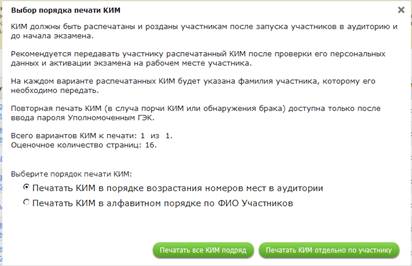
Рис. 4.3.2 Порядок печати КИМ
Примечание. | |
Повторная печать КИМ (в случае порчи КИМ или обнаружении брака) доступна только после ввода пароля Уполномоченным ГЭК. Для этого необходимо в столбце «Дополнительные функции» нажать кнопку «Выбрать» и далее «Повторная печать КИМ», в открывшемся окне ввести пароль активации ключа расшифровки КИМ и нажать кнопку «Печать». |
4.5 Проверка персональных данных участников и активация экзамена
После проверки участником введенных персональных данных ответственный организатор в АРМ «Участник КЕГЭ» (см. Рис. 4.4):
- производит сверку введенных персональных данных участника;
- проверяет, что по данному участнику распечатан КИМ (в области «Данные о КИМ» не должно быть сообщения «КИМ не распечатан. Обратитесь к организатору»);
- выбирает своё ФИО из списка организаторов, отмечает признак «Личность участника и правильность рассадки подтверждаю» и вводит код активации экзамена в поле «Введите код активации экзамена» Код активации экзамена выдается организатору администратором ПК КЕГЭ;
- нажимает кнопку «Начать экзамен».
Примечание | |
Участник перед началом экзамена может внести изменения в персональные данные (нажав кнопку «Изменить персональные данные»). Изменённые участником персональные данные отмечаются в Системе красным цветом. | |
Примечание | |
Запрещается начинать экзамен, если в области «Данные о КИМ» отображается сообщение: «КИМ не распечатан. Обратитесь к организатору»! |
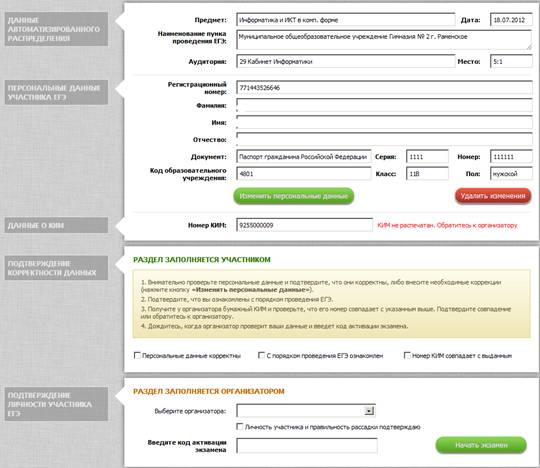
Рис. 4.4 Проверка персональных данных участника экзамена
4.6 Контроль проведения экзамена
Организатор экзамена контролирует ход проведения экзамена по таблице со списком участников, в которой отображается номер места, ФИО участника экзамена, статус экзамена, дополнительные сведения и дополнительные функции (см. Рис. 4.5).
В таблице со списком участников отображаются следующие статусы экзамена:
- неявка – участник не явился на экзамен;
- вход не выполнен – участник экзамена не ввел регистрационной номер на рабочем станции;
- печать КИМ – участник экзамена произвел вход в систему, но для него не распечатан КИМ;
- не начат — участник экзамена не приступил к вводу ответов на задания;
- начат — участник экзамена вводит ответы на задания и в АРМ организатора отображается количество заданий, по которым сохранён ответ, от общего количества заданий в КИМ;
- печать бланка — участник экзамена завершил ввод ответов, подтвердил корректность введенных ответов на все задания и в АРМ организатора выводится ссылка «Напечатать бланк»;
- проверка бланка — бланк участника напечатан, участником выполняется сверка ответов в бумажном бланке и в АРМ «Участник КЕГЭ»; в АРМ организатора выводится ссылка «Повторная печать бланка»;
- бланки сданы — участник подтвердил правильность ответов в бумажном бланке, завершил экзамен и сдал бланки;
- не закончил – участник завершил экзамен по уважительной причине;
- удален – участник удален за нарушение порядка проведения ЕГЭ.
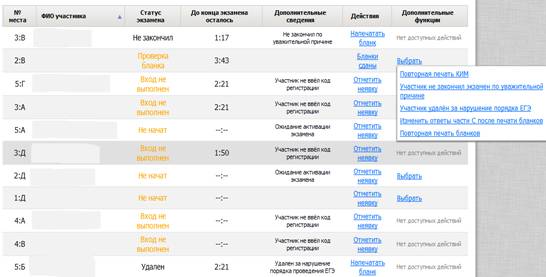
Рис. 4.5 Таблица с данными о ходе сдачи экзамена
Примечание. | |
Для получения справочной информации по работе с программным комплексом КЕГЭ нажмите в правой части окна на кнопку с изображением знака «вопрос». |
4.7 Отметка неявки участника на экзамен
Если участник не явился на экзамен необходимо отметить неявку участника: для этого выполните действие «Отметить неявку» в главном окне АРМ организатора (см. Рис. 4.5). Неявку можно отменить (дополнительная функция «Снять отметку о неявке», либо отметить опоздание участника (дополнительная функция «Участник опоздал на экзамен»).
4.8 Досрочное завершение экзамена участника
В случае если участник нарушил правила проведения ЕГЭ или не может продолжить экзамен по уважительной причине необходимо выполнить соответствующее действие доступное в списке дополнительных функций (см. Рис. 4.5):
- «Участник не закончил экзамен по уважительной причине»;
- «Участник удален за нарушение порядка ЕГЭ».
4.9 Печать бланков ответов
Для печати бланков участников КЕГЭ выполните следующие действия:
1) в таблице со списком участников экзамена при появлении статуса «печать бланка» нажмите на ссылку «Напечатать бланк» (см. Рис. 4.5). После этого сформируется PDF-файл для печати бланка соответствующего участника. Имя файла будет совпадать с ФИО участника, для которого сформирован бланк;
Примечание. | |
В зависимости от настроек интернет-браузера пользователю будет предложено либо открыть, либо сохранить сформированный файл, выберите наиболее удобное для Вас действие |
2) в случае выявления несовпадений в распечатанном бланке ответов и протоколе сдачи экзамена организатор повторно печатает бланк ответов, нажав на дополнительные функции и выбрав «Повторная печать бланка» (см. Рис. 4.5).
4.10 Изменение ответов части С после печати бланков
В случае выявления участником ошибочно загруженных ответов на задания части C после печати бланков, если время экзамена еще не вышло, ему разрешается вернуться к вводу ответов и загрузить правильные тексты программ. Для открытия участнику экзамена возможности вернуться к вводу ответов части С необходимо активировать кнопку «Изменить ответы часть C» в АРМ Участника, для этого необходимо нажать кнопку «Выбрать» в поле «Дополнительные действия» и выполнить действие «Изменить ответы части С после печати бланков» (см. Рис. 4.5).
4.11 Прием бланков ответов
От всех участников, имеющих статус экзамена «Проверка», необходимо получить подписанные бланк и выполнить действие «Бланки сданы», нажав кнопку «Выбрать» в поле «Дополнительные действия» (см. Рис. 4.5).
4.12 Печать протокола проведения КЕГЭ
После завершения экзамена пригласите администратора ПК КЕГЭ для выполнения экспорта результатов экзамена.
После выполнения экспорта результатов экзамена необходимо произвести печать протокола проведения КЕГЭ, для этого нажмите в главном окне АРМ организатора кнопку «Печать протокола» (она станет доступной после того как в АРМ администратора будет произведен экспорт результатов экзамена).
5 Аварийные ситуации
В случае возникновения любых нештатных ситуаций при работе с Системой обратитесь к техническому специалисту ППЭ.
6 Рекомендации по освоению
Перед началом работы с АРМ «Организатор в аудитории» рекомендуется ознакомиться с настоящим документом.
Лист регистрации изменений
Номера листов (страниц) | Всего листов (страниц) в документе | № документа | Входящий № сопроводительного документа и дата | Подп | Дата | ||||
Изм | измененных | замененных | новых | аннулированных | |||||
