

Партнерка на США и Канаду по недвижимости, выплаты в крипто
- 30% recurring commission
- Выплаты в USDT
- Вывод каждую неделю
- Комиссия до 5 лет за каждого referral
Каждая позиция главного меню может быть сделана активной. Для этого достаточно указать на нее курсором – стрелкой мыши и нажать ее левую клавишу. Курсор может иметь следующие формы.
Если какая-либо позиция главного меню делается активной, она выводит ниспадающее подменю со списком доступных и недоступных (но возможных в дальнейшем) операций (команд). Доступные в данный момент операции даны четким шрифтом, а недоступные – шрифтом с характерным затенением, но позволяющим все же прочесть название операции.
3.2. Наборные панели и шаблоны
Ввод математических знаков, операторов и графиков в программе Mathcad облегчается благодаря наличию соответствующих шаблонов. Для этого в меню пиктограмм имеются значки наборных панелей с шаблонами различных математических символов. Часть из них можно также набирать комбинацией клавиш.
Имеется:
 Панель арифметических операторов (Калькулятор)
Эта арифметическая панель содержит кнопки задания всех основных вычислительных операций и некоторых функций, которые можно найти на клавиатуре микрокалькулятора.
 Панель Графика
Команды, выполняемые с этой панели, позволяют строить различные графики.
 Панель Матричных операторов
Команды, выполняемые с этой панели, позволяют производить операции с векторами и матрицами.
 Панель Вычислений
Панель вычислений предназначена для ввода знаков присваивания и задания собственных операторов.
 Панель операторов высшей математики
Здесь представлены операторы для вычисления сумм, произведений, интегралов, производных и пределов.
 Панель операторов отношения
В этой панели сосредоточены логические операторы сравнения (Булевы операторы).
 Панель программирования
Программа Mathcad имеет набор программных средств, которые обеспечивают задание различных видов циклов (в том числе вложенных), упрощение алгоритмов с помощью операций присваивания и реализацию по классическим алгоритмам итерационных и рекурсивных процедур.
 Панель греческих букв
Греческие буквы можно ввести выбором одной из пиктограмм в палитре греческих букв. Для более быстрого ввода греческих букв достаточно ввести ассоциированную с греческой буквой латинскую букву и затем нажать одновременно клавиши Ctrl и G. В результате латинская буква заменится греческой.
 Панель символьных вычислений
Программа Mathcad дает возможность проведения символьных операций с математическими выражениями.
3.3. Встроенные переменные
Программа содержит следующие встроенные переменные, которые по желанию пользователя могут быть изменены:
- бесконечность ¥ = 10307 [Ctrl+Shift+z],
- число пи p = 3.14159 [Ctrl+Shift +p],
- основание натурального логарифма e = 2.71828,
- процент % = 0.01,
- погрешность численных методов TOL = 0.001,
- нижняя граница индекса массивов ORIGIN = 0.
3.4. Работа с программой
В системе Mathcad имеется три редактора: формульный, текстовый и графический. Работа с ними происходит с помощью курсора и визира.
При установке курсора «мыши» в любом свободном месте окна редактирования и нажатии левой клавиши появляется визир [+] в виде маленького красного крестика. Его можно перемещать клавишами перемещения курсора. Визир указывает место, с которого можно начинать набор формул – вычислительных блоков. Визир не надо путать с курсором мыши, который имеет вид жирной наклонной стрелки. Щелчок левой клавиши «мыши» устанавливает визир на место, указанное острием стрелки курсора «мыши». В зависимости от места расположения визир может менять свою форму. Так, в области формул визир превращается в синий уголок [ë или û], указывающий направление и место ввода. В области текстовых комментариев визир имеет вид красной вертикальной черты.
Рассмотрим процесс создания нового документа.
При запуске программы по умолчанию предлагается для работы пустой лист стиля Normal.
Для создания документа, выполненного другим стилем, служат кнопка New с изображением чистого листа или соответствующая команда из меню File.
При этом только стиль Normal (Нормальный) создает пустое окно редактирования. Другие стили создают окно с заготовками (шаблонами) документов. Эти заготовки пользователь может использовать для своего документа. Хотя они англоязычные, но в них можно заменить (или дополнить) надписи надписями на русском языке, используя соответствующие наборы шрифтов.
Если требуется работа с ранее подготовленным документом, то вызов его осуществляется командой Open.
В документ можно помещать текст, математические выражения, рисунки и графики.
3.4.1. Формульный редактор
Запуск формульного редактора происходит при установке курсора «мыши» в любом свободном месте окна редактирования и нажатии левой клавиши.
Ввод математических выражений осуществляется следующим образом.
Вычислять арифметические выражения можно непосредственно. Для этого надо ввести выражение и знак равенства, например:
3 + 4/117 =
и Mathcad выдаст результат. Отсюда видно, что знак равенства в системе зарезервирован для указания о выводе результата на экран дисплея. В обычной математике знак равенства интерпретируется в математических выражениях по контексту. Это может быть либо присвоение переменной какого-то значения, либо вывод результата вычислений. В машинных программах такая двойственность недопустима. Поэтому за знаком равенства [=] оставлена только функция вывода результата вычислений, а присваивание значения переменной реализуется с помощью формируемого системой сложного знака [: =] (двоеточие с равенством). Практически для этого надо набрать знак двоеточия и система сама сформирует знак присвоения.
Таким образом, для того, чтобы определить переменную величину надо ввести имя переменной, двоеточие и число или выражение, например:
U : 6 или y : m × x + b.
На экране появится
u : = 6 или y : = m × x + b.
Если m, х и b ранее были определены, то и переменная y будет тоже определена.
При циклических вычислениях ввод переменной с пределами изменения производится следующим образом:
Переменная : = n1,n2..n3 ,
где n1 - начальное значение;
n2 - следующее значение;
n3 - конечное значение.
Здесь знак ".." вводится набором точки с запятой [;]. Например,
t : = - 1, - 0
Теперь переменная t будет принимать значения от – 1 до 1 c шагом 0.01.
В частном случае, если шаг изменения переменной равен ± 1, то n2 можно не вводить. Например,
t : = 0 ..10.
Переменная примет значения от 0 до 10 с шагом 1.
Задание функции производят следующим образом:
функция (аргументы) : = выражение.
Здесь аргументы – список имен, перечисленных через запятые. Например, a : = - 2 × p, - 2 × p + 0× p
F(a) : = sin(a) / a.
Подстрочные символы в переменные вводятся через точку. Например, для того, чтобы получить переменную ak, надо нажать последовательно a. k.
Не нужно путать переменные с подстрочными символами и индексированные переменные в виде векторов. Выражение для вектора х записывается c нижним индексом, например, следующим образом:
x j : = y × j.
Для ввода нижнего индекса нажимают клавишу [ [ ]. Например, для получения xj нажимают x [ j. Это задаст одно значение x j-е для каждого j. Следует иметь в виду, что нижние индексы матриц и векторов могут быть только неотрицательными целыми числами.
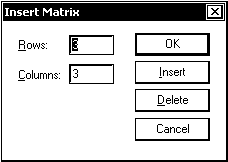
 Для ввода векторов и матриц надо нажать клавиши [Ctrl+m]. После этого Mathcad запросит размер массива (строк - Rows, столбцов - Columns) (рис. 4). Для задания матрицы в соответствующие окна нужно ввести два положительных целых числа. Для вектора одно из этих чисел будет равно единице.
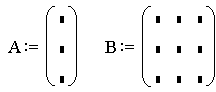
 После этого Mathcad вводит шаблон вектора или матрицы в виде, показанном на рис. 5. Остается заполнить оставленные метки числами или выражениями.
 Для удаления элементов матрицы надо расположить курсор на строку или столбец, предназначенные для удаления, и нажать [Ctrl+m]. В появившемся меню (рис. 4) надо указать число удаляемых строк и (или) столбцов и нажать на кнопку Delete.
Для добавления строки следует расположить курсор над той строкой, где должна быть новая строка, затем нажать [Ctrl+m] и указать количество вводимых строк (Rows), а количество столбцов (Columns) задать равными нулю. После этого нажать на кнопку Insert.
Для добавления столбца надо расположить курсор слева от того места, где должен размещаться новый столбец, затем нажать [Ctrl+m] и указать количество вводимых столбцов (Columns), а количество строк (Rows) задать равными нулю. После этого нажать на кнопку Insert.
При расчетах с векторами и матрицами сначала определяют переменные:
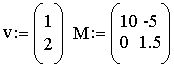
Затем проводят расчеты, например:
w : = 2 × v ½M½ = 15.
Система Mathcad имеет множество встроенных функций, возвращающих свое значение для заданных в скобках аргументов. Это:
Прямые и обратные тригонометрические функции;
Прямые и обратные гиперболические функции;
Комплексные функции;
- Показательные и логарифмические функции;
- Функции Бесселя;
- Функции округления;
- Функции для решения уравнений и минимизации;
- Функции с условными выражениями;
- Векторные и матричные функции;
- Функции линейной и сплайн-интерполяции;
- Преобразование Фурье;
- Статистика;
- Функции, задаваемые пользователем.
3.4.2. Текстовый редактор
Ввод текста в позицию визира осуществляется нажатием клавиши [“] через меню Insert, опцией Text Region или нажатием пробела после первого введенного слова. При этом будет открыта окруженная черной рамкой текстовая область. В нее можно вводить нужный текст. Выход из текстовой области происходит при перемещении визира за ее границы с помощью клавиатуры или манипулятора «мышь». При выделении участков текста можно менять шрифт, его начертание, цвет, пользуясь соответствующими командами главного меню или пиктограммами.
Работа с текстом происходит так же, как это принято в текстовых редакторах.
Строки текста могут растягиваться или сужаться между границами. Для этого нужно выделить текстовую область, поставив курсор за ее пределы, и нажать левую кнопку «мыши». Не отпуская кнопки, надо двигать курсор до захвата им нужной области. Отпустив кнопку «мыши», получим выделение области в виде прямоугольника с квадратиками справа, внизу и в правом нижнем углу. Перемещая правый квадратик, можно раздвигать или сужать текстовую область.
3.4.3. Графический редактор

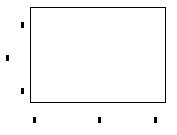 Для создания графика в декартовых координатах надо нажать клавишу [@] или соответствующую пиктограмму из панели Графика и на каждой оси выведенного шаблона (рис. 6) заполнить отведенные под рассчитываемые величины центральные метки. При этом можно вводить через запятую одно или несколько обозначений на оси X и на оси Y. Тогда на одном рисунке можно будет получить несколько графиков, что бывает, например, полезно для их сравнения.
При построении графиков пользователи могут использовать вторичные оси ординат, чтобы строить графики для двух и более значений y для одного значения x, даже когда эти значения лежат в совершенно разных диапазонах.
Появившиеся затем ограничители на концах осей (числа) указывают пределы изменения величин. Если они заранее известны или заданы, то надо ввести число или обозначение для каждой метки около осей. Если пределы изменения величин неизвестны, то можно оставить их пустыми. Тогда Mathcad автоматически определит масштаб.
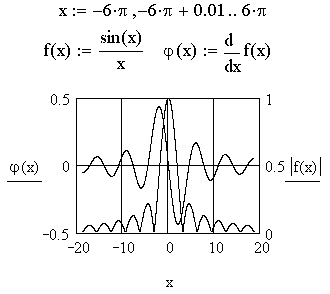 Для расчета и вывода точек графика устанавливают курсор за его пределы. Появится график (рис. 7).
Для изменения формата уже построенного графика необходимо выделить его. Выделенный график обводится сплошной линией с маркерами его растяжения.
 Быстрое двойное нажатие левой клавиши «мыши» выводит в центр текущего окна окно с опциями формата двумерных графиков.
Окно формата имеет панельный переключатель на четыре позиции:
X-Y Axes (X-Y Оси) – управление опциями осей;
Traces (Графики) – управление линиями графика;
Labels (Надписи) – управление метками (надписями) у осей;
Defaults (По умолчанию) – задание опций по умолчанию.
Основными являются две первые позиции.
В панели X-Y Axis содержатся следующие основные опции, относящиеся к осям Х и Y (Axis X и Axis Y):
Enable Secondary Y Axis (Разрешить простановку масштаба по второй оси Y);
Log Scale (Лог. масштаб) – установка логарифмического масштаба;
Grid Lines (Линии сетки) – установка линий масштабной сетки;
Numbered (Пронумеровать) – установка цифровых данных по осям;
Auto scale (Автомасштаб) – автоматическое масштабирование графика;
Show Markers (Нанести риски) – установка делений по осям;
Auto Grid (Автосетка) – автоматическая установка масштабных линий;
Number of Grids (Число интервалов) – установка заданного числа масштабных линий.
В нижней части панели имеются следующие клавиши:
Close (OK) – закрытие окна;
Cancel (Отмена) – выход из установок;
Apply (Применить) – применение опций к выделенному графику;
Help (Справка) – вывод подсказки.
Панель Traces (Графики) служит для управления отображением линий, которыми строится график.
С помощью опций этой панели можно управлять следующими параметрами линий графика:
Legend Label (Имя кривой) – указание типа линий у оси ординат;
Symbol (Маркер) – выбор символа отметки базовых точек графика, который помещается на линию;
Line (Линия) – установка типа линий (сплошная, пунктирная и др.);
Color (Цвет) – цвет линий и базовых точек (red – красный, blu – синий, grn – зеленый, mag – малиновый, cya – голубой, brn – коричневый);
Type (Тип) – тип графиков;
Weight (Толщина) – толщина линий;
Hide Arguments (Скрыть названия аргументов) – не показывать имена переменных на графике;
Hide Legend (Скрыть надпись) – ставят маркер, если надпись на графике не нужна;
Top Left, Top Right, Bottom Left, Bottom Right, Below – место размещения надписи.
В средней части окна опций формата содержатся каталоги типов линий графиков с указанием их установок.
На закладке Labels можно задать заголовок графика и пояснительные надписи по его осям.
При построении других типов графиков выполняются во многом аналогичные действия, описанные в литературе (см., например, [3]).
Вставка рисунка в документ Mathcad, подготовленного в графическом редакторе, производится стандартным способом через его выделение и копирование в буфер обмена с последующим извлечением из буфера в нужное место Mathcad-документа.
Вопросы для самоконтроля
1. Опишите основные команды Mathcad.
2. Каково назначение и основные особенности программы Mathcad?
3. Дайте сравнительные характеристики широко используемых программ математических расчетов.
4. Каково задание функций и переменных в системе Mathcad?
5. Как вводятся подстрочные символы в системе Mathcad?
6. Какие основные встроенные математические функции в системе Mathcad Вы знаете?
7. Опишите функции линейной и сплайн-интерполяции в Mathcad.
8. Как осуществляется спектральный анализ и синтез в системе Mathcad?
9. Как построить график в декартовых координатах в системе Mathcad?
10. Как построить график в полярных координатах в системе Mathcad?
11. Как осуществляется ввод текста в системе Mathcad?
12. Как осуществляется ввод рисунка в системе Mathcad?
13. Опишите работу с текстом в системе Mathcad.
4. ПРОГРАММЫ МОДЕЛИРОВАНИЯ ПРОЦЕССОВ В РАДИОТЕХНИЧЕСКИХ СХЕМАХ
4.1. Программа Micro-Cap
Программа Micro-Cap предназначена для моделирования процессов, происходящих в радиотехнических устройствах. Описание программы дается применительно к последней, на момент написания пособия, версии Micro-Cap 10.
Из меню Windows производят запуск программы. Появится рабочее окно Micro-Cap (рис. 8). Для экономии места внутри рабочего окна дана расшифровка главных условных обозначений операций (пиктограмм).
В верхней строке указаны названия системных меню: File - операции с файлами, Edit – команды редактирования, Component – библиотеки элементов, Windows – команды работы с окнами, Options – задание параметров программы, Analysis – перечень режимов моделирования, Design – проектирование электрических фильтров, Help – средства встроенной помощи.
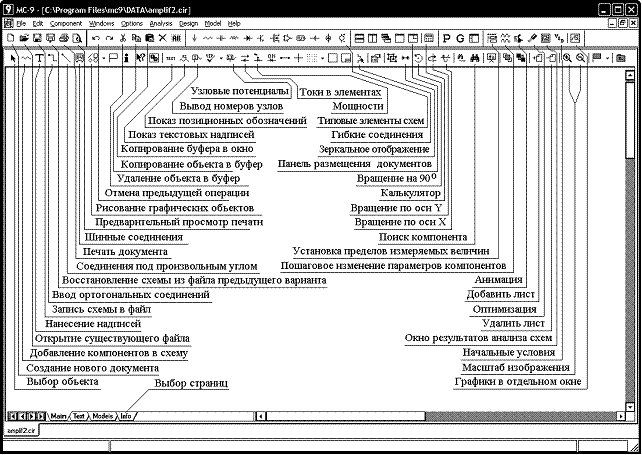 Рис. 8.
Работа с программой производится следующим образом.
После запуска программы появляется пустой лист для создания схемы. Другие возможности открываются после выбора команды New. По результатам предварительного расчета устройства, которое требуется спроектировать, будем вводить схему.
Для этого следует войти в меню Component и выбрать курсором нужный элемент. Нажать и отпустить левую кнопку «мыши». На курсоре появится значок в виде условного графического элемента. В нужном месте чертежа нажать левую кнопку «мыши». Не отпуская ее, скорректировать положение элемента движением «мыши». Если требуется повернуть элемент на 90°, то одновременно следует нажимать и отпускать правую кнопку «мыши» до занятия элементом желаемого положения. Фиксация элемента на схеме происходит после отпускания левой кнопки «мыши».
После установки на схему элемента появляется диалоговое окно атрибутов, к которым, в простейшем случае, относится позиционное обозначение PART (например, R1, R2, C1), величина VALUE (например, 2.2k, 100pF, 15uH), имя модели для активного элемента MODEL.
 После расстановки элементов на схеме их соединяют. Для этого надо выбрать режим ввода проводников, нажав курсором на пиктограмму.
Начало проводника отмечается нажатием левой кнопки «мыши» на выводе компонента. Если курсор движется по горизонтали или вертикали, то прокладывается линейный проводник. Если же он движется по диагонали, образуется один изгиб под углом 90°. Отпускание клавиши фиксирует окончание линии. Электрическое соединение проводников образуется, когда проводник заканчивается в средней части другого проводника, образуя Т - образную цепь. Наличие соединения обозначается точкой. Соединение образуется также, когда проводник пересекает конечную точку другого проводника или вывод компонента. Если в процессе проведения проводника в точке пересечения не останавливаться, то соединение не происходит и точка не проставляется. Перемещение, вращение, зеркальное отображение, копирование и удаление объектов начинают с нажатия пиктограммы выбора объекта и указания на сам объект или очерчивания интересующей области чертежа. Перемещение осуществляется буксировкой объекта, а остальные операции – выбором соответствующих пиктограмм.
После нанесения схемы следует нажать кнопку вывода номеров узлов и запомнить интересующие точки, в которых предполагается изучить те или иные показатели схемы или поименовать их после нажатия кнопки  .
.
Вид анализа характеристик схемы указывается в меню Analysis. Это:
- Transient Analysis - анализ переходных процессов и расчет рабочих точек;
- AC Analysis - анализ частотных характеристик;
- DC Analysis - анализ передаточных функций по постоянному току;
- Dynamic DC – динамический анализ по постоянному току;
- Dynamic AC – динамический частотный анализ;
- Sensitivity – анализ чувствительности;
- Transfer Function – анализ передаточных характеристик;
- Distortion – анализ искажений.
Выбрав команду Transient Analysis, переходим в меню задания параметров моделирования (рис. 9).
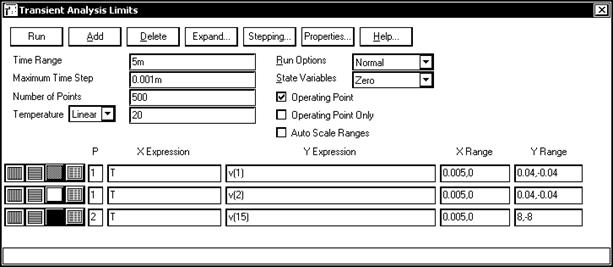
Рис. 9
В строке Time Range надо указать длительность интервала наблюдения, в строках Maximum Time Step и Number of Points - максимальный шаг и количество расчетных точек.
В графах Operating Point или Operating Point Only указывают на необходимость одновременно с расчетом переходных процессов или без него выполнения расчета режима по постоянному току.
В нижней части окна в графе Y Expression указывают имена переменных, графики которых нужно построить. При этом допускается применение математических выражений и функций, например, для выравнивания масштабов отображаемых величин или для их математической обработки. Примеры некоторых имен переменных:
V(5) - потенциал узла 5,
V(6,4) - разность потенциалов между узлами 6 и 4,
VBE(VT1) - напряжение база-эмиттер транзистора VT1,
I(V1) - ток через источник сигнала V1,
I(V1)*V(V1) - мгновенная мощность источника сигнала V1,
CBC(VT1) - емкость перехода база-коллектор транзистора VT1,
FFT(V(6)) - спектр напряжения в узле 6 (при этом по оси X нужно откладывать частоту F),
D(QA) – логический уровень сигнала в цифровом узле QA.
Цвет графиков назначается в меню, которое появляется после нажатия на пиктограмму  . Если из-за различия в масштабах на одном графике нельзя строить несколько кривых, то их размещают раздельно, указывая в графе P номер графика. Масштаб графиков по осям X и Y указывается в явном виде в графах X Range, Y Range или выбирается автоматически, если пометить курсором панель Auto Scale Range.
Моделирование начинается после нажатия на панель Run. После анализа полученных результатов выйти в окно схем можно, нажав клавишу F3.
При необходимости можно варьировать до десяти параметров элементов. Для этого нажимают кнопку Stepping. Появляется окно задания параметров (рис. 10).
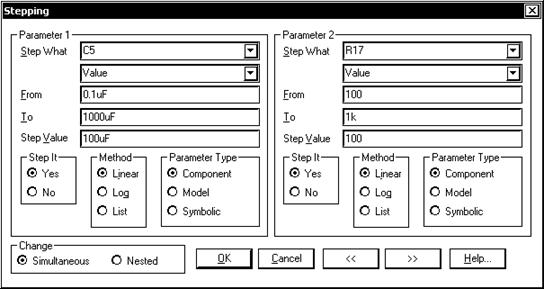
Рис. 10
Здесь для каждого элемента (Step What) и параметра (например, Value) указывают пределы его изменения от какого (From) значения и до какого (To) задается это изменение и с каким шагом (Step Value). Метод изменения каждого параметра может быть линейным (Linear), логарифмическим (Log) или табличным (List). Тип изменяемого параметра: номинал компонента (Component), модель (Model) или символ (Symbolic). Если разрешено изменение параметра, то отмечается кнопка (Yes) в меню Step It, отключение этой возможности производится кнопкой (No). Выбор того или иного параметра (до десяти) осуществляется кнопками >> или <<. Изменять параметры можно одновременно (Simultaneous) или раздельно (Nested).
Расчет частотных характеристик производится после выбора в меню Analysis режима AC Analysis. Условия расчета указываются в окне, показанном на рис. 11.
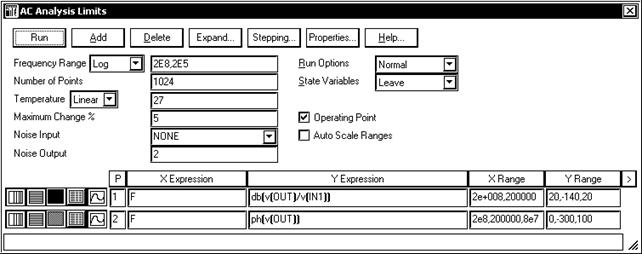
Рис. 11.
В строке Frequency Range указывают границы диапазона частот, а в строке Frequency Step - тип шага по частоте (выбираемый автоматически, линейный, логарифмический). Число расчетных точек указывают в графе Number of Points.
Для расчета частотных характеристик к входу схемы должен быть подключен источник синусоидального или импульсного сигнала.
В графе Y expression указывают имена переменных для построения графиков, причем переменные могут быть не только действительными, но и комплексными. Примеры их записи:
V(1) - модуль напряжения в узле 1,
db(V(1)) - модуль напряжения в узле 1 в децибелах,
re(V(1)) - действительная часть напряжения в узле 1,
im(V(1)) - мнимая часть напряжения в узле 1,
ph(V(1)) - фаза напряжения узла 1 в градусах,
gd(V(1)) - групповое время запаздывания (производная по фазе).
Расчет передаточных функций по постоянному току имеет смысл только в схемах с непосредственными связями и выполняется аналогично.
4.2. Программа Multisim
Компания National Instruments выпускает ряд программных продуктов, предназначенных для проектирования радиотехнических устройств.
При эксплуатации радиоустройств важная роль отводится уяснению принципов их работы и влиянию изменения параметров радиоэлементов на эксплуатационные параметры. Учитывая это, для радиоинженера несомненный интерес представляет программа Multisim.
Описание программы дается применительно к версии Multisim 11.
Multisim 11 это законченная система проектирования, в которой имеется обширная библиотека компонентов, средства для ввода схем, полноценная оболочка аналого-цифрового моделирования в стандарте SPICE, возможно проектирование и моделирование программируемой цифровой логики в стандартах VHDL/Verilog, синтез FPGA/CPLD, имеются возможности исследования радиочастотных схем, постпроцессорная обработка и передача результатов для разработки печатных плат. Она предоставляет разработчику единую, простую в освоении графическую среду, пригодную для всех задач, связанных с разработкой аппаратуры.
В программе Multisim моделирование работы радиотехнических схем производится в среде, осуществляющей имитацию измерительной аппаратуры с воспроизведением внешнего вида лицевой панели и органов управления.
Программой поддерживается стандартный набор компонентов.
Это резисторы, конденсаторы, индуктивности, управляемые линейные и нелинейные источники, линии задержки без потерь и с потерями, диоды, тиристоры, биполярные и полевые транзисторы, операционные усилители, цифровые интегральные схемы и т. п. Имеются светодиоды, цифровые индикаторы, резистивные матрицы, плавкие предохранители, лампочки накаливания и ключи. Предусмотрен механизм создания макромоделей.
Так же, как и в большинстве программ аналогичного назначения в верхней строке указаны названия системных меню: File - операции с файлами; Edit - команды редактирования; View – команды для изменения вида компонентов и окон; Place – команды размещения компонентов и их соединений в рабочем окне; Simulate – команды размещения приборов и задания на анализ схем; Transfer – команды передачи результатов в другие программы, Tools – работа с базами данных; Reports – сопутствующие документы; Options – задание параметров конфигурации; Window - команды работы с окнами; Help - команды работы со средствами встроенной помощи.
Верхняя строка линейки пиктограмм служит для работы с файлами и средствами проектирования.
В вертикальных строках пиктограмм располагаются библиотеки элементов и панель контрольно-измерительных приборов.
На рис.12 внутри рабочего окна дана расшифровка главных условных обозначений операций (пиктограмм).
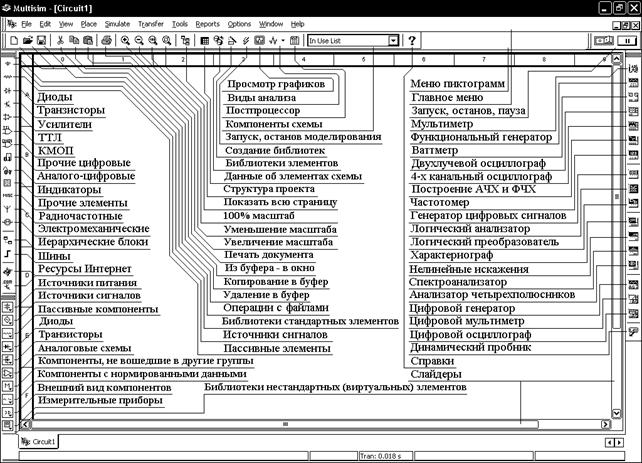
Рис. 12
Имеются следующие измерительные приборы:
- мультиметр (Multimeter) для измерения постоянного и переменного напряжения и тока, сопротивления. Результаты измерений выводятся в относительных единицах и децибелах;
- функциональный генератор (Function Generator) для формирования прямоугольных, треугольных и синусоидальных колебаний нужной амплитуды и частоты;
- ваттметр (Wattmeter);
- двухлучевой осциллограф (Oscilloscope), где регулируются усиления каналов, частота развертки, смещение лучей по координатам X, Y, имеются открытый и закрытый входы, предусмотрен ввод сигналов синхронизации;
- четырехканальный осциллограф (4 Сhannel Oscilloscope);
- измеритель частотных и фазовых характеристик (Bode Plotter);
- частотомер (Frequency Counter);
- генератор цифровых сигналов (Word Generator) для побитового формирования тестовых последовательностей;
- цифровой логический анализатор (Logic Analyzer);
- логический преобразователь (Logic Converter);
- характериограф (IV Analysis), предназначенный для снятия вольтамперных характеристик полупроводниковых приборов;
- измеритель нелинейных искажений (Distortion Analyzer);
- спектроанализатор (Spectrum Analyzer);
- анализатор параметров четырехполюсников (Network Analyzer);
- функциональный многоцелевой генератор фирмы Agilent типа 33120А (Agilent Function Generator) с частотным диапазоном до 15 МГц, произвольной формой сигналов и различными видами модуляции;
- цифровой мультиметр фирмы Agilent типа 34401А (Agilent Multimeter);
- аналого-цифровой осциллоскоп фирмы Agilent типа 54622D (Agilent Oscilloscope), имеющий двухканальный аналоговый и 16-канальный цифровой входы с максимальной частотой 100 МГц и встроенной памятью 4 мегабайт;
- динамический измерительный пробник (Dynamic Measurement Probe), предназначенный для оперативного анализа состояния различных точек разрабатываемой схемы.
Для измерительных инструментов рисуется лицевая панель с изображением характеристик и положением органов управления. Кроме того, на экранах осциллографа и логического анализатора изображаются эпюры исследуемых напряжений. При развертывании изображения лицевой панели прибора на весь экран с помощью двух электронных курсоров проводят точные измерения характеристик.
Схема изображается в графическом виде привычным образом. Из вертикально расположенного меню выбирают нужную библиотеку компонентов. В библиотеке находят нужный элемент.
Движением мыши символы компонентов переносят на схему и выполняют электрические соединения. В отличие от Micro-Cap достаточно указать начальный и конечный вывод цепи и цепь будет проложена автоматически (правда, не всегда удачно, так что ее приходится немножко корректировать, изменяя положение проводника). Подключив измерительные приборы, приступают к моделированию. Запуск на моделирование производят кнопкой  . Действуя органами управления измерительных приборов, надо добиться изображения измеряемых величин в нужном масштабе.
Предусмотрен вывод списка соединений в формате программы Orcad PCB (в файлах с расширением имени .NET) для разработки печатных плат.
Возможно изменение параметров компонентов нажатием клавиш. Например, если в схеме имеется потенциометр, то сопротивление его можно уменьшить, например, нажатием клавиши A или увеличить нажатием Shift+A. Есть кнопочные переключатели, управляемые с клавиатуры. При этом параметры можно изменять, не прерывая моделирования.
Различные цепи можно окрашивать в разные цвета для улучшения восприятия схемы. При этом временные диаграммы на экране двухлучевого осциллографа и многоканального логического анализатора окрашиваются в те же цвета.
На периферийные устройства можно вывести принципиальную схему, ее текстовое описание, перечень компонентов, параметры математических моделей компонентов, описания макромоделей, параметры задания на моделирование, перечень измерительных инструментов.
Вопросы для самоконтроля
1. Опишите органы управления двухлучевого осциллографа их комплекта измерительной аппаратуры в программе Multisim.
2. Каково назначение и технические возможности программы Micro-Cap?
3. Как в программе Micro-Cap осуществляется ввод схем?
4. Как производится анализ переходных процессов в программе Micro-Cap?
5. Как осуществить частотный анализ в программе Micro-Cap?
6. Как задать в Micro-Cap параметры источника импульсных сигналов?
7. Каково назначение и технические возможности программы Multisim?
8. Как в программе Multisim осуществляется ввод схем?
9. Как произвести анализ переходных процессов в программе Multisim?
10. Какие программы моделирования процессов в радиоэлектронных схемах Вы знаете? Их краткая характеристика.
5. Программа сквозного проектирования радиоустройств Orcad
Одними из важных средств современной организации труда являются системы автоматизированного проектирования (САПР), ориентированные на подготовку чертежей, составление спецификаций, перечней элементов, схем, разводку печатных плат, моделирование процессов в аналоговых и цифровых цепях и т. д. Как правило, САПР имеют развитые библиотеки данных, что практически исключает обращение к литературе и создает удобства пользователю.
Типовая радиотехническая САПР обеспечивает возможности:
- визуализации и вывода изображения;
- графического редактирования;
- измерения на изображениях;
- текстового редактирования;
- работы с базами данных объектов;
- работы с библиотеками графических объектов и текстов;
- подготовки технической документации;
- моделирования работы объектов;
- программирования функций с помощью встроенного языка;
- использования системных функций.
Указанные возможности обеспечиваются программными средствами САПР и требуют от пользователя минимальных навыков работы на ПЭВМ.
Рассмотрим основные особенности этой наиболее распространенной программы САПР и порядок работы с ней применительно к деятельности радиоинженера.
5.1. Сведения о программе Orcad
Пакет программ Orcad фирмы Cadence обеспечивает полный цикл проектирования многослойных печатных плат с размещением элементов в интерактивном режиме и использованием сервисных средств.
Изложение материала будем вести применительно к последней версии Orcad 16. Пакет программ включает в себя ряд современных продуктов. Основные из них:
- Orcad Capture – редактор электронных схем с библиотеками элементов;
- Orcad Capture CIS Option – редактор электронных схем с доступом к информационной системе по компонентам и средствами ведения баз данных;

|
Из за большого объема этот материал размещен на нескольких страницах:
1 2 3 |
