

Партнерка на США и Канаду по недвижимости, выплаты в крипто
- 30% recurring commission
- Выплаты в USDT
- Вывод каждую неделю
- Комиссия до 5 лет за каждого referral
- Pspice A/D - программа моделирования и верификации аналоговых и цифровых устройств с базовым комплектом библиотек;
- Pspice Optimizer – параметрическая оптимизация аналого-цифровых устройств;
- Pspice Advanced Analysis – углубленный анализ схем;
- Orcad Layout Plus - интегрированный пакет проектирования многослойных печатных плат;
- Specctra 6U – программа автоматизации проектирования печатных плат.
Из-за ограниченности объема пособия рассмотрим только редактор электронных схем Orcad Capture, который позволяет выполнять построение структурных, функциональных и электрических схем путем размещения и соединения пользователем условных графических изображений элементов, хранящихся в соответствующих библиотеках. Программа поддерживает режимы работы со стандартными форматами листов от A0 до А4.
Программа может работать в любом из графических стандартов, используемых в IBM совместимых компьютерах. Предусмотрено размещение компонентов, их вращение, зеркальное отображение, соединение проводниками и шинами, нанесение прерывистых линий, меток и текстовых обозначений, выделение отдельных частей схем в виде блоков, передвижение их и элементов по экрану, копирование, удаление, изменение масштаба, поиск элементов по имени и т. д. Широко используется возможность работы с макросхемами, библиотечными файлами, принтером и графопостроителем, манипулятором типа «мышь». Возможно создание новых библиотечных описаний графических обозначений с помощью соответствующего языка.
5.2. Порядок работы с программой Orcad
После вызова программы появляется заставка с названием программы, а затем рабочее поле программы с главным меню (рис. 13). Для экономии места внутри рабочего окна дана расшифровка главных условных обозначений операций (пиктограмм).
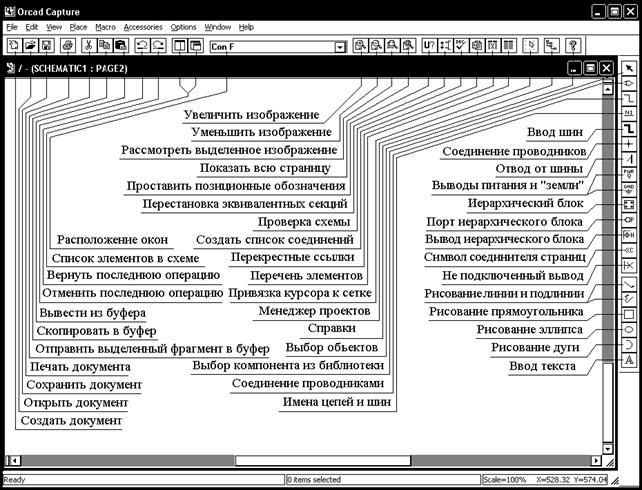
Рис. 13
В верхней строке указаны названия системных меню: File – операции с файлами, Edit – команды редактирования, View – изменение средств обзора, Place – размещение элементов проекта, Macro – работа с макрокомандами, Accessoires – вспомогательные средства, Options – настройка параметров проекта, Window – команды работы с окнами, Help – команды работы со средствами встроенной помощи.
При создании нового проекта выполняется команда New Project из меню File. В открывшемся окне на строке Name латинскими буквами указывают имя проекта, а на строке Location – имя подкаталога расположения проекта.
В средней части окна выбирается тип проекта. Имеются следующие типы проектов:
– аналоговые, цифровые или смешанные аналого-цифровые устройства (Analog or Mixed A/D), моделируемые с помощью программы Pspice A/D с возможностью разработки печатной платы подпрограммой Orcad Layout,
– печатные платы (PC Board Wizard) с возможностью моделирования;
– программируемые логические матрицы (Programmable Logic Wizard);
– не специализированные проекты без разработки печатных плат (Schematic).
Выбор типа проекта определяет набор команд Orcad Capture.
Электрические схемы большинства проектов могут размещаться на нескольких страницах. Для этого предусмотрены либо многостраничные, либо иерархические структуры.
В многостраничных схемах цепи соединяются с помощью многостраничных соединителей, имеющих одинаковые имена.
В иерархических структурах на схемах наряду с электрорадиоэлементами размещаются специальные символы, которые называют иерархическими блоками (Hierarchical Block). Принципиальная электрическая схема такого блока размещается в виде отдельной схемы.
Перед созданием нового проекта с помощью программы Orcad Capture необходимо задать параметры конфигурации с помощью трех команд меню Options менеджера проектов.
По команде Preferences задаются общие параметры схемы, инициализируемые при каждом запуске программы. Это:
– цвета всех объектов (Color/Print);
– стиль изображаемой сетки (Grid Display);
– параметры масштабирования (Pan and Zoom);
– параметры, связанные с выбором объектов (Select);
– особенности отображения графики и текста (Miscellaneous);
– конфигурация текстового редактора (Text Editor).
Команда Design Template определяет параметры нового проекта. Ряд из них может быть переопределен для каждой из страниц схемы. Перечислим их:
– шрифты надписей, принадлежащие разным объектам (Fonts);
– текст основной надписи (Title Block);
– размер схемы и расстояние между выводами компонентов (Page Size);
– параметры рамки (Grid Reference);
– параметры новых иерархических блоков и компонентов (Hierarchy);
– совместимость с предыдущими версиями программы (SDT Compatibility).
Изменение параметров текущего проекта выполняется по команде Design Properties или Schematic Page Properties.
После установки параметров проекта приступают к размещению символов компонентов, содержащихся в библиотеках. Они располагаются на схеме по команде Place, а затем Part или нажатием на пиктограмму  меню инструментов. В диалоговом окне этой команды сначала в списке библиотек (Libraries) выбирается имя одной или нескольких библиотек, содержащих необходимые компоненты, отображаемые на панели Part.
Установка библиотеки производится нажатием кнопки Add Library. Если микросхема содержит несколько секций, то в разделе Packaging указывается номер ее секции. Движением курсора компонент перемещают в нужное место схемы и фиксируют нажатием левой кнопки «мыши». Компоненты из библиотек переносят на схему нажатием кнопки OK. Нажатие правой кнопки «мыши» вызывает меню с командами вращения (Rotate), зеркального отображения (Mirror), изменения масштаба изображения (Zoom), редактирования параметров компонента (Edit Properties) и некоторых других. Завершение операций с компонентом осуществляется выбором команды End Mode или нажатием клавиши Esc.
По команде Edit Properties выводится окно редактирования параметров текущего элемента схемы, где указывают:
- номинальное значение параметра (Part Value) простого компонента (сопротивление, емкость и т. п.) или наименование сложного компонента (например, микросхемы),
- позиционное обозначение компонента (Part Reference),
- имя корпуса компонента для последующего проектирования печатной платы (PCB Footprint),
- номер секции для многосекционных компонентов (Packaging).
Соединение элементов схемы производят по команде Wire из меню Place, нажатием клавиш Shift+W или нажатием на кнопку  панели инструментов. Начало проводника отмечают нажатием левой кнопки «мыши», после чего курсор приобретает вид крестика. Цепь прокладывается движениями курсора. Если нужно получить излом проводника, то в месте излома повторно нажимают левую кнопку «мыши». Ввод цепи завершается, если проводник достигает вывода компонента или любой точки другой цепи. В последнем случае точкой фиксируется соединение цепей. Принудительное завершение ввода цепи выполняется быстрым двойным нажатием левой кнопки «мыши». После этого можно вводить следующий проводник. Режим ввода цепей завершается после нажатия клавиши Esc или выбора строки End Wire в меню, открываемом нажатием правой кнопки «мыши». Признаком подсоединения цепи к выводу компонента является изменение его формы – пропадание квадратика на его конце. Пересекающиеся проводники не соединяются друг с другом. Чтобы обеспечить их соединение необходимо либо остановиться в точке соединения и дважды быстро нажать левую кнопку «мыши», либо в точке соединения нажать комбинацию клавиш Shift+J, либо нажать на кнопку
  на панели инструментов. Для отмены электрического соединения необходимо поверх точки соединения поместить другую такую точку.
Линии групповой связи (шины) вводятся из меню Place по команде Bus (Shift+B) или нажатием на кнопку  панели инструментов. На схеме они изображаются более широкими по сравнению с проводниками линиями. Отводы отдельных цепей, наклоненные под углом 45°, вводятся из меню Place по команде Bus Entry или нажатием на кнопку
  по тем же правилам, что и отдельные цепи. Можно копировать сегменты цепей, перетаскивая их при нажатой клавише Ctrl, причем исходный объект остается неизменным. Имена шин и входящих в их состав цепей назначают по команде Net Alias из меню Place. При простановке имен отдельных цепей их номера, предлагаемые в диалоговом окне команды, автоматически увеличиваются на единицу, например, ADDR1, ADDR2, ADDR3, ADDR4. Имя шины составляется из этих обозначений и записывается как ADDR[1..4].
Позиционные обозначения компонентов (Part Reference) и номера секций (Designator) указываются либо при вводе компонентов, либо при редактировании их параметров. Однако это возможно сделать автоматически по команде Annotate из меню Tools или нажатием на кнопку  . В появившемся диалоговом меню следует выбрать нужные операции. Перечислим основные операции.
В поле Scope (Задание области):
– обновить позиционные обозначения всего проекта (Update entire design),
– обновить позиционные обозначения выбранной части (Update selection).
В поле Action (Действия):
– обновить с увеличением на единицу только позиционные обозначения у тех компонентов, где они не указаны, т. е. стоит знак вопроса (Incremental reference update),
– обновить позиционные обозначения и упаковочную информацию всех компонентов в выбранной области (Unconditional reference update),
– заменить номера всех компонентов на “?” (Reset part reference to “?”).
При простановке позиционных обозначений ближайшие секции многосекционных компонентов распределяются по корпусам, а позиционные обозначения компонентов проставляются в направлении слева направо и сверху вниз.
Для создания перечня элементов нужно выполнить команду Bill of Materials из меню Tools. В появившемся диалоговом окне надо:
– в разделе Scope (Задание области) указать для всего проекта (Process entire design) или выбранной части (Process selection) надо составить документ;
– в разделе Line Item Definition (Задание перечня переменных) следует указать заголовки граф документа (Header), отделяемые символами «\», и имена величин, выносимых в эти графы (Combined property string). Эти имена должны быть заключены в фигурные скобки и также должны отделяться символами «\t».
Вопросы для самоконтроля
1. Как осуществляется настройка конфигурации проекта в программе Orcad?
2. Опишите работу с блоками в программе Orcad.
3. Как размещать и соединять элементы в программе Orcad?
4. Как осуществляется редактирование схем в программе Orcad?
5. Какие программы сквозного проектирования радиотехнических устройств Вы знаете?
6. Каково назначение и технические возможности программы Orcad?
7. Как осуществить печать документов в программе Orcad?
8. Опишите работу с библиотеками в программе Orcad.
9. Как создать список соединений в программе Orcad?
10. Как создать перечень элементов в программе Orcad?
6. ПРОГРАММА МОДЕЛИРОВАНИЯ РАДИОСИСТЕМ SYSTEM VIEW
6.1. Краткие сведения по программе System View
Программа System View (ныне SystemVue) предназначена для моделирования электрических процессов в радиотехнических системах, построенных из стандартных узлов и изображенных в виде структурных схем (рис 14).
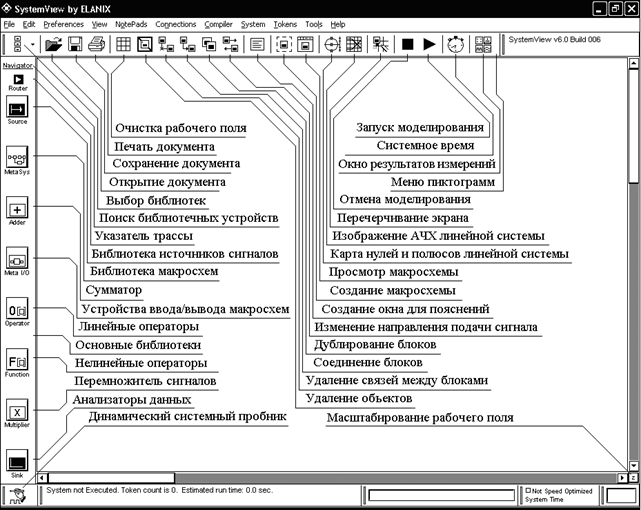

Рис. 14
Создание структурных схем в программе System View производят следующим образом. Слева от рабочего поля в системном окне при помощи манипулятора «мышь» выбирают и переносят на чертеж обозначение библиотеки. Щелчком правой кнопки «мыши» раскрывается меню библиотеки. В каталоге библиотеки отыскивают нужный блок. Задание параметров блока производят после еще одного щелчка «мыши».
Имеются следующие библиотеки функциональных блоков.
Основные библиотеки (Main Libraries):
- источники детерминированных и случайных сигналов (Sources);
- макросхемы (MetaSystem);
- сумматоры (Adder);
- устройства ввода/вывода макросхем (MetaSystem I/O);
- линейные и нелинейные операции (Operators);
- функциональные линейные и нелинейные преобразователи (Functions);
- перемножители (Multiplier);
- устройства измерения и отображения характеристик (Sinks).
Дополнительные библиотеки (Optional Libraries):
- библиотеки пользователей (Custom Token Library);
- системы связи (Communications);
- устройства цифровой обработки сигналов (Bit-True DSP);
- цифровые логические устройства (Logic Library);
- аналоговые высокочастотные устройства (Distortion-True RF/Analog);
- решение задач с помощью программы Mathlab (M-Link);
- многофункциональное устройство (Scheduler).
Для решения специализированных задач в библиотеки пользователей могут подключаться библиотеки, разработанные другими фирмами.
Основное меню и меню пиктограмм в системном окне служат для создания исследуемой системы и управления ее функциями.
Основное меню предназначено:
- для работы с файлами (File);
- редактирования схем (Edit);
- задания параметров (Preferences);
- введения условий отображения (View);
- создания пояснительных надписей (NotePads);
- осуществления межблочных соединений и контроля над ними (Connections);
- управления процессом моделирования (Compiler);
- работы с системой (System);
- работы с функциональными блоками (Tokens);
- использования дополнительных средств моделирования (Tools);
- получения справочной информации через файлы помощи и Интернет (Help).
После соединения блоков имеем структурную схему устройства.
Перед моделированием работы схемы очень важно задать системное время. Временные интервалы указывают после нажатия кнопки системного времени в меню пиктограмм.
В проектируемой системе важно определить тактовую частоту. Результирующая частота отсчетов будет максимальной, действующей в модели.
Несколько слов о задаваемых параметрах.
Start Time / Stop Time (Время начала и конца моделирования). Эти параметры определяют пределы основной временной области системы.
Sample Rate / Time Spacing (Частота отсчетов, либо разнос их по времени). Эти параметры задают временной интервал, используемый для моделирования системы. Изменение одного из этих параметров автоматически ведет к соответствующему изменению второго. При моделировании аналоговых (непрерывных) систем частота отсчетов должна быть хотя бы в три-четыре раза выше максимальной частоты, действующей в системе.
No of Samples (Число отсчетов N). Это число определяет количество временных отсчетов, которые будут обработаны при моделировании системы. Основное соотношение, которое связывает задаваемые величины
N = (tstop - tstart) × fs + 1.
Freq. Res. (Разрешение по частоте). Это значение задает точность воспроизведения частотных характеристик, достижимую при заданном интервале времени системного моделирования.
Update (Восстановление временных значений). При изменении ранее введенных временных параметров, все связанные с ними данные автоматически пересчитываются, когда кнопка Update нажата. Нажатие кнопки OK дает тот же эффект. Нажатие кнопки Reset восстанавливает прежде сохраненные значения.
Auto Scale (Автоматический масштаб). Этот признак облегчает операции преобразования Фурье. Процедура быстрого преобразования Фурье использует основание 2 для оптимизации скорости вычислений. Системой будут выдаваться нули, если число отсчетов не соответствует степени числа два. При этом время окончания моделирования подстраивается автоматически. Операция Undo Set возвращает первоначальные установки.
Number of System Loops (Reset / Pause System on Loops, Select Loops) - (Число циклов испытаний системы (начальная установка / пауза в испытаниях, выбор номера цикла)). Команда позволяет автоматически повторять исследования системы при различных параметрах для каждого испытания. И важно рассчитать эффект от использования этой возможности. Операция начальной установки (Reset System On Loop) проверяет, что произошло в разрабатываемой системе в конце каждого испытания. Если опция не выбрана, то параметры системы будут запоминаться от испытания к испытанию.
Если операция начальной установки (Reset) активна, то все значения функциональных блоков обнуляются на каждом из испытаний. Таким образом, возможна статистическая обработка всех измерений.
Возможность использования остановки измерений (Pause On Loop) позволяет прервать моделирование в конце каждого цикла и анализировать текущие результаты. Операция выбора цикла (Select Loop) доступна только в режиме Pause On Loop.
Окно результатов измерений является основным средством, используемым для наблюдения процессов с помощью устройств измерения и отображения характеристик (Sinks).
Запуск на моделирование осуществляют кнопкой ►. По окончании моделирования процессов в системе при выходе в окно результатов измерений получим графики нужных величин в интересующих точках.
Окно результатов измерений снабжено мощным калькулятором выходных сигналов (Sink Calculator), который предоставляет средства для операций обработки процессов в блоках внутри или между отдельными окнами с графиками. Эти операции обработки сигналов в блоках могут быть связаны в последовательные процедуры и автоматически обновляться при вводе новых данных моделирования.
7. ПРОГРАММА SYSTEMVUE
7.1. Начальные сведения по работе с программой SystemVue
Agilent SystemVue — платформа для проектирования на системном уровне. Платформа SystemVue дополняет существующие средства автоматизации проектирования электроники общего назначения, используемые при проектировании FPGA, цифровых сигнальных процессоров (DSP), прикладных интегральных схем (ASIC) и аналоговых/радиочастотных компонентов. В аэрокосмических и оборонных приложениях, таких как программно-определяемая радиосвязь (SDR), спутниковая связь и радиолокация, также найдется применение платформе SystemVue. Особенностями платформы SystemVue являются:
Расширенное моделирование;
- Простая в использовании среда.
7.2. Работа с программой
Рабочее окно SystemVue состоит из меню, рабочего поля, панели инструментов и стандартных редакторских опций. Программа легко интегрируется с другими программами и ее можно использовать для просмотра множества проектов, схем и моделирования их работы одновременно.
Отображаются различные операции, в чем можно убедиться, глядя на рис. 15.
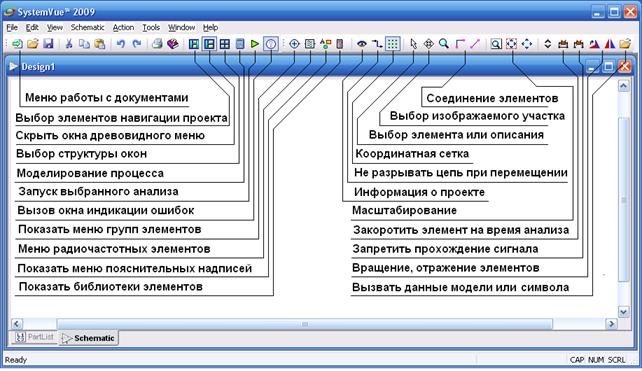
Рис. 15
Рабочие средства состоят из следующих элементов:
- меню (Menus) содержит все команды, используемые в SystemVue;
- панель инструментов (Toolbars) содержит кнопки (пиктограммы) наиболее часто используемых команд;
- перечень документов (Workspace Tree) отображает иерархический перечень документов проекта;
- библиотека элементов (Part Selector) содержит перечень структурных элементов;
- селектор библиотек (Library Selector) содержит перечень доступных библиотек;
- окно настроек (Tune Window) содержит начальные установки элементов схем;
- окно параметров моделирования (Simulation Status Window);
- перечень ошибок моделирования (Error Log);
- панель состояния (Status Bar);
- окна проекта (Design Windows).
При выполнении различных операций доступны соответствующие инструментальные панели.
Система поддерживает все линейные модели устройств и нелинейные модели. Различные модели могут быть найдены в системном инструментальном меню.
Рабочая область программы SystemVue в основной комплектации используется для создания проекта, записи данных, построения графиков, анализа работы, записи сопутствующих уравнений и т. д.
При создании проекта надо определить, как информация распространяется по элементам и как они соединены. Схема – это графический вид проекта. При этом должен быть доступен перечень элементов, входящих в схему.
При анализе работы схемы контроллер моделирования определяет частоту выборок и начальное время.
Для создания простейшей моделирующей схемы вызовем пустое рабочее место. Чистый шаблон включает в себя место для размещения схемы (Schematic Design), например, с именем Design1 (Schematic), данные анализа (Data Flow Analysis) с именем Design Analysis и математическими уравнениями, описывающими процесс (Equation) с именем Equation1. Математические выражения, включаемые в процесс моделирования, является мощным средством для последующей обработки полученных данных, контроля, начиная от анализа входных сигналов до процесса моделирования и определения задаваемых пользователем моделей устройств.
Работу с программой проиллюстрируем на простом примере создания простой схемы, состоящей из генератора гармонических сигналов (Sine Generator) и устройства наблюдения (Sink)
Для ввода в схему генератора гармонических сигналов нажмем левую кнопку «мыши», установив курсор внутри чистого листа схемы. Окно должно подсветиться и должно появиться меню создания схем (SystemVue Schematic) с селектором библиотек элементов. Если селектора нет (обычно он располагается справа экрана), то необходимо нажать пиктограмму  .
.
Программа имеет множество библиотек элементов. На закладке Part Selection надо вызвать библиотеку Algorithm Design Library. В библиотеке содержатся множество элементов. Найти элемент можно, написав, например, Sine в окне Filter By, нажав клавишу Enter, или, нажав зеленую стрелку, справа от упомянутого окна.
В появившемся перечне генераторов гармонических колебаний надо нажать с помощью курсора на элемент SineGen и перенести его на схему, нажав левую клавишу «мыши» в любом месте рабочего листа.
Теперь нужно разместить на схеме устройство наблюдения Data Sink. Для этого вместо слова Sine надо набрать Sink в окне Filter By и нажать Enter.
Выбрав элемент Sink, аналогичным образом надо поместить элемент на схеме. Если новый элемент помещается на выходе предыдущего, то оба элемента будут соединены. Если же не требуется соединять их автоматически, то это можно сделать с помощью соединительной линии. Соединительную линию получают, просто перемещая один элемент относительно другого. Можно воспользоваться операцией соединения. Для этого надо установить курсор «мыши» на выход элемента SineGen. Вид курсора изменится на изогнутую линию. После этого надо нажать левую клавишу «мыши» и вести линию до контакта элемента Sink. После отпускания клавиши «мыши» произойдет соединение элементов.
Для автоматического вывода графика, полученного в ходе моделирования, необходимо дважды быстро нажать левую клавишу «мыши», размещенной на элементе Sink. Появится окно свойств устройства наблюдения.
В этом окне нужно сделать отметку в графе Create and Display a Graph.
Для запуска моделирования необходимо нажать кнопку запуска Run Analysis  в меню Schematic Toolbar. Полученные данные сохранятся в массиве Dataset под именем Design1_Data. Одновременно будет создан график под именем S2 Graph.
Во время моделирования программа создает массив данных. Эта группа изменяющихся данных помещается в единый блок и хранится. С использованием этих данных можно создать таблицу или график, а также сравнить с данными, полученными в последующих запусках.
Для создания нового графика поступают следующим образом. Нужно нажать пиктограмму  в древовидном меню проекта Workspace Tree Toolbar.
Выбрать операцию добавления нового графика Add Graph и переменную, для которой добавляется график, например, S2, после чего появится меню добавления графиков.
Имеются следующие виды графических зависимостей:
- Constellation - совокупный график;
- Cross Correlation – взаимокорреляционная функция;
- Eye – глаз-диаграмма;
- General – универсальный;
- Level Diagram – диаграмма уровней;
- Time – переходные процессы;
- Trajectory – траектория;
- Y versus X – зависимость процесса Y от Х.
Выбираем спектральную характеристику процесса и переменную, в нашем случае S2.
После нажатия кнопки OK появляется меню свойств графика.
Так как спектральные характеристики получаются с помощью быстрого преобразования Фурье, то количество отсчетов должно быть кратно 2х. Для установки начальных условий эксперимента необходимо войти в элемент Design Analysis (Design 1) древовидного меню проекта Workspace Tree Toolbar и в начальных установках изменить тактовую частоту для получения разрешения по частоте 1 кГц и число выборок.
Запустить моделирование схемы и наблюдать спектральную характеристику процесса.
Подобным образом создаются необходимые структурные схемы анализируемых устройств.
8. ПРОГРАММА LABVIEW
Начальные сведения по работе с программой LabView
Одной из новых технологий является технология виртуальных приборов, позволяющая создавать системы измерения, управления и диагностики различного назначения практически любой произвольной сложности, включая математическое моделирование и тестирование этих систем. Суть этой технологии состоит в компьютерной имитации с помощью программы реальных физических приборов, измерительных и управляющих систем. Программная среда LabVIEW является именно таким инструментарием технологии виртуальных приборов.
Преимущество технологии виртуальных приборов состоит в возможности программным путем, опираясь на мощь современной компьютерной техники, создавать разнообразные приборы, измерительные системы и программно-аппаратные комплексы, легко их адаптировать к изменяющимся требованиям, уменьшить затраты и время на разработку.
Программная среда LabVIEW представляет собой высокоэффективную среду графического программирования. Широкие функциональные возможности среды LabVIEW позволяют использовать ее в практической работе студенту, инженеру и научному работнику. Интуитивно понятный процесс графического программирования позволяет специалисту уделять больше внимания решению самой проблемы, а не процессу программирования.
Особенности среды LabVIEW состоят в следующем:
• функционально полный язык графического программирования, позволяющий создавать программу в форме наглядной графической блок-схемы, которая традиционно используется радиоинженерами;
• встроенные программные средства для сбора данных, управления приборами и оборудованием, обработки сигналов и экспериментальных данных, генерации отчетов, передачи и приема данных и т. д.;
• мощное математическое обеспечение, возможность интеграции программ, написанных в среде математического пакета Matlab;
• наличие более 2000 программ (драйверов), позволяющих сопрягать разработанную программу с разнообразными приборами и оборудованием различных фирм через стандартные интерфейсы;
• наличие большого количества шаблонов приложений, а также свыше 1000 примеров, позволяющих быстро создавать собственные программы, внося в них небольшие коррекции;
• высокая скорость выполнения откомпилированных программ;
• возможность работы LabVIEW под управлением операционных систем Windows 2000/NT/XP, Mac OS X, Linux и Solaris.
LabVIEW или Laboratory Virtual Instrument Engineering Workbench (Среда разработки лабораторных виртуальных приборов) представляет собой среду графического программирования, которая широко используется в промышленности, образовании и научно-исследовательских лабораториях в качестве стандартного инструмента для сбора данных и управления приборами. Персональные компьютеры являются более гибкими инструментами, чем традиционные измерительные приборы, поэтому создание собственной программы на LabVIEW, или виртуального прибора (ВП), является довольно несложным делом, а интуитивно понятный пользовательский интерфейс в среде LabVIEW делает разработку программ и их применение весьма простым занятием.
Концепция LabVIEW сильно отличается от последовательной природы традиционных языков программирования, предоставляя разработчику легкую в использовании графическую оболочку, которая включает в себя весь набор инструментов, необходимых для сбора данных, их анализа и представления полученных результатов. С помощью графического языка программирования LabVIEW, именуемого G (Джей), можно программировать задачу из графической блок-диаграммы, которая компилирует алгоритм в машинный код.
Система LabVIEW включает в себя:
• ядро, обеспечивающее работоспособность программных процессов, разделение аппаратных ресурсов между процессами;
• компилятор графического языка программирования "G";
• интегрированную графическую среду разработки, выполнения и отладки программ;
• набор библиотек элементов программирования в LabVIEW, в том числе библиотеки графических элементов пользовательского интерфейса, библиотеки функций и подпрограмм, библиотеки драйверов, библиотеки программ для организации взаимодействия с измерительно-управляющими аппаратными средствами и т. п.;
• развитую справочную систему;
• обширный набор программ-примеров с возможностью как тематического, так и алфавитного поиска.
Программирование в системе LabVIEW максимально приближено к понятию алгоритм. После того, как разработчик определит алгоритм работы своей будущей программы, останется лишь нарисовать блок-схему этого алгоритма с использованием графического языка программирования "G".
При этом не потребуется думать о ячейках памяти, адресах, портах ввода-вывода, прерываниях и иных атрибутах системного программирования. Данные будут передаваться от блока к блоку по "проводам", обрабатываться, отображаться, сохраняться в соответствии с заданным алгоритмом.
Мало того, сам поток данных будет управлять ходом выполнения программы.
Ядро LabVIEW может автоматически использовать эффективные современные вычислительные возможности, такие как многозадачность, многопоточность и т. п.
Процесс программирования в LabVIEW похож на сборку какой-либо модели из конструктора. Программист формирует пользовательский интерфейс программы - "мышкой" выбирает из наглядных палитр-меню нужные элементы (кнопки, регуляторы, графики, и др.) и помещает их на рабочее поле программы. Аналогично "рисуется" алгоритм. Из палитр-меню выбираются нужные подпрограммы, функции, конструкции программирования (циклы, условные конструкции и т. п.). Затем также мышкой устанавливаются связи между элементами – создаются виртуальные провода, по которым данные будут следовать от источника к приемнику.
Система программирования LabVIEW имеет встроенный механизм отладки приложений. В процессе отладки разработчик может назначать точки останова программы, выполнять программу "по шагам", визуализировать процесс исполнения программы и контролировать любые данные в любом месте программы.
Традиционные измерительные приборы не позволяют изменять их функциональные возможности, поэтому для решения конкретной задачи приходится закупать все приборы, которые необходимы для изучения какого-либо объекта. Технология виртуальных приборов позволяет превратить обычный персональный компьютер в устройство с произвольной функциональностью. Компьютер с подключенными к нему многофункциональными платами может быть и мощной расчетной машиной, и осциллографом, и вольтметром, и коммутатором сигналов, и частотомером, и системой управления технологическим процессом и т. п. Состав библиотек системы LabVIEW позволяет в короткие сроки создавать необходимые инструменты для различных этапов исследований, начиная от элементарных приборов и заканчивая управляющими, информационно-поисковыми и аналитическими системами. Любая программа, созданная в системе LabVIEW, называется виртуальный инструмент. Компонентами, составляющими ВП, являются передняя панель, блок-диаграмма и пиктограмма / коннектор. Передняя панель реализует пользовательский интерфейс с ВП, позволяет задавать исходные данные и отображать результаты работы ВП. Блок-диаграмма является аналогом традиционной программы и реализует функциональные возможности ВП.
Пиктограмма/коннектор позволяют использовать ВП в качестве подпрограммы (SubVI, виртуальный "подприбор") при построении модульных иерархических программ.
Программа LabVIEW называется Виртуальным Прибором или ВП (VI), т. к. внешний вид и функциональность повторяет традиционный физический прибор, такой как осциллограф или мультиметр. В LabVIEW встроены средства поиска и разбора ошибок, отладки кода. В LabVIEW пользователь создает интерфейс или лицевую панель ВП, используя многочисленные управляющие элементы и индикаторы. К управляющим элементам относятся лимбы, ручки регулировки, тумблеры, кнопки и т. д., к индикаторам - графики, лампочки и другие элементы отображения.
После того как создана лицевая панель, определяется функциональность ВП, помещая на блок-диаграмму код программы в виде других ВП и структур LabVIEW, для управления элементами лицевой панели. Таким образом, код программы в LabVIEW - это привычная для инженера блок-схема.
Работа с программой начинается со стартовой страницы.
При выборе опции меню по созданию нового VI и перед разработчиком раскрываются два окна: интерфейсная панель (Front Panel) (рис. 16) и окно редактирования диаграмм (Block Diagram), которое по своей сути является программой в графическом виде.
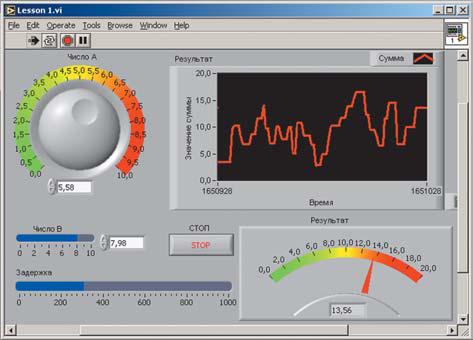
Рис. 16
Интерфейсная панель - это интерфейс пользователя. На интерфейсную панель устанавливаются графические элементы управления и всевозможные индикаторные приборы, которые являются соответственно элементами ввода и вывода.
Элементы управления – это ручки, регуляторы, ползунковые устройства, кнопки и другие устройства ввода. Индикаторы – это элементы для вывода/построения графиков, сигнализирующие устройства, такие, как лампочки и т. д.
После запуска LabVIEW, первое диалоговое окно предложит создать новую программу (New VI), открыть уже существующий проект (Open VI), загрузить примеры (Find Examples), запустить интерактивную утилиту для конфигурирования устройств сбора данных и их связи с VI (DAQ Solutions) или вызвать обучающую систему базовым приемам программирования (LabVIEW Tutorial). В поставку пакета входит большое количество разнообразных примеров, иллюстрирующих различные возможности LabVIEW. Каждый из этих примеров может быть запущен на исполнение, а его код (или часть) может быть использован для разработки приложения пользователя. Все это очень помогает быстрее применить пакет для конкретных задач.
9. ЗАКЛЮЧЕНИЕ
Приведенные выше сведения могут способствовать начальному освоению программ. Главная работа предстоит за экраном монитора с использованием соответствующих учебников и встроенных средств помощи.
Литература
1. Windows 7 и Office 2010. Компьютер для начинающих. – СПб.: Питер, 2010.
3. Mathcad: Учебный курс. – СПб.: Питер, 2009.
4. , Амелин схемотехнического моделирования Micro-Cap8. – М.: Горячая линия - Телеком, 2007.
5. Хернитер Марк. – Multism7. Современная система компьютерного моделирования и анализа схем электронных устройств.
6. Кеоун Дж. OrCad, Pspice Анализ электрических цепей. - М.: ДМК Пресс; СПб.: Питер, 2008.
7. Сафоненков указания к практическим занятиям по дисциплине "Проблемно-ориентированные пакеты прикладных программ в радиотехнике". Ч. 2. Изучение программы SystemView – М: МГТУ ГА, 1998.
8. , , SysyemView – средство системного проектирования радиоэлектронных устройств. – М.: Горячая линия - Телеком, 2002.
9. , , . Labview для радиоинженера: от виртуальной модели до реального прибора. - М: ДМК-Пресс, 2007.

|
Из за большого объема этот материал размещен на нескольких страницах:
1 2 3 |
