

Партнерка на США и Канаду по недвижимости, выплаты в крипто
- 30% recurring commission
- Выплаты в USDT
- Вывод каждую неделю
- Комиссия до 5 лет за каждого referral
1. ВВЕДЕНИЕ
В функциональные обязанности радиоинженера обычно входят:
- работа с документами и книгами;
- работа в Интернет;
- поиск и перевод технической информации;
- составление текстовой и графической документации;
- составление презентаций;
- создание и обработка баз данных;
- проведение математических расчетов;
- разработка и испытание радиотехнических устройств;
- оценка и испытание радиотехнических систем;
- сопровождение производства радиотехнических изделий;
- грамотная эксплуатация аппаратуры.
Персональные ЭВМ являются важной составной частью практически любого технологического процесса. Они привели к интенсификации труда, определили качественное изменение деятельности современного инженера, вызвав переход от рутинной работы к творческой.
В настоящее время существует огромное количество программ, позволяющих решать самые разнообразные практические задачи. Предметом изучения данной дисциплины являются пакеты прикладных программ (ППП), предназначенные для использования в практической деятельности радиоинженера.
Помимо программ общего применения и узкоспециализированных программ, одним из важных средств современной организации труда являются системы автоматизированного проектирования (САПР), ориентированные на подготовку чертежей, составление спецификаций, перечней элементов, схем, разводку печатных плат, моделирование процессов в аналоговых и цифровых цепях и т. д. Как правило, САПР имеют развитые библиотеки данных, что практически исключает обращение к литературе и создает удобства пользователю.
Пакеты прикладных программ, которые могут быть использованы в практике радиоинженера, можно классифицировать по следующим признакам:
- программы для обработки текстов (текстовые редакторы, издательские системы, переводчики, распознаватели текстов);
- программы для обработки изображений (графические редакторы, графические системы, конверторы форматов, копировщики изображений);
- программы для обработки звуковых сигналов (распознавание речи, формирование речевых сообщений, музыкальные редакторы);
- программы для обработки информации (математические, табличные процессоры, информационные, обучающие);
- системы автоматизированного проектирования – САПР (справочные, расчетные, моделирование и оптимизация, составление чертежей);
- автоматизированные системы управления производством - АСУП.
Основные программные средства:
- текстовые редакторы и издательские системы: Microsoft Word, Adobe Pagemaker, Ms Publisher, Scientific Word, Ventura Publisher, Ami Pro и др.;
- переводчики и словари: Promt XT Office, Stilus, Lingvo и др.;
- табличные процессоры: Microsoft Excel, Quattro Pro, Lotus 1-2-3 и др.;
- графические редакторы и графические системы: PaintBrush, Adobe Photoshop, Corel Draw, AutoCAD, Компас-3D LT, Bcad, Micrografix Designer, Visio Pro, 3D Studio, Picture Publisher, Microstation CAD, Silver Screen и др.;
- математические программы: Mathcad, MathLab, Mathematica, Scientific Works Place, ASSO, MathPlot, Marple, Reduce, Statistica, Statgraphics Plus и др.;
- программы моделирования и оптимизации процессов в электронных схемах: PSpice, Design Center, Design Lab, B2 Spice A/D, Micro-Cap, Circuit Maker, Electronics Workbench, Multisim, Altera Max Plus, Microwawe Office, HFSS и др.;
- программы моделирования и оптимизации процессов в радиотехнических системах: Dynamo, HyperSignal Block Diagram, SystemView, Systemvue и др.
- САПР по выполнению схем и разводке печатных плат: P-CAD, Accel EDA, Orcad, TangoPro, MaxRoute, Visual Route, Specctra, Protel, Trax Maker и др.;
- АСУП: LabView.
Работа программ происходит в соответствии с определенными алгоритмами. Запись алгоритмов производится с помощью условных графических обозначений, регламентируемых ГОСТ . Приведем некоторые из них (рис. 1):

Рис. 1
Организуя сложные вычислительные процессы, полезно составлять алгоритмы вычислений.
Работа компьютера происходит под управлением операционной системы. Операционная система – важная часть программного обеспечения компьютера. Она обеспечивает грамотное взаимодействие программ между собой и с имеющимся оборудованием. Преимущественное распространение получила операционная система Windows, предоставляющая программам стандартный оконный интерфейс и общие правила работы с документами, значками, шрифтами и принтерами. К основным компонентам операционной системы Windows относятся:
- рабочий стол;
- папки с документами;
- панель задач;
- главное меню;
- диспетчер печати.
После запуска компьютера на экране появляется рабочий стол с набором значков. Это ярлыки документов и программ либо сами документы. Каждая программа запускается в отдельном окне, которое размещается на рабочем столе Windows.
Рассмотрим основные особенности наиболее важных с практической точки зрения пакетов программ общего применения, а также САПР и порядок работы с ними применительно к деятельности радиоинженера.
Подробное описание некоторых программ содержатся в [1]…[8]. Здесь будут даны только сведения, достаточные для начального их освоения.
Основным рабочим инструментом в прикладных программах является манипулятор «мышь», а объектами – заголовки действий в меню или пиктограммы (условные обозначения в виде рисунков). При этом условимся, что под нажатием на пиктограмму (или изображенную на экране кнопку) будем понимать подведение курсора «мыши» к этой пиктограмме и нажатие на левую кнопку «мыши».
Под перемещением объекта будем понимать подведение к нему курсора «мыши», нажатие на ее левую кнопку и перенесение объекта на нужное место. Только после этого упомянутую кнопку отпускают. Выделение области чертежа производят аналогичным образом, подводя курсор «мыши» к одному из углов воображаемого прямоугольника и, отпуская кнопку в другом.
Строка меню любой программы обеспечивает доступ ко всем командам программы. Панели инструментов содержат кнопки и раскрывающиеся списки, с помощью которых можно выполнять часто используемые операции и настраивать наиболее важные параметры.
В заголовке окна любой программы есть элементы управления. В левой части строки помещена стандартная кнопка управления окном, а в правой части – три маленькие кнопки для свертывания окна  , развертывания его во весь экран
  и закрытия
  . Они позволяют разворачивать, сворачивать, масштабировать, перемещать и закрывать окна документов.
Последующие строки содержат меню и пиктограммы, предназначенные для управления той или иной программой.
Основную часть экрана занимает окно редактирования. В большинстве программ первоначально оно пустое. Полосы прокрутки на нижней и правой кромке текущего окна (иногда называемые слайдерами) предназначены для перемещения изображения на экране по горизонтали и вертикали. Для этого достаточно установить курсор-стрелку мыши на строке прокрутки (квадратик со стрелкой, указывающей направление перемещения) и нажать левую клавишу мыши. При этом будет обеспечено плавное, но медленное перемещение изображения в окне. Можно перемещать изображение намного быстрее, установив курсор-стрелку в поле ползунка и также нажав клавишу мыши. При этом длина ползунка соответствует полной длине документа, так что курсором можно сразу приблизительно указать на часть документа, выводимую в окно.
Открывая документы из окон приложений или с помощью значков рабочего стола, важно понимать, что на самом деле все документы представляют собой файлы – поименованные информационные блоки, расположенные в иерархической структуре папок или каталогов жестких дисков компьютера или на сетевых дисках.
Вопросы для самоконтроля
1. Где применяются прикладные программы в гражданской авиации?
2. Приведите классификацию прикладных программ применительно к своей специальности.
3. Каковы области применения вычислительной техники в деятельности радиоинженера?
4. Как строятся блок-схемы вычислений?
5. Каковы условные графические обозначения элементов блок-схем?
6. Какие программные средства применяются при проектировании радиотехнических устройств?
7. Какие программы применяются при проектировании радиотехнических систем?
8. Какие системы автоматизированного проектирования Вы знаете?
9. Какие операции выполняют системы автоматизированного проектирования?
10. Каковы требования охраны труда при использовании вычислительной техники?
11. Для чего нужна операционная система в компьютере?
12. Каковы основные приемы при работе с программами?
13. Для чего служат панели инструментов в программах?
14. Элементы управления программой.
2. ТЕКСТОВЫЕ И ГРАФИЧЕСКИЕ РЕДАКТОРЫ
2.1. Пакет прикладных программ Microsoft Office
В пакет Microsoft Office входит одиннадцать прикладных основных программ, позволяющих решать разнообразные задачи. Эти программы в значительной степени взаимосвязаны, имеют схожие оформление и инструменты, но все же каждая из них является самостоятельным приложением.
Microsoft Word – мощный текстовый процессор. С его помощью можно не только отформатировать и красиво оформить многостраничный текст, вставить графики, таблицы и рисунки, но и сверстать небольшую книгу.
Электронные таблицы Excel служат для расчетов с табличными данными, построения на их основе диаграмм и вывода полученной информации на печать в виде листов с таблицами, заголовками и пояснительными надписями.
PowerPoint – приложение для подготовки презентаций, слайды которых оформляются в виде распечатанных графических материалов или предназначены для демонстрации электронного слайд-фильма. Содержание доклада можно украсить рисунками, дополнить диаграммами, звуковыми и анимационными эффектами.
Microsoft Access – профессиональная программа управления базами данных. С ее помощью можно накапливать и систематизировать разнообразную информацию, искать и сортировать объекты согласно выбранным критериям, конструировать удобные формы для ввода данных.
Microsoft Outlook служит организатором деловой жизни. Это приложение может служить аналогом записной книжки, обрабатывать сообщения электронной почты, хранить списки контактов и задач, вести дневник событий.
Microsoft FrontPage – современная интегрированная оболочка для построения отдельных web-страниц и целых web-узлов.
Microsoft Visio – это средство построения диаграмм, которое позволяет создавать технические и бизнес-диаграммы для документирования и организации сложных концепций, процессов и систем. Диаграммы, создаваемые в Visio, обеспечивают возможность наглядного, лаконичного и выразительного представления данных, которого нельзя добиться с помощью обычного текста и цифр.
Microsoft Publisher – программа, предназначенная для подготовки и публикации информационных и маркетинговых материалов.
Microsoft Project позволяет получить комплексное решение по управлению корпоративными проектами и обеспечивает: управление проектами и ресурсами, эффективное взаимодействие членов проектной команды через веб-интерфейс, интеграцию с существующими корпоративными информационными системами.
OneNote позволяет записывать, упорядочивать и повторно использовать электронные заметки на переносных, настольных и планшетных компьютерах.
InfoPath упрощает процесс сбора данных, позволяя группам и организациям легко создавать разнообразные динамические формы и работать с ними.
Все продукты имеют сходный интерфейс. Основные приложения тесно связаны друг с другом. Это наделяет программы некоторыми полезными свойствами. Документы, созданные в одной программе, легко переносятся в другие. Для этого достаточно просто перетащить фрагмент данных из окна одной программы в окно другой. Можно строить документы, одновременно содержащие таблицы Word, листы Excel, графики, рисунки и любые другие объекты, создаваемые модулями Office или другими приложениями Windows. Комплект Microsoft Office содержит модули, которые обеспечивают рисование фигур, создание диаграмм и графиков, построение организационных диаграмм, размещение в документе рисунков, видеоклипов и звуков.
Шаблоны позволяют автоматически наполнять новые документы заранее подготовленным стандартным содержанием и оформлением.
Чтобы не портить бумагу попусту, многие приложения Office предлагают специальный режим отображения документов, который называется предварительным просмотром. В этом режиме на экране отображается точная копия страниц, которые будут выведены на принтер, что позволяет обнаружить и устранить ошибки размещения текста, не делая пробных отпечатков.
В Office, если на экран не помещаются все кнопки, то в панели остаются только те, которыми пользуются чаще всего. Остальные значки перемещаются в раскрывающуюся палитру дополнительных кнопок. Выбор значка дополнительной палитры возвращает его в основную панель.
В реальной работе часто приходится переставлять целые слова, абзацы, страницы и блоки данных. Для осуществления подобных операций необходимо указать программе тот фрагмент, который нужно копировать или переместить, то есть выделить его. Это делается так.
Надо поместить курсор в начало выделяемого фрагмента и нажать левую кнопку «мыши» перед первой буквой выделяемого текста или перед выделяемым графическим объектом. Затем перемещать «мышь», пока не подсветится нужная часть документа.
Чтобы удалить выделенный фрагмент, надо нажать клавишу Delete. Чтобы заменить его другим текстом или рисунком, просто надо вводить новый текст или вставлять соответствующий рисунок. В момент ввода нового содержимого выделенный фрагмент автоматически удаляется. При удалении символов клавиша Backspace (←) удаляет символ слева от текстового курсора, а клавиша Delete стирает символ справа от курсора. С помощью указанного алгоритма можно выделить любой блок данных. Чтобы выделить рисунок, диаграмму или другой внедренный объект, надо просто установить на него курсор и нажать на левую кнопку «мыши».
Приложения Office поддерживают три способа вырезания, вставки и копирования фрагментов. Соответствующие команды имеются в меню Главная и в контекстном меню. Кроме того, те же команды можно выполнить нажатием следующих клавиатурных комбинаций:
- вырезать – Ctrl+X или Shift+Delete;
- копировать – Ctrl+C или Ctrl+Insert;
- вставить – Ctrl+V или Shift+Insert.
Каждая из программ имеет обширную справочную систему. В правой части строки меню окна приложения имеется окно вопроса. Если ввести туда интересующий вопрос и нажать клавишу Enter, то можно увидеть перечень пунктов Справки, имеющих отношение к данной теме.
2.2. Текстовый редактор Microsoft Word
Программа Microsoft Word предназначена для работы с текстовыми документами. Открыв программу, мы увидим окно пустого документа, в которое можно вводить текст, рисунки, графики и таблицы. Назначение главных условных обозначений операций (пиктограмм) показывается при наведении курсора на пиктограмму. Различные виды работ сгруппированы через соответствующие закладки (главная, вставка, разметка страницы, ссылки, рассылки, рецензирование, вид, надстройки).
Microsoft Word позволяет создавать и редактировать документы, добавлять в них таблицы и рисунки, изменять оформление абзацев и начертание шрифта, готовить документ к печати. Дополнительные модули Word позволяют выполнять такие операции, как проверка орфографии и грамматики, формирование оглавлений и указателей, слияние с базой данных.
Поскольку программа Word предназначена для обработки текста, то документ Word в основном состоит из символов, слов и абзацев. В обычном режиме просмотра текст не разбивается на страницы, однако его ширина ограничена шириной страницы, заданной для документа. Строки внутри абзаца переносятся автоматически, а нажатие клавиши Enter формирует переход к следующему абзацу. Кроме обычных букв, цифр и знаков в тексте Word присутствуют специальные управляющие непечатаемые символы.
Режим демонстрации непечатаемых символов  облегчает разметку документа и позволяет разобраться в его структуре.
В Microsoft Word один и тот же документ можно отображать в пяти режимах просмотра.
- Черновик – предназначен для быстрого редактирования текста, отображаемого в виде непрерывной вертикальной полосы.
- Разметка страницы – позволяет оценить расположение текста и объектов относительно физических страниц документа.
- Структура – служит для задания и редактирования иерархической структуры разделов основного текста.
- Веб-документ – предназначен для формирования web-страниц, для которых характерна неограниченная длина.
- Режим чтения – позволяет просматривать документ без панелей инструментов.
Режимы просмотра проще всего переключать с помощью кнопок, расположенных в левом верхнем углу закладки Вид.
Оформление документа существенно упрощается за счет выбора стиля. Стиль – это именованное описание формата абзаца или символов текста. Вместо того чтобы вручную форматировать каждый абзац, можно задать стиль и настроить для него необходимые параметры. Затем таким стилем можно оформить любой блок текста, в результате параметры стиля будут перенесены на конкретный фрагмент документа.
Оформление текста с помощью стилей дает несколько преимуществ.
Стиль способен хранить сложный вариант форматирования, который можно быстро назначить любому абзацу или фрагменту. Для оформления стандартных документов предусмотрены шаблоны. Стиль можно поместить в шаблон, и его унаследуют все документы, созданные на основе этого шаблона.
В текстовых процессорах, к которым относится и Word, в качестве элементарного структурного блока рассматривается абзац. Так как содержимое абзаца является связанным текстом, то Word расставляет буквы и слова внутри абзаца наилучшим образом в соответствии с назначенными пользователем правилами форматирования. Поэтому в процессе редактирования документа отпадает необходимость в корректировке длины строк, выделении заголовков специальным шрифтом, добавлении маркеров списков и отступов «красной строки». Остается лишь указать программе правила, в соответствии с которыми должен форматироваться документ.
Конфигурация абзаца характеризуется отступами сверху и снизу, интервалами слева и справа, межстрочным интервалом, отступом первой строки, режимом выравнивания текста по ширине страницы и некоторыми другими параметрами.
Word позволяет последовательно нумеровать абзацы или выделять их с помощью разнообразных маркеров, размещаемых слева от первых строк абзацев.
Возможности оформления не ограничиваются параметрами абзацев. Word позволяет изменять размер, начертание, цвет и другие характеристики шрифта, которым набран текст документа.
Для облегчения ввода текста и представления табличных данных можно воспользоваться табулированными отступами. В то время как поля и отступы определяют общий вид документа и абзацев, табуляции помогают размещать текст внутри абзаца. Позиции табуляции задают точки на горизонтальной линейке, по которым можно выравнивать текст.
Нажатие клавиши Tab всегда перемещает текстовый курсор к следующей из установленных позиций табуляции, а сдвиг значка табуляции влечет смещение текста, привязанного к этой позиции. Таким образом, можно строить небольшие таблички и задавать стандартные отступы. Word предлагает несколько режимов выравнивания текста по позиции табуляции. Чтобы выбрать нужный вариант, надо нажимать с помощью «мыши» на прямоугольнике режима табуляции в левой части горизонтальной линейки до тех пор, пока не появится нужный значок. После этого щелчком следует поместить позицию табуляции на нужной отметке горизонтальной линейки.
В документы Word можно внедрять объекты других приложений Windows, например графического редактора Paint.
В Word, PowerPoint и Excel есть специальная панель инструментов Фигуры, которая позволяет украшать документы разнообразными фигурами. Чтобы такие фигуры были видны в документе Word, надо переключиться в режим разметки страницы или в режим электронного документа.
Меню Упорядочить позволяет выполнять с графическими объектами многие операции, такие как группировка, равномерное распределение по странице или вращение.
Таблицы используются для представления самой разнообразной числовой и текстовой информации, которую можно упорядочить по одному или нескольким критериям. Word обладает обширным набором инструментов для построения и форматирования таблиц, что позволяет строить очень сложные таблицы с любым оформлением. В Word для работы с таблицами отведен целый пункт в закладке Вставка. Имеются инструменты создания и форматирования таблиц, а также модуль Диаграмма, позволяющий представлять табличные данные в виде диаграмм и графиков. С таблицами могут производиться следующие операции:
- построение таблицы;
- добавление и удаление строк и столбцов;
- объединение и разбиение ячеек;
- форматирование таблиц;
- преобразование табулированных данных в таблицу;
- построение диаграмм на базе таблицы;
- форматирование диаграмм и графиков.
Для ввода таблицы надо щелкнуть на кнопке Таблица. В раскрывшейся палитре с клетками следует указать размер таблицы в ячейках. В результате выполненных действий в документ будет вставлена таблица размером в указанное количество ячеек. Можно создать таблицу с нужным числом ячеек через команду Таблица → Вставить Таблицу. В открывшемся окне диалога надо ввести параметры создаваемой таблицы и щелкнуть «мышью» на кнопке OK.
Для увеличения количества строк после ввода числа в последнюю ячейку последней строки надо снова нажать клавишу Tab. Таблица автоматически увеличится на одну строку.
Чтобы удалить строку, столбец или группу ячеек, нужно выделить удаляемые ячейки и выбрать соответствующую команду подменю Макет → Удалить. Нажатие клавиши Delete не удаляет выделенные ячейки, а лишь стирает их содержимое.
Когда курсор находится в пределах таблицы, на вертикальной и горизонтальной линейках появляются специальные маркеры, позволяющие изменять высоту и ширину ячеек. Кроме того, на горизонтальной линейке присутствуют маркеры регулировки отступов текста текущей ячейки или выделенного столбца от границ ячеек. Ячейки можно не только объединять, но и разделять.
Таблицы могут быть оформлены вручную с помощью команд панели инструментов Таблицы и границы, но можно воспользоваться готовыми формами. Окно диалога Автоформат, в приложении Word имеет сложную структуру. Имеются готовые варианты формата Таблица.
Таблицы удобны для хранения точных числовых данных, но человеку часто нужны не точные цифры, а общее представление о величине какого-либо параметра. Поэтому табличные данные полезно дублировать диаграммами, которые отображают информацию с помощью графических элементов, таких как гистограммы, круговые диаграммы или графики.
Microsoft Office позволяет создавать диаграммы двумя способами: с помощью мастера диаграмм Excel, или с помощью модуля Microsoft Graph, который доступен в различных приложениях Office.
При выборе второго варианта надо установить курсор в любую ячейку сформированной ранее таблицы и выбрать команду Таблица → Выделить → Таблица (Table → Select → Table).
После выбора команды Вставка → Рисунок → Диаграмма в документе Word появится диаграмма и откроется окно таблицы данных Microsoft Graph. Информация из таблицы Word будет перенесена в окно Graph, а меню и панели инструментов Word заменятся на соответствующие компоненты модуля Graph.
Если нажать «мышью» в пустой области документа Word, то ниже таблицы Word разместится диаграмма, представляющая данные таблицы в графической форме.
В меню модуля Microsoft Graph можно выбирать тип диаграммы, изменять цвет рядов данных, добавлять заголовки и другие дополнительные параметры, влияющие на способ представления данных.
В пакете Microsoft Office есть модуль автоматической проверки орфографии и грамматики. Он доступен во всех приложениях Office. В зависимости от конфигурации Windows и версии Office словари этого модуля могут поддерживать работу с несколькими языками.
По мере ввода текста каждому слову назначается атрибут, определяющий, каким языком написано слово. Эта информация используется при проверке документа для выбора словаря при идентификации каждого конкретного слова. Word, как правило, сам корректно распознает язык, выбирая один из тех языков, поддержка которых установлена на компьютере. Смена языка происходит при переключении раскладки клавиатуры с английской на русскую и обратно.
Если Word замечает в тексте слово, написанное с ошибкой, такое слово подчеркивается красной зигзагообразной линией.
При вводе текста Word кроме орфографии автоматически проверяет грамматику. Неверные грамматические конструкции подчеркиваются зеленой зигзагообразной линией.
Чтобы исправить грамматическую ошибку, надо щелкнуть правой кнопкой мыши на фразе, подчеркнутой зеленой линией, и выбрать в контекстном меню скорректированный вариант фразы или одну из следующих команд:
Пропустить — не считать данную фразу ошибочной;
Грамматика — запустить модуль проверки грамматики.
2.3. Графический редактор Paint
Широко распространенный графический редактор Microsoft Paint позволяет выполнить любой чертеж или рисунок, который может быть использован в технической документации. Эти рисунки можно делать черно-белыми или цветными и сохранять их в виде файлов. Созданные рисунки можно выводить на печать, использовать в качестве фона рабочего стола либо вставлять в другие документы. Пакет программ имеет самостоятельное значение и предназначен для работы в среде Windows.
Графический редактор Paint используется для работы с точечными рисунками формата JPG, GIF или BMP.
После запуска программа выйдет в рабочий режим (рис. 2).
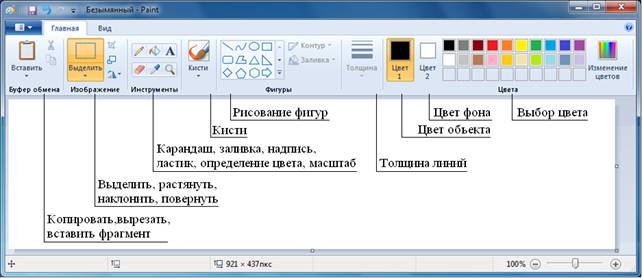
Рис. 2
Экран Paint включает в себя основное меню в верхней части, линию сообщений, пиктограммы операций, рабочее поле, указатели перемещения (скроллинга), меню установки цвета, область установки параметров инструментов или фона. Управление программой производится с помощью манипулятора «мышь». Левая ее кнопка предназначается для выбора режимов работы, манипуляций с изображениями.
Операция Выделить используется для очерчивания прямоугольной фигуры для ее последующего передвижения, копирования, расширения, сжатия, вращения, сдвига, вырезания, сохранения.
Чтобы выделить нужный фрагмент изображения, с которым предполагается работать, нужно подвести «мышь» к углу фрагмента нажать ее левую кнопку и двигать по изображению до тех пор, пока в рамке не окажется весь фрагмент. После отпускания кнопки «мыши» появится рамка, с помощью которой можно будет производить необходимые действия с выделенной областью. Рамка представляет собой набор маленьких квадратиков по углам и серединам сторон. Квадратики будут действовать как места возможного "прикрепления" курсора к рамке. Если нажать левую кнопку «мыши» в одном из таких квадратиков и после этого перемещать ее, то выбранный фрагмент изображения будет растягиваться или сжиматься в направлении перемещения.
Цвет выбирается из палитры, имеющейся в правой верхней части экрана. При рисовании предоставляется возможность одновременно использовать два оттенка - первичный и вторичный. Используемые по умолчанию первичный и вторичный цвета отображаются в меню пиктограмм. В левом квадрате (цвет объекта) отображается первичный цвет. В правом квадрате (цвет фона) отображается вторичный цвет. Цвета задаются в рамках пиктограммы нажатием левой и правой клавиши «мыши».
Клавишу Shift используют при модификации режимов. Так, при удержании клавиши Shift в нажатом состоянии можно рисовать только горизонтальные, вертикальные линии и линии, направленные под 45º. При нажатии клавиши Shift во время рисования эллипсов и прямоугольников обеспечивается создание окружностей и квадратов соответственно.
Для построения линий с выбранной ранее толщиной служит операция Линия. В открывшемся меню можно выбрать толщину линии. В точке, где должна начинаться линия, надо нажать левую кнопку «мыши» и, не отпуская ее, довести до конечной точки. Горизонтальные, вертикальные и наклоненные под углом 45º линии вычерчиваются при нажатой клавише Shift. При перетаскивании указателя используется основной цвет. Чтобы использовать вторичный цвет, перемещают указатель, удерживая нажатой правую клавишу мыши.
Средство для построения кривых линий (Кривая) дает возможность после прочерчивания изгибать в нужном направлении нарисованную линию путем установки курсора в выбранные на ней две точки и их передвижения при нажатой левой кнопки «мыши».
Для рисования различных фигур могут быть использованы такие инструменты, как Карандаш, Кисть, имитирующие их действие. Форму кисти можно изменять в открывающемся меню. Рисование прямоугольников с острыми и скругленными краями, многоугольников, эллипсов и окружностей производится с использованием таких инструментов, как Прямоугольник, Многоугольник, Скругленный прямоугольник, Эллипс. Рисование фигур с первичным или вторичным цветом производится с помощью левой или правой клавиши «мыши». Вид фигур: с заливкой или без выбирается в открывающемся меню.
Заливку выбранным цветом очерченной замкнутой области можно произвести с помощью операции Заливка. Если граница фигуры не является непрерывной, выбранным цветом будут залиты другие области рисунка.
Чтобы очистить небольшую область, в наборе инструментов надо выбрать операцию Ластик и указать его ширину.
Запоминание цвета изображения в интересующей точке может быть осуществлено с помощью пиктограммы Определение цвета. Это бывает полезно при работе с отсканированными изображениями, где цвет объекта может не совпадать с установленными по умолчанию цветами. Палитру цветов можно также дополнить, выбрав в меню Палитра команду Изменить палитру. В открывшемся окне по команде Изменение цветов можно добавить в набор отсутствующие дополнительные цвета.
Операцией Масштаб для проработки мелких деталей фрагмент изображения можно увеличить (но не более восьми раз), а затем редактировать на необходимом уровне детализации.
Для ввода текста используется пиктограмма с указанием буквы.
В открывшемся меню требуется задать вид шрифта. Текст может отображаться любым выбранным ранее основным цветом. Предусмотрено задание начертания шрифта (обычный, полужирный, курсив, с подчеркиванием). Для ввода текста используется рамка, в которой он может быть отредактирован. Затем отредактированный фрагмент размещается на рабочем поле. Ввод текста в рисунок возможен только в обычном режиме. Текст в рамку можно ввести только один раз. По щелчку за пределами рамки текст преобразовывается в изображение и не может быть изменен.
Пакет Paint имеет многочисленные инструментальные средства, упрощающие преобразование изображений с текстами.
В меню Изображение с помощью операции Отразить/Повернуть можно поворачивать изображение в обоих плоскостях и вокруг с шагом в 90º.
Операция Растянуть/Наклонить позволяет изменять масштаб изображения по двум осям и осуществлять его наклон на выбранный угол.
Операция Обратить цвета позволяет изменять цвета элементов рисунка на дополнительные.
Операция Атрибуты позволяет задать единицу измерения, размер рабочего поля чертежа и палитру. Преобразование рисунка в черно-белый необратимо.
Вопросы для самоконтроля
1. Дайте характеристику основных составляющих пакета Microsoft Office.
2. Каковы основные технические возможности программы Microsoft Word?
3. Как осуществляется выбор шрифтов в редакторе Microsoft Word?
4. Каковы операции с абзацами в программе Microsoft Word?
5. Как осуществляется контекстный поиск и замена в Microsoft Word?
6. Опишите вставку в текст изображений из файлов.
7. Каковы основные приемы работы с таблицами?
8. Каковы функциональные возможности программы Paint?
9. Как можно нарисовать плавную кривую в программе Paint?
10. Как можно нарисовать окружность в программе Paint?
11. Как ввести текст в программе Paint?
12. Как осуществить вращение фрагмента изображения в программе Paint?
13. Как удалить часть изображения в программе Paint?
14. Как изменить масштаб изображения в программе Paint?
3. ПРОГРАММА МАТЕМАТИЧЕСКИХ ВЫЧИСЛЕНИЙ MATHCAD
В качестве программной среды для расчетов при проектировании радиотехнических систем удобно пользоваться системой Mathcad. В ней удачно сочетаются возможности ввода в привычном виде математических выражений, вставки комментариев и русскоязычных текстов, рисунков, графическая поддержка вывода результатов расчетов не только в виде обычных декартовых зависимостей, но и в виде круговых диаграмм, столбчатых графиков, трехмерных графиков и их сечений. В соответствии с требованиями ЕСКД рисунки схем каскадов и проектируемого устройства в целом могут быть подготовлены в среде любого графического редактора или одной из моделирующих программ (например, Micro-Cap). В последнем случае проектировщику предоставляется возможность оценить работу всего устройства и получить подтверждение правильности расчетов. Таким образом можно произвести сквозное проектирование устройства с оценкой полученных результатов примерно так же, как это происходит при натурном проектировании. Все это позволяет существенно сократить время на выполнение инженерной работы.
Описание математических алгоритмов в системе Mathcad производится с применением общепринятой символики для математических знаков.
Cведения о программе, достаточные для ее начального освоения, дадим применительно к последней, на момент написания пособия, версии Mathcad 15.
Экран системы показан на рис. 3.
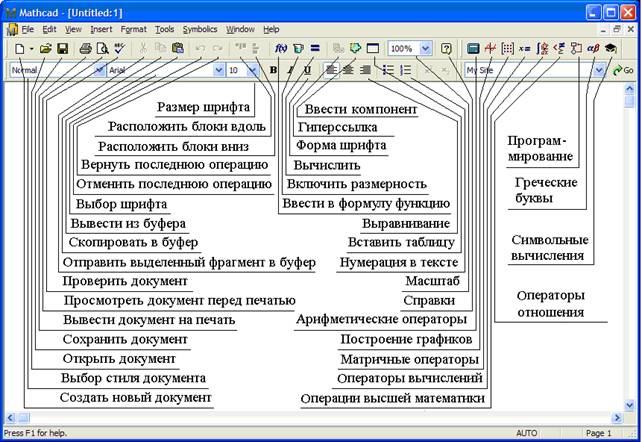
Рис. 3
3.1. Управление программой
В верхней (титульной) строке Mathcad отображается название программы и текущего открытого окна, а ниже - стандартные кнопки управления окном.
Во второй строке окна системы имеется главное меню.
Назначение позиций главного меню:
File (Файл) – работа с файлами, сетью Internet и электронной почтой,
Edit (Правка) – редактирование документов,
View (Обзор) – изменение средств обзора,
Insert (Вставка) – установка вставок объектов (включая графику),
Format (Формат) – изменение формата объектов,
Tools (Вычислительные средства) – управление процессом вычислений,
Symbolics (Символика) – выбор операций символьного процессора,
Window (Окно) – управление окнами системы;
Help (Помощь) – работа со справочной базой данных о системе.
Команды главного меню часто дублируются кнопками быстрого управления в виде условных обозначений операций (пиктограмм). Панели (строки) с ними находятся под строкой главного меню. Для экономии места внутри рабочего окна на рис. 3 дана расшифровка пиктограмм. Их можно выводить на экран или убирать с него с помощью соответствующих опций позиции View (Вид) главного меню Mathcad. Обычно имеются две такие панели: панель инструментов (дублирующая ряд наиболее распространенных команд и операций) и панель форматирования для выбора типа и размера шрифтов и способа выравнивания текстовых комментариев.

|
Из за большого объема этот материал размещен на нескольких страницах:
1 2 3 |
