

Партнерка на США и Канаду по недвижимости, выплаты в крипто
- 30% recurring commission
- Выплаты в USDT
- Вывод каждую неделю
- Комиссия до 5 лет за каждого referral
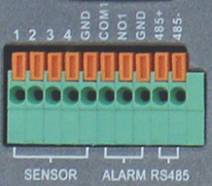
1. Подключить линию 485 устройства к интерфейсу 485 DVR, обращайте внимание на полярность:

2. Подключить линию видео устройства к входу видео;
3. Подключить устройство к источнику питания.
Третья глава Основные операции
Внимание: серые клавиши не поддерживаются.
3.1 Включение
Включить питание, загорится индикатор питания, видеорегистратор включится.
Внимание: 1. Определить соответствие входного напряжения питания с переключателем источника питания оборудования, проверить исправность кабеля питания, включить питание;
2. Внешний источник питания 220V±10% /50Hz.
Рекомендуется использовать источник питания со стабильным напряжением, низкими помехами, если позволяют условия, использовать источник питания UPS.
3.2 Выключение
Выключение оборудования возможно произвести 2-мя способами: мягкое выключение и жесткое выключение. Для мягкого выключения: войти в【Меню правой клавиши мыши】>【Выключить систему】, выбрать 【Выключить】, жесткое переключение, нажать клавиша Вкл/Выкл. питания на передней панели или переключатель питания на задней панели для включения/выключения питания.
Замечание:
1. Функция возобновления питания
После перезапуска, данная машина автоматически сохраняет информацию о видеозаписи перед выключением машины, и автоматически восстанавливает состояние машины до выключения.
2. Замена жесткого диска
Перед заменой жесткого диска, необходимо выключить переключатель питания на задней панели.
Внимание: Перед заменой батареи на материнской плате необходимо сохранить конфигурацию (вручную), иначе данная информация будет потеряна.
3.3 Вход в систему
После нормального включения оборудования, перед операцией необходимо войти в систему, система предоставляет функции в соответствии с пользователем (различные права доступа).
По умолчанию заранее установлено 4 пользователей admin、 user、guest、default, пароль по умолчанию пользователя admin пустой. Пользователь admin и user имеет компетенцию супер-пользователя, Пользователь guest имеет компетенцию простого пользователя, пользователь default имеет только компетенцию просмотра он-лайн и воспроизведения видеозаписи.
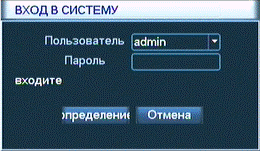
Рисунок
Защита паролем: ошибочный ввод пароля непрерывно 3 раза – оборудование выдает сигнал, непрерывная ошибка 5 раз – пользователь блокируется (система перезапускается или через полчаса блокированный номер автоматически деблокируется).
Для обеспечения безопасности, после входа в первый раз, немедленно измените имя пользователя и пароль в «Управление пользователями»
3.4 Режим наблюдения
После нормального входа видеорегистратор переходит в режим наблюдения. Щелкнув правой кнопкой мыши можно выбрать переключение изображения.
В каждом просматриваемом изображении можно показать дату, время и наименование канала, каждое изображение может показать видеозапись канала мониторинга и состояние тревоги.
1. |
| Знак активной записи | 3 |
| Знак потери видео |
2 |
| Знак детекции движения | 4 |
| Знак состояния блокировки мониторинга канала |


Таблица 3.1 Иконка на странице просмотра
3.5 Контекстное меню
В режим просмотра, щелкните правой кнопкой мыши, появится меню ярлыка на рабочем столе, как показано в рис. функциональные опции меню ярлыка включают: главное меню, контроль видеозаписи, воспроизведение видеозаписи, контроль PTZ, цвет изображения, регулировка выхода, переключение страницы, информация о системе, выключение системы.
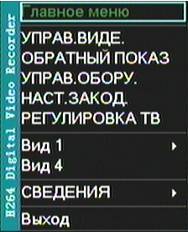
Рис. Меню ярлыка
3.5.1 Главное меню
Главное меню включает различные функциональные операции оборудования.
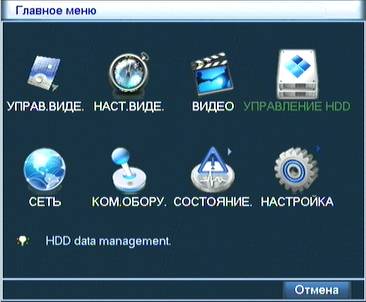
Рис. Главное меню
3.5.2 Контроль видеозаписи
Контроль состояния записи видео разных каналов - ● (обозначает, что запись на данном канале активна). Через меню ярлыка на рабочем столе, или【Главное меню】>【Контроль видеозаписи】, войдите в интерфейс контроля видеозаписи.

Рис. Контроль видеозаписи
【Расписание】в соответствии с параметрами проводить запись видео;
【Ручной】Не зависимо от состояния каналов можно выбрать «Ручной» и нажать ОК для активации записи видео соответствующего канала;
【Стоп】Не зависимо от состояния каналов выбрать «Выключение» и нажать ОК для прекращения записи видео соответствующего канала.
3.5.3 Воспроизведение архива
Возможность воспроизведения архива, хранящегося на жестком диске.
Внимание: жесткий диск для нормального воспроизведения должен быть настроен на диск чтения и записи или только для чтения (См. Настройки жесткого диска).
|


|
|


|


|

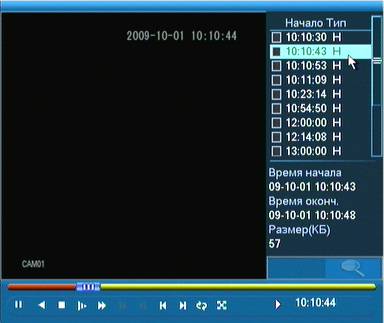
Рис. Воспроизведение видеозаписи
1. Список файлов видеозаписи 2. Информация о файлах видеозаписи 3. Флажок резервного копирования 4. Резервное копирование файлов 5.Поиск файлов 6. Клавиша контроля воспроизведения 7. Время
【Список файлов видеозаписи】Просмотр списка файлов, соответствующих условиям поиска;
【Информация о файлах видеозаписи】Просмотр подробной информации о выбранном файле;
【Флажок резервного копирования】 Выбор необходимого файла для резервного копирования;
【Резервное копирование файлов】 Провести резервное копирование выбранного файла. Нажать кнопку, появится рис., провести операцию по следующему указанию.
Внимание: Перед резервным копированием, необходимо установить запоминающее устройство с достаточной емкостью для сохранения файлов;
При прекращении резервного копирования на середине, можно отдельно воспроизвести файл, сохраняемый в запоминающем устройстве.
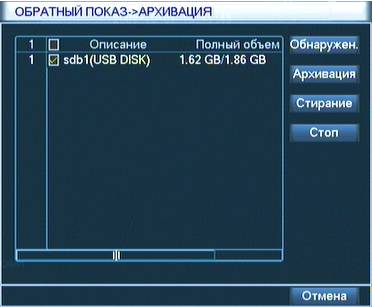
Рис. Проверка запоминающего устройства
Проверка: Проверить запоминающее устройство, соединенное с оборудованием, может быть флэш-диск, жесткий диск и т. д.;
Стирание: Выбрать файл для удаления, щелкните клавишу стирания для удаления файла в оборудовании;
Стоп: Остановить резервное копирование;
Резервное копирование: Щелкните резервное копирование, появится диалоговое окно, как показано в рис., можно выбрать файл видеозаписи для резервного копирования в соответствии со свойствами, как тип, канал, время и т. д.
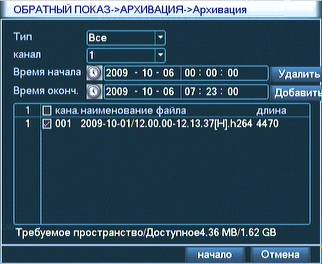
Рис. Резервное копирование видеозаписи
Очистить: Очистить показанную информацию о файле;
Добавить: показать информацию о файле в соответствии со свойствами файлов;
Начало/стоп: после выбора файла, щелкнуть начало для начала резервного копирования, щелкнуть стоп для остановки резервного копирования.
Внимание: При резервном копировании, можно выйти из данной страницы для исполнения остальных функций.
【Поиск файла】 Искать файл видеозаписи в соответствии с параметрами поиска;
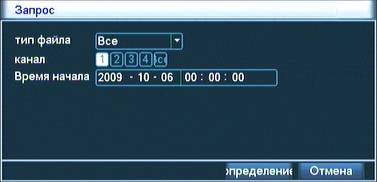
Рис. Поиск файла
Тип файла: выбрать тип файла видеозаписи для воспроизведения;
Канал: выбрать номер канала воспроизведения, «Все» означает все каналы;
Время начала: установить время начала поиска файла видеозаписи.
【Клавиша контроля воспроизведения】Подробности в следующей таблице;
Клавиша | Функция | Клавиша | Функция |
| Воспроизведение/пауза |
| Обратное воспроизведение |
| Стоп/выключение |
| Громкость |
| Замедленное воспроизведение |
| Ускоренное воспроизведение |
| Воспроизведение предыдущего кадра |
| Воспроизведение следующего кадра |
| Переход к предыдущему файлу |
| Переход к следующему файлу |
| Циркулярное воспроизведение |
| Полный экран |


Таблица 3.2 Таблица клавиш контроля воспроизведения
Внимание: функция воспроизведения по кадрам выполняется в состоянии паузы воспроизведения.
【Указание операции】Показать функция клавиши на местонахождении стрелки.
Специальная функция:
Воспроизведение: В диалоговом окне【Условия запроса】, ввести время видеозаписи для поиска, нажать ОК, войти в интерфейс воспроизведения, нажать клавишу воспроизведения;
Местное увеличение: при воспроизведении одного изображения на полном экране, левой кнопкой мыши выбрать любую зону на изображении экрана, щелкнуть левой кнопкой мыши в выбранной зоне, можно расширять изображение в этой зоне для воспроизведения, щелкнуть правой кнопкой мыши для выхода из местного расширительного изображения.
3.5.4 Контроль PTZ
Контрольный интерфейс, как показанно на рис., поддерживает функции: контроль направления, шаг, увеличение, фокусировка, диафрагма, предустановленной точки, патруль между точками.
Внимание: 1. Перед управлением, определите исправность соединения линий485+, 485- устройства с интерфейсами 485+, 485- цифрового видеорегистратора;
2. Перед управлением, в опции【Главное меню】>【Настройка PTZ】 настройте параметры PTZ;
3. Поддерживаемые функциональные опции PTZ зависят от функциональных опций, поддерживающий протокол PTZ.

Рис. Настройка PTZ
【Шаг】Используется для настройки скорости вращения PTZ, чем больше цифра, тем больше скорость, диапазон настройки: 1 ~ 8;
【Перемена величины увеличения】С помощью клавиш  для регулировки увеличения видеокамеры;
【Фокусировка】С помощью клавиш для фокусировки видеокамеры;
【Диафрагма】С помощью клавиш для регулировки диафрагмы видеокамеры;
【Клавиша направлений】Управлять вращением PTZ, может поддерживать 8 направлений управления (передняя панель поддерживает только 4 направления управления);
【PTZ с большой скоростью】После выбора, на полном экране показать изображение данного канала, удерживая левую кнопку мыши, вращать колесико мыши для регулировки величины увеличения видеокамеры;
【Настройка】Войти в меню настройки функции;
【Переключение страницы】Войти в меню контроля функции.
Специальные функции:
1. Предустановленная точка
Установить определенное место в качестве предустановленной точки, вызвать значение этой точки, PTZ автоматически вращается на установленное место.
1). Установка предустановленной точки
Установить определенное место в качестве предустановленной точки, шаги в следующем порядке:
Первый шаг: на рис., с помощью клавиши направлений вращать PTZ на предустановленную точку, нажать клавишу Настройка для входа в рис.;
Второй шаг: нажать кнопку Предустановленная точка, в вводном окне предустановленной точки вводить значение предустановленной точки;
Третий шаг: нажать клавишу Настройка, возвращаться на рис. настройка выполняется, то есть значение предустановленной точки совпадает с положением предустановленной точки.
Очистка предустановленной точки: ввести значение предустановленной точки, щелкнуть кнопку Очистка предустановленной точки для очистки настройки этой предустановленной точки.


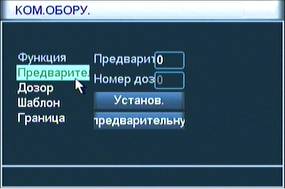
Рис. Установка предустановленной точки
2) Вызов предустановленной точки
На рис., щелкнуть клавишу Переключение страницы для входа в интерфейс управления PTZ, как показано на рис.. в Окне ввода значения вводить число предустановленной точки, щелкнуть кнопку Предустановленной точки, PTZ вращается на соответствующую предустановленную точку.

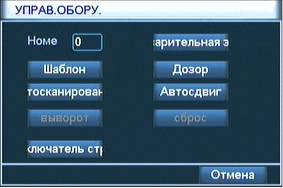
Рис. Управление PTZ
2. Патруль между точками
Линия патруля, составленная из многих предустановленных точек.
1) Установка патрулирования между точками
Линия патрулирования, составленная из многих предустановленных точек:
Первый шаг: на рис., с помощью клавиши направлений вращать PTZ на назначенный пеленг, щелкнуть клавишу Настройки для входа в рис.;
Второй шаг: щелкнуть кнопку Крейсировки между точками, в диалоговом окне линии крейсировки вводить значение линии крейсировки, в диалоговом окне предустановленной точки вводить значение предустановленной точки, щелкнуть клавишу Добавить предустановленную точку, то есть установить назначенное место в качестве одной из предустановленных точек крейсировки между точками;
(Также можно добавить и удалить предустановленные точки на установленной линии крейсировки)
Третий шаг: повторить операцию первого и второго шага, пока не были установлены все предустановленные точки на назначенной линии крейсировки.
Очистка предустановленной точки: ввести число предустановленной точки, щелкнуть кнопку Очистки предустановленной точки для очистки установки данной предустановленной точки.
Очистка линии крейсировки: вводить число линии крейсировки, щелкнуть кнопку Очистки линии крейсировки для очистки установки данной линии крейсировки.


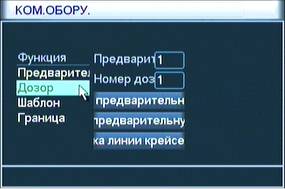
Рис. Установка крейсировки между точками
2) Вызов крейсировки между точками
На рис., щелкнуть клавишу Переключения страницы для входа в интерфейс управления PTZ, как показано на рис. В Окне ввода значения вводить значение крейсировки между точками, щелкнуть кнопку Крейсировки между точками, то PTZ на линии крейсировки действует повторно. Щелкнуть кнопку Стоп для остановки крейсировки.
3.Траектория крейсировки
С помощью контроля PTZ, установить одну линию крейсировки, вызвать траекторию, то PTZ на линии крейсировки действует повторно.
1) Установка траектории крейсировки
Установка траектории крейсировки, шаг в следующем:
Первый шаг: на рис. щелкнуть клавишу Установки, войти в рис.;
Второй шаг: щелкнуть кнопку Траектории крейсировки, в окне ввода значения траектории крейсировки вводить значение траектории крейсировки;
Третий шаг: Щелкнуть клавишу Начало, вход в страницу рис., проводить ряд операций, как Перемена величины увеличения, Фокусировка, Диафрагма и т. д, щелкнуть клавишу Установки для возвращения на рис.;
Четвертый шаг: Щелкнуть клавишу Конец для выполнения установки. То есть значение траектории крейсировки совпадает с соответствующей линией, правой кнопкой выйти из страницы установки.

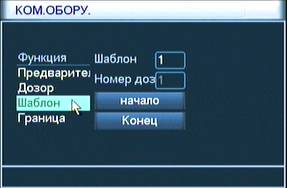
Рис. Установка траектории крейсировки
2)Вызов траектории крейсировки
На рис., щелкнуть клавишу Переключения страницы, войти в интерфейс управления PTZ, как показано на рис.. В Окне ввода значения вводить число Траектории крейсировки, щелкнуть кнопку траектории крейсировки, то PTZ действует по установленной линии. Щелкнуть клавишу направлений для остановки.
4. Граница линейного сканирования
На горизонтальной линии установить одну линию, вызвать линейное сканирование, PTZ повторно действует по установленной линии.
1) Установка линейного сканирования
Установить какой-то участок горизонтальной дуги в качестве траектории поиска PTZ:
Первый шаг: на рис., с помощью клавиши направлений вращать PTZ на назначенный пеленг, щелкнуть клавишу Установки для входа в рис., выбрать левую страницу, вернутся на рис.;
Второй шаг: с помощью клавиши направлений выбрать назначенное местоположение, щелкнуть клавишу Установки для входа в рис., выбрать правую страницу, вернутся на рис.;
Третий шаг: завершить установку, то есть установить левую и правую границу местоположения.
Внимание: левая и правая границы находятся в одной горизонтальной линии, PTZ циркулярно вращается по обратному направлению вращения от точки левой границы до точки правой границы;
Левая и правая границы не находятся в одной горизонтальной линии, конец горизонтальной линии траектории, соединенной с точкой левой границы является точкой правой границы, PTZ циркулярно вращается по обратному направлению вращения от точки левой границы до точки правой границы.
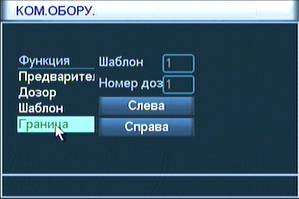
Рис. Установка границы линейного сканирования
2) Вызов линейного сканирования
На рис., щелкнуть клавишу Переключения страницы, войти в интерфейс управления PTZ, как показано на рис.. Щелкнуть кнопку Линейного сканирования, PTZ действует по установленной линии. Щелкнуть клавишу Стоп для остановки линейного сканирования.
5. Горизонтальное вращение
Щелкнуть кнопку горизонтального вращения, PTZ проводит горизонтальное вращение (горизонтальное вращение относительно к первичному положению видеокамеры). Щелкнуть клавишу Стоп для остановки горизонтального вращения.
6. Поворот
Щелкнуть кнопку поворота, PTZ проводит круговое вращение.
7. Восстановление
PTZ перегружается, все установленные данные восстановляются в ноль.
8. Переключение страницы
На рис., щелкнуть Переключение страницы для входа в рис., установить вспомогательную функцию. Вспомогательный номер совпадает с вспомогательным переключателем декодера.
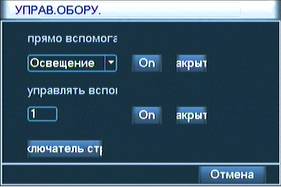
Рис. Управление вспомогательной функцией
【Визуальная вспомогательная операция】 Выбрать вспомогательное оборудование, выбрать кнопки Включения, Выключения для управления переключателями.
【Операция по вспомогательным номерам】 В соответствии с протоколом PTZ, проводить операцию по соответствующим вспомогательным переключателям;
【Переключение страницы】 На рис., щелкнуть Переключение страницы для входа в рис., войти в страницу самого меню PTZ, с помощью клавишей управления меню PTZ.
3.5.5 Цвет изображения
Установить параметры изображения выбранного канала (при просмотре одного изображения текущего канала, во время мульти - изображения каналом является тот, где находится стрелка), с помощью меню ярлыков на рабочем столе войдите в интерфейс. Параметры изображения устанавливают: тон, яркость, контрастность, насыщенность. При необходимости можно установить различные параметры изображения на двух разных участках времени.
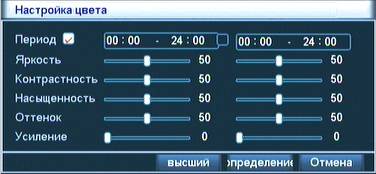
Рис. Цвет изображения
3.5.6 Регулировка параметров
Регулировка параметров.
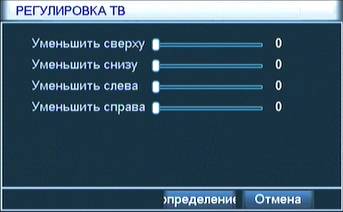
Рис Регулировка параметров
3.5.7 Переключение страницы
По выбору, осуществлять просмотр одного изображения, четыре изображения, восемь изображений, девять изображений, шестнадцать изображений.
3.5.8 Информация о системе
Опция меню информации о системе включает: информацию о жестком диске, журнальная информация, статистика потока, онлайн - клиент, информация о версии.
3.5.8.1 Информация о жестком диске
Показ состояния установленного жесткого диска, включает в себя: тип, общую емкость, остаточную емкость, время записи видео всех жестких дисков и т. д.
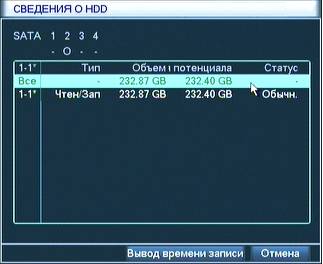
Рис. Информация о жестком диске
Примечание: «○» в информации о жестком диске означает исправность жесткого диска, «X» означает неисправность, «-» означает не установленный. При необходимости замены жесткого диска, необходимо выключить регистратор, затем извлечь все неисправные жесткие диски, и установить новые жесткие диски.
Знак «*» после номера в информации о жестком диске означает текущий рабочий жесткий диск (например 1*), если соответствующий жесткий диск выходил из строя, то в информации показан только знак «?»
3.5.8.2 Журнал
По установленному методу запроса, осмотреть журнал системы.
Тип журнальной информации делится на 2 вида: системная операция, операция по конфигурациям, управления данными, тревожные события, операция видеозаписи, управление пользователями, управление документооборотом и т. д, установить участок времени журнала для запроса, нажать кнопку Запроса, система покажет записанные журналы в форме таблицы (число показания таблицы в одной странице составляет 128), нажать клавишу Перелистывать вверх или Перелистывать вниз для перелистывания страницы, нажать кнопку Очистить для очистки всех журнальных информаций.
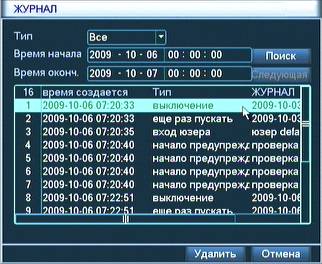
Рис. Журнальная информация
3.5.8.3 Статистика потока
В реальное время показать поток изображения канала(Kb/S), и занимающее пространство жесткого диска(MB/H).
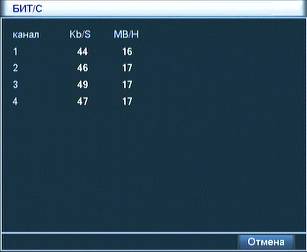
Рис. Статистика потока
3.5.8.4 Онлайн пользователь
Осмотреть информацию о сетевых клиентах на локальном цифровом видеорегистраторе. Можно отключить выбранного сетевого клиента (поставить √), после отключения клиент будет заморожен до следующей перезагрузки.
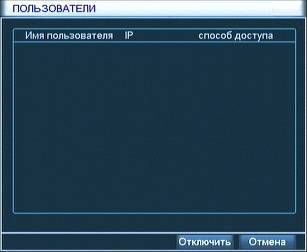
Рис Онлайн пользователь
3.5.8.5 Информация о версии
Показать основные данные оборудования: информация о аппаратном обеспечение, версии ПО, время опубликования.
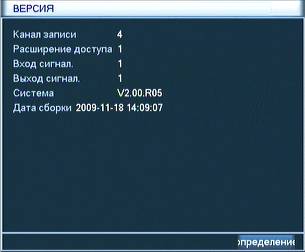
Рис. Информация о версии
3.5.9 Включение системы
Управлять функциями как выход, выключение, перезагрузка системы
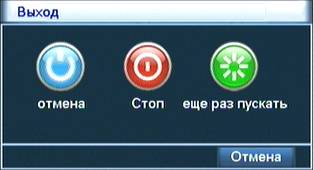
Рис. Выключение системы
【Выход】Выйти из меню, нужно вводить пароль снова в следующий раз;
【Выключение】Выйти из системы, выключить питание регистратора;
При нажатии кнопки выключения машины, появится строка состояния о подтверждения выключения регистратора, через 3 секунды регистратор выключится.

|
Из за большого объема этот материал размещен на нескольких страницах:
1 2 3 4 |
