

Партнерка на США и Канаду по недвижимости, выплаты в крипто
- 30% recurring commission
- Выплаты в USDT
- Вывод каждую неделю
- Комиссия до 5 лет за каждого referral
4.9.3 Управление пользователями
Управлять правом пользователей на местной машине.
Внимание: 1. Максимальная длина букв имени пользователя и имени группы пользователей составляет 8 байтов, пробел в начале и конце алфавитной строки недопустим, в середине допускается пробел. Заглавная буква: буква, цифра, подчеркивание, знак минуса, точка, не допускается использовать остальные буквы;
2. Количество пользователя и группы не ограниченно, группа пользователей добавляет или удаляет группу в соответствии с определением пользователя: заводская установка включает два класса user\admin, пользователь может самостоятельно установить подведомственную группу, пользователя в группе могут назначить любую функциональную компетенцию в пределах права данной группы.
3. На управление пользователями применяется двухклассный режим: группа и пользователь, имя группы и имя пользователя не должны быть повторными, каждый пользовать должен принадлежать к какой-то группе, и только принадлежать к одной группе.
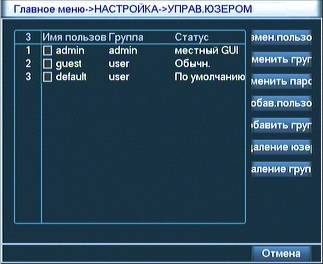
Рис. Управление пользователями
【Изменение пользователя】Изменить свойство пользователя;
【Изменение группы】Изменить свойство группы;
【Изменение пароля】Изменить пароль номера счета пользователя, можно установить пароль в 1-6 разрядов, пробел в начале и конце пароля недействителен, в середине допускается пробел.
Внимание: пользователь с правом управления номерами счета пользователей, не только может изменить свой пароль, но и изменить пароль остальных пользователей.
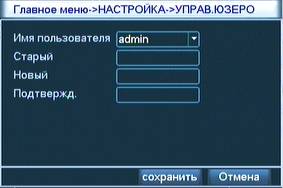
Рис. Изменение пароля
【Добавление пользователя】 Добавить пользователя, и установить функциональную компетенцию пользователя, как показано на рис.. Войти в интерфейс меню добавления пользователя, ввести имя пользователя и пароль, выбрать подведомственную группу, и определить комплексное использование данного пользователя. Комплексное использование обозначает то, что несколько терминалов может одновременно использовать этот номер счета.
В случае выбора подведомственной группы, компетенция пользователя является только совокупностью данной группы, не может превышать свойство компетенции данной группы.
Для облегчения управления пользователями, рекомендуется то, что при определении компетенции простого пользователя, компетенции которого должна быть ниже чем высший пользователь.
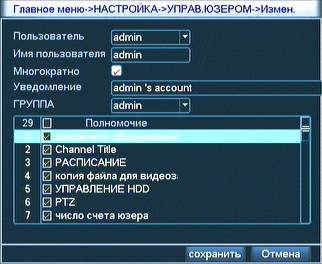
Рис. Добавление пользователя
【Добавление группы】Добавить новую группу пользователей, и установить функциональную компетенцию группы, как показано на рис.
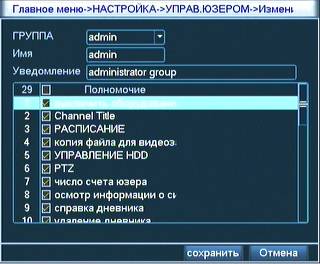
Рис. Добавление группы
【Удаление пользователя】Удалить лишнего пользователя. На рис., выбрать пользователей для удаления, щелкнуть кнопку Удаления пользователя;
【Удаление группы】Удалить наличную группу (Должно обеспечивать отсутствие пользователей в данной группе. На рис., щелкнуть кнопку Удаления группы, появится рис., выбрать группу для удаления, щелкнуть клавишу Удаления.
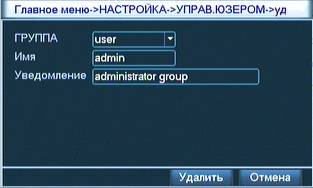
Рис. Удаление группы
4.9.4 Обновление системы
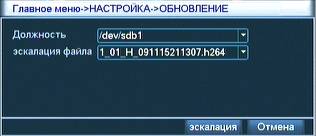
Рис. Обновление системы
【Место обновления】Выбрать интерфейс USB;
【Файл обновления】Выбрать файл обновления.
4.9.5 Восстановление значения по умолчанию
Система восстановится в заводское состояние по умолчанию
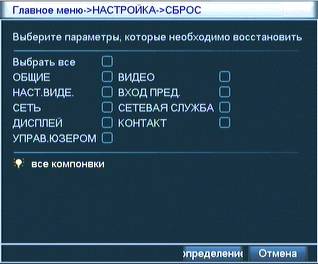
Рис Восстановление значения по умолчанию
4.9.6 Резервное копирование видео
С помощью установки, копирования файла видеозаписи от оборудования на внешнее запоминающее устройство.
Внимание: перед резервным копированием файлов, необходимо установить запоминающее устройство с достаточной емкостью для сохранения файлов. При прекращении резервного копирования, можно самостоятельно воспроизвести файлы, копированные на внешнее устройство.
При прекращении резервного копирования на полпути, то можно самостоятельно воспроизвести файлы, копированные на запоминающее устройство.
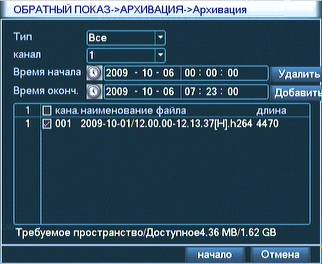
Рис. Проверка запоминающего устройства
Проверка: проверить запоминающее устройство, соединенное с оборудованием: флэш-диск, жесткий диск и т. д;
Очистка: выбрать оборудование для удаления файлов, щелкнуть клавишу Очистка для удаления файлов в оборудовании
Стоп: остановить резервное копирование;
Резервное копирование: щелкнуть Резервное копирование, всплывет диалоговое окно резервного копирования, как показано на рис. по свойствам как тип, канал, время и т. д, выбрать файл видеозаписи для резервного копирования
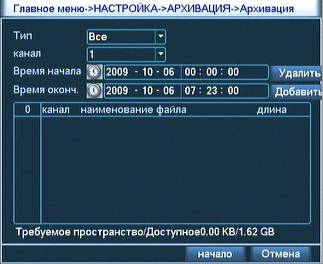
Рис. Резервное копирование видеозаписи
Очистка: очистить показанную информацию о файлах;
Добавление: показать информацию о файлах по установленным свойствам файлов.
Начало/стоп: после выбора файлов, щелкнуть Начало для начала резервного копирования, щелкнуть Стоп для остановки резервного копирования.
Внимание: при резервном копировании, можно выйти из этой страницы для исполнения остальных функций.
Пятая глава Доступ и управление сетью
5.1 Доступ к сети WEB
1. Сетевое соединение
Перед доступом к WEB, необходимо соединить оборудование с сетью.
Первый шаг: Правильно соединить оборудование с сетью;
Второй шаг: Установить IP-адрес, маску подсети и шлюз соответственно для компьютера и оборудования (При отсутствии маршрутизатора в сети, необходимо распределить IP-адрес одинакового сетевого участка, при наличии маршрутизатора в сети, необходимо установить соответствующий шлюз и маску подсети), сетевая установка оборудования предусмотрена в опции 【Главное меню】>【Сетевая установка】
Сетевой участок IP оборудования и PC должны быть идентичными. При неудачном соединения, проверить исправность соединения IP оборудования.
2. Логин
После подключения к сети, прописать логин.
Первый шаг: Соединить с оборудованием. Включить сетевой браузер, в адресной строке ввести IP-адрес оборудования для входа. Возьмем на пример IP-адрес 192.168.1.10, то в адресной строке вводить http://192.168.1.10.
В первый раз соединения с PC, при включении системы, появится предупреждение безопасности о принятии блока управления web. cab, пользователь должен выбрать, систему автоматических различий и установить блок управления. (Если система запрещает загрузку, определить наличие субблоков, запрещающих загрузку блока управления, и снизить уровень безопасности IE
После удачного соединения, появится интерфейс, как показано в следующем.
Внимание: в первый раз входа, система проводит регистрацию, нужно ждать 2-3мин.

Рис. Интерфейс доступа к WEB
Второй шаг: логин. Ввод имя пользователя и пароля, имя пользователя по умолчанию администратора admin, пароль пустой. После логина, пользователь должен вовремя изменить пароль администратора.
После удачного входа, появиться интерфейс.
1. Разделение изображения
Выбрать режим предпросмотра изображения;
2. Воспроизвдение
Войте в режим воспроизведения, поддержка одновременно 4 каналов;
3. Журнал
Показать журнальную информацию;
4. Местная конфигурация
Проводить установку тревоги порта WEB, осмотреть информацию о версии системы WEB;
5. Управление каналами
Выбрать канал управления, стрелка находится в окне канала управления, щелкнуть правой кнопкой мыши, выбрать операцию функции соответствующего канала;
Стрелка находится в месте имени канала на правом верхнем углу, щелкнуть правой кнопкой, можно выбрать тип потока соответствующего канала;
5.2 Операция ПО SNS терминала клиента
ПО SNS используется для управления несколькими DVR в одном PC.
После установки в PC, включить интерфейс управления, как показано на рис.. Щелкнуть «+» на право-верхнем углу, в соответствии с указаниями ввести информацию об оборудовании DVR для управления, тем самым можно управлять назначенным оборудованием. Повторить вышесказанную операцию, можно добавить несколько DVR для управления видеонаблюдением.
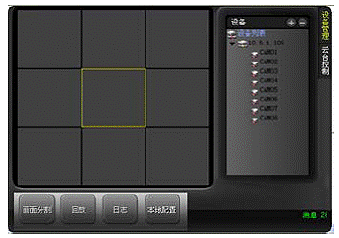
Рис. Интерфейс управления SNS
 Настоящее руководство только представляет основные операции, подробность операции предусмотрена в электронной инструкции в компактном диске.
 Продукция обновляется постоянно, об обновлении не предупреждаем конечных пользователей.
При наличии сомнения или спора в инструкции по эксплуатации, компания оставляет за собой право окончательно решения;
Настоящая инструкция используется для справки нескольких видов регистраторов, с вопросами обращайтесь к отделу обслуживания клиентов нашей компании.
Шестая глава Ответ на часто встречающиеся вопросы и техническое обслуживание
6.1 Ответы на часто задаваемые вопросы
Когда вы встречаете в работе вопросы, не вошедшие в данную инструкцию, пожалуйста свяжитесь с вашим техническим центром. Мы предоставим вам нужную информацию
1. Вопрос: При включении регистратора, не происходит загрузка
Ответ: возможная причина:
1 Неправильное входное питание
2 Плохой контакт кабеля питания переключателя
3 Выход из строя переключателя
4 Ошибка прошивки
5 Повреждение жесткого диска или проблема с ним
6 Неисправность передней панели
7 Выход из строя материнской платы
2. Вопрос: после запуска через несколько минут видеорегистратор автоматически перезагружается или часто зависает.
Ответ: возможная причина:
1 Нестабильное или слишком низкое входное напряжение
2 неисправен жесткий диск
3 Нехватка мощности питания переключателя
4 Нестабильный сигнал передней панели
5 Плохое теплоотделение, слишком много пыли.
6 Неисправность хардвера цифрового видеорегистратора
3. Вопрос: после запуска регистратора, жесткий диск не найден
Ответ: возможная причина:
1 Кабель питания жесткого диска не подключен
2 Повреждение SATA кабеля жесткого диска
3 Выход из строя жесткого диска
4 Повреждение порта материнской платы, SATA
4. Вопрос: нет выхода видео
Ответ:
1 Несовместимость программы, прошивки
2 Яркость изображения 0, восстановить значение по умолчанию
3 Нет или слабый сигнал видеовхода
4 Установлена защита канала
5. Вопрос: проблема изображения в реальном времени, например: серьезные искажения цвета и яркости видеоизображения
Ответ: возможная причина:
1 При использовании BNC в качестве выхода, неправильный выбор формата NTSC и PAL, выход черно-былого изображения
2 Цифровой видеорегистратор не соответствует сопротивлению монитора
3 Слишком большое расстояние передачи видео.
4 Неправильная установка цвета и яркость цифрового видеорегистратора
6. Вопрос: При локальном воспроизведении, видео не найдено
Ответ: возможная причина:
1 Ошибка кабеля данных или перемычки жесткого диска
2 Выход из строя жесткого диска
3 Обновлена программа, отличающаяся от оргинальной программной файловой системы.
4 Опросное видео уже открыто
5 Видео не включено
7. Вопрос: нет звука при видеонаблюдении
Ответ: возможная причина:
1 Не активный микрофон
2 Не активная акустика
3 Повреждение аудиокабеля
9. Вопрос: наличие звука при видеонаблюдение, нет звука при воспроизведение
Ответ: возможная причина:
1 Проблема установки: опция аудио не включена
2 Соответствующий канал не подключен к видео, при возникновении синего экрана изображения, воспроизведение будет с перебоями
10. Вопрос: неправильная индикация времени
Ответ: возможная причина:
1 Ошибка установки
2 Плохой контакт батареи или низкое напряжение
11.Вопрос: Цифровой видеорегистратор не может управлять PTZ
Ответ: возможная причина:
1 Неисправность PTZ
2 Неисправность установки, соединение, монтажа PTZ
3 Неправильное соединение проводов
4 Неправильная установка PTZ цифрового видеорегистратора
5 Декодер PTZ не соответствует с протоколом цифрового видеорегистратора
6 Декодер PTZ не соответствует с адресом цифрового видеорегистратора
B декодера PTZ должно добавить резистор 120Ω для устранения сопряжения отображения и сопротивления, иначе может привести к нестабильному управлению PTZ
8 Расстояние слишком большое
12. Вопрос: Детектор движения не действует
Ответ: возможная причина:
1 Неправильная установка участка времени
2 Несоответствующая установка зоны движения
3 Слишком низкая чувствительность
13. Вопрос: нет доступа к терминалу клиента или WEB
Ответ: возможная причина:
1 Блок управления ActiveX заблокирован
2 Не установлена версия dx8.1 или выше, обновлять драйвер видеокарты
4 Неисправность сетевого соединения
5 Проблема настройки сети
6 Неправильное имя пользователя и пароль
7 Версия терминала клиента не соответствует с версией программы цифрового видеорегистратора
14. Вопрос: при веб-просмотре изображении или воспроизведении файлов видеозаписи: мозаика или нет изображения
Ответ: возможная причина:
1 Плохая сеть
2 Ресурс терминала клиента ограничен
3 В опции настройки сети цифрового видеорегистратора выбран режим группового воспроизведения, в режиме группового воспроизвдения будет много мозайек, рекомендуется не выбирать.
4 В локальной машине установлено прикрытие зоны или защита канала
5 У всех пользователей нет права видеонаблюдения
6 Плохое изображение в реальном времени, выход из цифрового видеорегистратора
15. Вопрос: нестабильное сетевое соединение
Ответ: возможная причина:
1 Нестабильная сеть
2 Конфликт IP-адресов
3 Конфликт MAC-адресов
4 Плохая сетевая карта компьютера или цифрового видеорегистратора
16. Вопрос: ошибка записи/резервного копирования USB
Ответ: возможная причина:
1 Слишком большой объем данных, CPU занимает слишком большие ресурсы, остановите видеозапись, затем продолжайте резервное копирование
3 Объем данных превышает емкость устройства для резервного копирования, это может привести к ошибке записи
4 Устройство для резервного копирования несовместимо
5 Устройство для резервного копирования повреждено
17. Вопрос: клавиатура не может управлять цифровым видеорегистратором
Ответ: возможная причина:
1 Неправильная установка последовательного интерфейса цифрового видеорегистратора
2 Неправильный адрес.
3 При подключении к нескольким конвертерам, будет нехватка питания.
4 Слишком большое расстояние передачи
19. Вопрос: тревога не срабатывает
Ответ: возможная причина:
1 Неправильная установка настроек тревоги
2 Неправильное соединение тревожных датчиков
3 Неправильный сигнал входа
4 Одно оборудование тревоги одновременно подключено к 2 контурам
20. Вопрос: пульт дистанционного управления не управляет
Ответ: возможная причина:
1 Неправильный адрес дистанционного управления
2 Расстояние дистанционного управления слишком большое.
3 Батарея пульта дистанционного управления севшая
4 Повреждение пульта дистанционного управления или повреждение передней панели видеорегистратора
22. Вопрос: невозможно воспроизвести скачанный файл
Ответ: возможная причина:
1 Не установлен видеоплеер
2 Не установлена программа графики версии DX8.1 и выше
3 После преобразования на формат AVI, при воспроизведении файла на MEDIA PLAYER, в компьютере не установлен субблок DivX503Bundle. exe
4 Оперативная система winxp требует установить субблок DivX503Bundle. exe и ffdshow-2exe
23. Вопрос: Забыли пароль
Ответ: метод решения:
1. Свяжитесь с вашим местным сервисным центром, указав модель и версию прошивки.
6.2 Техническое обслуживание
1. Пыль на материнской плате может вызвать короткое замыкание, и влиять на нормальную работу цифрового видеорегистратора, и даже повредить цифровой видеорегистратор, для обеспечения длительной и стабильной работы цифрового видеорегистратора, регулярно кистью удаляйте пыль.
2. Обеспечить заземление объекта во избежание помех видео сигнала и аудиосигнала, одновременно во избежание повреждения цифрового видеорегистратора из-за статического электричества или индуктивного напряжения.
3. Не проводить горячее подключение линии аудиосигнала и видеосигнала и порта RS-485, в противном случае можно повредить эти порты.
4. В видеовыход (VOUT) цифрового видеорегистратора по возможности не использовать телевизор, в противном случае можно повредить цепь видеовыхода цифрового видеорегистратора.
5. Установить регистратор в хорошо проветриваемом месте
Периодически проводить проверку системы и техническое обслуживание.
Приложение 1. Пульт Дистанционного управления
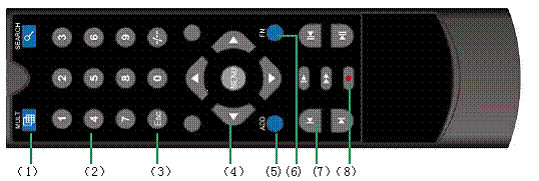
№ | Наименование | Функция |
1 | Клавиша мульти - изображения | Войти в интерфейс предпросмотра мульти - изображения |
2 | Цифровые клавиши | Ввод пароля, цифр или переключение каналов |
3 | Клавиша ESC | Возврат на предыдущую страницу |
4 | Клавиши направлений | Клавиши направлений и клавиша подтверждения |
5 | Адрес пульта дистанционного управления | Нажать эту клавишу для ввода номер DVR, тем самым можно управлять DVR |
6 | Вспомогательная клавиша | Войти в меню вспомогательной функции на соответствующей странице |
7 | Клавиша управления воспроизведения | При воспроизведения видеозаписи, проводить основные операции |
8 | Клавиша управления видеозаписью | Войти в меню управления видеозаписью |
Приложение 2. Операцию мышью
Это оборудование поддерживает мышь с интерфейсом USB.
Операция | Функция |
Дважды щелкнуть левой кнопкой мыши | При воспроизведении видеозаписи, дважды щелкнуть на списке файлов видеозаписи для воспроизведения этой видеозаписи, дважды щелкнуть воспроизведенную видеозапись для увеличение или уменьшение экрана |
При просмотре страницы, дважды щелкнуть какой-то канал для индикации на полном экране. Снова дважды щелкнуть для восстановления в мульти – изображение | |
щелкнуть левой кнопкой мыши | На странице меню выбрать соответствующую функциональную опцию |
щелкнуть правой кнопкой мыши | При просмотре страницы, появиться меню ярлыков на рабочем столе |
В операции меню, появится ярлык текущей функциональной опции | |
Крутить колесо мыши | При установке значения в цифровом окне крутить колесо мыши для увеличения и уменьшения значения в цифровом окне |
Переключить опции в комбинированном окне | |
Перелистывать вверх или вниз в окне списка | |
Перемести мышь | Выбрать блок управления или опцию блока управления на текущей координате для перемещения |
Тащить мышь | Установить зону мобильного детектирование |
Установить зону регионального покрытия |
Приложение 3. Расчет емкости жесткого диска
В первый раз установить видеорегистратор, важно определить установку жесткого диска в регистраторе, при установке жесткого диска IDE, обращать внимание на перемычку жесткого диска;
1. Емкость жесткого диска
Видеорегистратор не ограничивает емкость жесткого диска, можно выбрать жесткий диск емкостью более 10G.. Для получения лучшей стабильности, мы рекомендуем использовать жесткий диск емкостью 120G~500G
2. Выбор объема емкости
Формула расчета емкости жесткого диска:
Объем емкости жесткого диска (M) = количество канала×потребное время(час)×занятое пространство в каждый час (M/ч)
Таким образом мы сможем получить формулу расчета времени видеозаписи:
Время видеозаписи (час)= Объем емкости жесткого диска (M) / (занятое пространство в каждый час (M/ч) × количество канала)
В видеорегистраторе применяется техника сжатия MPEG4/H.264, динамический диапазон которого очень большой, поэтому при расчете емкости жесткого диска, должно учитывать оценку размера файла каждого канала в каждый час в соответствии с потоком.
Напрмер:
При использовнии жесткого диска емкостью 500G, рассчитывая по качеству видеозаписи CIF в реальное время, можно записать видео около 25 дней. При видеозаписи одиночного канала, занятое пространство жесткого диска в каждый час составляет 200M/ч, рассчитывая по качеству видеозаписи CIF в реальное время при использовании 4 каналов, количество дней 24-часа неприрывной записи составляет: 500G/(200M/ч. *24 ч.*4 канала)=26
Приложение 4. Технические параметры
Тип | 4 канала | 8 каналов | 16 каналов | |
Система | Главный процессор | Промышленный встроенный миркоконтроллер | ||
Оперативная система | Встроенная оперативная система LINUX | |||
Ресурсы системы | Одновременное многоканальная запись, одновременный многоканальный подсобный поток, одновременное многоканальное воспроизведение, одновременная сетевая операция | |||
Интерфейс | Оперативный интерфейс | Оперативный интерфейс с 16-разрядным цветным графическим меню, поддерживать операцию мышью | ||
Индикация изображения | Индикация изображения 1/4 | Индикация изображения 1/4/8/9 | Индикация изображения 1/4/8/9/16 | |
Видео | Стандарт видео | Формат PAL, (625 линий, 50 сеансов/секунда | ||
Качество изображения видеонаблюдения | Формат PAL, D1(704×576) | |||
Качество изображения воспроизведения | Формат PAL, D1(704×576)/HD1(704×288)/CIF(352×288) | |||
Сжатие изображения | H.264 | |||
Контроль изображения | 6 классов, регулируемый | |||
Скорость видеозаписания (CIF) | Формат PAL, всего 100fps | Формат PAL, всего 200fps | Формат PAL, всего 400fps | |
Мобильное детектирование изображения | В каждом изображении можно установить ×18) проверочных зон; можно установить уровни чувствительности | |||
Аудио | Сжатие аудио | G711A | ||
Звукозапись | 4-канала аудио | |||
Видеозапись и воспроизведение | Режим видеозапись | ручная>тревога>мобильное детектирование>воспроизведение | ||
Местное воспроизведение | 1-канальное воспроизведение, многоканальное воспроизведение | |||
Метод поиска видеозаписи | Поиск по участку времени, по дате, по событию, каналу, информации о точках | |||
Сохранение и резервное копирование | Занятое пространства жесткого диска у каждого канала | Аудио: 28.8Мб/ч+видео: 25~450Мб/ч | ||
Сохранение видеозаписи | Локальный жесткий диск, сеть | |||
Метод резервного копирования | Резервное копирование на сеть, резервное копирование на USB | |||
Интерфейс | Видеовход | 4 канала BNC | 8 каналов BNC | 16 каналов BNC |
Видеовыход | 1 канал BNC, 1 канал выхода VGA (выход VGA факультативный) | |||
Контурный выход | Нет | |||
Матричный выход | Нет | |||
Аудио вход | 4 канала RCA | 4 канала RCA | 4 канала RCA | |
Аудио выход | 1канал выхода RCA | |||
Вход тревоги | 4 канала | 4 канала | 8 каналов | |
Выход тревоги | 1канал | 1канал | 1канал | |
Сетевой интерфейс | RJ45 10M/100M адаптивный интерфейс Ethernet | |||
Интерфейс контроля PTZ | 1 RS485 | |||
Интерфейс USB | Два интерфейса USB (при наличии интерфейса USB на передней панели, то этот интерфейс и интерфейс на верхней части заднего панели не могут использоваться одновременно) | |||
Интерфейс жесткого диска | 1 интерфейс SATA | 1&2 интерфейса SATA | 2 интерфейса SATA | |
Остальные | Источник питания | DC 12V/4A адаптер | ||
энергопотребление | <10W | <15W | ||
Температура окружающей среды | 0℃~+55℃ | |||
Влажность окружающей среды | 10%-90% | |||
Атмосферное давление | 86kpa-106kpa | |||
Размер | В соответствии с натурой | |||
Вес | В соответствии с натурой | |||
Метод установки | рамочная |

|
Из за большого объема этот материал размещен на нескольких страницах:
1 2 3 4 |
