

Партнерка на США и Канаду по недвижимости, выплаты в крипто
- 30% recurring commission
- Выплаты в USDT
- Вывод каждую неделю
- Комиссия до 5 лет за каждого referral
【Перезагрузка】Выйти из системы, перезагрузка регистратора.
Четвертая глава Главное меню
4.1 Навигация главного меню
Главное меню | Подменю | Общие замечание функции |
Контроль видеозаписи | Установить состояние видеозаписи каждого канала | |
Установка видеозаписи | Установить конфигурацию, тип видеозаписи каждого канала | |
Установка кода | Установить параметры главных (вспомогательных) кодов каждого канала: режим кодирования, разрешение, частота кадров, контроль скорости передачи контроля, тип качества, значение потока, параметр интервала кодов, функция видео/аудио | |
Менеджмент жесткого диска | Исполнить операции по назначенному жесткому диску как установить в диск чтения и записи, установить в диск только чтения, установить в резервный диск, очистить данные, восстановить данные | |
Сетевая установка | Установить параметры, как основные сетевые параметры, параметры DHCP, DNS, сетевая загрузка с большой скоростью, PPPOE, NTP, Email, IP, DDNS | |
Установка PTZ | Установить канал, протокол PTZ, адрес, скорость передачи, биты данных, стоп-биты, проверку. | |
Функция тревоги | Мобильное детектирование | Установить канал, чувствительность, зону тревоги мобильного детектирования, и установить параметры совместного действия: участок времени развертывания, выход тревоги, подсказка на экране, видеозапись, PTZ, поочередная крейсировка |
Прикрытие видео | Установить канал, чувствительность, зону тревоги прикрытия видео, и установить параметры совместного действия: участок времени развертывания, выход тревоги, подсказка на экране, видеозапись, PTZ, поочередная крейсировка | |
Потеря видео | Установить канал тревоги потери видео, и установить параметры совместного действия: участок времени развертывания, выход тревоги, подсказка на экране, видеозапись, PTZ, поочередная крейсировка | |
Вход тревоги | Установить канал тревоги потери видео, тип оборудования, и установить параметры совместного действия: участок времени развертывания, выход тревоги, подсказка на экране, видеозапись, PTZ, поочередная крейсировка | |
Выход тревоги | Установить режим тревоги: автоматический, ручной, стоп | |
Настройка системы | Общая настройка | Установить время системы, формат даты и времени, язык, операции при заполнении жесткого диска, номер машины, формат видео, режим выхода, время ожидания, летнее время. |
Режим выхода | Установить наименование канала, просмотр состояние иконки подсказки, прозрачность, региональное покрытие, наложение названия времени и названия канала, и установить режим поочередной крейсировки и промежуток. | |
Управление пользователями | Изменить пользователей, группы, пароль, добавить пользователей, группы, удалить пользователей, группы | |
Обновление системы | Обновить ПО DVR | |
Восстановить значения по умолчанию | Восстановить состояние установленных опций: общая установка, установка кодирования, установка видеозаписи, установка тревоги, сетевая установка, сетевая услуга, предпросмотр и воспроизведение, установка последовательного порта, управление пользователями | |
Резервное копирование видеозаписи | Проверить оборудование резервного копирования, форматировать оборудование резервного копирования, в резерв копировать выбранный файл. |
4.2 Контроль видеозаписи
Контролировать состояние видеозаписи каждого канала, через 【Главное меню】>【Контроль видеозаписи】 вход в интерфейс контроля видеозаписи, и также через меню ярлыка правой кнопки мыши на рабочем столе можно войти непосредственно.
Подробность операции в пункте «Контроль видеозаписи»
4.3 Установка видеозаписи
Установить параметры видеозаписи контрольного канала. При первом запуске, система установит непрерывную видеозапись на 24 часа.
Внимание: Для нормальной записи видео, оборудование должно выбрать один из установленных жестких дисков в диск чтения и записи.
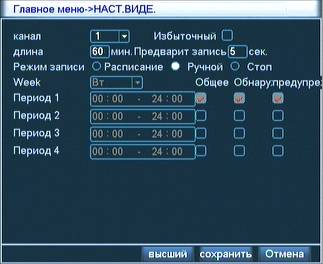
Рис Установка видеозаписи
【Канал】Выбрать соответствующий номер канала для проведения настройки канала, можно выбрать «Все» для настройки всех каналов;
【Резервный】Выбрать функцию резервный для осуществления функции двойного резервного копирования файла видеозаписи, то есть видеозапись в каком-то канале одновременно произведет запись на два жестких дисках. При необходимости на оборудовании одновременно установить два жесткого диска, один из них диск чтения и записи, другой из них резервный диск.
【Длина】Установить длину времени каждого файла видеозаписи, значение по умолчанию 60мин;
【предварительная запись】Записать видео 1-30 с. до возникновения записи (Длина времени может изменяться по размеру потока);
【Контроль видеозаписи】Установить состояние видеозаписи, три состояния: конфигурация, всего, выключенный;
Конфигурация: записать видео в соответствии с установленным типом видеозаписи (постоянная, по детектору, по тревоге) и участком времени видеозаписи;
Ручной: независимо от состояния текущего канала, после выбора кнопки «Ручной», все соответствующие каналы начинают видеозапись;
Стоп: независимо от состояния текущего канала, после выбора кнопки «всегда», все соответствующие каналы прекращают видеозапись.
【Участок времени】Установить участок времени простого видеозаписи, видеозапись запускается только в установленном диапазоне времени;
【Тип видеозаписи】Установить тип видеозаписи, три типа: простой, проверочный, тревожный.
Общее: в установленном участке времени проводить постоянную видеозапись, тип файла видеозаписи «R»;
Обнаружение: в установленном участке времени, когда запускается тревожный сигнал «Мобильное детектирование», «Прикрытие видео», «Потеря видео», и в соответствующей установке тревожной функции выключена функция видеозаписи, состояние «Проверка видеозаписи» запускается, тип файл видеозаписи «М»;
Тревожный: в установленном участке времени, запускается внешний тревожный сигнал, и в установке функции «Вход тревоги» выключена функция видеозаписи, состояние «Проверка видеозаписи» запускается, тип файл видеозаписи «А».
Внимание: соответствующая установка «Тревожная функция», см. пункт «Функция тревоги».
4.4 Установка кодирования
Установить параметры кодирования сигнала видео/аудио, включаются параметры изображения как файл видеозаписи, сетевое видеонаблюдение и т. д.
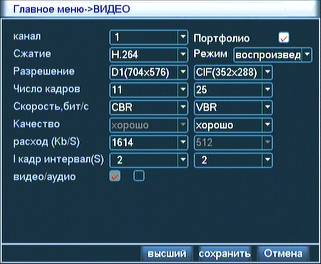
Рис. Установка кодирования
【Канал】Выбрать номер канала;
【Формат кодирования】Стандартный H.264;
【Разрешение】Тип разрешения индикации D1/HD1/CIF/QCIF;
【Частота кадра】Формат P: 1 кадр/с-25кадров/с; формат N: 1 кадр/с-30 кадров/с
【Контроль потока】Можно выбрать ограниченный поток, переменный поток. В случае переменного кода, можно выбрать 6 классов качество;
【Значение потока】Установить значение потока, изменить качество изображения, чем больше поток, тем лучше качество;
Справочный диапазон значения потока: CIF(384~1500kbps), QCIF(64~512kbps)
【Аудио/видео】При обратной индикации всех иконок, файл видеозаписи является сложным потоком аудио и видео.
【Сложное кодирование】При обратной индикации всех иконок, включить функцию сложного кодирования, которая пригодится для одновременно проведения многоканальной записи видео и дистанционного видеонаблюдения в среде коммутируемого доступа к сети.
4.5 Жесткий диск
Конфигурация и управление жестким диском. В меню показывает информацию о текущем жестком диске, число подключенных жестких дисков, интерфейс подключения, тип, состояние, общая емкость. Можно проводить операцию по жесткому диску: установить диск чтения и записи, установить диск только чтения, установить резервный диск, форматирование жесткого диска, восстановление ошибки. Выбрать жесткий диск, щелкнуть правую функциональную кнопку для выбора операции.
Внимание: диск чтения и записи: позволяет читать данные и записать данные;
Диск только чтения: оборудование только считывает данные на жестком диске;
Резервный диск: при наличии диска чтения и записи, который вместе с диском чтения и записи могут проводить двойное резервное копирование файлов видеозаписи.
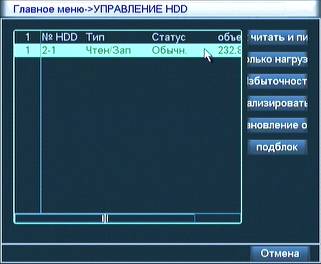
Рис. Менеджмент жесткого диска
4.6 Настройка сети
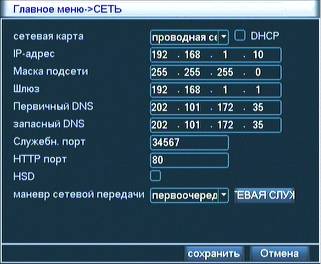
Рис. Настройка сети
【Сетевая карта】Можно выбрать проводной и беспроводной тип карты
【Автоматическое получение IP-адреса】Функция автоматического получения IP;
Внимание: необходимо предварительно создать DHCP сервер
【IP-адрес】Установить IP-адрес оборудования, IP-адрес по умолчанию: 192.168.1.10;
【Маска подсети】Установить маску подсети оборудования, маска подсети по умолчанию:255.255.255.0;
【Шлюз по умолчанию】Установить шлюз по умолчанию, шлюз по умолчанию:192.168.1.1;
【Настройка DNS】Сервер доменных имен, используется для анализирования домена на IP-адрес, этот адрес поставлен от поставщика сетевой операции, после настройки адреса нужно проводить перезагрузку для вступления в силу;
【TCP-порт】 по умолчанию 34567;
【UDP-порт】по умолчанию 34568;
【HTTP - порт】по умолчанию 80;
【Количество подключения сетевых пользователей】Установить допустимое максимальное количество подключения сетевых пользователей 0-10;
【Сетевая высокоскоростная загрузка】Сетевая высокоскоростная загрузка;
【Стратегия сетевой передачи】Поставлены три стратегии: адаптация, приоритет качества изображения, приоритет плавности, во время сетевой передачи, автоматическая регулировка скорости передачи в соответствии с настройкой. В адаптивном режиме, качество и плавность эклектичны, не приносит большое влияние на качество изображения, учитывая плавность. Приоритет плавность и адаптация задействуют только в случае включения вспомогательного потока, если вспомогательный поток не включен, то по приоритету качества изображения проводить регулировку в соответствии с состоянием сети.
4.6.1 Сетевая услуга
Проводить конфигурацию высшей функции сети, дважды щелкнуть кнопку【Сетевая услуга】для входа в интерфейс, показанный на рис., сначала выбрать опцию сетевой услуги и единожды щелкнуть клавишу установки, или дважды щелкнуть опцию услуги для конфигурации параметров.
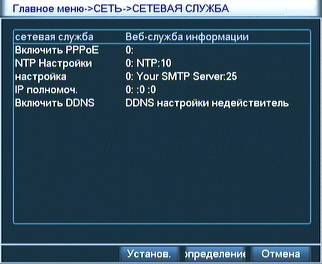
4.5 Сетевая услуга
【Установка PPPoE】
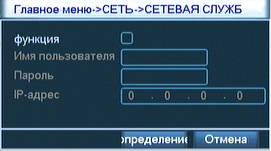
Рис. PPPOE
Ввод имени пользователя и пароля PPPoE от ISP (провайдер), после сохранения перезагрузить систему. После загрузки системы, цифровой видеорегистратор автоматически создает сетевое соединение в форме PPPoE, после удачного соединения, IP на【IP-адрес】автоматически изменится для получения динамического IP-адреса WAN.
Операция: после удачного доступа к PPPoE, проверить IP на【IP-адрес】, получить текущий IP-адрес оборудования, затем через терминал клиента использовать этот IP-адрес для доступа к оборудованию.
【Установка NTP】
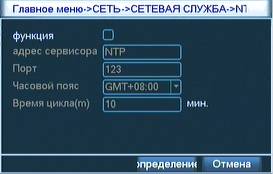
Рис Установка NTP
На PC необходимо установить сервер NTP.
IP главного регистратора: ввод IP персонального компьютера (PC), на котором установлен сервер NTP;
Порт: порт NTP по умолчанию 123, можно установить данное значение в соответствии с фактическим портом сервера NTP;
Часовой пояс: Лондон GMT+0, Берлин GMT +1, Каир GMT +2, Москва GMT +3, Нью-Дели GMT +5, Бангкок GMT+7, Гонконг, Пекин GMT+8, Токио GMT +9, Сидней GMT +10, Гавайи GMT-10, Аляска GMT-9, Тихоокеанское время GMT-8, время на западней части США GMT-7, время на средней части США GMT-6, время на восточной части США GMT-5, Атлантическое время GMT-4, Бразилия GMT-3, Атлантический океан - Центральный GMT-2
Период обновления: промежуточное время коррекции сервера NTP, по умолчанию10мин.
【Установка EMAIL】
При возникновении тревоги или наличии фотографии, снятого во время совместного действия тревоги, EMAIL используется для пересылки подробной информации и фотографии на назначенный Email-адрес.
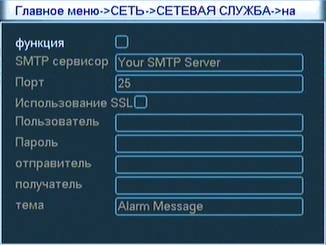
4.8 Установка EMAIL
Сервер SMTP: адрес сервера Email, может быть IP-адрес и домен(при наличия домена, домен может правильно анализировать только после правильной установки DNS);
Порт: номер порта сервера Email;
SSL:это сервер требует использовать протокол SSL (Secure Socket Layer)для логина;
Пользователь: ваше имя пользователя сервера Email;
Пароль: пароль, соответствующий с именем пользователя;
Отправитель: установить адрес отправителя EMAIL;
Получатель: при возникновении тревог, через Email отправить получателю, максимальное количество получателей - 3.
Тема: тему Email, можно самостоятельно установить.
【Установка права IP】
При выборе белого списка, означает только IP в списке может соединится цифровым видеорегистратором. Список поддерживает 64 IP;
При выборе черного списка, означает IP в списке не может через сеть соединить с этим цифровым видеорегистратором. Список поддерживает 64 IP;
Можно поставить галочку для удаления установленного IP.
Внимание: при наличии одинакового IP-адреса в черном и белом списке, приоритет права черного списка выше чем белого списка.
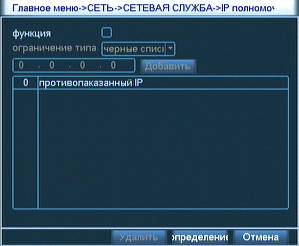
Рис. Установка права IP
【DDNS】
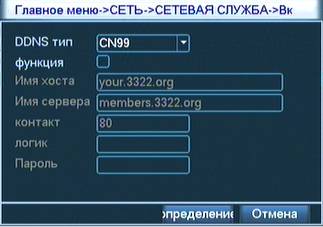
Рис Установка DDNS
Через динамический DNS
Домен локального регистратора: домен, регистрируемый у поставщика DNS;
Домен сервера: домен DNS;
Порт: номер порта доступа к DNS;
Имя пользователя: номер счета, регистрируемый у поставщика DNS
Пароль: пароль номера счета, регистрируемого у поставщика DNS
После удачной конфигурации DDNS и запуска, можно посредственно вводить ваш домен в адресной строке IE.
Внимание: в сетевой установке необходимо правильно установить DNS
4.7 Настройка PTZ
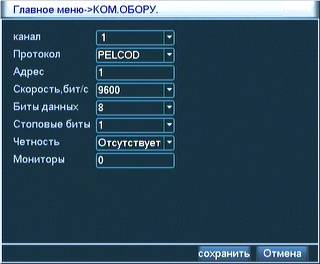
Рис Установка PTZ
【Канал】Выбрать канал подключения к поворотной видеокамере;
【Протокол】Выбрать протокол управляемого устройства в соответствии с моделью (например PELCOD);
【Адрес】Установить адрес соответствующего управляемого устройства,значение по умолчанию 1 (внимание: этот адрес должен совпадать с адресом управляемого устройства, в противном случае контролировать управляемое устройство будет не возможно);
【Скорость передачи】Выбрать скорость передачи, используемую соответствующим управляющим устройствам, можно контролировать PTZ и видеокамеру на соответствующем канале, значение по умолчанию 115200;
【Биты данных】Включает опции 5-8 , значение по умолчанию 8 битов;
【Стоп-биты】Включает две опции 1, 2, значение по умолчанию 1;
【Проверка】Нечетная проверка, четная проверка, марочная проверка, пустая проверка, значение по умолчанию пустая.
4.8 Функция тревоги
Оборудование исполняет тревожные операции, функция включает: мобильное детектирование, каширование видео, потеря видео, вход тревоги, выход тревоги.
4.8.1 Детектор движения
Через анализ видеоизображения, при обнаружении мобильного сигнала, достигающего предустановленной чувствительности, система запускает тревогу мобильного детектирования, и запускает функцию совместного действия.
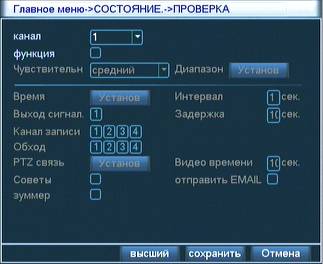
Рис. Мобильное детектирование
【Номер канала】Выбрать канал для установки зоны мобильного детектирования;
【Переключатель функции】активация рабочего поля
【Чувствительность】В соответствии с чувствительностью, можно установить 6 уровней;
【Зона】Щелкнуть Установку для входа в зону установки PAL22X18, квадрат с зеленной обделкой представляет текущую позицию стрелки, сероватая зона является оборонительной зоной динамической проверки, черная зона является необоронительной зоной, установить зону как рис.. удерживать левую кнопку мыши; выделить зону установки.
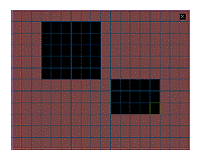
Рис Зона установки
【Участок времени занятия/снятия обороны】Только в установленном диапазоне времени, оборудование может запустить сигнал тревоги мобильного детектирования, как показано на рис.. Можно установить по неделям, также можно установить единообразно, в каждый день установить 4 участка времени. Только в случае, когда флажок ■ выбран , установленное время действует.
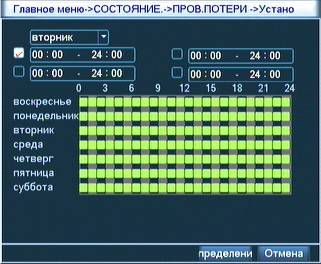
Рис Установка участка времени
【Промежуточное время】В установленное промежуточное время, при обнаружении многократного движения, запускается сигнал последовательной тревоги;
【Выход тревоги】При возникновении мобильного детектирования, установить периферическое оборудование.
【Выдержка времени】Означает по окончанию тревоги, тревогу продлить на некоторое времени, диапазон 10~300с.;
【Канал видеозаписи】Выбрать необходимый канал видеозаписи (множественный выбор), при возникновении тревоги, система запускает сигнал видеозаписи данного канала;
Внимание: необходимо установить участок времени в опции【Установка видеозаписи】для проведения видеозаписи совместного действия, в соответствующем участке времени запускается проверочная видеозапись.
【Совместное действие PTZ】 При возникновении тревоги, PTZ определенного канала исполняет совместное действие, как показано на рис.;
Внимание: Совместное действие PTZ, в опции【Меню ярлыка】>【Контроль PTZ】, должно установить предустановленную точку, крейсировку между точками, поочередные крейсировки и другие параметры.
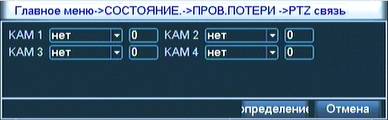
Рис. Совместное действие PTZ
【Выдержка времени видеозаписи】По окончанию тревоги, запись продлить на некоторое время, диапазон 10~300с.;
【Подсказка на экране】На экране локальной ведущей машины, всплывает диалоговое окно с предложением информации о тревоге;
【Послать EMAIL】Обратная индикация ■ означает выбор, значит, что при возникновении тревоги послать Email к пользователям для оповещения.
Внимание: для пересылки EMAIL, должно проводить соответствующую установку в опции【Сетевая услуга】
【Зуммер】При возникновении тревоги, оборудование выдает длительный звук - два раза.
4.8.2 каширование
Когда видеоизображение полученное с оборудования подвергается внешнему воздействию, характеристика камеры достигала параметра чувствительности, или была закрыта посторонним предметом, то запускается тревога прикрытия видео, и запускается функция действия.
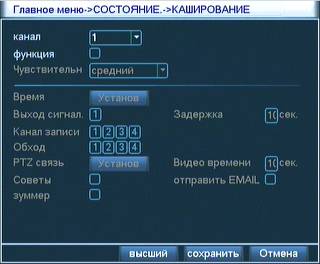
Рис. Прикрытие видео
Метод настройки: см. пункт 4.8.1 «Мобильное детектирование».
4.8.3 Потеря видео
При обрыве получения сигнала видео запускается тревога потери видео.
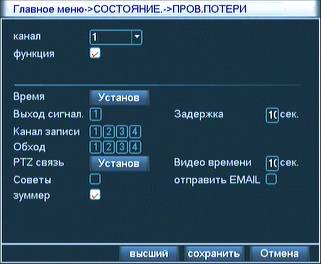
Рис. Потеря видео
Метод настройки: см. пункт 4.8.1 «Мобильное детектирование».
4.8.4 Вход тревоги
При получении сигнала тревоги от внешнего оборудования, запускается установленная функция тревоги.
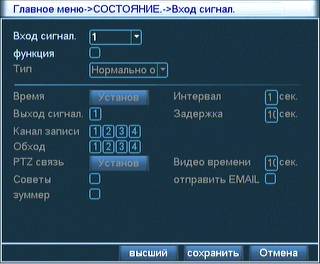
Рис. Вход тревоги
Метод настройки: см. пункт 4.8.1 «Мобильное детектирование».
4.8.5 Выход тревоги
Управлять состоянием вызова тревоги каждого канала, обратная индикация ■ означает наличие выхода тревоги от данного канала. Через меню ярлыков на рабочем столе, или через 【Главное меню】>【Функция тревоги】>【Выход тревоги】, можно войти в интерфейс выхода тревоги.
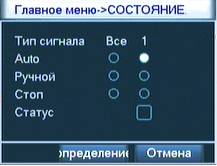
Рис. Выход тревоги
【Конфигурация】 В соответствии информации о конфигурации, выходит сигнал тревоги;
【Всегда】Независимо от состояния, после выбора кнопки «Всегда», от соответствующего канала выходит сигнал тревоги;
【стоп】Независимо от состояния, после выбора кнопки «стоп», от соответствующего канала не поступает сигнал тревоги;
4.9 Настройка системы
Установка параметров различных функции оборудования, опция установки включает: общая установка, режим вызова, управление пользователями, обновление системы, восстановление значение по умолчанию, резервное копирование видеозаписи.
4.9.1 Общие настройки
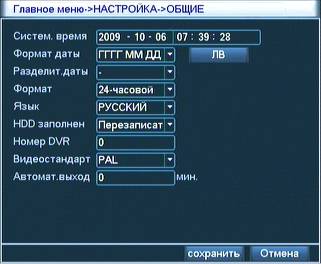
Рис Общая установка
【Время системы】Установить текущую дату и время системы цифрового видеорегистратора;
【Формат даты】Выбрать формат индикации даты: год месяц день, месяц день год, день месяц год;
【разделитель даты】Выбрать разделитель формата даты;
【Формат времени】Выбрать формат время, делится на 24-часовой формат и 12-часовой формат;
【Выбор языка】Поддержка нескольких языков;
【При заполнении жесткого диска】Выбрать стоп: то при заполнении жесткого диска, видеозапись прекращается;
Выбрать перезапись: при заполнении жесткого диска, видеозапись продолжается, удаляя первичные видео файлы;
【Номер DVR】Используется в случае использования одного пульта для дистанционного управления несколькими цифровыми видеорегистраторами.
【Формат видео】Поддержка форматов PAL, NTSC;
【Время ожидания】Можно установить время ожидания меню в 0-60,0 значит не установить время ожидания;
【Летнее время】 Поставить галочку летнее время, затем нажать кнопку установки, появляются рис. и по неделе или дате установить время начала и время окончания летнего времени.
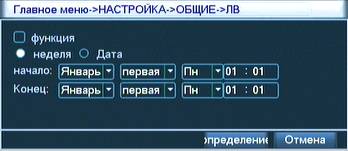
Рис. Установка летнего времени (неделя)
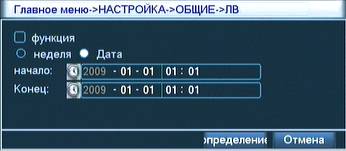
Рис Установка летнего времени (дата)
4.9.2 Режим выхода
Распределить параметры сигнала выхода видео, режим начального выхода и режим конечного выхода.
Начальный выход: режим изображения местного просмотра, включает: наименование канала, заголовок времени, заголовок канала, состояние видеозаписи, состояние тревоги, информацию о скорости передачи, прозрачность, региональное покрытие;
Конечный выход: в режиме изображения сетевого видеонаблюдения и файла видеозаписи, включает: наименование канала, заголовок времени, заголовок канала, состояние видеозаписи, состояние тревоги, информацию о скорости передачи, региональное покрытие.
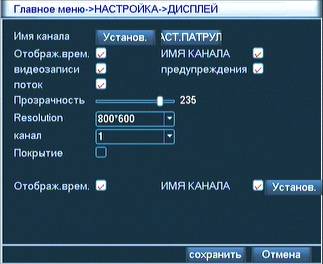
Рис. Режим выхода
【Наименование канала】Нажать кнопку Изменить наименование канала, войти в меню наименования канала, можно изменить наименование канала (максимальная поддержка 16 китайских иероглифов, 25 английских букв)
【Заголовок времени】 Знак обратной индикации состояния ■ обозначает выбранный, в изображении мониторинга показатель даты и времени системы;
【Заголовок канала】Знак обратной индикации состояния ■ обозначает выбранный, в изображении мониторинга показатель номера канала системы;
【Состояние видеозаписи】Знак обратной индикации состояния ■ обозначает выбранный, в изображении мониторинга показ состояния видеозаписи системы;
【Состояние тревоги】Знак обратной индикации состояния ■ обозначает выбранный, в изображении мониторинга показ состояния тревоги системы;
【Информация о скорости передачи】Знак обратной индикации состояния ■ обозначает выбор, изображения предпросмотра девяти изображений, после выбора последнее изображение покажет информацию о скорости передачи;
【Прозрачность】Выбрать прозрачность фонового изображения, диапазон 128~255;
【Разрешение】Установить разрешение выхода;
【Канал】Выбрать номер канала для установки кодового выхода;
【Региональное покрытие】Обратная индикация, выбрать кнопку Числа зоны покрытия щелкнуть кнопку Установки, войти в изображение соответствующего канала, пользователь может выбрать мышью любую зону для покрытия (покрытая зон, выходное видео представляет собой черный квадрат);
【Заголовок времени】и【Заголовок канала】 Установить место показания заголовка времени и заголовка канала.
【Установка поочередной крейсировки】Установить поочередную индикацию страницы, обратная индикация обозначает то, что режим поочередной крейсировки включен. Можно выбрать поочередную крейсировку с одиночным режимом, как одиночное изображение, четыре изображения, девять изображений, шестнадцать изображений, или поочередную крейсировку со сложным режимом.
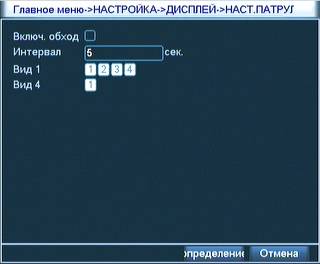
Рис. Установка поочередной крейсировки
【Промежуточное время】Установить промежуточное время переключение поочередной крейсировки, диапазон настройки 5-120с;
Внимание: в режиме предпросмотра, щелкнуть иконки на право-верхнем углу страницы  для включения и выключения поочередной крейсировки (
 обозначает то, что поочередная крейсировка включена,
  обозначает то, что поочередная крейсировка выключена)

|
Из за большого объема этот материал размещен на нескольких страницах:
1 2 3 4 |
