


Партнерка на США и Канаду по недвижимости, выплаты в крипто
- 30% recurring commission
- Выплаты в USDT
- Вывод каждую неделю
- Комиссия до 5 лет за каждого referral
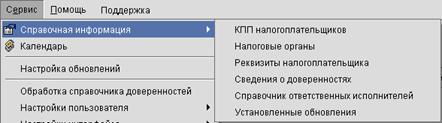
Рис. 24. Вложенное меню Справочная информация
1.7.8.21.1.11.2 Команда Календарь
Команда Календарь вызывает окно календаря (рис. 25).
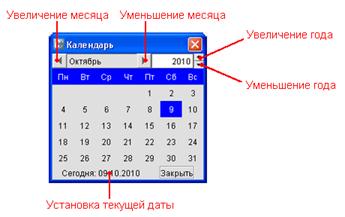
Рис. 25. Календарь
Окно календаря состоит из:
¾ счетчиков месяцев и лет;
¾ формы для выбора даты;
¾ кнопки Закрыть.
Счетчики месяцев и лет предназначены для выбора текущего месяца и года.
Форма для выбора даты позволяет двойным нажатием левой кнопки мыши назначить текущую дату событию в соответствии с выбранным месяцем и годом.
Текущая календарная дата отображается в нижней части формы в виде записи Сегодня: дд. мм. гггг.
Кнопка Закрыть предназначена для закрытия окна с календарём без применения выбранной даты.
1.7.8.31.1.11.3 Команда Настройка обновлений
Команда Настройка обновлений предназначена для вызова окна «Настройка системы обновлений» программы (рис. 26).
Окно «Настройка системы обновлений» включает:
¾ флажок Проверять наличие обновлений при запуске программы;
¾ выпадающий список Сеть в группе Способ связи;
¾ кнопки Настройки доступа, Проверить наличие обновлений.
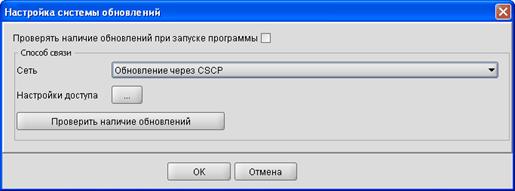
Рис. 26. Окно настройки системы обновлений программы
Установленный флажок Проверять наличие обновлений при запуске программы задает требование поиска обновлений программы сразу после окончания её запуска.
Выпадающий список Сеть позволяет выбрать сеть связи для доступа к ресурсу с обновлениями программы.
Кнопки:
¾ Настройки доступа ― предназначена для перехода к окну настроек выбранной сети связи.
¾ Проверить наличие обновлений ― предназначена для запуска процедуры поиска и загрузки найденных обновлений.
1.7.8.41.1.11.4 Команда Обработка справочника доверенностей
Команда Обработка справочника доверенностей:
¾ используется при работе в установленном режиме уполномоченного представителя;
¾ предназначена для восстановления данных в справочнике «Сведения о доверенностях».
1.7.91.1.12 Панель инструментов
Панель инструментов главного окна программы (рис. 27) расположена под строкой главного меню и включает кнопки инструментов.

Рис. 27. Панель инструментов
Кнопки инструментов (рис. 28) дублируют основные команды строки главного меню. Часть кнопок содержит справа дополнительную кнопку со стрелкой для вызова выпадающего меню с командами. Это кнопки Создать, Импортировать, Подписать, Операции.
Команды в выпадающих меню кнопок инструментов и пунктов строки главного меню аналогичны.
|
|

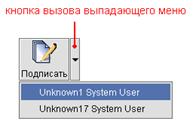
Рис. 28. Простая кнопка (слева) и кнопка с дополнительной кнопкой вызова выпадающего меню (справа)
1.7.9.11.1.12.1 Кнопка Создать
Кнопка Создать (рис. 29) аналогично команде Создать меню Документ предназначена для создания документов:
¾ «Запрос на предоставление информационных услуг»;
¾ «Обращение НП».
Справа от кнопки находится дополнительная кнопка со стрелкой для вызова выпадающего меню с командами создания документов.
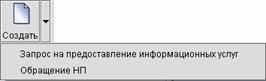
Рис. 29. Кнопка Создать
1.7.9.21.1.12.2 Кнопка Импортировать
Кнопка Импортировать (рис. 30) аналогично команде Импортировать меню Документ предназначена для импортирования в программу XML–файлов, содержащих:
¾ налоговую и бухгалтерскую отчётность различных типов;
¾ отчётность по форме 2–НДФЛ версии 4 и 5;
¾ форму запроса на предоставление информационных услуг;
¾ заявление о ввозе товаров и уплате косвенных налогов;
¾ представление для постановки на учёт, выбора налогового органа при постановке на учёт, снятия с учёта в налоговом органе, формирования двухмерного штрих–кода организаций, индивидуальных предпринимателей, нотариусов частной практики и адвокатов, учредивших адвокатские кабинеты;
¾ представление истребованных налоговым органом книг покупок, книг продаж, журналов полученных и выставленных счетов–фактур, актов приемки–сдачи работ (услуг), товарных накладных (ТОРГ–12) и других документов.
¾ уведомление банком налогового органа о факте выдачи банковской гарантии.
Справа от кнопки находится дополнительная кнопка со стрелкой для вызова выпадающего меню с командами импортирования файлов выбранного содержания.
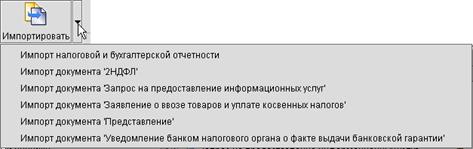
Рис. 30. Кнопка Импортировать
1.7.9.31.1.12.3 Кнопка Подписать
Кнопка Подписать (рис. 31) аналогично команде Подписать меню Подпись обеспечивает подписание документов ЭП налогоплательщика для придания им юридической значимости. Справа от кнопки находится дополнительная кнопка со стрелкой для вызова выпадающего меню с командами подписания документов выбранными ЭП.
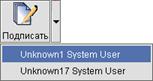
Рис. 31. Выпадающее меню кнопки Подписать
1.7.9.41.1.12.4 Кнопка Переместить для отправки
Кнопка Переместить для отправки (рис. 32) предназначена для перемещения документа, выделенного в окне представления данных, в папку «Документы (исходящие)\Для отправки».
Рис. 32. Кнопка Переместить для отправки
1.7.9.51.1.12.5 Кнопка Выполнить архивирование
Кнопка Выполнить архивирование (рис. 33) аналогично команде Архивировать меню Документ –> Операции предназначена для перемещения документа в папку «Архив “…”». Кнопка становится активной при наличии хотя бы одного выделенного документа в любой из папок:
¾ «Документы (исходящие)\Отправленные» и вложенных в неё папках;
¾ «Документы (Входящие)\Просмотренные».
Рис. 33. Кнопка Выполнить архивирование
1.1.12.6 Кнопка Отправить/Получить
Кнопка Отправить/Получить (рис. 34) аналогично команде Отправить/Получить меню Связь предназначена для вызова окна сеанса связи для обмена корреспонденцией с налоговыми органами.

Рис. 34. Кнопка Отправить/Получить
1.1.12.7 Кнопка Просмотреть
Кнопка Просмотреть (рис. 35) обеспечивает открытие файла документа для просмотра.

Рис. 35. Кнопка Просмотреть
Просмотр документа осуществляется в окне программы, указанной для просмотра файлов с соответствующим расширением по умолчанию. Для XML–файлов содержание файла отображается в виде печатной формы документа.
1.7.9.81.1.12.8 Кнопка Удалить
Кнопка Удалить (рис. 36) предназначена для перемещения исходящих, но ещё не отправленных документов в папку «Удаленные».

Рис. 36. Кнопка Удалить
Перед перемещением документов запрашивается подтверждение на совершение действия.
1.7.9.91.1.12.9 Кнопка Закрыть
Кнопка Закрыть (рис. 37) аналогично команде Закрыть меню Документ предназначена для штатного закрытия главного окна программы.

Рис. 37. Кнопка Закрыть
Штатно выйти из программы возможно с помощью кнопки  в заголовке окна программы.
1.1.13 Панель навигации
Панель навигации (рис. 38) расположена в левой части главного окна программы и содержит:
¾ выпадающий список программных модулей;
¾ список учётных записей организаций, зарегистрированных в текущем (активном) модуле;
¾ иерархическое дерево папок с документами текущего налогоплательщика.
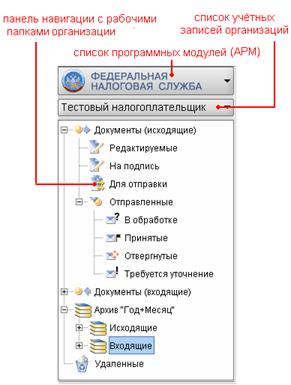
Рис. 38. Панель навигации
Текущее число документов в папке указывается в скобках справа от названия папки.
1.7.111.1.14 Окно представления данных
Окно представления данных размещается ниже панели инструментов и в табличной форме отображает список документов текущей (активной) папки, выделенной в дереве папок панели навигации (рис. 39).
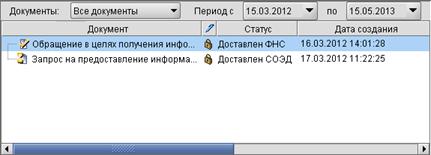
Рис. 39. Окно представления данных со списком документов активной папки
Табличная форма представляет в графическом и текстовом видах информацию о документе.
Графически отображаются результаты обработки документа:
¾  — документ проверен успешно;
¾  — документ проверен и подписан ЭП;
¾  — документ подписан ЭП и удаление ЭП невозможно.
В текстовом виде отображаются сведения о документе:
¾ название;
¾ тип;
¾ размер файла, включая приложения для документов «Обращение НП» и «Письмо НО»;
¾ дата и время создания;
¾ имя файла;
¾ текущий статус;
¾ адресат.
Столбцы табличной формы изменяются по ширине и порядку размещения стандартным для Windows способом ¾ захватом и перетаскиванием мышью соответственно их разделителей и заголовков.
При штатном выходе из программы и последующем ее вызове окно представления данных будет отображать содержимое последней открытой папки.
1.7.121.1.15 Окно свойств документа
Окно свойств документа (рис. 40):
¾ расположено в правой нижней части главного окна программы под окном представления данных;
¾ отображает информацию о документе, выделенном в окне представления данных.
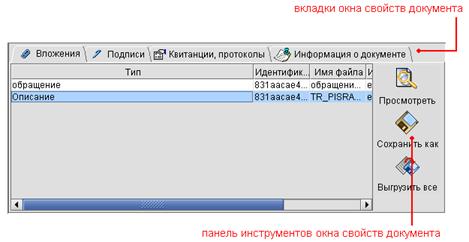
Рис. 40. Окно свойств документа
Окно свойств документа состоит из:
¾ строки вкладок;
¾ панели инструментов;
¾ окна табличной формы со сведениями о документе.
Строка вкладок включает вкладки следующего содержания (таблица 2):
Таблица 2
Наименование вкладки | Содержание вкладки |
Вложения | сведения о вложенных в документ файлах |
Подписи | сведения о подписантах документа |
Квитанции, протоколы | информация об атрибутах и адресатах документа, его истории и связях с другими документами |
Информация о документе | информация об атрибутах и адресатах документа, его истории и связях с другими документами |
Панель инструментов имеется на вкладках Квитанции, протоколы, Подписи и Вложения с кнопками соответствующих команд.
Управление столбцами табличной формы для окон представления данных документа и его свойств аналогично (см. 1.7.11).
1.7.131.1.16 Строка состояния
Строка состояния (рис. 41) расположена в нижней части главного окна программы и отображает количество документов в активной (открытой) папке.

Рис. 41. Строка состояния
Команды контекстного меню
Контекстное меню включает соответствующий процедуре набор команд и вызывается щелчком правой кнопкой мыши на:
¾ выделенном документе в окне представления данных (рис. 42);
¾ свойстве документа в окне свойств документа.
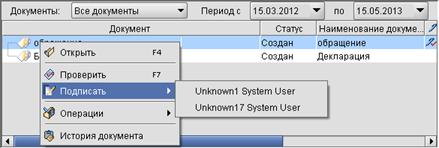
Рис. 42. Контекстное меню
Если в окне представления данных выделено несколько документов сразу, в этом случае команда контекстного меню одинаково применяется ко всем выделенным документам.
1.9Настройки программы
1.9.11.1.17 Настройка системы обновлений
Чтобы настроить систему обновлений программы:
1. Нажмите меню Сервис –> Настройка обновлений (рис. 43).
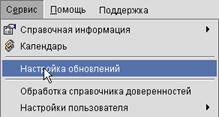
Рис. 43. Команда для перехода к настройкам системы обновлений
Откроется окно «Настройка системы обновлений» (рис. 44).
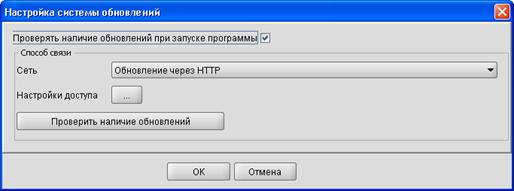
Рис. 44. Окно «Настройка системы обновлений»
2. В выпадающем списке Сеть выберите способ связи «Обновление через HTTP»;
3. Нажмите на кнопку Настройки доступа (см. рис. 44).
Откроется окно редактирования настроек доступа к серверу обновлений HTTP (рис. 45).
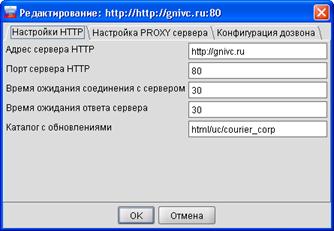
Рис. 45. Окно редактирования настроек доступа к серверу обновлений HTTP
4. Откройте вкладку Настройка PROXY сервера (рис. 46).

Рис. 46. Вкладка Настройка PROXY сервера окна настройки системы обновлений
5. Установите флажок Использовать PROXY и заполните поля вкладки соответствующими значениями.
| В случае использования организацией PROXY сервера для доступа во внешнюю сеть передачи данных необходимо вручную в настройках системы обновлений указать данные используемого PROXY сервера |

6. Нажмите на кнопки OK в текущем окне и далее в окне настройки системы обновлений. В результате окна закроются и система обновления программы будет настроена.
1.9.21.1.18 Настройки пользователя
1.1.18.1 Настройка проверки полей документов
Настройка проверки полей документа представляет собой выбор тех полей, в которых при сохранении документа будет проверяться наличие значений.
Настройка применима к документам следующих типов:
¾ «Запрос на предоставление информационных услуг».
¾ «Обращение НП».
Чтобы настроить проверку полей документов:
1. Нажмите меню Сервис –> Настройки пользователя –> Проверки –> <тип документа>. Откроется окно «Проверки документа: <выбранный тип документа>» (рис. 47).
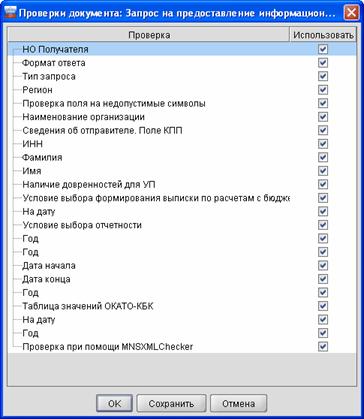
Рис. 47.Окно «Проверки документа: Запрос на предоставление информационных услуг»
2. Установите либо снимите флажки в столбце Использовать.
| Чтобы применить выбранные проверки для следующих сеансов работы в программе, нажмите на кнопку Сохранить |
3. Нажмите на кнопку ОК. В результате окно закроется и проверка полей документов будет настроена.
1.9.2.21.1.18.2 Смена пароля пользователя
Учетная запись пользователя для доступа в программу включает логин и пароль. В программе предусмотрена возможность смены пароля.
Чтобы сменить пароль:
1. Нажмите меню Сервис –> Настройки пользователя –> Смена пароля. Откроется окно «Запрос пароля» (рис. 48).
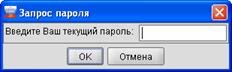
Рис. 48. Окно «Запрос пароля»
2. Введите действующий пароль в соответствующее поле и нажмите на кнопку ОК. При вводе:
¾ неверного пароля ― откроется информационное окно с соответствующей информацией, и операция смены пароля завершится;
¾ верного пароля ― откроется окно «Установка пароля» (рис. 49).

Рис. 49. Окно установки нового пароля
3. Дважды введите новый пароль в соответствующих полях и нажмите на кнопку ОК. Откроется информационное окно с сообщением об успешной установке нового пароля (рис. 50).
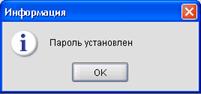
Рис. 50. Окно с информацией об установке нового пароля
Новый пароль станет действительным при следующем запуске программы.
1.9.2.31.1.18.3 Выбор вида окна настроек обмена документами
Данная настройка управляет отображением (наличием и внешним видом) окна «Параметры связи» при выполнении процедуры обмена документами с корреспондентами.
Чтобы настроить отображение окна «Параметры связи»:
1. Нажмите меню Сервис –> Настройки пользователя –> Выбор вида окна обмена. Откроется окно «Выбор вида окна обмена» (рис. 51) с выпадающим списком и установленным по умолчанию значением «Без вывода диалогового окна».

Рис. 51. Окно «Выбор вида окна обмена»
2. Выберите соответствующее значение и нажмите на кнопку OK. Откроется окно «Изменение настроек» (рис. 52).

Рис. 52. Окно с запросом на перезапуск программы для применения настроек
3. Нажмите на кнопку OK. В результате программа будет перезапущена и изменённые настройки вступят в силу.
Для отказа от немедленного перезапуска нажмите на кнопку Отмена. В этом случае настройка будет применима при следующих запусках программы.
1.9.31.1.19 Настройки интерфейса
1.9.3.11.1.19.1 Общие сведения
Настройка пользовательского интерфейса предназначена для удобства пользования программой и включает управление:
¾ предустановленными стилями внешнего вида;
¾ всплывающими подсказками к элементам интерфейса;
¾ отображением подписей к кнопкам инструментов;
¾ размерами значков на панелях инструментов.
1.9.3.21.1.19.2 Управление стилями внешнего вида
Пользователю программы доступны девять предустановленных стилей внешнего вида. Управление стилями заключается в выборе одного из них для последующего применения.
Чтобы выбрать стиль внешнего вида:
¾ нажмите меню Сервис –> Настройки интерфейса –> Стиль внешнего вида –> интересующий стиль (рис. 53),
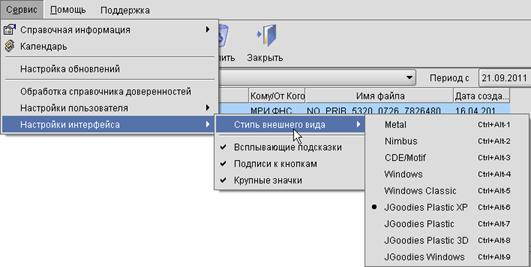
Рис. 53. Настройка стиля внешнего вида
¾ либо нажмите сочетание клавиш в соответствии с таблицей 3.
Таблица 3
Стиль | Сочетание клавиш |
«Metal» | Ctrl+Alt+1 |
«Nimbus» | Ctrl+Alt+2 |
«CDE/Motif» | Ctrl+Alt+3 |
«Windows» | Ctrl+Alt+4 |
«Windows Classic» | Ctrl+Alt+5 |
«JGoodies Plastic XP» | Ctrl+Alt+6 |
«JGoodies Plastic» | Ctrl+Alt+7 |
«JGoodies Plastic 3D» | Ctrl+Alt+8 |
«JGoodies Windows» | Ctrl+Alt+9 |
В результате внешний вид будет изменен согласно выбранному стилю и сохранен в пользовательских настройках программы.
1.9.3.31.1.19.3 Управление подписями кнопок инструментов
Управление подписями кнопок инструментов заключается во включении или выключении их отображения на соответствующих панелях.
Для включения отображения кнопок инструментов нажмите меню Сервис –> Настройки интерфейса –> Подписи к кнопкам (рис. 54). В результате включенная команда будет отмечена условным знаком  .
.
1.9.3.41.1.19.4 Управление режимом отображения подсказок
Управление режимом отображения подсказок является частью справочной системы и облегчает пользование программой.
Чтобы включить отображение подсказок нажмите меню Сервис –> Настройки интерфейса –> Всплывающие подсказки (см. рис. 54). В результате включенная команда будет отмечена условным знаком .
1.9.3.51.1.19.5 Управление размерами значков
Управление размерами значков на панелях инструментов заключается в выборе их стандартного или увеличенного отображения.
Для переключения размеров значков нажмите меню Сервис –> Настройки интерфейса –> Крупные значки (см. рис. 54). В результате включенная команда будет отмечена условным знаком .
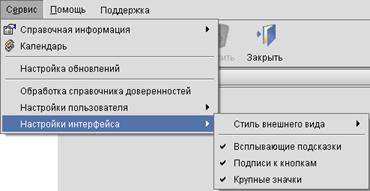
Рис. 54. Вложенное меню команды Настройки интерфейса
Выбранный стиль оформления запоминается и используется для дальнейшей работы.
1.10Настройки учётной записи
1.10.11.1.20 Настройка учётной записи налогоплательщика
Данная команда предназначена для перехода к окну с настройками учётной записи текущего налогоплательщика в программе.
Порядок настройки учётной записи налогоплательщика описан в программном документе «Описание установки ПК ГНИВЦ КУРЬЕР Корпорация_ACC. doc», подраздел 4.2.
1.10.21.1.21 Команда Установить и привязать ЭП
Данная команда предназначена для установки в хранилище сертификатов локального пользователя операционной системы, и привязки к налогоплательщику сертификата ключа, расположенного на ключевом носителе (3,5″ дискеты или USB eToken).
Порядок установки ЭП и её привязки к ключевому носителю описан в программном документе «Описание установки ПК ГНИВЦ КУРЬЕР Корпорация_ACC. doc», подраздел 4.1.
1.11Построение отчётов по документам налогоплательщика
Построение отчетов по документам позволяет налогоплательщику ознакомиться со статистикой по любому из видов документооборота. Предусмотрены виды отчётов (рис. 55):
¾ по документу «Обращение НП»;
¾ по документу «Запрос на предоставление информационных услуг»;
¾ по документу «Письмо НО»;
¾ по налоговым декларациям и бухгалтерским отчётностям;
¾ по форме 2–НДФЛ;
¾ по текущему статусу обработки документов.
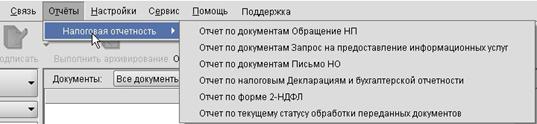
Рис. 55. Меню Отчёты
Готовый отчёт можно распечатать (принтер должен быть предварительно настроен в операционной системе и готов к работе) или экспортировать в файл в форматах Crystal Reports (RPT), Microsoft Word (RTF) или Adobe Acrobat (PDF).
1.12Справочная информация
Для успешной работы в СЭД ФНС пользователю предоставляется справочная информация (рис. 56):
¾ о КПП налогоплательщиков, зарегистрированных в программе;
¾ по доступным для взаимодействия налоговым органам;
¾ о реквизитах налогоплательщика;
¾ о доверенностях на имя налогоплательщика при предоставлении в налоговые органы налоговой отчётности других налогоплательщиков;
¾ об ответственных исполнителях;
¾ по установленным обновлениям программы с момента первоначальной установки.
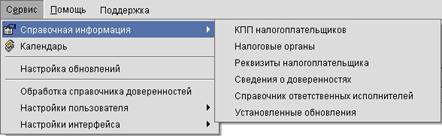
Рис. 56. Пункт меню Справочная информация
1.12.11.1.22 Справочник «КПП налогоплательщиков»
Справочник «КПП налогоплательщика» в табличной форме (рис. 57) предоставляет сведения о системном имени и номере КПП налогоплательщика. Окно справочника включает также панель инструментов для управления реквизитами налогоплательщика.
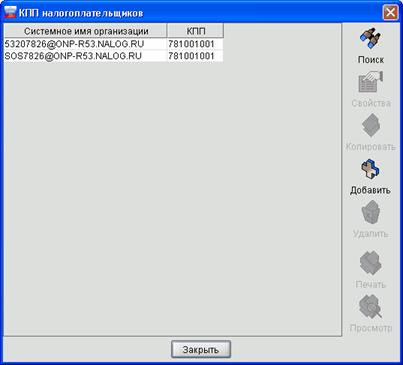
Рис. 57. Окно справочника «КПП налогоплательщиков»
1.12.21.1.23 Справочник «Налоговые органы»
Справочник «Налоговые органы» в табличной форме (рис. 58) предоставляет сведения о коде отделения ФНС и его наименовании. Окно справочника включает также панель инструментов для управления реквизитами налоговых органов.
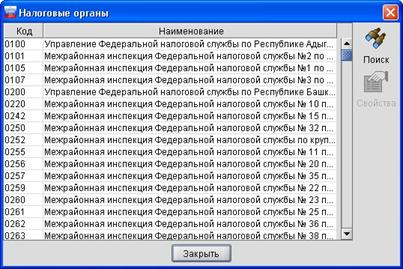
Рис. 58. Окно справочника «Налоговые органы»
1.12.31.1.24 Справочник «Реквизиты налогоплательщика»
Справочник «Реквизиты налогоплательщика» в табличной форме (рис. 59) предоставляет сведения о системном имени налогоплательщика, наименовании его организации, ИНН, КПП, ОГРН. Окно справочника включает также панель инструментов для управления реквизитами налогоплательщика.
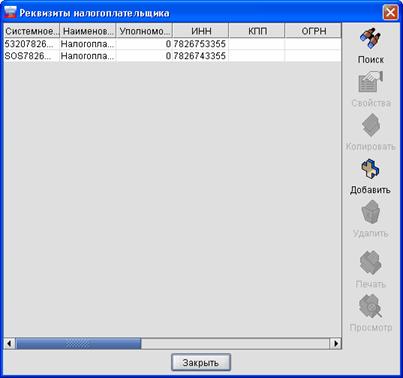
Рис. 59. Окно справочника «Реквизиты налогоплательщика»
1.12.41.1.25 Справочник «Сведения о доверенностях»
Справочник «Сведения о доверенностях» в табличной форме (рис. 60) предоставляет сведения об имеющихся доверенностях на имя налогоплательщика (доверенного лица), предоставляющего налоговую отчётность других налогоплательщиков (доверителей). Окно справочника включает также панель инструментов для управления реквизитами уполномоченного представителя налогоплательщика.
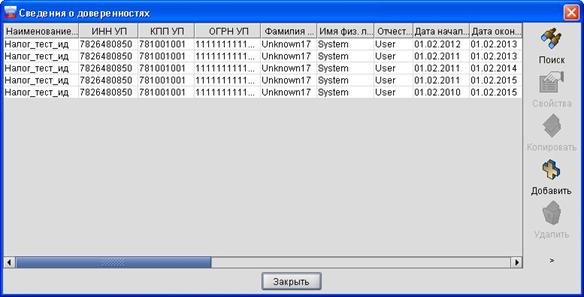
Рис. 60. Окно справочника «Сведения о доверенностях»
1.12.51.1.26 «Справочник ответственных исполнителей»
«Справочник ответственных исполнителей» в табличной форме (рис. 61) предоставляет сведения об ответственных исполнителях, предоставляющих от своего имени налоговую отчётность других налогоплательщиков (доверителей). Окно справочника включает также панель инструментов для управления реквизитами ответственных исполнителей.

|
Из за большого объема этот материал размещен на нескольких страницах:
1 2 3 |
