


Партнерка на США и Канаду по недвижимости, выплаты в крипто
- 30% recurring commission
- Выплаты в USDT
- Вывод каждую неделю
- Комиссия до 5 лет за каждого referral
УТВЕРЖДЕНО
ПРОГРАММНЫЙ КОМПЛЕКС
ГНИВЦ Курьер «Корпорация»
ЛИСТОВ 58
РУКОВОДСТВО ПОЛЬЗОВАТЕЛЯ
Введение
Настоящее руководство является вводным пособием пользователя и системного администратора программного комплекса ГНИВЦ Курьер «Корпорация».
Настоящее руководство предназначено для лиц, применяющих программные средства для решения прикладных задач, а также осуществляющих установку, обновление, удаление, функциональную настройку программных средств, и предназначен для обеспечения пользователя сведениями о назначении, порядке, правилах и условиях эксплуатации программного средства.
В руководстве приводится общая информация о программном продукте. Руководство пользователя состоит из трёх основных разделов, приложения, перечней терминов и их определений, условных обозначений и сокращений.
В разделе 1 приводятся общие сведения о программе:
¾ область применения, возможности по реализации решаемых с его помощью задач;
¾ методика установки, обновления и удаления;
¾ способы вызова (запуска);
¾ описание пользовательского интерфейса, составных частей и элементов главного окна;
¾ возможности пользовательских настроек.
Раздел 2 содержит сведения об условиях применения программного средства в части требований:
¾ к техническим и программным средствам;
¾ организационно–технического и технологического характера.
Раздел 3 содержит необходимые сведения для технической поддержки пользователей при:
¾ возникновении аварийных ситуаций;
¾ неработоспособности программного обеспечения;
¾ проведении технических и организационных мероприятий.
Приложение А содержит в табличном виде перечень клавиш быстрого вызова, используемых для вызова основных команд без помощи мыши.
В разделе «Термины и определения» приведены используемые в руководстве термины и соответствующие им определения.
В перечне обозначений и сокращений приведены применяемые в руководстве аббревиатуры и их расшифровки, условные обозначения и их определения.
СОдержание
Введение 2
1 Общие сведения 5
1.1 Обозначение и наименование. 5
1.2 Область применения и назначение. 5
1.3 Функциональные возможности программы.. 5
1.4 Возможности ПК.. 6
1.5 Установка, обновление и удаление. 7
1.5.1 Установка программы.. 7
1.5.2 Обновление программы.. 7
1.5.3 Удаление программы.. 8
1.6 Запуск (вызов) программы.. 8
1.7 Пользовательский интерфейс. 9
1.7.1 Общие сведения. 9
1.7.2 Строка главного меню.. 10
1.7.3 Меню Документ. 11
1.7.4 Меню Правка. 15
1.7.5 Меню Подпись. 18
1.7.6 Меню Связь. 19
1.7.7 Меню Отчёты.. 20
1.7.8 Меню Сервис. 21
1.7.9 Панель инструментов. 23
1.7.10 Панель навигации. 27
1.7.11 Окно представления данных. 28
1.7.12 Окно свойств документа. 29
1.7.13 Строка состояния. 30
1.8 Команды контекстно–зависимого меню.. 30
1.9 Настройки программы.. 30
1.9.1 Настройка системы обновлений. 30
1.9.2 Настройки пользователя. 32
1.9.3 Настройки интерфейса. 35
1.10 Настройки учётной записи. 37
1.10.1 Настройка учётной записи налогоплательщика. 37
1.10.2 Команда Установить и привязать ЭП.. 37
1.11 Построение отчётов по документам налогоплательщика. 38
1.12 Справочная информация. 38
1.12.1 Справочник «КПП налогоплательщиков». 39
1.12.2 Справочник «Налоговые органы». 39
1.12.3 Справочник «Реквизиты налогоплательщика». 40
1.12.4 Справочник «Сведения о доверенностях». 41
1.12.5 «Справочник ответственных исполнителей». 41
1.12.6 Справочник «Установленные обновления». 42
2 Условия применения 43
2.1 Сведения о требуемых технических и программных средствах. 43
2.1.1 Требования к техническим средствам.. 43
2.1.2 Требования к программным средствам.. 44
2.2 Требования организационно–технического и технологического характера. 44
2.2.1 Мероприятия по информационному обеспечению.. 45
3 Техническая поддержка 46
3.1 Организация и порядок проведения технической поддержки. 46
3.1.1 Команда О системе. 46
3.1.2 Команда Поддержка. 47
3.1.3 Команда О программе. 47
3.1.4 Выгрузка отчёта по настройкам.. 48
Перечень клавиш быстрого вызова 51
Термины и определения 52
Перечень обозначений и сокращений. 57
Лист регистрации изменений. 58
1 Общие сведения
1.1Обозначение и наименование
Программа для ЭВМ «Программный комплекс ГНИВЦ Курьер „Корпорация“», далее ― программа.
1.2Область применения и назначение
Программа обеспечивает взаимодействие налогоплательщика с органами Федеральной налоговой службы России (далее ― налоговый орган) в системе защищённого электронного документооборота по следующим его видам:
¾ предоставление различных типов налоговой отчётности;
¾ предоставление отчётности по форме 2–НДФЛ;
¾ подача запросов для предоставления налоговым органом информационных услуг;
¾ предоставление в налоговый орган документа «Обращение НП» с возможностью приложения к нему файлов неформализованного содержания;
¾ подача заявлений о ввозе товаров и уплате косвенных налогов;
¾ реализация полномочий налоговым органом в отношениях, регулируемых законодательством о налогах и сборах;
¾ представление истребованных налоговым органом книг покупок и продаж, журналов счетов–фактур, актов приемки–сдачи работ (услуг), товарных накладных (ТОРГ–12) и других документов;
¾ представление в налоговый орган заявлений для постановки, снятия с учёта, выбора налогового органа, формирования двухмерного штрих–кода организаций, индивидуальных предпринимателей, нотариусов частной практики и адвокатов, учредивших адвокатские кабинеты;
¾ уведомление банком налогового органа о факте выдачи банковской гарантии;
¾ получение от налогового органа документов информационных обращений, индивидуальных и массовых рассылок;
¾ письменное обращение налогоплательщика в налоговый орган.
Функциональные возможности программы
Программа обеспечивает:
¾ формирование различных электронных документов (далее ― документ) путём импортирования предварительно подготовленного файла с регламентированным ФНС форматом, структурой содержания и наименованием;
¾ сопровождение документа с отчётностью, запроса или обращения дополнительной информацией путём импортирования файла не регламентированного ФНС формата и создания приложения к документу;
¾ формирование запросов на предоставление налоговым органом информационных услуг;
¾ формирование обращений с целью получения информации от налогового органа;
¾ копирование документа с обращением для упрощения процесса формирования однотипных обращений в налоговый орган;
¾ придание сформированному документу и его приложениям юридической значимости путём подписания их электронной подписью ответственного лица налогоплательщика;
¾ шифрование и отправку документов по настроенным телекоммуникационным каналам связи в налоговые органы;
¾ контроль состояния отправленных документов;
¾ получение протоколов проверки налоговым органом предоставленной отчётности;
¾ получение выписок на сверку состояния расчетов с бюджетом, задолженностей и другой информации по налогообложению;
¾ настройку учётной записи налогоплательщика, включая установку сертификатов ключей в хранилище сертификатов локального пользователя операционной системы, возможность смены ЭП налогоплательщика и его корреспондентов;
¾ выгрузку в файл подробного отчёта о настройках программы для упрощения взаимодействия со службой технической поддержки;
¾ получение и установку обновлений программы.
1.4Возможности ПК
Допускается импорт в программу XML–файлов регламентированных форматов для создания документа с налоговой отчётностью, и прикрепление к документу (в качестве приложений) файлов произвольных форматов общим объёмом, не более двадцати мегабайт.
1.5Установка, обновление и удаление
1.5.11.1.1 Установка программы
Установка программы осуществляется с дистрибутивного носителя посредством исполняемого файла ее инсталлятора. Для поставки программы с использованием базы данных Microsoft Access предназначен исполняемый файл инсталлятора GNIVC_courier_corporation534_v5.0-full.exe, где v5.0 ― номер версии программы.
1.5.21.1.2 Обновление программы
Обновление программы может выполняться следующими способами:
¾ обращением к HTTP–серверу с обновлениями, их загрузкой и последующей установкой;
¾ установкой обновления, загруженного вручную с сайта
Чтобы настроить систему обновлений ПК ГНИВЦ Курьер «Корпорация» более ранних версий см. инструкцию по настройке системы обновлений (файл upgrade. doc).
В случае наличия на сервере обновлений выполняется их загрузка и установка. В начале установки откроется окно «Информация» (рис. 1).
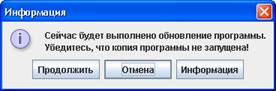
Рис. 1. Окно «Информация» c сообщением о начале установки обновлений
Для получения подробной информации по устанавливаемым обновлениям предназначена кнопка Информация. Список устанавливаемых обновлений и их содержание будет открыто в новом окне «Информация» (рис. 2).
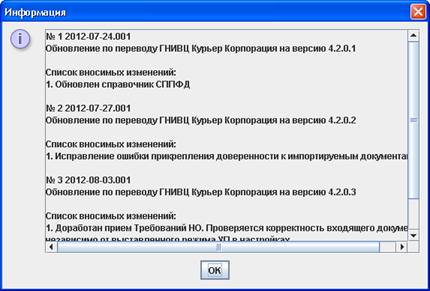
Рис. 2. Пример окна «Информация» с подробностями устанавливаемых обновлений
1.5.31.1.3 Удаление программы
Удаление программы выполняется удалением каталога программы.
1.6Запуск (вызов) программы
Запуск программы осуществляется:
¾ с помощью значка «ГНИВЦ Курьер Корпорация» (рис. 3) на Рабочем столе (если создание значка было указано при установке). Рекомендуется данный способ.
¾ либо кнопка «Пуск» –> Программы –> «ГНИВЦ Курьер Корпорация 534 пр.» (по умолчанию при установке) –> ГНИВЦ Курьер Корпорация.

Рис. 3. Значок «ГНИВЦ Курьер Корпорация»
В открывшемся окне «Регистрация» (рис. 4) указываются имя пользователя и пароль для доступа в программу.
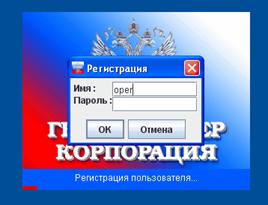
Рис. 4. Регистрация пользователя
При правильном вводе имени пользователя и пароля откроется главное окно программы.
1.7Пользовательский интерфейс
1.7.11.1.4 Общие сведения
Главное окно программы (рис. 5) состоит из следующих составных частей и элементов:
¾ строки главного меню с пунктами меню, каждый из которых содержит вложенное меню с командами;
¾ панели инструментов с кнопками;
¾ панели навигации со списками выбора программного модуля, учётной записи организации и рабочими папками программы;
¾ окна представления данных с панелью инструментов для фильтрации представления данных;
¾ окна свойств документа с вкладками и собственной панелью инструментов;
¾ строки состояния.
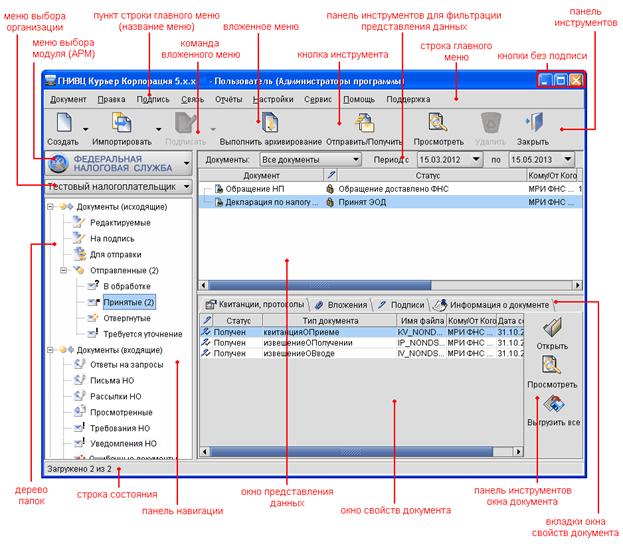
Рис. 5. Главное окно программы ГНИВЦ Курьер «Корпорация»
Содержание составных частей и элементов главного окна программы, описание команд и кнопок на панели инструментов, а также выполняемых с их помощью операций приведены в нижеследующих пунктах данного подраздела.
1.7.21.1.5 Строка главного меню
Строка главного меню располагается в верхней части главного окна программы (рис. 6).

Рис. 6. Строка главного меню
Строка главного меню содержит девять пунктов: Документ, Правка, Подпись, Связь, Отчёты, Настройки, Сервис, Помощь и Поддержка. Каждый пункт содержит вложенное меню, которое откроется при нажатии левой кнопкой мыши на выбранном пункте. Вложенное меню содержит команды для работы в программе. Некоторые команды имеют собственное вложенное меню со своим набором команд.
| При описании вызова команд вложенных меню в настоящем руководстве используется обозначение последовательного перехода. Например, для удаления ненужного документа с помощью команды главного меню нажмите меню Документ –> Операции –> Удалить |

Для вызова пункта главного меню с помощью клавиатуры также возможно использовать клавиши быстрого доступа к командам и их сочетания. Например, для вызова вложенного меню пункта Документ главного меню программы следует после клавиши (Alt) нажать клавишу с русской буквой «Д». Выбор команды во вложенном меню осуществляется с помощью клавиш навигации со стрелками. Вызов команды осуществляется нажатием клавиши (Enter).
Некоторым командам вложенного меню назначены клавиши быстрого вызова или их сочетания, нажатие на которые также приводит к выполнению указанной команды. Клавиша быстрого вызова и сочетания, используемые для вызова той или иной команды, продублированы после названия самой команды. Например, для проверки ЭП документов нажмите меню Подпись –> Проверить подписи (Shift+F7).
Список всех используемых клавиш быстрого вызова и их сочетаний приведен в приложении А настоящего руководства пользователя.
1.7.31.1.6 Меню Документ
Пункт Документ строки главного меню программы и его вложенное меню изображены на рис. 7.
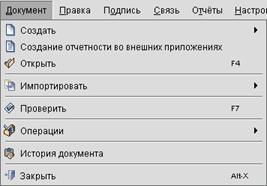
Рис. 7. Меню Документ
1.7.3.11.1.6.1 Команда Создать
Команда Создать (рис. 8) предназначена для создания документов с запросом на получение информационной услуги/выписки от налогового органа и содержит вложенное меню, в котором находятся команды для создания документов следующих типов:
¾ «Запрос на предоставление информационных услуг»;
¾ «Обращение НП».

Рис. 8. Вложенное меню команды Создать
1.7.3.21.1.6.2 Команда Создание отчетности во внешних приложениях
Команда Создание отчетности во внешних приложениях обеспечивает переход к окну «Запуск программ подготовки данных» для:
¾ подключения специализированных приложений, предназначенных для создания XML–файлов с налоговой и бухгалтерской отчётностью;
¾ выбора и запуска выбранного специализированного приложения.
1.7.3.31.1.6.3 Команда Открыть
Команда Открыть предназначена для просмотра свойств ранее созданного либо входящего документа и его приложений в окне документа (рис. 9).
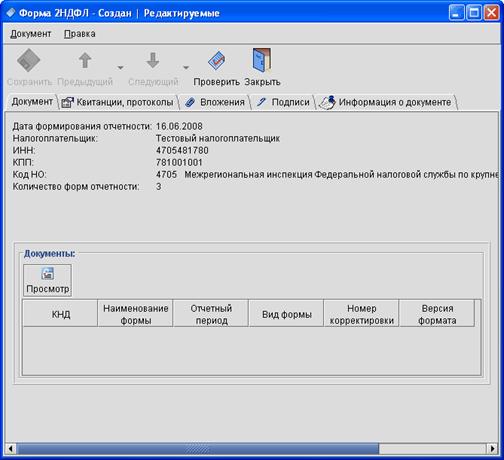
Рис. 9. Окно открытого документа
1.7.3.41.1.6.4 Команда Импортировать
Команда Импортировать предназначена импортирования в программу XML–файлов для последующего формирования электронных документов.
Требованиям СЭД ФНС всему перечню формируемых документов соответствует формат импортируемого в программу XML–файла версии 7.0.
1.7.3.51.1.6.5 Команда Проверить
Команда Проверить запускает проверку выбранных документов в окне представления данных на правильность их составления и полноту указания атрибутов.
Команда Проверить недоступна, если в окне представления данных нет выбранных документов. Если же проверяется ряд выбранных документов, ход этого процесса отображается в соответствующем окне (рис. 10) и завершается сообщением о его результатах (рис. 11).
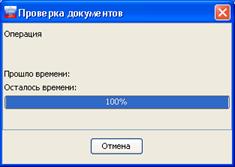
Рис. 10. Окно с информацией о ходе выполнения проверки

Рис. 11. Информация о результатах проверки документов
1.7.3.61.1.6.6 Команда Операции
Команда Операции предоставляет доступ к командам вложенного меню (рис. 12). Список команд вложенного меню зависит от:
¾ выделенного документа или их группы;
¾ текущего размещения документов в той или иной папке;
¾ статуса выделенных документов.
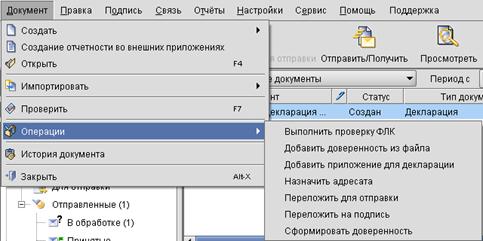
Рис. 12. Вложенное меню команды Операции
Полный список команд и их назначение приведены в таблице 1.
Таблица 1
Наименование команды | Назначение команды |
Выполнить проверку ФЛК | Осуществление форматно–логического контроля правильности составления данных в XML–файле |
Добавить доверенность из файла | Приложение к документу связанного документа «доверенность» |
Добавить приложение для декларации | Добавление к основному документу файла документа «приложение» |
Назначить адресата | Вызов окна с управлением списком доступных адресатов документов налогоплательщика |
Переложить для отправки | Перемещение документа в папку «Документы (исходящие)\Для отправки» |
Переложить на подпись | Перемещение документа в папку «Документы (исходящие)\На подпись» |
Сформировать доверенность | Формирование документа «доверенность» из справочника «Сведения о доверенностях» |
Архивировать | Перемещение документа в папку «Архив “…”» |
Принять документы | Приём входящих документов, если они не были корректно получены во время обмена документами |
Принять ошибочные документы | Приём ошибочно полученного документа |
Вызов любой из указанных команд возможен только при наличии выделенного документа либо их группы в окне представления данных.
1.7.3.71.1.6.7 Команда История документа
Команда История документа обеспечивает просмотр истории выделенного в окне представления данных документа, начиная от момента его создания до момента выполнения с ним последней операции.
1.7.3.81.1.6.8 Команда Закрыть
Команда Закрыть обеспечивает штатное закрытие программы аналогично нажатию на кнопку  в заголовке её окна.
Выполнение команды сопровождается запросом подтверждения на выход из программы в диалоговом окне «Подтверждение» (рис. 13) и последующим автоматическим архивированием документов.
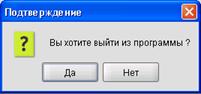
Рис. 13. Запрос подтверждения на выход из программы
1.1.7 Меню Правка
Пункт Правка строки главного меню программы предоставляет доступ к вложенному меню с командами (рис. 14).
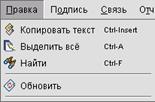
Рис. 14. Меню Правка
1.7.4.11.1.7.1 Команда Копировать текст
Команда Копировать текст предназначена для копирования фрагментов текста в буфер обмена из окна:
¾ свойств документа в главном окне программы;
¾ открытого документа.
Объем копируемого текста ограничен количеством максимально возможным числом символов в копируемом поле.
1.7.4.21.1.7.2 Команда Выделить всё
Команда Выделить всё предназначена для одновременного выделения всех находящихся в окне представления данных документов.
1.7.4.31.1.7.3 Команда Найти
С помощью данной команды осуществляется простой или расширенный поиск документов в окне поиска (рис. 15).
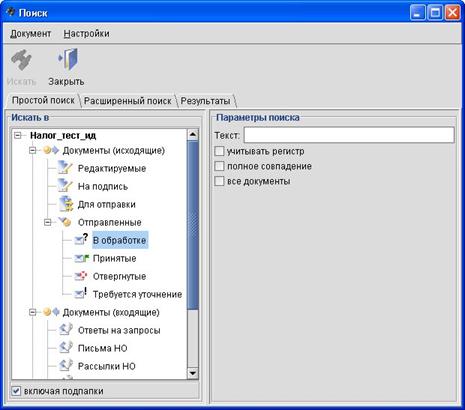
Рис. 15. Окно поиска документов. Вкладка Простой поиск
Окно поиска содержит меню, панель инструментов и строку вкладок:
¾ Простой поиск ― для поиска документов упрощенным способом.
¾ Расширенный поиск ― для поиска документов с детализацией параметров.
¾ Результаты ― для отображения результатов поиска.
Вкладка Простой поиск (см. рис. 15) включает окно навигации Искать в, поле Текст и флажки параметров простого поиска.
Окно навигации содержит иерархическое дерево папок текущего пользователя. Поле Текст предназначено для ввода искомого текста в документе.
Установленные флажки параметров:
¾ включая подпапки указывает, что поиск будет осуществляться во всех папках, входящих в состав выбранной пользователем папки;
¾ учитывать регистр обеспечивает строгое соответствие регистров букв разыскиваемого и проверяемого текстов;
¾ полное совпадение подразумевает, что разыскиваемый текст НЕ ЯВЛЯЕТСЯ частью другого слова или предложения;
¾ все документы используется для формирования списка всех документов выделенной папки, при этом проверка разыскиваемого текста не проводится.
Вкладка Расширенный поиск (рис. 16) содержит:
¾ окно навигации «Искать в» с иерархическим деревом папок текущего пользователя;
¾ окно выбора документа;
¾ горизонтальную и вертикальную панели инструментов;
¾ флажки параметров расширенного поиска.
Вертикальная панель инструментов содержит кнопки следующего назначения:
¾ Добавить ― добавление параметра расширенного поиска;
¾ Свойства ― изменение значения выделенного параметра расширенного поиска;
¾ Удалить ― осуществление запроса на удаление записи выделенного параметра поиска;
¾ Очистить ― осуществление запроса на очистку списка текущих параметров поиска;
¾ Загрузить ― выбор ранее сохранённого набора параметров поиска;
¾ Сохранить ― ввод имени сохраняемого набора параметров поиска.
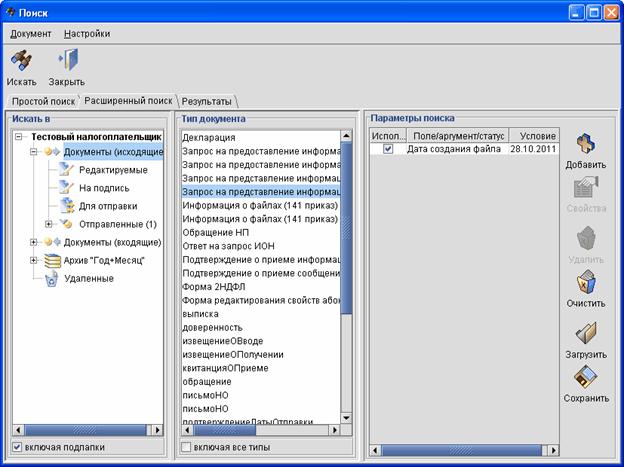
Рис. 16. Вкладка Расширенный поиск
Горизонтальная панель инструментов содержит кнопки следующего назначения:
¾ Искать ¾ осуществление поиска, результат которого будет отображён на вкладке Результаты;
¾ Закрыть ¾ закрытие окна «Поиск».
Установленные флажки параметров:
¾ включая подпапки указывает, что поиск будет осуществляться во всех папках, входящих в состав выбранной пользователем папки;
¾ включая все типы указывает, что поиск будет осуществляться среди всех типов документов;
¾ флажок в параметрах поиска указывает признак применения данного параметра для поиска документов.
1.7.4.41.1.7.4 Команда Обновить
Команда Обновить обеспечивает обновление информации о документах в окне представления данных.
1.7.51.1.8 Меню Подпись
Пункт Подпись строки главного меню программы обеспечивает доступ к вложенному меню с командами (рис. 17).
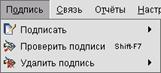
Рис. 17. Меню Подпись
1.7.5.11.1.8.1 Команда Подписать
Команда Подписать обеспечивает доступ к вложенному меню с командами подписи документов доступными ЭП налогоплательщика (рис. 18).
Для подписания выделенных документов требуется присутствие носителя с ключом подписи налогоплательщика (дискеты или USB eToken) в считывающем устройстве!

Рис. 18. Вложенное меню команды Подписать
1.7.5.21.1.8.2 Команда Проверить подписи
Команда Проверить подписи предназначена для проверки ЭП документов, выделенных в окне представления данных. Процесс проверки ЭП группы документов и его результаты отображаются в соответствующих окнах (рис. 19 и 20).
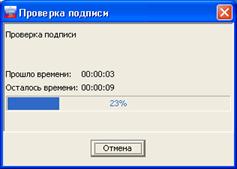
Рис. 19. Окно «Проверка подписи»
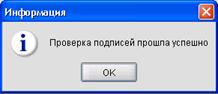
Рис. 20. Окно с информацией о положительном результате проверки ЭП документа
1.7.5.31.1.8.3 Команда Удалить подпись
Команда Удалить подпись предназначена для удаления ЭП документа или группы документов.
| Удаление ЭП документов невозможно в папках «Документы (исходящие)\Отправленные», «Документы (Входящие)» и «Архив». |

1.7.61.1.9 Меню Связь
Пункт Связь строки главного меню программы обеспечивает доступ к вложенному меню с командами (рис. 21).
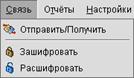
Рис. 21. Меню Связь
1.1.9.1 Команда Отправить/Получить
Команда Отправить/Получить запускает сеанс связи для обмена документами с налоговым органом. Для начала сеанса связи нажмите меню Связь –> Отправить/Получить.
Для передачи используются документы из папки «Документы (исходящие)\Для отправки». Успешно отправленные документы перемещаются в папку «Документы (исходящие)\Отправленные» с соответствующим изменением статуса.
1.7.6.21.1.9.2 Команда Зашифровать
Команда Зашифровать обеспечивает предварительное шифрование ВСЕХ документов в папке «Документы (исходящие)\Для отправки», которое применяется для сокращения времени обмена документами при использовании низкоскоростного подключения к каналам связи.
Зашифрованный документ отмечается в списке стилизованным изображением замка коричневого цвета с замкнутой дужкой.
1.1.9.3 Команда Расшифровать
Команда Расшифровать обеспечивает расшифрование полученного транспортного контейнера с документами в случае нештатного завершения процедуры обмена документами, когда полученные от корреспондентов документы не отображаются в папке «Документы (входящие)» и соответствующих вложенных папках.
Расшифрованный документ отмечается в списке стилизованным изображением замка синего цвета с разомкнутой дужкой.
1.1.10 Меню Отчёты
Пункт Отчёты строки главного меню программы и его вложенное меню изображены на рис. 22.
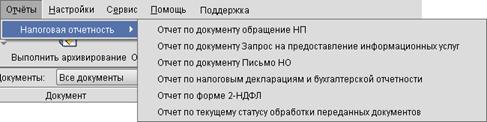
Рис. 22. Меню Отчёты
В меню находится один пункт Налоговая отчётность, которых содержит вложенное меню с командами для построения отчётов по документам, а также их статусу.
Для перехода к построению интересующего отчёта нажмите меню Отчёты –> Налоговая отчётность –> интересующий отчёт.
1.1.11 Меню Сервис
Пункт Сервис строки главного меню программы обеспечивает доступ к вложенному меню с командами (рис. 23).
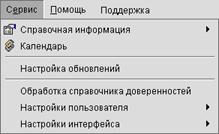
Рис. 23. Меню Сервис
1.7.8.11.1.11.1 Команда Справочная информация
Команда Справочная информация содержит вложенное меню с командами для вызова справочников (рис. 24).

|
Из за большого объема этот материал размещен на нескольких страницах:
1 2 3 |
