


Партнерка на США и Канаду по недвижимости, выплаты в крипто
- 30% recurring commission
- Выплаты в USDT
- Вывод каждую неделю
- Комиссия до 5 лет за каждого referral
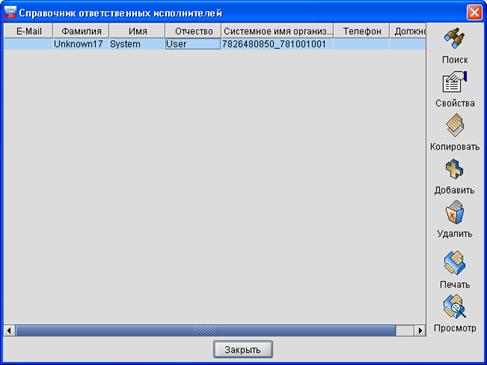
Рис. 61. Окно «Справочник ответственных исполнителей»
1.12.61.1.27 Справочник «Установленные обновления»
Справочник «Установленные обновления» в табличной форме (рис. 62) предоставляет сведения о ранее установленных обновлениях программы. Окно справочника включает также панель инструментов для управления записями справочника.
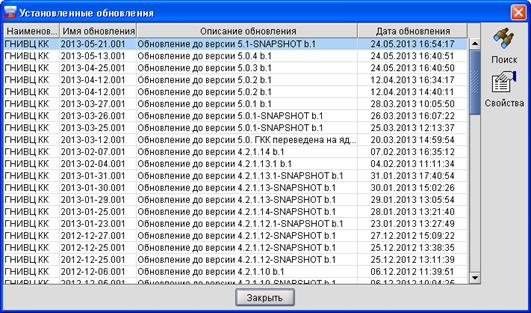
Рис. 62. Окно справочника «Установленные обновления»
2 Условия применения
Для обеспечения стандартных условий и правил эксплуатации необходимо выполнение требований к аппаратным, и программным средствам, выполнение определенных организационно–технических, технологических мероприятий, а также мероприятий по информационному обеспечению.
2.1Сведения о требуемых технических и программных средствах
Программа предназначена для работы на стационарных и переносных IBM/PC–совместимых персональных компьютерах, с использованием модема или сетевой платы, в условиях окружающей среды, соответствующих стандартным условиям и правилам эксплуатации IBM/PC–совместимых компьютеров.
2.1.1 Требования к техническим средствам
Для обеспечения работы программы необходимо выполнить определённые требования, предъявляемые к техническим и программным средствам, а также провести мероприятия организационно–технического характера. Все необходимые требования для обеспечения функционирования приведены ниже в соответствующих подразделах.
2.1.1.1Минимальный состав технических средств
Для выполнения установки и работы программы необходимо наличие персонального стационарного или переносного компьютера с техническими характеристиками не ниже:
¾ Процессор: Intel Pentium 4, не менее 2 ГГц.
¾ Оперативная память: 512 Мб.
¾ Жёсткий диск: не менее 650 Мб свободного пространства для установки программы.
¾ Видеоподсистема: любая с разрешением не менее 800 на 600 точек и 256 цветов.
¾ Устройство чтения компакт–дисков (CD–ROM).
¾ Дисковод 3,5″ (FDD) для чтения гибких магнитных дисков и/или свободный USB порт для подписания документов с использованием ключевого носителя.
2.1.1.2 Рекомендуемый состав технических средств
Для выполнения установки программы необходимо наличие персонального стационарного или переносного компьютера со следующими техническими характеристиками:
¾ Процессор: Intel Pentium 4, не менее 2 ГГц.
¾ Оперативная память: 1024 Мб.
¾ Жёсткий диск: 650 Мб свободного пространства для установки; не менее 50 Мб для работы с электронными документами.
¾ Видеоподсистема: любая с разрешением не менее 1024 на на 800) точек и 65536 цветов.
¾ Устройство чтения/записи компакт–дисков (CD–RW) для возможности хранения резервной копии программы и архива электронных документов.
¾ Дисковод 3,5″ (FDD) и/или свободный USB порт для подписания документов с использованием ключевого носителя.
2.1.2 Требования к программным средствам
Для выполнения установки программы на персональном компьютере необходимо наличие следующего предустановленного программного обеспечения.
Одной из операционных систем:
¾ Microsoft Windows 2000 (SP4).
¾ Microsoft Windows XP (SP2).
¾ Microsoft Windows Vista или Microsoft Windows 7[1].
Прикладное программное обеспечение:
¾ Internet Explorer 5.5 и выше.
¾ СКЗИ КриптоПро CSP версии 3.6 и выше.
¾ Пакет обновления 8.0 (SP8) для ядра баз данных Microsoft Jet 4.0 для вашей операционной системы (http://support. /kb/829558/ru).
2.2Требования организационно–технического и технологического характера
Для выполнения установки программного комплекса необходимо выполнить настройку подключения персонального компьютера с предустановленной программой (в том числе и через сетевой маршрутизатор в случае использования такового) к почтовому серверу МРИ ФНС с параметрами подключения:
¾ IP–адрес почтового сервера МРИ ФНС в формате: ххх. ххх. ххх. ххх
¾ Программный порт для подключения к почтовому серверу МРИ ФНС: 50025
| Поскольку в системе используется СКЗИ, перед началом эксплуатации необходимо ознакомиться с формуляром «СРЕДСТВО КРИПТОГРАФИЧЕСКОЙ ЗАЩИТЫ ИНФОРМАЦИИ. «КриптоПро» CSP версии 3.0 (ЖТЯИ.00015–01 30 01)[2] и эксплуатационной документацией, указанной в данном формуляре |

2.2.12.1.3 Мероприятия по информационному обеспечению
Для выполнения установки программы необходимо обеспечить наличие следующих информационных ресурсов:
¾ регистрационной карточки с данными об участниках документооборота и используемых ими ключах;
¾ носителя с дистрибутивом программы;
¾ файлов сертификатов ключей подписи корреспондента ― налогового органа и регионального почтового сервера ФНС;
¾ ключевого носителя с сертификатами ключей подписи налогоплательщика.
3 Техническая поддержка
Для сопровождения программы в строке главного меню предусмотрен пункт меню Помощь (рис. 63). Данный пункт меню содержит команды для получения необходимой информации в случае возникновения сбоев и аварийных ситуаций, а также для получения дополнительных сведений по программному продукту во время работы в программе.
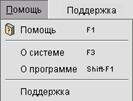
Рис. 63. Меню Помощь
В меню Помощь сосредоточены пункты, обеспечивающие вывод справочной информации о программе, ресурсах и параметрах операционной системы, информацию об окружении Java, версии базы данных и др.
3.1Организация и порядок проведения технической поддержки
При возникновении аварийных ситуаций обращайтесь в службу технической поддержки пользователей ГНИВЦ ФНС России. Предварительно необходимо собрать максимально возможное количество информации для службы технической поддержки для объективной оценки условий, при которых произошло возникновение аварийной ситуации. Порядок действий пользователя для сбора данной информации приведён ниже в соответствующих подразделах.
3.1.1 Команда О системе
Данная команда позволяет получить информацию о программных продуктах, посредством которых обеспечивается работа программы.
Для получения данной информации нажмите меню Помощь –> О системе (F3). В результате откроется окно «Системная информация», состоящее из пяти вкладок (рис. 64):
¾ вкладка Ядро 2.4.0.0.1 ― содержит информацию о версии программы, номере и дате ее сборки.
¾ вкладка «ГНИВЦ КК» 5.1 ― содержит информацию о версии, номере и дате сборки программы.
¾ вкладка Java ― содержит информацию о применяемом программой окружении JAVA.
¾ вкладка Система ― содержит информацию о параметрах операционной системы, в которой работает данная программа.
¾ вкладке База данных ― содержит информацию о типе базы данных, используемой программой.
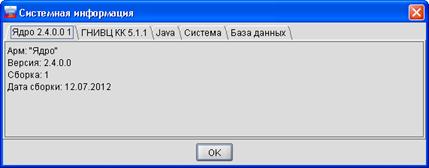
Рис. 64. Окно системной информации
3.1.2 Команда Поддержка
Команда позволяет просмотреть информацию о ресурсах технической поддержки пользователей программного продукта.
Для просмотра данной информации нажмите меню Помощь –> Поддержка. В результате откроется окно «Техническая поддержка» (рис. 65).
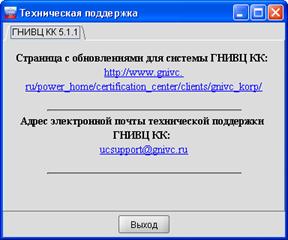
Рис. 65. Информация о ресурсах технической поддержки пользователей
3.1.3 Команда О программе
Команда позволяет получить информацию о текущей версии программы и информацию о лицензии на право его использования.
Для получения информации о программе нажмите меню Помощь –>О программе. В результате откроется окно «О программе» (рис. 66).
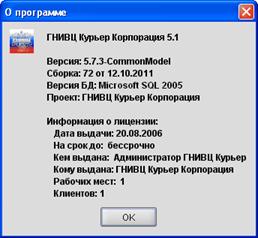
Рис. 66. Информация о программе
3.1.4 Выгрузка отчёта по настройкам
Выгрузка отчёта по настройкам предназначена для формирования отчёта по настройкам программы и сохранения их в текстовый файл.
Чтобы выгрузить отчет в файл нажмите меню Сервис –> Настройки пользователя –> Выгрузка отчета по настройкам
| Файл предназначен для отправки в службу технической поддержки ГНИВЦ ФНС России для оказания консультаций и помощи при разрешении аварийных ситуаций. |

В результате откроется окно, в котором отображается подробная информация о текущей конфигурации программы, текущем пользователе, установленных ключах подписи и шифрования, корреспондентов и прочая информация (рис. 67).
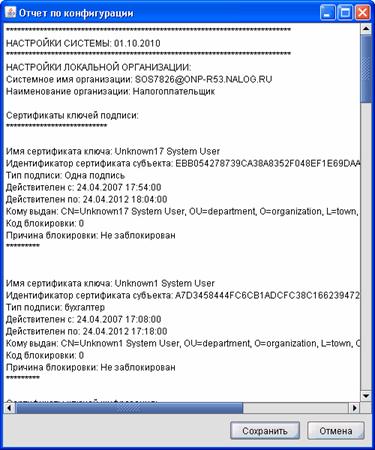
Рис. 67. Окно отчёта по конфигурации
Созданный отчёт можно сохранить в виде файла текстового формата. Для выгрузки отчёта создаётся файл с расширением *.txt и именем, например, SOS7826@ONP–*****_userlogin. txt, где:
¾ SOS7826@ONP–***** — индивидуальный почтовый ящик налогоплательщика в СЭД ФНС.
¾ userlogin — имя текущего пользователя программы.
Для создания файла с отчётом нажмите на кнопку Сохранить, расположенную внизу окна отчёта. В результате откроется окно указания каталога для сохранения файла с отчётом (рис. 68).
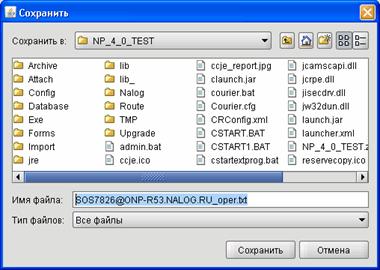
Рис. 68. Окно указания места сохранения файла с отчётом по конфигурации
В этом окне выберите желаемый каталог для сохранения файл и нажмите на кнопку Сохранить. Полученный файл отправьте по электронной почте в
Перечень клавиш быстрого вызова
(справочное)
Клавиша быстрого вызова | Назначение клавиши (комбинации клавиш) |
F1 | Вызов справки по программе. |
F2 | Сохранить документ (изменения в документе). |
F3 | Вызов окна системной информации (библиотеки программы, Java, база данных, системные настройки ОС и др.). |
F4 | Открыть документ в отдельном окне. |
F7 | Проверить документ на правильность составления. |
Alt+X | Закрыть окно документа или окно программы. |
Alt+Backspace | Отменить добавление. |
Ctrl+Alt+Backspace | Вернуть добавление. |
Ctrl+A | Выделить всё. |
Ctrl+F | Вызов окна поиска документа. |
Ctrl+G | Открыть документ в отдельном окне. |
Ctrl+Insert | Копировать выделенный текст в буфер обмена. |
Shift+Delete | Вырезать текст (сохраняется в буфере обмена). |
Shift+F1 | Вызов окна с информацией о ПК ГНИВЦ Курьер «Корпорация». |
Shift+Insert | Вставить текст из буфера обмена. |
Ctrl+Alt+1 | Стиль внешнего вида Metal (используется по умолчанию). |
Ctrl+Alt+2 | Стиль внешнего вида Nimbus. |
Ctrl+Alt+3 | Стиль внешнего вида CDE/Motif. |
Ctrl+Alt+4 | Стиль внешнего вида Windows. |
Ctrl+Alt+5 | Стиль внешнего вида Windows Classic. |
Ctrl+Alt+6 | Стиль внешнего вида JGoodies Plastic XP. |
Ctrl+Alt+7 | Стиль внешнего вида JGoodies Plastic. |
Ctrl+Alt+8 | Стиль внешнего вида JGoodies Plastic 3D. |
Ctrl+Alt+9 | Стиль внешнего вида JGoodies Windows. |
Термины и определения
В настоящем руководстве применяются следующие термины с соответствующими определениями.
1. декларация: Налоговые декларации (расчеты), бухгалтерская отчётность и иные документы, служащие основанием для исчисления и уплаты налогов и сборов.
2. закрытый ключ электронной подписи: Уникальная последовательность символов, известная владельцу сертификата ключа подписи. Закрытый ключ предназначен для создания в электронных документах электронной подписи с использованием средств электронной подписи.
3. ключевой носитель: Устройство хранения данных (3,5” гибкий магнитный диск или устройство USB eToken) с файлами сертификатов ключей налогоплательщика.
4. компрометация ключа: Утрата доверия к тому, что используемые закрытые ключи недоступны посторонним лицам. К событиям, связанным с компрометацией ключей, относятся, включая, но не ограничиваясь, следующие:
¾ Утрата ключевых носителей.
¾ Утрата ключевых носителей с последующим обнаружением.
¾ Увольнение сотрудников, имевших доступ к ключевым носителям.
¾ Возникновение подозрений на утечку информации или её искажение в системе электронного документооборота.
¾ Нарушение целостности печатей на сейфах с ключевыми носителями, если используется процедура опечатывания.
¾ Утрата ключей от сейфов (помещений) в момент нахождения в них ключевых носителей.
¾ Утрата ключей от сейфов (помещений) в момент нахождения в них ключевых носителей с последующим обнаружением.
¾ Доступ посторонних лиц к ключевой информации.
¾ Случаи, когда нельзя достоверно установить, что произошло с ключевыми носителями (в том числе, когда ключевой носитель вышел из строя и не опровергнута возможность того, что данный факт произошел в результате несанкционированных действий злоумышленника).
5. налоговый орган: Региональная инспекция федеральной налоговой службы России. Участник информационного взаимодействия, получатель пакетов с документами налогоплательщиков.
6. налогоплательщик: Налогоплательщики, плательщики сборов, налоговые агенты. Организация или индивидуальный предприниматель без образования юридического лица, участник СЭД ФНС, предоставляющие налоговую отчётность в налоговые органы посредством настоящей программы.
7. операция: Действие, изменяющее содержимое документа и (или) его свойства.
8. папка: Хранилище документов, имеющих одинаковое назначение или обладающих одинаковыми свойствами. Например, папка «Документы (исходящие)\Редактируемые» содержит документы, подготовленные ответственным исполнителем для их подписания. Папка «Документы (исходящие)\Для отправки» содержит уже подписанные документы и т. п. Папки организованы в иерархическую структуру.
9. свойства документа: Любой документ в системе характеризуется тремя свойствами: состояние, статус и атрибуты.
Состояние отражает факт выполнения операции с документом.
Примеры состояний документа:
¾ Подписан;
¾ Зашифрован;
¾ Проверен;
¾ Имеет вложения и т. д.
Статус отражает результат выполнения операции с документом. В каждый момент времени документ имеет определённый статус. Последовательность присвоения статусов определятся технологией обработки документа.
Примеры статусов:
¾ «Создан»;
¾ «Доставлен»;
¾ «Получен»;
¾ «Доставлен СОЭД»;
¾ «Доставлен ФНС»;
¾ «Ошибка»;
¾ «Отвергнут ФНС»;
¾ «Принят ФНС» и т. д.
Атрибуты определяют происхождение и историю обработки документа.
Примеры атрибутов:
¾ организация, от имени которой создан документ;
¾ владелец документа;
¾ название документа;
¾ время создания, последнего изменения;
¾ время доставки;
¾ время последней распечатки и т. д.
10. сертификат ключа подписи, сертификат: Документ на бумажном носителе или электронный документ с ЭП уполномоченного лица Удостоверяющего центра (далее — УЦ), который включает в себя открытый ключ, и выдается УЦ для подтверждения подлинности ЭП, идентификации владельца сертификата и обеспечения конфиденциальности передаваемой информации.
11. тип документа: Общее название документов, имеющих одинаковую структуру, и способы их отображения и обработки (например, тип документа «Декларация» и т. п.).
¾ «Декларация» — электронный документ с различными видами бухгалтерской или налоговой отчётности.
¾ «Запрос» — электронный документ с запросом об оказании налоговым органом информационной услуги по предоставлению налогоплательщику справки по налогам, выписки по совершённым операциям, акта сверки расчётов с бюджетом и др документов.
¾ «Заявление» — электронный документ с информацией, предоставляемой в налоговый орган налогоплательщиком с целью его освобождения от уплаты косвенных налогов и (или) освобождении от налогообложения налогом на добавленную стоимость и (или) акцизами.
¾ «извещениеОПолучении» — электронный документ, формируемый получателем для отправителя, информирующий отправителя о получении электронного документа.
¾ «извещениеОВводе» — электронный документ, формируемый налоговым органом для налогоплательщика (представителя), подтверждающий факт переноса данных представленной налоговой декларации (расчета) в информационные ресурсы налогового органа.
¾ «квитанцияОПриеме» — электронный документ, подтверждающий факт приема представленной налогоплательщиком (представителем) налоговой декларации (расчета) в налоговый орган, или факт приёма налогоплательщиком требований НО, полученных от налогового органа. Форма документа утверждена приказом ФНС России от 01.01.2001 № ММ–7–6/85.
¾ «Обращение НП» — электронный документ письменного обращения в налоговый орган с неформализованным содержанием.
¾ «Ответ на запрос ИОН» — электронный документ, формируемый налоговым органом в ответ на документ налогоплательщика «Запрос на предоставление информационных услуг». Содержит запрашиваемую налогоплательщиком информацию.
¾ «подтверждениеДатыОтправки» — электронный документ, формируемый региональным почтовым сервером ФНС, и содержащий данные о дате и времени отправки в налоговый орган документа с НБО или документа с отчётностью по форме 2–НДФЛ.
¾ «подтверждениеДатыПолучения» — электронный документ, формируемый региональным почтовым сервером ФНС, и содержащий данные о дате и времени отправки в налоговый орган документа «Запрос» или «Обращение НП».
¾ «Представление» — электронный документ, содержащий заявление налогоплательщика о постановке на учёт, снятии с учёта, выборе налогового органа, формировании для налогоплательщика двухмерного штрих–кода организации.
¾ «Представление» (истребованные документы) — электронный документ, содержащий регистрационные данные налогоплательщика и опись прилагаемых к нему документов, истребованных налоговым органом в рамках документооборота «Реализация полномочий налоговым органом в отношениях, регулируемых законодательством о налогах и сборах»
¾ «приложение» — приложение к электронному документу, содержащее связанный с документом файл формата, регламентированного соответствующим видом документооборота.
¾ «сообщениеОбОшибке» — формируемый получателем для отправителя электронный документ (без вложений), информирующий отправителя о получении электронного документа, содержащего ошибки, или о невозможности его расшифровывания. Текст, содержащий информацию об ошибке, содержится в теле сообщения.
¾ «Требование НО» — основной документ из пакета электронных документов, рассылаемого органом ФНС налогоплательщикам в рамках документооборота «Реализация полномочий налоговым органом в отношениях, регулируемых законодательством о налогах и сборах».
¾ «приложениеДокумента» ― приложение к документу «Требование НО», содержащее файл с требованиями налогового органа по реализации им полномочий, регулируемых законодательством о налогах и сборах.
¾ «Уведомление» — документ с данными о выдаче банком банковской гарантии, направляемый в налоговый орган с целью уведомления последнего о данном событии.
¾ «уведомлениеОбОтказе» — электронный документ, подтверждающий факт отказа в приеме представленной налогоплательщиком (представителем) налоговой декларации (расчета), или факт отказа налогоплательщика в приёме требований НО, полученных от налогового органа, с указанием причин отказа. Форма документа утверждена приказом ФНС России от 01.01.2001 № ММ–7–6/85.
¾ «уведомлениеОбУточнении» — электронный документ, формируемый налоговым органом, и подтверждающий факт приема налоговой декларации (расчета) содержащей ошибки, с указанием таких ошибок, а также содержащий сообщение о необходимости представления пояснений или внесения соответствующих исправлений.
¾ «Форма 2НДФЛ» — электронный документ с отчётностью о налогах на доходы физических лиц.
12. электронный документооборот, документооборот: Последовательность транзакций по обмену документами между участниками документооборота, обеспечивающая некоторый регламентированный процесс по обмену документами (например, документооборот по представлению налоговых деклараций (бухгалтерской отчетности)).
13. электронная подпись, ЭП: Реквизит электронного документа, предназначенный для защиты данного электронного документа от подделки, полученный в результате криптографического преобразования информации и позволяющий идентифицировать владельца сертификата ключа подписи, а также установить отсутствие искажения информации в электронном документе.
14. электронный документ, документ: Документ, представленный в электронном виде, в соответствии с требованиями формата для данного вида документа.
Перечень обозначений и сокращений
В настоящем руководстве используются следующие сокращения и обозначения и их соответствующие определениями.
15. CSP: Crypto Service Provider — поставщик услуг криптографической защиты информации.
16. XML: eXtensible Markup Language — расширяемый язык разметки; рекомендованный Консорциумом Всемирной паутины язык разметки, фактически представляющий собой свод общих синтаксических правил.
17. программа: Программный комплекс ГНИВЦ Курьер “Корпорация”.
18. подписант: Юридическое лицо или индивидуальный предприниматель, непосредственно от чьего имени документы с отчётностью подписываются ЭП для придания юридической значимости содержащимся в них сведениям, и удостоверяющий тем самым подлинность их происхождения.
19. СОЭД: Сервер обработки электронных документов региональной инспекции ФНС.
20. СУБД: Система управления базами данных.
21. ФНС: Федеральная налоговая служба России.
22. ЭП: Электронная подпись.
Лист регистрации изменений
Изм. | Номера листов (страниц) | Всего листов (страниц) в документе | № докум | Входящий № сопроводительного документа и дата | Подпись | Дата | |||
изме–ненных | заменен–ных | новых | аннули–рован–ных | ||||||
[1] При установленной ОС Windows Vista или Windows 7 необходимо использовать СКЗИ «КриптоПро CSP» версии 3.6.1 или 3.6R2.
[2] Для «КриптоПро» CSP версии 3.6 см. формуляр «СРЕДСТВО КРИПТОГРАФИЧЕСКОЙ ЗАЩИТЫ ИНФОРМАЦИИ (ЖТЯИ.00050–01

|
Из за большого объема этот материал размещен на нескольких страницах:
1 2 3 |
