

Партнерка на США и Канаду по недвижимости, выплаты в крипто
- 30% recurring commission
- Выплаты в USDT
- Вывод каждую неделю
- Комиссия до 5 лет за каждого referral
Установка HDD
Установите HDD в положение 1, как показано на рисунке, убедитесь, что перемычки HDD находятся в положении MASTER.
Предупреждения:
Выключайте питание регистратора перед установкой HDD, Устанавливайте перемычки на HDD согласно инструкции на HDD. Рекомендуемые типы HDD: Maxtor или Hitachi, 7200 об/мин (или выше), ATA-100Maxtor, Hitachi или Seagate, если версия ПО регистратора выше 1.46. Версию регистратора можно посмотреть в SYSTEM MENU > CONFIGURATION > SYSTEM INFORMATION > S/W VERSION
Поддерживается емкость HDD 400 ГБ или выше. Не устанавливайте для HDD Cable Select, регистратор может не записывать видео.2-5 Подключение питания
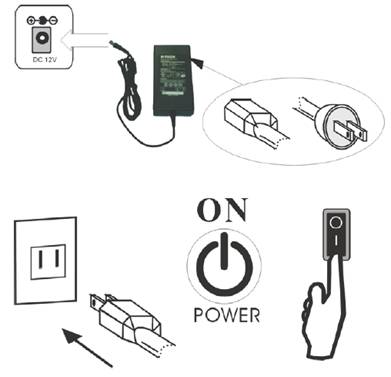
Установите регистратор около розетки питания. Вставьте шнур питания в адаптер.
Вставьте вилку шнура питания в розетку и включите питание регистратора.
Предупреждение: Используйте только адаптер питания 100-240 В, 50-60 Гц, на 12 В 8 или 5 А, иначе регистратор может быть поврежден.
ГЛАВА 3 Работа с регистратором
3-1 Конфигурация дисплея
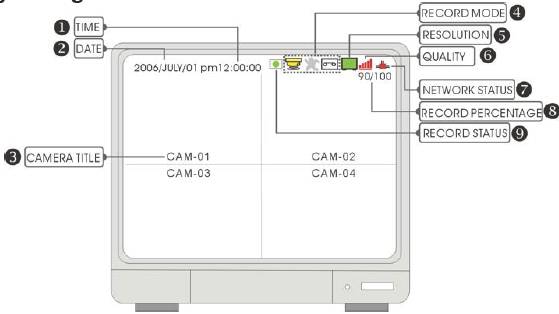
Time (Время)
· Текущее время или время записи при воспроизведении
Date (Дата)· Текущая дата или дата записи при воспроизведении
Camera Title (Название камеры)· Название камеры отображаемого канала. Название можно редактировать.
Record Mode (Режим записи)· Текущий режим записи.  по тревоге,
  по детектору движения,
  постоянно

Качество
· Индикация качества записи 
· Показывает подключение клиента. Отключен  , подключен
· В режиме наблюдения цифра показывает размер HDD, используемый для записи
· В режиме воспроизведения цифра показывает процент воспроизведенных данных
Статус записиПоказывает статус записи.  вручную (красный),
  по расписанию (зеленый),
  стоп записи (белый)
3-2 Переключение отображения
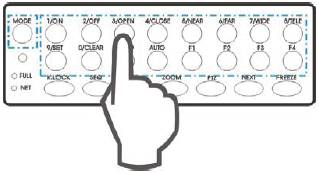
· Нажмите кнопку номера канала для его полноэкранного отображения
· Mode: нажимайте для переключения мультиэкраного отображения 4/6/8/9/13/16 каналов.
Кнопками +/- изменяйте порядок отображения
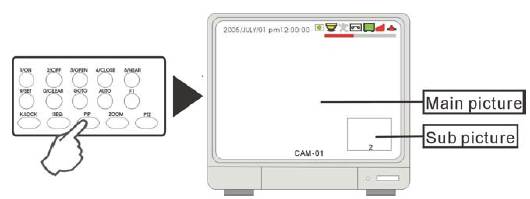
3-3 Режим PIP
- В полноэкранном режиме нажмите PIP для включения режима отображения PIP Нажмите кнопку PIP еще раз для выключения режима PIP
3-4 Режим заморозки
3-4-1 Режим заморозки мультиэкранного изображения
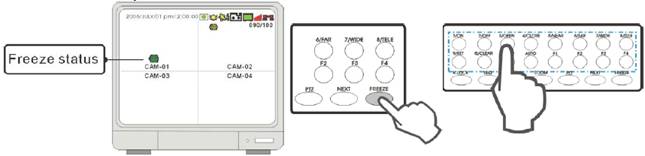
В мультиэкранном режиме нажмите FREEZE и нажмите кнопку с номером канала для заморозки. Нажмите кнопку FREEZE еще раз для отключения заморозки.
3-4-2 Заморозка в полноэкранном режиме
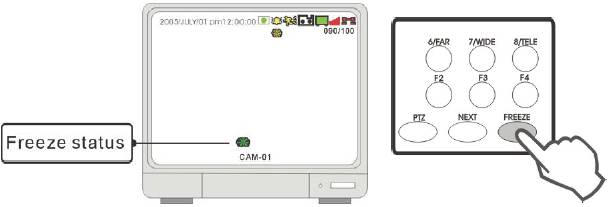
- В полноэкранном режиме нажмите FREEZE для заморозки отображаемого канала. Нажмите FREEZE еще раз для отключения заморозки.
3-5 Автопереключение каналов
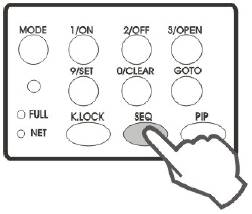
- Автоперключение работает только для полноэкранного режима Удерживайте нажатой кнопку SEQ 2-3 секунды для включения режима автопереключения. Нажмите и удерживайте кнопку для отключения режима.
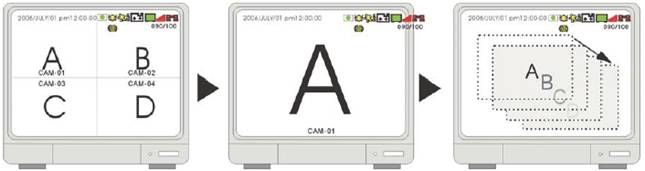
- Последовательность переключения А>B>C>D…..>A>B Время удержания канала задается в настройках.
3-6 Цифровое увеличение

- Выберите канал для увеличения и нажмите кнопку ZOOM для увеличения 200%, используйте кнопки направления для перемещения зоны увеличения. Нажмите ENTER для увеличения выбранной области. Для отключения увеличения нажмите кнопку ZOOM.
3-7 Блокировка кнопок

- После нажатия K. LOCK вы увидите на экране замок, кнопки перестанут работать. Для разблокировки, нажмите и удерживайте кнопку K. LOCK, затем введите пароль администратора. Сброс регистратора не может отключить блокировку кнопок. Для разблокировки обязательно вводится пароль администратора.

 Запись вручную (красный): нажмите REC для включения тревожной записи вручную (установятся лучшие разрешение и качество)
  Запись по расписанию (зеленый): запись ведется по расписанию с заданным разрешением и качеством
  Запись остановлена (белый): белая точка не индицируется, если запись выключена по расписанию. Режимы записи:
  Запись по тревоге: запись по срабатыванию входа тревоги
  Запись по детектору движения
  Режим постоянной записи Если питание регистратора выключено неожиданно, по восстановлению питания регистратор возвращается в тот режим, который был до выключения питания. Режимы записи задаются в настройках.
 Проценты записи
 090/100 Весь объем диска для записи

Процент записанных данных
- Число показывает процент объема жесткого диска, использованный для записи данных.
Система останавливает запись при следующих условиях:
При входе в меню настроек При отсутствии сигналов видео Если запись для всех камер выключена Если нет движения и все каналы установлены на запись по детектору движения Если в расписании запись для данного времени выключена Если HDD не форматирован или в процессе сброса в заводские установки после установки нового HDD При входе в режим поиска. Регистратор, если задан триплексный режим, включает запись при начале воспроизведения.Вне зависимости от указанных условий, регистратор в режиме Дуплекс, прекращает запись при воспроизведении локально или удаленно. Настройка Дуплекс или Триплекс производится в меню.
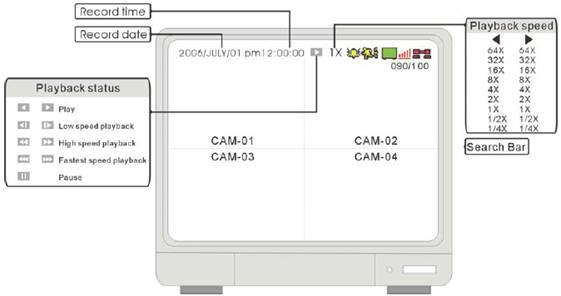
3-9 Воспроизведение
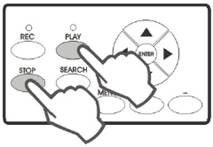 3-9-1 Воспроизведение/Стоп
- Нажмите Play на лицевой панели для начала воспроизведения с последнего просмотренного ранее фрагмента Нажмите Play в режиме воспроизведения для воспроизведения вперед или назад Нажмите Stop для прекращения воспроизведения
3-9-2 Режим поиска
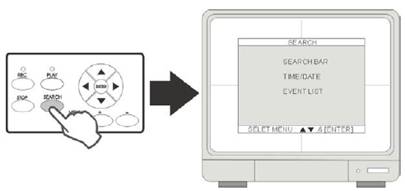 Нажмите SEARCH для входа в диалоговое окно поиска. Имеется три режима поиска: SEARCH BAR (по шкале), TIME/DATA (по времени и дате), EVENT LIST (по списку событий.
 SEARCH BAR: Поиск по проценту заполнения диска. TIME/DATA: Поиск по дате и времени EVENT LIST: Поиск по списку событий
3-9-3 Поиск по шкале
· 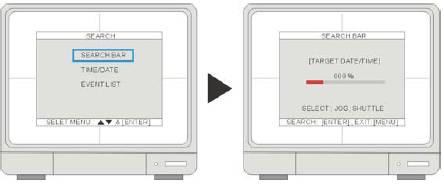
Используйте кнопки +/- для выбора места воспроизведения по шкале. Нажмите Enter для подтверждения выбора и начала воспроизведения.
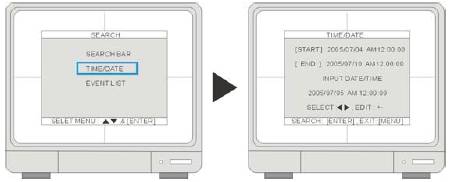
3-9-4 Поиск по дате и времени
1. START: Время и дата начала записи для воспроизведения
· Определяет время и дату записи, с которой начнется воспроизведение
2. END: Время и дата конца записи для воспроизведения
· Определяет время и дату записи, на которой закончится воспроизведение
3. INPUT DATE/TIME: Подтверждение ввода даты и времени и начало воспроизведения
· Устанавливайте дату и время кнопками +/-, меняйте положение курсора кнопками направлений влево/вправо.
· Нажмите ENTER для начала воспроизведения.
3-9-5 Поиск по списку
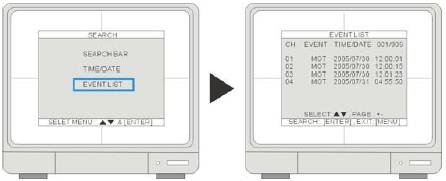
·
· EVENT: показывает тип события: детектор движения (МОТ), потеря видео (LOS), тревога входа (ALM)
· TIME/DATE: показывает дату и время события
· Регистратор запоминает до 1000 событий в списке
· Используйте кнопки вверх и вниз для выбора события и кнопки +/- для перелистывания страниц списка.
3-9-6 Настройка скорости воспроизведения
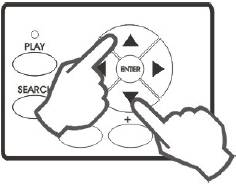
- В режиме воспроизведения: кнопка вниз – уменьшение скорости, кнопка вверх – увеличение скорости, кнопка влево – прокрутка назад, кнопка вправо – прокрутка вперед. Диапазон настройки скорости: 1/16Х-1Х, 1Х-64Х
3-9-7 Настройка скорости воспроизведения с пульта ДУ
 В режиме воспроизведения, используйте кнопки направлений для настройки скорости.
кнопка вниз – уменьшение скорости, кнопка вверх – увеличение скорости, кнопка влево – прокрутка назад, кнопка вправо – прокрутка вперед.
Вы можете настраивать скорость кнопками REW (быстро назад) и FF (быстро вперед).
Вы можете уменьшать скорость кнопками SLOW (при воспроизведении вперед и назад)
Вы можете воспроизводить запись по кадрам кнопкой STEP (вперед или назад).
ГЛАВА 4 Настройки
4-1 Вход в меню
4-1-1 Вход в меню настроек
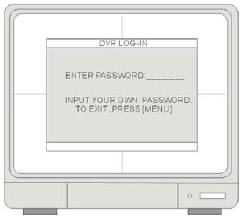
- Нажмите кнопку MENU Используйте кнопки выбора каналов для ввода пароля Нажмите Enter для подтверждения пароля и входа в систему Вы можете стереть неверно введенный пароль кнопкой PIP
Заводская установка пароля: ADMIN (администратор системы) - без пароля, просто нажмите Enter для входа
Предупреждение:
Настоятельно рекомендуется изменить пароль после настройки системы. Сохраните пароль. Перезапуск регистратора и сброс настроек на заводские установки не меняет пароля. Если забыли пароль, обратитесь к поставщику. Регистратор выключает окно ввода пароля автоматически через 4 секунды, если не нажимаются никакие кнопки.
4-1-2 Меню настроек
DISPLAY SETUP (настройка дисплея) CONFIGURATION (управление HDD, дата, время, камеры, время переключения, тревоги, зуммер, пароли, системная информация) RECORD SETUP настройки записи, расписание, праздники BACK-UP копирование данных на CD-RW или USB EXTERNAL DEVICE: настройки TCP/IP, RS232, поворотных камер и аудио FACTORY DEFAULT: Сброс настроек в заводскую установку LANGUAGE: Выбор языка менюИспользуйте кнопки вверх и вниз для перемещения по пунктам меню, нажмите ENTER для входа в выбранный пункт
Нажмите MENU для перехода на предыдущую страницу или выхода из меню настроек.
4-2 Настройки дисплея
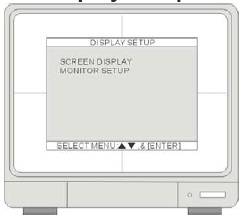
· Настройка, какая информация будет отображаться в режимах наблюдения и воспроизведения
MONITOR SETUP· Настройка разрешения VGA дисплея и цветов монитора
4-2-1 Отображение на экране
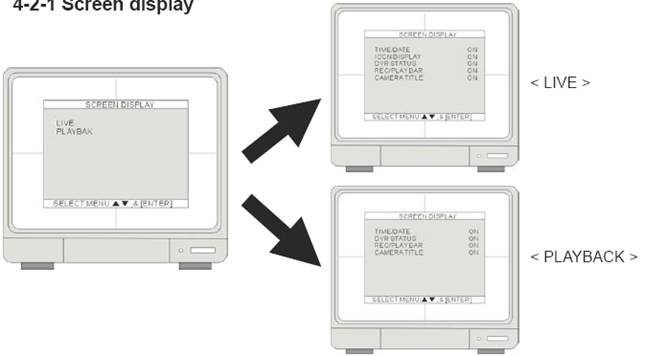
Используйте кнопки вверх и вниз для выбора пунктов меню, нажимайте ENTER для включения или выключения пункта.
· Настройка отображения информации в режиме наблюдения
· TIME/DATE – показывать или нет дату и время на экране
· ICON DISPLAY – показывать или нет значки на экране
· DVR STATUS – показывать или нет статус записи на экране
· REC/PLAY BAR – показывать или нет заполнение HDD на экране
· CAMERA TITLE – показывать или нет названия камер на экране
PLAYBACK (воспроизведение· Настройка отображения информации в режиме воспроизведения записи
· TIME/DATE – показывать или нет дату и время на экране
· DVR STATUS – показывать или нет статус записи на экране
· REC/PLAY BAR – показывать или нет заполнение HDD на экране
· CAMERA TITLE – показывать или нет названия камер на экране
4-2-2 Настройки монитора
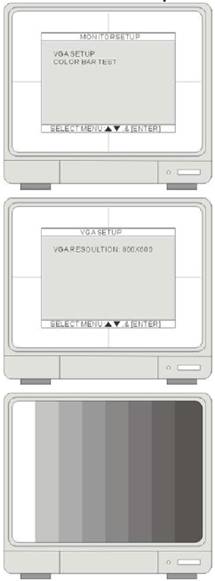
· Настройка разрешения VGA дисплея
COLOR BAR TEST· Настройка цветов монитора с помощью цветных полос.
· Настройка разрешения VGA дисплея
· 1024*768/60 Гц, 800*600/60 Гц, 640*480/60 Гц
· 1024*768/75 Гц, 800*600/75 Гц, 640*480/75 Гц
· Настройка цветов монитора с помощью цветных полос
4-3 Конфигурация
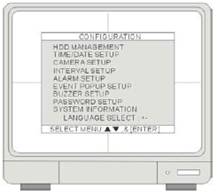 1. HDD MANAGEMENT (управление HDD)
- Очистка HDD, информация об HDD
2. TIME/DATE SETUP (настройка даты и времени)
3. CAMERA SETUP (настройка камер)
- Названия камер, настройка изображения, включение/выключение камер, детектор движения
4. INTERVAL SETUP (времена переключения)
- Установка времени переключения полноэкранных изображений и режима PIP
5. ALARM SETUP (настройка тревог)
- Настройки выхода тревог (НЗ или НР) и времени тревоги
6. EVENT POPUP SETUP (отображение тревоги на экране)
- Включение/выключение разворота тревожной камеры во весь экран (по входу тревоги или по детектору движения)
7. BUZZER SETUP (настройки зуммера)
- Включен или выключен зуммер по некоторым событиям
8. PASSWORD SETUP (установка пароля)
9. SYSTEM INFORMATION (информация о системе)
- Отображение системной информации, версия ПО и платы, номер модели HDD и CD-RW.
4-3-1 Управление HDD

1. HDD SETUP (управление HDD)
- BEGIN – Индикация даты и времени начала записи данных на HDD RECORD - Индикация даты и времени конца записи данных на HDD PLAY – Индикация даты и времени последнего воспроизведения с HDD STATUS – индикация статуса HDD (пустой, запись, перезапись) CLEAR HDD – удаление всех данных на HDD, требуется ввод пароля администратора
2. HDD INFORMATION (информация об HDD)
- Индицируется физическая информация об HDD
4-3-2 Установка времени и даты
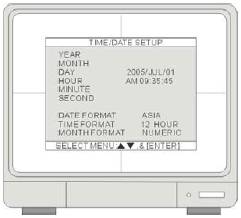
- Время и дата, установленные производителем, могут отличаться от вашего локального времени. Важно установить правильные дату и время перед включением записи. Установите дату и время кнопками + и – Формат даты: Азиатский/Американский/Европейский Формат времени: 12 часов или 24 часа Формат месяца: текст на английском или цифровой
- Установите время и дату и сбросьте на заводские установки все настройки. Войдите в управление HDD и очистите диск Сбросьте все настройки на заводские установки.
4-3-3 Настройка камер
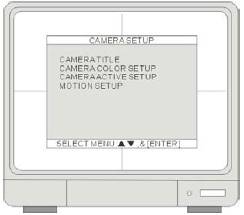
1. CAMERA TITLE (Названия камер)
- Программирования названий камер (каналов)
2. CAMERA COLOR SETUP (Настройка изображения камер)
- Настройка изображений камер, по каналам
3. CAMERA ACTIVE SETUP (Включение/выключение камер)
· Включение/выключение камер для записи и просмотра
4. MOTION SETUP (Настройка детектора движения)
· Настройка зон обнаружения и параметров детектора движения
Названия камер
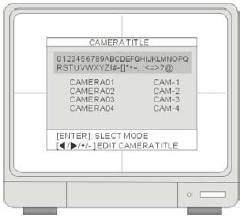
· Запрограммируйте названия камер, до 8 символов
· Используйте кнопки влево/вправо и +/- для ввода символов. По окончании ввода названия, нажмите ENTER. Для возврата в предыдущий пункт меню, нажмите MENU.
Настройка изображений
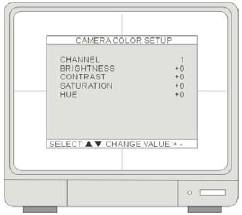
· Настройте изображение каждого канала. Кнопками вверх/вниз выбирайте параметр, кнопками +/- устанавливайте значение
· CHANNEL: выбор канала для настройки
· BRIGHTNESS: настройка яркости (-32 ~31)
· CONTRAST: настройка контраста (-32 ~31)
· SATURATION: настройка насыщенности цвета (-32 ~31)
· HUE: настройка баланса цвета (-32 ~31)
Включение/Выключение камер
· 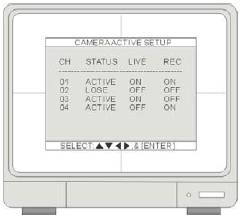 Используйте кнопки направлений для выбора параметра и нажимайте ENTER для включения или выключения. Если канал выключен для наблюдения и включен для записи, канал будет записываться, отображаться при воспроизведении, но не будет доступен в режиме наблюдения.
1. STATUS
· 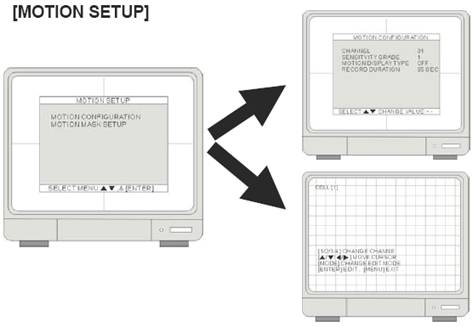 Отображается статус: ACTIVE означает, что камера подключена, LOSS означает отсутствие видео сигнала.
2. LIVE
· Установите, будут ли камеры отображаться в режиме наблюдения
3. REC
· Установите, будут ли записываться камеры
Настройка детектора движения
Параметры детектора движения
Зоны обнаружения
Параметры детектора движения
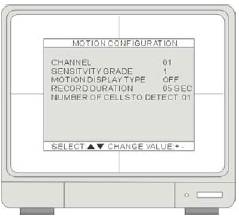
1. CHANNEL
· Выберите канал для настройки
2. SENSITIVITY GRADE
· Задайте чувствительность детектора. 1 (низкая) – 4 (высокая)
3. MOTION DISPLAY TIPE
· Установите тип отображения работы детектора
· BOX – показывать сработавшие блоки, CELL – показывать зеленую сетку
4. RECORD DURATION
· Установите время записи регистратора после обнаружения движения. Если регистратор обнаруживает движение постоянно, он будет продолжать запись пока не прекратится движение и не истечет время записи после движения. Например, время записи установлено на 10 секунд и движение длится 3 минуты. Регистратор будет записывать видео 3 минуты и 10 секунд.
5. NUMBER OF CELLS TO DETECT
· Движение будет обнаружено, если сработают более ячеек, чем указано для этого параметра. Чем меньше задано значение, тем выше чувствительность детектора в общем.

Зоны обнаружения
Пользователь может задать, в какой зоне должно обнаруживаться движение. Области, где движение не обнаруживается, отмечены серым цветом.
· Выберите номер канала нажатием кнопки канала
· Задайте область обнаружения. Используйте кнопки направлений для перемещения курсора и нажимайте ENTER, чтобы пометить область.
· Нажмите MODE для переключения режимов редактирования. Доступны следующие режимы:
CELL: Перемещайте курсор и нажимайте ENTER для включения/выключения сегментов (индивидуально). ALL ON: включите режим и нажмите ENTER для включения определения движения во всей наблюдаемой области. ALL OFF: включите режим и нажмите ENTER, чтобы выключить определение движения во всей наблюдаемой области. BLOCK ON: задание области обнаружения в виде блока. Поместите курсор в один из углов желаемой области обнаружения и нажмите Enter для начала определения блока. Переместите курсор в противоположный по диагонали угол желаемой области обнаружения и нажмите ENTER для окончания определения блока. Если все окно было выключено, движение будет обнаруживаться только внутри отмеченного блока. BLOCK OFF: отключение обнаружения внутри определяемого блока. Задайте блок так же, как и в предыдущем случае. Если все окно было включено, внутри заданного блока движение обнаруживаться не будет.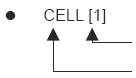
Канал
Режим редактирования
Примечание: запись по детектору движения включите в расписании записи меню настроек.
4-3-4 Установка времени переключения
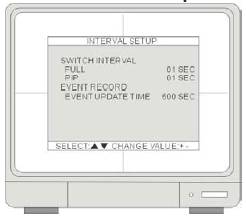
- FULL – интервал переключения полноэкранных изображений (1-99 секунд) PIP – интервал переключения малых изображений в режиме PIP (1-99 секунд)
- Время обновления событий, препятствующее заполнению буфера памяти событий сообщениями об одном событии. Типы событий включают тревоги датчиков, детектора движения и потерю видео. Если событие произошло, в течение заданного периода времени второй раз оно не фиксируется. Регистратор записывает время начала события, информацию о событии в протокол и игнорирует те же события в течение заданного времени. Время обновления событий можно задать от 10 секунд до 990 секунд.
4-3-5 Настройки тревог
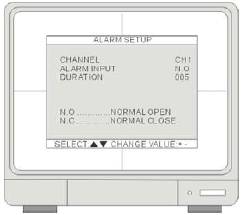
1. CHANNEL
- Используйте кнопки +/- для выбора канала.
2. ALARM INPUT
- Задайте тип тревожного входа NC – для тревоги цепь должна замкнуться NO – для тревоги цепь должна разомкнуться
3. DURATION
- Установите длительность записи после тревоги и время выхода тревоги. Устанавливаемое время будет относиться к обеим функциям. Допустимые значения: от 1 до 300 секунд.
Примечание: выход тревоги может включаться по входу тревоги и по потере видео. Детектор движения не может включить выход тревоги.
4-3-6 Отображение тревожного канала
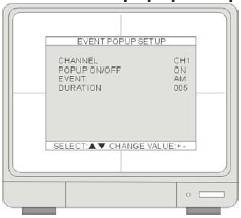 1. CHANNEL
- Используйте кнопки +/- для выбора канала.
2. POPUP ON/OFF
- Включите или выключите функцию отображения тревожного канала. Используйте кнопки +/- для включения или выключения. В случае возникновения события, на экран будет выводится полноэкранное изображение тревожного канала.
3. EVENT
- Используйте кнопки +/- для включения функции по отдельным событиям: А – по тревогам входов, М – по детектору движения, АМ – по входам или детектору движения.
4. DURATION
- Используйте кнопки +/- для установки времени удержания отображения тревожного канала. Допустимые значения: 1 секунда – 60 секунд. После окончания времени, 4 канальный регистратор переходит в режим квадратора, 8 канальный – в режим отображения 9 каналов, 16 канальный регистратор – в режим отображения 16 каналов.
4-3-7 Настройка зуммера
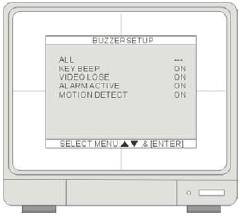 Задайте условия, по которым будет включаться зуммер. Используйте кнопки вверх/вниз для выбора пункта меню и нажимайте ENTER для включения/выключения.
1. ALL
- Включите или выключите звучание зуммера по всем событиям.
2. KEY BEEP
- Включите или выключите звуки зуммера по нажатию кнопок на лицевой панели регистратора.
3. VIDEO LOSS
- Включите или выключите звуки зуммера по потере видео.
4. ALARM ACTIVE
- Включите или выключите звуки зуммера по срабатыванию тревожных входов.
5. MOTION DETECT
- Включите или выключите звуки зуммера по срабатыванию детектора движения.
4-3-8 Программирование пароля
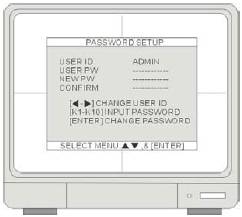 Пароль может содержать от 1 до 8 цифр. Нажимайте кнопки лицевой панели для ввода пароля. Вы можете использовать любую комбинацию цифр от 1 до 10.
1. USER ID
- Нажимайте кнопки влево/вправо для выбора имени пользователя
2. USER PW
- Введите текущий пароль для выбранного пользователя
3. NEW PW
- Введите новый пароль для выбранного пользователя
4. CONFIRM PW
- Введите новый пароль для выбранного пользователя еще раз, для подтверждения.
Заводские установки паролей:
ADMIN: нет пароля, MANAGER: «1», USER1: «2» - USER8: «9».
Три уровня доступа пользователей:
Настройки | Очистка HDD | Смена пароля | Воспроизведение и поиск | Удаленный доступ | |
Admin | Да | Да | Да | Да | Да |
Manager | Да | Нет | Да* | Да | Нет |
User | Да | Нет | Нет | Да | Нет |
* Менеджер может менять пароли менеджера и пользователей.
4-3-9 Информация о системе
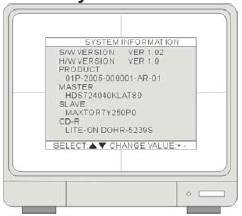
Индикация информации о системе и ее статусе
- S/W VERSION: версия ПО системы (прошивка) H/W VERSION: версия платы регистратора PRODUCT ID: серийный номер изделия MASTER: информация о MASTER HDD SLAVE: информация о SLAVE HDD CD-R: информация о CD-R
Серийный номер изделия не является МАС адресом регистратора. МАС адрес можно найти в настройках TCP/IP.
4-4 Настройки записи
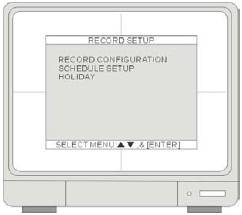
1. RECORD CONFIGURATION
- Настройка функции перезаписи, режима записи, качества, разрешения и скорости записи
2. SCHEDULE SETUP
- Программирование расписания записи
3. HOLIDAY SETUP
- Программирование праздников
4-4-1 Настройки записи
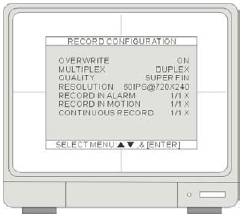 Используйте кнопки вверх/вниз для выбора параметра. Используйте кнопки +/- для изменения значения.
1. OVERWRITE
- ON: Если HDD заполнен, регистратор записывает новые данные на место самых старых. Если регистратор имеет 2 HDD, перезапись начинается с Master HDD. OFF: Регистратор останавливает запись, если HDD заполнен. Если регистратор имеет 2 HDD, регистратор останавливает запись после заполнения обоих HDD.
2. MULTIPLEX

|
Из за большого объема этот материал размещен на нескольких страницах:
1 2 3 4 |
