

Партнерка на США и Канаду по недвижимости, выплаты в крипто
- 30% recurring commission
- Выплаты в USDT
- Вывод каждую неделю
- Комиссия до 5 лет за каждого referral
- Установка режима мультиплексирования Duplex: позволяет одновременно вести запись и осуществлять удаленный доступ. Регистратор прекращает запись при входе в режим воспроизведения, локально или удаленно.
Во время дистанционного подключения, регистратор продолжает запись, если клиент находится в режиме наблюдения. Запись прекращается при входе в режим воспроизведения.
- Triplex: запись и воспроизведение одновременно. Регистратор продолжает запись при входе в режим воспроизведения локально или дистанционно.
В режиме триплекса режим воспроизведения более медленный, чем в режиме дуплекса. Регистратор использует одни и те же компоненты для записи и воспроизведения. В результате, скорость записи и воспроизведения падает на 50% в триплексном режиме.
3. QUALITY
- Установка качества записываемого изображения Уровни качества: 4 канала: Low, Mid, High, Super, Hyper. 8 и 16 каналов: Basic, Normal, Enhanced, Fine, Super Fine.
4. RESOLUTION
- Чем ниже разрешение, тем больше информации (по времени) можно записать на HDD, но записанное изображение будет меньше по размеру.
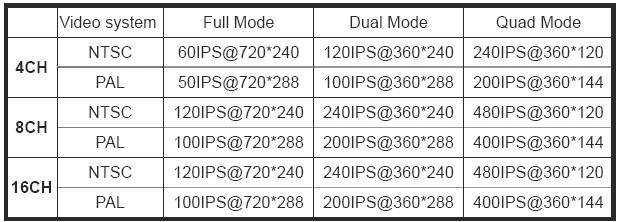
* Под IPS имеется в виду количество записываемых полей в секунду (изображений).
5. RECORD IN ALARM
- Скорость записи по тревоге
6. RECORD IN MOTION
- Скорость записи по детектору движения
7. CONTINUOUS RECORD
- Скорость записи в режиме постоянной записи
4-4-2 Запись по расписанию
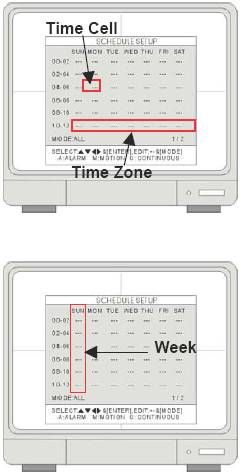 Программирование расписания записи на год.
- MODE: Нажмите MODE для выбора режима редактирования. Используйте кнопки направлений для перемещения курсора, используйте кнопки +/- для изменения режима записи. Режимы записи: TIME CELL: Программирование расписания в интервалах 2 часа (как таблица) TIME ZONE: Программирование расписания по временным зонам. Имеется 12 временных зон. Временная зона – интервал 2 часа от воскресенья до субботы (каждый интервал действует для всех дней недели, включаем строки) WEEK: Программирование расписания день за днем. (Расписание записи по дням недели, включаем столбцы) ALL: запись в одном режиме, 24 часа в день, 7 дней в неделю. CLEAR ALL: Удаление настроек расписания NEXT: Переход к следующей странице. Первая страница для времени 00-12, вторая страница для времени 12-24.
- Режимы записи А – по тревогам, М – по детектору движения, С – постоянная ---: Запись не ведется А--: Если имеется срабатывание тревожного входа, регистратор записывает со скоростью, заданной для записи по тревогам - М-: При срабатывании детектора движения, регистратор записывает со скоростью, заданной для записи по детектору движения. --С: Регистратор записывает постоянно, со скоростью, заданной для постоянной записи. АМ-: Запись по тревогам и детектору движения с заданными скоростями А-С: Запись постоянная с заданной скоростью. Если имеется тревога, ведется запись со скоростью для записи по тревогам. - МС: Запись постоянная с заданной скоростью. Если срабатывает детектор движения, скорость устанавливается, как задано для записи по детектору движения.
4-4-3 Программирование выходных дней
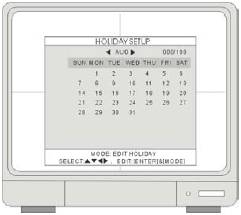
Запрограммируйте выходные дни на год. Вы можете запрограммировать до 100 выходных дней. Расписание выходных дней работает согласно установкам для воскресенья.
- Нажмите MODE и установите режим редактирования EDIT HOLIDAY. Используйте кнопки направлений для выбора и нажмите ENTER для обозначения дня как выходного. Для очистки запрограммированных дней войдите в режим CLEAR ALL DATA или CLEAR MON DATA (очистка за месяц). Нажмите ENTER для очистки запрограммированных значений.
4-5 Копирование
4-5-1 Копирование на CD/DVD
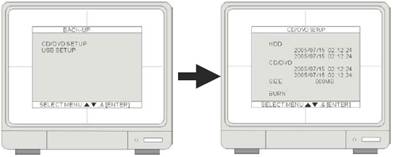 После входа в режим BACK UP требуется минута для загрузки данных, ожидайте окончания загрузки.
Регистратор поддерживает копирование на CDRW и DVDRW. Он работает только с дисками CD-R, CD-RW и DVD+R.
Диски DVD-R, DVD+RW, DVD-RW не читаются.
1. HDD
- Показывает время и дату начала и конца записи для HDD
2. CD/DVD
- Выберите дату и время начала для копирования. Нажмите ENTER и используйте кнопки вверх/вниз для перемещения курсора. Используйте +/- для изменения значения. Нажмите ENTER и вниз для перехода к пункту SIZE, чтобы выбрать размер копируемого фрагмента.
3. SIZE
- Вставьте пустой диск CD/DVD, регистратор проверит его доступный объем и отобразит на экране. Нажмите ENTER для входа в пункт SIZE. Используйте кнопки +/- для изменения значения. Нажмите ENTER и регистратор рассчитает дату и время конца копируемого фрагмента автоматически.
4. BURN
- Переместите курсор на пункт BURN и нажмите ENTER для начала записи. Система сохранит фрагмент в формате AJP. Пользователь должен установить программу просмотра копий BACKUP PLAYER для просмотра диска. См. главу 5.
4-5-2 Копирование на USB
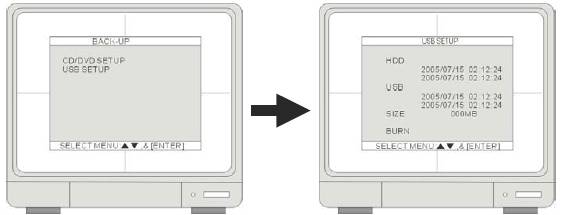
1. HDD
- Показывает время и дату начала и конца записи для HDD
2. USB
- Выберите дату и время начала для копирования. Нажмите ENTER и используйте кнопки вверх/вниз для перемещения курсора. Используйте +/- для изменения значения. Нажмите ENTER и вниз для перехода к пункту SIZE, чтобы выбрать размер копируемого фрагмента.
3. SIZE
- Вставьте USB накопитель, регистратор проверит его доступный объем и отобразит на экране. Нажмите ENTER для входа в пункт SIZE. Используйте кнопки +/- для изменения значения. Нажмите ENTER и регистратор рассчитает дату и время конца копируемого фрагмента автоматически.
4. BACKUP
- Переместите курсор на пункт BACKUP и нажмите ENTER для начала записи. Система сохранит фрагмент в формате AJP. Пользователь должен установить программу просмотра копий BACKUP PLAYER для просмотра диска. См. главу 5.
4-6 Внешние устройства
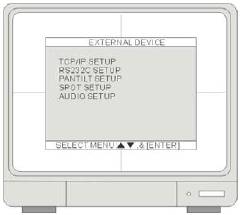
1. TCP/IP SETUP
- Настройки TCP/IP
2. RS232C SETUP
- Настройки параметров порта RS-232
3. PANTILT SETUP
- Настройки параметров поворотных камер
4. SPOT MONITOR SETUP
- Настройки дополнительного монитора
4-6-1 Настройки TCP/IP
IP CONFIG SETUP
 1. MAC ADDRESS
- Индицируется МАС адрес регистратора (не редактируется)
2. IP ADDRESS
- Задается IP адрес регистратора
3. IP PORT
- Задается IP порт регистратора
4. GATEWAY
- Задается шлюз для регистратора
5. SUBNET MASK
- Задается маска подсети для регистратора
6. DHCP SETUP
- Показывает режим DHCP – ручной или автоматический. Если DHCP установлен автоматическим, вы не сможете менять установку IP адреса. Для выключения автоматического определения DHCP выйдите из этой странице и перейдите на страницу DHCP SETUP.
DDNS SETUP
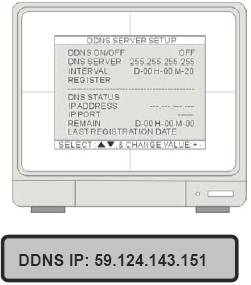
1. DDNS ON/OFF
- Нажмите ENTER для включения или выключения
2. DNS SERVER
- Задайте IP адрес DNS сервера. Нажмите ENTER, когда курсор в этой строке. Используйте кнопки вверх и вниз для перемещения курсора и кнопки +/- для изменения значения. Нажмите ENTER для подтверждения ввода и выхода из этого пункта меню
3. INTERVAL
- Установите интервал для регистратора, чтобы он передавал свой IP адрес на DDNS сервер автоматически. (D-дни, H-часы, M - минуты). Нажмите ENTER для выбора пункта, используйте кнопки +/- для изменения значения. Нажмите ENTER для подтверждения ввода и выхода из этого пункта меню
4. REGISTER
- Подключение к DDNS серверу и регистрация информации о регистраторе на сервере DDNS. Нажмите ENTER для начала регистрации.
5. DNS STATUS
- Индицирует текущий статус DDNS подключения IP ADDRESS: показывает текущий IP адрес, записанный на сервере IP PORT: показывает текущий IP порт, записанный на сервере REMAIN TIME: показывает оставшееся время до сообщения на сервер
6. LAST REGISTRATION DATE
- Показывает время последней регистрации.
CONNECTION SETUP
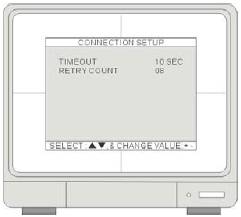
Используйте кнопки вверх/вниз для выбора и кнопки +/- для изменения значения.
1. TIMEOUT
- Задается время ответа для удаленного подключения. Если клиент не получает ответа от регистратора в заданный интервал времени, клиент будет отключен и должен подключаться снова. Допустимые значения: от 1 мс до 12750 секунд.
2. RETRY COUNT
- Задается количество раз для попыток клиента подключения к регистратору. Клиент будет отключен поле всех неудачных попыток. Допустимые значения: 0-20.
DHCP SETUP
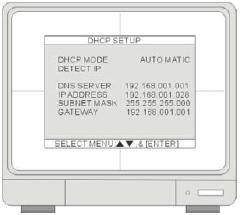
1. DHCP MODE
- Нажмите ENTER для переключения DHCP (автоматический или ручной)
2. DETECT IP
- Переместите курсор на DETECT IP и нажмите ENTER для определения текущего IP адреса. Нажмите MENU для отключения режима определения.
4-6-2 Настройки RS-232
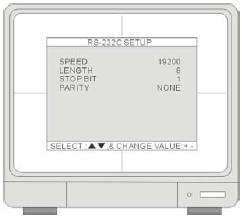 Через порт RS-232 пользователь может подключиться к регистратору с ПК или другого устройства управления. Таблица ASCII кодов управления приведена в гл. 2. Пользователь не может изменить значения в этих настройках.
1. SPEED
- Скорость передачи данных 19200 бод
2. LENGH
- Длина пакета данных 8 бит
3. STOP BIT
- 1 стоповый бит
4. PARITY
- Четность: нет
4-6-3 Настройка поворотных камер
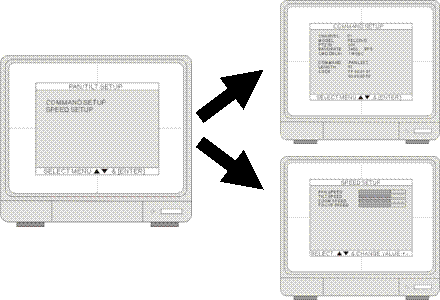
Настройка команд
Настройка скорости
Настройка команд
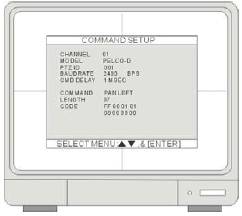
Нажимайте кнопки вверх/вниз для выбора и кнопки +/- для изменения значения.
1. CHANNEL
- Выберите канал с подключенной поворотной камерой
2. MODEL
- Выберите протокол управления
3. PTZ ID
- Укажите адрес поворотной камеры
4. BAUDRATE
- Выберите скорость передачи данных для камеры
5. CMD DELAY
- Установите задержку для передачи команд управления
MAND
- Выбор команды для описания
7. LENGTH
- Длина кода команды
8. CODE
- Код управления для команды
Подробнее см. главу 6
Настройка скорости
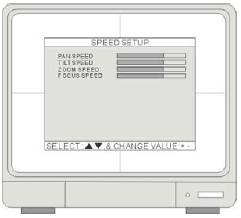
Нажимайте кнопки вверх/вниз для выбора и кнопки +/- для изменения значения.
1. PAN SPEED
- Задается скорость поворота камеры
2. TILT SPEED
- Задается скорость наклона камеры
3. ZOOM SPEED
- Задается скорость зуммирования
4. FOCUS SPEED
- Задается скорость наводки на резкость
4-6-4 Настройки дополнительного монитора
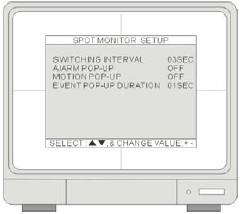
1. SWITCHING INTERVAL
- Задается время удержания изображения камеры при авто переключении в полноэкранном режиме
2. ALARM POP UP
- Задается, будет ли выводиться на дополнительный монитор тревожная камера по тревоге
3. MOTION POP UP
- Задается, будет ли выводиться на дополнительный монитор изображение камеры по срабатыванию детектора движения
4. POP UP TIME
- Задается время удержания на экране тревожного канала
4-7 Сброс на заводские установки
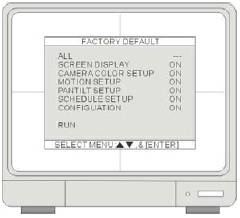
Нажимайте кнопки вверх/вниз для выбора значения и ENTER для включения/выключения пункта. Переместите курсор на RUN и нажмите ENTER для выполнения сброса на заводские установки.
1. ALL
- Сброс на заводские установки всех настроек
2. SCREEN DISPLAY
- Сброс на заводские установки настроек дисплея
3. CAMERA COLOR SETUP
- Сброс на заводские установки настроек изображений камер
4. MOTION SETUP
- Сброс на заводские установки настроек детектора движения
5. PANTILT SETUP
- Сброс на заводские установки настроек поворотных камер
6. SCHEDULE SETUP
- Сброс на заводские установки настроек расписания
7. CONFIGURATION
- Сброс на заводские установки настроек конфигурации регистратора
4-8 Выбор языка меню
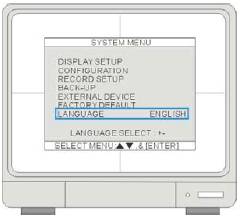
- Выберите язык кнопками +/-
ГЛАВА 5 Копирование
5-1 Копирование данных
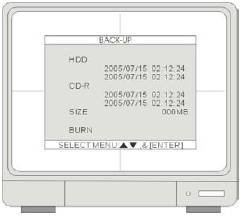
После входа в режим копирования, регистратор в течение 1 минуты загружает данные, подождите.
Регистратор поддерживает копирование на CDRW и DVDRW. Он работает только с дисками CD-R, CD-RW и DVD+R.
Диски DVD-R, DVD+RW, DVD-RW не читаются.
1. HDD
- Показывает даты и время начала и конца записи на HDD
2. CD/DVD, USB
- Выберите начальное время для копируемого фрагмента. Нажмите ENTER, используйте кнопки влево/вправо для перемещения курсора. Используйте кнопки +/- для изменения значения. Нажмите ENTER и перейдите к полю SIZE для выбора размера копируемого фрагмента.
3. SIZE
- Вставьте пустой диск или USB, регистратор определит его объем. Нажмите ENTER для выбора размера фрагмента. Используйте кнопки +/- для изменения значения. Нажмите ENTER, регистратор автоматически рассчитает время конца копируемого фрагмента.
4. BURN
- Переместите курсор на пункт BURN и нажмите ENTER для начала записи. Система сохранит фрагмент в формате AJP. Пользователь должен установить программу просмотра копий BACKUP PLAYER для просмотра диска. См. главу 5.
5-2 Установка ПО просмотра копий
|
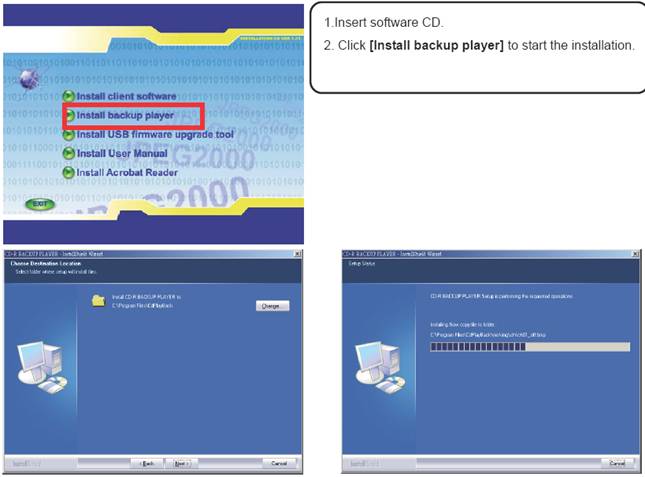
3. Выберите папку для установки 4. Скопируйте файлы в выбранную папку.
Система создаст новый значок CD BACKUP PLAYER на рабочем столе ПК. Дважды нажмите на значок для запуска программы.
5-3 Интерфейс ПО BACKUP PLAYER
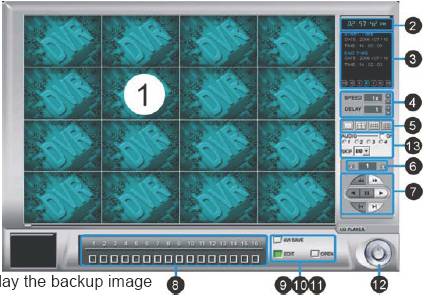
Экран отображения воспроизводимых фрагментов записи Индикатор текущего времени Информационное окно: показывает время и дату начала и конца записи, разрешение записи Настройка скорости:
Speed: скорость быстрого воспроизведения (2Х, 4Х, 8Х, 16Х, 32Х, 64Х)
Нажмите  для прокрутки назад или
  - прокрутка вперед
 Delay: скорость медленного воспроизведения (1/2Х, 1/4Х, 1/8Х, 1/16Х)
Нажмите  для медленной прокрутки назад или
  для прокрутки вперед

 Выбор режима отображения: 1, 4, 9, 16 каналов
  - переход к следующей странице,
  - переход к предыдущей странице
|
|

Выбор канала AVI SAVE: сохранение копии в формат AVI EDIT: Открывание диалогового окна для сохранения кадров в JPEG или печати на принтер Вызов окна для открывания файла копии с CD-R EXIT: выход из программы Аудио: нажмите ON и выберите канал для воспроизведения аудио.

· ON: включение аудио, авто переход в полноэкранный режим
· 1-4: выбор канала воспроизведения аудио
· SKIP: Синхронизация воспроизведения видео и аудио
Если запись велась с пониженной скоростью, подстройте SKIP для синхронизации аудио и видео. Например, если запись была 1/3Х, установите SKIP на 3. Если запись 1/4Х, установите SKIP на 4 и т. д.
Открывание AJP файла
1. Выберите OPEN и откроется диалоговое окно

2. Выберите файл и нажмите Open, чтобы открыть AJP файл.
Сохранение JPG файла
Во время воспроизведения в полноэкранном режиме, когда вы видите нужное изображение для сохранения, нажмите EDIT. Выберите SAVE для сохранения изображения в файл JPG или PRINT для печати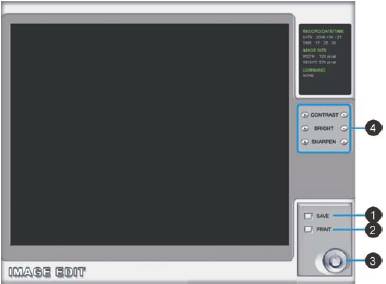
Сохранение в AVI файл
В режиме воспроизведения вы можете сохранить файл копии в AVI формате.
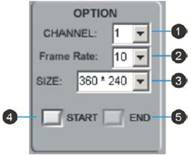
Откройте файл копии с диска, найдите место, с которого вы хотите сохранить фрагмент в AVI файл. Выберите AVI SAVE, откроется диалоговое окно сохранения файла. Выберите канал, скорость и размер AVI файла Выберите START для сохранения и END для окончания сохранения Нажмите AVI SAVE снова для закрывания диалогового окна. Выберите канал для сохранения фрагмента Установите количество кадров в секунду Выберите разрешение 360*240 или 720*480 Начало сохранения в AVI файл Конец сохранения в AVI файлПримечание: сохранение в AVI файл происходит без аудио.
ГЛАВА 6 Управление поворотными камерами
6-1 Использование поворотных камер
6-1-1 Подключение камер
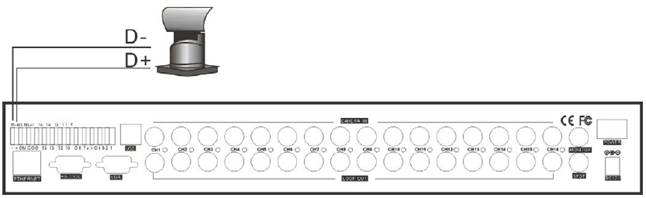
Подключите клемму D+ камеры к клемме D+ регистратора, клемму D - камеры – к клемме D - регистратора.
6-1-2 Настройка поворотных камер
Каждый производитель поворотных камер может иметь разные скорости передачи данных. Смотрите описание на камеру для детализации информации. Введите скорость передачи, рекомендуемую производителем в настройки регистратора.

ВНЕШНИЕ УСТРОЙСТВА
- SYSTEM MENU > EXTERNAL DEVICE > PANTILT SETUP > COMMAND SETUP
6-2 Управление поворотными камерами

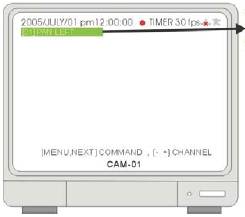 |
Используйте кнопки MENU и NEXT для выбора команды управления, используйте кнопки +/- для выбора канала. Затем нажмите кнопку PTZ для входа в режим управления.
Показывает канал с поворотной камерой Вы можете нажимать кнопку PTZ на лицевой панели и использовать назначенные поворотной камере кнопки для управления ей.Управление поворотной камерой кнопками
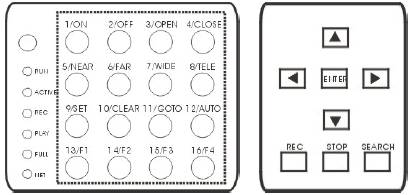
- После входа в режим управления поворотной камерой, поворот и наклон осуществляется кнопками направлений и назначенными функциональными кнопками.
ГЛАВА 7 Сеть и ПО клиента
7-1 Введение
- Пользователь должен идентифицировать тип доступа в Интернет перед настройкой параметров сети регистратора. DSL и кабельные модемы являются наиболее известными технологиями. ADSL – асимметричная цифровая линия пользователя. ADSL является одной из технологий xDSL, передачи данных по кабелям телефонной сети. Обычно, скорость передачи по DSL бывает от 128 кбит в секунду до 24000 кбит в секунду, что зависит от технологии DSL и заданного сервисом уровня. Скорость передачи ниже, чем скорость приема. ADSL является наиболее популярной технологией после кабельных модемов. Кабельные модемы. Кабельные модемы, кабельный доступ в Интернет или просто кабели используются для обеспечения доступа в Интернет по коаксиальной кабельной линии, которая может быть линией вашего кабельного ТВ. Полоса пропускания может быть от 3 Мб до 15 Мб или более. Скорость передачи может быть от 384 кб до 2 Мб или больше. Однако, скорость связи может падать при одновременном использовании сети многими людьми.
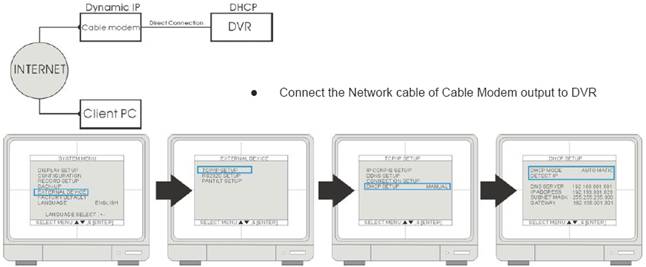
7-2 Подключение и настройка сети
|
- Войдите в меню, внешние устройства, настройки TCP/IP, настройки DHCP. Установите курсор на DHCP MODE и нажмите ENTER, чтобы включить AUTOMATIC. Далее, переместите курсор на DETECT IP и нажмите ENTER для определения IP адреса. Регистратор автоматически получит IP адрес, маску подсети и шлюз от кабельного модема и покажет IP адрес регистратора. Нажмите MENU для выхода на предыдущую страницу настроек TCP/IP. Перейдите в IP CONFIG SETUP для установки номера порта. Вы можете оставить заводское значение или ввести новый номер порта.
7-2-2 Подключение через ADSL
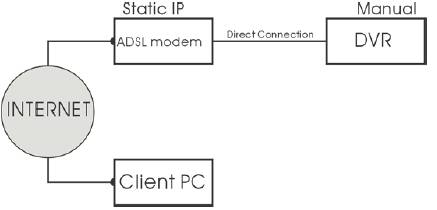
Сначала проверьте, какой из сервисов IP вы имеете, статический или динамический. Если вы не знаете, уточните у провайдера Интернет. Если у вас статический IP сервис, провайдер должен сообщить вам IP адрес, который никогда не будет меняться, даже при перезагрузке модема.
ADSL со статическим IP адресом
- Подключите сетевой кабель модема к регистратору
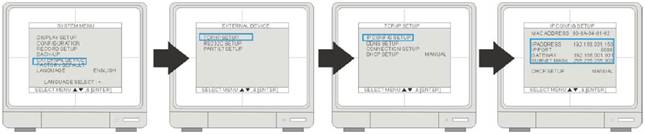 |
Войдите в меню, внешние устройства, настройки TCP/IP, конфигурация IP. Введите IP адрес, шлюз, маску подсети, полученные от провайдера Интернет. Назначьте порт регистратора, вы можете оставить заводское значение или ввести новое. Если вы не можете ввести IP адрес, проверьте, что DHCP не автоматический. Нажмите MENU для перехода к предыдущей странице и войдите в DHCP SETUP. Выберите DHCP MODE и нажмите ENTER, чтобы поменять значение на MANUAL. В некоторых случаях мы обнаружили, что регистратор не поддерживает некоторые статические IP адреса. Если такое происходит, добавьте в сеть роутер. Настройки делайте как для следующего случая (ADSL с динамическим IP адресом).
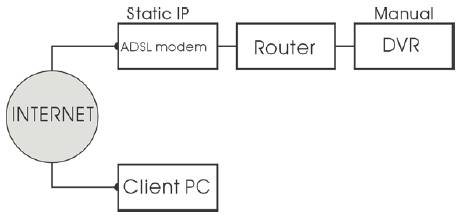
 ADSL с динамическим IP
- Если вы используете ADSL с динамическим IP адресом, сетевой администратор назначает вам IP адрес из списка, если вы или провайдер перезагружаете сеть, вы можете получить другой IP адрес. Если вы используете ADSL сервис с динамическим IP, вы должны установить роутер в сеть, если ваш DSL модем не имеет встроенного роутера.
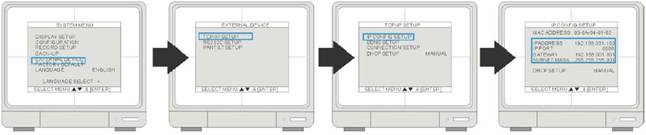
- Войдите в меню, внешние устройства, настройки TCP/IP, конфигурация IP. Введите виртуальный IP адрес шлюза и маску подсети. Далее назначьте номер порта регистратора или оставьте заводское значение. Если вы не можете ввести IP адрес, проверьте, что DHCP не автоматический. Нажмите MENU для перехода к предыдущей странице и войдите в DHCP SETUP. Выберите DHCP MODE и нажмите ENTER, чтобы поменять значение на MANUAL. IP адрес шлюза – это IP адрес вашего роутера и маска подсети должна относится к роутеру.
Замечание: если у вас есть другие компьютеры, подключенные к роутеру, вы можете найти информацию о маске подсети и шлюзе на них. Из меню Пуск выберите Выполнить, наберите cmd, нажмите ENTER, откроется окно командной строки. Введите команду ipconfig и нажмите ENTER, отобразится информация об IP конфигурации компьютера. Ваш регистратор должен иметь ту же конфигурацию маски подсети и шлюза, как на компьютере, если они подключены к одному роутеру. Дополнительно, первые три сегмента локального IP адреса должны быть одинаковы. Например, если локальный IP адрес компьютера 192.168.1.100, локальный IP адрес регистратора должен быть 192.168.1.ххх.
- Настройте роутер на передачу порта в регистратор. См. подробнее далее. После окончания настойки, к регистратору можно получить доступ через Интернет, согласно настройкам DDNS. Поскольку вы можете иметь разные IP адреса в разное время, настройте DDNS сервис, чтобы он позволял вам входить с удаленного места с фиксированным именем и кодом, вместо использования IP адреса, который может меняться.
7-3 Настройка роутера
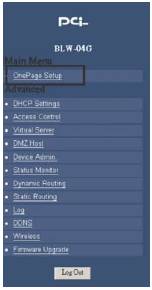
- На рынке имеется много моделей роутеров. Они очень отличаются по конфигурации и работе. Здесь приводится пример, как настроить роутер. Подробнее смотрите инструкцию на роутер. Сначала подключите компьютер к роутеру, чтобы выполнить настройку. В этом примере IP адрес регистратора задан 192.168.1.53 и номер порта задан 8000. Модель роутера PCI BLW-04G.
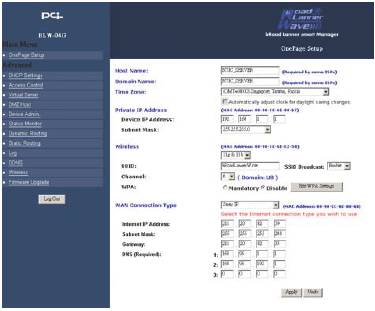
Войдите в настройки роутера и выберите статический IP или PPPoE.
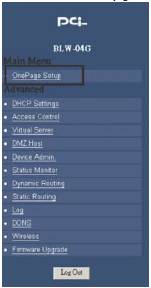 1. Тип подключения WAN
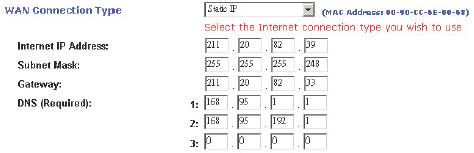 Настройка статического IP
- Выберите режим подключения WAN Введите статический IP адрес, маску подсети, шлюз, DNS предоставленные провайдером Интернет Сохраните настройки
Настройки PPPoE
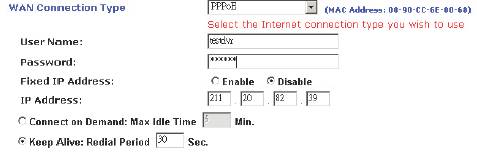 |
- Выберите PPPoE в типе подключения WAN Введите имя и пароль пользователя, предоставленные провайдером Интернет Роутер получит IP адрес подключения. В этом примере мы получили IP адрес 211.20.82.39
2. Настройка виртуального сервера
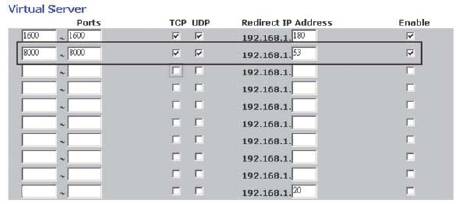 |
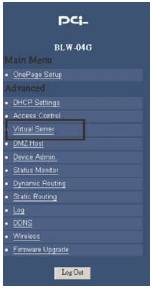
- Войдите в настройки виртуального сервера Введите IP адрес регистратора (192.168.1.53) и номер порта (8000) и укажите оба протокола TCP и UDP. Сохраните настройки до выхода с этой страницы. После заполнения таблицы настроек роутера, если ПО клиента подключается к 211.20.82.39 по порту 8000, роутер переключает передачу пакетов на назначенный IP адрес 192.168.1.53 и подключает ПО клиента к регистратору.
7-4 ПО клиента
7-4-1 Установка и настройка

|
Из за большого объема этот материал размещен на нескольких страницах:
1 2 3 4 |
