

Партнерка на США и Канаду по недвижимости, выплаты в крипто
- 30% recurring commission
- Выплаты в USDT
- Вывод каждую неделю
- Комиссия до 5 лет за каждого referral

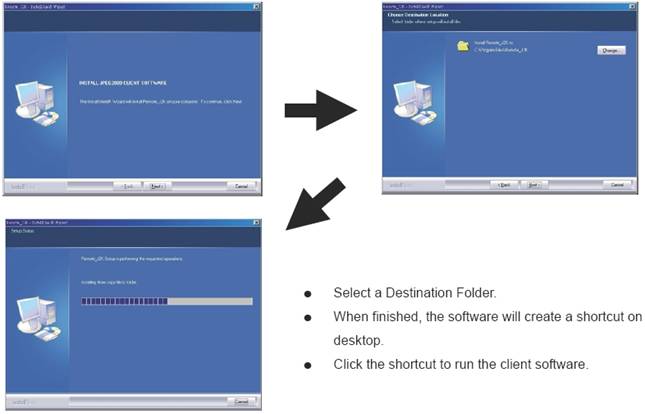
- Вставьте диск с ПО в накопитель, компьютер автоматически запустит программу установки. Мы рекомендуем использовать ПО под Windows XP или Windows 2000. Нажмите Install Client Software
7-4-2 Установка ПО клиента
|
7-4-3 Работа с ПО
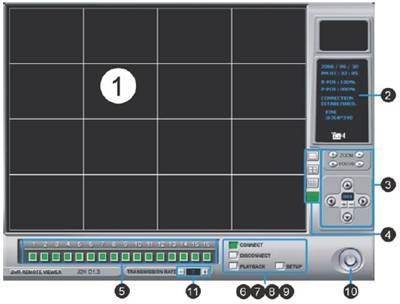
1. Экран отображения видео
- Видео в режиме наблюдения от удаленного регистратора
2. Текущий статус
- Индикация текущего статуса
3. Управление поворотными камерами
- Для управления поворотными камерами. ZOOM, фокус, направление
Удаленное управление камерами
Сначала настройте камеры в регистраторе Настройте камеры в ПО клиента4. Деление экрана
- Выбор режима отображения: полноэкранный, 4/9/16 камер.
5. Выбор канала
- Выбор камеры 1-16
6. Подключение
- Выбор IP адреса регистратора из списка подключений
7. Отключение
- Отключение от регистратора
8. Воспроизведение
- Вход в режим воспроизведения
9. Настройки
- Вход в режим настроек
10. Питание
- Кнопка выключения программы. После выключения программы, связь с регистратором отключается.
11. Скорость передачи
- Для настройки скорости передачи, установите значение от 1 до 10. Чем больше значение, тем выше скорость передачи и ниже качество изображения.

К регистратору могут одновременно подключаться два клиента.
7-4-4 Настройка ПО клиента
IP/порт
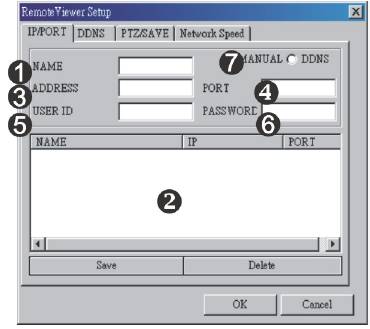
1. NAME
- Введите имя регистратора
2. Список IP адресов
- Отображает список сохраненных IP адресов регистраторов. Если вы подключаетесь к регистратору из списка, просто нажмите на него в списке, введите пароль администратора, нажмите SAVE, затем ОК. Нажмите Connect в интерфейсе ПО для подключения.
3. IP ADDRESS
- Введите IP адрес регистратора Если регистратор подключен через роутер, введите реальный IP адрес, не виртуальный.
4. PORT
- Введите номер порта регистратора.
5. USER ID
- Введите имя пользователя «ADMIN»
6. PASSWORD
- Введите пароль администратора регистратора
7. MANUAL/DDNS
- Если у вас статический IP адрес или вы не используете DDNS сервис, выберите MANUAL. Если вы используете DDNS сервис, выберите DDNS и выберите закладку DDNS для настроек.
Если вы настраиваете связь с новым регистратором, проделайте следующее:
Введите имя для регистратора Введите IP адрес регистратора и номер порта Введите имя пользователя ADMIN и пароль администратора регистратора Нажмите SAVE и ОК. Нажмите CONNECT в интерфейсе ПО клиента. Как найти реальный IP адрес. Если у вас есть компьютеры, подключенные к роутеру, как и регистратор, вы можете использовать компьютер и войти на сайт www. для получения текущего IP адреса. Относительно виртуального адреса. Internet Assigned Numbers Authority зарезервировала следующие три блока пространства IP адресов для локальных сетей:10.0.0.0 – 10.255.255.255
172.16.0.0 – 172.31.255.255
192.168.0.0 – 192.168.255.255
Также, IP адреса в диапазоне 169.254.0.0 – 169.254.255.255 зарезервированы для автоматической IP адресации локальных сетей. Эти адреса не должны использоваться в Интернет.
DDNS
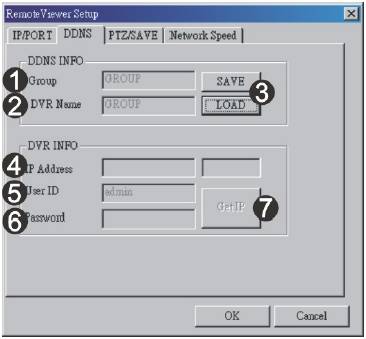
1. Group
- Введите имя группы, зарегистрированной на DDNS сервере. См. 7-5 по настройке DDNS
2. DVR Name
- Введите имя регистратора, записанное на DDNS сервере. Если имя введено и сохранено ранее, нажмите LOAD для просмотра списка
3. Save/Load
- Save: сохранение настроек в список DDNS Load: Просмотр списка DDNS. См. следующий рисунок.
4. IP адрес:
- Показывает IP адрес регистратора и номер порта
5. USER ID
- Введите ADMIN
6. PASSWORD
- Введите пароль администратора регистратора
7 GET IP
- Нажмите GET IP для получения текущего IP адреса и порта регистратора с DDNS сервера.
Нажмите ОК и нажмите CONNECT в интерфейсе ПО клиента.
Список DDNS
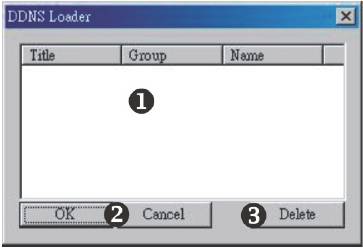
1. Список настроек DDNS
- Отображает все сохраненные настройки DDNS
2. OK/Cancel
- Выберите нужные настройки в списке и нажмите ОК или Cancel
3. Delete
- Удаление выбранного элемента из списка
PTZ/SAVE
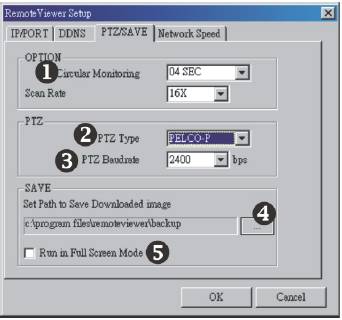
1. Circular Monitoring Interval
- Установка интервала авто переключения
2. Scan Rate
- Выбор скорости ускоренной перемотки вперед при воспроизведении
3. PTZ Type
- Установите протокол команд для поворотной камеры
4. PTZ Baudrate
- Установите скорость передачи для поворотной камеры
5. Set Path to Save Recorded Images
- Укажите путь для сохранения видео фрагментов, иначе ПО будет сохранять файлы в C:\Program Files\Remote_J2K, согласно заводской установке.
*****n in Full Screen Mode
· Установите, чтобы ПО открывалось на весь экран монитора
Network Speed
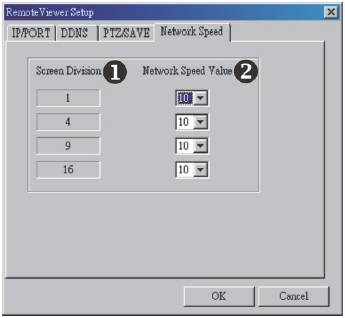
1. Screen Division
- Режимы деления экрана
work Speed value
- Для задания скорости передачи для разных режимов деления экрана
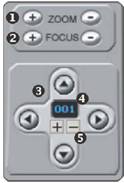 7-4-5 Управление поворотными камерами
1. ZOOM
- Используйте кнопки +/- для управления ZOOM
2. FOCUS
- Используйте кнопки +/- для настройки фокуса
3. PAN/TILT CONTROL
- Используйте кнопки направлений для поворота и наклона камеры
4. PTZ ID
- Показывает адрес управляемой камеры
5. +|-
- Нажмите для выбора адреса камеры для управления
7-4-6 Удаленное воспроизведение
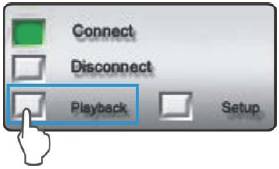
- После подключения к регистратору, нажмите PLAYBACK для включения окна воспроизведения
Окно режима удаленного воспроизведения
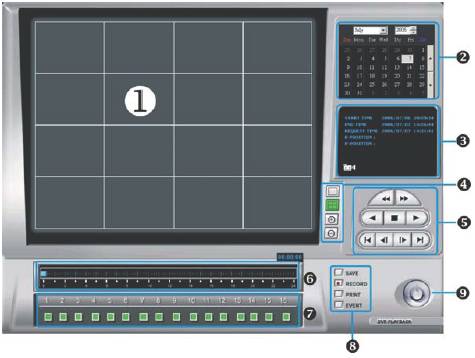
1. Воспроизводимые изображения
2. Выбор времени и даты
3. Статус записи и воспроизведения
START – показывает время и дату начала записи
END – показывает время и дату конца записи
REQUEST – показывать время и дату записи
4. Режим деления экрана
5. Кнопки поиска
6. Шкала времени воспроизведения
7. Выбор каналов
8. Дополнительные функциональные кнопки
SAVE: Сохранение изображений в JPEG файл на ПК в режиме паузы
PRINT: Печать изображений в режиме паузы
EVENT: Вызов списка событий регистратора
RECORD: Сохранение записанного фрагмента в AVI файл по указанному пути
- Пользователь может воспроизводить AVI файлы с помощью Windows Media Player
9. Кнопка выключения программы просмотра записей и возврата в окно программы удаленного наблюдения
Кнопки поиска
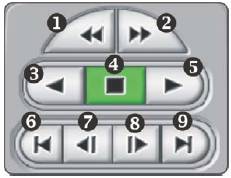
Выбор времени воспроизведения по шкале


Перетаскивайте указатель мышью по шкале, выбирая нужное время для воспроизведения
- Выберите нужную дату (день, месяц, год) для воспроизведения
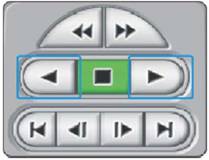
- Нажмите назад или вперед для начала воспроизведения Если регистратор не нашел записей в заданные дату и время, воспроизведение начинается со следующего фрагмента.
Воспроизведение по списку событий
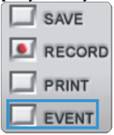
- Вы можете искать фрагменты по списку событий. События: потеря видео, тревога детектора движения, тревога входа Нажмите EVENT
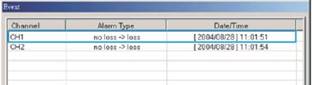
- Выберите событие из списка и нажмите на него дважды для начала воспроизведения
7-4-7 Копирование через ПО клиента
- Сохранение записанных данных в одном файле JPEG (стоп кадр) или в формате AVI (фрагмент).
Сохранение стоп кадра в формате JPEG
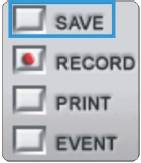
- Нажмите STOP в момент, который вы хотите сохранить и нажмите SAVE Изображение будет сохранено по заданному в настройках пути.
Печать изображения
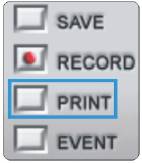
- Нажмите STOP в нужный момент и нажмите PRINT
Сохранение фрагмента в AVI
- Во время воспроизведения, нажмите RECORD для начала сохранения в AVI файл и нажмите RECORD еще раз для окончания сохранения. После успешного сохранения файла появится сообщение Saving OK.
7-5 Настройки DDNS и работа
7-5-1 Настройка сервера DDNS
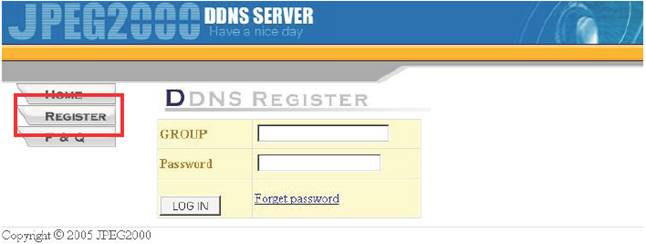
Подключитесь к DDNS серверу по адресу http://www. или http://59.124.143.151 через Интернет проводник
- Выберите REGISTER для регистрации новой учетной записи
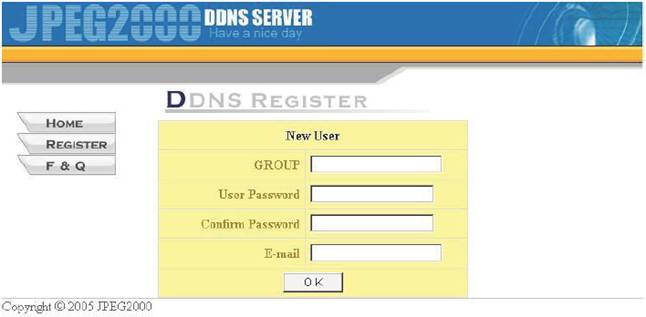
Добавление новой учетной записи
- Group: введите имя нового пользователя User Password: введите пароль нового пользователя Confirm Password: повторите ввод пароля для подтверждения E-Mail: введите адрес для высылки пароля
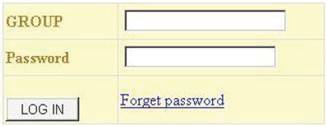 |
Введите имя GROUP и пароль для подключения к функциям DDNS.

Выберите ADD DVR для добавления информации о регистраторе
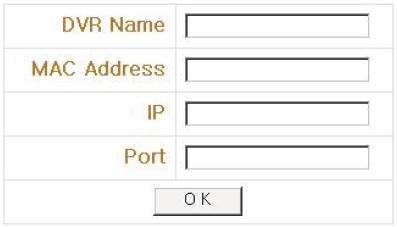
Введите информацию о регистраторе
- DVR NAME: Введите имя регистратора MAC ADDRESS: Введите МАС адрес регистратора, его можно найти в настройках регистратора IP: введите текущий IP адрес регистратора PORT: введите номер порта регистратора
* Необходимо ввести только имя и МАС адрес регистратора, поля IP и порта можно оставить пустыми.
- Нажмите ОК для сохранения изменений

Редактирование и удаление информации о регистраторе
- EDIT: редактирование информации о регистраторе DELETE: удаление информации о регистраторе
7-5-2 Настройка регистратора
1. 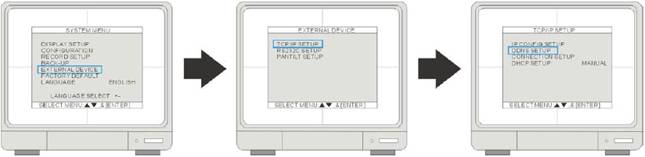
Настройка регистратора делается один раз. Сначала проверьте, имеется ли доступ к регистратору через Интернет. См. 7-2
2. Выберите в меню [SYSTEM MENU]>[ [EXTERNAL DEVICE]>[TCP/IP SETUP] >[DDNS SETUP]
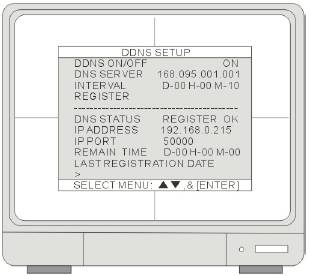
- DDNS ON/OFF: установите ON DNS SERVER: введите IP адрес сервера DDNS INTERVAL: задайте интервал для авто обновления регистратором своего IP адреса на DDNS сервере (дни, часы, минуты) REGISTER: подключение к DDNS серверу и регистрация информации о регистраторе в базе данных DDNS DNS STATUS: отображение текущего статуса DDNS подключения IP ADDRESS: индикация текущего адреса в DDNS сервере IP PORT: индикация текущего порта в DDNS сервере REMAIN TIME: время, оставшееся для обновления IP адреса. LAST REGISTRATION DATE: время последней регистрации
 DDNS IP: 59.124.143.151
7-5-3 Настройка ПО клиента
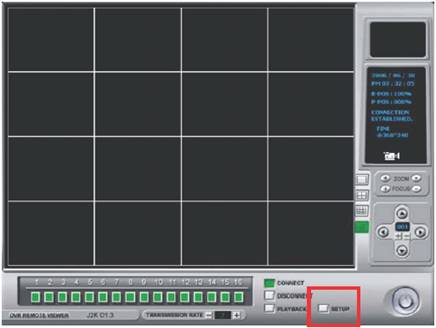
Запустите ПО клиента и нажмите STUP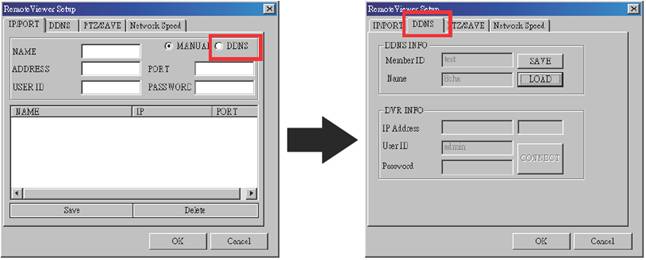
2. Выберите DDNS в настройке IP/PORT 3. Перейдите на вкладку DDNS
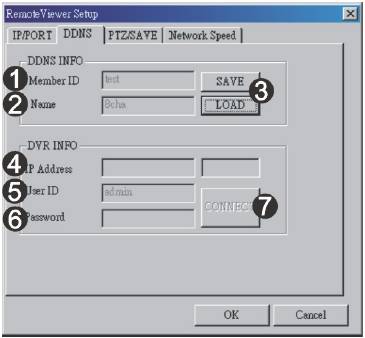
DDNS INFO
- GROUP: введите имя группы, зарегистрированное на DDNS сервере DVR NAME: введите имя регистратора, из списка DDNS сервера. Если имя было сохранено ранее, нажмите LOAD и выберите из списка. SAVE/LOAD: SAVE: сохранение настроек в DDNS списке, LOAD: просмотр DDNS списка
DVR INFO
- GET IP: нажмите для получения текущего IP адреса и порта от DDNS сервера IP ADDRESS: отображение текущего IP адреса и порта USER ID: введите ADMIN Password: введите пароль администратора регистратора и нажмите ОК для завершения настроек DDNS

- Нажмите CONNECT для подключения к регистратору
7-5-4 Конфигурация DDNS подключения
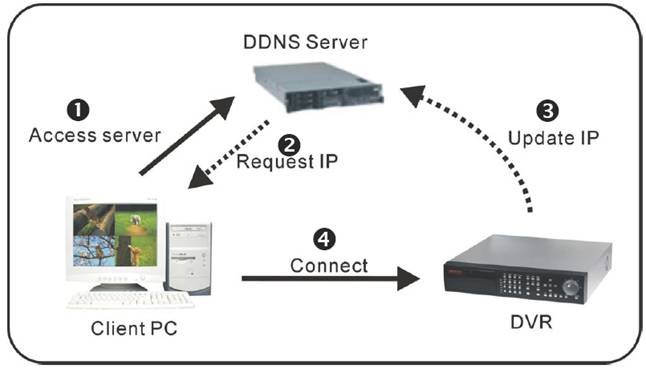
Пользователь может получить доступ к регистратору через Интернет проводник для удаленного наблюдения, копирования и воспроизведения копий. Подключитесь к DDNS серверу и перейдите в список регистраторов.
7-5-5 Удаленное наблюдение через Интернет проводник
- Нажмите WEB для подключения к регистратору

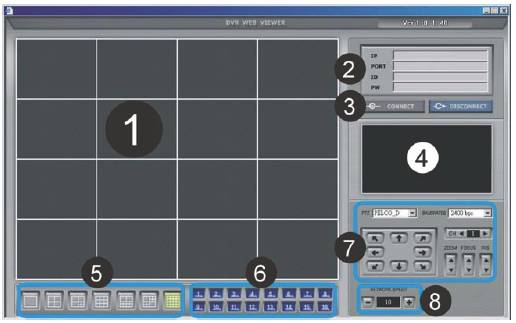
- IP: отображение IP адреса регистратора PORT: отображение номера порта регистратора ID: используйте ADMIN PW: введите пароль администратора регистратора
- CONNECT: подключение к регистратору для наблюдения DISCONNECT: отключение от регистратора
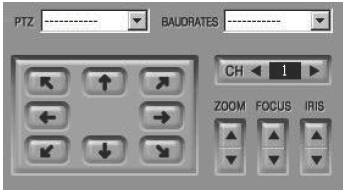
PTZ: выбор протокола управления камерой
BAUDRATE: выбор скорости передачи данных
CH: выбор канала с поворотной камерой
ZOOM: управление ZOOM
FOCUS: настройка фокуса
IRIS: управление диафрагмой
7-5-6 Копирование через Интернет проводник
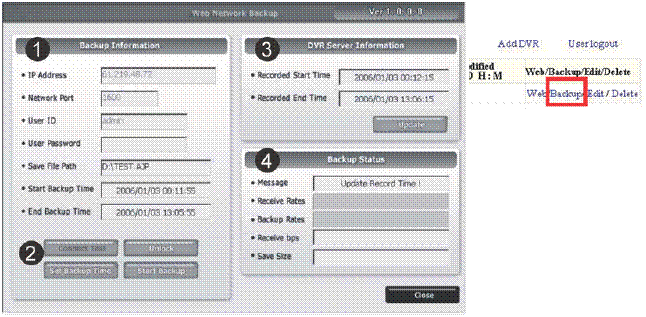
- Нажмите Backup, чтобы открылось окно копирования
- IP адрес: введите IP адрес регистратора Network Port: введите порт регистратора User ID: введите ADMIN User Password: введите пароль администратора регистратора Save File Pass: задайте путь для сохранения копируемого файла (функция доступна только при наличии соединения) Start Backup Time: начальное время для копирования (функция доступна только при наличии соединения) End Backup Time: конечное время для копирования (функция доступна только при наличии соединения)
Настройка функций
- Connect Test: проверка статуса подключения Unlock: получить начальное и конечное записи от регистратора Set Backup Time: Установите начальное и конечное время, размер и путь для файла копии Start Backup: включить копирование
- Recorded Start Time: отображается начальное время архива регистратора Recorded End Time: отображается конечное время архива регистратора Update: обновление времен начала и конца архива
- Message: отображение статуса копирования Receive Rate: отображение в процентах объема принятой копии фрагмента Backup Rate: отображение в процентах объема сохраненной копии фрагмента Receive bps: отображение скорости приема копии Save Size: отображение размера сохраненной копии
7-5-7 Процедура копирования
1. Выберите Connect Test для проверки статуса подключения регистратора
2. Выберите Unlock для получения времен начала и конца записи регистратора
3. Выберите Set Backup Time для настройки копирования
1. 
Показывает времена начала и конца записи
2. Нажмите Find для настройки пути для сохраняемого файла
3. Установка размера сохраняемого файла (30-700 МБ)
4. Установка времен начала и конца копируемого фрагмента
4. Нажмите Apply для применения сделанных изменений
5. Выберите Start Backup для начала копирования (пользователь может остановить копирование в любое время).
7-5-8 Просмотр WEB копий

Нажмите Backup Player для открывания окна просмотра копий
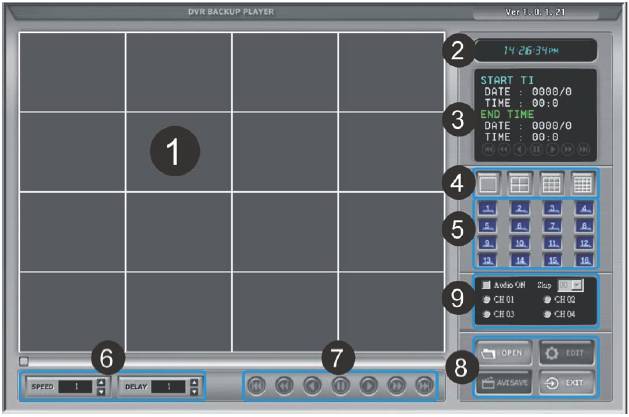
Окно отображения скопированных фрагментов Процент времени просмотра Отображение времен начала и конца копии Переключение режимов отображения Выбор канала для полноэкранного режима SPEED: Установка скорости прокрутки вперед. DELAY: установка скорости прокрутки назад Функциональные кнопки просмотра:

В начало
Быстро назад
Назад
Пауза
Вперед
Быстро вперед
В конец
Функциональные кнопки
· OPEN: Открыть файл копии
· EDIT: Редактирование копии
· AVI SAVE: Сохранение копии в AVI файл
· EXIT: выход из программы
Опции аудио· ON: включить аудио
· Ch1-4: выбор канала для воспроизведения аудио
7-5-9 Сохранение в AVI файл
1. Нажмите  для открывания копии и выберите
 полноэкранное отображение
2. Нажмите  для открывания окна сохранения
3.
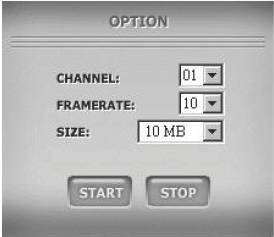
CHANNEL: выберите канал
FRAMERATE: установите скорость (изображения в секунду)
SIZE: задайте размер файла для сохранения
START: начало сохранения в AVI
STOP: конец сохранения в AVI
* AVI файл сохраняется в C:/WEB_BACKUP
Приложение 1. Таблица времени записи
4 канальный регистратор
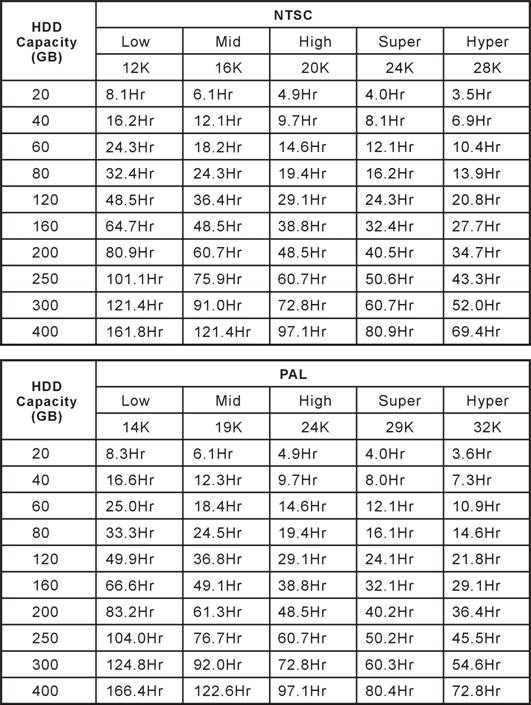 |
* Данные приведены только для ориентировочного расчета
* Время записи рассчитано при постоянной записи (скорость записи 1/1Х, без аудио)
8 и 16 канальные регистраторы
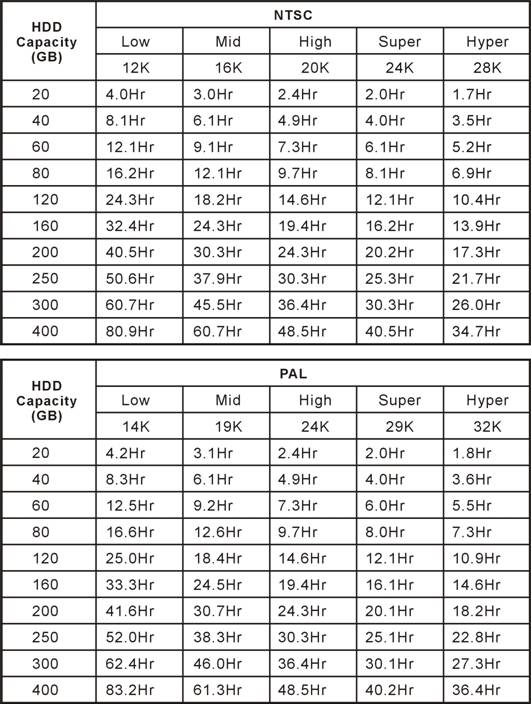
* Данные приведены только для ориентировочного расчета
* Время записи рассчитано при постоянной записи (скорость записи 1/1Х, без аудио)
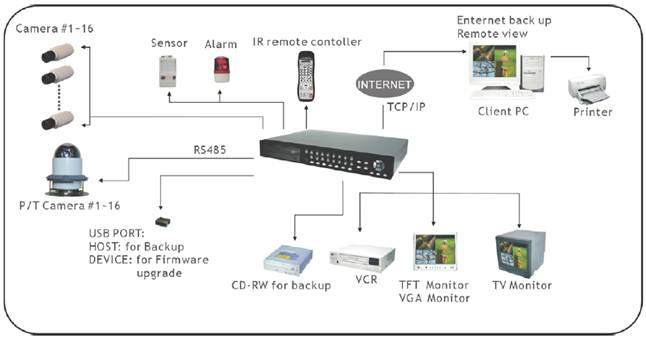
Приложение 2. Конфигурация системы
Приложение 3. Обновление прошивки
Установка USB драйвера
Подключите USB кабель между ПК и регистратором Нажмите и удерживайте кнопки SEARCH и PLAY на лицевой панели регистратора и включите питание регистратора Зуммер регистратора выдаст короткие сигналы
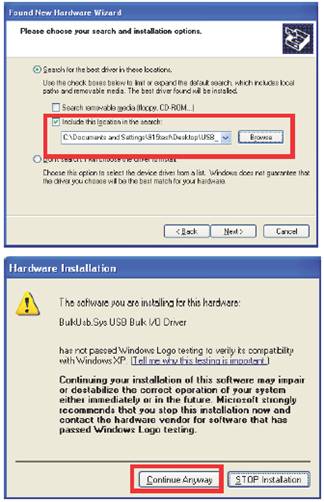
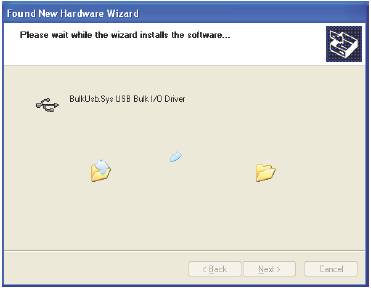
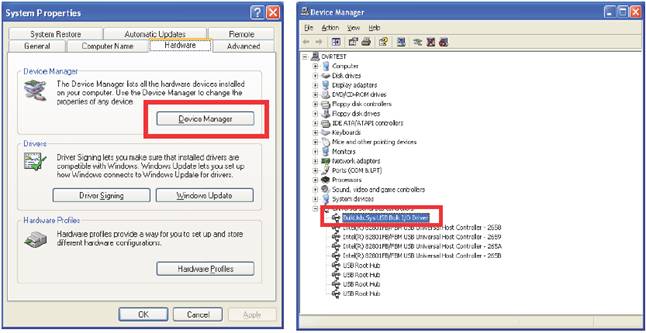
Установка программы обновления по USB

- Вставьте установочный диск
После установки, на рабочем столе появится значок 
Нажмите на него для запуска программы
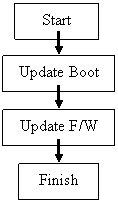
Обновление прошивки
- Процедура обновления
| |
 | |
| |
| |
| |
Шаг 1. Обновление загрузочного сектора
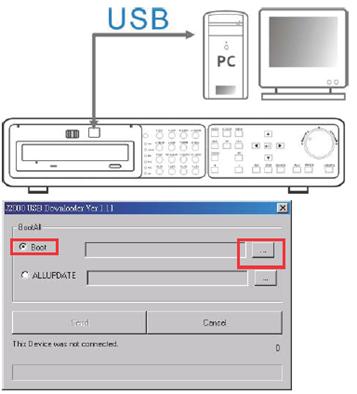
(Не включайте питание регистратора)
Запустите программу обновления. Выберите Boot и файл _FBoot_0000_16M_V2.04.bin Нажмите и удерживайте кнопки SEARCH и PLAY на лицевой панели регистратора. Включите питание регистратора. После включения, зуммер регистратора выдаст короткие сигналы. Продолжайте удерживать кнопки. Когда сигналы станут медленнее и кнопка SEND программы станет активной, отпустите кнопки.
- Шаг 2. Обновление прошивки
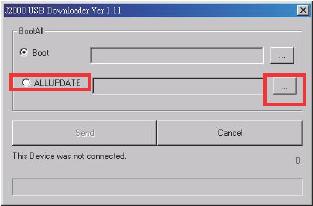
Выберите ALLUPDATE, затем выберите файл _ALLUPDATE_4J_NTIC_noboot_V1.3.bin Нажмите и удерживайте кнопки SEARCH и PLAY и включите питание регистратора Зуммер регистратора выдаст короткие сигналы. Удерживайте кнопки. Когда сигналы станут медленнее и кнопка SEND программы станет активной, отпустите кнопки.

Приложение 4. Режим только воспроизведения
Введение
Режим только воспроизведения может использоваться в следующих случаях:
- Если надо просмотреть HDD с другого регистратора Если надо посмотреть видео, которое вы удалили командой HDD CLEAR
Вход в режим только воспроизведения
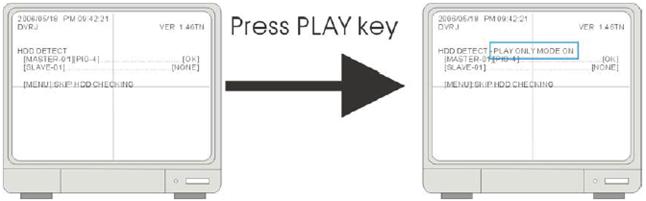
- Включите питание регистратора. Когда на экране появится сообщение об обнаружении HDD, нажмите PLAY и регистратор войдет в режим только воспроизведения. Для выхода из режима только воспроизведения, перезагрузите регистратор и не нажимайте кнопку PLAY после появления стартового сообщения на экране.
В режиме только воспроизведения:
- Регистратор не может осуществлять запись Регистратор не может копировать записи на CD-R Вы не сможете подключиться к регистратору удаленно. Вы можете удаленно просматривать архив и использовать поиск, но не можете включить режим наблюдения.
Поиск
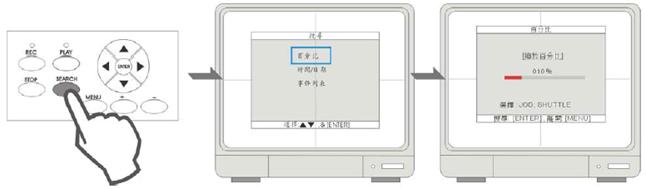
- Используйте кнопки поиска для выбора фрагмента по процентному заполнению HDD Вы не можете использовать поиск по дате и времени и поиск по событиям.

|
Из за большого объема этот материал размещен на нескольких страницах:
1 2 3 4 |
