

Партнерка на США и Канаду по недвижимости, выплаты в крипто
- 30% recurring commission
- Выплаты в USDT
- Вывод каждую неделю
- Комиссия до 5 лет за каждого referral
{
if($this->ListBox_TEMPLATE->Enable)
{
$this->ListBox_TEMPLATE->Enable=false;
$this->Edit_BODY->Value="";
AddToChangedComponents($this->Edit_BODY);
}
else
{
$this->ListBox_TEMPLATE->Enable=true;
if($this->ListBox_TEMPLATE->Value == null)
{
$ds = new ODBDataSet("", $this, GetConnection("MainDBConnection"));
$QueryText = "SELECT ID FROM table_mailer_templates LIMIT 1";
$ds->Open($QueryText);
if($ds->RowCount > 0)
{
$this->ListBox_TEMPLATE->Value = $ds->GetFieldValue("ID");
$this->LoadMailTemplate();
}
}
else
{
$this->LoadMailTemplate();
}
}
AddToChangedComponents($this->ListBox_TEMPLATE);
}
public function LoadMailTemplate()
{
$template=GetRESULT("SELECT BODY AS RESULT FROM table_mailer_templates
WHERE ID=".$this->ListBox_TEMPLATE->Value);
$this->Edit_BODY->Value=$template;
AddToChangedComponents($this->Edit_BODY);
}
protected function ButtonAddTemplate_OnClick()
{
$save_template=new OFormSaveAsTemplate("OFormSaveAsTemplate",
$_SESSION["WorkSpace"]->MainForm, $this->Edit_BODY->Value);
$save_template->SetCenterPosition();
$save_template->ShowModal();
}
protected function ButtonSend_OnClick()
{
$files=array();
$files_list=$this->Files->GetFiles();
$files_cnt=$files_list->Count();
for($i=0; $i<$files_cnt; $i++)
{
$files[]=$files_list->Item($i);
}
$files=implode(",", $files);
$_str=$this->Edit_TO->Value;
$mails=explode(",", $_str);
$cnt=count($mails);
GetConnection("MainDBConnection")->sql_query(
"INSERT INTO table_mailer_history (MAILS, NAME, BODY, FILES, CNT)
VALUES
('".$this->Edit_TO->Value."', '".$this->Edit_SUBJECT->Value."',
'".$this->Edit_BODY->Value."', '$files', $cnt)");
$history_id=GetConnection("MainDBConnection")->sql_insert_id();
for($i=0; $i<$cnt; $i++)
{
if(strpos($mails[$i], "<")===false)
{
$mails[$i]="<".$mails[$i].">";
}
$mail=new OString($this, trim($mails[$i]));
$address=trim($mail->CutTextBetween("<", ">"));
$mail->Replace("<", "");
$mail->Replace(">", "");
if($this->is_email($address))
{
$name=trim($mail->Text);
$body=$this->SetTags($this->Edit_BODY->Value,
$this->RecipientsForm->CurrentRecipients[$address]);
$subject=$this->SetTags($this->Edit_SUBJECT->Value,
$this->RecipientsForm->CurrentRecipients[$address]);
$this->AddToQueue($address, $subject, $name, $body, $files, $history_id);
}
}
$this->SendGlobalEvent("database_data_changed", "table_mailer_history");
$this->Close();
}
public function AddToQueue($_address, $_subject, $_name, $_body, $_files="", $_history_id=-1)
{
GetConnection("MainDBConnection")->sql_query(
"INSERT INTO table_mailer_queue (EMAIL, SUBJECT, NAME, BODY, FILES, HISTORY_ID)
VALUES
('$_address', '".$_subject."', '$_name', '".$_body."', '$_files', $_history_id)");
}
/**
* подстановка тэгов в строку
*
* @param string $_body текст
* @param array $_recipients_info массив $_recipients_info=>array(FIELDNAME=>VALUE)
* @return string текст с подставленными тэгами
*
*/
public function SetTags($_body, $_recipients_info)
{
if($this->UsersTable!="" && $this->MailField!="")
{
$_body=$this->SetTagsFromDB($_body, $_recipients_info);
}
else
{
foreach($_recipients_info as $FieldName=>$val)
{
if(is_string($val))
$_body=str_replace("{".$FieldName."}", $val, $_body);
}
}
return $_body;
}
/**
* подстановка значений из бд
*
* @param string $_body текст
* @param array $_recipients_info значения (адрес и имя)
* @return string текст
*
*/
public function SetTagsFromDB($_body, $_recipients_info)
{
$query="SELECT * FROM ".$this->UsersTable."
WHERE ".$this->MailField."='".$_recipients_info['MAIL']."'";
$ds = new ODBDataSet("", $this, GetConnection("MainDBConnection"));
if($ds->Open($query) && $ds->RowCount>0)
{
foreach ($ds->ColumnInfo->Items as $col_info)
{
$FieldName = $col_info->Name;
$FieldValue = $ds->GetFieldValue($FieldName);
$_body=str_replace("{".$FieldName."}", $FieldValue, $_body);
}
}
else
{
$_body=str_replace("{".$this->NameField."}", $_recipients_info['NAME'], $_body);
$_body=str_replace("{".$this->MailField."}", $_recipients_info['MAIL'], $_body);
}
return $_body;
}
public function is_email($email){
$p = '/^[a-z0-9!#$%&*+-=?^_`{|}~]+(\.[a-z0-9!#$%&*+-=?^_`{|}~]+)*';
$p.= '@([-a-z0-9]+\.)+([a-z]{2,3}';
$p.= '|info|arpa|aero|coop|name|museum|mobi)$/ix';
return preg_match($p, $email);
}
}
?>
2.2 Форма выбора адресатов
<?php
/****
Description: Форма выбора адресатов
Author: Potapenko Vladimir
Created: 23.04.2013
Version: 1.0.0
Changes info:
= 23.04.2013 (Potapenko Vladimir): создан
****/
class OFormRecipients extends OForm
{
public $UsersTable;
/**
* Поле с именем получателя
*
* @var string
*
*/
public $NameField;
/**
* Поле с адресом получателя
*
* @var string
*
*/
public $MailField;
/**
* Имя поля, куда надо записать адреса
*
* @var string
*
*/
public $ReturnToEdit;
/**
* Выделеные получатели
*
* @var string
*
*/
public $SelectedRecipients;
/**
* массив всех получателей
*
* @var array
*
*/
public $CurrentRecipients;
public $UseFilters=true;
public function __construct($_name, $_parent, $_users_table="", $_name_field="",
$_mail_field="")
{
parent::__construct($_name, $_parent);
$this->UsersTable=$_users_table;
$this->NameField=$_name_field;
$this->MailField=$_mail_field;
$this->SelectedRecipients=array();
$this->CreateFromXML(ProjectPath()."forms/mail_sender/LayoutOFormRecipients. xml");
$this->GenFilters();
$this->FillCheckBox();
}
public function UpdateList()
{
$this->CheckListBox_RECIPIENTS->Clear();
$this->FillCheckBox();
AddToChangedComponents($this->CheckListBox_RECIPIENTS);
}
public function ClearFilters()
{
$this->CheckListBox_RECIPIENTS->Clear();
$pre=$this->UseFilters;
$this->UseFilters=false;
$this->FillCheckBox();
$this->UseFilters=$pre;
}
public function Close()
{
$this->Hide();
}
/**
* добавление фильтров
*
*/
protected function GenFilters()
{
$curr_col=0;
$label1=new OLabel("label1", $this->Panel_FILTERS);
$label1->Style->Left=10;
$label1->Style->Top=40;
$label1->Style->FontWeight="bold";
$label1->Style->Width=100;
$label1->Text="Статус";
$ds = new ODBDataSet("", $this, GetConnection("MainDBConnection"));
$query="SELECT * FROM table_client_types";
$cnt=0;
if($ds->Open($query) && $ds->RowCount>0)
{
do
{
$cb=new OCheckBox("filter_cb_".$ds->GetFieldValue("ID"), $this->Panel_FILTERS);
$cb->Text=$ds->GetFieldValue("NAME");
$cb->Style->Left=12+150*$curr_col;
$cb->Style->Top=65+25*($cnt);
$cb->Style->Width=150;
$cnt++;
if($cnt>2)
{
$curr_col++;
$cnt=0;
}
}while($ds->NextRow());
}
$curr_col++;
$cnt=0;
$label2=new OLabel("label2", $this->Panel_FILTERS);
$label2->Style->Left=10+150*$curr_col;
$label2->Style->Top=40;
$label2->Style->FontWeight="bold";
$label2->Style->Width=100;
$label2->Text="Атрибуты";
$ds = new ODBDataSet("", $this, GetConnection("MainDBConnection"));
$query="SELECT * FROM table_client_params";
if($ds->Open($query) && $ds->RowCount>0)
{
do
{
$cb=new OCheckBox("filter2_cb_".$ds->GetFieldValue("ID"), $this->Panel_FILTERS);
$cb->Text=$ds->GetFieldValue("NAME");
$cb->Style->Left=12+150*$curr_col;
$cb->Style->Top=65+25*$cnt;
$cb->Style->Width=110;
$cnt++;
if($cnt>2)
{
$curr_col++;
$cnt=0;
}
}while($ds->NextRow());
}
}
/**
* заполенеие дерева по массиву, который возвращает метод LoadRecipients
*
* @param array $_array информация о получателе
* @param ONode $_parent родительский узел
*
*/
protected function FillCheckBox($_array=null, $_parent="")
{
if($_array==null)
{
if($this->UsersTable!="" && $this->MailField!="")
$_array=$this->FillCheckBoxByFields();
else
$_array=$this->LoadRecipients();
$this->CurrentRecipients=array();
}
$main_cnt=count($_array);
foreach($_array as $id=>$info)
{
$mail=$info['MAIL'];
if($mail=="") $mail=$info['NAME'];
if(!isset($this->CurrentRecipients[$mail]))
{
$this->CurrentRecipients[$mail]=array();
foreach($info as $field=>$val)
{
$this->CurrentRecipients[$mail][$field]=$val;
}
}
$text=$info['NAME'];
if(trim($info['MAIL'])!="") $text.=" <".$info['MAIL'].">";
$current_node = new ONode($text, $this->CheckListBox_RECIPIENTS,
array($id, isset($this->SelectedRecipients[$id])), "");
$this->CheckListBox_RECIPIENTS->AddNode($current_node, $_parent);
if(isset($info['CHILDREN']) && count($info['CHILDREN'])>0)
{
$this->FillCheckBox($info['CHILDREN'], $current_node);
}
}
}
public function RememberCheckbox($_id, $_flag)
{
if($_flag)
$this->SelectedRecipients[$_id]=true;
else
unset($this->SelectedRecipients[$_id]);
}
/**
* Возвращает строкe для запросов
*
* @return mixed фильтр
*/
protected function GenFilterString()
{
$result=array("","");
$keys=$this->Panel_FILTERS->Components->GetKeys();
$attrs=array();
for($i=0; $i<count($keys);$i++)
{
if(strpos(
$this->Panel_FILTERS->Components->Items[$keys[$i]]->Name, "filter_cb_"
)!==false && $this->Panel_FILTERS->Components->Items[$keys[$i]]->Value==1)
{
$info=explode("_", $this->Panel_FILTERS->Components->Items[$keys[$i]]->Name);
$id=$info[2];
if($result[0]!="") $result[0].=" OR ";
$result[0].=" ID_TYPE=$id";
}
if(strpos(
$this->Panel_FILTERS->Components->Items[$keys[$i]]->Name, "filter2_cb_"
)!==false && $this->Panel_FILTERS->Components->Items[$keys[$i]]->Value==1)
{
$info=explode("_", $this->Panel_FILTERS->Components->Items[$keys[$i]]->Name);
$id=$info[2];
$attrs[]=$id;
}
}
if($result[0]!="") $result[0]="(".$result[0].")";
if($this->Panel_FILTERS->Edit_SEARCH->Value!="")
{
$name=$this->Panel_FILTERS->Edit_SEARCH->Value;
if($result[1]!="") $result[1].=" AND ";
$result[1].=" (NAME LIKE '%$name%' OR EMAIL LIKE '%$name%')";
if($result[0]!="") $result[0].=" AND ";
$result[0].=" (NAME LIKE '%$name%' OR FULLNAME LIKE '%$name%' OR EMAIL LIKE '%$name%')";
}
if(count($attrs)!=0)
{
if($result[0]!="") $result[0].=" AND ";
$result[0].="(ID IN (SELECT ID_CLIENT FROM table_cp_relation
WHERE ID_PARAM IN (".implode(",", $attrs).")))";
}
return $result;
}
/**
* заполнение массива с получателями по значениям, переданным в конструкторе
*
* @return array Массив получателей
*/
protected function LoadRecipients()
{
if($this->UseFilters)
$filters=$this->GenFilterString();
else
$filters=array("","");
$result=array();
$ds = new ODBDataSet("", $this, GetConnection("MainDBConnection"));
$query="SELECT ID, FULLNAME, EMAIL FROM table_clients";
if($filters[0]!="") $query.=" WHERE ".$filters[0];
if($filters[1]!="")
{
if($filters[0]!="") $query.=" OR ";
else $query.=" WHERE ";
$query.=" (SELECT COUNT(*) FROM table_clients_employees
WHERE ID_CLIENT=table_clients. ID";
if($filters[1]!="") $query.=" AND ".$filters[1];
$query.=")>0";
}
$parent_ids=array();
//echo $query;
if($ds->Open($query) && $ds->RowCount>0)
{
do
{
$parent_ids[]=$ds->GetFieldValue("ID");
$result["t1_".$ds->GetFieldValue("ID")]=array("NAME"=>$ds->GetFieldValue("FULLNAME"),
"MAIL"=>$ds->GetFieldValue("EMAIL"), "CHILDREN"=>array());
}while($ds->NextRow());
}
if(sizeof($parent_ids) > 0)
{
$ds = new ODBDataSet("", $this, GetConnection("MainDBConnection"));
$query="SELECT ID, NAME, EMAIL, ID_CLIENT FROM table_clients_employees
WHERE ID_CLIENT IN (0,".implode(",",$parent_ids).")";
if($filters[1]!="") $query.=" AND ".$filters[1];
if($ds->Open($query) && $ds->RowCount>0)
{
do
{
$result["t1_".$ds->GetFieldValue("ID_CLIENT")]["CHILDREN"]
[$ds->GetFieldValue("ID")]=array("NAME"=>$ds->GetFieldValue("NAME"),
"MAIL"=>$ds->GetFieldValue("EMAIL"), "CHILDREN"=>array());
}while($ds->NextRow());
}
}
return $result;
}
public function ButtonCancel_OnClick()
{
$this->Close();
}
public function ButtonOk_OnClick()
{
$this->Close();
if($this->ReturnToEdit!=null)
{
$edit=$this->ReturnToEdit;
$this->Parent->$edit->Value=$this->GetRecipients();
}
}
/**
* Метод, возвращающий массив получателей
*
* @return array $result[ID]=>array("NAME"=>$name, "MAIL"=>$email, "CHILDREN"=>...)
*/
public function FillCheckBoxByFields()
{
$result=array();
$ds = new ODBDataSet("", $this, GetConnection("MainDBConnection"));
$query="SELECT ID, ".$this->MailField.($this->NameField!=""?", ".$this->NameField:"")."
FROM ".$this->UsersTable;
$parent_ids=array();
if($ds->Open($query) && $ds->RowCount>0)
{
do
{
$parent_ids[]=$ds->GetFieldValue("ID");
$result[$ds->GetFieldValue("ID")]=
array("NAME"=>$ds->GetFieldValue($this->NameField),
"MAIL"=>$ds->GetFieldValue($this->MailField), "CHILDREN"=>array());
}while($ds->NextRow());
}
return $result;
}
public function CheckAll()
{
$this->CheckListBox_RECIPIENTS->CheckAll(null, $this->CB_ALL->Value);
AddToChangedComponents($this->CheckListBox_RECIPIENTS);
}
/**
* Метод получения списка выбранных пользователей
*
* @return string адреса через запятую
*
*/
public function GetRecipients()
{
$result=array();
$cnt=count($this->CheckListBox_RECIPIENTS->AllNodes);
for($i=0; $i<$cnt; $i++)
{
if(isset($this->CheckListBox_RECIPIENTS->AllNodes[$i]) &&
$this->CheckListBox_RECIPIENTS->AllNodes[$i]->Object[1])
{
$result[]=$this->CheckListBox_RECIPIENTS->AllNodes[$i]->Text;
}
}
$result=implode(", ", $result);
$result=str_replace("<", "<", $result);
$result=str_replace(">", ">", $result);
return $result;
}
}
?>
Приложение Б
Руководство оператора
Федеральное государственное автономное образовательное учреждение
высшего профессионального образования
НАЦИОНАЛЬНЫЙ ИССЛЕДОВАТЕЛЬСКИЙ УНИВЕРСИТЕТ
ВЫСШАЯ ШКОЛА ЭКОНОМИКИ
МОСКОВКИЙ ИНСТИТУТ ЭЛЕКТРОНИКИ И МАТЕМАТИКИ
НАЦИОНАЛЬНОГО ИССЛЕДОВАТЕЛЬСКОГО УНИВЕРСИТЕТА
«ВЫСШАЯ ШКОЛА ЭКОНОМИКИ»
Кафедра «Вычислительные системы и сети»
УТВЕРЖДАЮ
к. т.н., доцент кафедры ВСиС
РАЗРАБОТКА CRM-СИСТЕМЫ НА ОСНОВЕ MAYRAL FRAMEWORK
Руководство оператора
ЛИСТ УТВЕРЖДЕНИЯ
РО-ЛУ
листов 1
Руководитель дипломного проектирования: | Исполнитель: студент группы С-93 Нормоконтролер: |
2013 Федеральное государственное автономное образовательное учреждение
высшего профессионального образования
НАЦИОНАЛЬНЫЙ ИССЛЕДОВАТЕЛЬСКИЙ УНИВЕРСИТЕТ
ВЫСШАЯ ШКОЛА ЭКОНОМИКИ
МОСКОВКИЙ ИНСТИТУТ ЭЛЕКТРОНИКИ И МАТЕМАТИКИ
НАЦИОНАЛЬНОГО ИССЛЕДОВАТЕЛЬСКОГО УНИВЕРСИТЕТА
«ВЫСШАЯ ШКОЛА ЭКОНОМИКИ»
Кафедра «Вычислительные системы и сети»
УТВЕРЖДЕНО
РО-ЛУ
РАЗРАБОТКА CRM-СИСТЕМЫ НА ОСНОВЕ MAYRAL FRAMEWORK
Руководство оператора
РО
листов 50
2013
Аннотация
Данный документ предназначен для пользователей CRM-системы.
В данном документе содержится описание программы, ее функциональное и эксплуатационное назначение, определен состав выполняемых программой функций, рассмотрены область применения программы, условия эксплуатации, состав технических и программных средств, указаны требования к персоналу, работающему с программой.
В разделе «Выполнение программы» рассмотрено выполнение функций программы с иллюстрациями ее интерфейса.
Оглавление
1 Назначение разработки. 177
1.1 Функциональное назначение. 177
1.2 Эксплуатационное назначение. 177
1.3 Состав функций. 177
2 Условия выполнения программы.. 178
2.1 Климатические условия эксплуатации. 178
2.2 Минимальный состав технических средств. 178
2.2 Минимальный состав программных средств. 179
3 Требования к персоналу (пользователю) 179
4 Выполнение программы.. 180
4.1 Загрузка и запуск программы.. 180
4.2 Выполнение программы.. 180
4.2.1 Выполнение функции авторизации пользователя в системе. 180
4.2.2 Работа с пользователями и их группами. 181
4.2.3 Работа с контрагентами. 184
4.2.4 Работа с проектами и задачами. 196
4.2.5 Работа с рассылкой писем. 210
4.2.6 Общение внутри системы.. 216
4.2.7 Последняя активность пользователей. 222
5 Сообщения оператору. 223
5.1 Подтверждение удаления записи. 223
5.2 Ошибка подключения к базе данных. 223
1 Назначение разработки
1.1 Функциональное назначение
Система управления взаимоотношениями с клиентами предоставляет возможность работы с электронными записями о клиентах компании и их сотрудниках, добавлять задачи и проекты, вести поэтапную работу с учетом затраченного времени, выводить отчеты в excel, создавать массовые рассылки писем, общаться пользователям друг с другом в системе и просматривать последнюю активность пользователей.
1.2 Эксплуатационное назначение
Программа должна эксплуатироваться в государственных и частных компаниях, занимающихся разработкой различных проектов для клиентов.
Пользователями программы являются менеджеры и исполнители в компании.
1.3 Состав функций
Программа должна обеспечивать возможность выполнения перечисленных функций:
· создание и редактирование клиентов (контрагентов), добавление сотрудников, компаний, просмотр текущих планов и проектов по данному контрагенту, истории всех операций;
· управление шаблонами проектов, добавление проектов к клиентам, выбор исполнителей;
· добавление отдельных задач к контрагентам с выбором исполнителей;
· начало и завершение каждого шага ведения проекта с учетом времени и результатом выполнения;
· просмотр задач, выполненных каждым исполнителем, и выгрузка статистики в xls-файл;
· рассылка писем контрагентам по созданным шаблонам или написанных собственноручно;
· создание заметок с возможностью комментирования;
· добавление идей и предложений по категориям;
· просмотр последней активности исполнителей.
2 Условия выполнения программы
2.1 Климатические условия эксплуатации
Технические средства, обеспечивающие работу программы, предназначены для работы в закрытом и, при необходимости, отапливаемом помещении при следующих условиях окружающей среды:
· температура воздуха от +5° до + 35°С;
· атмосферное давление 746-760 мм ртутного столба;
· относительная влажность воздуха 40-60%;
· в воздухе не должно быть паров агрессивных жидкостей и веществ, вызывающих коррозию.
2.2 Минимальный состав технических средств
В состав технических средств CRM-системы должны входить:
персональные компьютеры, каждый из которых обладает следующими характеристиками:
· процессор с тактовой частотой, ГГц – 2, не менее;
· оперативная память объемом, Гб – 1, не менее;
· жесткий диск со свободным местом, Мб – 100, не менее;
сервер со следующими характеристиками:
· процессор с тактовой частотой, ГГц – 2, не менее;
· оперативная память объемом, Гб – 4, не менее;
· жесткий диск со свободным местом, Гб – 4, не менее.
2.2 Минимальный состав программных средств
Клиентское приложение разработано для функционирования в браузерах Internet Explorer 7 и выше, Opera, Mozilla Firefox, Google Chrome и Safari.
Для размещения программы на сервере необходимы MySQL 5.3+, PHP 5.2+ и Apache 2.0+, файловый сервер (FTP).
3 Требования к персоналу (пользователю)
Минимальное количество персонала, требуемого для работы программы, должно составлять не менее 2 штатных единиц – системный администратор и пользователь программы – оператор.
Системный администратор должен иметь высшее профильное образование. В перечень задач, выполняемых системным администратором, должны входить:
· задача поддержания работоспособности технических средств;
· задача установки (инсталляции) и поддержания работоспособности системных программных средств – MySQL, PHP, Apache, FTP;
· задача установки (инсталляции) системы на сервер.
· резервное копирование базы данных системы и восстановление при сбоях и авариях.
Пользователь программы (оператор) должен обладать практическими навыками работы с браузером и с графическим пользовательским интерфейсом web-приложений.
4 Выполнение программы
4.1 Загрузка и запуск программы
Для входа в систему, нужно запустить браузер и перейти по адресу, который сообщит вам системный администратор. В случае успешной загрузки системы в браузере появится форма авторизации пользователя (рисунок 68).
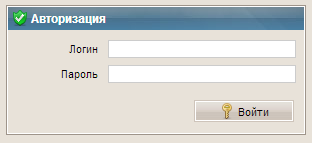
Рисунок 68 – Форма «Авторизация»
4.2 Выполнение программы
4.2.1 Выполнение функции авторизации пользователя в системе
Выполнение данной функции заключается в корректном вводе личного имени и пароля пользователя.
После корректного ввода логина и пароля система определяет права доступа к различным модулям системы для данного пользователя и затем отображается форма «Рабочее пространство» (рисунок 69).

Рисунок 69 – Форма «Рабочее пространство»
4.2.2 Работа с пользователями и их группами
Для работы с группами пользователей необходимо нажать на пункт главного меню «Группы пользователей», тогда на экране открывается форма «Список групп пользователей», представленная на рисунке 70. Группы пользователей позволяют устанавливать различные права доступа для пользователей внутри нее.
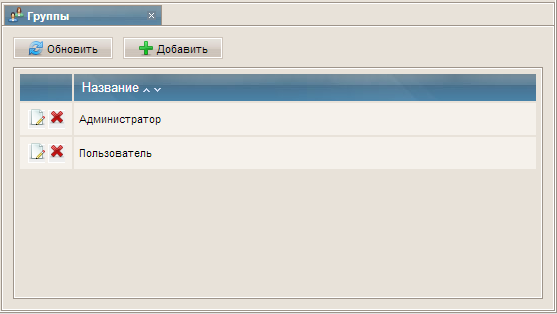
Рисунок 70 – Форма «Список групп пользователей»
Кнопка «Добавить» над списком или кнопка «Редактировать» у одной из записей открывают новую форму «Редактирование группы пользователей», показанная на рисунке 71.
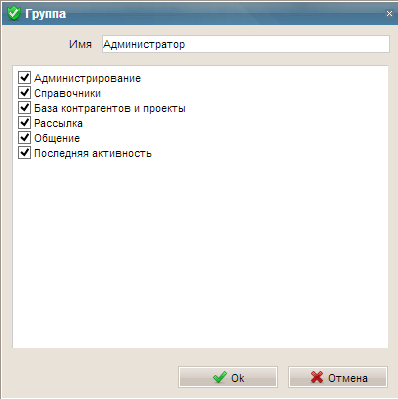
Рисунок 71 – Форма «Редактирование группы пользователей»
На этой форме пользователь вводит название группы и выбирает доступные ей группы модулей из главного меню.
Если же на форме «Список групп пользователей» пользователь нажмет на кнопку «Удалить», то высветится форма «Подтверждение удаления записи».
Для работы с пользователями необходимо нажать на пункт «Пользователи», тогда в рабочем пространстве появится форма «Список пользователей», показанная на рисунке 72.
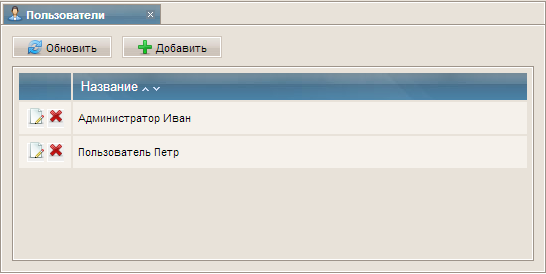
Рисунок 72 – Форма «Список пользователей»
Пользователи системы – это учетные записи с логином и паролем, с помощью которых можно войти в систему.
Кнопка «Добавить» над списком или кнопка «Редактировать» у одной из записей открывают новую форму «Редактирование пользователя», показанную на рисунке 73.
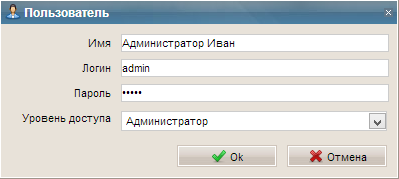
Рисунок 73 – Форма «Редактирование пользователя»
Здесь пользователь вводит имя, логин, пароль и выбирает из выпадающего списка уровень доступа (группу пользователя).
4.2.3 Работа с контрагентами
У всех контрагентов есть тип и несколько атрибутов. Тип означает статус контрагента на текущий момент, например, «Работаем». Атрибут – это краткая характеристика клиента, например, «Юридическое лицо».
Для работы с типами контрагентов необходимо в главном меню выбрать пункт «Типы контрагентов», тогда на рабочем пространстве появится форма «Список типов контрагентов», представленная на рисунке 74.
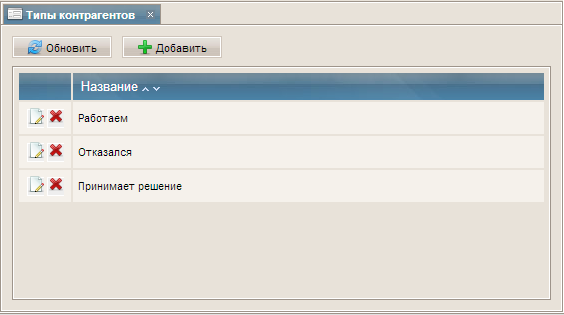
Рисунок 74 – Форма «Список типов контрагентов»
Кнопка «Добавить» над списком или кнопка «Редактировать» у одной из записей открывают новую форму «Редактирование типа контрагентов», показанную на рисунке 75.
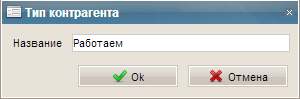
Рисунок 75 – Форма «Редактирование типа контрагентов»
На этой форме пользователь вводит название для типа контрагентов, которые будут использоваться в карточке контрагента.
Если пользователь выберет в главном меню пункт «Атрибуты контрагентов», то в рабочем пространстве появится форма «Список атрибутов контрагентов», представленная на рисунке 76.
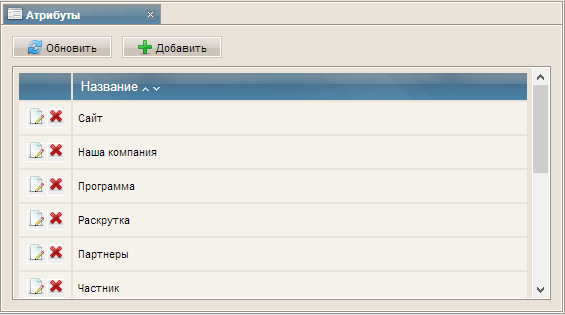
Рисунок 76 – Форма «Список атрибутов контрагентов»
Кнопка «Добавить» над списком или кнопка «Редактировать» у одной из записей открывают новую форму «Редактирование атрибута контрагентов», показанную на рисунке 77.
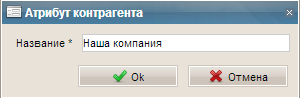
Рисунок 77 – Форма «Редактирование атрибута контрагентов»
На этой форме пользователь вводит название для атрибута, который затем можно будет присвоить контрагенту.
Список контрагентов можно просмотреть, если открыть форму «Список контрагентов» (рисунок 78), щелкнув по пункту главного меню «Контрагенты».
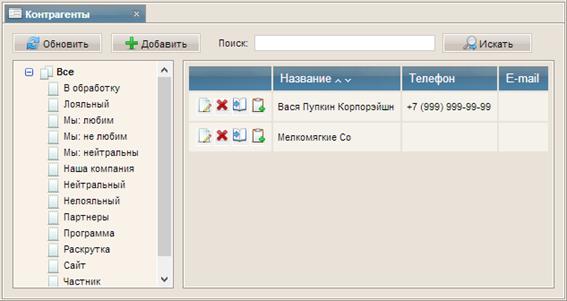
Рисунок 78 – Форма «Список всех контрагентов»
Кнопка «Добавить» над списком или кнопка «Редактировать» у одной из записей открывают новую форму «Информация о контрагенте», показанную на рисунке 79.
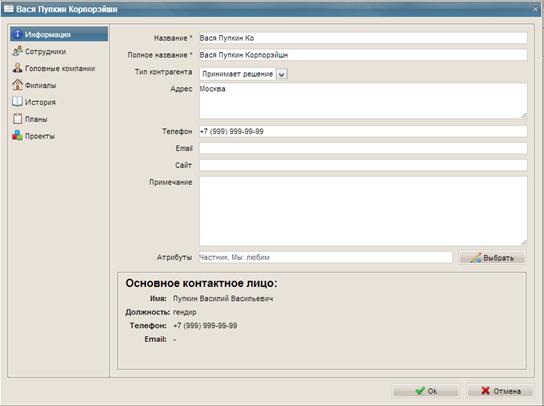
Рисунок 79 – Форма «Информация о контрагенте»
На этой форме слева находится навигационное меню, открывающее другие формы. Список пунктов меню:
· Информация
· Сотрудники
· Головные компании
· Филиалы
· История
· Планы
· Проекты
На форме «Информация о контрагенте» находится множество полей, представляющих набор сведений о компании-клиенте. Здесь так же находится выпадающий список «Тип контрагента», который мы заполняли на форме «Список типов контрагентов». Кнопка «Выбрать» возле поля «Атрибуты» создает форму «Выбор атрибутов контрагента», представленную на рисунке 80.
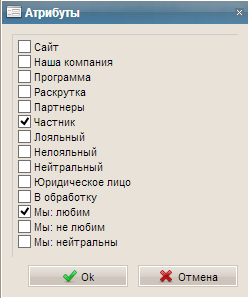
Рисунок 80 – Форма «Выбор атрибутов контрагента»
На этой форме пользователь выбирает галочками необходимые атрибуты для контрагента.
Выбрав в подменю формы «Информация о контрагенте» пункт «Сотрудники», пользователь попадает на форму «Список сотрудников», показанную на рисунке 81.
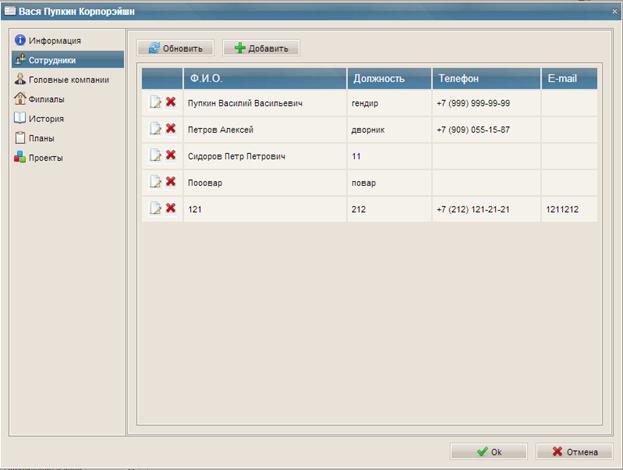
Рисунок 81 – Форма «Список сотрудников»
Кнопка «Добавить» над списком или кнопка «Редактировать» у одной из записей открывают новую форму «Редактирование сотрудника», показанную на рисунке 82.
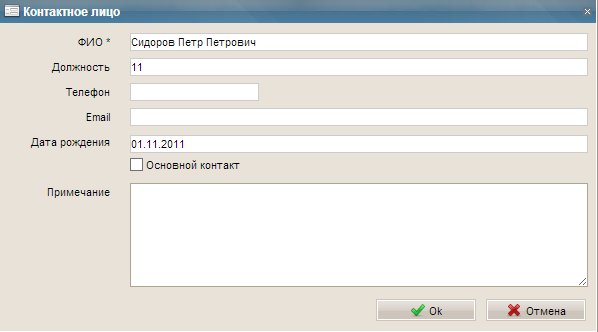
Рисунок 82 – Форма «Редактирование сотрудника»
На этой форме пользователь заполняет карточку сотрудника персональными данными. Галочка «Основной контакт» означает, что именно этот сотрудник будет показываться на форме «Информация о контрагенте» (рисунок 79).
Выбрав в подменю формы «Информация о контрагенте» пункт «Головные компании», пользователь попадает на форму «Список головных компаний», показанную на рисунке 83.
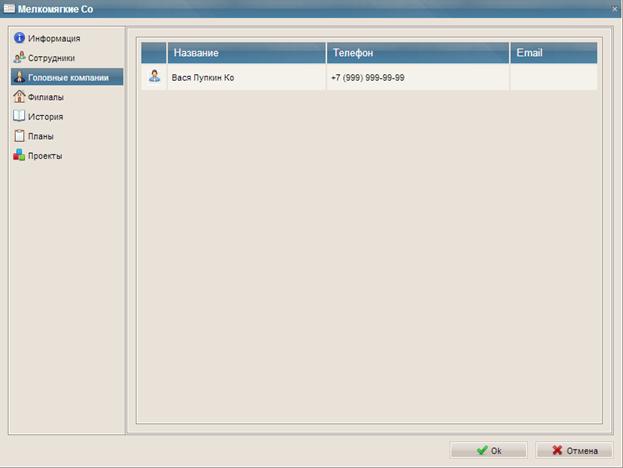
Рисунок 83 – Форма «Список головных компаний»
На этой форме отображаются те контрагенты, которые выбрали текущего как филиал. Это делается на следующей форме, доступной в меню под пунктом «Филиалы»: форме «Список филиалов», которая представлена на рисунке 84.
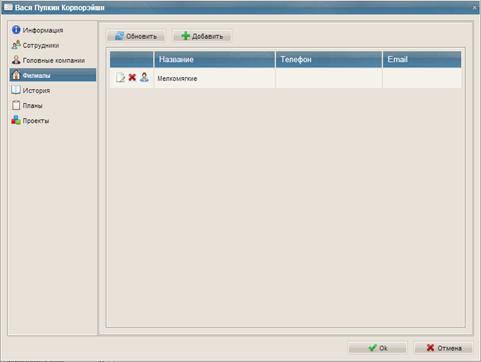
Рисунок 84 – Форма «Список филиалов»
Кнопка «Добавить» над списком или кнопка «Редактировать» у одной из записей открывают новую форму «Добавление филиала», показанную на рисунке 85.
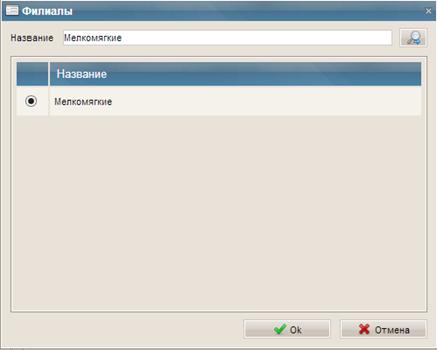
Рисунок 85 – Форма «Добавление филиала»
На этой форме пользователь вписывает в строку поиска название другого контрагента, а затем выбирает его в списке и нажимает «Ок». Теперь выбранный контрагент становится филиалом текущего клиента.
На форме «Список филиалов» (рисунок 84) также напротив каждой записи есть кнопка «Просмотр», которая позволяет быстро открыть карточку этого контрагента.
Выбрав в подменю формы «Информация о контрагенте» пункт «История», пользователь попадает на форму «История по контрагенту», показанную на рисунке 86.
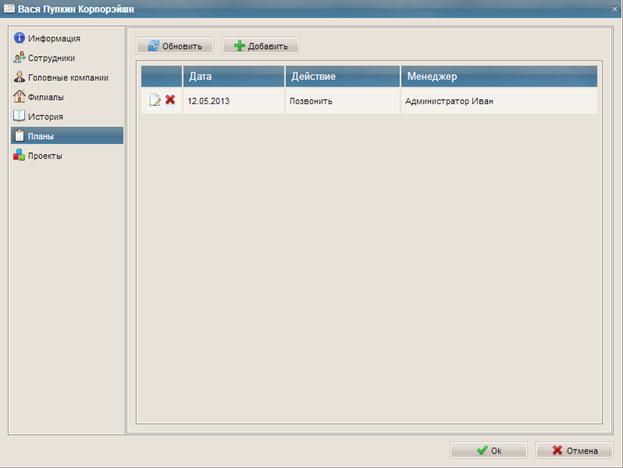
Рисунок 86 – Форма «История по контрагенту»
На этой форме отображаются все события, связанные с этим контрагентом, многие из которых добавляются автоматически. Но есть возможность добавить вручную какую-нибудь заметку или событие в историю, используя кнопку «Добавить», или изменить существующую кнопкой «Редактировать». Обе эти кнопки открывают форму «Редактирование события в истории», представленную на рисунке 87.
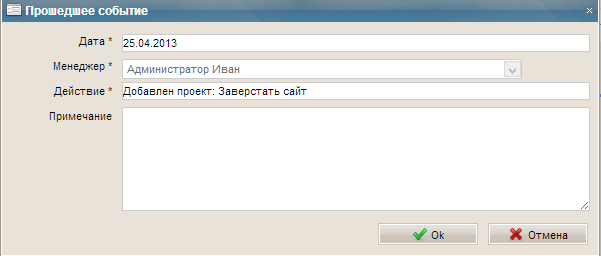
Рисунок 87 – Форма «Редактирование события в истории»
На этой форме пользователь назначает дату события, описывает событие с помощью заголовка (поле «Действие) и примечания.
Выбрав в подменю формы «Информация о контрагенте» пункт «Планы», пользователь попадает на форму «Список запланированных событий», показанную на рисунке 88.
Рисунок 88 – Форма «Список запланированных событий»
На этой форме выводится список единовременных задач – планов, которые необходимо выполнить для клиента и учесть затраченное время.
Кнопка «Добавить» над списком или кнопка «Редактировать» у одной из записей открывают новую форму «Редактирование запланированного события, о которой будет сказано в разделе «4.2.4 Работа с проектами и задачами».

|
Из за большого объема этот материал размещен на нескольких страницах:
1 2 3 4 5 6 7 8 9 10 11 |
