

Партнерка на США и Канаду по недвижимости, выплаты в крипто
- 30% recurring commission
- Выплаты в USDT
- Вывод каждую неделю
- Комиссия до 5 лет за каждого referral
1 | 2 | 3 | 4 |
ID_USER_GROUP | Числовой | Идентификационный номер записи – Группа пользователей | Целое число |
Текстовый | Максимальная длина – 64 символов |
Таблица 30 – Структура таблицы table_user_group
Поле | Тип поля | Описание | Параметры поля |
ID | Числовой | Идентификационный номер записи | Первичный ключ |
NAME | Текстовый | Название группы пользователей | Максимальная длина – 45 символов |
OPTIONS | Текстовый | Права доступа группы | Максимальная длина – 1024 символов |
На рисунке 2 изображена схема базы данных.
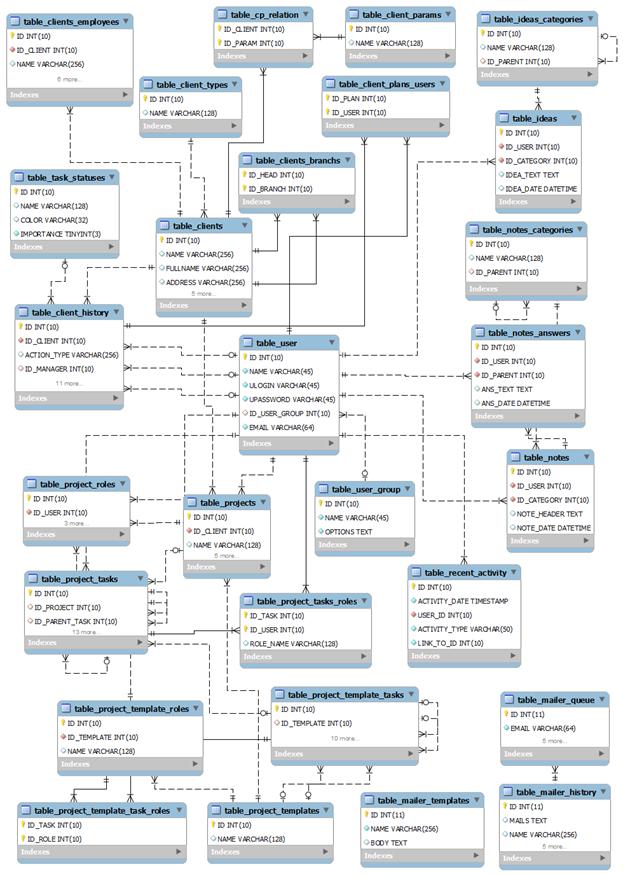
Рисунок 2 – Схема базы данных разрабатываемой системы
4.3 Разработка алгоритмов работы модулей системы
4.3.1 Модуль работы с группами пользователей
Модуль работы с группами пользователей позволяет управлять списком групп для распределения прав доступа к другим модулям между пользователями.
При открытии формы этого модуля пользователь увидит на экране список созданных групп пользователей. Над этим списком находятся кнопки «Обновить» и «Добавить», а напротив каждой записи есть две кнопки: «Редактировать» и «Удалить». По щелчку по кнопке «Обновить» список на форме будет заново сформирован из таблицы базы данных table_user_group. Кнопки «Добавить» и «Редактировать» открывают форму для создания новой записи или изменения существующей. Пользователю необходимо ввести с клавиатуры название группы, а затем выбрать галочками те группы модулей, к которым пользователи этой группы будут иметь доступ. Кнопка «Удалить» позволяет удалить существующую запись из базы данных.
На рисунке 3 изображена схема работы модуля работы с группами пользователей.
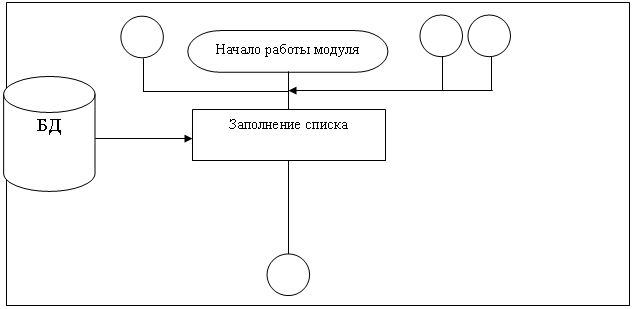
Рисунок 3 – Схема работы модуля работы с группами пользователей
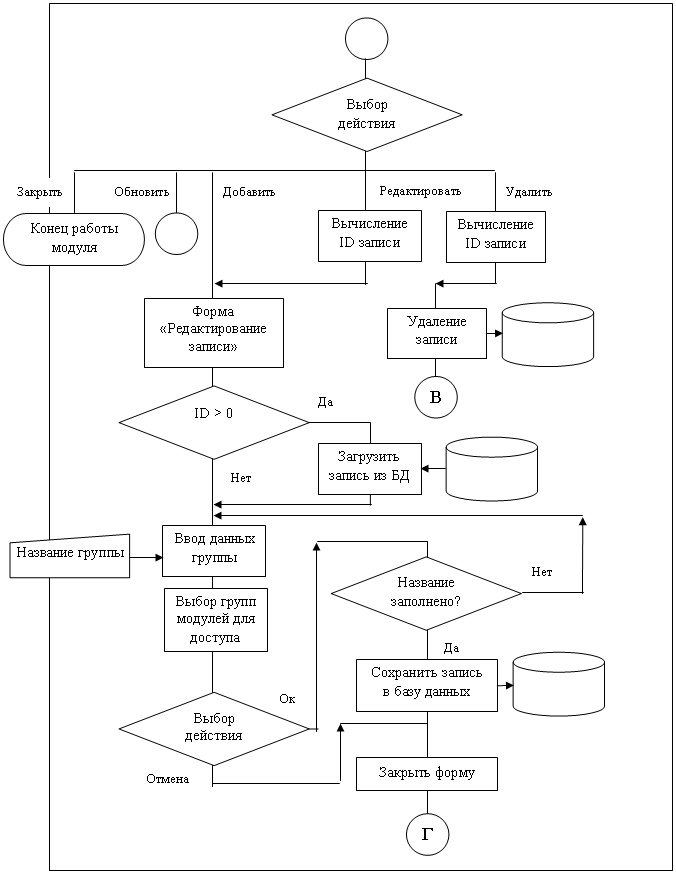
Рисунок 3 – Схема работы модуля работы с группами пользователей (продолжение)
4.3.2 Модуль работы с пользователями системы
Модуль работы с пользователями позволяет управлять списком пользователей CRM-системы, устанавливать логины и пароли для доступа, выбор группы для отображения только разрешенных модулей.
При открытии этой формы пользователь увидит на экране список созданных пользователей системы. Над этим списком находятся кнопки «Обновить» и «Добавить», а напротив каждой записи есть две кнопки: «Редактировать» и «Удалить». В целом эта форма идентична рассмотренной выше форме редактирования групп пользователей.
По щелчку по кнопке «Обновить» список на форме будет заново сформирован из таблицы базы данных table_user.
Кнопка «Удалить» позволяет удалить существующую запись из базы данных.
Кнопки «Добавить» и «Редактировать» открывают форму для создания новой записи или изменения существующей. Здесь пользователь с клавиатуры вводит имя нового пользователя, логин для входа в систему, устанавливает пароль и выбирает из выпадающего списка группу.
Схема работы этого модуля схожа со схемой работы модуля работы с группами пользователей (рисунок 3), единственное различие заключается в форме редактирования записи, где добавляются новые поля с дополнительной проверкой на их заполненность.
4.3.3 Модуль авторизации
Модуль авторизации пользователя является одним из ключевым в системе, благодаря ему пользователи CRM-системы могут заходить под своими учетными записями, а незарегистрированные пользователи не получат доступ к хранимым данным.
При переходе на веб-страницу CRM-системы пользователь попадает на форму с этим модулем. Ему необходимо ввести в двух полях логин и пароль от своей учетной записи в системе, затем нажать кнопку «Войти» или клавишу Enter на клавиатуре. Если такая учетная запись существует, то загрузится рабочее пространство системы с учетом того уровня доступа, который имеет его группа пользователей.










 На рисунке 4 изображена схема работы модуля авторизации пользователя.
Рисунок 4 – Схема работы модуля авторизации пользователя
4.3.4 Модуль-справочник «Типы контрагентов»
Данный модуль необходим для создания возможных типов контрагентов, которые используются при создании карточки контрагента. Они показывают, в каких отношениях на текущий момент находится клиент с компанией. По умолчанию в системе занесены 3 типа: «Работаем», «Принимает решение» и «Отказался».
В целом эта форма идентична рассмотренной выше форме редактирования групп пользователей, здесь есть те же кнопки: «Обновить», «Добавить», «Редактировать» и «Удалить».
Список заполняется из таблицы table_client_types.
На форме редактирования записи пользователю необходимо лишь ввести название типа контрагента.
Схема работы данного модуля схожа со схемой работы модуля работы с группами пользователей (рисунок 3).
4.3.5 Модуль-справочник «Атрибуты контрагентов»
Данный модуль необходим для создания возможных атрибутов контрагентов, которые используются при создании карточки контрагента. С их помощью можно присвоить клиентам различные свойства, чтобы потом можно было выбрать из большого списка, например, только наших партнеров или только юридические лица.
Эти параметры также используются для фильтрации результатов в модуле рассылки писем: там пользователь выбирает галочками тех клиентов, у кого есть те или иные параметры.
В целом эта форма идентична рассмотренной выше формы редактирования групп пользователей, здесь есть те же кнопки: «Обновить», «Добавить», «Редактировать» и «Удалить».
Список заполняется из таблицы table_client_params.
На форме редактирования записи пользователю необходимо лишь ввести название параметра контрагента.
Схема работы данного модуля схожа со схемой работы модуля работы с группами пользователей (рисунок 3).
4.3.6 Модуль-справочник «Шаблоны проектов»
В рамках данного модуля создаются шаблоны проектов, каждый из которых состоит из нескольких этапов с различной длительностью выполнения и результатом. Этапы выстраиваются в дерево в зависимости от результатов выполнения предыдущего этапа. Конечный этап называется точкой выхода. Этап можно связать с уже существующим шаблоном, тогда получится, что при завершении какого-либо этапа следующий за ним будет взят из другого шаблона.
У каждого этапа должны быть исполнители (роли), которые затем присваиваются реальным пользователям CRM-системы.
Созданные шаблоны применяются при старте проектов у контрагентов, при ведении их пошагово и подсчете затраченного времени.
Шаблоны хранятся в таблицах БД: table_project_templates, table_project_template_roles, table_project_template_tasks и table_project_template_task_roles.
В целом эта форма идентична рассмотренной выше формы редактирования групп пользователей, здесь есть те же кнопки: «Обновить», «Добавить», «Редактировать» и «Удалить».
Но форма редактирования шаблона отличается очень сильно. При открытии этой формы пользователь вводит название шаблона. Чуть ниже находится кнопка «Добавить» и список этапов (мероприятий) в виде дерева.
Когда пользователь нажимает кнопку «Добавить», открывается окно создания этапа проекта. Здесь пользователь вводит его название, примерную продолжительность в днях и ставит галочку, надо ли подтверждать начало данного этапа куратором. Чуть ниже расположен список ролей (участников) в данном шаблоне. Кнопка с изображением плюса позволяет добавить нового участника в проект. Затем из списка галочками выбираются исполнители данного этапа, потом пользователь нажимает «Ок», форма закрывается и новый этап отображается в дереве шаблона проекта.
У вновь созданного этапа появляются рядом две кнопки: «Добавить подзадачу» и «Удалить задачу». Подзадача может быть результатом выполнения предыдущего этапа: для этого в открывшейся форме пользователь сверху выбирает «Новое мероприятие» и вписывает результат выполнения родителя. Как уже говорилось выше, этап можно связать с уже существующим шаблоном, для этого пользователь устанавливает переключатель в «Линк», затем щелчком по кнопке «Выбрать» открывает форму для выбора этапа из другого проекта. Если же пользователь хочет чтобы этап был последним в данной цепочке мероприятий, пользователь ставим переключатель в третье положение: «Точка выхода». Когда проект дойдет до этого этапа, он будет считаться завершенным.
На рисунке 5 изображена схема работы модуля-справочника «Шаблоны проектов».
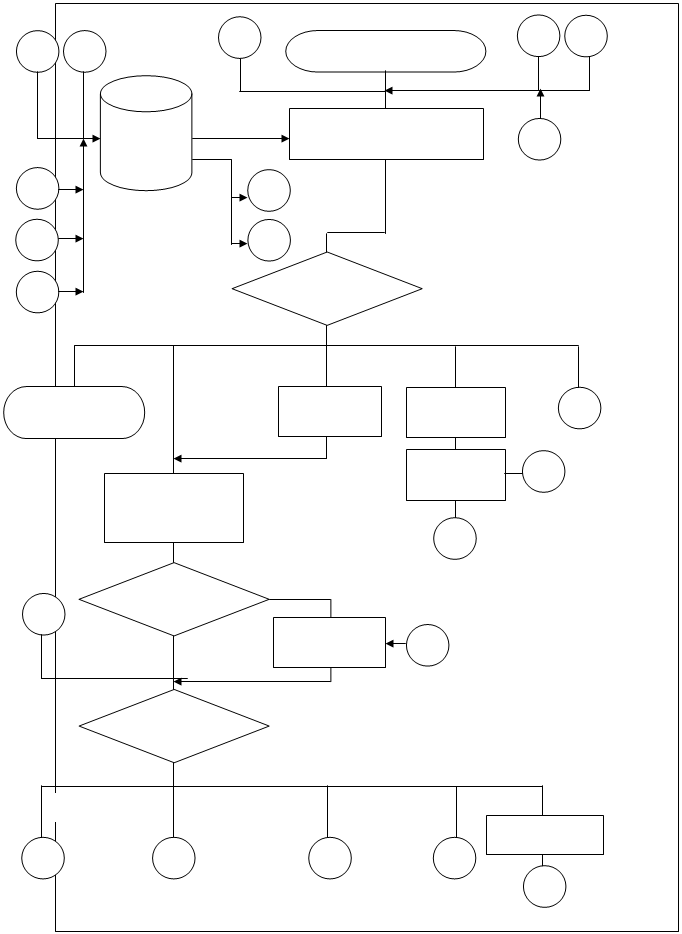
Рисунок 5 – Схема работы модуля-справочника «Шаблоны проектов»
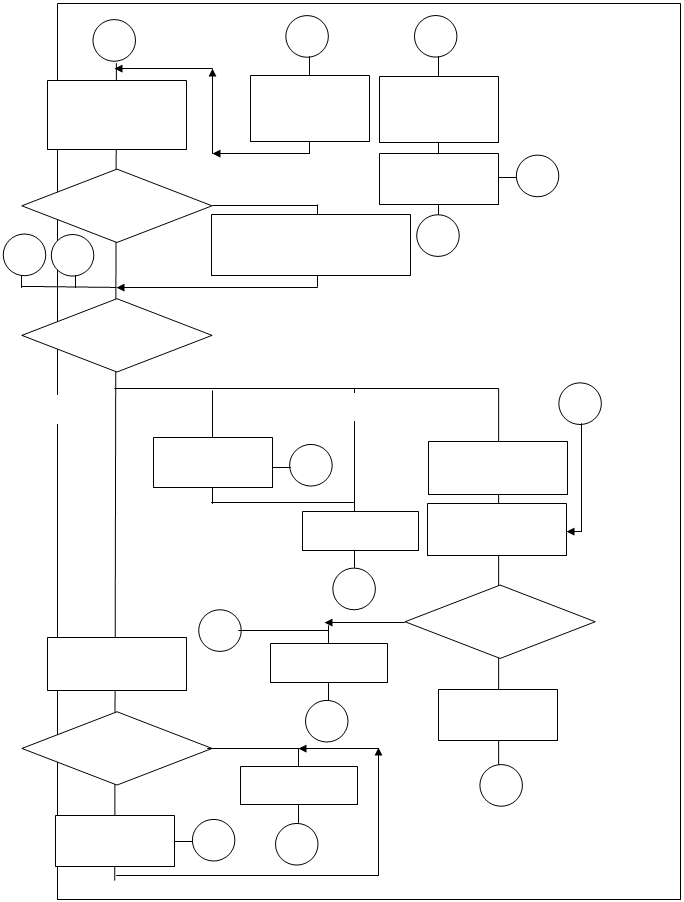
Рисунок 5 – Схема работы модуля-справочника «Шаблоны проектов» (продолжение)
4.3.7 Модуль-справочник «Категории обсуждений»
Данный модуль необходим для создания возможных категорий обсуждений, которые будут использоваться в модуле идей и обсуждений.
В целом эта форма идентична рассмотренной выше формы редактирования групп пользователей, здесь есть те же кнопки: «Обновить», «Добавить», «Редактировать» и «Удалить».
Список заполняется из таблицы table_ideas_categories.
На форме редактирования записи пользователю необходимо лишь ввести название категории.
Схема работы данного модуля схожа со схемой работы модуля работы с группами пользователей (рисунок 3).
4.3.8 Модуль-справочник «Категории заметок»
Данный модуль необходим для создания возможных категорий вопросов (заметок), которые будут использоваться в модуле вопросов.
В целом эта форма идентична рассмотренной выше формы редактирования групп пользователей, здесь есть те же кнопки: «Обновить», «Добавить», «Редактировать» и «Удалить».
Для большей наглядности список в этой форме представлен в виде дерева. Кнопки «Редактировать» и «Удалить» вынесены на верх формы, поэтому для работы с записями сначала нужно выделить в дереве нужную запись, затем нажать одну из этих кнопок.
Дерево строится по запросу из таблицы table_notes_categories.
На форме редактирования записи пользователю ввести название и выбрать родительскую категорию.
Схема работы данного модуля схожа со схемой работы модуля работы с группами пользователей (рисунок 3).
4.3.9 Модуль-справочник «Статусы задач»
Данный модуль необходим для создания возможных статусов задач, которые будут использоваться при создании единовременных задач у контрагентов. Выставленные цвета у статусов будут подсвечивать срочность задачи в модуле текущих задач.
В целом эта форма идентична рассмотренной выше формы редактирования групп пользователей, здесь есть те же кнопки: «Обновить», «Добавить», «Редактировать» и «Удалить».
Список заполняется из таблицы table_task_statuses.
На форме редактирования записи пользователю необходимо ввести название статуса, цвет в шестнадцатеричной системе и число, символизирующее срочность.
Схема работы данного модуля схожа со схемой работы модуля работы с группами пользователей (рисунок 3).
4.3.10 Модуль контрагентов
Этот модуль является одним из основополагающих в данной CRM-системе. Здесь пользователь управляет находящимися в системе клиентами, создает сотрудников, ставит задачи, начинает проекты и просматривает историю.
В целом эта форма идентична рассмотренной выше форме редактирования групп пользователей, здесь есть те же кнопки: «Обновить», «Добавить», «Редактировать» и «Удалить». Но здесь также реализован фильтр по атрибутам контрагентов слева от списка. Наверху списка находится строка поиска по имени клиента.
Список заполняется из таблицы table_clients.
На форме редактирования реализовано боковое подменю, которое состоит из следующих пунктов:
· Информация
· Сотрудники
· Головные компании
· Филиалы
· История
· Планы
· Проекты
Каждый пункт меню отображает подформу, соответствующую своему названию. На закладке «Информация» находятся поля ввода информации о контрагенте: название, полное название, тип (заполняется из модуля-справочника «Типы контрагента»), адрес, сайт, email и атрибуты (заполняются из модуля-справочника «Атрибуты контрагента»).
На закладке «Сотрудники» находится список людей, работающих в данной компании, кнопкой «Добавить» можно добавить новое лицо с указанием его личных данных: ФИО, должность, телефон, email.
На закладке «Головные компании» и «Филиалы» пользователь может связывать существующих контрагентов с редактируемым связью «Головная компания – филиал».
На закладке «История» выводятся все действия пользователей в отношении этого контрагента, например, «создан проект», «добавлен сотрудник» и т. п.
На закладке «Планы» пользователь может добавить единовременные задачи, которые не вписываются в шаблоны проектам, но время по которым нужно учесть. Кнопка «Добавить» открывает форму для создания задачи, где выставляется дата запуска, исполнители, описание задачи, выставляется статус (из модуля-справочника «Статусы задач»), планируемое время. Внешний вид форм будет представлен в разделе «6.23 Разработка пользовательского интерфейса системы».
На закладке «Проекты» выводится список проектов по контрагенту, где пользователь может начать новый проект кнопкой «Добавить». На открывшей форме на первом шаге вводится название проекта, выбирается шаблон, созданные в модуле-справочнике «Шаблоны проектов», назначается куратор. На следующем шаге роли в проекте назначаются пользователям системы. Кнопка «Готово» завершит создание проекта, и он отобразится в модуле текущих задач.
Схема работы данного модуля схожа со схемой работы модуля работы с группами пользователей (рисунок 3). Несмотря на кажущуюся сложность формы редактирования карточки контрагента, схема работы сильно не изменяется, ведь большинство закладок представляет собой обычные формы-списки.
4.3.11 Модуль текущих планов
В этом модуле выводится список единовременных задач по контрагентам, где исполнитель – текущий пользователь системы. Пользователь может запустить и остановить задачу, оставить комментарий к проделанной работе. В этом списке задачи подсвечиваются особым цветом, выставленным в соответствии статусу задачи.
На этой форме нет привычных кнопок добавления и удаления. Но напротив каждой задачи помимо редактирования, есть кнопка запуска/останова задачи. При запуске в базу в таблицу table_client_history будет записана точная дата запуска задачи, при завершении – дата окончания. Это будет учтено при подсчете затраченного времени.
Справа от записи находятся еще две кнопки «Перенести на сегодня» и «Отложить на завтра». Первая из них устанавливает предполагаемую здату запуска на сегодня, вторая – на завтра.
На верху формы находится фильтр по имени контрагента и галочка «Показать актуальные». Галочка фильтрует все задачи и выбирает только те, где планируемая дата начала – сегодня.
Схема работы данного модуля очень простая – здесь происходит обычное заполнение списка, фильтры добавляют к запросу дополнительные условия. А щелчки по кнопкам у записей устанавливают статус задачи «В работе/Закончено» и даты начала/окончания.
4.3.12 Модуль текущих планов
В этом модуле выводится список единовременных задач по контрагентам, где создатель задачи – текущий пользователь системы, но он не является ее исполнителем. Это бывает нужно, когда пользователь поставил задачу на выполнение кому-то другому, и ему нужно узнать в каком состоянии находится задача.
На этой форме находится только кнопка «Обновить», так как этот модуль носит только информативный характер.
4.3.13 Модуль архива мероприятий
В этом модуле выводится список всех выполненных единовременных задачи и этапов различных проектов. По умолчанию выбираются результаты за последнюю неделю для текущего пользователя.
Фильтр над списком позволяет выбрать период отчета, другого исполнителя или задачи только по конкретному клиенту.
Каждая запись в отчете сопровождается подсчетом затраченного времени, а над списком выводится общее время.
Сверху находится кнопка «Выгрузить», щелчок по которой создает на сервере excel-файл с содержимым того, что сейчас находится в списке отчета. Во всплывающем окне находится ссылка на этот файл, чтобы пользователь смог скачать его себе на компьютер.
4.3.14 Модуль текущих задач
В этом модуле выводится список текущих этапов различных проектов, где текущий пользователь – исполнитель или куратор. Также здесь подтверждаются куратором, запускаются и завершаются этапы проекта, записывается время выполнения, что учитывается в рассмотренном выше модуле архива мероприятий.
Над списком находится фильтр для выборки задач только по определенным проектам или по отношению к пользователю.
Возле каждой записи находится кнопка, которая в зависимости от статуса выполнения этапа проекта выполняет разные функции:
· Задача не запущена и требует подтверждения куратора: куратор щелчком по этой кнопке разрешает запуск задачи.
· Задача не запущена и подтверждена: исполнитель запускает задачу этой кнопкой
· Задача запущена: нажатие на кнопку завершает этап, открывает форму, где выбирается результат и пишется комментарий. Если в шаблоне проекта за ним следует другой этап, то новая задача добавляется в список.
4.3.15 Модуль рассылки писем
В этом модуле пользователь имеет возможность создавать рассылки писем контрагентам в системе. Письма могут содержать в себе HTML теги и иметь прикреплённые файлы.
Новая рассылка создается кнопкой «Добавить». В новом окне сначала выбираются адресаты рассылки. Можно записать вручную адреса, но лучше воспользоваться кнопкой «Выбрать» и во всплывающем окне выбрать получателей из числа сотрудников контрагентов системы. Для удобства дерево сотрудников сопровождается фильтрами по названию и по параметрам.
После выбора адресатов вносится тема и заполняется тело письма. В форму встроен специальный редактор, чтобы письма можно было делать более информативными: вставить таблицу, рисунок, поменять шрифт и т. д.
Есть возможность использовать шаблон письма, о котором будет сказано позже. Он выбирается из выпадающего списка под темой письма.
В нижней части окна можно выбрать файлы, которые будут прикреплены к письму. Кнопка «Добавить» открывает форму просмотра файлов на сервере, куда можно загрузить свой файл, затем выбрать его и нажать «Ок».
Написанное письмо можно сохранить как шаблон для использования в дальнейшем – для этого создана кнопка «Сохранить как шаблон».
После создания новой рассылки она отобразится в общем списке. Помимо стандартных кнопок «редактировать» и «удалить» рядом будет находиться кнопка «старт/пауза», которая запускает или останавливает рассылку.
Рассылки сохраняются в базе данных в таблицах table_mailer_history, table_mailer_queue. Рассылка осуществляется по настройкам, установленным в модуле, о котором будет сказано ниже. На сервере раз в несколько минут будет запускаться скрипт, который будет проверять наличие записей в таблице table_mailer_queue и создавать письма на их основе.
4.3.16 Модуль шаблонов писем
Данный модуль представляет собой обычный список, который строится на основе таблицы БД table_mailer_templates. Здесь хранятся шаблоны писем, которые могут использоваться в рассылках.
Новый шаблон создается кнопкой «Добавить». В открывшемся окне пользователь вводит название шаблона, заполняет тело письма в специальном редакторе и нажимает кнопку «Ок». После этого этот шаблон будет находиться в раскрывающемся списке в модуле рассылки писем.
4.3.17 Модуль настройки рассылки
В этом модуле можно изменять настройки рассылки писем. Все изменения будут записаны в файле config. php, к которому скрипт рассылки будет обращаться при запуске.
Настройки делятся на 2 вида: стандартная функция PHP mail() и через использование SMTP-сервера. В зависимости от выбранного способа, пользователю необходимо заполнить разные поля настроек.
В первом случае достаточно ввести адрес и имя, которые будут отображаться в поле отправителя письма.
Во втором случае – адрес smtp-сервера, логин, пароль, порт, адрес и имя отправителя письма.
Для записи настроек в конфигурационный файл необходимо нажать кнопку «Сохранить настройки».
4.3.18 Модуль «Обсуждения и идеи»
В данном модуле пользователи системы могут предлагать свои идеи, высказывать пожелания по поводу различных клиентов, проектов и других тем. Категории обсуждений выбираются из базы данных из таблицы table_ideas_categories, которая заполняется в модуле-справочнике «Категории обсуждений».
Предложить новую идею можно нажав на кнопку «Добавить» и выбрав в новом окне категорию и вписав текст предложения. Все другие пользователи системы смогут увидеть это сообщение, зайдя на эту форму.
Над общим списком находится фильтр по датам, который по умолчанию показывает данные за последнюю неделю.
4.3.19 Модуль вопросов
Данный модуль похож на описанный выше модуль идей и предложений, потому что он тоже служит для общения между пользователями системы. Но здесь несколько другая концепция: в ранее созданное дерево категорий вопросов (в модуле-справочнике «Категории заметок») пользователи добавляют свои вопросы (заметки) и могут комментировать их.
Список вопросов немного отличается от других списков, рассмотренных ранее: здесь каждая запись – вопрос с комментариями. Рядом с каждым вопросом есть три кнопки: «Удалить», «Ответить» и «Все комментарии».
Кнопка «Удалить» выполняет функцию удаления вопроса из базы данных, где они хранятся в таблице table_notes, а комментарии – в table_notes_answers.
Кнопка «Ответить» открывает небольшую форму с одним текстовым полем, куда пользователь может вписать комментарий к вопросу.
Кнопка «Все комментарии» разворачивает/сворачивает запись с вопросом, чтобы показать или скрыть комментарии к нему.
Для удобства в левой части расположено дерево категорий вопросов, щелчки по узлам которого отфильтруют выводимые вопросы. Рядом с названием каждой категории в круглых скобках написано количество заметок внутри этой категории.
Добавление нового вопроса осуществляется кнопкой «Добавить», где в новой форме пользователь выбирает необходимую категорию и вводит текст вопроса.
4.3.20 Модуль последней активности
Этот модуль содержит в себе список последних действий пользователей системы в других различных модулях. Каждая запись содержит в себе имя пользователя и время события, но внутреннее содержимое отличается в зависимости от действия пользователя, причем может содержать ссылки, которые открывают другие формы для просмотра подробной информации.
Например, кто-то из пользователей добавил нового контрагента, тогда запись будет содержать надпись
15:37
Администратор
Добавил контрагента: Новый_контрагент
Ссылка в комментарии к событию открывает форму редактирования карточки контрагента.
Список событий, попадающих в последнюю активность:
· Новая идея в разделе «Обсуждения и идеи»
· Новый вопрос в разделе «Вопросы»
· Новый комментарий к вопросу
· Новый контрагент
· Новый сотрудник у контрагента
· Новая единовременная задача
· Завершена единовременная задача
· Создан новый проект
· Завершен этап у проекта
Записи об активности пользователей хранятся в таблице table_recent_activity.
4.4 Разработка пользовательского интерфейса системы
Взаимодействие пользователей с CRM-системой должно осуществляться посредством графического пользовательского интерфейса (GUI). Интерфейс должен обеспечивать удобство поиска и просмотра информации, быть простым и интуитивно понятным для пользователя.
Интерфейс разрабатываемой системы включает в себя следующий перечень экранных форм:
Формы модуля авторизации:
· Авторизация
· Рабочее пространство
Формы модуля работы с группами пользователей:
· Список групп пользователей
· Редактирование группы пользователей
· Подтверждение удаления записи
Формы модуля работы с пользователями системы:
· Список пользователей
· Редактирование пользователя
Формы модуля-справочника «Типы контрагентов»:
· Список типов контрагентов
· Редактирование типа контрагентов
Формы модуля-справочника «Атрибуты контрагентов»:
· Список атрибутов контрагентов
· Редактирование атрибута контрагентов
Формы модуля-справочника «Шаблоны проектов»:
· Список шаблонов проектов
· Редактирование шаблона проектов
· Редактирование этапа проекта
· Добавление участника проекта
· Выбор шаблона для связи
Формы модуля-справочника «Категории обсуждений»:
· Список категорий обсуждений
· Редактирование категории обсуждений
Формы модуля-справочника «Категории заметок»:
· Список категорий заметок
· Редактирование категории заметок
Формы модуля-справочника «Статусы задач»:
· Список статусов задач
· Редактирование статуса задач
Формы модуля контрагентов:
· Список всех контрагентов
· Информация о контрагенте
· Выбор атрибутов контрагента
· Список сотрудников
· Редактирование сотрудника
· Список головных компаний
· Список филиалов
· Добавление филиала
· История по контрагенту
· Редактирование события в истории
· Список запланированных событий
· Редактирование запланированного события
· Выбор исполнителей
· Список проектов по клиенту
· Создание проекта – шаг 1
· Создание проекта – шаг 2
· Редактирование проекта
Формы модуля текущих планов:
· Список текущих задач
· Завершение задачи
Формы модуля поставленных задач:
· Список поставленных задач
Формы модуля архива мероприятий:
· Список завершенных задач и этапов проектов
· Ссылка на созданный excel-файл с отчетом
Формы модуля текущих задач по проектам:
· Список текущих этапов проектов
· Запуск этапа куратором
· Завершение этапа исполнителем
Формы модуля рассылки писем:
· Список рассылок писем
· Создание рассылки
· Выбор адресатов
· Выбор прикрепленных файлов
· Сохранение письма как шаблона
Формы модуля шаблонов писем:
· Список шаблонов писем
· Редактирование шаблона письма
Формы модуля настройки рассылки:
· Настройка рассылки
Формы модуля «Обсуждения и идеи»:
· Список предложенных идей
· Создание новой идеи
Формы модуля вопросов:
· Список вопросов
· Создание нового вопроса
· Создание ответа на вопрос
Формы модуля последней активности:
· Список последних событий в системе
· Быстрое комментирование вопроса
При переходе на веб-страницу CRM-системы пользователь увидит перед собой форму авторизации, которая изображена на рисунке 6. В этой форме пользователь должен ввести логин и пароль от своей учетной записи.
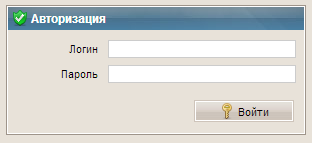
Рисунок 6 – Форма «Авторизация»
После корректного ввода логина и пароля система определяет права доступа к различным модулям системы для данного пользователя и затем отображается форма «Рабочее пространство» (рисунок 7).
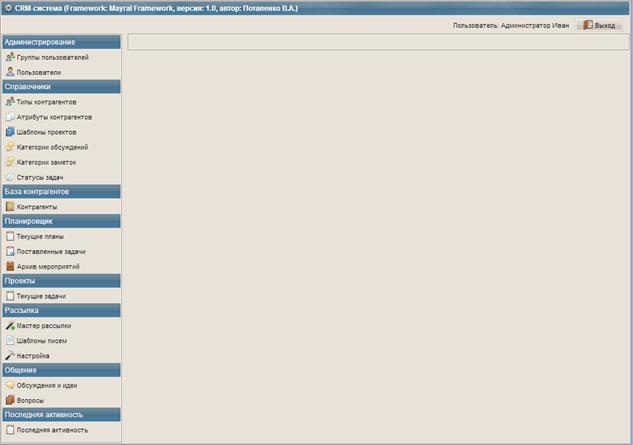
Рисунок 7 – Форма «Рабочее пространство»
Слева на форме находится меню для работы с различными модулями системы. Все новые формы будут открываться во внутреннем пространстве этой формы справа от меню. В верхнем правом углу – кнопка для выхода из системы.
Главное меню данной формы состоит из следующих пунктов (может варьироваться в зависимости от прав доступа пользователя):
· Администрирование
o Группы пользователей
o Пользователи
· Справочники
o Типы контрагентов
o Атрибуты контрагентов
o Шаблоны проектов
o Категории обсуждений
o Категории заметок
o Статусы задач
· База контрагентов
o Контрагенты
· Планировщик
o Текущие планы
o Проекты
o Текущие задачи
· Рассылка
o Мастер рассылки
o Шаблоны писем
o Настройка
· Общение
o Обсуждения и идеи
o Вопросы
· Последняя активность

|
Из за большого объема этот материал размещен на нескольких страницах:
1 2 3 4 5 6 7 8 9 10 11 |
