

Партнерка на США и Канаду по недвижимости, выплаты в крипто
- 30% recurring commission
- Выплаты в USDT
- Вывод каждую неделю
- Комиссия до 5 лет за каждого referral
o Последняя активность
Если пользователь нажимает на пункт меню «Группы пользователей», то на экране открывается форма «Список групп пользователей», представленная на рисунке 8.
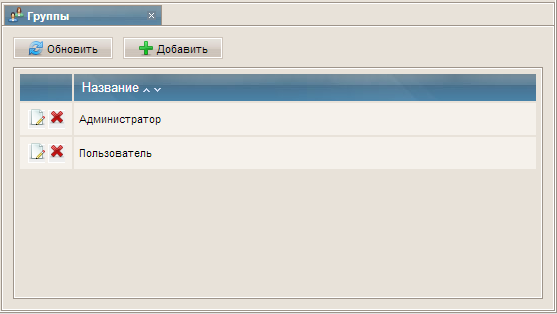
Рисунок 8 – Форма «Список групп пользователей»
Кнопка «Добавить» над списком или кнопка «Редактировать» у одной из записей открывают новую форму «Редактирование группы пользователей», показанная на рисунке 9.
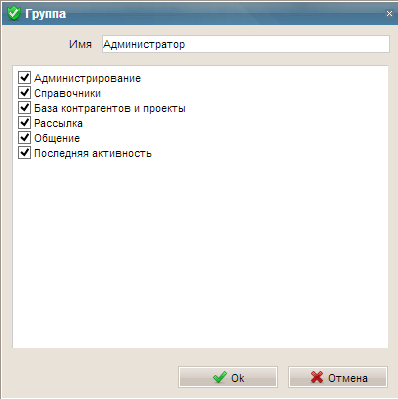
Рисунок 9 – Форма «Редактирование группы пользователей»
На этой форме пользователь вводит название группы и выбирает доступные ей группы модулей из главного меню.
Если же на форме «Список групп пользователей» пользователь нажмет на кнопку «Удалить», то появится форма «Подтверждение удаления записи», изображенная на рисунке 10.

Рисунок 10 – Форма «Подтверждение удаления записи»
Кнопка «Да» разрешает удаление записи из базы данных, «Нет» - возвращает обратно на предыдущую форму.
Данная форма будет вызываться на всех будущих формах, где присутствует кнопка «Удалить».
Если пользователь выберет в главном меню пункт «Пользователи», то на рабочем пространстве появится форма «Список пользователей», показанная на рисунке 11.
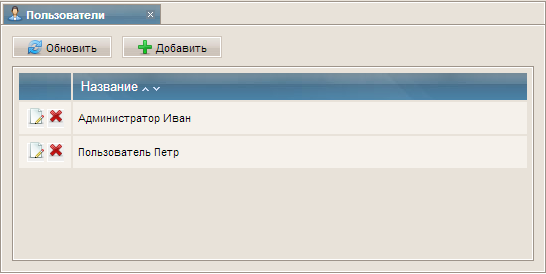
Рисунок 11 – Форма «Список пользователей»
Кнопка «Добавить» над списком или кнопка «Редактировать» у одной из записей открывают новую форму «Редактирование пользователя», показанную на рисунке 12.
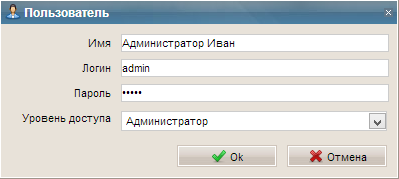
Рисунок 12 – Форма «Редактирование пользователя»
Здесь пользователь вводит имя, логин, пароль пользователя и выбирает из выпадающего списка уровень доступа (группу пользователя).
Если пользователь выберет в главном меню пункт «Типы контрагентов», то в рабочем пространстве появится форма «Список типов контрагентов», представленная на рисунке 13.
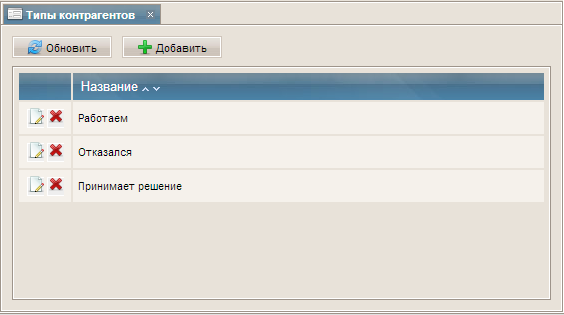
Рисунок 13 – Форма «Список типов контрагентов»
Кнопка «Добавить» над списком или кнопка «Редактировать» у одной из записей открывают новую форму «Редактирование типа контрагентов», показанную на рисунке 14.
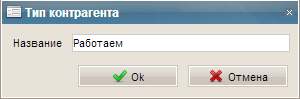
Рисунок 14 – Форма «Редактирование типа контрагентов»
На этой форме пользователь вводит название для типа контрагентов, которые будут использоваться в карточке контрагента.
Если пользователь выберет в главном меню пункт «Атрибуты контрагентов», то в рабочем пространстве появится форма «Список атрибутов контрагентов», представленная на рисунке 15.
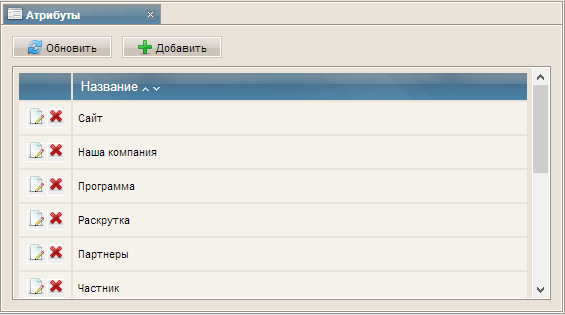
Рисунок 15 – Форма «Список атрибутов контрагентов»
Кнопка «Добавить» над списком или кнопка «Редактировать» у одной из записей открывают новую форму «Редактирование атрибута контрагентов», показанную на рисунке 16.
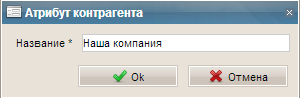
Рисунок 16 – Форма «Редактирование атрибута контрагентов»
На этой форме пользователь вводит название для атрибута, который затем можно будет присвоить контрагенту.
Если пользователь выберет в главном меню пункт «Шаблоны проектов», то в рабочем пространстве появится форма «Список шаблонов проектов», представленная на рисунке 17.
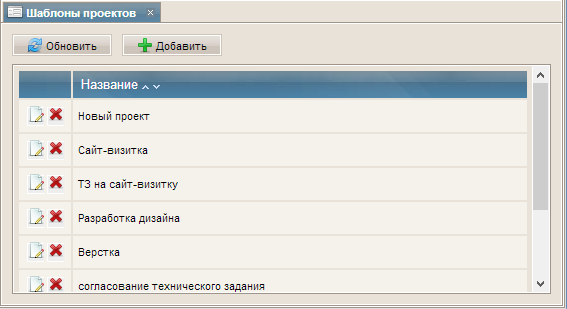
Рисунок 17 – Форма «Список шаблонов проектов»
Кнопка «Добавить» над списком или кнопка «Редактировать» у одной из записей открывают новую форму «Редактирование шаблона проектов», показанную на рисунке 18.
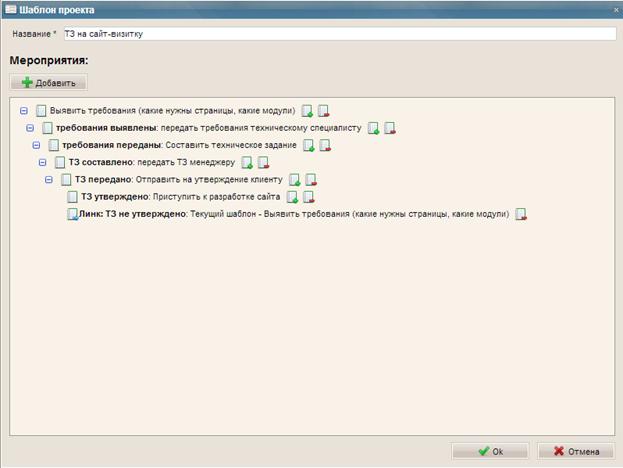
Рисунок 18 – Форма «Редактирование шаблона проектов»
На этой форме пользователь добавляет этапы в проект, может редактировать уже созданные или удалять их. Кнопка «Добавить» над деревом этапов или кнопка «Добавить подзадачу» возле каждого этапа открывают форму «Редактирование этапа проекта», изображенную на рисунке 19.
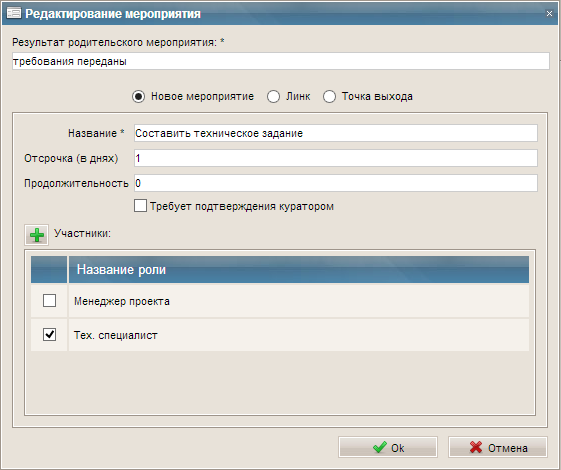
Рисунок 19 – Форма «Редактирование этапа проекта»
На этой форме пользователь выбирает, является ли этап продолжением предыдущего этапа, ссылкой на другой шаблон или точкой окончания проекта. Затем вводит название, выбирает участников этого этапа и при необходимости ссылку на другой шаблон.
Кнопка с изображением плюса открывает форму «Добавление участника проекта», показанная на рисунке 20.
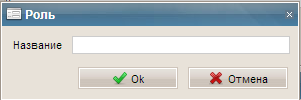
Рисунок 20 – Форма «Добавление участника проекта»
На этой форме пользователь вводит название роли проекта, которая будет отображаться в списке на предыдущей форме.
Если пользователь на форме «Редактирование этапа проекта» поставит переключатель в позицию «Линк», то ему необходимо выбрать этап из шаблона другого проекта, для этого он щелкает по кнопке «Выбрать», и открывается форма «Выбор шаблона для связи», изображенная на рисунке 21.
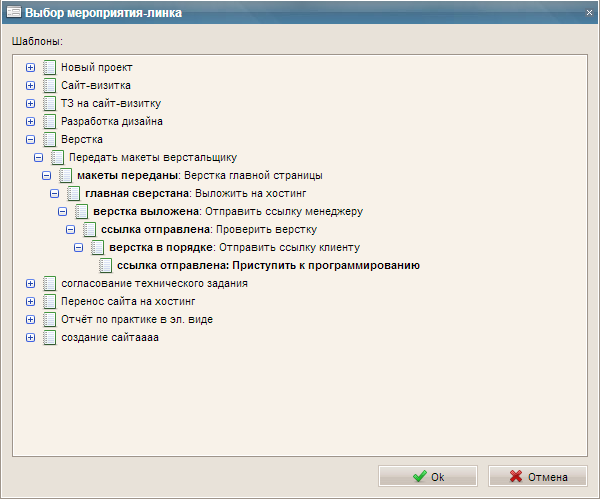
Рисунок 21 – Форма «Выбор шаблона для связи»
На этой форме пользователь выбирает этап другого шаблона, который должен стать продолжением создаваемого шаблона.
Если пользователь выберет в главном меню пункт «Категории обсуждений», то в рабочем пространстве появится форма «Список категорий обсуждений», представленная на рисунке 22.
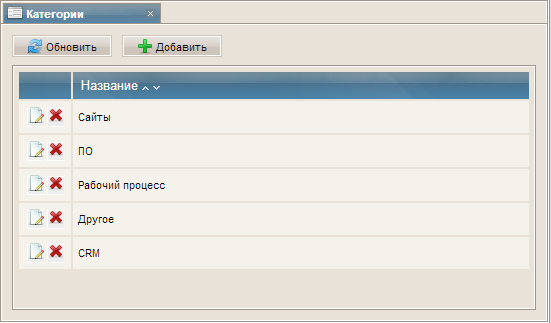
Рисунок 22 – Форма «Список категорий обсуждений»
Кнопка «Добавить» над списком или кнопка «Редактировать» у одной из записей открывают новую форму «Редактирование категории обсуждений», показанная на рисунке 23.

Рисунок 23 – Форма «Редактирование категории обсуждений»
Если пользователь выберет в главном меню пункт «Категории заметок», то в рабочем пространстве появится форма «Список категорий заметок», представленная на рисунке 24.
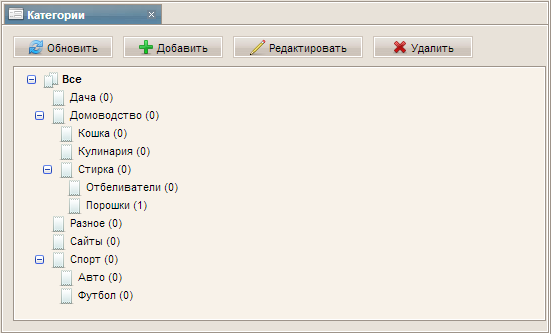
Рисунок 24 – Форма «Список категорий заметок»
Кнопки «Добавить» или «Редактировать» открывают новую форму «Редактирование категории заметок», показанную на рисунке 25. Чтобы отредактировать запись, ее предварительно нужно выбрать в дереве категорий щелчком мыши.
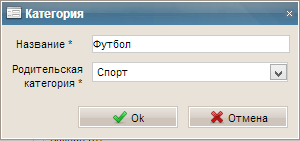
Рисунок 25 – Форма «Редактирование категории заметок»
На этой форме пользователь вводит название для категории и выбирает родительскую категорию для построения дерева.
Если пользователь выберет в главном меню пункт «Статусы задач», то в рабочем пространстве появится форма «Список статусов задач», представленная на рисунке 26.
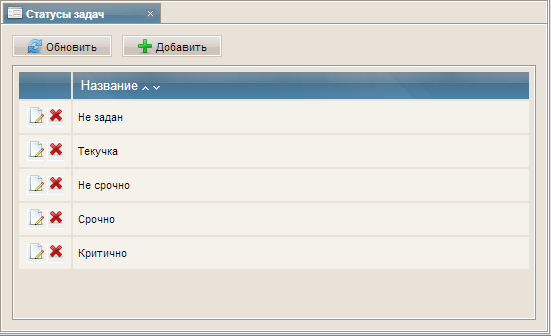
Рисунок 26 – Форма «Список статусов задач»
Кнопка «Добавить» над списком или кнопка «Редактировать» у одной из записей открывают новую форму «Редактирование статуса задач», показанную на рисунке 27.
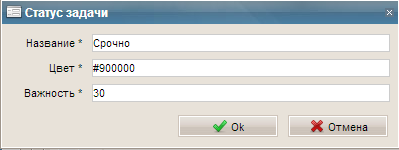
Рисунок 27 – Форма «Редактирование статуса задач»
На этой форме пользователь вводит название для статуса задачи, которые используются, когда создаются единовременные задачи (мероприятия) у контрагентов. Затем нужно ввести цвет в шестнадцатеричной системе в формате RGB для окраски задачи на форме списка текущих задач. Поле «Важность» влияет на порядок вывода задач, чем больше число, тем больше срочность задачи.
Если пользователь выберет в главном меню пункт «Контрагенты», то в рабочем пространстве появится форма «Список всех контрагентов», представленная на рисунке 28.
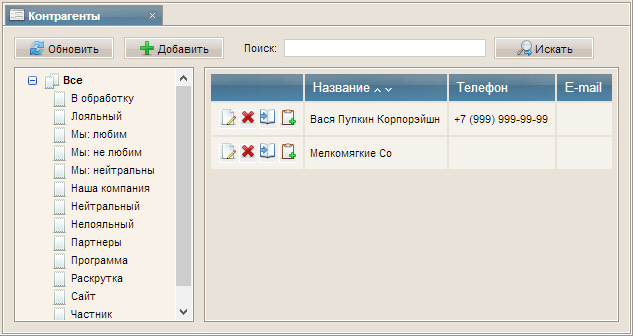
Рисунок 28 – Форма «Список всех контрагентов»
Кнопка «Добавить» над списком или кнопка «Редактировать» у одной из записей открывают новую форму «Информация о контрагенте», показанную на рисунке 29.
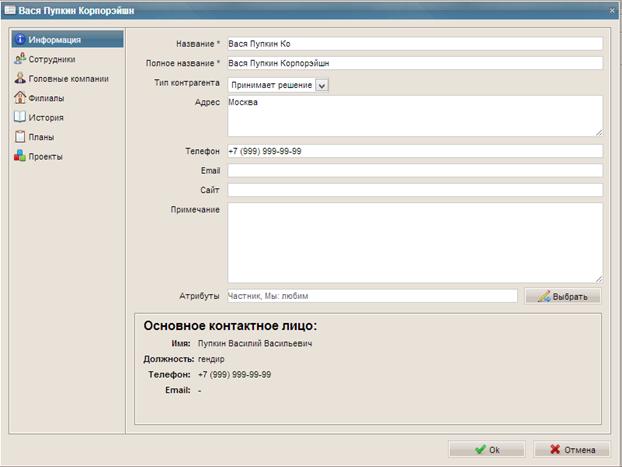
Рисунок 29 – Форма «Информация о контрагенте»
На этой форме слева находится навигационное меню, открывающее другие формы. Список пунктов меню:
· Информация
· Сотрудники
· Головные компании
· Филиалы
· История
· Планы
· Проекты
На форме «Информация о контрагенте» находится множество полей, представляющих набор сведений о компании-клиенте. Здесь также находится выпадающий список «Тип контрагента», который мы заполняли на форме «Список типов контрагентов». Кнопка «Выбрать» возле поля «Атрибуты» создает форму «Выбор атрибутов контрагента», представленную на рисунке 30.
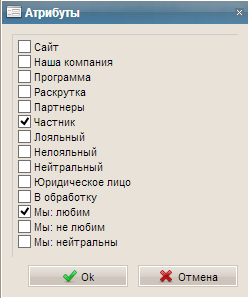
Рисунок 30 – Форма «Выбор атрибутов контрагента»
На этой форме пользователь выбирает галочками необходимые атрибуты для контрагента.
Выбрав в подменю формы «Информация о контрагенте» пункт «Сотрудники», пользователь попадает на форму «Список сотрудников», показанную на рисунке 31.
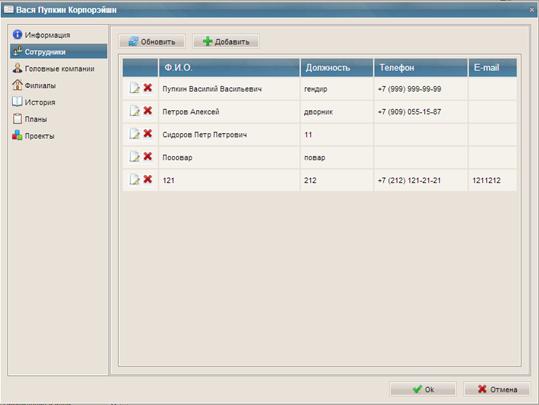
Рисунок 31 – Форма «Список сотрудников»
Кнопка «Добавить» над списком или кнопка «Редактировать» у одной из записей открывают новую форму «Редактирование сотрудника», показанную на рисунке 32.
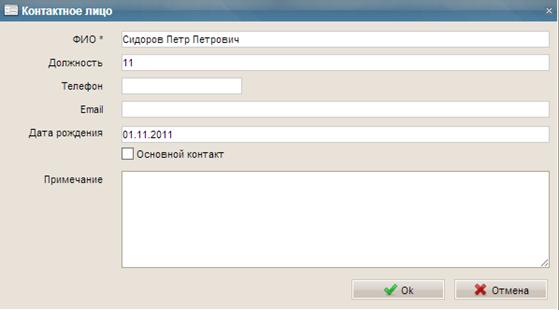
Рисунок 32 – Форма «Редактирование сотрудника»
На этой форме пользователь заполняет карточку сотрудника персональными данными. Галочка «Основной контакт» означает, что именно этот сотрудник будет показываться на форме «Информация о контрагенте» (рисунок 29).
Выбрав в подменю формы «Информация о контрагенте» пункт «Головные компании», пользователь попадает на форму «Список головных компаний», показанную на рисунке 33.
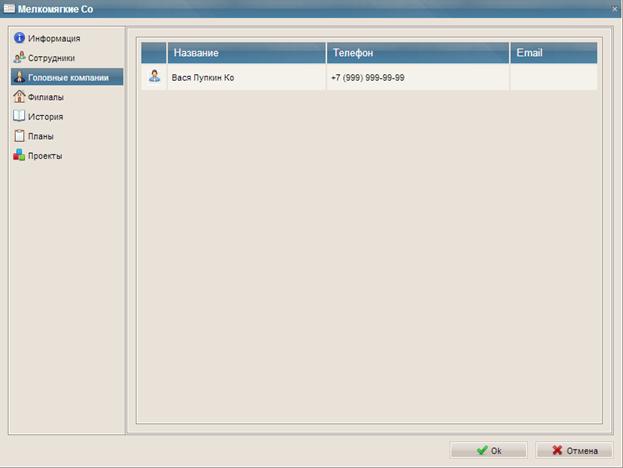
Рисунок 33 – Форма «Список головных компаний»
На этой форме отображается список тех контрагентов, которые выбрали текущего контрагента как филиал. Это делается на следующей форме, доступной в меню под пунктом «Филиалы»: форме «Список филиалов», которая представлена на рисунке 34.
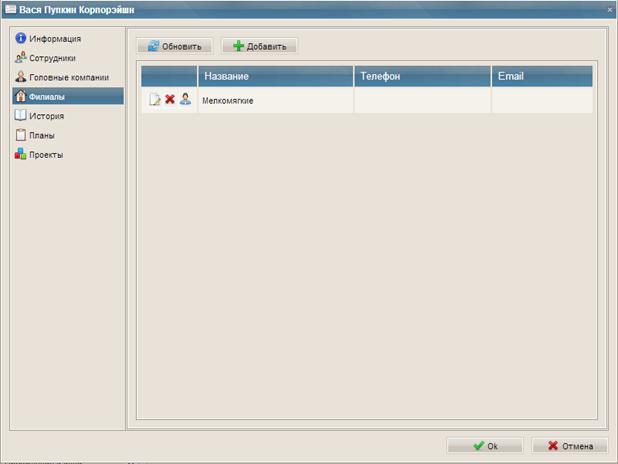
Рисунок 34 – Форма «Список филиалов»
Кнопка «Добавить» над списком или кнопка «Редактировать» у одной из записей открывают новую форму «Добавление филиала», показанную на рисунке 35.
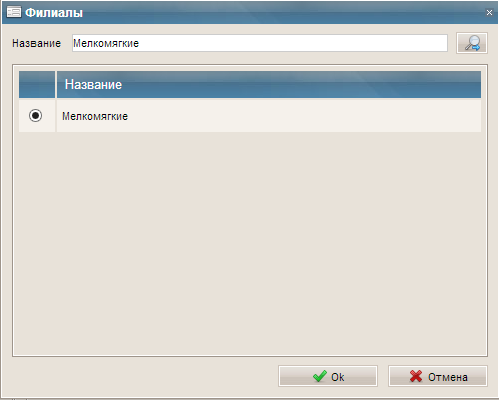
Рисунок 35 – Форма «Добавление филиала»
На этой форме пользователь вписывает в строку поиска название другого контрагента, а затем выбирает его в списке и нажимает «Ок». Теперь выбранный контрагент становится филиалом текущего клиента.
На форме «Список филиалов» (рисунок 34) также напротив каждой записи есть кнопка «Просмотр», которая позволяет быстро открыть карточку этого контрагента.
Выбрав в подменю формы «Информация о контрагенте» пункт «История», пользователь попадает на форму «История по контрагенту», показанную на рисунке 36.

Рисунок 36 – Форма «История по контрагенту»
На этой форме отображаются все события, связанные с этим контрагентом, многие из которых добавляются автоматически. Но есть возможность добавить вручную какую-нибудь заметку или событие в историю, используя кнопку «Добавить», или изменить существующую кнопкой «Редактировать». Обе эти кнопки открывают форму «Редактирование события в истории», представленную на рисунке 37.
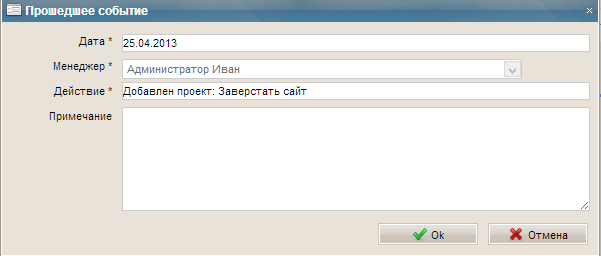
Рисунок 37 – Форма «История по контрагенту»
На этой форме пользователь назначает дату события, описывает событие с помощью заголовка (поле «Действие) и примечания.
Выбрав в подменю формы «Информация о контрагенте» пункт «Планы», пользователь попадает на форму «Список запланированных событий», показанную на рисунке 38.
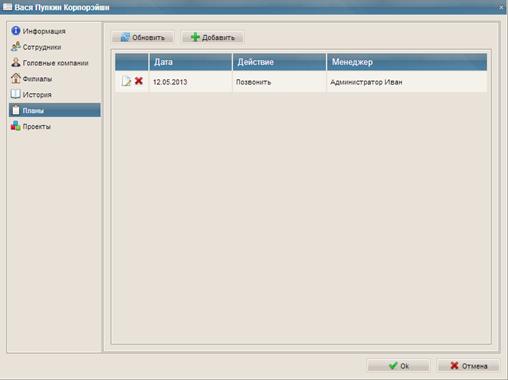
Рисунок 38 – Форма «Список запланированных событий»
Кнопка «Добавить» над списком или кнопка «Редактировать» у одной из записей открывают новую форму «Редактирование запланированного события», показанную на рисунке 39. На этой форме пользователь заносит дату начала выполнения задачи, выбирает исполнителей кнопкой «Выбрать», которая открывает форму «Выбор исполнителей», изображенную на рисунке 40. Пользователь вносит название события в поле «Действие», выставляет статус из выпадающего списка, который заполняется из списка на форме «Список статусов задач» (рисунок 26). Пользователь может добавить примечание и примерное время выполнение.
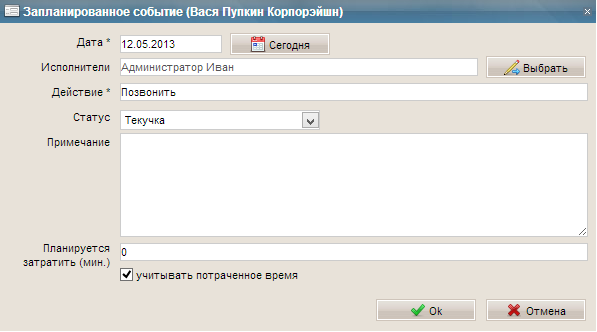
Рисунок 39 – Форма «Редактирование запланированного события»
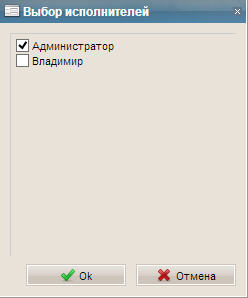
Рисунок 40 – Форма «Выбор исполнителей»
На форме «Выбор исполнителей» пользователь выбирает галочками пользователей, которые будут запускать или завершать запланированное событие.
Выбрав в подменю формы «Информация о контрагенте» пункт «Проекты», пользователь попадает на форму «Список проектов по клиенту», показанную на рисунке 41.
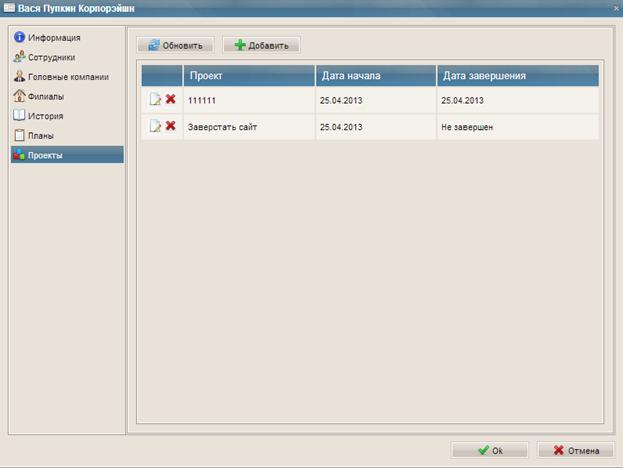
Рисунок 41 – Форма «Список проектов по клиенту»
На этой форме выводят все проекты по данному контрагенту. Кнопка «Добавить» открывает новую форму «Создание проекта – шаг 1», показанную на рисунке 42.
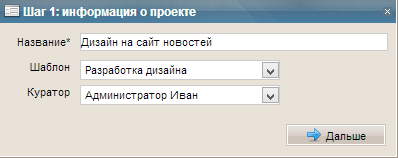
Рисунок 42 – Форма «Создание проекта – шаг 1»
На первом шаге создания проекта пользователь вводит его название, выбирает один из шаблонов, созданных на форме «Список шаблонов проектов» (рисунок 17), затем выбирает куратора из числа пользователей CRM-системы и нажимает кнопку «Далее», которая открывает форму «Создание проекта – шаг 2», представленную на рисунке 43.
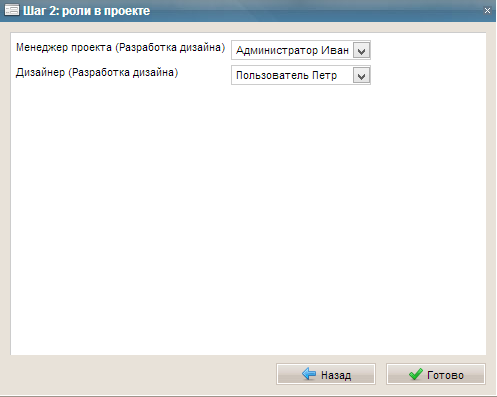
Рисунок 43 – Форма «Создание проекта – шаг 2»
На втором шаге пользователь назначает роли в проекте пользователям системы. Затем нажимает кнопку «Готово», что завершает создание проекта. Есть возможность вернуться на шаг назад, воспользовавшись кнопкой «Назад».
На форме «Список проектов по клиенту» (рисунок 41) можно отредактировать созданный проект, для этого нужно щелкнуть на кнопку «Редактировать» напротив одного из проектов. Откроется форма «Редактирование проекта», показанная на рисунке 44.
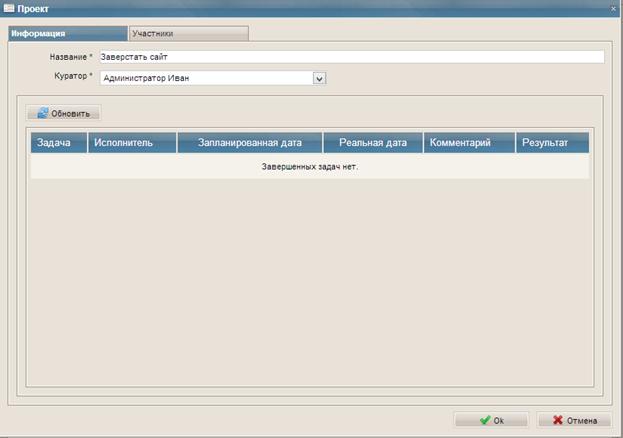
Рисунок 44 – Форма «Редактирование проекта»
На этой форме пользователь может просмотреть выполненные этапы и изменить название, поменять куратора и участников проекта, используя две закладки в верхней части формы.
Если пользователь выберет в главном меню системы пункт «Текущие планы», то в рабочем пространстве появится форма «Список текущих задач», представленная на рисунке 45.
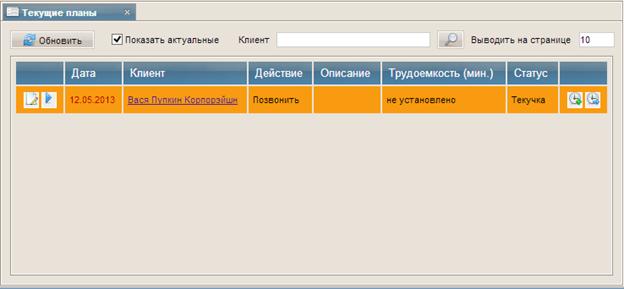
Рисунок 45 – Форма «Список текущих задач»
На этой форме выводится список текущих единовременных задач (мероприятий) только для текущего пользователя, в которых он является Исполнителем. Кнопка «Редактировать» открывает форму «Редактирование запланированного события» (рисунок 39). Рядом находится кнопка «Запустить/Завершить». Кнопка «Запустить» запускает задачу в работу, а кнопка «Завершить» открывает форму «Завершение задачи», показанную на рисунке 46. Кнопки справа от записи в таблице позволяют перенести задачу на завтра или на сегодня.
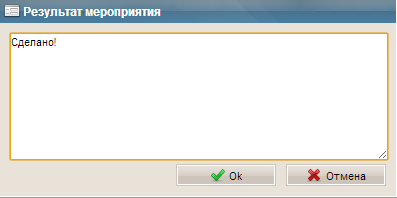
Рисунок 46 – Форма «Завершение задачи»
На этой форме пользователь может написать результат запланированного события и завершить его, нажатием на кнопку «Ок».
Если пользователь выберет в главном меню системы пункт «Поставленные задачи», то в рабочем пространстве появится форма «Список поставленных задач», представленная на рисунке 47.
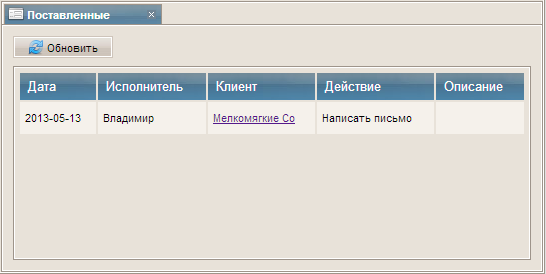
Рисунок 47 – Форма «Список поставленных задач»
На этой форме выводятся те задачи, где создатель – текущий пользователь, но исполнитель – кто-то другой.
Если пользователь выберет в главном меню системы пункт «Архив мероприятий», то в рабочем пространстве появится форма «Список завершенных задач и этапов проектов», представленная на рисунке 48.
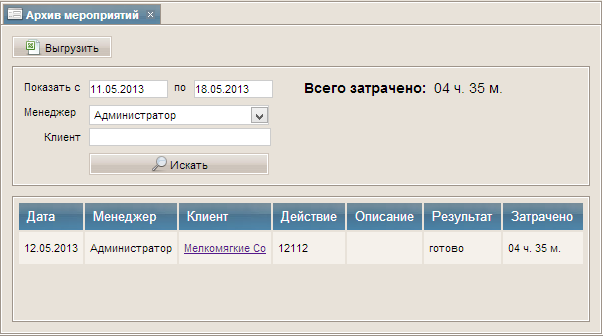
Рисунок 48 – Форма «Список завершенных задач и этапов проектов»
На этой форме выводится список завершенных задач и этапов проектов за определённый период. Для каждой задачи высчитывается затраченное время, а затем высчитывается общее время. Можно посмотреть список для любого из пользователей системы, а затем выгрузить отчет в excel-файл кнопкой «Выгрузить». После создания файла на сервере появится форма «Ссылка на созданный excel-файл с отчетом», показанная на рисунке 49.
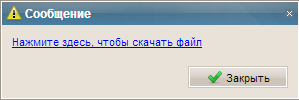
Рисунок 49 – Форма «Ссылка на созданный excel-файл с отчетом»
Щелкнув по гиперссылке, пользователь сможет скачать файл к себе на компьютер.
Если пользователь выберет в главном меню системы пункт «Текущие задачи», то в рабочем пространстве появится форма «Список текущих этапов проектов», представленная на рисунке 50.
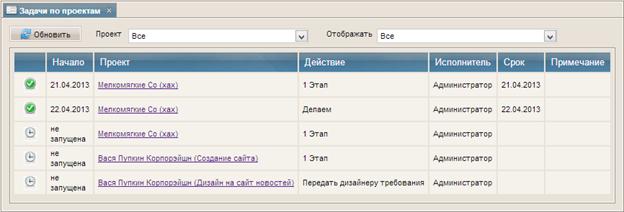
Рисунок 50 – Форма «Список текущих этапов проектов»
На этой форме выводится список текущих задач по проектам. Если текущий пользователь – куратор проекта, то слева от задачи будет находиться кнопка в виде часов «Запустить задачу», которая открывает форму «Запуск этапа куратором», изображенную на рисунке 51. А если он является исполнителем, то кнопка принимает вид галочки и имеет название «Завершить», нажатие на которую открывает форму «Завершение этапа исполнителем», показанную на рисунке 52.
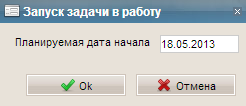
Рисунок 51 – Форма «Запуск этапа куратором»
На этой форме пользователь-куратор вводит планируемую дату начала этапа, после чего нажимает «Ок», и задача передается исполнителям.
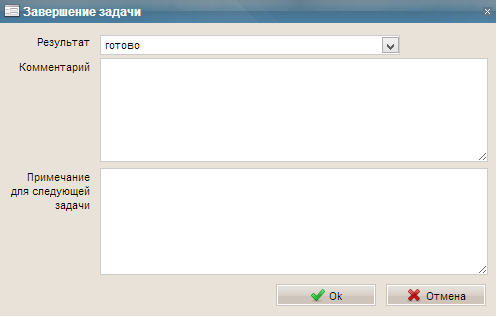
Рисунок 52 – Форма «Завершение этапа исполнителем»
На этой форме пользователь-исполнитель выбирает результат выполнения этапа, записывает комментарий по выполненной задаче и для будущего этапа.
Если пользователь выберет в главном меню системы пункт «Мастер рассылки», то в рабочем пространстве появится форма «Список рассылок писем», представленная на рисунке 53.
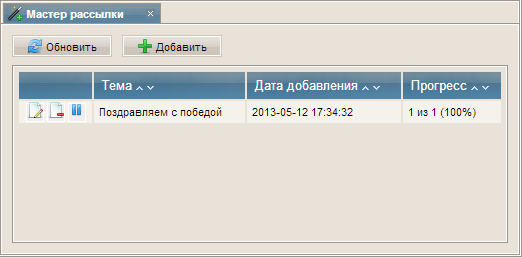
Рисунок 53 – Форма «Список рассылок писем»
На этой форме отображается список всех рассылок и их статус: сколько писем отправлено. Кнопка «Добавить» над списком или кнопка «Редактировать» у одной из записей открывают новую форму «Создание рассылки», показанную на рисунке 54. Кнопка «Старт/Пауза» запускает или приостанавливает рассылку.
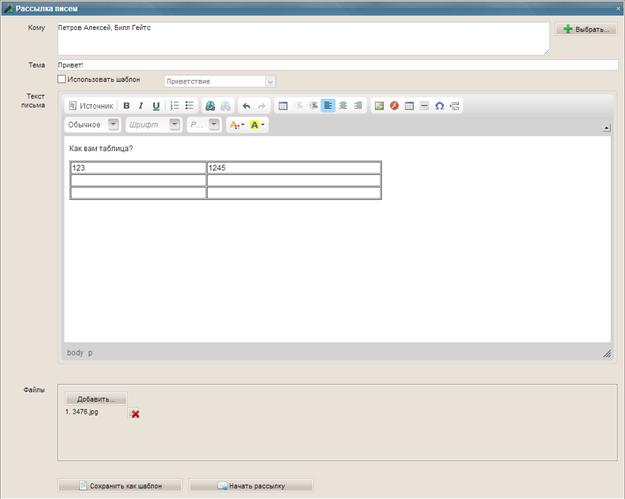
Рисунок 54 – Форма «Создание рассылки»
На этой форме пользователь выбирает адресатов, вписывает тему письма, шаблон, пишет тело письма, используя специальный редактор, прикрепляет файлы к письму.
Адресаты выбираются нажатием по кнопке «Выбрать…», которая открывает форму «Выбор адресатов», показанную на рисунке 55.
Прикрепить файлы можно кнопкой «Добавить» в разделе «Файлы» внизу формы, откроется форма «Выбор прикрепленных файлов», изображенная на рисунке 56.
Созданное письмо можно сохранить как шаблон, чтобы использовать в дальнейшем. Для этого пользователю надо нажать кнопку «Сохранить как шаблон», которая откроет форму «Сохранение письма как шаблона», представленную на рисунке 57.
Кнопка «Начать рассылку» добавляет письма в специальную очередь, чтобы скрипт на сервере мог потом отослать письма выбранным адресатам.
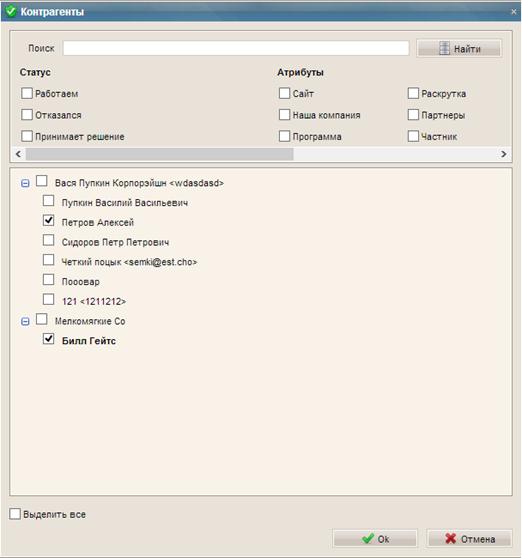
Рисунок 55 – Форма «Выбор адресатов»
На этой форме пользователь выбирает адресатов рассылки путем простановки галочек в дереве. Можно выделить как отдельных сотрудников, так и всю компанию целиком. Для более удобного поиска наверху форму размещен фильтр по названию, статусу и атрибутам контрагентов.
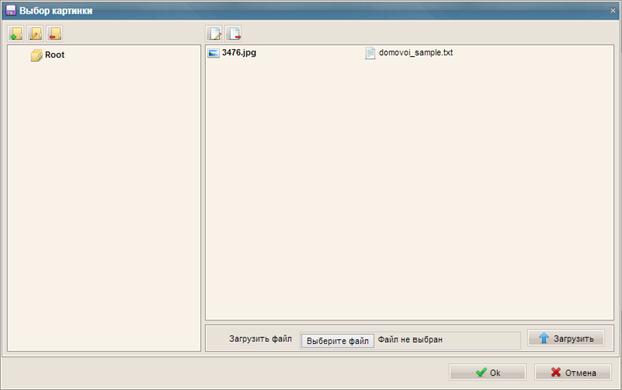
Рисунок 56 – Форма «Выбор прикрепленных файлов»
На этой форме пользователь выбирает файлы на сервере, которые необходимо прикрепить к письму. Можно добавить свои файлы, загрузив их на сервер, сначала нажав кнопку «Выберите файл», а потом «Загрузить». Пользователь выделяет файл в правой части окна и нажимает кнопку «Ок», чтобы прикрепить файл к письму.
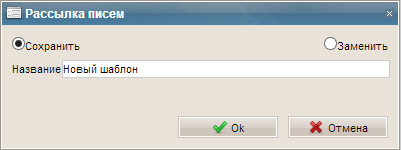
Рисунок 57 – Форма «Сохранение письма как шаблона»
На этой форме пользователь вписывает название для нового шаблона, созданного на основе письма. Но также можно заменить существующий, поставив переключатель на «Заменить» и выбрав в списке один из существующих шаблонов письма.
Если пользователь выберет в главном меню системы пункт «Шаблоны писем», то в рабочем пространстве появится форма «Список шаблонов писем», представленная на рисунке 58.
Кнопка «Добавить» над списком или кнопка «Редактировать» у одной из записей открывают новую форму «Редактирования шаблона письма», показанную на рисунке 59. На этой форме пользователь может дать название шаблону и ввести его содержимое для повторного использования в рассылках писем.
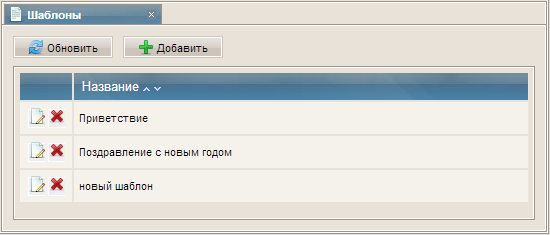
Рисунок 58 – Форма «Список шаблонов писем»
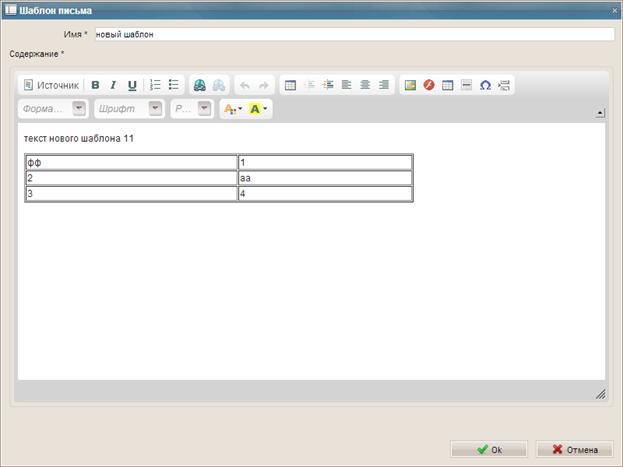
Рисунок 59 – Форма «Редактирования шаблона письма»
Если пользователь выберет в главном меню системы пункт «Настройка», то на рабочем пространстве появится форма «Форма настройка рассылки», представленная на рисунке 60.
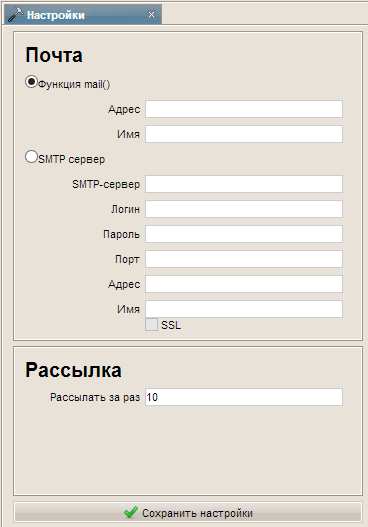
Рисунок 60 – Форма «Настройка рассылки»
На этой форме пользователь выбирает способ отправки писем: через стандартную функцию языка PHP mail() или через SMTP-сервер. В зависимости от выбранного способа, пользователю нужно заполнить разные поля. После внесения необходимых настроек необходимо нажать на кнопку «Сохранить настройки».
Если пользователь выберет в главном меню системы пункт «Обсуждения и идеи», то в рабочем пространстве появится форма «Список предложенных идей», представленная на рисунке 61.
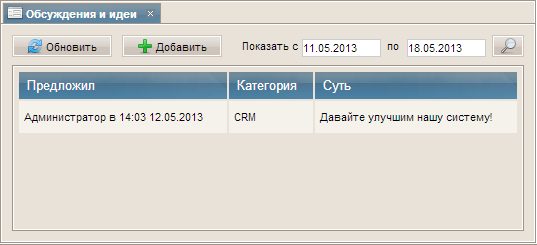
Рисунок 61 – Форма «Список предложенных идей»
Кнопка «Добавить» над списком открывает новую форму «Создание новой идеи», показанную на рисунке 62.
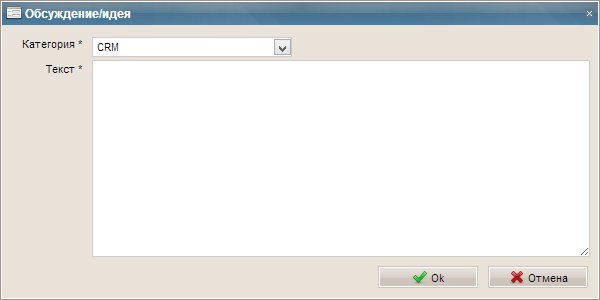
Рисунок 62 – Форма «Создание новой идеи»
На этой форме пользователь выбирает категорию обсуждения, которая была создана на форме «Список категорий обсуждений» (рисунок 22), а потом записывает текст идеи в соответствующее поле «Текст».
Если пользователь выберет в главном меню системы пункт «Вопросы», то в рабочем пространстве появится форма «Список вопросов», представленная на рисунке 63.
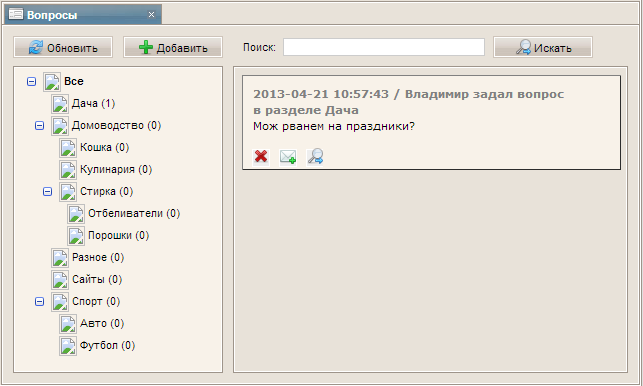
Рисунок 63 – Форма «Список вопросов»
На этой форме справа выводится список вопросов, которые задавали пользователи системы, а слева – фильтр по категориям вопросов (заметок), которые были заполнены на форме «Список категорий заметок» (рисунок 24).
Кнопка «Добавить» над списком открывает новую форму «Создание нового вопроса», показанную на рисунке 64.
Каждый вопрос сопровождается тремя кнопками: «Удалить», «Ответить», «Все комментарии». Первая кнопка – удаляет вопрос из системы, вторая – создает форму для ответа «Создание ответа на вопрос», представленную на рисунке 65, а третья – раскрывает комментарии под вопросом.
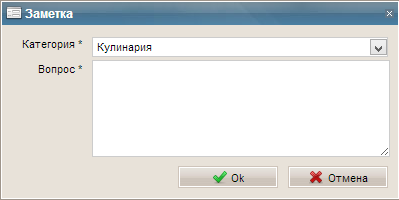
Рисунок 64 – Форма «Создание нового вопроса»
На этой форме пользователь выбирает одну из категорий вопросов и вводит в поле «Вопрос» сам текст вопроса.
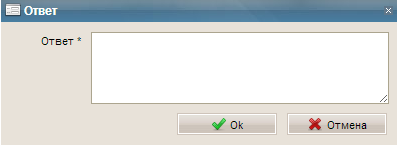
Рисунок 65 – Форма «Создание ответа на вопрос»
На этой форме пользователю необходимо лишь ввести текст ответа в соответствующее поле и нажать «Ок».
Если пользователь выберет в главном меню системы пункт «Последняя активность», то в рабочем пространстве появится форма «Список последних событий в системе», представленная на рисунке 66.
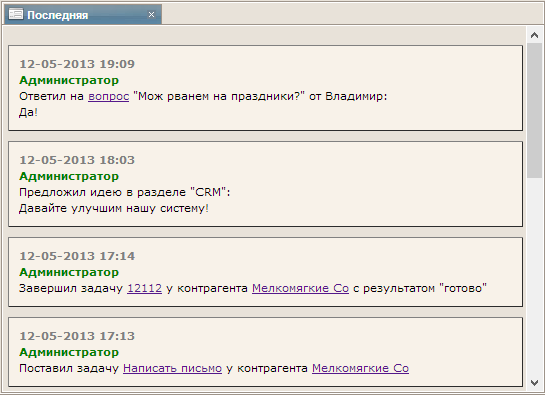
Рисунок 66 – Форма «Список последних событий в системе»
На данной форме выводится список последних действий пользователей в системе. Некоторые из записей содержат в себе гиперссылки, которые позволяют открывать другие формы, рассмотренные выше. Например, нажатие на ссылку с именем контрагента откроет форму «Информация о контрагенте» (рисунок 29).
Если в этом списке появляется сообщение о том, что пользователь создал новый вопрос, то можно, не переходя на форму «Список вопросов», нажать на ссылку с текстом вопроса, и откроется форма «Быстрое комментирование вопроса», показанная на рисунке 67.
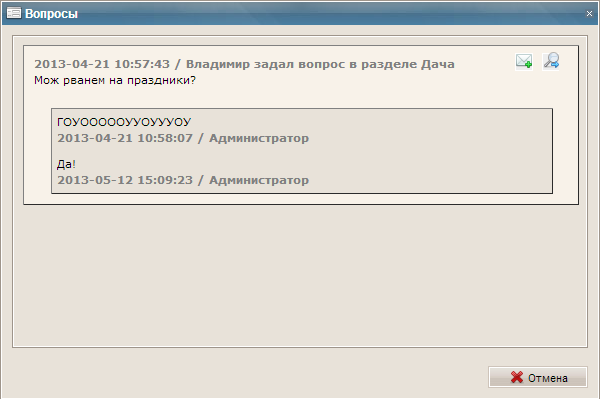
Рисунок 67 – Форма «Быстрое комментирование вопроса»
На этой форме пользователь видит открытый вопрос с кнопками «Ответить» и «Все комментарии». Кнопка «Ответить» открывает форму «Создание ответа на вопрос» (рис. 65), а «Все комментарии» - скрывает или разворачивает ответы на вопрос.
5 Оценка эффективности разработанной CRM-системы
Оценка эффективности проводилась на основе сравнения с аналогичной системой «1С-Битрикс CRM», которая является лидером среди российских разработок в данной сфере.
Эффективность разработанной системы определялась по следующим показателям:
- время создания единовременной задачи
- время создания схожих проектов (5 этапов) у трех контрагентов
- время создания массовой рассылки писем (10 компаний)
- время обсуждения между пользователями системы какого-либо вопроса по проекту (10 пользователей)
В системе «1С-Битрикс CRM» создание единовременной задачи происходит таким образом:
· пользователь заходит в раздел «Сделки»
· нажимает «Добавить сделку»
· выбирает клиента из общего списка
· выбирает исполнителя
· выбирает дату
· нажимает «Добавить этап»
· вводит название
· вводит результат
· нажимает «Готово» на форме добавления этапа
· нажимает «Готово» на форме добавления сделки
Итого: 10 действий.
В разработанной системе для осуществления данной задачи требуется:
· Зайти на форму списка контрагентов
· Нажать кнопку «добавить задачу» возле записи контрагента
· Вписать название
· Нажать «Выбор исполнителей»
· Выбрать галочками пользователей системы
· Нажать кнопку «Ок» на форме выбора исполнителей
· Нажать кнопку «Ок» на форме создания задачи
Итого: 7 действий.
В системе «1С-Битрикс CRM» создание проекта из пяти этапа происходит таким образом:
· пользователь заходит в раздел «Сделки»
· нажимает «Добавить сделку»
· выбирает клиента из общего списка
· выбирает исполнителя
· выбирает дату
· нажимает «Добавить этап» (х5)
· вводит название (х5)
· вводит результат (х5)
· нажимает «Готово» на форме добавления этапа (х5)
· нажимает «Готово» на форме добавления сделки
Таким образом, было совершено 26 действий для одного проекта, умножаем на 3 (для трех проектов) и получаем 78 действий.
Итого: 78 действий.
В разработанной системе для создания проекта из пяти этапа требуется:
Сначала создаем шаблон:
· Зайти на форму «Шаблоны проектов»
· Нажать на кнопку «Добавить»
· Ввести название шаблона
· Нажать на кнопку «Добавить подзадачу» (х5)
· Ввести название этапа (х5)
· Нажать на кнопку «Добавить роль»
· Ввести название роли
· Нажать на кнопку «Ок» на форме добавления роли
· Выбрать роль в списке (х5)
· Нажать на кнопку «Ок» на форме добавления этапа (х5)
· Нажать на кнопку «Ок» на форме создания шаблона.
27 шагов для создания шаблона.
Затем добавляем проекты к клиенту
· Перейти на форму «Контрагенты»
· Открыть форму редактирования контрагента
· Перейти на вкладку «Проекты»
· Нажать кнопку «Добавить»
· Вписать название проекта
· Выбрать шаблон проекта
· Выбрать куратора
· Нажать «Далее»
· Выбрать участников
· Нажать «Готово»
Таким образом, было совершено 10 действий для одного проекта, умножаем на 3 (для трех проектов) и получаем 30 действий. В сумме с созданием шаблона всего получится 57 действий.
В системе «1С-Битрикс CRM» создание массовой рассылки писем для 10 компаний происходит таким образом:
· Перейти на форму «Список компаний»
· Нажать кнопку «Поиск»
· Ввести название компании (х10)
· Нажать кнопку «Найти» (х10)
· Поставить галочку напротив компании (х10)
· Выбрать действие «Отправить письмо»
· Нажать «Применить»
· В новом окне ввести тему и содержимое письма
· Нажать кнопку «Отправить»
· Перейти в раздел «События»
· Переключиться на закладку «Почта»
· Нажать «Начать рассылку»
Итого: 39 действий
В разработанной системе для создания массовой рассылки писем для 10 компаний требуется:
· Открыть форму «Мастер рассылки»
· Нажать кнопку «Добавить»
· Нажать кнопку «Выбрать»
· Ввести название контрагента (х10)
· Нажать кнопку «Найти» (х10)
· Поставить галочку напротив контрагента (х10)
· Нажать «Ок»
· В новом окне ввести тему и содержимое письма
· Нажать «Начать рассылку»
· Нажать «Старт» в списке рассылок
Итого: 37 действий
В системе «1С-Битрикс CRM» для обсуждения между 10 пользователями системы, из-за отсутствия специального модуля, пользователям придется использовать почтовый клиент вне системы:
· Открыть в браузере страницу с почтой
· Открыть форму нового письма
· Вписать тему и тело письма
· Вписать почту адресата (х10)
· Нажать «Отправить»
Итого: 14 действий.
В разработанной системе для обсуждения между 10 пользователями системы требуется:
· Перейти на форму «Вопросы»
· Нажать кнопку «Добавить»
· Ввести вопрос
· Выбрать категорию
· Нажать «Ок»
Итого: 5 действий.
Таблица 31 – показатели эффективности системы
С использованием «1С-Битрикс CRM» | Используя разработанную систему | Выигрыш по времени | |
Время создания единовременной задачи | 10 действий | 7 действий | 30% |
Время создания схожих проектов (5 этапов) у трех контрагентов | 78 действий | 57 действий | 26% |
Время создания массовой рассылки писем (10 компаний) | 39 действий | 37 действий | 5% |
Время обсуждения между пользователями системы какого-либо вопроса по проекту (10 пользователей) | 14 действий | 5 действий | 64% |
Конечно, у системы «1С‑Битрикс CRM» намного больше функций, чем у разработанной системы, но улучшение данных показателей, приведённых в таблице, значительно повышает эффективность труда менеджеров компании при использовании разработанной CRM-системы.

|
Из за большого объема этот материал размещен на нескольких страницах:
1 2 3 4 5 6 7 8 9 10 11 |
