


Партнерка на США и Канаду по недвижимости, выплаты в крипто
- 30% recurring commission
- Выплаты в USDT
- Вывод каждую неделю
- Комиссия до 5 лет за каждого referral
ЛАБОРАТОРНАЯ РАБОТА № 12
ПРИНЦИПЫ РАБОТЫ С АНИМАЦИОННЫМИ ОБЪЕКТАМИ, ВИДЕОИЗОБРАЖЕНИЯМИ И ЗВУКОМ С ИСПОЛЬЗОВАНИЕМ ПАКЕТА AUTHORWARE
Цель занятия:
приобретение практических навыков работы с пакетом Аuthorware при применении анимационных объектов, видеоизображений и звукового сопровождения
Пример создания анимации
Данный подраздел призван проиллюстрировать технологию применения одного из видов движения объекта — Path to End. Выбор объясняется тем, что этот вид движения является наиболее универсальным и может быть использован для решения различных задач, как связанных с подачей учебного материала, так и связанных с разработкой тестовых заданий.
Суть рассматриваемого примера состоит в следующем.
Предположим, что на схеме Петропавловской крепости требуется показать обучаемому все бастионы (это вид крепостных оборонительных сооружений) и привести их названия.
Вид окна просмотра после «представления» обучаемому третьего бастиона приведен на рис. 4.71.
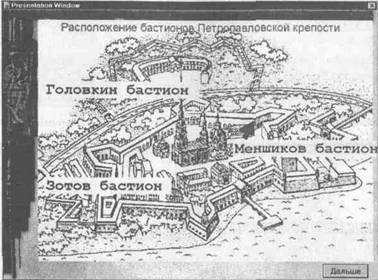
Рис. 4.71. Вид окна просмотра после «представления» третьего бастиона
В динамике сценарий соответствующего фрагмента курса выглядит следующим образом: вначале на экране появляется указатель в виде стрелки, который очерчивает контуры первого (Зотова) бастиона, затем в кадр «въезжает» название этого бастиона. На следующем шаге указатель очерчивает контуры второго (Головкина) бастиона, после чего в кадр «въезжает» название бастиона. Аналогичным образом выполняется «представление» остальных бастионов.
Фрагмент схемы курса, реализующий описанный сценарий, показан на рис. 4.72.
Коротко поясним предназначение кадров, входящих в приведенный фрагмент:
§ кадр Стрелка содержит анимируемый объект — указатель в форме стрелки;
§ кадр Motion 1 обеспечивает перемещение стрелки по заданному маршруту — вдоль контура первого бастиона (рис. 4.73);
§ кадр Зот_Т содержит второй анимируемый объект — текстовое поле с названием бастиона; чтобы обеспечить эффект «въезда» над-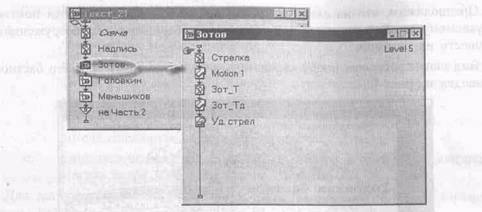
Рис. 4.72. Фрагмент схемы курса, реализующий анимированное представление бастионов
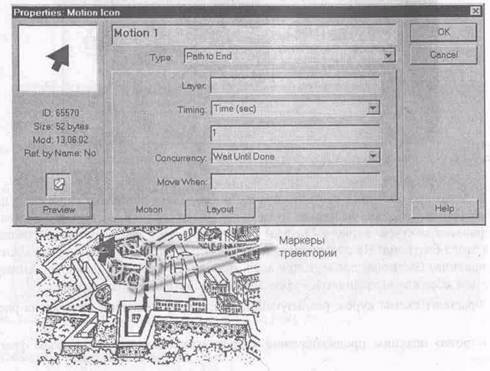
Рис. 4.73. Установка параметров кадра Motion 1
§ писи в кадр, текстовое поле в исходном состоянии должно располагаться практически полностью за пределами кадра;
§ кадр 3om_Td обеспечивает перемещение текстового поля по прямой — от края кадра к первому бастиону (рис. 4.74);
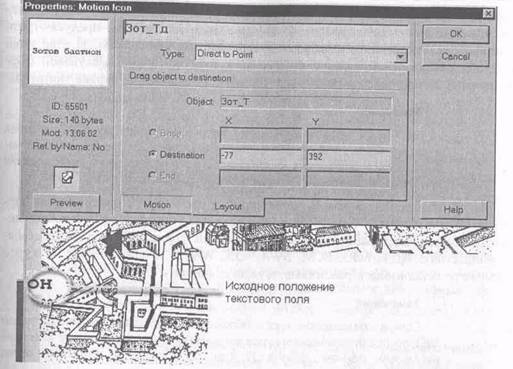
Рис. 4.74. Установка параметров анимации текстового поля
§ кадр Уд. стрел нужен для того, чтобы удалить стрелку при переходе к следующему блоку, обеспечивающему представление второго бастиона.
Вы можете предоставить обучаемому право перемещать объекты, расположенные в окне просмотра, после публикации курса. Это несколько иной аспект перемещения объектов, он связан с интерактивностью курса. Соответствующие вопросы рассмотрены в пятой главе книги.
Включение звукового сопровождения
Продуманное использование звукового сопровождения может существенно повысить эффективность подачи учебного материала. Вместе с тем, включение звука в учебный курс предполагает дополнительные затраты вычислительных ресурсов. Кроме того, следует учитывать, что звук является весьма сильнымраздражителем, и отсутствие чувства меры в его использовании может привести к негативным последствиям. В связи с этим вы должны предусмотреть возможность отключения звукового сопровождения обучаемым. И еще одна предварительная рекомендация: информация, представленная в звуковой форме, должна дублироваться (хотя бы в сокращенном виде) на экране монитора.
Разумеется, возможны варианты, когда дублировать звуковой материал в текстовой или графической форме невозможно. Например, когда обучаемый должен определить жанр приведенного музыкального произведения или по звуку двигателя распознать характер неисправности.
Для представления звуковой информации в схеме курса предназначен специальный тип кадров — Sound. Этот кадр является универсальным в том смысле, что обеспечивает работу со всеми звуковыми форматами, поддерживаемыми Authorware: AIFF, МРЗ, РСМ, SWA, VOX, WAVE. В одном и том же курсе вы можете использовать различные звуковые форматы.
Если в создаваемом курсе используются звуковые файлы в формате МРЗ, то после публикации курса он должен поставляться вместе с дополнительным файлом AWMP3.X32 (он расположен в корневой папке Authorware).
Каждый кадр типа Sound может содержать только один звуковой объект.
Импорт звуковых файлов выполняется теми же средствами, что и включение в курс других внешних медиа-ресурсов.
Вне. зависимости от применяемых методов и форматов, при включении в учебный курс звуковых материалов целесообразно иметь в виду следующее.
Качество звучания зависит от частоты звука: чем больше частота, тем выше качество. Однако использование более высокой частоты ведет к увеличению размера звукового файла. Как правило, на музыкальных компакт-дисках применяется частота 44,1 кГц. Для воспроизведения голосовой информации достаточно 22 кГц, а для различных звуковых эффектов (типа щелчка кнопки) требуется частота не более 11 кГц.
Звук, записанный в режиме моно, занимает значительно меньший объем, чем стереозапись.
Сжатие звуковых файлов
Чтобы сократить размер звукового файла, вы можете изменить некоторые параметры его воспроизведения уже после того, как файл будет импортирован в схему курса. Однако более существенный выигрыш можно получить в результате предварительного сжатия (компрессии) файла. Сжатие может быть выполнено с помощью внешних приложений (например, с помощью Macromedia Director). Тем не менее, в стандартную конфигурацию Authorware также входят инструментальные средства, предназначенные для выполнения этой процедуры:
§ модуль расширения (Xtras), который называется Convert WAV Files; модуль обеспечивает конвертацию WAV-файлов в формат SWA (Shockwave Audio) с возможностью одновременного сжатия; О приложение, созданное сторонней фирмой-разработчиком — VCT Encoder, которое обеспечивает сжатие голосовых аудио-файлов.
Чтобы активизировать модуль Convert WAV Files, необходимо в меню Xtras открыть каскадное меню Other... (Другое) и в нем выбрать пункт Convert WAV to SWA. Окно модуля содержит следующие элементы управления (рис. 4.75):
§ список конвертируемых файлов; чтобы добавить в него WAV-файлы, имеющиеся в активной папке, необходимо щелкнуть на расположенной ниже кнопке Add, и в открывшемся окне выбрать добавляемый файл;
§ группу элементов Compression Settings (Параметры сжатия), в которую входят:
· раскрывающийся список Bit Rate (Скорость воспроизведения), который позволяет выбрать скорость воспроизведения звукового файла;
· пара переключателей Accuracy (Точность), позволяющих выбрать один из двух возможных алгоритмов сжатия;
|
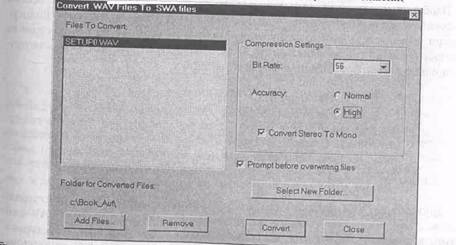
Рис. 4.75 Окно модуля Convert WAV Files
флажок Convert Stereo To Mono (Преобразовать стерео вмоно), установка которого обеспечивает выполнение соответствующей процедуры; если в списке Bit Rate указана скорость воспроизведения менее 56 Кб/с, преобразование из стерео в моно выполняется независимо от вашего желания; при этом флажок Convert Stereo To Mono недоступен;
· кнопка Select New Folder (Выбрать новую папку), с помощью которой вы можете изменить текущую папка; эта папка используется по умолчанию при выборе конвертируемых файлов.
Чем выше скорость воспроизведения, тем выше качество звука. Вместе с тем, увеличение скорости воспроизведения требует дополнительных вычислительных ресурсов; наиболее критичен этот аспект в том случае, если доступ к материалам курса выполняется через Интернет, посредством модемного соединения. Например, при модемном соединении на скорости 56 Кб/с, предельная скорость воспроизведения составляет 32 Кб/с.
После того, как вы установите требуемые параметры сжатия, щелкните на кнопке Convert, чтобы выполнить преобразование файла. Новый файл будет создан с тем же именем, как исходный, но с расширением. swa. Расположение нового файла зависит от того, изменялась ли текущая папка. Если нет, то новый файл создается в корневой папке Authorware. Если вы выбирали папку с помощью кнопки Select New Folder, то новый файл создается в той же папке, где находится конвертируемый файл.
Необходимо отметить, что модуль Convert WAV Files обеспечивает весьма высокий коэффициент сжатия — до 176 раз. Кроме того, формат. swa поддерживает возможность потокового воспроизведения. Это означает, что для начала воспроизведения такого файла не требуется загружать его полностью, дозагрузка производится параллельно с воспроизведением.
Если на вашем компьютере не установлено какое-либо из приложений, предназначенных для работы с файлами в формате SWA (например, Macromedia Director), то в окне Windows Explorer такие файлы отображаются как «неопознанные» (для них используется стандартный значок Windows). Тем не менее, после импорта SWA-файла в схему курса он становится доступен для воспроизведения плеером Authorware.
Приложение VCT Encoder, созданное фирмой Voxware, имеет достаточно узкую специализацию — оно оптимизировано для работы с такими WAV-файлами, в которых отсутствуют какие-либо звуки, кроме человеческого голоса. Однако эффективность сжатия таких данных еще выше, чем при использовании модуля Convert WAV Files. Чтобы запустить приложение (его окно показано на рис. 4.76), требуется в корневой папке Authorware открыть папку Voxware Encoder и в ней выбрать файл VCTEncod. exe.
Установка параметров кадра Sound
Импорт звуковых файлов, в отличие от текста и графики, выполняется только в окно проектирования (то есть в схему курса). При этом следует иметь в виду, что кадр типа Sound может быть помещен непосредственно только на вертикальную направляющую схемы. Поэтому, если вы попытаетесь вставить кадр Sound в ветвь схемы справа от кадра Framework, у вас ничего не получится (рис. 4.77).
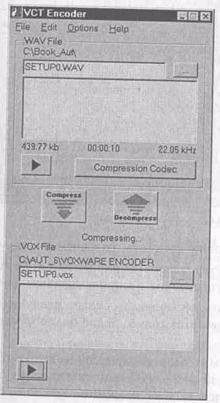
Рис. 4.76 Окно приложения VCT Encoder
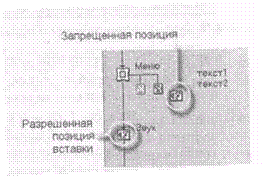
Рис. 4.76 Вы можете поместить кадр Sound только на вертикальную направляющую схемы курса
Чтобы преодолеть указанное ограничение, можно просто включить кадр Sound состав кадра Map.
Чтобы изменить параметры использования импортированного звука, требуется щелкнуть правой кнопкой мыши на значке кадра Sound и в контекстном меню выбрать команду Properties...
Окно установки параметров кадра Sound содержит (рис. 4.78):
o информационное поле, которое содержит сведения о файле-источнике и три кнопки — Stop, Play и Import;
o вкладку Sound, на которой представлены основные характеристики импортированного звука;
o вкладку Timing, предназначенную для изменения параметров воспроизведения звука.
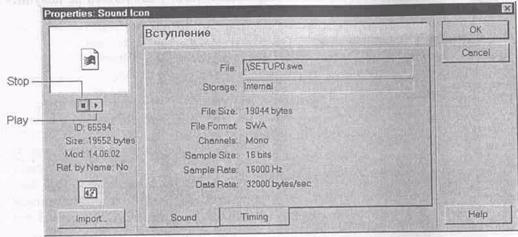
Рис. 4.78. Окно установки параметров кадра Sound
На вкладке Timing размещены следующие элементы управления (рис. 4.79):
О раскрывающийся список Concurrency (Синхронизация), который позволяет выбрать вариант управления воспроизведением звука: " Wait Until Done (Ждать окончания) — кадр, следующий за кадром Sound, обрабатывается только после полного завершения воспроизведения;
• Concurrent (Синхронно) — кадр, следующий за кадром Sound, обрабатывается сразу после начала воспроизведения звука; данный вариант обеспечивает применение звукового сопровождения в качестве акомпонемента;
• Perpetual (Постоянно) — условие, определяющее момент начала воспроизведения, отслеживается Authorware до завершения выполнения курса; как только условие становится истинным, звук воспроизводится (условие задается в поле Begin);
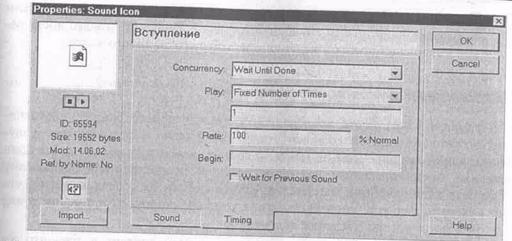
Рис. 4.79. Вкладка Timing позволяет изменять параметры воспроизведения звука
О раскрывающийся список Play (Играть) и связанное с ним текстовое поле, с помощью которых задается длительность воспроизведения; список содержит три варианта:
• Once (Однократно) — содержимое аудио-файла воспроизводится однократно;
• Fixed Number of Times (Фиксированное число раз) — звук воспроизводится заданное число раз; параметр вводится в текстовом поле;
• Until True (Пока истинно) — звук воспроизводится до тех пор, пока остается истинным условие, определяющее момент начала воспроизведения; данный вариант имеет смысл в том случае, если в списке Concurrency выбран пункт Perpetual;
o текстовое поле Rate (Скорость), предназначенное для ввода скорости воспроизведения; по умолчанию используется скорость, определяемая исходными параметрами звука (эта величина принята за 100%); чтобы замедлить воспроизведение, введите значение менее 100, чтобы ускорить — более 100; при этом следует иметь в виду, что не все звуковые карты поддерживают возможность воспроизведения с переменной скоростью;
o текстовое поле Begin (Начало), предназначенное для ввода условия начала воспроизведения звука; условие может быть задано в качестве имени переменной или в виде условного выражения на встроенном языке; звук воспроизводится, если условие истинно;
o флажок Wait for Previous Sound (Ждать предыдущий звук); если флажок поставлен, то воспроизведение начинается только после завершения воспроизведения предыдущего звукового кадра.
Синхронизация звукового сопровождения
Параметры кадра Sound, приведенные в предыдущем подразделе, обеспечивают достаточно широкие возможности по управлению воспроизведением звукового сопровождения. Тем не менее, в составе Authorware имеется еще один механизм, предназначенный для синхронизации предоставления обучаемому различных видов учебных материалов. Несколько забегая вперед, отметим, что этот механизм является универсальным, в том смысле, что он применим и для синхронизации воспроизведения видеоклипов.
Смысл механизма синхронизации медиа-ресурсов состоит в том, что вы можете указать, на какой секунде после начала воспроизведения (или на каком кадре — для видеоклипа) на экране должно появиться изображение следующего кадра. На основе механизма синхронизации можно, например, создавать титры к звуковому или видеоряду.
Чтобы выполнить синхронизацию, необходимо:
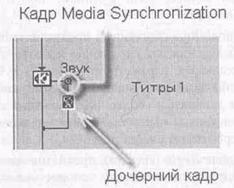 |
1. В окне проектирования поместить кадр, который следует синхронизировать с кадром Sound, справа от значка кадра Sound (синхронизируемый кадр называется дочерним по отношению к кадру Sound); в результате между кадром Sound и дочерним кадром появится линия связи, а в точке соединения линии — небольшой значок в виде циферблата часов (рис. 4.80); это специальный кадр, который называется Media Synchronization;
Рис. 4.80. Фрагмент схемы, обеспечивающий синхронизацию звукового сопровождения
2. Дважды щелкнуть на значке кадра Media Synchronization.
3. В открывшемся окне установить параметры синхронизации.
С одним звуковым кадром может быть связано несколько дочерних кадров, для каждого из которых устанавливаются собственные параметры синхронизации. Если параметры не заданы, то все дочерние кадры воспроизводятся последовательно, слева направо.
Окно установки параметров синхронизации содержит следующие элементы управления (рис. 4.81):
· текстовое поле, предназначенное для вывода и редактирования имени дочернего кадра;
· кнопка Open (Открыть), щелчок на которой открывает окно просмотра для дочернего кадра;
· раскрывающийся список Synchronize on (Включить синхронизацию), который позволяет выбрать способ синхронизации; список содержит два пункта:
• Position (Положение) — воспроизведение дочернего кадра синхронизируется относительно номера кадра видеоклипа; номер кадра вводится в расположенном ниже текстовом поле;
• Seconds (Секунды) — воспроизведение дочернего кадра синхронизируется по времени; интервал времени от начала воспроизведения клипа или звука вводится в расположенном ниже текстовом поле;
раскрывающийся список Erase Contents (Очистить содержимое), который позволяет выбрать «дальнейшую судьбу» содержимого дочернего кадра
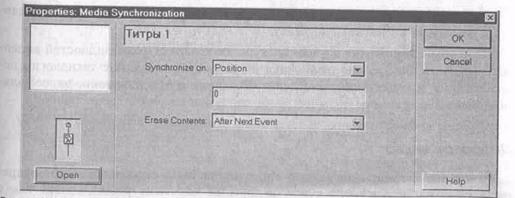
Рис. 4.81. Окно установки параметров синхронизации
• After Next Event (После следующего события) — содержимое кадра удаляется после перехода к следующему кадру в схеме;
• Before Next Event (Перед следующим событием) — содержимое кадра удаляется перед переходом к следующему кадру в схеме;
• Upon Exit (При выходе) — содержимое кадра удаляется при завершении воспроизведения управляющего звукового кадра;
• Don't Erase (He удалять) — содержимое кадра не удаляется. Помимо механизма синхронизации, для управления звуком могут быть использованы и другие средства. В частности, такие как кнопки и средства навигации. Соответствующие вопросы рассмотрены в пятой главе.
Включение видео и Flash-анимации
Применение видеоряда является весьма эффективным, а иногда и просто незаменимым средством подачи учебного материала. Например, в тех случаях, когда обучаемых требуется познакомить с некоторыми реальными процессами и явлениями.
Поскольку практически все современные форматы видеоданных предполагают использование звукового сопровождения, то применение видео избавляет вас от необходимости выполнять синхронизацию звука и визуального материала средствами Authorware.
В данном разделе объединены вопросы, связанные с использованием трех достаточно сильно различающихся технологий, которые можно (хотя и с определенной натяжкой) обозначить одним словом видео:
o цифровое видео, реализуемое на основе форматов Director, QuickTime, MPEG, AVI и некоторых других;
o Flash-анимацию, представленную в формате SWF;
o аналоговое видео, то есть «традиционные» видеофильмы, записанные на магнитную ленту.
Технология включения в учебных курс двух первых разновидностей видеоматериалов незначительно отличается от рассмотренной выше технологии использования звукового сопровождения. Различия в использовании видеофильмов более существенны.
Цифровое видео
Некоторые форматы цифрового видео могут быть непосредственно внедрены в содержание учебного курса, с другими возможна работа только как с внешними ресурсами, ссылающимися на исходный файл-источник.
К форматам первой группы относятся PICS, FLC/FLI/CEL, DIB.
К форматам второй группы - Director, QuickTime, MPEG, AVI. Для воспроизведения видео, представленного в любом из этих форматов, на компьютере пользователя должно быть установлено соответствующее программное обеспечение.
Несмотря на указанные различия, импорт клипов выполняется теми же средствами, которые применяются для импорта других внешних медиа-ресур-сов: команда Import, операция перетаскивания и внедрение на основе механизма OLE. Исключение составляет лишь формат QuickTime: для работы с ним в состав Authorware входит специальный модуль расширения, который называется QuickTime. Чтобы с его помощью импортировать файл, требуется в меню Insert основного окна Authorware открыть каскадное меню Media и в нем выбрать команду QuickTime.
В данном подразделе основное внимание будет уделено другим, более распространенным форматам — MPEG и AVI. Работа с обоими форматами абсолютна идентична, поэтому все приведенные ниже сведения и примеры справедливы для них обоих.
Как было сказано выше, вы можете добавить в курс видеоклип на основе механизма OLE. Для этого необходимо:
1. Поместить в схему курса кадр Display.
2. Открыть окно просмотра, дважды щелкнув на значке кадра.
3. В меню Insert выбрать команду OLE Object...
4. В открывшемся окне выбрать тип объекта или файл-источник и щелкнуть на кнопке ОК.
Такой подход обладает одним достоинством и двумя недостатками. Достоинство заключается в том, что вы можете поместить в один кадр не только клип, но также текст, графику и другие материалы. Недостатки состоят в следующем:
o значок кадра, в который вставлен клип, визуально ничем не отличается от других кадров типа Display;
o существенно ограничиваются возможности разработчика курса по управлению воспроизведением клипа.
Поэтому во многих случаях целесообразно использовать вставку клипа на основе импорта, выполняемого с помощью команды Import или перетаскиванием.
Импортированный видеофайл помещается в отдельный кадр типа Digital Movie, значок которого хорошо различим в схеме курса.
Чтобы установить требуемые параметры воспроизведения клипа, щелкните правой кнопкой мыши на значке кадра и в контекстном меню выберите команду Properties...
Окно установки параметров клипа содержит (рис. 4.82):
o информационное поле, в котором представлены сведения о файле-источнике, окно просмотра клипа, кнопки Stop, Play и Import;
o вкладку Movie, на которой представлены некоторые параметры визуального отображения импортированного клипа в окне просмотра;
o вкладку Timing, предназначенную для изменения параметров воспроизведения клипа;
o вкладку Layout, элементы которой позволяют управлять положением клипа в окне просмотра.

Рис. 4.82. Окно установки параметров кадра Disital Movie
На вкладке Movie размещены следующие элементы управления (см. рис. 4.82):
· поле с именем кадра Digital Movie; по умолчанию оно совпадает с именем импортированного файла;
· поле File (Файл), в котором выводится путь к файлу-источнику; путь указывается относительно расположения файла курса;
· поле Storage (Хранение), в котором отображается способ включения клипа в содержание курса; для клипов, как было сказано выше, всегда используется способ External (Внешний), то есть в курс помещается только ссылка на файл-источник, а не сам клип;
· поле Layer (Слой), предназначенное для ввода номера слоя, в котором должен быть представлен клип; по умолчанию внешние клипы всегда отображаются поверх других элементов кадра; раскрывающийся список Mode (Режим), предназначенный для выбора режима отображения клипа в окне просмотра; для внешних клипов может применяться только режим Opaque (Непрозрачный);
группа флажков Options (Дополнительные параметры), в том числе:
• Prevent Automatic Erase (Предотвратить автоматическое стирание) — если флажок поставлен, то клип будет сохранен при переходе к другому кадру, даже если для него установлен параметр удаления содержимого предыдущих кадров;
• Erase Previous Content (Стирать предыдущее содержимое) — если флажок поставлен, то содержимое всех кадров курса, предшествующих кадру с клипом, будет удалено из окна просмотра;
• Audio on (Включить звук) — клип воспроизводится со звуком (если таковой имеется);
• Use Movie Palette (Использовать палитру клипа) — если флажок поставлен, то палитра, используемая в клипе, замещает палитру Authorware.
На вкладке Timing имеются следующие основные элементы управления (рис. 4.83):
раскрывающийся список Concurrency (Синхронизация), который позволяет выбрать вариант управления воспроизведением клипа:
Wait Until Done (Ждать окончания) — кадр, следующий за кадром клипа, обрабатывается только после полного завершения воспроизведения;
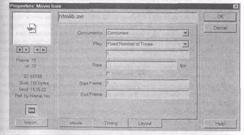
4.83. Вкладка Timing позволяет изменять параметры воспроизведения клипа
Concurrent (Синхронно) — кадр, следующий за кадром клипа, обрабатывается сразу после начала воспроизведения клипа;
§ Perpetual (Постоянно) — при выборе данного варианта Authorware продолжает отслеживать значения переменных, связанных с данным кадром, до завершения выполнения курса; например, если в поле Rate указано имя переменной, в которой хранится значение скорости воспроизведения, то при изменении этого значения Authorware динамически изменит скорость воспроизведения;
o раскрывающийся список Play (Играть) и связанное с ним текстовое поле, с помощью которых задается длительность воспроизведения
клипа; список содержит три варианта:
§ Repeatedly (Неоднократно) — клип воспроизводится повторно до тех пор, пока он не будет удален из окна просмотра, либо остановлен программно с помощью системной функции MediaPause;
§ Fixed Number of Times (Фиксированное число раз) — клип воспроизводится заданное число раз; параметр вводится в текстовом поле;
§ Until True (Пока истинно) — клип воспроизводится до тех пор, пока остается истинным условие или выражение, введенное в текстовом поле; например, если ввести в этом поле имя системной переменной MouseDown, то клип будет воспроизводиться до тех пор, пока пользователь не отпустит левую кнопку мыши (разумеется, его следует об этом предупредить);
o текстовое поле Rate (Скорость), предназначенное для ввода скорости воспроизведения; по умолчанию используется скорость, определяемая исходными параметрами клипа; скорость воспроизведения измеряется числом кадров в секунду (frames per second — fps); если задана слишком высокая скорость, то Authorware может пропускать некоторые кадры с целью поддержания требуемого качества воспроизведения; чтобы запретить пропуск кадров, поставьте расположенный ниже флажок Play Every Frame (Воспроизвести все кадры);
o текстовые поля Start Frame End Frame (Конечный кадр), с помощью которых можно указать фрагмент клипа, подлежащий воспроизведению.
Формат третьей вкладки, Layout, является однотипным для всех кадров, формирующих визуальные элементы в окне просмотра. Поскольку она обеспечивает установку параметров, определяющих возможности обучаемого по взаимодействия с содержимым курса, то она будет рассмотрена в пятой главе.
Flash-фильмы
Flash-фильм, в отличие от других внешних медиа-ресурсов, обладает весьма важным преимуществом. После включения Flash-фильма в учебный курс он сохраняет свою интерактивность. Для включения в учебный курс Flash-фильм должен быть предварительно экспортирован в формат SWF (Shockwave Flash).
Импорт Flash-фильма в учебный курс выполняется с помощью модуля расширения, который называется Flash Assets. Его вызов выполняется с помощью команды Flash каскадного меню Media, входящего в меню Insert основного окна Authorware.
Чтобы меню Insert было доступно, требуется щелкнуть мышью в окне проектирования на направляющей, дабы явным образом обозначить позицию вставки. Это обусловлено тем, что Flash-фильм помещается в отдельный кадр специального типа.
Диалоговое окно модуля (оно называется Flash Asset Properties) содержит следующие основные элементы управления (рис. 4.84):
o текстовое поле Import, предназначенное для ввода маршрута доступа к файлу-источнику; если поставлен расположенный ниже флажок Linked, то название поля заменяется на Link File (Связанный файл);
o флажок Media: Linked (Связанный), который определяет, следует ли создать ссылку на файл-источник; если флажок поставлен, то становится доступен флажок Preload;
|
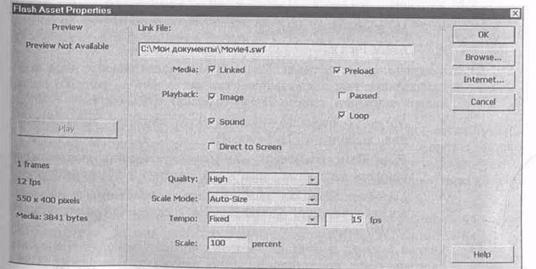
флажок Preload (Упреждающая загрузка); если он поставлен, то воспроизведение Flash-фильма начинается только после его полной загрузки в память;
Рис. 4.84. Аналоговое окно модуля Flash Asset
группа флажков Playback: (Воспроизведение), в которую входят:
§ Image (Графика) — если флажок снят, графические элементы фильма остаются при его воспроизведении невидимы;
§ Sound (Звук) — если флажок снят, звук фильма не воспроизводится;
§ Direct to Screen (Прямо на экран), который управляет способом воспроизведения фильма; если флажок поставлен, то фильм выводится непосредственно в окне просмотра; в противном случае изображение сначала помещается в буфер; прямое воспроизведение обеспечивает более высокое качество изображения, однако не позволяет учитывать номер слоя, в котором должен отображаться фильм: он перекрывает остальные элементы кадра;
§ Paused (Прерванный) — воспроизведение фильма приостанавливается после отображения первого кадра фильма; для возобновления следует использовать системную функцию CallSprite;
§ Loop (Цикл) — Flash-фильм циклически воспроизводится до тех пор, пока не будет явным образом «стерт» в окне просмотра;
o раскрывающийся список Quality (Качество), позволяющий выбрать качество изображения фильма: High (Высокое), Low (Низкое), Auto-High (Автоматически высокое), Auto-Low (Автоматически низкое); два последних варианта означают, что сначала Authorware пытается «подстроиться» под возможности компьютера пользователя;
o раскрывающийся список Scale Mode (Режим масштабирования), управляющий режимом масштабирования окна Flash-фильма: ;
• Show All (Показывать все;
• No Border (Без рамки);
• Exact Fit ();
o раскрывающийся список Tempo (Темп) и связанное с ним поле, предназначенные для установки скорости (точнее, частоты) смены кадров анимации; список Tempo содержит три пункта:
§ Normal (Обычный) — используется скорость воспроизведения, заданная в Flash-фильме;
§ Fixed (Фиксированный) — вы можете установить произвольную!
§ скорость воспроизведения, введя значение в соседнем поле;
§ Lock-Step (Жесткая конфигурация) — используется скорость воспроизведения, заданная в системной переменной GlobalTempo;
o кнопка Internet, щелчок на которой открывает дополнительное диалоговое окно, предназначенное для ввода сетевого адреса (URL) файла-источника.
Установив требуемые параметры в окне Flash Asset Properties, щелкните на кнопке ОК. В результате в схеме курса появится значок кадра с Flash-фильмом (рис. 4.85). Каждый такой кадр может содержать только один Flash-фильм. Как и для других кадров, вы можете изменить его имя.
Если впоследствии потребуется изменить параметры использования импортированного Flash-фильма, выполните такую процедуру:
1. В окне проектирования щелкните правой кнопкой мыши на значке кадра с Flash-фильмом и в контекстном меню выберите команду Properties.
2. В открывшемся окне установки параметров Flash-фильма (см. рис. 4.85) щелкните на кнопке Options... (Дополнительные параметры) и в знакомом вам окне Flash Asset Properties внесите требуемые изменения.
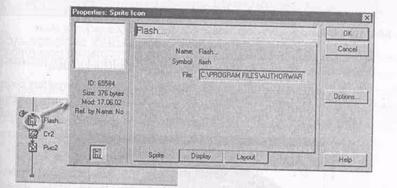
Рис. 4.85. Представление в схеме курса кадра с Flash-фильмом
