


Партнерка на США и Канаду по недвижимости, выплаты в крипто
- 30% recurring commission
- Выплаты в USDT
- Вывод каждую неделю
- Комиссия до 5 лет за каждого referral
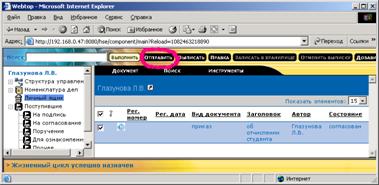
Рисунок 12. Отправить документ по жизненному циклу
Если документ отправился по маршруту, то на панели информации (см. Рисунок 13) появится запись - Жизненный цикл успешно назначен. В случае неудачи на панели информации будет запись о неудаче. Жизненный цикл документу может быть назначен только один раз. После назначения жизненного цикла и обновления окна значение поля Состояние будет изменено: вместо значения новый ‑ сформирован или зарегистрирован (в зависимости от вида документа).
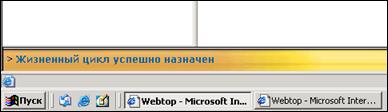
Рисунок 13. Панель информации
3.1.3. Редактирование документа
Внесение изменений в карточку документа возможно в те поля, которые открыты данному пользователю на данном этапе жизненного цикла.
В случае наличия электронного образа документа, прикрепленного к карточке, для всех документов за исключением входящих, в меню Документ будет функция Редактирование. Данная функция будет доступна на некоторых этапах жизненного цикла только тем пользователям, которые имеют соответствующие права в Системе. При выборе пункта Редактирование, документ и его приложения будут открыты с возможностью редактирования, при этом они автоматически будут выписаны из хранилища. После правки документ вместе с приложениями можно либо записать в хранилище (см. п. 3.1.4), присвоив ему номер версии, либо отменить выписку (см. п. 3.1.5), в этом случае все изменения, внесенные в документ и приложения, не сохраняются.
3.1.4. Запись в хранилище
Чтобы записать отредактированную версию, выберите пункт меню Документ>>Записать в хранилище.
Если контент (текстовое содержимое) документа состоит из одного файла, откроется окно Запись в хранилище (см. Рисунок 14).
Выберите версию сохранения документа, установив признак напротив соответствующего пункта:
Ту же версию;
Версию с незначительными изменениями;
Версию со значительными изменениями.
Кроме того, можно указать Метку версии и Описание (не более 60 символов).
Нажмите кнопку ОК, чтобы завершить процедуру записи документа в хранилище или кнопку Отменить, для возврата в предыдущее окно.
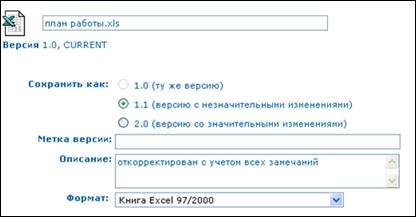
Рисунок 14. Запись в хранилище документа
Если контент документа состоит из нескольких файлов, т. е. помимо основного документа есть еще приложения, при записи в хранилище кнопка Завершить позволит записать сразу все файлы контента или последовательно подтверждать запись для каждого файла нажимая кнопку Далее.
Если для каждого файла будет установлена разная метка и номер версии, в качестве номера версии и метки всего контента будут сохранены данные, указанные для основного документа, который записывается в хранилище первым. В процессе записи в хранилище каждого их файлов при нажатии на кнопку Отменить будет отменена запись в хранилище всего контента.
3.1.5. Отмена выписки
Если же Вы просто хотите отменить выписку и не сохранять новую версию документа, выберите Документ>>Отменить выписку. В зависимости от количества файлов контента откроется окно Отменить выписку (см. Рисунок 15) с разным набором кнопок, аналогично записи в хранилище. В дальнейшем можно включить признак Не показывать вновь, который будет отменять выписку всех файлов без подтверждения.
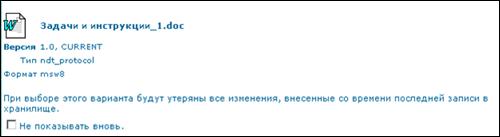
Рисунок 15. Отменить выписку
3.1.6. Удаление документа
Чтобы удалить документ, используйте пункт Документ>>Удалить карточку. Откроется окно Удалить карточку (см. Рисунок 16). В данном окне выберите значение Все версии и нажмите кнопку Ок для подтверждения удаления или кнопку Отменить, чтобы отказаться от удаления.
Документ, отправленный по ЖЦ, удалению не подлежит. Для его удаления из системы необходимо обратиться к Администратору.

Рисунок 16. Удалить карточку
3.2. Регистрационные карточки документов
3.2.1. Общие элементы регистрационных карточек документов
Все регистрационные карточки содержат набор закладок, характерный для данного вида документа, и следующие кнопки:
Сохранить – позволяет сохранить данные, занесенные в поля карточки.
Закрыть – закрывает карточку без сохранения занесенной информации.
Версии – позволяет просмотреть версии прикрепленного документа и его приложений (см. п. 3.4.1.1).
Зарегистрировать ‑ становится видимой на тех этапах обработки, когда требуется регистрация документа, вызывает окно Регистрация документа (см. п. 4.1.1).
Каждая карточка имеет закладку Реквизиты документа, причем набор полей отличается для каждого типа документа. Поля, обязательные для заполнения на этапе создания карточки, помечены значком *. Закладка Реквизиты документа представлена для каждого документа при описании создания документа.
Все документы на закладке Реквизиты документа имеют гиперссылки на файлы контента (см. п. 3.2.2), а также признаки Централизованного контроля (см. п. 3.2.3) и Децентрализованного контроля (см. п. 3.2.4). Для всех типов документов, кроме поручения, присоединение контента к регистрационной карточке обязательно.
Все документы содержат закладки Доступ (см. п. 3.2.15) и История (см. п. 3.2.12), которые одинаковы для регистрационных карточек всех документов.
Кроме закладок Реквизиты документа, Доступ и История документы содержат следующие закладки, присущие данному типу регистрационной карточки:
· Входящий документ:
- Резолюция (см. п. 3.2.2).
- Поручения (см. п. 3.2.10).
- Лист рассылки (см. п. 3.2.8).
· Приказ:
- Лист согласования (см. п. 3.2.2).
- Замечания (см. п. 3.2.7).
- Поручения (см. п. 3.2.10).
- Лист рассылки (см. п. 3.2.8).
· Служебная записка:
- Лист согласования (см. п. 3.2.2).
- Замечания (см. п. 3.2.7).
- Резолюция (см. п. 3.2.2).
- Поручения (см. п. 3.2.10).
- Лист рассылки.
· Поручение:
- Напоминания (см. п. 3.2.12).
- Ход исполнения (см. п. 3.2.13).
- Поручения (см. п. 3.2.10).
- Лист рассылки (см. п. 3.2.8).
3.2.2. Гиперссылки на файлы контента
Для всех типов документов, кроме поручения, присоединение файла текста документа и приложений обязательно.
Закладка реквизиты документа содержит поле гиперссылки на текст документа, содержащее при создании значение Нет и табличное поле Приложения (см. Рисунок 37).
Для присоединения файла предназначена кнопка Файл, при нажатии на которую открывается окно Выбор файла (см. п.4.1.2), позволяющее присоединить файл. Формат и имя выбранного файла отобразятся в виде гиперссылки.
В случае ошибки при выборе файла, повторив процедуру присоединения, можно прикрепить нужный файл. Новый файл будет записан поверх предыдущего.
При наличии приложений к документу, их также можно присоединить к карточке документа. Для этого нужно нажать кнопку Добавить, рядом с табличным полем Приложения, которая откроет окно Новое приложение (см. п. 4.1.3), предназначенное для ввода данных о приложении.
После того, как файл будет успешно прикреплен, его наименование, а также данные о количестве экземпляров и страниц появится в табличном поле Приложения. Поле признака определяет важность приложения. Если приложение Важное, шрифт на строке становится жирным.
Открыть файл для просмотра можно, щелкнув мышкой по значку, который отображает формат прикрепленного документа после сохранения карточки документа.
Удалить прикрепленное приложение можно, выделив его (поставив признак в первой колонке) и нажав кнопку Удалить.
3.2.3. Признак Централизованного контроля
Признак Централизованного контроля может быть установлен инициатором документа, Автором документа или его помощником, а также регистратором, у тех пользователей, где это поле активно.
Если признак установлен, документ будет отправлен Контролеру, для составления поручений по данному документу и контроля их исполнения.
3.2.4. Признак Децентрализованного контроля
Признак Децентрализованного контроля может быть установлен инициатором документа, Автором документа или его помощником, у тех пользователей, где это поле активно.
При установленном признаке создание поручений и контроль исполнения производится помощником подписывающего лица (для приказа, протокола) или рассматривающего лица (входящий документ, служебная записка).
3.2.5. Закладка «Резолюция» регистрационной карточки документа
Закладка Резолюция (см. Рисунок 17) предназначена для внесения текста резолюции и содержит следующие поля:
Содержание – в данное поле вручную заносится текст резолюции;
Срок исполнения – указывается срок исполнения резолюции;
Исполнители – содержит список исполнителей резолюции. Заполняется с помощью кнопки Правка, открывающей окно Выбор пользователей (см. п. 4.1.4).
Поле Автор ‑ заполняется Системой и копирует данные сотрудника, указанные Регистратором в поле Направить на закладке Реквизиты документа для входящего документа или поля Адресат служебной записки.
Поля Дата поступления и Дата резолюции заполняются Системой, и отображают дату поступления и дату завершения задачи На резолюцию соответственно.
Для служебной записки отображается также поле Отметка об исполнении, которое доступно для правки Автору резолюции (его помощнику) в задаче Отметка исполнения, которая приходит ему после наложения резолюции.
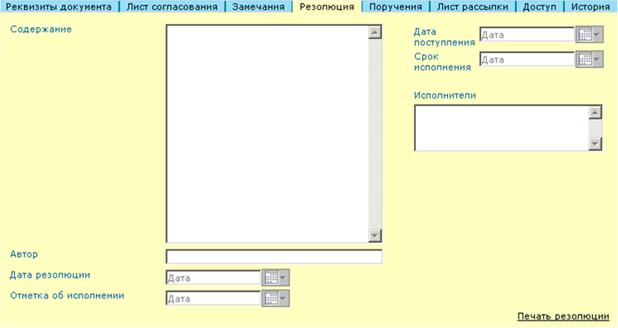
Рисунок 17. Закладка «Резолюция»
3.2.6. Закладка «Лист согласования» регистрационной карточки документа
Закладка Лист согласования (см. Рисунок 18) содержит список пользователей, которые являются согласующими данного документа.
Редактирование списка Согласующие лица осуществляется с помощью нажатия на кнопку Правка, которая открывает окно Выбор пользователей (см. п. 4.1.4).
Для приказов первым номером в списке, по умолчанию всегда указывается Начальник УД.
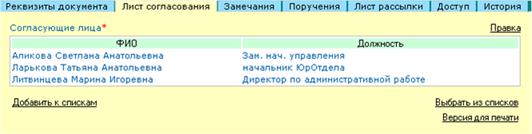
Рисунок 18. Лист согласования
Кроме того, можно использовать типовые списки. Для того, чтобы добавить личный сохраненный ранее список, нажмите кнопку Выбрать из списков, откроется окно Выбор списка рассылки (см. п. 4.1.12), в котором необходимо выбрать нужный список.
Для того, чтобы сохранить новый список как типовой, нажмите кнопку Добавить к спискам, данный список будет сохранен и появится в окне Выбор списка рассылки.
Чтобы распечатать данные о ходе согласования приказа, щелкните мышкой по объекту Версия для печати, откроется окно с формой листа согласования приказа (см. Рисунок 19). В верхней части окна выберите пункт меню Файл>>Печать.
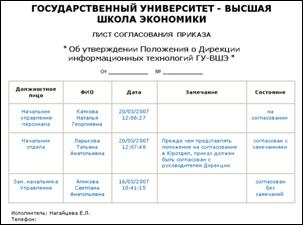
Рисунок 19. Отчет. Лист согласования
3.2.7. Закладка «Замечания» регистрационной карточки документа
На закладке Замечания (см. Рисунок 20) отображается информация о согласовании и подписании документа в таблицах Замечания в ходе согласования и Замечания в ходе подписания, а также замечания регистратора.
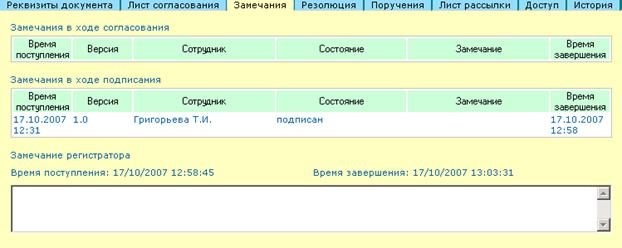
Рисунок 20. Закладка «Замечания»
Таблицы содержат одинаковый набор колонок:
· Дата – дата и время согласования документа;
· Версия ‑ заполняется номером версии контента, если документ был согласован с замечаниями;
· Сотрудник – ФИО сотрудника;
· Состояние – состояние документа, может принимать следующие значения:
- На согласовании – документ находится у данного пользователя на согласовании.
- Не согласован – документ отправлен на доработку инициатору.
- Согласован с замечаниями – документ направлен следующему согласующему, текст замечания в колонке Замечание.
- Согласован без замечаний ‑ документ направлен следующему согласующему, замечания не были занесены.
- Просрочено-снято – согласующий не согласовал документ в установленный период времени.
- На подписании – документ находится у подписывающего лица или его помощника.
- Не подписан – документ не подписан и отправлен инициатору на доработку.
- Подписан – документ подписан и находится на следующем этапе жизненного цикла.
· Замечание – текст занесенного замечания.
Для записи замечания нужно нажать кнопку Правка, расположенную над таблицей, соответствующей этапу жизненного цикла, при этом откроется окно Замечание (см. п. 4.1.5) для внесения текста замечания.
3.2.8. Закладка «Лист рассылки» регистрационной карточки документа
Закладка Лист рассылки (см. Рисунок 21) содержит список пользователей, которые получат документ на ознакомление.
Изменение списка сотрудников осуществляется с помощью кнопки Правка, которая открывает окно Выбор пользователей (см. п. 4.1.4). После добавления сотрудников, их данные будут отображены в поле Список сотрудников для рассылки.
Кроме того, можно использовать типовые списки. Для того, чтобы добавить личный сохраненный ранее список, нажмите кнопку Выбрать из списков, откроется окно Выбор списка рассылки (см. п. 4.1.12), в котором необходимо выбрать нужный список.
Для того, чтобы сохранить новый список как типовой, нажмите кнопку Добавить к спискам, данный список будет сохранен и появится в окне Выбор списка рассылки.
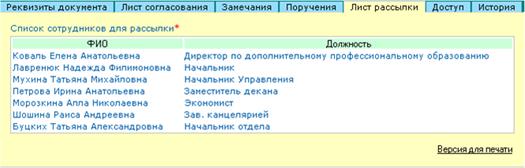
Рисунок 21. Лист рассылки
3.2.9. Закладка «Лист рассылки» регистрационной карточки документа в состоянии «архив»
Закладка Лист рассылки регистрационной карточки документа в состоянии «архив» (см. Рисунок 22) содержит список уже получивших документ пользователей и кнопку Дополнительная рассылка, которая позволяет направить документ на ознакомления дополнительному списку сотрудников. Дополнительную рассылку документов, которые находятся в папке Номенклатура дел в состоянии «архив», могут осуществлять Администратор и Начальник УД.
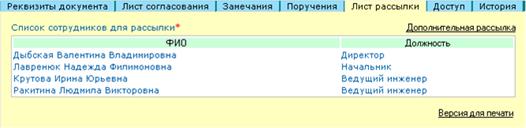
Рисунок 22. Закладка "Лист рассылки", архив
Для проведения дополнительной рассылки нужно нажать кнопку Дополнительная рассылка, которая открывает окно Список сотрудников дополнительной рассылки (см. 4.1.11), которое позволяет отправить документ сотрудникам.
3.2.10. Закладка «Поручения» регистрационной карточки документа
Закладка Поручения (см. Рисунок 23) отображает список поручений созданных по документу. Список содержит следующие колонки:
- Объект  вызова регистрационной карточки;
- Регистрационный номер – регистрационный номер документа-поручения, созданного по данному документу;
- Дата регистрации ‑ дата регистрации документа-поручения, созданного по данному документу;
- Текст поручения;
- Срок исполнения поручения;
- Исполнители – список исполнителей данного документа;
- Дата исполнения – дата исполнения заполняется автоматически, когда автор поручения принял решение Исполнено.

Рисунок 23. Закладка «Поручения»
Создавать и добавлять поручения на данной закладке может только Контролер или Помощник Руководителя, подписавшего или рассмотревшего документ. Чтобы создать новое поручение по данному документу, нажмите кнопку Добавить, откроется регистрационная карточка поручения, после сохранения которой появится строка в таблице Список поручений. Для дублирования уже созданного поручения для другого исполнителя предназначена кнопка Добавить по образцу, по которой открывается новая карточка поручения с уже заполненными как у образца полями: Контрольная дата начальная, Текст поручения, Автор поручения, Файла текста документа и приложений.
3.2.11. Закладка «Выписки» регистрационной карточки документа
Закладка Выписки содержит строки, включающие список получателей выписки и список файлов выписки.
Чтобы создать выписку, нажмите кнопку Добавить, которая добавит новую строку. Кнопка Правка, расположенная над списком получателей выписки, позволяет открыть окно Выбор пользователей (см. п. 4.1.4), в котором формируется данный список. Кнопка Добавить над списком файлов открывает окно Выбор файла (см. п. 4.1.2) и позволяет назначить файлы выписки для группы выбранных пользователей. Нажатие кнопки Удалить для выделенного файла исключит его списка.
Кнопка  , расположенная перед строкой, предназначена для удаления строки (выписки).
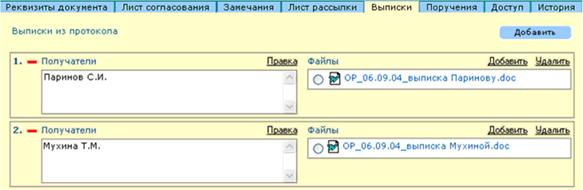
Рисунок 24. Закладка «Выписки»
3.2.12. Закладка «Напоминания» регистрационной карточки документа
Закладка Напоминания (см. Рисунок 25) является журналом напоминаний, которые направляют друг другу участники процесса исполнения поручения.
Чтобы внести напоминание щелкните мышкой на объект Добавить, откроется окно Текст напоминания (см. Рисунок 26), в котором необходимо ввести текст напоминания и адресата, нажмите кнопку Сохранить, чтобы сохранить текст и отобразить его на закладке Напоминания, или кнопку Отменить, чтобы вернуться в предыдущее окно без сохранения изменений.

Рисунок 25. Закладка «Напоминания»
После сохранения карточки поручения Напоминание поступит адресату в папку Поступившие в виде оповещения.
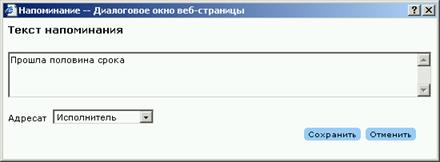
Рисунок 26. Текст напоминания
3.2.13. Закладка «Ход исполнения» регистрационной карточки поручения
Закладка Ход исполнения (см. Рисунок 27) регистрационной карточки документа содержит список записей, где последовательно чередуются записи исполнителя и запись автора поручения. Запись содержит следующие поля:
Дата – дата и время записи;
Действие/ Решение ‑ выбирается из списка возможных действий или решений;
Исполнитель – ФИО исполнителя;
Документ ‑ список прикрепленных документов.
Для внесения или редактирования записи нужно нажать кнопку Открыть, которая откроет окно Ход исполнения (см. п. 4.1.6).
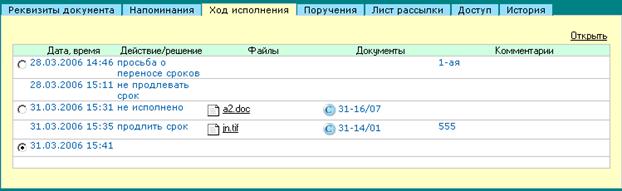
Рисунок 27. Закладка «Ход исполнения»
3.2.14. Закладка «История» регистрационной карточки документа
На всех регистрационных карточках присутствует закладка История (см. Рисунок 28), которая отображает перечень действий, производившихся пользователями с данным документом с указанием даты и времени.

Рисунок 28. Закладка «История» регистрационной карточки документа
3.2.15. Закладка «Доступ» регистрационной карточки документа
Закладка Доступ (см. Рисунок 29) регистрационной карточки документа позволяет разрешить доступ к данному документу пользователям системы.
По умолчанию все пользователи системы, не участвующие в процессе обработки данного документа, не имеют доступа к этому документу.
В верхней части закладки расположен список сотрудников, у которых в настоящий момент находятся задачи на обработку данного документа, данные о разрешениях сотруднику, создавшему этот документ. Таблица Разрешения Пользователя/группы содержит две колонки:
Пользователь/группа.
Разрешения.
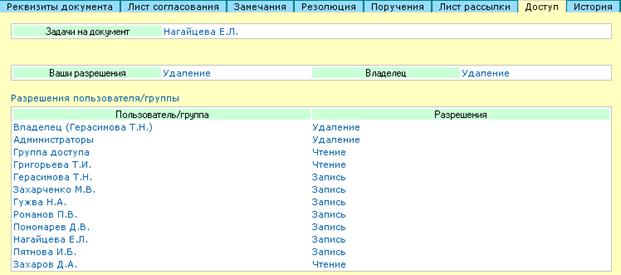
Рисунок 29. Закладка «Доступ» регистрационной карточки документа
3.3. Обработка поступивших задач
3.3.1. Окно «Диспетчер задач»
После открытия любой поступившей задачи, откроется окно Задачи (см. Рисунок 30). В верхней части окна отображается название задачи. Под названием окна указана краткая информация о пришедшей задаче (дата и время поступления, отправитель). В нижней части окна в зависимости от задачи могут быть расположены следующие кнопки:
Завершить – кнопка предназначена для завершения текущей задачи, когда отсутствует выбор дальнейшего направления документа. После ее нажатия появится окно Завершить задачу.
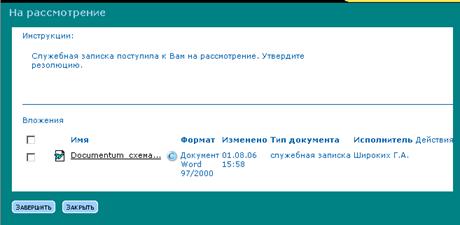
Рисунок 30. Окно «Задачи»
Перенаправить – кнопка предназначена для завершения текущей задачи и назначения дальнейшего маршрута документа. После ее нажатия откроется окно Перенаправить, предлагающее выбрать маршрут.
Закрыть – кнопка предназначена для закрытия окна Диспетчер задач и возвращения в папку Поступившие. При нажатии этой кнопки задача сохранится в папке, и будет считаться невыполненной.
3.3.1.1. Завершение задачи
Завершение задачи в зависимости от типа задачи производится нажатием кнопок Завершить и Перенаправить.
Выполнив все действия, указанные в инструкции и нажав кнопку Завершить, в окне Задачи, Вы увидите окно Завершение задачи (см. Рисунок 31). Нажатие кнопки ОК завершит задачу и удалит ее из папки Поступившие. Для возврата из окна Завершение задачи в окно Задачи нажмите кнопку Отменить.
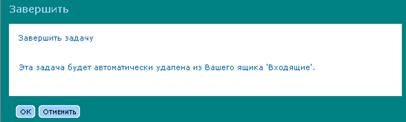
Рисунок 31. Завершение задачи
Нажатие кнопки Перенаправить открывает окно Перенаправить (см. Рисунок 32), которое позволяет выбрать один из предлагаемых маршрутов дальнейшего движения документа по жизненному циклу.
Для выбора нужно включить флаг у соответствующего маршрута и нажать кнопку ОК. Для возврата из окна Перенаправить в окно задачи нажмите кнопку Отменить.
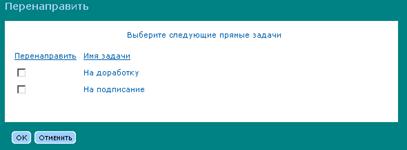
Рисунок 32. Перенаправить
3.3.2. Задача «На доработку»
Задача На доработку поступает в подпапку Прочие папки Поступившие Инициатору документа.
Для выполнения задачи пользователю необходимо выполнять действия в следующей последовательности:
- Открыть документ на редактирование включить признак у ссылки на документ (выделить документ) и на включившейся панели кнопок нажать кнопку Редактировать (см. п. 3.1.3).
- Открыть карточку, перейти на закладку Замечания и ознакомиться с ними.
- Изменить значения полей и отредактировать текст документа в соответствии с замечаниями.
- Файлы документа, отредактированные в приложениях, нужно сохранить и закрыть.
- Сохранить и закрыть карточку документа.
- Записать документ в хранилище (см. п. 3.1.4).
После записи в хранилище документа нужно завершить задачу.
3.3.3. Задача «На согласование»
Задача На согласование поступает в подпапку На согласование папки Поступившие пользователю, указанному на закладке Лист согласования регистрационной карточки документа или его Помощнику.
Для выполнения задачи пользователю необходимо открыть карточку документа и ознакомиться с текстом документа и его приложений.
Пользователь может согласовать документ с замечаниями или без замечаний. Для того чтобы согласовать без замечаний, достаточно закрыть карточку и завершить задачу. Если у пользователя есть замечания, нужно перейти на закладку Замечания (см. п. 3.2.7) и воспользоваться кнопкой Правка. В открывшемся окне Замечания (см. п. 4.1.5) нужно записать текст замечания и нажать кнопку Сохранить.
Внесенные замечания появятся в таблице Замечания в ходе согласования на строке с ФИО пользователя. Далее нужно сохранить карточку с помощью кнопки Сохранить и закрыть с помощью кнопки Закрыть. После этого следует завершить задачу (см. п. 3.3.1.1).
Если задача пришла на обработку Помощнику Согласующего лица, то при завершении задачи пользователю будет предложен выбор дальнейшего направления документа:
На согласование – документ отправится на следующий этап обработки.
Руководителю – документ отправится Согласующему лицу.
3.3.3.1. Особенности согласования Начальником УД
Для согласования документа Начальник УД кроме вышеперечисленных действий по согласованию (см. п. 3.3.2) может производить следующие действия:
Редактировать текст документа и его приложений (см. п. 3.1.3).
Дополнять Лист согласования и менять порядок последовательного согласования (см. п. 3.2.6).
Дополнять Лист рассылки (см. п. 3.2.8).
При завершении задачи Начальнику УД будет предложен выбор дальнейшего направления документа:
На доработку – документ будет не согласован и отправится на доработку Инициатору документа.
На согласование – документ отправится на следующий этап обработки.
3.3.4. Задача «На подпись»
Задача На подпись поступает в подпапку На подпись папки Поступившие пользователю, указанному в поле Подписывающее лицо или Автор регистрационной карточки документа.
Для выполнения задачи пользователю необходимо открыть карточку документа и ознакомиться с текстом документа и его приложений.
Пользователь может подписать или не подписать документ. Для того, чтобы подписать документ, достаточно закрыть карточку и при завершении задачи выбрать дальнейшее направление На регистрацию.
Если пользователь не подписывает документ, ему нужно внести замечания на закладке Замечания (см. п. 3.2.7), воспользовавшись кнопкой Правка. В открывшемся окне Замечания (см. п. 4.1.5) нужно записать текст замечания и нажать кнопку Сохранить. Внесенные замечания появятся в таблице Замечания в ходе подписания. Далее нужно сохранить карточку с помощью кнопки Сохранить и закрыть с помощью кнопки Закрыть. После этого следует завершить задачу (см. п. 3.3.1.1) и выбрать дальнейшее направление На доработку.
3.3.5. Задача «На проверку»
Задача На проверку поступает Помощнику Подписывающего лица в подпапку На подписание папки Поступившие для подготовки решения по подписанию.
Выполнение задачи На проверку Помощником Подписывающего лица полностью совпадает с выполнением задачи На подписание, с тем отличием, что по завершению задачи производится выбор направления На доработку Инициатору или На подпись Руководителю.
3.3.6. Задача «На регистрацию»
Документы регистрируются сотрудниками, указанными в Системе как Регистраторы. В папку Поступившие им приходит задача На регистрацию.
Если регистраторов несколько, то одному из Регистраторов перед выполнением регистрации необходимо принять задачу, нажать кнопку Принять - Задача На регистрацию покинет папки других регистраторов.
Регистратору необходимо ознакомиться с документом и принять решение - регистрировать документ или отправить на доработку. Если документ требует доработки нужно написать замечание в поле Замечания регистратора на закладке Замечания.
После регистрации документа (см. п. 3.3.6.1) и завершения задачи регистратору предоставляется возможность направить документ На доработку Инициатору или на следующий этап жизненного цикла, который зависит от типа документа.
3.3.6.1. Регистрация документов
Регистрация документов производится на соответствующем этапе жизненного цикла для каждого типа документа и заключается в записи регистрационного номера и даты регистрации в карточку документа. Все зарегистрированные документы отображаются в папках номенклатуры дел. Подразделение и дело, к которому привязан документ, зависит от типа документа и целевого назначения:
- входящий – Управление делами: Входящие письма (копии);
- исходящий – Управление делами: Исходящие письма (копии);
- приказ/распоряжение – Управление делами: Приказы (в соответствии с целевым назначением);
- служебная записка – Управление делами: Служебные записки (в соответствии с целевым назначением);
- поручение – подразделение Автора поручения;
- трудовой договор – Управление персонала;
- приказы по личному составу – Управление персонала;
- протокол – подразделение, зафиксированное в карточке;
Перед регистрацией документа убедитесь, что в номенклатуре дел Администратор Системы создал папку дела. Для большинства документов Администратором настроено автоматическое присвоение регистрационного номера.
Чтобы произвести регистрацию документа нужно открыть регистрационную карточку и нажать кнопку Зарегистрировать. Если Администратор настроил автоматическое присвоение номера, то в левое поле регистрационного номера запишется индекс дела номенклатуры дел, а в правое поле - следующий по порядку номер. Если Администратор не настроил автоматическую регистрацию, то откроется окно Регистрация документа (см. п. 4.1.1). До закрытия карточки документа номер по порядку может быть изменен вручную. Если номер по порядку не был изменен, то достаточно нажать кнопку Закрыть. При изменении номера по порядку перед закрытием необходимо Сохранить.
ВНИМАНИЕ! Процедура регистрации необратима. В случае ошибки регистрации обратитесь к Администратору.
3.3.7. Задача «На рассмотрение»
Задача На рассмотрение поступает пользователю, внесенному в поле Адресат регистрационной карточки, или его Помощнику в подпапку На рассмотрение папки Поступившие.
Выполнение задачи На рассмотрение включает следующие действия:
На закладке Резолюция занесение текста резолюции и, при необходимости, заполнение списка исполнителей и контрольного срока. Для заполнения списка исполнителей предназначена кнопка Правка, которая открывает окно Выбор пользователей (см. п. 4.1.4)
На закладке Реквизиты установка одного из видов контроля – централизованного или децентрализованного включением соответствующего признака.
Редактирование Листа рассылки (см. п. 3.2.8).
Добавления лиц на Лист согласования (см. п. 3.2.6) (для служебных записок).
После внесения изменений на закладки карточки нужно сохранить документ с помощью кнопки Сохранить и закрыть с помощью – кнопки Закрыть.
Если пользователем является Помощник, то по завершении задачи нужно сделать выбор дальнейшего движения документа:
На рассылку – документ будет направлен далее по маршруту ЖЦ.
Руководителю – документ будет направлен Адресату.
На досогласование – лицам листа согласования, которые еще не согласовывали документ (для служебной записки).
3.3.8. Задачи «Для ознакомления», «На ознакомление»
Задачи Для ознакомления или На ознакомление поступают пользователям Системы, включенным в Лист рассылки, их Помощникам, а также лицам, включенным в список получателей выписок протокола. Задачи поступают в подпапку Для ознакомления папки Поступившие.
Если задача получена Помощником, то после ознакомления с документом, по завершению задачи ему предоставляется возможность выбора направлять или не направлять для ознакомления документ руководителю:
Руководителю.
Удалить.
Если задачу получил пользователь, включенный в список по выпискам, то чтение основного файла документа ему не доступно. Такому пользователю после открытия карточки документа нужно перейти на закладку Выписки, найти себя в списке и открывать файлы, назначенные для ознакомления.
3.3.9. Задача «На контроль»
Задача На контроль поступает пользователям группы Контролеры, если в документе установлен признак централизованного контроля. Задача приходит в подпапку Поручения папки Поступившие.
Для исполнения задачи одному из пользователей данной группы необходимо нажать кнопку Принять, тогда задача покинет папки других пользователей группы.
Пользователь должен ознакомиться с документом и принять решение о необходимости контроля данного документа сотрудниками группы контроля. Если принято решение отклонить контроль, то нужно завершить задачу и выбрать дальнейшее направление – Отклонить контроль.

|
Из за большого объема этот материал размещен на нескольких страницах:
1 2 3 4 |
