


Партнерка на США и Канаду по недвижимости, выплаты в крипто
- 30% recurring commission
- Выплаты в USDT
- Вывод каждую неделю
- Комиссия до 5 лет за каждого referral
Если документ будет контролироваться, то нужно открыть карточку документа, перейти на закладку Поручения и с помощью кнопок Добавить и Добавить по образцу создать поручения по документу (см. п. 3.2.10). После закрытия карточки документа нужно завершить задачу и выбрать дальнейшее направление – Контролировать. Если после завершения задачи потребуется создать еще поручения, это можно сделать, отыскав документ с помощью навигации по папкам Номенклатуры дел или воспользоваться поиском документа.
3.3.10. Задача «Создание поруч.»
Задача Создание поруч. поступает Помощнику Автора поручения, если в документе установлен признак децентрализованного контроля для создания поручений по документу. Задача приходит в подпапку Поручения папки Поступившие.
Для выполнения задачи Помощнику Автора поручения нужно открыть карточку документа, перейти на закладку Поручения и с помощью кнопок Добавить и Добавить по образцу создать поручения по документу (см. п. 3.2.10). После закрытия карточки документа нужно завершить задачу. Если после завершения задачи потребуется создать еще поручения, это можно сделать, отыскав документ с помощью навигации по папкам Номенклатуры дел или воспользоваться поиском документа.
3.3.11. Задача «Рег. поручения»
Если при создании поручение не было зарегистрировано, то для регистрации поручения Контролеру или Помощнику Автора в подпапку Поручения папки Поступившие приходит задача Рег. Поручения.
Регистрация поручения (см. п. 3.3.6.1) при децентрализованном контроле производится в дело подразделения Автора поручения. При централизованном контроле регистрация производится в дело Управления делами.
После завершения задачи документ будет отправлен Исполнителю – лицу, внесенному в поле Ответственный исполнитель.
3.3.12. Задача «На исполнение»
Задача На исполнение приходит Исполнителю поручения в подпапку Поручения папки Поступившие.
Для выполнения данной задачи Исполнителю необходимо ознакомиться и проанализировать поручение.
Для исполнения задачи Исполнителю нужно открыть карточку документа и перейти на закладку Ход исполнения (см. 3.2.13). Для внесения хода исполнения нужно нажать кнопку Открыть. Откроется окно Ход исполнения (см. п. 4.1.6), где Исполнитель должен выбрать действие по исполнению. Исполнитель также может присоединить файл, сослаться на документ системы и написать комментарий к своему действию. В зависимости от статуса поручения значения выпадающего списка возможных действий могут быть разными.
Исполнитель может исполнять поручение самостоятельно или привлечь к исполнению других пользователей. Для этого на закладке Поручения он может создать поручения, в которых он будет Автором.
ВНИМАНИЕ! Чтобы эти поручения отправились на исполнение необходимо после закрытия задачи установить курсор на папку Личный ящик, выделить поручение и отправить его по ЖЦ с помощью кнопки Отправить панели кнопок (см. п. 3.1.2).
После внесения хода исполнения на закладку нужно сохранить и закрыть карточку, завершить задачу.
После того, как Исполнитель ввел действия по исполнению данного поручения и завершил задачу, документ поступит к Автору поручения или его Помощнику с задачей Доклад о поручен.
3.3.13. Задача «Отметка исполнения»
Задача Отметка исполнения приходит Автору резолюции (его помощнику) после наложения резолюции для контроля исполнения документа без создания поручений. По факту исполнения документа Автор резолюции должен записать дату исполнения в поле Отметка об исполнении и завершить задачу. Только после этого лица, занесенные в поле Исполнители, смогут завершить задачу Для исполнения.
3.3.14. Задача «Доклад о поручен.»
Задача Доклад о поручен. приходит Автору поручения или его Помощнику в подпапку Рассмотрение папки Поступившие.
Для ознакомления с докладом об исполнении и принятия решения о ходе исполнения откройте карточку документа и перейдите на закладку Ход исполнения и нажать кнопку Открыть. Откроется окно Ход исполнения (см. п. 4.1.6), где Автор поручения (его Помощник) должен выбрать решение по исполнению из следующих возможных:
Продлить срок;
Не продлять срок;
Отменить поручение;
Снять как выполненное.
Автор поручения (его Помощник) также может присоединить файл, сослаться на документ системы и написать комментарий к своему решению.
Выбрав решение, сохраните изменения в карточке с помощью кнопки Сохранить, закройте карточку и завершите задачу.
После внесения хода исполнения на закладку нужно сохранить и закрыть карточку, завершить задачу.
Если задачу получил Помощник Автора. В случае решения Продлить срок и Не продлять срок Помощник Автора может выбрать дальнейшее направления документа – Автору поручения для принятия окончательного решения или сразу Исполнителю.
Решения по снятию поручения с контроля или отмене поручения принимаются только Автором поручения, независимо от выбора дальнейшего направления Помощником поручение будет направлено Автору.
Если задачу получил Автор поручения. В зависимости от выбранного решения поручение будет либо отправлено Исполнителю, либо снято с контроля, о чем придет соответствующее оповещение Контролеру и Исполнителю.
3.3.15. Задача «Для выписок»
Задача Для выписок приходит Инициатору протокола в подпапку Прочие папки Поступившие.
Для выполнения задачи необходимо открыть карточку документа, подготовить выписки в виде файлов и перейти на закладку Выписки регистрационной карточки протокола (см. п. 3.2.11). С помощью кнопки Добавить добавляется запись, в которую вносятся файлы выписок и список пользователей, которые получат документ с выписками. После сохранения карточки с помощью кнопки Сохранить нужно закрыть карточку (кнопка Закрыть) и завершить задачу.
3.3.16. Задача «Для исполнения»
Задача Для исполнения приходит Исполнителю резолюции. При попытке завершить задачу система выдает сообщение «Задача не может быть завершена до заполнения поля Отметка исполнения». Система позволит завершить задачу только после того как Автор резолюции (его помощник) запишет в поле Отметка об исполнении дату исполнения. Для этого Исполнитель, исполнив поручение, должен внести информацию об этом в поле Комментарий по исполнению на закладке Резолюция или сообщить Автору поручения по телефону или E-mail, что резолюция исполнена.
3.3.17. Оповещения
Система формирует оповещения пользователям системы. Оповещения и напоминания по поручениям приходят в подпапку Поручения папки Поступившие, остальные оповещения приходят подпапку Прочие.
Оповещение в отличие от задачи не нужно выполнять, оно несет только информационный характер. Текст оповещения размещается в поле для инструкций по исполнению задачи. По нажатию кнопки Завершить оповещение покидает папку пользователя. Кнопка Закрыть закрывает текущее окно.
3.4. Работа с версиями
В Системе предусмотрена возможность создания версий документа в процессе доработки. Инициатор, отредактировав документ, должен сохранять новую версию документа. Начальник УД и его помощник могут сохранить изменения под той же версией. Данные о всех версиях документа можно увидеть в окне Информация о версиях (см. Рисунок 33), которое открывается из регистрационной карточки документа, нажатием кнопки Версии.
3.4.1. Окно «Информация о версиях»
Окно Информация о версиях предназначено для отображения информации о версиях контента. Версии контента могут создаваться пользователями, имеющими для этого соответствующие права доступа. Для создания новой версии, документ необходимо открыть для редактирования (см. 3.1.3), а затем записать в хранилище (см. 3.1.4), выбрав номер версии.
Вызов окна Информация о версиях осуществляется с помощью кнопки Версии на закладке Реквизиты документа регистрационной карточки не зависимо от вида документа.
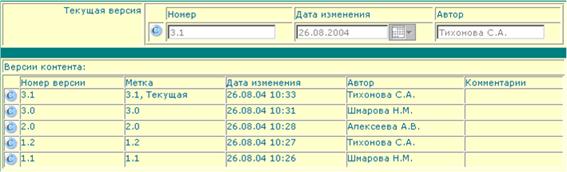
Рисунок 33. Информация о версиях
В этом окне информация и ссылка на карточку (см. Рисунок 34) текущей версии контента указаны в верхней части окна. Информация включает в себя: Номер версии, Дату изменения и Автора.
Информация по всем версиям представлена ниже в виде таблицы со следующими колонками:
Ссылка на карточку версии;
Номер версии;
Метка;
Дата изменения;
Автор;
Комментарий.
Номер версии, метка и комментарии заполняются пользователем при записи документа в хранилище (см. п. 3.1.4).
Данные об авторе версии и дате последнего изменения заполняются автоматически Системой при создании.
Ссылка на карточку версии позволяет открыть карточку, в которой помимо общей информации о версии контента содержится еще список файлов входящих в данную версию.
Чтобы закрыть окно и вернуться на закладку Реквизиты документа, нажмите кнопку Закрыть.
3.4.1.1. Окно «Карточка версии»
Окно Карточка версии (см. Рисунок 34) содержит информация о версии контента, в том числе перечень файлов входящих в контент данной версии.
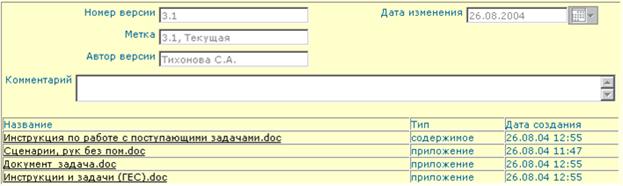
Рисунок 34. Карточка версии
Таблица с перечнем документов включает в себя информацию о названии файла, дате создания документа в Системе и тип документа (содержимое или приложение).
Чтобы закрыть карточку и вернуться в окно Информация о версиях нажмите кнопку Закрыть.
3.5. Механизм Руководитель – Помощник
Вид регистрационной карточки и маршрут его движения зависят от типа документа. Особенностью движения всех документов является правило, согласно которому документы, направленные руководителю, имеющему в системе помощника, первоначально приходят помощнику для подготовки решения руководителя или решения части вопросов от его имени. Помощник направляет документ руководителю для редактирования и утверждения подготовленного решения. В схемах движения документов учитывается наличие помощников у руководителей. Если руководитель в системе не имеет помощника, то этапы обработки помощников пропускаются.
3.6. Делегирование полномочий
В Системе предусмотрена функция делегирования полномочий. Делегировать свои полномочия может каждый пользователь системы. Делегировать полномочия любого пользователя системы может Администратор. При описании делегирования подразумеваем что:
Делегирующий – это лицо, передающее свои полномочия.
Делегат – лицо, принимающее полномочия другого сотрудника.
Данная функция распространяется на основные этапы жизненных циклов такие как:
- Подписание – передача полномочий по подписанию приказов и протоколов;
- Рассмотрение ‑ передача полномочий по наложению резолюций на входящие документы;
- Согласование – передача полномочий по согласованию приказов, протоколов.
- Ознакомление – передача полномочий на ознакомление с документами, которые отправляются по рассылке.
Информация по делегированию полномочий различными пользователями хранится в папке Делегирование (см. Рисунок 35).
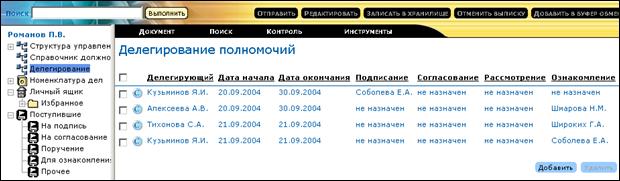
Рисунок 35. Папка «Делегирование»
Список делегирования включает в себя следующие колонки:
- Поле признака;
- Значок вызова карточки;
- Делегирующий;
- Дата начала делегирования полномочий;
- Дата окончания делегирования полномочий;
- Подписание – делегат, которому передаются полномочия по подписанию приказов, утверждению резолюций;
- Рассмотрение ‑ делегат, которому передаются полномочия по рассмотрению документов, в том числе и наложение резолюций на входящий;
- Согласование – делегат, которому передаются полномочия по согласованию приказов и протоколов.
- Ознакомление – делегат, которому передаются документы для ознакомления.
Также в этом окне имеются кнопки Добавить и Удалить. Кнопка Добавить доступна всем пользователям. Кнопка Удалить доступна делегирующему пользователю и Администратору, т. е. исполнителю делегирования, если текущая дата меньше даты начала делегирования.
При вызове карточки делегирования или создании нового делегирования (кнопка Добавить) открывается окно Делегировать полномочия (см. Рисунок 36).
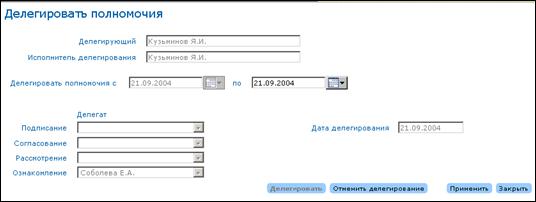
Рисунок 36. Окно «Делегировать полномочия»
Данное окно содержит следующие поля:
Делегирующий – лицо, передающее полномочия, автоматически вносится фамилия сотрудника, создающего делегирование. Поле доступно для редактирования только Администратору системы. Поле обязательно для заполнения;
Исполнитель делегирования – лицо создающее делегирование, заполняется Системой автоматически и не доступно для редактирования;
Делегировать полномочия с..по – два поля, куда вводится период, на который будут делегированы полномочия. По умолчанию заполняются текущей датой, редактируются с помощью календаря (см. 4.1.7), установить можно только дату позднее текущей. При этом в поле Делегировать полномочия по - дата должна быть больше, чем в поле Делегировать полномочия с. Поля обязательны для заполнения;
Дата делегирования – дата создания делегирования, поле заполняется автоматически Системой и не доступно для редактирования;
Группа полей Делегат - включает список делегируемых задач и фамилию делегата. Заполнение полей производится выбором из выпадающего списка возможных делегатов. Список возможных делегатов должен быть заполнен Администратором в карточке сотрудника (см. п. 2.3.2.1):
o Подписание – подписание приказа, проверка помощником проекта приказа;
o Согласование - согласование приказов, проверка помощником начальника УД;
o Рассмотрение - рассмотрение документов, подготовка проекта и утверждение резолюции;
o Ознакомление - ознакомление с документами.
Для вступления в силу делегирования полномочий необходимо нажать на кнопку Делегировать. Делегирование начнет действовать с даты, указанной в поле Делегировать полномочия с. Нажатие кнопки Делегировать вызовет следующие действия:
Проверка отсутствия обратного делегирования полномочий в заданный период времени, т. е. делегат в свою очередь не делегировал права делегирующему. В противном случае система выдает предупреждение с указанием сроков пересечения. Если проверка подтвердила возможность делегирования, то кнопка Делегировать становится недоступной для нажатия.
Все отмеченные задачи, находящиеся у делегирующего пользователя в папке Поступившие и направляемые ему в течение указанного периода, должны направляться делегату. При этом остальные задачи будут скапливаться у делегирующего пользователя в папке Поступившие.
В поле Подписывающее лицо карточек приказа должна меняться фамилия делегирующего на фамилию делегата для документов уже находящихся в папке Поступившие и для документов, текущее состояние которых переходит в состояние Согласован.
На закладке Замечания в табличном поле Замечания в ходе согласования должна пишется фамилия делегата, к которой добавлена информация ‑ «(делегат:)».
Если делегирование было произведено, все поля, кроме поля Делегировать полномочия по, и кнопок Отменить делегирование, Применить и Закрыть становятся недоступными.
Механизм Руководитель - помощник в рамках делегирования реализуется следующим образом:
Делегирующий является руководителем, имеющим помощника, делегат также является руководителем, имеющим помощника. - Все отмеченные задачи делегирующего направятся делегату. Все отмеченные задачи помощника делегирующего направляются помощнику делегата. При этом Делегат и его помощник получают все права делегирующего и его помощника соответственно. А у делегирующего и его помощника остаются права только на чтение документа.
Делегирующий является руководителем, имеющим помощника, делегат является руководителем, не имеющим помощника. - Все отмеченные задачи делегирующего и его помощника будут направлены делегату. Все права делегирующего и его помощника переходят к делегату, а у них остается право только на чтение документа и карточки.
Делегирующий является руководителем, не имеющим помощника, делегат является руководителем, имеющим помощника. - Все отмеченные задачи делегирующего будут направлены помощнику делегата. Все права делегирующего будут переданы делегату, а у помощника делегата будут права в соответствии с правами доступа помощника руководителя для данного этапа ЖЦ.
Делегирующий является помощником, делегат – его руководитель. Все отмеченные задачи будут направлены делегату, т. е. как руководителю без помощника. В данном случае делегат уже имеет права делегирующего.
Делегирующий является помощником руководителя, делегат не является руководителем. Все отмеченные задачи делегирующего будут направлены делегату. Все права делегирующего предаются делегату.
После нажатия кнопки Отменить делегирование в поле Делегировать полномочия по записывается текущая дата и делегирование прекращается. Все поля и кнопки становятся недоступными для редактирования.
Для изменения даты окончания срока делегирования нужно изменить значение поля Делегировать полномочия по и нажать кнопку Применить.
3.7. Создание документов
3.7.1. Создание и регистрация входящего документа
Для создания входящего документа Регистратор входящих документов, установив курсор на папку Личный ящик, должен воспользоваться меню Документ и выбрать пункт Создать>>Входящий документ, который откроет карточку входящего документа (см. Рисунок 37).
Внесите реквизиты документа и укажите, кому он будет отправлен для наложения резолюции, заполнив следующие поля:
Вид документа – значение выбирается из выпадающего списка.
Вид доставки – значение выбирается из выпадающего списка.
Краткое содержание - заголовок или краткое содержание документа, который будет отображаться в соответствующем поле области отображения папки Личный ящик.
Направить – ФИО сотрудника, которому будет отправлен документ для наложения резолюции. Для заполнения поля нажмите кнопку  справа от поля, которая откроет окно Выбор пользователей (см. п. 4.1.4).
Количество листов – количество листов входящего документа.
В ответ на исходящий документ № ‑ если входящий документ является ответом на какой-либо исходящий документ, отправленный раннее, в этом поле указывается номер и дата регистрации этого документа.
Корреспондент. Номер документа – укажите исходящий номер документа корреспондента.
Корреспондент. Дата документа – дата исходящего документа корреспондента, указанная на самом входящем документе.
Корреспондент. Организация – выберите из списка или введите вручную организацию, отправившую данный документ (см. п. 4.1.9).
Корреспондент. ФИО подписавшего – указывается ФИО сотрудника, подписавшего документ в организации корреспондента. Может вводиться вручную или выбирается из списка в окне Выбор организации и подписавшего.
Корреспондент. Должность подписавшего – указывается должность сотрудника, подписавшего документ, если в окне Выбор организации и подписавшего был выбран подписывающий, должность заполняется автоматически, если же нет, должность можно указать вручную.
Адресат – ФИО сотрудника ГУ-ВШЭ, которому адресован входящий документ.
Поле гиперссылки на файл текста документа – поле предназначено для отображения имени и формата присоединенного файла (см. п. 3.2.2).
Приложения – список присоединенных приложений, содержащий их наименование, количество экземпляров и количество листов в приложении, а также признак важности. Список редактируется с помощью кнопок Добавить, Удалить (см. п. 3.2.2).
Централизованный контроль – признак Централизованного контроля (см. п. 3.2.3).
Децентрализованный контроль - признак Децентрализованного контроля (см. п. 3.2.4)
Помимо этого, на закладке Реквизиты документа регистрационной карточки входящего документа имеется поля, недоступные для ввода:
Регистрационный номер – регистрационный документа состоит из номера по номенклатуре дел и порядкового номера в номенклатуре. Значение заполняется системой при регистрации.
Дата регистрации – текущая дата присваивается Системой при регистрации.
Текущее состояние – Система выводит сообщение о текущем состоянии документа в процессе, т. е. на каком этапе жизненного цикла в данный момент находится документ.

Рисунок 37. Карточка входящего документа
Система не позволит пользователю выйти из карточки до тех пор, пока эти поля не будут заполнены, уведомляя соответствующими сообщениями.
После того, как реквизиты документа внесены, необходимо зарегистрировать документ, воспользовавшись кнопкой Зарегистрировать (см. п. 3.3.6.1).
Перед регистрацией убедитесь, что все поля, обязательные для заполнения, уже заполнены, иначе Система не позволит зарегистрировать документ.
Зарегистрированный документ нужно отправить по жизненному циклу (см. п. 3.1.2),
после чего документ придет пользователю, записанному в поле Отправить, называемый в дальнейшем Адресатом, или, если у него есть помощник, его Помощнику.
3.7.2. Создание приказа/распоряжения
Созданием приказа/распоряжения занимается сотрудник, называемый в Системе Инициатором документа. В его функции входит: создание приказа, занесение реквизитов в регистрационную карточку, заполнение листа согласования и листа рассылки, а также назначение жизненного цикла для документа.
Чтобы создать документ, установите курсор на папку Личный ящик, откройте меню пункта Документ и выберите в нем Создать>>Приказ.
Откроется регистрационная карточка приказа (см. Рисунок 38).
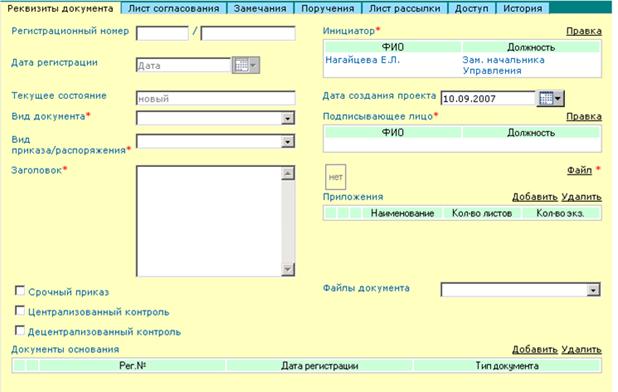
Рисунок 38. Регистрационная карточка приказа
На закладке Реквизиты документа необходимо заполнить следующие поля:
Вид документа – значение выбирается из выпадающего списка.
Вид приказа/распоряжения – значение выбирается из выпадающего списка.
Заголовок - заголовок документа, который будет отображаться в области отображения папки Личный ящик.
Подписывающее лицо – ФИО сотрудника, которому приказ будет отправлен на подпись. Заполняется нажатием на кнопку Правка и в открывшемся окне (см. п. 4.1.4) производится выбор.
Гиперссылки на текст документа и иго приложений (см. п. 3.2.2).
Поля Инициатор и Дата создания проекта заполняются Системой автоматически и содержат ФИО сотрудника, создающего документ, и текущую дату соответственно.
Поле Текущее состояние предназначено для автоматического отображения Системой состояния документа на этапах жизненного цикла. Поля Регистрационный номер и Дата регистрации остаются незаполненными, т. к. документ будет зарегистрирован Регистратором после того, как он будет подписан.
Признаки Централизованный контроль или Децентрализованный контроль устанавливаются Подписывающим лицом или его помощником.
Признак Срочность устанавливается Инициатором, Помощником Начальника УД или Начальником УД.
Поле Документы-основания содержит список документов, являющихся основанием для данного приказа. Поле заполняется с помощью кнопки Добавить, которая открывает окно Выбор документа (см. п. 4.1.10). Кнопка Удалить позволяет удалить выделенный документ в списке.
Помимо закладки Реквизиты документа, необходимо заполнить закладки Лист согласования (см. п. 3.2.6) и Лист рассылки (см. п. 3.2.8).
Заполнив все необходимые поля и закладки, и сохранив их в карточке, необходимо, отправить документ по маршруту, т. е. назначить жизненный цикл. Находясь в Личном ящике, выделите нужный документ и нажмите кнопку Отправить, которая активизируется на панели кнопок (см. Рисунок 12). Если в нижней части экрана появится сообщение - Жизненный цикл успешно назначен (см. Рисунок 13), документ будет отправлен на проверку Помощнику начальника УД.
3.7.3. Создание служебной записки
Созданием служебной записки занимается сотрудник, имеющий в Системе роль Инициатора служебной записки. В его функции входит создание, занесение реквизитов документа в регистрационную карточку и отправка документа по маршруту жизненного цикла.
Для создания служебной записки Инициатор должен установить курсор на папку Личный ящик и воспользоваться меню Документ, где выбрать пункт Создать>>Служебная записка, который откроет карточку документа (см. Рисунок 39). На закладке Реквизиты необходимо заполнить следующие поля:
Вид документа – значение выбирается из выпадающего списка.
Заголовок - заголовок документа, который будет отображаться в области отображения папки Личный ящик.
Адресат – ФИО сотрудника, которому приказ будет отправлен на подпись. Заполняется нажатием на кнопку Правка и в открывшемся окне (см. п. 4.1.4) производится выбор.
Гиперссылки на текст документа и иго приложений (см. п. 3.2.2).
Если инициатор не уполномочен на создание служебных записок, то уполномоченное лицо заносится в поле Автор с помощью кнопки Правка, которая откроет окно выбора пользователя (см. п. 4.1.4). При этом предполагается, что лицо, записанное в поле Автор, также работает в системе.
Поле Фактический автор предназначено для записи регистратором контактных данных автора служебной записки в случае, когда сотрудники подразделения не имеют технической возможности работать в системе.
Гиперссылки на текст документа и иго приложений (см. п. 3.2.2).
Поле Инициатор заполняется Системой автоматически и содержит ФИО сотрудника, создающего документ.
Поле Текущее состояние предназначено для автоматического отображения Системой состояния документа на этапах жизненного цикла.
Признаки Централизованный контроль и Децентрализованный контроль устанавливается Адресатом после рассмотрения документа.
Помимо закладки Реквизиты документа могут быть заполнены закладки Лист согласования (см. п. 3.2.6) и Лист рассылки (см. п. 3.2.8).
Заполнив все необходимые поля и закладки, и нужно сохранить документ воспользовавшись кнопкой Сохранить, а затем закрыть карточку с помощью кнопки Закрыть.
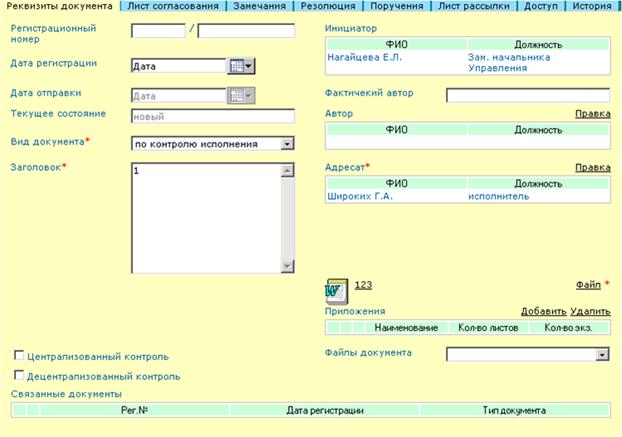
Рисунок 39. Карточка служебной записки
Далее документ должен быть отправлен по маршруту жизненного цикла. Для этого, находясь в Личном ящике, выделите нужный документ и нажмите кнопку Отправить, которая активизируется на панели кнопок (см. Рисунок 12). Если в нижней части экрана появится сообщение - Жизненный цикл успешно назначен (см. Рисунок 13), документ будет отправлен на регистрацию.
3.7.4. Создание поручения
Поручения может создавать Руководитель – Автор поручения, Помощник Автора или Контролер (если поручения создается по документу). Чтобы создать новое устное поручение, выберите Документ>>Создать>>Поручение ‑ откроется окно регистрационной карточки поручения (см. Рисунок 40).
Поручения по документу создаются Контролером (задача На контроль) или Помощником Автора (задача Создание поруч.) на закладке Поручения регистрационной карточки соответствующего документа. Поручение создается с помощью нажатия кнопки Добавить, которая открывает регистрационную карточку поручения. После заполнения реквизитов (см. п. 3.7.4.1), сохранения и закрытия карточки поручения происходит возврат в карточку документа-источника, а личная карточка только что созданного поручения появится в папке Личный ящик. Если в Личном ящике удалить поручение, то и на закладке Поручения документа-источника это поручение будет удалено. Если по документу созданы все поручения, задачу можно завершить (см. п. 3.3.1.1). Если задача завершена, а появилась необходимость создать поручение по документу еще, то существует такая возможность, найдя документ-источник в Номенклатуре дел или с помощью поиска или навигации.
Контролер централизованного контроля может отклонить создание и контроль поручения. Для этого после нажатия кнопки Перенаправить ему необходимо выбрать Отклонить контроль. Выбор варианта Контролировать подтвердит централизованный контроль. Если контроль был отклонен, Помощник Автора поручения получит задачу Созд. поручения.
Поручение может быть также создано с помощью кнопки Добавить по образцу, для этого предварительно нужно выделить поручение – образец. При этом создается копия выделенного поручения с пустым списком исполнителей и ответственным исполнителем.
3.7.4.1. Заполнение реквизитов и регистрация поручения
В первую очередь необходимо заполнить обязательные поля, помеченные значком *. Такими полями являются:
Контрольный срок начальный - введите дату (см. п. 4.1.7), до которой необходимо исполнить данное поручение;
Источник поручения – ссылка на документ - источник, по которому создается данное поручение.
Текст поручения;
Исполнители – исполнители данного поручения. Список исполнителей.
Ответственный исполнитель – выберите из списка одного из сотрудников, указанного в качестве исполнителя. В случае заполнения данного поля дальнейшая переписка будет вестись только с сотрудником, указанным в этом поле. В противном случае – со всеми сотрудниками из списка исполнителей.
Автор – в данном поле указывается автор поручения. Если поручение создано по документу, заносится Руководитель, подписавший или утвердивший документ – источник поручения. Если поручение устное ‑ поле заполняется по умолчанию и содержит фамилию сотрудника, создающего поручение. Значение поля может быть изменено ‑ нажатие на кнопку Правка открывает окно Выбор пользователей (см. п. 4.1.4).
Кроме этого на закладке имеются следующие поля, которые также можно заполнить:
Тип поручения – признаки: срочное и важное. По умолчанию поручение помечается как обычное – не имеющее признаков важности и срочности.
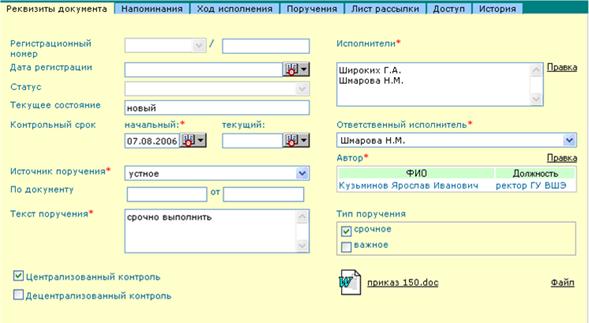
Рисунок 40. Карточка поручения
Кроме того, к карточке может быть прикреплен файл с дополнительной информацией. Для этого используется кнопка Файл (см. п. 4.1.2), при этом формат и имя присоединенного файла будут отображены в нижней части карточки в поле с надписью Нет.
Следующие поля заполняются системой автоматически:
По документу … от … - в случае создания поручения по документу система вносит номер и дату документа, являющегося основанием создания данного поручения.
Регистрационный номер – заполняется при регистрации;
Дата регистрации – заполняется при регистрации;
Текущее состояние – состояние жизненного цикла документа;
Текущий контрольный срок – при создании значение поля совпадает с первоначальным контрольным сроком. В дальнейшем в случае переноса контрольного срока значение изменяется;
Открыть файл с помощью появившейся ссылки можно только после нажатия кнопки Сохранить. Она же используется для сохранения внесенных данных в карточку.
После сохранения поручения становится доступной кнопка Зарегистрировать, которая позволяет зарегистрировать документ (см. п. 3.3.6.1). Для перехода из регистрационной карточки в папку Личный ящик или на закладку документа-источника используйте кнопку Закрыть.
3.7.4.2. Отправка поручения по ЖЦ
ВНИМАНИЕ! Если поручение было создано в Личном ящике или на закладке Поручения внутри карточки поручения - этот документ необходимо отправить по маршруту жизненного цикла (см. п. 3.1.2).
Если поручение было создано на закладке Поручения регистрационной карточки входящего документа, приказа или служебной записки – поручение автоматически продолжит жизненный цикл документа-источника.
4. Окна, открываемые при работе с документами
4.1.1. Окно «Регистрация документа»
Окно Регистрация документа (см. Рисунок 41), предназначено для создания регистрационного номера документа.
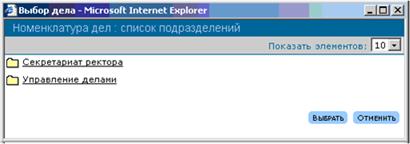
Рисунок 41. Регистрация
Данное окно открывается после нажатия кнопки Зарегистрировать в карточке документа (независимо от вида документа). После открытия Вы увидите список подразделений входящих в папку Номенклатуру дел. Чтобы перейти к списку дел (см. Рисунок 42), щелкните мышкой по названию подразделения.
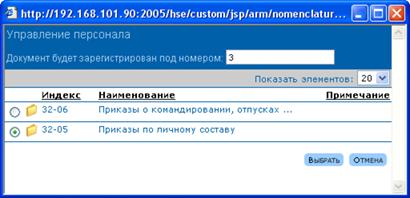
Рисунок 42. Список дел «Регистрация»
Выберите из предложенного перечня, дело в которое хотите внести документ, поставив напротив него признак в левой колонке и нажмите кнопку Выбрать. Регистрационный номер сформируется автоматически, и индекс и номер документа появятся в поле Регистрационный номер карточки документа. Номера формируются по порядку внутри каждого дела. Чтобы выйти из окна Регистрация без формирования регистрационного номера нажмите кнопку Отменить.

|
Из за большого объема этот материал размещен на нескольких страницах:
1 2 3 4 |
