


Партнерка на США и Канаду по недвижимости, выплаты в крипто
- 30% recurring commission
- Выплаты в USDT
- Вывод каждую неделю
- Комиссия до 5 лет за каждого referral
Система документационного обеспечения управления ГУ-ВШЭ |
Руководство пользователя |
Описание применения Том 1 Основные принципы работы с системой |
редакция от 20.11.13 |
Оглавление
1. Общие сведения. 6
1.1. Условия применения. 6
1.2. Особенности интерфейса Системы.. 7
2. Вход в Систему и организация доступа к функциям Системы.. 9
2.1. Вход в Систему. 9
2.2. Завершение работы.. 9
2.3. Главное окно Системы.. 10
2.3.1. Общее описание. 10
2.3.2. Структура управления. 11
2.3.2.1. Карточка сотрудника. 12
2.3.2.2. Карточка подразделения. 14
2.3.3. Группы.. 14
2.3.4. Номенклатура дел. 15
2.3.5. Личный ящик. 16
2.3.6. Папка «Избранное». 17
2.3.7. Поступившие. 18
3. Общие элементы работы с Системой. 20
3.1. Работа с документом.. 20
3.1.1. Просмотр документа. 20
3.1.2. Создание документа и назначение жизненного цикла. 20
3.1.3. Редактирование документа. 21
3.1.4. Запись в хранилище. 22
3.1.5. Отмена выписки. 23
3.1.6. Удаление документа. 23
3.2. Регистрационные карточки документов. 23
3.2.1. Общие элементы регистрационных карточек документов. 23
3.2.2. Гиперссылки на файлы контента. 25
3.2.3. Признак Централизованного контроля. 25
3.2.4. Признак Децентрализованного контроля. 25
3.2.5. Закладка «Резолюция» регистрационной карточки документа. 26
3.2.6. Закладка «Лист согласования» регистрационной карточки документа. 27
3.2.7. Закладка «Замечания» регистрационной карточки документа. 28
3.2.8. Закладка «Лист рассылки» регистрационной карточки документа. 29
3.2.9. Закладка «Лист рассылки» регистрационной карточки документа в состоянии «архив» 29
3.2.10. Закладка «Поручения» регистрационной карточки документа. 30
3.2.11. Закладка «Выписки» регистрационной карточки документа. 31
3.2.12. Закладка «Напоминания» регистрационной карточки документа. 31
3.2.13. Закладка «Ход исполнения» регистрационной карточки поручения. 32
3.2.14. Закладка «История» регистрационной карточки документа. 33
3.2.15. Закладка «Доступ» регистрационной карточки документа. 33
3.3. Обработка поступивших задач. 34
3.3.1. Окно «Диспетчер задач». 34
3.3.1.1. Завершение задачи. 35
3.3.2. Задача «На доработку». 36
3.3.3. Задача «На согласование». 36
3.3.3.1. Особенности согласования Начальником УД.. 37
3.3.4. Задача «На подпись». 37
3.3.5. Задача «На проверку». 37
3.3.6. Задача «На регистрацию». 38
3.3.6.1. Регистрация документов. 38
3.3.7. Задача «На рассмотрение». 39
3.3.8. Задачи «Для ознакомления», «На ознакомление». 39
3.3.9. Задача «На контроль». 40
3.3.10. Задача «Создание поруч.». 40
3.3.11. Задача «Рег. поручения». 41
3.3.12. Задача «На исполнение». 41
3.3.13. Задача «Отметка исполнения». 42
3.3.14. Задача «Доклад о поручен.». 42
3.3.15. Задача «Для выписок». 43
3.3.16. Задача «Для исполнения». 43
3.3.17. Оповещения. 43
3.4. Работа с версиями. 43
3.4.1. Окно «Информация о версиях». 44
3.4.1.1. Окно «Карточка версии». 45
3.5. Механизм Руководитель – Помощник. 45
3.6. Делегирование полномочий. 45
3.7. Создание документов. 49
3.7.1. Создание и регистрация входящего документа. 49
3.7.2. Создание приказа/распоряжения. 51
3.7.3. Создание служебной записки. 53
3.7.4. Создание поручения. 55
3.7.4.1. Заполнение реквизитов и регистрация поручения. 55
3.7.4.2. Отправка поручения по ЖЦ.. 57
4. Окна, открываемые при работе с документами. 58
4.1.1. Окно «Регистрация документа». 58
4.1.2. Окно «Выбор файла». 59
4.1.3. Окно «Новое приложение». 59
4.1.4. Окно «Выбор пользователей». 60
4.1.5. Окно «Замечание». 61
4.1.6. Окно «Ход исполнения». 62
4.1.7. Ввод даты.. 63
4.1.8. Окно «Список статусов». 63
4.1.9. Окно «Выбор организации и подписавшего». 64
4.1.9.1. Поиск. 65
4.1.9.2. Выбор из справочника. 65
4.1.9.3. Редактирование справочника. 66
4.1.10. Окно «Выбор документа». 66
4.1.11. Окно «Дополнительная рассылка». 68
4.1.12. Окно «Выбор списка рассылки». 68
5. Поиск документов. 70
5.1. Полнотекстовый поиск. 70
5.2. Атрибутивный поиск. 70
1. Общие сведения
Система предназначена для информационно-документационного обеспечения текущей деятельности руководства, структурных подразделений и сотрудников ГУ-ВШЭ в процессе выполнения ими своих функций.
Система автоматизирует технологические операции документационного обеспечения управления ГУ-ВШЭ.
Том1 Руководства пользователя является основной инструкцией для пользователей по работе с Системой. В нем изложены практические вопросы выполнения основных операций документационного обеспечения управления с помощью Системы, включая описание интерфейса Системы и работы с экранными формами. В первую очередь, всем пользователя рекомендуется ознакомиться с разделами документа, описывающими общие элементы работы с Системой: «Особенности интерфейса Системы», «Вход в Систему» и «Общие элементы работы с Системой».
Система оперирует с документами. Документом в Системе является двуединое целое в виде карточки документа и контента, т. е. содержимого документа, представляющего собой файл или набор файлов.
Настоящая Система является многопользовательской, т. е. работа с Системой подразумевает коллективную работу с общей базой данных всех участников рабочего процесса. Каждый пользователь в Системе имеет уникальное регистрационное имя и пароль, определяющие соответствующие права доступа и должностные обязанности для использования необходимых функций Системы.
1.1. Условия применения
Для функционирования Системы необходимо наличие на рабочих станциях ОС MS Windows 2000 или Windows XP, компоненты Интернет обозревателя (Internet Explorer) версии 6.0 sp1 или sp2, прикладных программ MS Office, а также JavaRuntime Environment (JRE)1.4.2_04/ в режиме без обновлений. Экран рабочего стола на рабочих станциях должен быть настроен по стандартной схеме. Рекомендуется разрешение экрана 1024*768.
Предполагается, что пользователь Системы должен иметь опыт работы с операционной системой MS Windows и необходимыми приложениями Microsoft Office. На основании этого, в настоящем руководстве не излагаются принципы работы с ОС MS Windows и соответствующими приложениями.
Данная Система постоянно совершенствуется и в связи с этим возможны некоторые несоответствия, касающиеся описания пользовательского интерфейса.
1.2. Особенности интерфейса Системы
При запуске Системы и при выполнении различных команд на экране открываются окна. Окном называется область экрана, предназначенная для ввода и просмотра информации, а также для осуществления управляющих воздействий на Систему
Элементами (объектами) называются выделенные области окна, которые служат либо для отображения информации (поля, строка состояния), либо для управления окнами и Системой в целом (строка меню, кнопки, полосы прокрутки).
Ниже в таблице приведены термины, используемые для описания работы с мышью и клавиатурой, а также общие термины, используемые в данном руководстве.
Термин | Действие |
Щелкнуть мышью на объекте | Установить курсор мыши на некоторый элемент окна и нажать левую кнопку мыши. Например, для того чтобы щелкнуть мышью по кнопке Вход, надо указать на эту кнопку и щелкнуть один раз левой кнопкой мыши. |
Нажать кнопку | Активизировать кнопку на экране, щелкнув по ней мышкой. |
Ввести | Ввести конкретную информацию в поле для ввода с помощью клавиатуры. Перед тем как вводить информацию необходимо установить курсор в поле для ввода информации, щелкнув по нему левой кнопкой мыши. |
При вводе информации с клавиатуры используются следующие клавиши: ¯® - перемещение курсора ввода Del (Delete) – удаление символа справа от курсора Backspace (¾¾) – удаление символа слева от курсора | |
Выбрать | Активизировать указанный пункт меню, кнопку или другой объект. |
Установить (снять) признак | Поставить галочку в поле рядом с наименованием признака. Для этого щелкните мышкой в области этого поля. Если признак уже был установлен (в поле стоит галочка), щелкнув по этому полю мышкой, вы уберете галочку, т. е. снимете признак. |
Открыть выпадающий список | Щелкнуть мышкой по стрелочке с правой стороны поля ввода информации. Данная опция доступна в тех полях, для которых имеются варианты данных для ввода. |
Выделить | Сделать объект доступным для дальнейших с ним операций. Данный термин наиболее часто используется при работе со списками. Для того чтобы выделить строку из списка, щелкните по соответствующей строке мышкой или перейдите к ней с помощью клавиш ¯ на клавиатуре. Когда объект выделен, меняется его фоновый цвет. |
По умолчанию | Параметры установленные по умолчанию автоматически вступают в действие при загрузке Системы. |
Выбрать (выделить) документ | Установить признак (флаг) в колонке признака, области отображения списка папок и документов. В случае, когда признак установлен, активизируется меню для работы с конкретным документом, и все выбранные действия будут распространяться только на этот документ. |
Перейти на закладку | Щелкнуть мышкой по названию закладки. |
Открыть карточку | Щелкнуть мышкой по значку |
Закрыть карточку | Нажать кнопку Закрыть под карточкой документа. |
Завершить задачу | Завершить выполнение пришедшей задачи, выполнив последовательность действий, описанную в разделе 3.3.1.1. |
Введите дату | Открыв выпадающий список, из появившегося календаря выберите нужную дату, щелкнув по ней мышкой (см. п. 4.1.7). |
 . Или выделив документ, выбрать в меню Документ>>Карточка.
Курсивом в документе выделены роли сотрудников в Системе, например, Адресат или Регистратор.
Полужирным шрифтом выделены названия объектов: закладок, кнопок, полей, папок и др., например кнопка Сохранить или поле Заголовок.
2. Вход в Систему и организация доступа к функциям Системы
2.1. Вход в Систему
Запуск Системы производится из Internet Explorer при указании адреса http://<имя сервера>:8080/hse. На открывшейся страничке обозревателя появится окно Вход в СДОУ ГУ-ВШЭ (см. Рисунок 1).
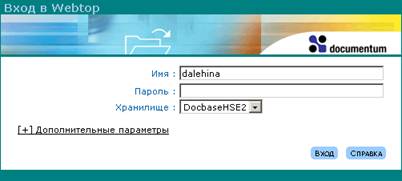
Рисунок 1. Вход в СДОУ ГУ-ВШЭ
Чтобы начать работу с Системой введите логин (имя пользователя) в поле Имя и пароль в поле Пароль. Имя и пароль предварительно назначаются администратором для каждого пользователя Системы. В поле Хранилище необходимо указать имя базы данных, в которой хранятся документы, и куда будут записываться вновь создаваемые документы. После того как все данные будут указаны, нажмите кнопку Вход.
Перед тем как начать работу с Системой, пользователь может поменять язык загружаемой Системы (английская, русская). Для доступа к этим опциям щелкните на объекте [+] рядом с надписью More Options (Дополнительные параметры), и на экране появится поле Язык. Откройте выпадающий список и выберите из него язык интерфейса.
Если были введены правильные данные (имя и пароль), после нажатия кнопки Вход откроется Главное окно Системы (см. п. 2.3).
2.2. Завершение работы
Чтобы выйти из Системы, выберите в меню Главного окна пункт Документ>>Завершение работы (Выход), который откроет окно (см. Рисунок 2), информирующее о выходе из Системы.
Чтобы закрыть данное окно выполните выход из программы Internet Explorer.
Для повторного входа в Систему достаточно щелкнуть мышкой на объекте выполните здесь щелчок мышью.
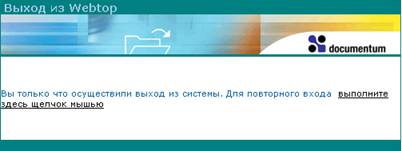
Рисунок 2. Выход из СДОУ
2.3. Главное окно Системы
2.3.1. Общее описание
Помимо панели инструментов и стандартного меню окна обозревателя Internet Explorer, которые будут отображаться во всех окнах Системы и настраиваются средствами операционной системы, Главное окно содержит панель кнопок, меню для работы с документами, панель папок и область отображения.
Панель папок, расположенная в левой части экрана, имеет иерархическую структуру.
Первый уровень содержит перечень основных папок:
Структура управления – включает в себя организационную структуру подразделений и организации в целом (см. п. 2.3.2);
Группы – содержит ссылки на пользователей, включенных в группы (см. п. 2.3.3);
Делегирование – папка для фиксации фактов временной передачи полномочий одних пользователей другим (см. п. 3.5);
Номенклатура дел – включает в себя списки папок дел по каждому подразделению (см. п. 2.3.4);
Личный ящик – включает в себя документы, созданные текущим пользователем (см. п. 2.3.5), содержит папку Избранное (см. п. 2.3.6);
Поступившие – включает в себя задачи, пришедшие для выполнения (см. п. 2.3.7).
Для того чтобы перейти на более низкий уровень иерархии, щелкните мышкой на значке «+» слева от названия папки.
Область отображения располагается с правой стороны окна. При запуске Системы она имеет стандартный размер, его можно изменить, увеличив или уменьшив область отображения. Для этого наведите курсор мыши на левую границу области отображения, разделяющую ее с панелью папок так, чтобы курсор принял вид двунаправленной стрелки. Нажмите левую кнопку мыши и, не отпуская ее, перетащите границу, вправо или влево соответственно для уменьшения или увеличения области отображения.
В верхней области отображения располагается меню (далее Меню) для работы с документами, которое состоит из следующих пунктов:
Документ – предназначен для работы с документом (создание, редактирование и др.), а также для выхода из Системы;
Отчеты – данный пункт предназначен для формирования отчетов по контролю исполнения.
Над областью отображения располагается панель кнопок для работы с конкретным документом, все или часть кнопок, которой активизируется только при выделении документа.
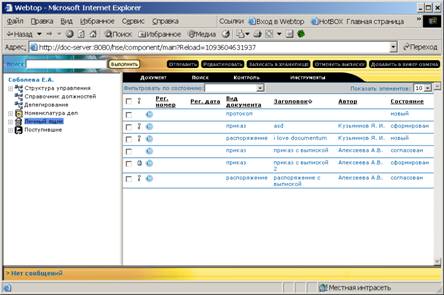
Рисунок 3. Главное окно. Личный ящик
2.3.2. Структура управления
Папка Структура управления содержит описание организационной структуры ГУ ВШЭ. При открытии данной папки в области отображения появится список сотрудников и перечень подразделений ГУ ВШЭ (см. Рисунок 4).
Информация о сотрудниках включает в себя: табельный номер сотрудника, его имя и должность, номер комнаты и номер служебного телефона, а также адрес электронной почты. Над списком находится область прокрутки списка и поле, в котором задается количество отображаемых записей на странице.
Под списком сотрудников располагается перечень подразделений ГУ ВШЭ. Чтобы посмотреть список сотрудников какого-либо подразделения щелкните мышкой по его названию.
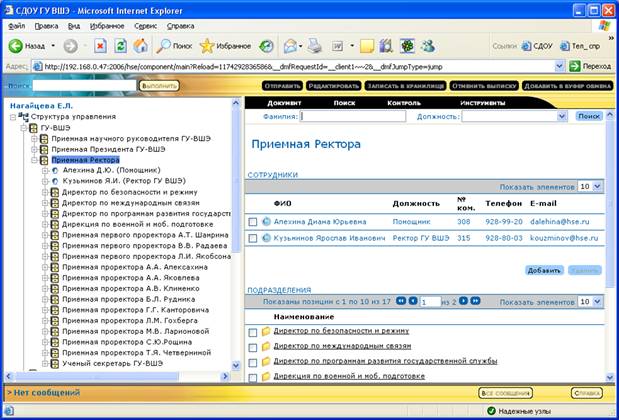
Рисунок 4. Структура управления
Изменять списки подразделений и сотрудников может только пользователь, имеющий статус Администратора системы.
Для поиска сотрудника предназначена верхняя панель экрана, которая содержит поля для задания фамилии и должности. Для поиска необходимо задать несколько букв фамилии и/или выбрать из выпадающего списка название должности и нажать кнопку Поиск.
2.3.2.1. Карточка сотрудника
Карточка сотрудника (см. Рисунок 5) заполняется и редактируется Администратором Системы.
В карточке содержатся как личные данные сотрудника, так и данные необходимые для работы с Системой:
Фамилия – фамилия сотрудника, вводится вручную, обязательно для заполнения;
Имя – имя сотрудника, вводится вручную, обязательно для заполнения;
Отчество – отчество сотрудника, вводится вручную, обязательно для заполнения;
Должность – должность, которую занимает сотрудник в ГУ-ВШЭ. Выбирает из справочника должностей, обязательно для заполнения;
Подразделение – название подразделения, в котором работает сотрудник, выбирается из справочника подразделений;
Телефон – рабочий телефон сотрудника, вводится вручную;
E-mail – адрес электронной почты, вводится вручную;
№ комнаты – номер комнаты, в которой работает сотрудник, вводится вручную;
Начальник – непосредственный начальник сотрудника, выбирается из списка сотрудников ГУ-ВШЭ;
Помощник – помощник или секретарь сотрудника, выбирается из списка сотрудников ГУ-ВШЭ.
Имя для входа в Систему - логин для входа в Систему;
Имя домена;
Статус;
Регистрация приказов – признак регистратора приказов/распоряжений;
Регистрация входящих – признак регистратора входящих документов;
Подписание приказов – признак для сотрудников, имеющих полномочия подписывать приказы/распоряжения;
Рассмотрение входящих – признак для сотрудников, которые могут рассматривать входящие документы и накладывать резолюцию.
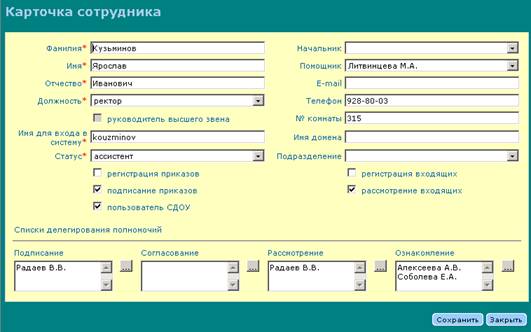
Рисунок 5. Карточка сотрудника
Группа полей Делегирование, содержащая поля списков возможных делегатов. Группа включает следующие поля:
· На подписание;
· На рассмотрение;
· На согласование;
· На ознакомление.
Для открытия карточки сотрудника нужно нажать на значок карточки  .Чтобы закрыть карточку, нажмите кнопку Закрыть.
2.3.2.2. Карточка подразделения
Карточка подразделения вызывается из окна Структура управления (см. Рисунок 6) щелчком на значок папки  . Карточка подразделения заполняется и редактируется Администратором Системы.
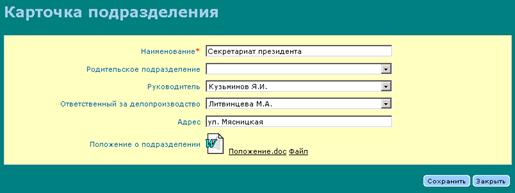
Рисунок 6. Карточка подразделения
Карточка содержит следующие поля:
Наименование подразделения;
Руководитель подразделения;
Ответственный за делопроизводство;
Адрес подразделения
Гиперссылка на Положение о подразделении.
Чтобы закрыть карточку, нажмите кнопку Закрыть.
2.3.3. Группы
Группы пользователей общего назначения являются элементом структуры управления и предназначены для использования всеми пользователями при составлении листов согласования, рассылки и других списков пользователей.
Группы пользователей общего назначения (см. Рисунок 7) создаются Администратором системы. Группы пользователей являются одноуровневым списком.
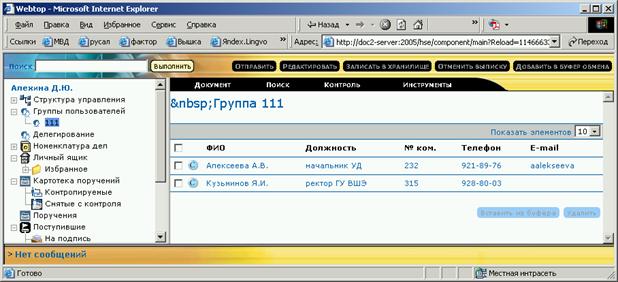
Рисунок 7. Группа. Список пользователей
2.3.4. Номенклатура дел
Номенклатура дел (см. Рисунок 8) построена на основе организационной структуры ГУ ВШЭ.
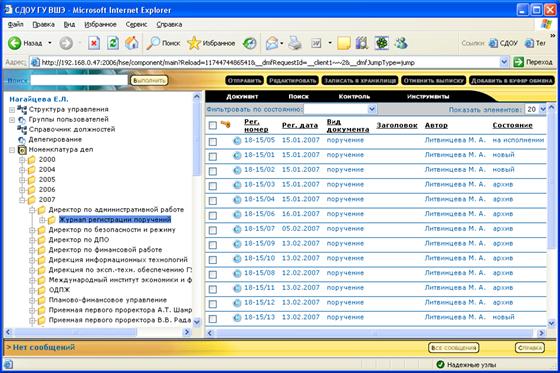
Рисунок 8. Номенклатура дел
Каждый документ в Системе в момент регистрации фиксируется в рамках определенного раздела Номенклатуры дел электронных документов.
Номенклатура имеет четырехуровневую структуру:
Год Структурное подразделение Список дел ДокументыПри выборе папки любого уровня в области отображения выводится ее содержимое.
Редактировать состав папок номенклатуры дел может только Администратор Системы.
Перед началом нового календарного года Администратором создаются папки соответствующие делам номенклатуры.
При установке курсора на папку с названием дела в области отображения появится список документов данного дела, содержащий следующие колонки:
Колонка признака - В случае, когда признак установлен, строка выделяется цветом, и активизируются пункты меню и кнопки для работы с документом/папкой.
Признак выписки - Если документ в данный момент редактируется Вами, в этой колонке отображается значок в виде ключа. Если документ в данный момент редактируется другим пользователем, значок отображается в виде замка. Если документ никем не редактируется, значка нет.
Значок карточки  - предназначен для вызова карточки документа.
Рег. номер – регистрационный номер документа.
Рег. дата – регистрационная дата документа.
Вид документа – приказ, протокол и т. п.
Заголовок – наименование документа/папки, гиперссылка на файл основного текста документа/содержимое папки.
Автор – автор документа. В поле Автор отображается в зависимости от вида документа:
- входящий – подписавший корреспондент;
- приказ/распоряжение – подписывающий;
- служебная записка – инициатор;
- поручение – автор поручения;
Состояние – текущее состояние документа. Поле отображает этап обработки документа.
2.3.5. Личный ящик
Папка Личный ящик открывается по умолчанию при входе в Систему. В правой области экрана будет отображен список документов, которые были созданы раннее (см. Рисунок 3). В этой папке хранятся документы, которые были созданы данным пользователем.
Список документов представлен в виде таблицы, которая состоит из следующих колонок:
Колонка признака. В случае, когда признак установлен, строка выделяется цветом, и активизируются пункты меню для работы с документом.
Признак выписки. Если документ выписан из хранилища Вами, в этой колонке отображается значок в виде ключа. Если документ выписан другим пользователем, отображается значок в виде замка.
Объект предназначен для вызова карточки документа.
Рег. номер – регистрационный номер документа.
Рег. дата – дата регистрации документа.
Вид документа – вид документа (приказ, протокол, поручение, служебная записка и т. д.).
Заголовок – заголовок, указанный в карточке документа.
Автор – в зависимости от вида документа:
o входящий – подписавший корреспондент;
o приказ/распоряжение – подписывающий;
o служебная записка – инициатор;
o поручение – автор поручения;
Состояние – текущее состояние документа по жизненному циклу.
2.3.6. Папка «Избранное»
Личный ящик содержит папку Избранное (см. Рисунок 9), предназначенную для отображения документов, необходимых в работе данному пользователю независимо от состояния жизненного цикла документа. Папка Избранное является личной папкой – портфелем данного пользователя.
Для того, чтобы поместить документы в папку Избранное, нужно отметить необходимые документы (включить признак рядом с документом) в других папках и нажать кнопку Добавить в буфер обмена, а затем воспользоваться пунктом Вставить из буфера меню Документ/Избранное и подтвердить перенос.
Пользователь может помещать документы не в папку Избранное, а в созданные им подпапки. Папка Избранное может содержать иерархический список подпапок. Для создания подпапки нужно воспользоваться пунктом Добавить папку меню Документ/Избранное, который откроет окно (см. Рисунок 10), ввести наименование папки и нажать кнопку Сохранить. Нажатие на кнопку Отменить прервет создание папки.
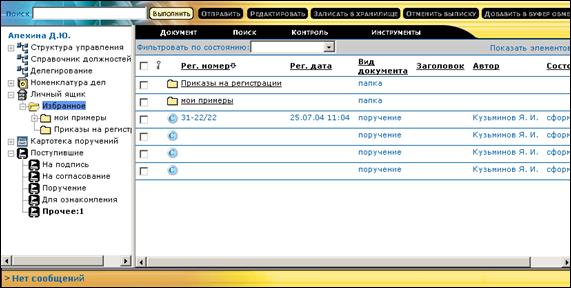
Рисунок 9. Папка «Избранное»
Для удаления папки или документа из папки Избранное нужно выделить необходимый элемент и выбрать пункт Удалить из избранного меню Документ/Избранное.

Рисунок 10. Создание подпапки папки «Избранное»
2.3.7. Поступившие
Папка Поступившие содержит список папок, в которых отражаются все возможные задачи:
- На подпись.
- На согласование.
- Поручение.
- Для ознакомления.
- Рассмотрение.
- Регистрация.
- Прочее.
Чтобы посмотреть документы, поступившие от других пользователей, на панели папок выберите Поступившие, появится окно, в котором отображается список папок, имеющих названия соответствующих задач для исполнения.
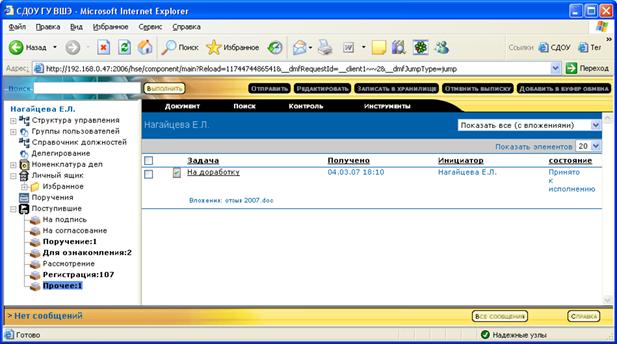
Рисунок 11. Поступившие задачи
Чтобы перейти в папку с определенной задачей, щелкните мышкой на соответствующем названии в области отображения или на панели папок с левой стороны, предварительно открыв нижний уровень иерархии, щелкнув по значку «+» слева от названия Поступившие. В открывшемся списке папки, в которые поступили задачи, подсвечены жирным шрифтом, и рядом с названием папки указано количество поступивших задач.
Выбрав одну из папок с задачей, вы увидите окно, в котором будет отображен список документов, находящихся в этой папке с соответствующей задачей. Например, в папке На подпись для всех документов в поле Задача будет указано На подпись. Кроме папки Прочее, где отражаются все остальные задачи а также оповещения (см. Рисунок 11).
Список задач отображается в виде таблицы, имеющей следующие колонки:
Колонка признака. В случае, когда признак установлен, строка выделяется цветом, и активизируются пункты меню для работы с задачей.
Задача. Название пришедшей задачи и название вложенного файла. Чтобы открыть задачу щелкните кнопкой мыши по названию.
Получено. Дата и время прихода задачи.
Инициатор. ФИО инициатора документа.
Состояние. Текущее состояние выполнения задачи.
Для открытия задачи необходимо нажать на название задачи, после чего откроется окно Задачи (см. п. 3.3.1).
3. Общие элементы работы с Системой
3.1. Работа с документом
Для работы с документом в Системе предусмотрен пункт меню Документ, а также некоторые кнопки на панели кнопок, которые становятся активны, когда флаг отметки документа включен (см. Рисунок 3).
Работа с документом производится в главном окне, когда курсор установлен на Личный ящик или на дело Номенклатуры дел, а также при поступлении входящей задачи в окне Задачи (см. п. 3.3.1).
3.1.1. Просмотр документа
Пункт Карточка меню Документ открывает регистрационную карточку документа. Регистрационная карточка документа также может быть открыта с помощью двойного щелчка мышью по значку карточки . В случае наличия электронного образа документа, прикрепленного к карточке, в меню Документ будет доступна функция Просмотр, которая обеспечивает открытие текста документа для чтения. Функция Редактировать открывает документ для правки. Текст документа и его приложений доступен из карточки и открывается с помощью нажатия мышью на значок файла или приложения.
3.1.2. Создание документа и назначение жизненного цикла
Создание документа включает три основные этапа:
- Создание текста документа и его приложений в редакторе.
- Создание документа в Системе – создание карточки документа, заполнение реквизитов карточки и прикрепление к карточке файлов текста документа и приложений.
- Отправка документа по маршруту обработки - назначение документу жизненного цикла (далее ЖЦ).
Пункт Создать меню Документ используется для создания электронных документов разных видов (приказы, входящие и др.). Создание каждого из видов документа, описывается в соответствующем разделе данного документа.
После создания и сохранения документу необходимо назначить жизненный цикл, т. е. направить документ по маршруту движения данного типа документа. Для назначения жизненного цикла нужно, включив флаг документа, нажать кнопку Отправить на панели кнопок работы с документом (см. Рисунок 12). При отметке Документа (кроме поручения), у которого отсутствует контент, кнопка Отправить неактивна.

|
Из за большого объема этот материал размещен на нескольких страницах:
1 2 3 4 |
