


Партнерка на США и Канаду по недвижимости, выплаты в крипто
- 30% recurring commission
- Выплаты в USDT
- Вывод каждую неделю
- Комиссия до 5 лет за каждого referral
1. Создать шапку таблицы и внести первичные данные – столбцы «№пп», «Фамилия» и «Дата рождения». Дату нужно вносить числами в формате дд. мм. гггг, а затем форматировать через ФОРМАТ – ЯЧЕЙКИ... (см. лабораторную работу 2).
2. Возраст с учётом даты создаётся выражением СЕГОДНЯ()-С3 с последующим заданием дополнительного формата числа «ГГ» (см. лабораторную работу 2).
3. Месяц подсчитать выражением МЕСЯЦ(С3) с помощью мастера функций.
4. В столбце «День рождения в этом месяце» нужно применить оператор мастера функции категории ЛОГИЧЕСКИЕ «ЕСЛИ» (рис. 62).
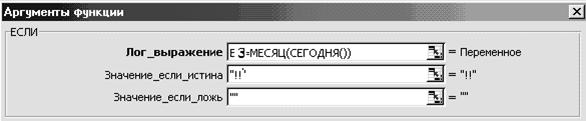
Рис.62.
Запись “”(две кавычки подряд) в синтаксисе Visual Basic означает пустую строку.
5. Дать имя листу «Список». Создать новый лист. Назвать его «Дни рождения текущего месяца».
6. Создать фильтрацию вручную, без макроса. Для этого нужно выполнить следующие действия:
1) на листе «Список» выделить область заголовков А2:F2.
2) выбрать пункт меню ДАННЫЕ –ФИЛЬТР АВТОФИЛЬТР. В результате в каждом заголовке появится разворачивающийся список.
3) развернуть список критериев для столбца F и выбрать «!!». В результате создастся список из двух сотрудников –Иванова и Гиясовой.
4) выделить новую таблицу, скопировать её. Так как в общем случае неизвестно, сколько строк будет содержать таблица, выделять лучше столбцы А:F.
5) активизировать лист «Дни рождения текущего месяца». Установить курсор в ячейке А1 и дать команду ПРАВКА – ВСТАВИТЬ.
6) в ячейку А1 внести текст : Дни рождения в этом месяце.
7) активизировать лист «Список». Завершить режим фильтрации, дать команду ДАННЫЕ – ФИЛЬТР – АВТОФИЛЬТР.
8) активизировать лист «Дни рождения текущего месяца». В ячейку G1 внести текст : «Чтобы обновить, наберите CTRL+d».
7. Чтобы не выполнять эту процедуру многократно вручную, можно записать все действия и в последующем вызывать их сочетанием клавиш, например, CTRL+d. Перед записью нужно построить четкий алгоритм действий, лучше записать его, чтобы не сбиваться во время действия макрорекордера. В данном упражнении нужно выполнить следующую последовательность действий.
1) сделать активным лист «Список».
2) вызвать макрорекордер через пункт меню Сервис –макрос - начать запись.
3) дать имя макросу «День_рождения». Задать сочетание клавиш CTRL+d.
4) с помощью макрорекордера записать следующие действия:
1. Активизировать лист «Дни рождения».
2. На листе «Дни рождения» выделить столбцы A:F и удалить их содержимое (нажать Delete).
3. Перейти на лист «Список», выделить область заголовков А2:F2.
4. Выбрать пункт меню Данные - фильтр- автофильтр.
5. Развернуть список критериев в столбце «Дни рождения в этом месяце» и выбрать критерий «!!».
6. На листе «Список» выделить столбцы А:F и дать команду «копировать».
7. Перейти на лист «Дни рождения», установить курсор в ячейку А1 и дать команду «Вставить»
8. В ячейку А1 внести текст «Дни рождения в этом месяце»
9. Перейти на лист «Список», восстановить таблицу - выбрать пункт меню ДАННЫЕ-ФИЛЬТР-АВТОФИЛЬТР.
10. Сделать активным лист «Дни рождения».
11. Остановить запись.
8. Можно убедиться, что создался текст макроса, если выбрать пункт меню СЕРВИС - МАКРОС – МАКРОСЫ, указать на макрос «День_рождения» и щёлкнуть по кнопке Изменить. Текст макроса будет следующим:
Sub День_рождения()
' Сочетание клавиш: Ctrl+d
Sheets("Дни рождения").Select
Columns("A:F").Select
Selection. ClearContents
Sheets("Список").Select
Range("A2:F2").Select
Selection. AutoFilter
Selection. AutoFilter Field:=6, Criteria1:="!!"
Columns("A:F").Select
Selection. Copy
Sheets("Дни рождения").Select
Range("A1").Select
ActiveSheet. Paste
Columns("D:D").ColumnWidth = 14.14
Columns("C:C").ColumnWidth = 14.71
Columns("C:C").ColumnWidth = 16.71
Range("A1").Select
Application. CutCopyMode = False
ActiveCell. FormulaR1C1 = "Дни рождения в этом месяце"
Sheets("Список").Select
Selection. AutoFilter
Range("A2").Select
Sheets("Дни рождения").Select
End Sub
Закрыть Visual Basic.
9. Проверить работу макроса. Изменить базу данных –сделать день рождения Дудиной тоже в апреле. Запустить макрос и убедиться, что список на листе «Дни рождения текущего месяца» обновился.
Вопросы к практической работе.
1. Значения в столбце «Месяц» можно вычислять с помощью мастера функций выражением Месяц(«День рождения»),как в практической работе, а можно форматированием даты рождения, создав дополнительный формат «ММ». В чём разница данных, полученных этими способами?
Размещение элементов управления на листе.
Упражнение 15. «Бабочка».
Задание. Разместить на листе объект РИСУНОК, кнопку ПОЛЁТ и кнопку ДОМОЙ. Написать код программы, в результате которого при щелчке по кнопке ПОЛЁТ объект РИСУНОК должен двигаться к выделенной ячейке. При щелчке по кнопке ДОМОЙ объект РИСУНОК должен скачком уходить к ячейке А1.
Порядок выполнения.
1. Убедиться, что на диске компьютера есть файлы - картинки бабочки с открытыми крыльями и закрытыми крыльями BFLY1.bmp и BFLY2.bmp.
2. Приготовить чистый лист. Дать ему имя «Бабочка». Вызвать панель управления Visual Basic (Вид - ПАНЕЛИ ИНСТУМЕНТОВ –ЭЛЕМЕНТЫ УПРАВЛЕНИЯ). Войти в режим конструктора, щёлкнув по голубому треугольнику на панели ЭЛЕМЕНТЫ УПРАВЛЕНИЯ.
3. Выбрать на панели ЭЛЕМЕНТЫ УПРАВЛЕНИЯ инструмент «Рисунок» и разместить три объекта «Рисунок» в любой области таблицы. Настроить свойства объектов:
Первый объект «Рисунок»- Name - Img
Autosize – True
BackColor - белый
BorderColor - белый
Второй объект «Рисунок»– Name –Img1
Autosize – True
BackColor- белый
BorderColor- белый
Visible – Fale
Picture- щёлкнуть по трём точкам и по файловой системе найти файл BFLY1.
Третий объект «Рисунок»- Name –Img2
Autosize – True
BackColor- белый
BorderColor- белый
Visible – Fale
Picture- щёлкнуть по трём точкам и по файловой системе найти файл BFLY2.
4. Выбрать на панели управления инструмент «кнопка» и разместить его на листе. Настроить свойства кнопки:
Caption –Полёт
Name- CmdFly
5. Разместить на листе ещё одну кнопку и настроить её таким образом:
Caption- ДОМОЙ
Name- CmdHome.
В результате на листе в режиме конструктора будут видны следующие объекты (рис.63):
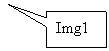

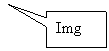
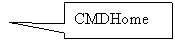
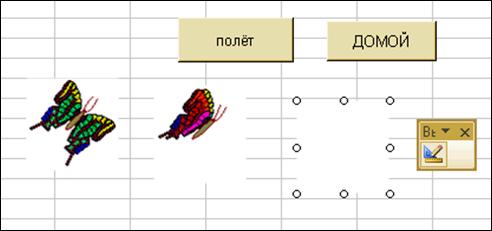
Рис. 63
6. Щёлкнуть два раза отрывисто по кнопке CmdFly (Полёт) и войти в процедуру обработки события CmdFly_Click, щелчка по кнопке ПОЛЁТ. Написать следующий код:
Private Sub cmdfly_Click()
Dim i As Integer Объявляем вспомогательную переменную i (будет управлять открытием –закрытием крыльев)
Dim t As Single Объявляем вспомогательную переменную t (будет управлять скоростью процессов)
Do Запускаем бесконечный цикл полёта.
If i Mod 2 = 0 Then Если i чётное, то
Img. Picture = Img1.Picture открытые крылья
Else Иначе
Img. Picture = Img2.Picture Закрытые крылья
End If
t = Timer фиксируем время
Do Запускаем пустой цикл задержки на 0,5 сек иначе всё будет происходить слишком быстро
DoEvents оператор прерывания процедуры «осмотрись»
Loop While Timer - t < 0.5 Закрываем цикл задержки 0,5сек.
Img. Left = Img. Left + (ActiveCell. Left - Img. Left) / 10 Задаём траекторию
Img. Top = Img. Top + (ActiveCell. Top - Img. Top) / 10 движения по направлению
к выделенной ячейке
i=i+1 изменяем значение параметра i
If i> 100 THEN i=0 делаем защиту от переполнения по i
DoEvents вставляем оператор прерывания
Loop Закрываем бесконечный цикл полёта
End Sub
7. Щёлкнуть два раза отрывисто по кнопке ДОМОЙ и внести следующий код:
Private Sub cmdhome_Click()
Img. Left = 0 Приводим бабочку в ячейку А1
Img. Top = 0
End Закрываем программу
End Sub
8. Закончить режим конструктора и убедиться, что при щелчке по кнопке «Полёт» бабочка летит к выделенной ячейке, а при щелчке по кнопке «ДОМОЙ» бабочка скачком возвращается в начало координат.
Самостоятельная работа 20.
Задание. Изменить код программы «Бабочка» таким образом, чтобы:
o бабочка махала крыльями чаще в 5 раз.
o Чтобы бабочка подлетала к выделенной ячейке в два раза быстрее.
Макросы в диаграммах.
Упражнение 16. «Анализ функции».
Задание. Построить график квадратной функции. Разместить на листе линейки прокрутки, управляющие значениями коэффициентов а, в, с.
Порядок выполнения.
1. В ячейку А1 внести заголовок: Таблица значений функции у=ах2+вх+с.
2. В ячейку А3 внести имя аргумента: х.
3. В А4 имя функции: у.
4. В В23 внести имя коэффициента : а.
5. В в О23 значение коэффициента а : -4.
6. В В25 имя коэффициента - в, а в ячейку О25 его значение -70.
7. В В27 имя коэффициента - с, а в ячейку О27 его значение -662.
8. Заполнить В3:N3 значениями аргумента от -12 до 12 шагом 2.
9. Заполнить В4:N4 значениями функции и построить график (как в лр.1).
10. Выделить ось Х графика, щёлкнуть правой клавишей мыши, выбрать «формат оси», закладку «шкала» и перенести ось У в категорию 7.
11. Аналогично войти в формат оси У, закладку «шкала» и настроить шкалу как на рис.64.
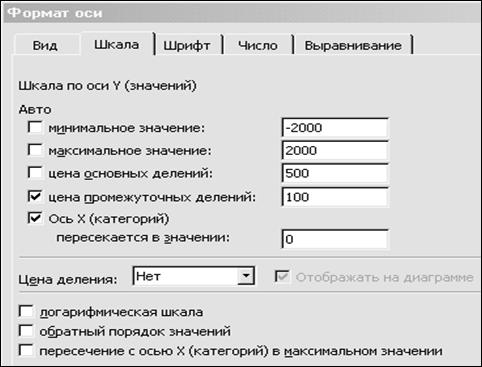
Рис. 64
12. Вызвать панель управления Visual Basic (Вид - панели инструментов – Панель управления). Задать режим конструктора, щёлкнув по треугольнику на панели управления.
13. Из набора инструментов панели управления выбрать «полосу прокрутки» и растянуть прямоугольник в области С23:N23. Не снимая выделения с появившейся полосы прокрутки, щёлкнуть по кнопке «свойства» панели управления и настроить свойства нового объекта:
Полоса прокрутки для а
Name-Scra MIN - -10 MAX - 10 Value - -4
14. Аналогично разместить ещё две полосы прокрутки, настроив их следующим образом:
Полоса прокрутки для в
Name – ScrB MIN - -100 MAX - 100 Value - -70
Полоса прокрутки для с
Name - ScrC MIN—1000 MAX - 1000 Value - -662
В результате на листе будут размещены объекты как на рис. 65.
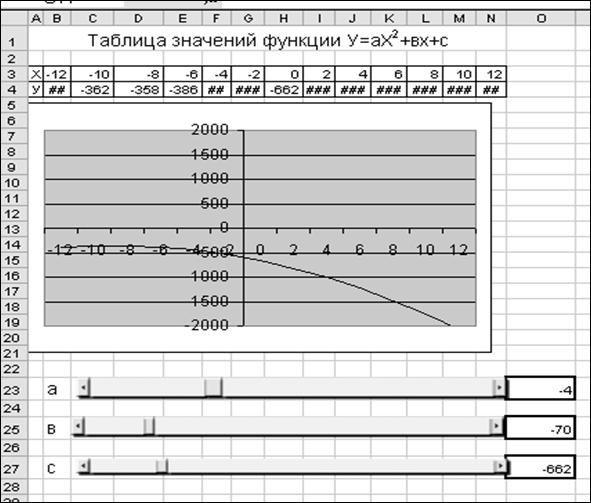
Рис. 65
15. Щелкнуть два раза отрывисто по ScrA. При этом откроется процедура обработки события изменения положения бегунка полосы прокрутки коэффициента «а» ScrA_Change. Внести следующий код, связывающий значение в ячейке А23 и положение бегунка.
Private Sub scra_Change()
Range("O23").Value = scra. Value
End Sub
16. Повторить этот код в процедуре Scroll. Это рекомендуется делать для того, чтобы значения в ячейке А23 менялись не рывком, а плавно.
Private Sub scra_Scroll()
Range("O23").Value = scra. Value
End Sub
17. Повторить эти действия для двух других линеек прокрутки.
Private Sub scrb_Change()
Range("O25").Value = scrb. Value
End Sub
Private Sub scrb_Scroll()
Range("O25").Value = scrb. Value
End Sub
Private Sub scrc_Change()
Range("O27").Value = scrc. Value
End Sub
Private Sub scrc_Scroll()
Range("O27").Value = scrc. Value
End Sub
18. Закончить режим конструктора, щёлкнув по треугольнику на панели управления, изменить положение бегунков и убедиться, что связь линеек с функцией работает. При изменении положения бегунка «а» график изменяет направление ветвей, при изменении положения бегунка «в» график перемещается по горизонтали, при изменении «с» график перемещается по вертикали.
Упражнение 17. «Звёзды».
Задание. Создать точечный график. Фоном графика задать рисунок с изображением звездного неба (заранее разместить на жестком диске). Настроить вид точек графика как большие жёлтые круги – звёзды. Написать код, при котором изменяются положения точек:
o При щелчке по кнопке «Мерцание» звёзды случайным образом появляются и гаснут
o по щелчку по кнопке «звездопад» звёзды движутся в сторону Земли.
o При щелчке по кнопке «Конец» всё останавливается.
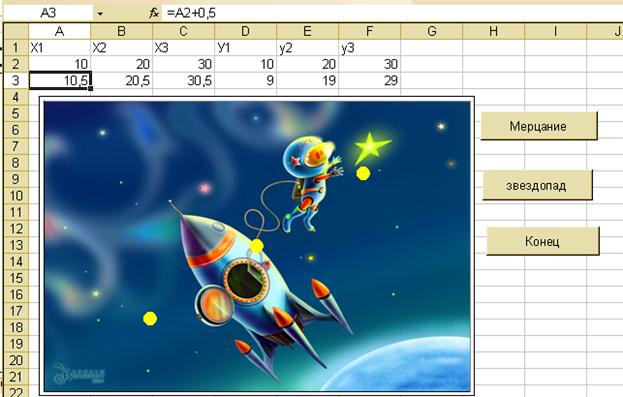
Рис 66
Порядок выполнения.
1. Заполнить область A1:F2 первичными данными в соответствии с рис. 66.
2. Создать в ячейке А3 формулу =А2+0,5 и протянуть маркёром заполнения до С3.
3. Создать в ячейке D3 формулу = D2-1 и протянуть маркёром заполнения до F3.
4. Выделить область А2:F2 и вызвать мастер диаграмм. Заказать точечную диаграмму.
5. В процессе построения диаграммы выбрать закладку «Ряд», определить область значений по оси Х - А2:С2, а область значений по оси У - D2:F2. Затем можно щёлкнуть по кнопке ГОТОВО. Получится график как на рис. 67.
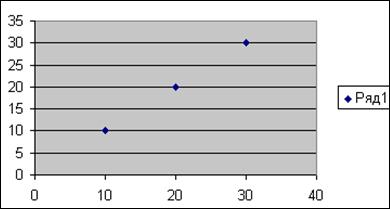
Рис. 67
6. Для осей Х и У произвести следующие настройки:
· Убрать галочки с «авто», т. е. сделать фиксированные шкалы осей.
· Значение мин=0, макс=40.
· Убрать метки делений (закладка «Вид»).
7. Для «Формата области построения» заказать рисунок звёздного неба, например Star. jpg, предварительно расположенный на жестком диске.
8. Выделить любую точку диаграммы, щёлкнуть правой кнопкой мыши и выбрать «Формат рядов данных». Настроить вид точки так, чтобы она выглядела типа жёлтой звёздочки. Размер маркёра задать 10.
9. Удалить надпись Ряд 1.
10. Указать левой кнопкой мыши на линии сетки, затем щёлкнуть правой и выбрать «Очистить». В результате пропадут линии сетки.
11. На листе EXCEL Вызвать панель инструментов «Элементы управления». Задать Режим конструктора. Разместить рядом с диаграммой три кнопки. Настроить свойства каждой кнопки следующим образом (табл. 25 ):
Таблица 25
№пп | Свойство | Значение |
1 | Name | CMDgo |
Caption | Звездопад | |
2 | Name | CMDstar |
Caption | Мерцание | |
3 | Name | CMDend |
Caption | Конец |
12. Щёлкнуть два раза отрывисто по кнопке «Звездопад», при этом откроется процедура описания кода события «Щёлчок по кнопке» CMDgo_Click, внести следующий код:
Private Sub CMDGo_Click()
Do Запускаем бесконечный цикл
For j = 1 To 6 Запускаем цикл заполнения исходных данных
ActiveSheet. Cells(2, j).Value = 40 * Rnd + 5 область А2:F2 заполняется случайными числами
Next в пределах от 5 до 45
Do Запускаем цикл движения звёзд
Range("A2:F2").Value = Range("A3:F3").Value С каждым шагом цикла координата по Х каждой точки графика изменяется на 0,5, а по У на -1.
 t = Timer Цикл задержки на 0,1 сек
Do Оператор DoEvents означает «посмотри
DoEvents вокруг», используется для того, чтобы во время паузы все процессы продолжались
Loop While Timer - t < 0.1
Loop While Range("F2").Value > 0 Условие закрытия цикла движения - пока У3>0
Loop Закрываем бесконечный цикл
End Sub
13. Щёлкнуть два раза отрывисто по кнопке «Мерцание» и внести следующий код, (он отличается от предыдущего только тем, что нет цикла движения и уменьшена область случайных чисел, но увеличен цикл задержки):
Private Sub CMDStar_Click()
Do Запускаем бесконечный цикл
For j = 1 To 6 Заполняем исходные данные случайными числами
ActiveSheet. Cells(2, j).Value = 30 * Rnd + 5 заполняем область А2:F2 случайными числами от 5 до 35
Next Закрываем цикл заполнения
t = Timer Запускаем цикл задержки на 0,2 ек
Do
DoEvents
Loop While Timer - t < 0.2 Закрываем цикл задержки
Loop Закрываем бесконечный цикл
End Sub
14. В процедуре кнопки «Конец» написать только одно слово «End», что означает останов всех процессов.
Private Sub cmdend_Click()
End закончить программу
End Sub
15. Закончить режим конструктора, убедиться в правильной работе кнопок. При щелчке по кнопке «Звездопад» точки начинают двигаться, при щелчке по кнопке «Мерцание» появляются и через некоторое время пропадают, при щелчке по кнопке «Конец» все останавливается.
Самостоятельная работа 21.
Задание. Изменить код программы таким образом, чтобы звёзды мерцали чаще, а падали не слева направо, а справа налево.
Составление макросов с помощью написания кода в Visual Basic.
Упражнение 18. «Таблица истинности».
Задание. Составить таблицу истинности функции F=
Порядок выполнения.
Создать макрос «Табл», в который записать следующий код:
Sub Табл ()
Dim А, В, Z, F As Boolean
Range("B1") = "А": Range("C1") = "В" Формируем строку заголовка
Range("D1") = "Z" : Range("E1") = "F"
i = 2 Начинаем таблицу со 2 строки
For А = True To False Цикл перебора по А
For В = True To False Цикл перебора по В
For Z = True To False Цикл перебора по Z
With Application Формируем значения в столбцах
Cells(i, 1) = i - 1
Cells(i, 2) = А
Cells(i, 3) = В
Cells(i, 4) = Z
Cells(i, 5) = Not A Or B Imp Not Z
End with
i = i + 1 переходим на следующую строку
Next закрываем цикл по Z
Next закрываем цикл по В
Next закрываем цикл по А
End Sub
В результате запуска макроса создаётся таблица истинности заданной функции (табл. 26).
Таблица 26
A | B | Z | F | |
1 | -1 | -1 | -1 | 0 |
2 | -1 | -1 | 0 | -1 |
3 | -1 | 0 | -1 | -1 |
4 | -1 | 0 | 0 | -1 |
5 | 0 | -1 | -1 | 0 |
6 | 0 | -1 | 0 | -1 |
7 | 0 | 0 | -1 | 0 |
8 | 0 | 0 | 0 | -1 |
.
Вопросы к упражнению.
1. Сколько строк будет в таблице истинности, если функция будет зависеть от четырёх переменных?
2. Какой код следует дописать в программе, чтобы текст в строке заголовка выводился жирным шрифтом?
Самостоятельная работа 22.
Задание. Составить таблицу истинности функции–
1 вариант. Логического сложения.
2 вариант. Логического следования
3 вариант. Логического умножения.
4 вариант. Функции F=
Дополнительные задания к лабораторной работе 4.
Самостоятельная работа 23.
Задание. По аналогии с упражнением «Анализ функции» выполнить анализ синусоиды Y=ASin(хW), в зависимости от значений A и W. Показать, что при изменении А (изменение от 0 до 50 шагом 1) изменяется амплитуда синусоиды, а при изменении W(от 0 до 10 шагом 1) изменяется частота. Пределы изменения х от 0 до 3,4 шагом 0,15. Пример размещения объектов на рис. 68.
Рис. 68
Упражнение 19. «Журнал пользователей».
Задание. Для вашей рабочей книги описать события Open и Close таким образом, чтобы при открытии файла запрашивалось имя пользователя и записывалось в другой файл Excel, а также время начала работы. При закрытии в тот же файл записывать время окончания работы.
Пояснения к выполнению.
Now – функция Visual Basic, возвращающая системную дату и время компьютера.
Порядок выполнения.
1. Создать в своей директории новый файл Excel. Набрать в нём заголовок «Журнал пользователей». Создать шапку таблицы как на рис. 69. В ячейке F1 организовать подсчёт количества записей в столбце А помощью функции МАКС: =МАКС(A:A).
Выделить столбец В, выбрать пункт меню ФОРМАТ – ЯЧЕЙКИ, в разделе ЧИСЛО задать тип данных в этом столбце – текстовый. Аналогично настроить типы данных для столбца С – дата, для столбцов D и Е – время. Сохранить файл под именем “s. xls”. Закрыть файл.
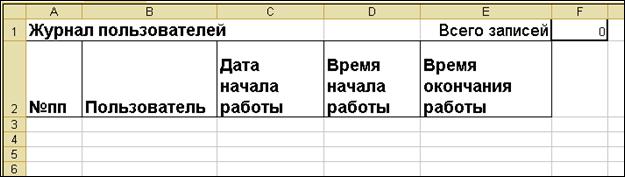
Рис. 69
2. Открыть свою рабочую книгу. Войти в редактор Visual Basic. В проводнике проекта указать на «Эта книга», затем представить документ в виде кода (View – Code), выбрать в списке объектов Workbook, событие Open (Рис. 70 ).
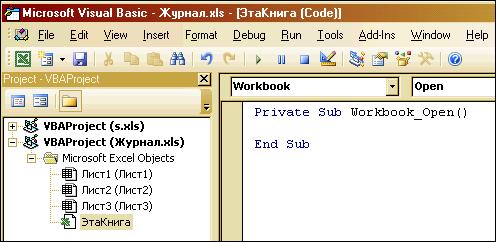
Рис. 70
3. Внести в процедуру следующий код:
Private Sub Workbook_Open()
Dim i As String ' Объявляем строковую переменную
Dim row As Integer ' объявляем вспомогательную переменную row
i = InputBox("Ваше имя?", "", "ХХ") ' Запрашиваем имя пользователя
Application. ScreenUpdating = False ' Даём команду не обновлять экран
Workbooks. Open ("D:\....\s. xls") ' Необходимо указать полный путь до файла s. xls
With Workbooks("s. xls").Worksheets("Лист1")
row = Range("F1").Value + 3 ' Вычисляем номер заполняемой строки
Cells(row, 1).Value = row - 2 ' Создаём порядковый номер строки
Cells(row, 2).Value = i ' Вносим пользователя
Cells(row, 3).Value = Date ' Вносим дату начала работы
Cells(row, 4).Value = Time Вносим время начала работы
End With
Workbooks("s. xls").Save ‘Сохраняем файл “s. xls”.
Workbooks("s. xls").Close ‘ Закрываем файл “s. xls”
Application. ScreenUpdating = True ' Разрешаем обновление экрана
End Sub
4. Выбрать в списке событий событие BeforeClose.
Внести следующий код:
Private Sub Workbook_Close()
Dim i As String ' Объявляем строковую переменную
Dim row As Integer ' объявляем вспомогательную переменную row
Application. ScreenUpdating = False ' Даём команду не обновлять экран
Workbooks. Open ("D:\издат\s. xls") ' Необходимо указать полный путь до файла s. xls
With Workbooks("s. xls").Worksheets("Лист1")
row = Range("F1").Value + 2 ' Вычисляем номер заполняемой строки
Cells(row, 5).Value = Time ‘Вносим время окончания работы
End With
Workbooks("s. xls").Save
Workbooks("s. xls").Close
Application. ScreenUpdating = True ‘Разрешаем обновлять экран
End Sub
5. Запустить поочерёдно процедуру Open. Перейти в Excel, открыть файл “s. xls” и убедиться, что внесено имя пользователя и время начала работы. Закрыть файл “s. xls”, затем свою рабочую книгу. Открыть файл “s. xls” и убедиться, что время окончания внесено по аналогии с табл. 27.
Таблица 27
Журнал пользователей | Всего записей | 2 | |||
№пп | Пользователь | Дата начала работы | Время начала работы | Время окончания работы | |
1 | Паша Филонов | 29 сентября 2006 г. | 19:10 | 19:11 | |
2 | Миша Белокриницкий | 29 сентября 2006 г. | 19:15 | 19:16 |
6. Закрыть файл “s. xls”.
Самостоятельная работа 24.
Задание. Применив функцию Visual Basic - TimeDiff, дописать код процедуры BeforeClose в предыдущем упражнении так, чтобы в столбец F первого листа книги S.хls записывалось общее время сеанса работы в минутах.
Самостоятельная работа 25.
Задание. Предположим, что вам нужно сформировать регистрационный номер каждого клиента так, чтобы он состоял из буквы от А до Д из цифры от 1 до 9, например Б7. Создать макрос, который выводит на лист Excel список всех комбинаций номеров и их порядковый номер.
Вопросы для самоконтроля.
1. Какой код нужно дописать в процедуру BeforeClose в упражнении «Журнал пользователей», чтобы заполненные ячейки имели обрамление и шрифт вносимого текста был 14 размера?
2. В каких случаях удобнее обращаться к ячейкам как к объекту Range, а в каких как к объекту Cells?
3. Чем отличается объект Range в Word и в Excel?
Литература
1. Microsoft Office для пользователей. Киев, BHV, 1998.
2. Иванов В, Microsoft Office System 2003. Питер, BHV, 2004.
3. Excel в экономических и инженерных расчётах. Москва: Солон - Пресс, 2004.
4. Шпаргалка по Excel. Москва: Вербо, 1997.
5. Практикум по компьютерным технологиям. Москва: ABF, 1996.
6. Основы компьютерных технологий. Москва: ABF, 1996г.
7. . Кузьменко В, VBA 2000. Москва: Бином, 2000.
8. Разработка приложений на VBA в среде Office XP. Москва: РН PTR, 2003.
9. . Гарнаев А, VBA- самоучитель. Санкт - Петербург: БХВ-Петербург, 2004г.
10. . Гарнаев А, VBA. Наиболее полное руководство. Санкт – Петербург: БХВ – Петербург,2005.

|
Из за большого объема этот материал размещен на нескольких страницах:
1 2 3 4 5 6 7 8 9 |
