


Партнерка на США и Канаду по недвижимости, выплаты в крипто
- 30% recurring commission
- Выплаты в USDT
- Вывод каждую неделю
- Комиссия до 5 лет за каждого referral
ФЕДЕРАЛЬНОЕ АГЕНСТВО ВОЗДУШНОГО ТРАНСПОРТА
ФЕДЕРАЛЬНОЕ ГОСУДАРСТВЕННОЕ ОБРАЗОВАТЕЛЬНОЕ УЧРЕЖДЕНИЕ ВЫСШЕГО
ПРОФФЕССИОНАЛЬНОГО ОБРАЗОВАНИЯ
МОСКОВСКИЙ ГОСУДАРСТВЕННЫЙ ТЕХНИЧЕСКИЙ УНИВЕРСИТЕТ ГРАЖДАНСКОЙ АВИАЦИИ
МГТУ ГА
Кафедра прикладной математики
Методические указания к выполнению лабораторных работ по дисциплине
ИНФОРМАТИКА
для студентов I курса специальности 080507
и IV курса специальности 030602
дневного обучения.
Москва – 2006
ББК 6Ф6.5
П 23
Рецензент: кандидат технических наук, доцент .
П 23
21 Методические указания к выполнению лабораторных работ по дисциплине ИНФОРМАТИКА для студентов I курса специальности 080507 IV курса специальности 030602 дневного обучения. М.: МГТУ ГА, 2006.- 72с.
Данное пособие издаётся в соответствии с учебной программой для студентов 1 курса специальности 080507 дневного обучения и lV курса специальности 030602 дневного обучения.
Рассмотрено и одобрено на заседании кафедры ПМ № 1 от 06.10.06 и методического совета факультета ЭВМ по специальности 230401 №1 от 06.10.06.
Редактор: Поталова
ЛР№ от. . г. Подписано в печать. . г.
Печать офсетная Формат 3,62 изд. л
4,19 Печ. л. Заказ Тираж 200 экз.
Московский государственный университет ГА
Редакционно-издательский отдел
125493 Москва, ул. Пулковская, д.6а
Московский государственный
технический университет ГА, 2006
Содержание
Введение. 5
Лабораторная работа 1. 6
Рабочее окно программы EXCEL. .................................................... 6
Маркёры. 7
Прогрессии. 9
Форматирование ячеек. Ввод вторичных данных. 9
Упражнение 1. «Обменный пункт». 9
Построение графиков. ........................................................................ 13
Упражнение 2. «График линейной функции». 13
Самостоятельная работа 1. 15
Самостоятельная работа 2. 16
Абсолютные ссылки. 16
Упражнение 3. «Мороженое». 17
Упражнение 4. «Геометрическая прогрессия». 19
Самостоятельная работа 3. «Расчёт электроэнергии». 20
Упражнение 5. «Таблица умножения». 21
Самостоятельная работа 4. «Таблица квадратов». 22
Дополнительные упражнения к лабораторной 1. 23
Самостоятельная работа 5. 23
Самостоятельная работа 6. 23
Самостоятельная работа 7. 24
Лабораторная работа 2. 25
Мастер функций. ................................................................................ 25
Упражнение 6. «Результаты вступительных экзаменов». 25
Самостоятельная работа 8. 28
Упражнение 7. «Возраст». 28
Самостоятельная работа 9. 33
Фильтры. 33
Упражнение 8. «Аукцион». 33
Самостоятельная работа 10. 37
Дополнительные задания к лабораторной....................... 40
Самостоятельная работа 11. 40
Самостоятельная работа 12. 40
Самостоятельная работа 13. 40
Самостоятельная работа 14. 41
Упражнение 9. «Табель». 42
Лабораторная работа 3. 44
Подбор параметра. ............................................................................ 44
Упражнение 10. «Проходной балл». 45
Упражнение 11. «Корни кубического уравнения». 46
Самостоятельная работа 15. 47
Поиск решения. 48
Упражнение 12. «Закупки». 49
Самостоятельная работа 16. 51
Упражнение 13. «Предприятие» . 51
Самостоятельная работа 17. 53
Дополнительные задания к лабораторной 3. 53
Самостоятельная работа 18. 53
Самостоятельная работа 19. 53
Лабораторная работа 4. 54
Макросы. 54
Макросы, создаваемые с помощью макрорекордера...................... 55
Упражнение 14. «День рождения». 55
Размещение элементов управления на листе. 58
Упражнение 15. «Бабочка». 58
Самостоятельная работа 20. 60
Макросы в диаграммах. .................................................................... 60
Упражнение 16. «Анализ функции». 60
Упражнение 17. «Звёзды». 64
Самостоятельная работа 21. 67
Составление макросов с помощью написания кода в Visual Basic.. 67
Упражнение 18. «Таблица истинности». 67
Самостоятельная работа 22. 68
Дополнительные задания к лабораторной 4. 69
Самостоятельная работа 23. 69
Упражнение 19. «Журнал пользователей». 69
Самостоятельная работа 24. 71
Самостоятельная работа 25. 72
Литература 72
Введение.
Целью данного курса является освоение навыков работы в электронных таблицах (Microsoft Excel).Изучение этой программы имеет основную направленность на делопроизводство, но также включает дополнительный модуль «Знакомство с языком программирования Visual Basic for Applications, составление макросов». Эта тема является частью углублённого курса изучения офисных программ и открывает новые возможности и горизонты их использования.
Курс состоит из набора упражнений, имеющих подробное описание порядка выполнения, и самостоятельных работ по пройденному материалу, не имеющих подробных инструкций для выполнения.
Каждая лабораторная работа имеет своей целью освоение знаний и умений по определённым темам, которые перечислены в разделе «Цель работы». В основном знания приобретаются в процессе выполнения упражнений, но некоторые темы, например, абсолютные ссылки, или основы Visual Basic, требуют более развёрнутого объяснения, и краткая теория этих тем представлена в данном методическом пособии.
Методическое пособие состоит из четырёх лабораторных работ. Каждая лабораторная работа рассчитана на четыре академических часа. Время лабораторных работ выверено в результате многолетнего использования методики в различных аудиториях учащихся и ориентировано для студентов не технических специальностей, например, экономистов. Каждое новое упражнение внутри раздела построено на базе предыдущих усвоенных знаний, но обязательно содержит определённый процент новой информации (отработка темы – не простое копирование, а продвижение вперёд небольшими шагами с опорой на предыдущее).
В конце каждой лабораторной работы есть раздел «Дополнительные задания», содержащий самостоятельные работы и упражнения, которые преподаватель может использовать при необходимости более точной оценки знаний учащихся.
Каждая лабораторная работа заканчивается разделом «Вопросы для самоконтроля», предназначенным для закрепления знаний учащихся по пройденному материалу.
Для выполнения некоторых упражнений лабораторной работы 4 необходимо установить на компьютере файлы – заготовки. Это графические файлы с изображением бабочки с открытыми крыльями, закрытыми крыльями и звёздного неба.
Лабораторная работа 1.
Темы работы.
1. Рабочее окно программы EXCEL.
2. Маркёры.
3. Прогрессии.
4. Форматирование ячеек. Ввод вторичных данных.
5. Построение графиков.
6. Абсолютные ссылки.
Рабочее окно программы EXCEL.
EXCEL – это программа, предназначенная для хранения данных в виде таблиц, причём данные делятся на первичные и вторичные.
Первичные – это данные, вносимые с клавиатуры. Вторичные – это данные, вычисляемые по формулам в зависимости от первичных.
Например, оценка по предмету – это первичное данное, а средний балл по нескольким оценкам – это вторичное данное.
Электронная таблица программы EXCEL создаётся как многостраничный документ, т. е. содержащий несколько листов. В шаблоне программы их заложено 3. При необходимости можно добавлять листы через пункт меню ВСТАВКА – ЛИСТ. Максимальное количество листов в книге может быть 256.
Каждый лист, в свою очередь, представляет собой таблицу, содержащую 256 столбцов и 65 536 строк. Столбцы обозначаются буквами латинского алфавита, строки арабскими цифрами. Доступ к каждой ячейке определяется буквами столбца и номером строки, например A5, AB29.
Между координатным полем и строкой меню расположены панели инструментов и строка формул.
Панели инструментов вызываются через пункт меню ВИД – ПАНЕЛИ ИНСТРУМЕНТОВ. Заказывать всегда нужно панели СТАНДАРТНАЯ (рис. 1) и ФОРМАТИРОВАНИЕ (рис. 2). Строка формул заказывается через пункт меню ВИД – СТРОКА ФОРМУЛ (рис. 3).

Рис. 1

Рис.2

Рис.3
Назначение кнопок панелей инструментов можно будет понять в процессе выполнения упражнений.
Строка формул имеет три области (рис. 4):
o Поле имени. В этом поле обычно отображается адрес выделенной ячейки или диапазона, а разворачиваемый список пуст. Но если установить курсор в этом поле, стереть адрес и ввести имя (например, «Итог»), то ячейка или диапазон будут определяться по имени и это имя будет добавлено в список именованных областей.
o Область ввода. Пока ничего не вводится в ячейку, в этой области есть только одна кнопка fx- вызов мастера функций. Как только в ячейку начинается формирование данных в ячейке, в этой области появляется красный крестик и зелёная галочка, а кнопки панелей инструментов становятся неактивными, т. е. идёт режим ввода данных.
Красный крестик - это кнопка, выполняющая команду - отказ от ввода. Ту же самую команду можно выполнить, если нажать клавишу Esc.
Зелёная галочка – это кнопка, выполняющая команду – зафиксировать и закончить ввод. По окончании ввода кнопки панелей инструментов становятся активными. Ту же команду можно выполнить, нажав клавиши Enter, Tab, любую стрелку.
o Непосредственно строка формул. В зависимости от того, какие данные хранятся в ячейке, в ней выводится :
- значение, если данные первичные;
- формула, если данные вторичные.
 |  |
 | |

Рис. 4
Маркёры.
В процессе работы в электронных таблицах указатель мыши выглядит по – разному : то он принимает вид белого крестика, то маленького чёрного, то стрелки или черного крестика со стрелками, то становится мигающим курсором для ввода текста как в Word. В зависимости от этого изменяются и назначения маркёра. Перечислим все состояния маркёра и назначения каждого из них.
·  Маркёр выделения – выглядит как большой белый крестик. Предназначен для выделения ячейки или области. Приёмы работы с маркёром выделения : удерживая клавишу Shift можно указать на две диагонально расположенные ячейки, при этом будет выделена прямоугольная область, диагональю которой являются эти ячейки. Этот приём используется для выделения больших областей, не умещающихся на экране;
удерживая клавишу Ctrl можно выделять несмежные области.
·  Маркёр заполнения – выглядит как маленький черный крестик. Задаёт алгоритм заполнения последующих ячеек.
Выделенная ячейка или область имеет черную рамку с маленьким квадратиком в нижнем правом углу (рис 5) Добиться появления маркёра заполнения можно, если навести мышь на этот квадратик.

Рис. 5
Приёмы работы с маркёром заполнения сведены в табл.1 .
Таблица 1.
№пп | Назначение | Действия |
1. | Номер по порядку | Внести в первую нумеруемую ячейку 1, зафиксировать данные, добиться появления маркёра заполнения и, удерживая левую клавишу мыши и клавишу Ctrl, потянуть вниз или вправо. |
2. | Арифметическая прогрессия | Внести в первую ячейку значение первого члена прогрессии (допустим, 0), в следующую второго, (допустим, 1,5), выделить обе ячейки, добиться появления маркёра заполнения и потянуть по горизонтали или вертикали, удерживая левую клавишу мыши. |
3. | Дни недели | Внести в ячейку слово «Понедельник», зафиксировать данные, добиться появления маркёра заполнения и потянуть. |
4. | Месяцы | Внести в ячейку слово «Январь», зафиксировать данные, добиться появления маркёра заполнения и потянуть. |
5. | Календарь | Внести в ячейку дату, зафиксировать данные и потянуть. |
6. | Даты с заданным интервалом. | Заполнить первую ячейку начальной датой (например, 01.01), вторую ячейку следующей датой (например, 01.02), выделить обе ячейки, добиться появления маркёра заполнения и потянуть. |
·  Маркёр перемещения - крестик со стрелками. Он появляется, если навести мышь на границу выделенной области. Удерживая левую клавишу мыши, можно перемещать содержимое выделенной ячейки. Если при этом удерживать клавишу Ctrl, то содержимое ячейки будет копироваться.
· Курсор ввода – мигающий курсор. Он появляется, когда ячейка находится в режиме ввода. При этом становится неактивной панель ФОРМАТИРОВАНИЕ (см. описание строки формул).
Прогрессии.
Кроме использования маркёра заполнения есть ещё одна возможность построения последовательностей – с помощью диалогового окна «Прогрессия»: ПРАВКА – ЗАПОЛНИТЬ – ПРОГРЕССИЯ… (рис. 6 ).
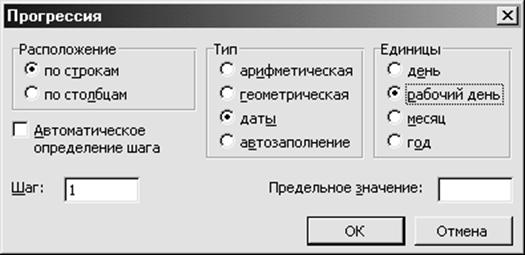
Рис.6
Форматирование ячеек. Ввод вторичных данных.
Упражнение 1. «Обменный пункт».
Задание. Составить таблицу в соответствии с рис. 7. Сформировать вторичные данные: при внесении значения суммы в рублях автоматически должна высчитываться эквивалентная сумма в долларах. При внесении суммы в долларах автоматически должна высчитываться эквивалентная сумма в рублях.
Порядок выполнения.
1. Внести в ячейку А1 текст заголовка упражнения «Обменный пункт». Зафиксировать значение. Выделить маркёром выделения область А1-F1 и задать центрирование по выделению, щёлкнув по кнопке  на панели «форматирование».
2. Установить курсор в ячейке А3 и внести в неё запись «На сегодня,». Если запись не умещается в ячейке, то следует увеличить ширину столбца. Это можно сделать двумя способами:
· Вручную. Навести мышь в серой области на границу между столбцами А и В и добиться представления маркёра в виде ←║→ , затем отрегулировать ширину столбца.
· Автоматически. Указать маркёром выделения на ячейку А3 и выбрать пункт меню «Формат –столбец - автоподбор ширины».
А | B | C | D | E | F | |
1 | Обменный пункт | |||||
2 | ||||||
3 | На сегодня, | 23.мар | Курс продаж | 27,50 р. | За 1$ | |
4 | ||||||
5 | Курс покупки | 27, 85 р. | За 1$ | |||
6 |
| |||||
7 | Сумма в рублях, предложенная на покупку $ | 100 р. | Эквивалентная сумма в $ | |||
8 | ||||||
9 | Сумма в долларах, предложенная на продажу | $ 300 | Эквивалентная сумма в рублях | |||
10 |

Рис. 7
3. В ячейку В3 внести дату, например 23.03(программа сама преобразует число месяца в строку). В ячейки С3 и С5 внести «Курс продаж» и «Курс покупки» соответственно. В ячейки Е3 и Е5 внести «за 1 $».
4. В ячейки D3 и D4 внести числа 27,50 и 27, 85 соответственно. Затем выделить эти ячейки ( удерживая Ctrl) и заказать денежный формат, щёлкнув по кнопке с контекстной подсказкой «Денежный формат» на панели «форматирование» (рис. 8).

Рис. 8
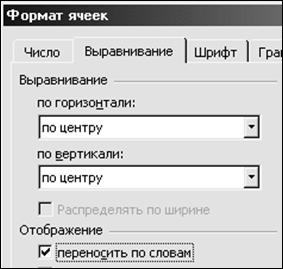
5. В ячейку А7 внести запись « Сумма в рублях, предложенная на покупку $». Зафиксировать значение и заказать перенос по словам. Для этого нужно выбрать пункт меню «Формат - ячейки», затем выбрать закладку» выравнивание и установит переключатель против фразы «переносить по словам». Закрыть диалог. При необходимости отрегулировать ширину столбца.
Для того, чтобы текст выводился по центру ячейки, в бланке «Выравнивание» нужно заказать выравнивание по горизонтали и вертикали ( рис. 9).

|
Из за большого объема этот материал размещен на нескольких страницах:
1 2 3 4 5 6 7 8 9 |
