


Партнерка на США и Канаду по недвижимости, выплаты в крипто
- 30% recurring commission
- Выплаты в USDT
- Вывод каждую неделю
- Комиссия до 5 лет за каждого referral
В новое заявление автоматически переносится следующая информация:
· информация об организации импортере
· информация об иностранном контрагенте (если указан иностранный контрагент по умолчанию)
· информация о внешнеторговом договоре (если указан иностранный контрагент по умолчанию и для него указан договор, используемый по умолчанию)
· информация о сертификате соответствия тех. средств (если указан сертификат по умолчанию)
· информация о лицензии на закупку алкоголя (если указана лицензия по умолчанию)
· информация о представителях импортёра в таможенных органах.
5.2 Электронная форма заявления
Электронная форма, отображающая заявление о приобретении акцизных марок состоит из нескольких закладок, на каждой из которых размещается объединённая в логические группы информация, указываемая в заявлении.
Закладки (разделы) электронной формы Заявления:
· информация об импортёре (Рис. 9)
· информация об иностранном контрагенте (Рис. 10)
· информация об акцизных марках (Рис. 11)
· информация о товарах, для маркировки которых приобретаются акцизные марки (Рис. 12)
· информация о представителях импортёра (Рис. 13)
· прочая информация (Рис. 14).
5.2.1 Вкладка «Информация об импортёре»
На вкладке информации об импортере («Информация об импортёре», Рис. 9) отображается информация, связанная с организацией, приобретающей акцизные марки:

Рис. 9 Электронная форма заявления: информация об импортёре
Информация, указанная в разделах «Общая информация» , «Юридический адрес», «Руководитель организации» и «Главный бухгалтер» сохраняется отдельно для каждого заявления и не может быть изменена из настроек программы.
Информация, указанная в разделах «Банковские счета, указываемые в заявлении», «Сертификат соответствия технических средств фиксации и передачи информации в ЕГАИС», «Лицензия на закупку, хранение и поставки алкоголя» и «Документы на оплату акцизных марок, указываемые в заявлении», сохраняется в виде общей информации для заявлений и не может быть изменена для конкретного заявления. Допускается только выбирать из вариантов, указанных в настройках программы. Добавление и корректировка этих вариантов доступны через соответствующие интерфейсы и пункты меню.
5.2.2 Вкладка «Иностранный контрагент»
На вкладке «Иностранный контрагент» отображается информация, связанная с иностранной организацией:
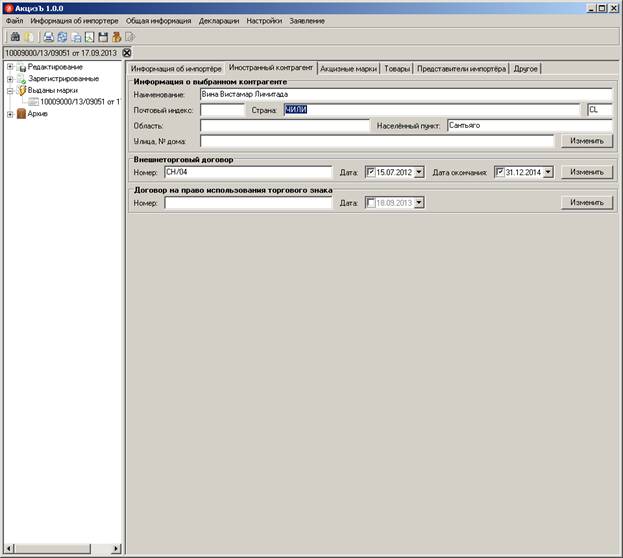
Рис. 10 Электронная форма заявления: информация об иностранном контрагенте
Информация, указанная в разделах «Информация о выбранном контрагенте», «Внешнеторговый договор», «Договор на право использования торгового знака» относится к общей информации для нескольких Заявлений и не может быть изменена через интерфейс Заявления. Допускается только выбирать из вариантов, указанных в настройках программы. Добавление и корректировка этих вариантов доступны через соответствующие интерфейсы и пункты меню.
5.2.3 Вкладка «Акцизные марки»
На вкладке «Акцизные марки» отображается информация о видах приобретаемых акцизных марок, а для зарегистрированных Заявлений – информация о полученных акцизных марках и их состоянии:
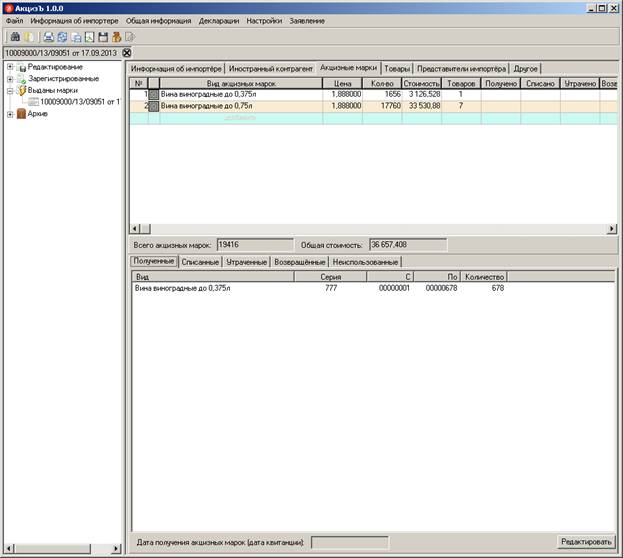
Рис. 11 Электронная форма заявления: информация об акцизных марок
В списке приобретаемых акцизных марок для каждого вида акцизных марок можно указать цену акцизной марки. Значения остальных полей вычисляются автоматически.
С помощью кнопки «Х» слева от названия вида акцизных марок можно удалить информация об этом виде акцизных марок из заявления. При этом удаляется информация и обо всех товарах, на которые предполагалось наклеивать акцизные марки этого вида.
5.2.4 Вкладка «Товары»
На вкладке «Товары» отображается информация о товарах, для маркировки которых заказываются акцизные марки:
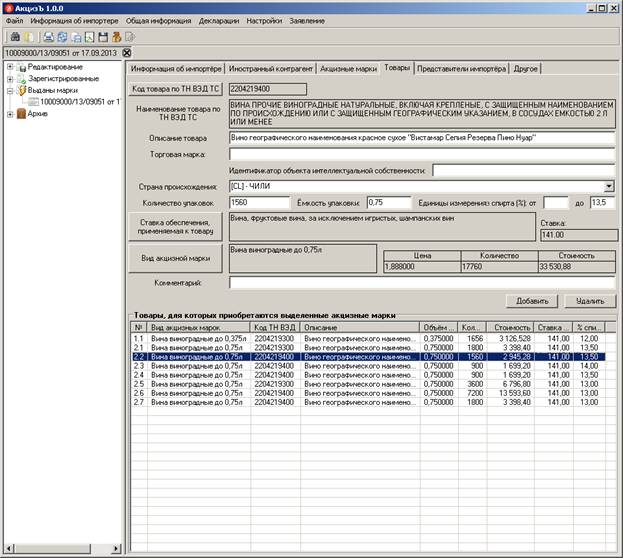
Рис. 12 Электронная форма заявления: информация о товарах
В нижней части формы располагается список товаров, указанных в заявлении.
В верхней – полная информация о выбранном в списке товаре.
5.2.5 Вкладка «Представители импортёра»
На вкладке «Представители импортёра» отображается информация о представителях импортёра в таможенных органах, указываемая в заявлении:
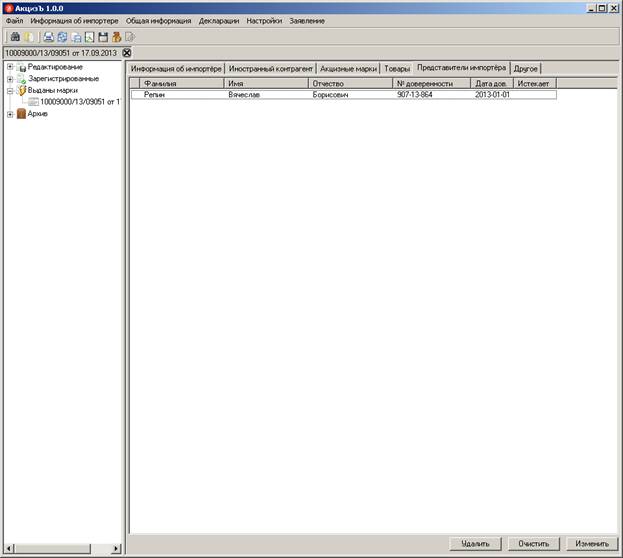
Рис. 13 Электронная форма заявления: представители импортёра
С помощью кнопки «Изменить» можно указать, кто именно может быть представителем импортёра в таможенных органах. После нажатия этой кнопки отображается диалог выбора представителей из списка сотрудников (Рис. 14):
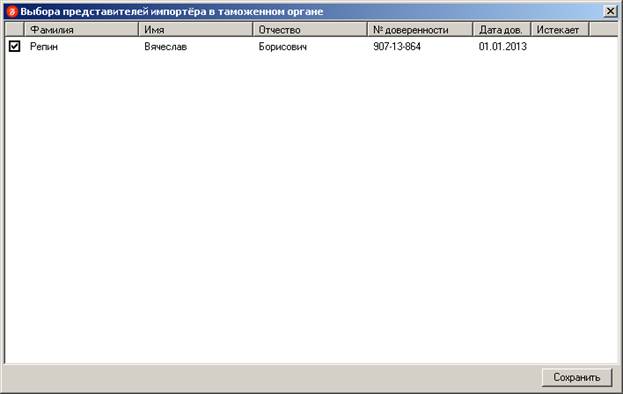
Рис. 14 Диалог выбора представителей импортёра, указываемых в Заявлении
Список сотрудников, которые могут быть указаны в заявлениях в качестве представителей импортёра в таможенных органах, и информацию о них можно изменить с помощью специального интерфейса, доступного через соответствующий пункт меню.
5.2.6 Вкладка «Другое»
На вкладке «Другое» отображается информация, не относящаяся к предыдущим вкладкам.
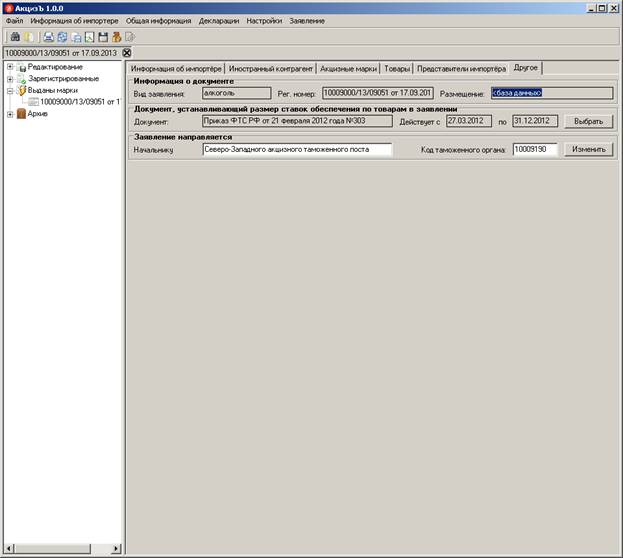
Рис. 15 Электронная форма заявления: прочая информация
Здесь можно: указать, какой документ будет использоваться для расчёта суммы обеспечения по заявлению (раздел «Документ, устанавливающий размер ставок обеспечения по товарам в заявлении»); указать, в какой таможенный орган направляется заявление (раздел «Заявление направляется»); просмотреть информацию об открытом документе (раздел «Информация о документе»).
5.3 Загрузка заявления из файла
Меню: «Файл»-«Загрузка из файла»
Для обеспечения возможности работы с заявлениями, созданными в сторонних программах (например, в бесплатно распространяемой таможенными органами программой «Марка-Импортёр»), в программе «АкцизЪ» реализована возможность загрузки заявлений из xml файлов, содержащих электронные копии Заявлений, или zip архивов, содержащих такие файлы. Формат электронной копии Заявления должен соответствовать формату, установленному ФТС.
После активации соответствующего пункта меню на экране появится диалог выбора файла с Заявлением, которое необходимо открыть. После выбора файла откроется электронная форма, отображающая загруженное Заявление.
Список операций, доступных для работы с Заявлениями, загруженными из файла, ограничен. Для полноценной работы с такими Заявлениями их необходимо сохранить в базе данных.
5.4 Импорт информации
Меню: «Заявление»-«Импорт информации»
Пункт меню доступен только для заявлений, загруженных из файла.
В связи с особенностями хранения информации в базе данных программы «АкцизЪ», для обеспечения возможности сохранения Заявлений, загруженных из xml файлов или zip архивов, в программе «АкцизЪ» реализована возможность переноса общей информации из Заявления в базу данных.
После активации соответствующего пункта меню на экране появится форма мастера по переносу данных, в котором можно указать, какую именно информацию необходимо перенести из Заявления в базу данных (Рис. 16).
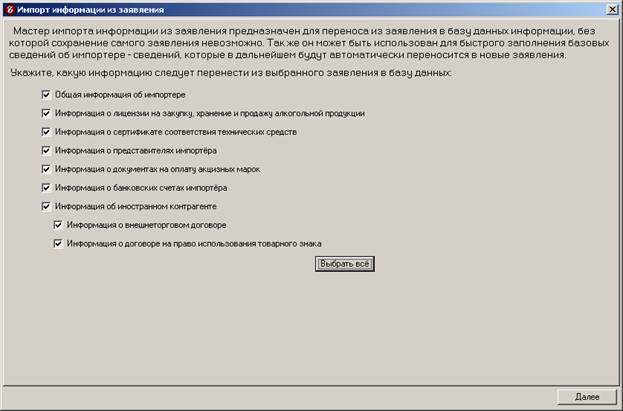
Рис. 16 Мастер импорта информации из заявления: выбор переносимой информации
При переносе контролируется минимальная полнота указанной информации. Так, например, невозможен перенос информации о представителе импортёра, если не указана информация о документе, удостоверяющем личность, но возможна – если не указано отчество. Информация о банковском счете перенести невозможно, если отсутствует информация о БИК банка, а информацию о лицензии – если отсутствует номер или дата её выдачи.
После завершения переноса информации будет показан журнал с подробной информацией об ошибках и замечаниях, возникших при выполнении импорта информации (Рис. 17).
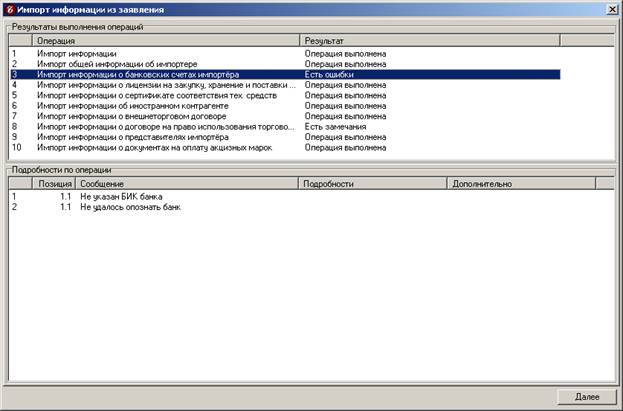
Рис. 17 Мастер импорта информации из заявления: результаты выполнения операции
5.5 Сохранение заявления
Меню: «Заявление»-«Сохранить»
При активации этого пункта меню вызывается процедура сохранения Заявления в базу данных. Если Заявление было загружено из файла, перед сохранением ему присваивается уникальный внутренний идентификатор. До момента присвоения регистрационного номера этот уникальный внутренний идентификатор в сочетании с датой первого сохранения служит временным номером Заявления.
В связи с особенностями хранения информации в базе данных, перед сохранением выполняется частичная проверка заявления. В случаях, когда сохранение Заявления невозможно, в журнал сообщений (вкладка «Ошибки и замечания» электронной формы Заявления; вкладка доступна только при наличии таких сообщений) выводятся все обнаруженные ошибки.
Большинство ошибок связаны с отсутствием в базе данных общей информации, указанной в Заявлении. Для добавления в базу данных такой информации, воспользуйтесь операцией импорта информации из Заявления в базу данных.
· После успешного сохранения Заявления выполняется его полная проверка.
5.6 Специальное сохранение заявления: сохранение в файл
Меню: «Заявление»-«Специальное сохранение»-«Сохранить в файл»
Этот пункт меню предназначен для сохранения Заявления в файл с целью направления его разработчикам, в случаях возникновения ошибок при работе с заявлением. Формат отличается от формата выгрузки Заявлений в таможенные органы, и такие файлы не могут быть приняты таможней.
5.7 Специальное сохранение заявления: сохранение с новым идентификатором
Меню: «Заявление»-«Специальное сохранение»-«Сохранение с новым идентификатором»
Пункт меню доступен только для Заявлений, загруженных из базы данных.
После активации этого пункта меню выполняется сохранение точной копии Заявления. Информация о полученных акцизных марках и их состоянии, а так же информация о сопутствующих документах не сохраняется.
Операция позволяет быстро создать Заявление, похожее на одно из ранее созданных Заявлений.
5.8 Поиск заявлений
Меню: «Файл»-«Поиск заявлений»
После активации этого пункта меню на экране появляется форма поиска заявлений, ранее сохранённых в базе данных (Рис. 18).
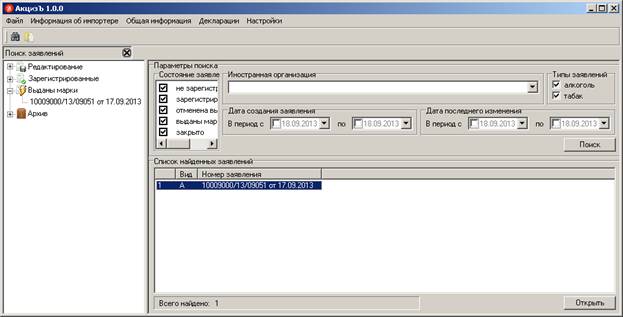
Рис. 18 Форма поиска заявлений, сохранённых в базе данных
· Поддерживается поиск по следующим параметрам:
· состояние заявления (возможен выбор одного или нескольких допустимых состояний)
· иностранная организация-контрагент, указанная в заявлении (предлагается выбор из списка известных иностранных организаций)
· дата создания заявления
· дата последнего изменения
5.9 Печать заявлений
Меню: «Заявление»-«Печать»
После активации этого пункта меню будет показана подготовленная к печати форма Заявления. Распечатать подготовленную форму Заявления можно, воспользовавшись соответствующей кнопкой, расположенной в левом верхнем углу формы просмотра.
Для зарегистрированных копий программы доступна возможность сохранения подготовленных документов в формате Word и Excel.
5.10 Проверка полноты и корректности информации в Заявлении
Меню: «Заявление»-«Проверка»
С помощью этого пункта меню можно проверить полноту и корректность информации, указанной в заявлении. Аналогичная проверка автоматически выполняется перед выгрузкой Заявления в файл для направления в уполномоченные таможенные органы.
Все ошибки и сообщения, обнаруженные в процессе проверки заявления, отображаются на вкладке «Ошибки и сообщения» электронной формы Заявления. Вкладка отображается только в случаях, когда есть сообщения об ошибках и замечаниях.
5.11 Расчёт суммы обеспечения по заявлению
Меню: «Заявление»-«Расчёт суммы обеспечения»
С помощью этого пункта меню можно рассчитать сумму обеспечения по Заявлению. Уплаченная сумма обеспечения является одним из ограничений на внесение изменений в зарегистрированном Заявлении – если в изменённом заявлении сумма обеспечения превышает ранее уплаченную, таможенный орган не вправе принимать изменения.
Для предупреждения подобных ситуаций программа «АкцизЪ» позволяет рассчитывать сумму обеспечения и контролировать её при выгрузке Заявления.
Для расчёта суммы обеспечения в Заявлении должна быть указана информация о том, каким документом определяются ставки обеспечения, применяемые к товарам, указанным в Заявлении. Кроме того, для каждого товара должна быть указана применяемая ставка обеспечения.
Как правило, если указан документ, устанавливающий ставки обеспечения, вид ставки определяется автоматически на основании кода ТН ВЭД товара. Однако, для некоторых кодов ТН ВЭД допустимо применение нескольких ставок, поэтому (если не выполнены соответствующие настройки программы, позволяющие явно указать ставку для каждого кода ТН ВЭД) для некоторых колов ТН ВЭД информацию о ставках обеспечения необходимо указать вручную.

Рис. 19 Форма расчёта суммы обеспечения
5.12 Выгрузка заявлений
Меню: «Заявление»-«Выгрузить»
Пункт меню доступен только для заявлений, сохранённых в базе данных.
С помощью этого пункта меню создаётся файл с электронной копией Заявления, предназначенный для передачи в уполномоченный таможенный орган. Заявление выгружается в каталог, указанный в настройках программы.
Перед выгрузкой производится проверка полноты и корректности информации, указанной в заявлении. В случае наличия критических ошибок (ошибок, не позволяющих загрузить Заявление в базы данных таможенных органов) выгрузка блокируется.
Список обнаруженных ошибок и замечаний можно посмотреть на вкладке «Ошибки и замечания» электронной формы Заявления.
5.13 Присвоение регистрационного номера Заявлению
Меню: «Заявление»-«Зарегистрировать»
Пункт меню доступен только для заявлений, сохранённых в базе данных.
С помощью этого пункта меню можно указать присвоенный Заявлению таможенными органами регистрационный номер или исправить ошибку в ранее указанном регистрационном номере.
Перед регистрацией Заявления будут сохранены сделанные изменения.
После активации этого пункта меню будет показана форма, позволяющая указать регистрационный номер и дату регистрации заявления (Рис. 20).
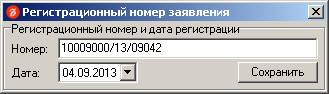
Рис. 20 Форма изменения регистрационного номера заявления
Если ранее Заявление не имело регистрационного номера, оно поменяет своё состояние в базе данных (переместится в группу «Зарегистрированные») и для него станут доступны новые операции.
После регистрации заявления содержимое электронной формы Заявления будет обновлено.
5.14 Обязательство об использовании акцизных марок
Меню: «Заявление»-«Обязательство об использовании»
С помощью этого пункта меню можно подготовить и распечатать обязательство об использовании акцизных марок.
После активации этого пункта меню будет показана форма, позволяющая указать информацию о документе, обеспечивающем выполнение импортёром обязательства об использовании акцизных марок, а так же задать или изменить контрольную сумму обеспечения по заявлению (Рис. 21).
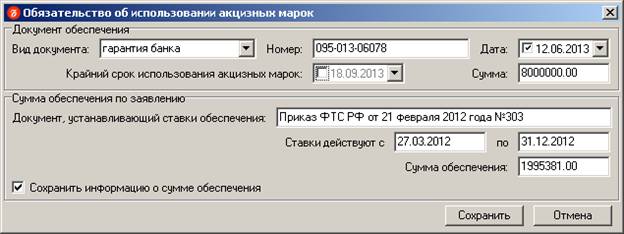
Рис. 21 Форма обязательства об использовании акцизных марок: создание обязательства
Для формирования и печати обязательства об использовании акцизных марок служит кнопка «Печать», расположенная в левом нижнем углу формы. Кнопка становится доступной после сохранения информации об обязательстве (Рис. 22).
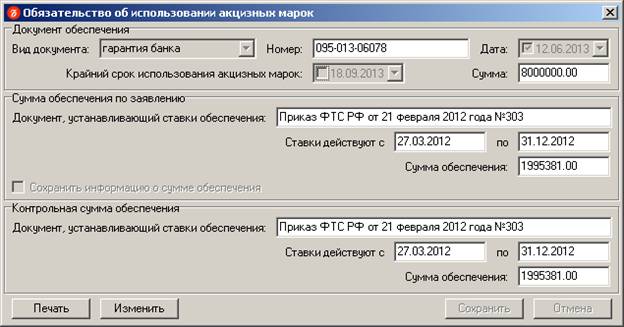
Рис. 22 Форма обязательства об использовании акцизных марок: изменение и печать обязательства
После нажатия кнопки «Печать» на экране будет показана форма предварительного просмотра сформированного документа. Для печати обязательства необходимо воспользоваться кнопкой «Печать», расположенной в левом верхнем углу этой формы.
Информация о дате истечения срока выполнения обязательства не является обязательной. Если это поле не заполнено, соответствующую дату в обязательстве, как и дату регистрации обязательства, будет необходимо проставить вручную в напечатанном документе.
Рекомендуется при формировании обязательства об использовании акцизных марок сохранять информацию о контрольной сумме обеспечения для возможности автоматического контроля её превышения при дальнейшем внесении изменений в Заявление.
5.15 Общая информация о заявлении
Для обеспечения удобства работы и уменьшения количества возможных ошибок в Заявлениях, часть информации в них считается общей. Общей является информация, которая может быть указана сразу в нескольких заявлениях. Такой информацией, в частности, является информация о лицензиях и сертификатах, имеющихся у организации, информация о её представителях в таможенных органах, информация о реквизитах иностранных контрагентов и заключённых с ними контрактах.
Изменение общей информации выполняется через специальные формы, доступные с помощью соответствующих пунктов меню, а не через электронную форму конкретного заявления. Таким образом, изменение этой информации в одном месте ведёт к автоматическому изменению её во всех Заявления, где она указана (в том числе – в тех, которые уже были направлены в таможенные органы, зарегистрированы и даже те, работа с которыми уже завершена).
Это позволяет быстро исправлять ошибки и не задумываться над правильностью указания информации в каждом заявлении, однако требует определённого внимания при изменении данных. Так, при получении новой лицензии, рекомендуется не изменять уже имеющуюся информацию, а добавить в список выданных лицензий ещё одну. А при продлении старой – достаточно в информации о ней поменять срок окончания действия и эти изменения автоматически будут отражены во всех Заявлениях, в которых она указана.
К общей информации (с некоторыми отличиями) относится информация о реквизитах, банковских счетах и руководстве фирмы-импортёра.
5.15.1 Общая информация об импортере
Меню: «Информация об импортере»-«Общая информация»
С помощью этого пункта меню можно изменить информацию о реквизитах организации-импортёра и её руководстве, автоматически указываемую во всех создаваемых заявлениях. После активации этого пункта меню на экране отображается форма (Рис. 23), которая позволяет указать:
· полное и краткое наименование организации
· ИНН, КПП и ОКПО организации
· юридический адрес организации в формате, используемом таможенными органами
· информацию о руководителе организации (или лице, его замещающем; в последнем случае требуется указать номер и дату доверенности, по которой он может подписывать Заявления)
· информацию о главном бухгалтере организации и номере и дате приказа о его назначении.
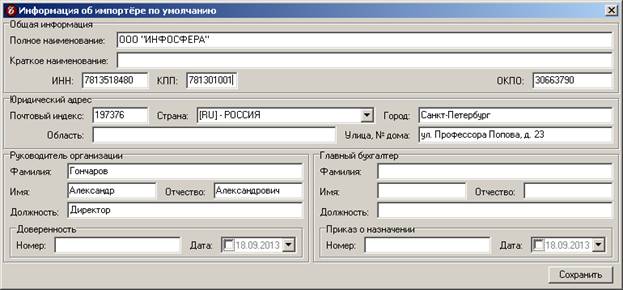
Рис. 23 Форма общей информации об импортёре
Информация об организации автоматически переносится только во вновь создаваемые Заявления. Изменение этой информации не влияет на ранее созданные Заявления. Изменение информации об организации-импортёре, указанной в Заявлении, доступно через интерфейс электронной формы Заявления.
5.15.2 Банковские счета импортёра
Меню: «Информация об импортёре»-«Банковские счета»
С помощью этого пункта меню можно изменить информацию о банковских счетах импортёра. Информация о банковских счетах требуется для печати информации об организации-импортёре в Заявлениях и связанных с ним документах.
После активации этого пункта меню появляется форма, отображающая список известных банковских счетов импортёра (Рис. 24). Галочками напротив банковских счётов можно указать, какие из них необходимо автоматически указывать во вновь создаваемых заявлениях.
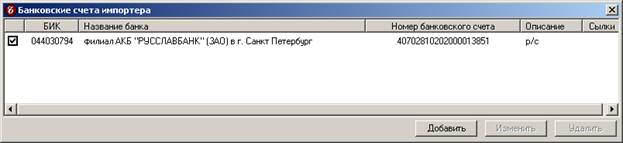
Рис. 24 Форма списка банковских счетов импортёра
Добавление информации о банковском счёте доступно с помощью кнопки «Добавить», расположенной в правом нижнем углу формы. После нажатия этой кнопки на экране будет показана форма (Рис. 25), которая позволяет указать:
· банк, в котором открыть банковский счёт
· номер банковского счёта
· описание (вид) банковского счёта.
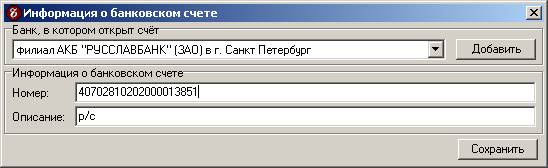
Рис. 25 Форма добавления информации о банковском счете
Если в списке известных банков отсутствует информация о нужном банке, её можно добавить, воспользовавшись кнопкой «Добавить», расположенной справа от выпадающего списка.
В поле «Описание банковского счёта» рекомендуется указывать сокращённое описание вида банковского счёта (например, «р/с» для расчётного счёта).
Все поля являются обязательными для заполнения. При попытке сохранения неполной или некорректной информации будет выдано соответствующее предупреждение.
Удаление информацию о банковском счёте доступно с помощью соответствующей кнопки, расположенной в правом нижнем углу формы (кнопка становится активной, если выбран банковский счёт). Удаление информации о банковском счете невозможно, если информация о нём используется в каком-либо Заявлении. При попытке удаления такого банковского счёта, на экране будет выдано сообщение о невозможности удаления информации о банковском счёте и информация о Заявлении, в котором он указан.
Изменение информации о банковском счёте доступно с помощью кнопки «Изменить», расположенной в правом нижнем углу формы. После нажатия этой кнопки будет показана форма изменения информации о банковском счёте, полностью аналогичная форме добавления информации о банковском счёте.
ВАЖНО: изменение информации о банковском счёте приведёт к её изменению во всех Заявлениях, в которых указан этот банковский счёт. Поэтому кнопкой «Изменить» рекомендуется пользоваться только при исправлении ошибок. При изменении банковского счета организации (открытии нового банковского счёта и отказе от использования ранее открытых) рекомендуется добавлять информацию о новом банковском счёте и указывать его в качестве основного (добавляемого по умолчанию в новые заявления).
5.15.3 Банковские организации
Меню: «Общая информация»-«Банки»
С помощью этого пункта меню можно изменять информацию о банках, в которых у импортёра открыт банковский счёт. После активации этого пункта меню на экране будет отображена форма, отображающая список известных банковских организаций (Рис. 26).
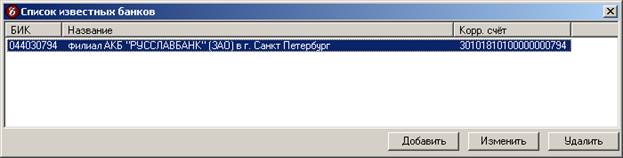
Рис. 26 Форма списка известных банков
Добавление информации о банке доступно с помощью кнопки «Добавить», расположенной в правом нижнем углу формы. После нажатия этой кнопки на экране будет показана форма (Рис. 27), которая позволяет указать:
· БИК банка
· номер корреспондентского счёта банка
· наименование банка.
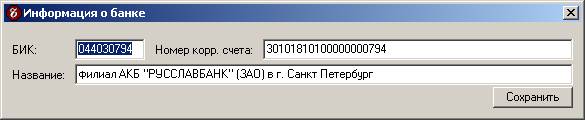
Рис. 27 Форма изменения информации о банке
Все поля являются обязательными для заполнения. При попытке сохранения неполной или некорректной информации будет выдано соответствующее предупреждение.
Удаление информации о банке доступно с помощью кнопки «Удалить», расположенной в правом нижнем углу формы. Удаление информации о банке невозможно, если есть информация об открытых в нём банковских счетах и информация об этих банковских счетах указана в каком-либо Заявлении. При попытке удаления такой информации будет выдано предупреждение о невозможности удаления и номере заявления, в котором указана информация о банковском счёте импортёра, открытом в этом банке.
Изменение информации о банке доступно с помощью кнопки «Изменить», расположенной в правом нижнем углу формы. После нажатия этой кнопки будет показана форма изменения информации о банке, полностью аналогичная форме добавления информации о банке.
ВАЖНО: изменение информации о банке приведёт к изменению информации обо всех счетах, открытых в этом банке, том числе и указанной в уже сохранённых заявлениях.
5.15.4 Сертификаты соответствия тех. средств
Меню: «Информация об импортере»-«Сертификаты соответствия тех. средств»
С помощью этого пункта меню можно изменять информация о сертификатах технических средств фиксации и передачи информации об объёме производства алкогольной продукции в ЕГАИС, имеющихся у импортёра. После активации этого пункта меню на экране появится форма, отображающая список имеющихся у импортёра сертификатов (Рис. 28).
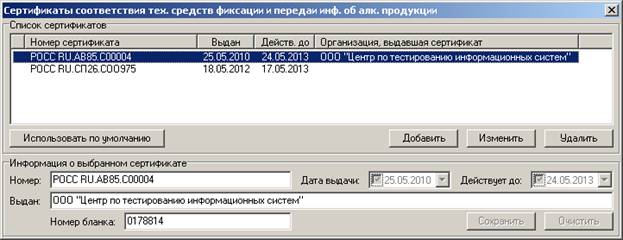
Рис. 28 Форма изменения информации о сертификатах тех. средств
С помощью кнопки «Использовать по умолчанию», расположенной справа под списком имеющихся сертификатов, можно указать, какой из сертификатов необходимо автоматически указывать во вновь создаваемых заявлениях. Кнопка становится активна, если в списке выбран сертификат.
В нижней части формы расположен раздел «Информация о выбранном сертификате», в полях которого отображается полная информация о выбранном в списке сертификате.
Добавление информации о новом сертификате доступно с помощью кнопки «Добавить», расположенной справа под списком сертификатов. После нажатия этой кнопки форма перейдёт в режим редактирования информации о сертификате, поля раздела «Информация о выбранном сертификате», расположенном в нижней части формы, будут очищены и станут доступны кнопки «Сохранить» и «Отмена», расположенные в правом нижнем углу этого раздела.
Для сохранения информации о сертификате необходимо заполнение полей с номером и датой выдачи сертификата. При попытке сохранения неполной или некорректной информацией будет выдано соответствующее предупреждение, а сохранение – заблокировано.
Удаление информации о сертификате доступно с помощью кнопки «Удалить», расположенной справа под списком сертификатов. Удаление информации о сертификате невозможно, если информация о сертификате указана в сохранённом заявлении. При попытке удаления такой информации будет показано соответствующее сообщение с указанием номера заявления, в котором указана информация об удаляемом сертификате.
Изменение информации о существующем сертификате доступно с помощью кнопки «Изменить», расположенной справа под списком сертификатов. После нажатия этой кнопки форма перейдёт в режим редактирования информации о сертификате, станут доступны кнопки «Сохранить» и «Отмена», расположенные в правом нижнем углу раздела «Информация о выбранном сертификате».
ВАЖНО: изменение информации о сертификате приведёт к автоматическому изменению этой информации во всех заявлениях, где был указан этот сертификат. Рекомендуется изменять эту информацию только для исправления ошибок и при продлении срока действия сертификата. При получении нового сертификата рекомендуется добавлять информацию о нём в виде новой записи и ставить отметку об использовании этого сертификата в качестве используемого по умолчанию.
5.15.5 Лицензии на закупку, хранение и реализацию алкогольной продукции
Меню: «Информация об импортёре»-«Лицензии на закупку алкоголя»
С помощью этого пункта меню можно изменять информацию о лицензиях на закупку, хранение и реализацию алкогольной продукции, имеющихся у импортёра. После активации этого пункта меню на экране появится форма, отображающая список имеющихся у импортёра лицензий (Рис. 29).
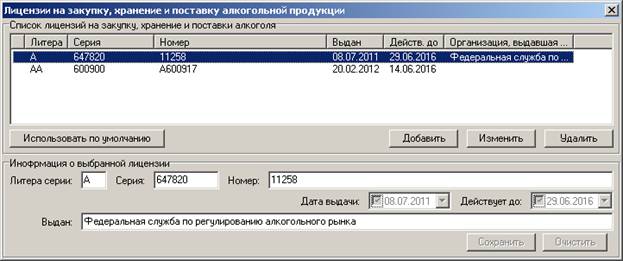
Рис. 29 Форма изменения информации о лицензиях на закупку алкогольной продукции
С помощью кнопки «Использовать по умолчанию», расположенной справа под списком имеющихся лицензий, можно указать, какую из лицензий необходимо автоматически указывать во вновь создаваемых заявлениях. Кнопка становится активна, если в списке выбрана лицензия.
В нижней части формы расположен раздел «Информация о выбранной лицензии», в полях которого отображается полная информация о выбранной в списке лицензии.
Добавление информации о новой лицензии доступно с помощью кнопки «Добавить», расположенной справа под списком лицензий. После нажатия этой кнопки форма перейдёт в режим редактирования информации о лицензии, поля раздела «Информация о выбранной лицензии», расположенном в нижней части формы, будут очищены, станут доступны кнопки «Сохранить» и «Отмена», расположенные в правом нижнем углу этого раздела.
Для сохранения информации о лицензии необходимо заполнение полей с номером и датой выдачи лицензии. При попытке сохранения неполной или некорректной информацией будет выдано соответствующее предупреждение, а сохранение – заблокировано.
Удаление информации о лицензии доступно с помощью кнопки «Удалить», расположенной справа под списком лицензий. Удаление информации о лицензии невозможно, если информация о лицензии указана в сохранённом заявлении. При попытке удаления такой информации будет показано соответствующее сообщение с указанием номера заявления, в котором указана информация об удаляемой лицензии.
Изменение информации о существующей лицензии доступно с помощью кнопки «Изменить», расположенной справа под списком лицензий. После нажатия этой кнопки форма перейдёт в режим редактирования информации о лицензии, станут доступны кнопки «Сохранить» и «Отмена», расположенные в правом нижнем углу раздела «Информация о выбранной лицензии».
ВАЖНО: изменение информации о лицензии приведёт к автоматическому изменению этой информации во всех заявлениях, где была указана эта лицензия. Рекомендуется изменять эту информацию только для исправления ошибок и при продлении срока действия лицензии. При получении новой лицензии рекомендуется добавлять информацию о ней в виде новой записи и ставить отметку об использовании этой лицензии в качестве используемой по умолчанию.
5.15.6 Представители импортёра в таможенных органах
Меню: «Информация об импортёре»-«Представители импортёра»
С помощью этого пункта меню можно изменять информацию о представителях импортёра в таможенных органах. После активации этого пункта меню на экране появится форма, отображающая список возможных представителей импортёра в таможенных органах (Рис. 30).
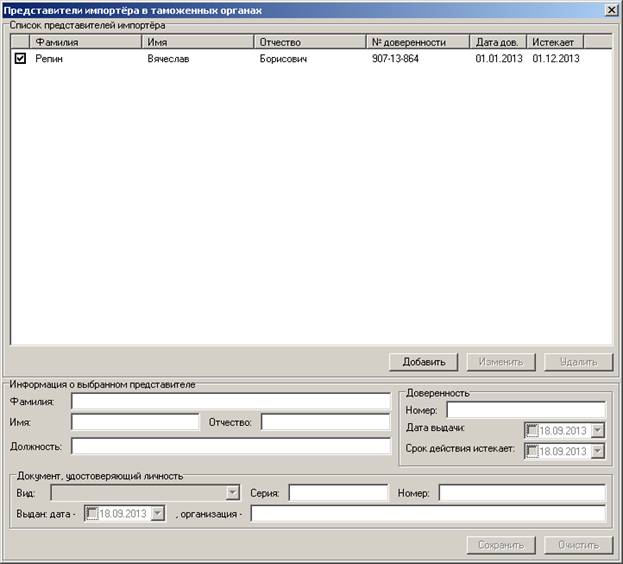
Рис. 30 Форма изменения информации о представителях импортёра в таможенных органах
Галочками напротив каждого представителя можно отметить необходимость автоматически добавлять информацию о нём во вновь создаваемые заявления.
В нижней части формы расположен раздел «Информация о выбранном представителе», в полях которого отображается полная информация о выбранном представителе импортёра.
Добавление информации осуществляется с помощью кнопки «Добавить», расположенной справа под списком представителей импортёра. После нажатия этой кнопки форма перейдёт в режим редактирования информации, поля раздела «Информация о выбранном представителе» будут очищены, станут доступны кнопки «Сохранить» и «Отмена», расположенные в правом нижнем углу этого раздела.
Для сохранения информации о представителе импортёра необходимо указать его имя и фамилию, а так же вид, серию, номер и дату выдачи документа, удостоверяющего личность. При попытке сохранения неполной или некорректной информации будет выдано соответствующее предупреждение, а сохранение – заблокировано.
Удаление информации о представителе импортёра осуществляется с помощью кнопки «Удалить», расположенной справа под списком представителей импортёра (кнопка становится активной, только если выбран какой-либо элемент списка). Удаление информации о представителе невозможно, если она используется в сохранённом заявлении. При попытке удаления такой информации будет показано соответствующее сообщение с указанием номера заявления, в котором указана информация об удаляемом представителе.
Изменение информации о представителе импортёра осуществляется с помощью кнопки «Изменить», расположенной справа под списком представителей импортёра (кнопка становится активной, только если выбран какой-либо элемент списка). После нажатия этой кнопки форма перейдёт в режим редактирования информации о представителе импортёра, станут доступны кнопки «Сохранить» и «Отмена», расположенные в правом нижнем углу раздела «Информация о выбранном представителе».
ВАЖНО: изменение информации о представителе импортёра приведёт к автоматическому изменению этой информации во всех заявлениях, где был указан этот представитель.
5.15.7 Уполномоченные таможенные органы
Меню: «Общая информация»-«Уполномоченные таможенные органы»
С помощью этого пункта меню можно изменить информацию о таможенных органах, уполномоченных работать с акцизными марками, а так же указать таможенный орган, в который по умолчанию направляются Заявления.
После активации этого пункта меню на экране появится форма, отображающая список таможенных органов, уполномоченных работать с акцизными марками (Рис. 31). В нижней части формы расположен раздел «Информация о выбранном таможенном органе», в полях которого отображается полная информация о выбранном в списке таможенном органе.
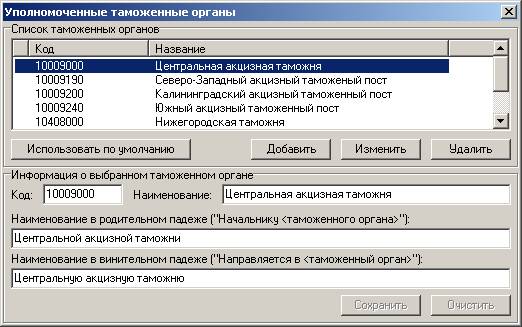
Рис. 31 Форма изменения информации о таможенных органах
При установке серверной части программы «АкцизЪ» этот список заполняется информацией, актуальной на момент выхода версии серверной части. При изменении этого списка выходят обновления, автоматически дополняющие или изменяющие его. В связи с этим, основной задачей этой формы является указание таможенного органа, в который по умолчанию направляются вновь создаваемые заявления.
Для задания таможенного органа по умолчанию, необходимо выбрать в списке соответствующую запись и нажать кнопку «Использовать по умолчанию».
5.15.8 Иностранные контрагенты
Меню: «Общая информация»-«Иностранные контрагенты»
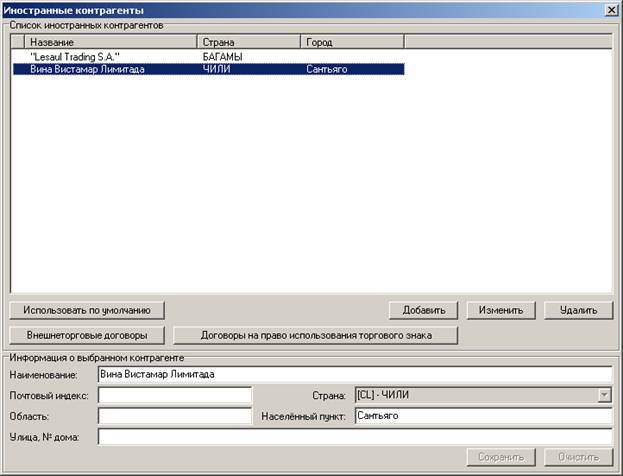
С помощью этого пункта меню можно изменить информацию об иностранных организациях, с которыми у импортёра заключены договоры на поставку подакцизных товаров. После активации этого пункта меню на экране появится форма, отображающая список известных иностранных контрагентов (Рис. 32). В нижней части формы расположен раздел «Информация о выбранном контрагенте», отображающая полную информацию о выбранном в списке контрагенте.

|
Из за большого объема этот материал размещен на нескольких страницах:
1 2 3 |
