


Партнерка на США и Канаду по недвижимости, выплаты в крипто
- 30% recurring commission
- Выплаты в USDT
- Вывод каждую неделю
- Комиссия до 5 лет за каждого referral
Программа «АкцизЪ»
Руководство пользователя
Версия 1.0.0
Содержание
1. Список сокращений. 4
2. Введение. 5
3. Подготовка к работе. 7
3.1 Настройка операционной системы.. 7
3.2 Запуск программы.. 7
3.3 Регистрация программы.. 8
3.4 Интерфейс. 11
3.5 Состав и назначение пунктов меню.. 13
4. Описание операций. 16
4.1 Создание нового заявления. 16
4.2 Электронная форма заявления. 16
4.2.1 Вкладка «Информация об импортёре». 17
4.2.2 Вкладка «Иностранный контрагент». 18
4.2.3 Вкладка «Акцизные марки». 19
4.2.4 Вкладка «Товары». 20
4.2.5 Вкладка «Представители импортёра». 21
4.2.6 Вкладка «Другое». 22
4.3 Загрузка заявления из файла. 23
4.4 Импорт информации. 24
4.5 Сохранение заявления. 26
4.6 Специальное сохранение заявления: сохранение в файл. 27
4.7 Специальное сохранение заявления: сохранение с новым идентификатором.. 27
4.8 Поиск заявлений. 27
4.9 Печать заявлений. 28
4.10 Проверка полноты и корректности информации в Заявлении. 29
4.11 Расчёт суммы обеспечения по заявлению.. 29
4.12 Выгрузка заявлений. 30
4.13 Присвоение регистрационного номера Заявлению.. 30
4.14 Обязательство об использовании акцизных марок. 31
4.15 Общая информация о заявлении. 33
4.15.1 Общая информация об импортере. 33
4.15.2 Банковские счета импортёра. 34
4.15.3 Банковские организации. 36
4.15.4 Сертификаты соответствия тех. средств. 38
4.15.5 Лицензии на закупку, хранение и реализацию алкогольной продукции. 39
4.15.6 Представители импортёра в таможенных органах. 41
4.15.7 Уполномоченные таможенные органы.. 43
4.15.8 Иностранные контрагенты.. 44
4.15.9 Цены на акцизные марки. 46
4.15.10 Привязка видов товаров к видам акцизных марок. 48
4.15.11 Ставки обеспечения. 51
4.16 Работа с акцизными марками. 53
4.16.1 Информация об акцизных марках, полученных по заявлению.. 55
4.16.2 Информация о списанных акцизных марках. 56
4.16.3 Информация об утраченных акцизных марках. 56
4.16.4 Информация о возвращённых акцизных марках. 57
4.16.5 Выгрузка отчёта о возвращённых акцизных марках. 59
4.16.6 Информация о неиспользованных акцизных марках. 59
4.17 Отчёт об использовании акцизных марок. 59
4.18 Работа с декларациями. 60
4.18.1 Загрузка декларации. 60
4.18.2 Форма информации о декларации. 62
4.18.3 Поиск деклараций. 63
4.18.4 Автоматическое списание акцизных марок. 64
4.19 Настройки. 65
4.19.1 Основные настройки программы.. 65
4.19.2 Сброс параметров подключения к серверу. 66
4.19.3 Изменение пароля пользователя. 66
4.20 Вызов справки. 67
4.21 Информация о программе. 67
2. Список сокращений
ЕГАИС – единая государственная информационная система
Заявление – заявление на приобретение акцизных марок для маркировки алкогольной продукции
Издатель (Издатель программы) – организация, занимающаяся распространением программы и ключей лицензий к ней
Сертификат соответствия тех. средств – сертификат соответствия технических средств фиксации и передачи информации об объёме производства алкогольной продукции в ЕГАИС
СУБД – система управления базами данных
ФТС – Федеральная Таможенная Служба
3. Введение
Программа «АкцизЪ» предназначена для использования организациях, занимающихся импортом алкогольной продукции на территорию Российской Федерации.
«АкцизЪ» обеспечивает выполнение следующих операций:
· создание и редактирование заявлений на приобретение акцизных марок
· загрузку ранее созданных заявлений и сохранение их в базе данных
· редактирование ранее созданных заявлений
· возможность проверки полноты и корректности информации, указанной в сохранённых заявлениях
· возможность выгрузки электронной копии заявления для направления в таможенный орган
· возможность печати заявления
· возможность печати обязательства об использовании акцизных марок
· возможность формирования электронного отчёта об акцизных марках, возвращённых в таможенный орган
· возможность формирования отчёта об использовании акцизных марок.
Для хранения информации «АкцизЪ» использует СУБД Microsoft SQL Server 2008 Express. Допускается использовать в качестве СУБД версии Microsoft SQL Server выше 2008, если они уже развёрнуты в корпоративной сети организации.
Требования к компьютеру:
· процессор 2ГГц и выше
· объём оперативной памяти 1Гб и выше
· 1Гб свободного пространства на жёстком диске
· операционная среда Windows XP SP3 и выше
· разрешение экрана 1024х768 и выше.
Указанные требования приведены с учётом предполагаемого разворачивания на локальной машине как клиента «АкцизЪ», так и локального сервера СУБД Microsoft SQL Server 2008 Express, необходимого для её работы.
4. Подготовка к работе
4.1 Настройка операционной системы
Программа использует для отображения сумм и дат текущие настройки операционной системы. Настройки операционной системы не влияют на электронные документы, формируемые для выгрузки в уполномоченные таможенные органы, поэтому отдельная настройка системы не требуется.
4.2 Запуск программы
При установке программы в меню «Пуск» автоматически создаётся программная группа «Акциз», из которой доступны:
· запуск клиента «АкцизЪ»
· запуск программы обновления серверной части программы «АкцизЪ».
При установке программы на рабочем столе пользователя, от имени которого выполняется установка, автоматически создаётся ярлык для запуска программы «АкцизЪ».
При первом запуске программы будет показано окно установки соединения с сервером (Рис. 1).

Рис. 1 Окно установки соединения
Имя сервера – название машины в рабочей сети и сервера баз данных, развёрнутого на этой машине, с которым устанавливается соединение. По умолчанию отображается сервер, использовавшийся последним.
Имя пользователя – русифицированное имя пользователя, под учётной записью которого выполняется установка соединения. Не может быть изменено.
Пароль – пароль пользователя. По умолчанию – «» (без кавычек). Может быть изменён через меню «Настройки».
Сохранять пароль – если установлена галочка в этом поле, при следующем запуске программы окно установки соединения показано не будет, а будут использованы параметры предыдущего удачного подключения.
Если серверная часть развёрнута на локальной машине, при первом запуске программы возможна ситуация, при которой установить соединение с сервером не удастся («Время ожидания истекло»). Это связано с тем, что СУБД запускается не при загрузке компьютера, а при первом обращении. При возникновении такого сообщения следует ещё раз выполнить подключение к серверу.
4.3 Регистрация программы
При запуске незарегистрированной программы, после установки соединения с сервером, будет запущен мастер регистрации (Рис. 2)
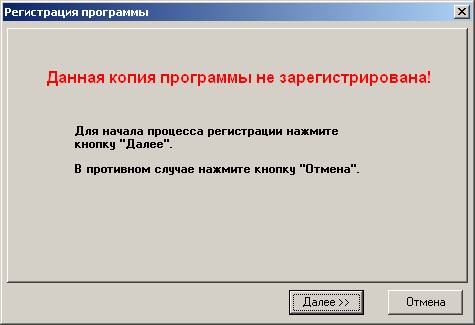
Рис. 2 Регистрация программы: шаг первый
После нажатия кнопки «Далее» будет предложено ввести серийный номер лицензии (Рис. 3)
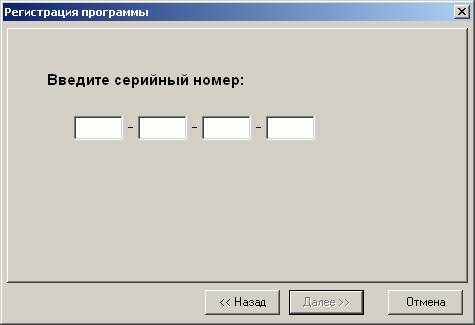
Рис. 3 Регистрация программы: шаг второй
Номер лицензии можно получить, заключив договор на использование программы с издателем.
После указания номера лицензии будет предложен выбор способа регистрации (Рис. 4)
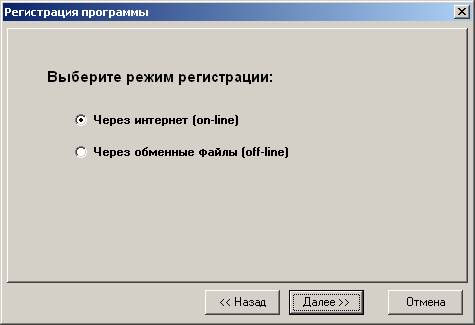
Рис. 4 Регистрация программы: шаг третий
При регистрации через Интернет программа автоматически подключится к серверу регистрации и выполнит все необходимые действия. Этот способ является рекомендуемым.
Если доступ к сети Интернет отсутствует, можно воспользоваться способом регистрации через обменные файлы (Рис. 5).

Рис. 5 Регистрация программы: шаг третий (регистрация через обменные файлы)
В этом случае сначала необходимо сформировать файл запроса на регистрацию и направить его по электронной почте издателю программы, выбрав на третьем шаге вариант регистрации через обменные файлы и этап регистрации «Формирование файла запроса»
После получения ответного письма с файлом активации, необходимо снова запустить программу, выполнить в мастере регистрации шаги 1-3, выбрав на третьем шаге вариант регистрации через обменные файлы и этап регистрации («Обработка ответного файла»), затем указав в появившемся диалоге путь к полученному файлу активации.
В случае если регистрация программы успешно завершена, будет показано сообщение об успешном завершении программы (Рис. 6)
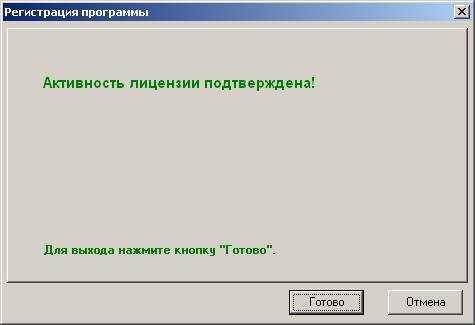
Рис. 6 Регистрация программы: успешное завершение
В противном случае будет показано сообщение об ошибке (Рис. 7)
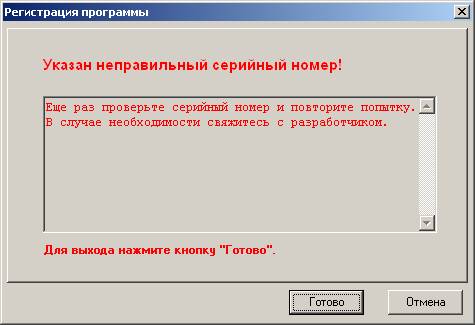
Рис. 7 Регистрация программы: ошибка
4.4 Интерфейс
Интерфейс программы «АкцизЪ» построен на принципах, соответствующих стандарту Microsoft® Windows® для многозадачных приложений (стандарт MDI).
Основное окно программы содержит следующие элементы управления (Рис. 8):
· главное меню (1)
· панель быстрого доступа (2)
· панель открытых документов (3)
· дерево документов (4)
· рабочую область (5).
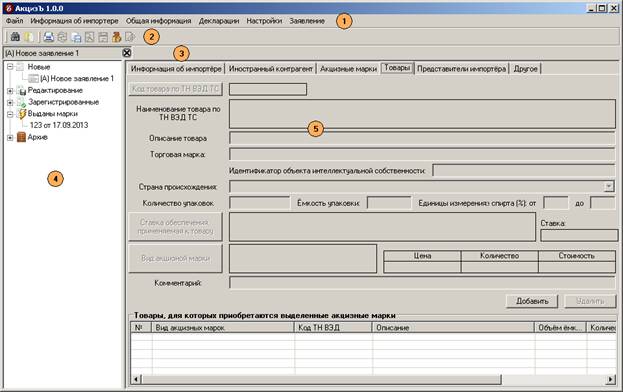
Рис. 8 Основное окно программы
Все функции, доступные в программе, активируются с помощью главного меню. Его вид может изменяться в зависимости от активного документа (для каждого вида документа могут быть доступны специальные операции). Назначение каждого пункта меню определяется его названием.
Некоторые часто востребованные операции так же можно активировать с помощью кнопок панели быстрого доступа. Назначение каждой кнопки меню определяется отображаемой на ней пиктограммой и всплывающей подсказкой.
Дерево документов служит для отображения заявлений, сохранённых в базе данных. Отображаемые заявления сгруппированы по состояниям (только что созданные и ещё не сохранённые заявления, заявления, загруженные из файлов, заявления по которым получены акцизные марки и др.).
Рабочая область служит для отображения электронных форм документов. Одновременно в рабочей области может отображаться только один документ, занимающий всю её площадь.
Для доступа к другим открытым документам служит панель открытых документов. При открытии документа или электронной формы (например, формы поиска заявлений) на ней автоматически появляется закладка, соответствующая открытому документу.
4.5 Состав и назначение пунктов меню
Основное меню состоит из следующих пунктов:
Пункт меню | Доступ | Описание | ||
Файл | ||||
Новое заявление (алкоголь) | Ctrl+A | Открывает электронную форму с новым Заявлением | ||
Загрузить из файла | Ctrl+0 | Отображает диалог выбора xml или zip файла с ранее созданным Заявлением | ||
Поиск заявлений | Ctrl+F | Отображает электронную форму поиска Заявлений, ранее сохранённых в базе данных | ||
Информация об импортере | Группа операций, позволяющих указать информацию об организации-импортёре, используемую по умолчанию в новых заявлениях | |||
Общая информация | Отображает форму редактирования информации об ИНН/КПП, юридическом адресе и руководстве организации-импортёра | |||
Сертификаты соответствия тех. средств | Отображает форму редактирования информации о сертификатах соответствия тех. средств, полученных организацией | |||
Лицензии на закупку алкоголя | Отображает форму редактирования информации о лицензиях на закупку, хранение и реализацию алкогольной продукции, полученных организацией | |||
Платёжные документы: оплата акцизных марок | Отображает форму редактирования информации о документах на перечисление денежных средств на счёт Федерального казначейства в счёт оплаты приобретаемых акцизных марок | |||
Банковские счета | Отображает форму редактирования информации о банковских счетах импортёра | |||
Представители импортёра | Отображает форму редактирования информации о лицах, имеющих право представлять импортёра в таможенных органах | |||
Общая информация | ||||
Уполномоченные таможенные органы | Открывает форму редактирования информации о таможенных органах, уполномоченных для работы с акцизными марками | |||
Банки | Открывает форму редактирования информации о банках, в которых у импортёра открыты банковские счета | |||
Иностранные контрагенты | Открывает форму редактирования информации об иностранных организациях, с которыми у импортёра заключены договоры о торговле | |||
Акцизные марки: цены | Открывает форму редактирования цен на акцизные марки, указываемых в новых заявлениях | |||
Акцизные марки: маркируемые товары | Открывает форму редактирования групп товаров по классификатору ТН ВЭД, которые могут маркироваться определенными видами акцизных марок | |||
Ставки обеспечения | Открывает форму редактирования привязки ставок обеспечения к кодам ТН ВЭД | |||
Декларации | ||||
Загрузить декларацию | Отображает диалог выбора xml файла с электронной копией декларации на товары, которую необходимо загрузить в базу данных | |||
Поиск деклараций | Отображает форму поиска деклараций, ранее загруженных в базу данных | |||
Настройки | ||||
Основные настройки | Открывает форму изменения основных настроек программы | |||
Изменение пароля | Открывает диалог изменение пароля пользователя | |||
Справка | F1 | Открывает справку об основных функциях программы | ||
О программе | Открывает форму информации о версии и издателе программы | |||
Заявление | Группа операций, связанных с открытым Заявлением (доступна, только если активный документ – Заявление). | |||
Печать | Печать заявления | |||
Обновить | Обновление отображаемой информации (отмена всех сделанных, но не сохранённых изменений) | |||
Импортировать данные | Открывает диалог переноса общих данных из Заявления в базу данных (подготовка к сохранению заявления) | |||
Сохранить | Сохранение открытого Заявления в базу данных | |||
Специальное сохранение | ||||
Сохранить как новое | Сохранение заявления с новым идентификатором (доступно только для заявлений, загруженных из базы данных) | |||
Сохранить в файл | Сохранения заявления для отправки в техническую поддержку при возникновении ошибок | |||
Проверка | Выполнение проверки полноты и корректности информации, указанной в заявлении | |||
Выгрузить | Выгрузка заявления в файл для направления в таможенные органы | |||
Расчёт суммы обеспечения | Расчёт суммы обеспечения по заявлению | |||
Зарегистрировать | Сохранение информации о регистрационном номере, присвоенном заявлению | |||
Обязательство об использовании | Сохранение и печать обязательства об использовании акцизных марок | |||
Отчёт об использовании | Формирование и печать отчёта об использовании акцизных марок | |||
Выгрузка информации о возвращённых а/м | Формирование электронного отчёта о возвращённых акцизных марках | |||
Маркировать остаток марок как утраченные | Присвоение всем не использованных акцизным маркам состояния «утрачены» | |||
Декларация | Пункт меню доступен, только если активный документ – электронная форма информации о декларации | |||
Автоматическое списание | Вызов функции автоматического списания акцизных марок, указанных в декларации | |||
Обновить | Обновление отображаемой информации |
5. Описание операций
5.1 Создание нового заявления
Меню: «Файл»-«Создание нового заявления (алкоголь)»

|
Из за большого объема этот материал размещен на нескольких страницах:
1 2 3 |
