


Партнерка на США и Канаду по недвижимости, выплаты в крипто
- 30% recurring commission
- Выплаты в USDT
- Вывод каждую неделю
- Комиссия до 5 лет за каждого referral
Рис. 32 Форма изменения информации об иностранных контрагентах
Если импортёр преимущественно работает с одним иностранным контрагентом, можно отметить необходимость автоматического указания информации об этом контрагенте во вновь создаваемых Заявлениях. Для этого предназначена кнопка «Использовать по умолчанию», расположенная слева под списком иностранных контрагентов (кнопка становится активной, если выбран элемент списка).
Добавление информации об иностранной организации осуществляется с помощью кнопки «Добавить», расположенной справа под списком иностранных контрагентов. После нажатия этой кнопки форма перейдёт в режим редактирования информации, поля раздела «Информация о выбранном контрагенте» будут очищены, станут доступны кнопки «Сохранить» и «Отмена», расположенные в правом нижнем углу этого раздела.
Для сохранения информации об иностранной организации необходимо указать её название. Рекомендуется указывать так же страну и город регистрации. При попытке сохранения неполной или некорректной информации будет выдано соответствующее предупреждение, а сохранение – заблокировано.
Удаление информации об иностранной организации осуществляется с помощью кнопки «Удалить», расположенной справа под списком иностранных контрагентов (кнопка становится активной, только если выбран какой-либо элемент списка). Удаление информации об иностранной организации невозможно, если она используется в сохранённом заявлении. При попытке удаления такой информации будет показано соответствующее сообщение с указанием номера заявления, в котором указана информация об удаляемой иностранной организации.
Изменение информации об иностранной организации осуществляется с помощью кнопки «Изменить», расположенной справа под списком иностранных контрагентов (кнопка становится активной, только если выбран какой-либо элемент списка). После нажатия этой кнопки форма перейдёт в режим редактирования информации о представителе импортёра, станут доступны кнопки «Сохранить» и «Отмена», расположенные в правом нижнем углу раздела «Информация о выбранном контрагенте».
ВАЖНО: изменение информации об иностранной организации приведёт к автоматическому изменению этой информации во всех заявлениях, где эта организация была указана в качестве контрагента.
5.15.9 Цены на акцизные марки
Меню: «Общая информация»-«Акцизные марки: цены»
С помощью этого пункта меню можно изменить информацию о ценах на каждый вид акцизных марок или сразу на группу акцизных марок. После активации этого пункта меню на экране появится форма, отображающая список известных видов акцизных марок и цен на них (Рис. 33).
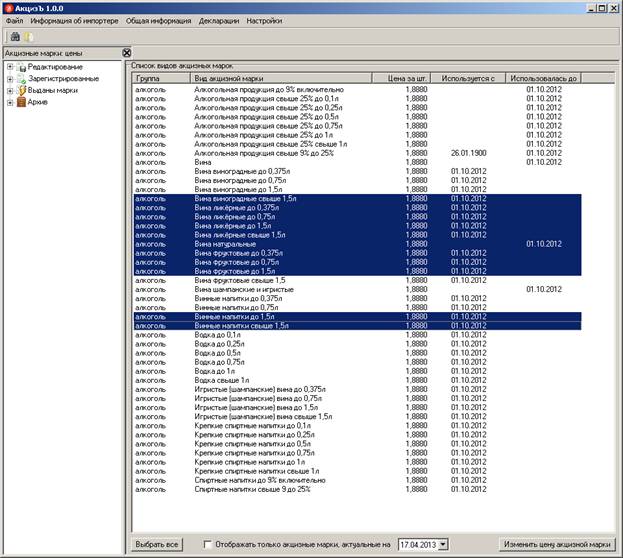
Рис. 33 Форма изменения цен на акцизные марки
Отображаемый список акцизных марок можно ограничить видами, доступными к заказу на определённую дату. Для этого служит флаг «Отображать только акцизные марки, актуальные на», расположенный справа под списком видов акцизных марок, и поле ввода даты, расположенное справа от него.
В списке можно выбрать один или несколько видов акцизных марок (несколько – нажав и удерживая клавиши Ctrl или Shift и выделяя мышью нужные пункту списка), после чего воспользоваться кнопкой «Изменить цену акцизной марки», расположенной справа под списком видов акцизных марок.
После нажатия этой кнопки будет показана форма редактора цен на акцизные марки (Рис. 34). В её верхней части располагается поле ввода новой цены и кнопка сохранения изменений, остальную часть формы занимает список видов акцизных марок, цена на которые будет изменена после нажатия кнопки «Сохранить».

Рис. 34 Форма редактора цены группы видов акцизных марок
5.15.10Привязка видов товаров к видам акцизных марок
Меню: «Общая информация»-«Акцизные марки: маркируемые товары»
С помощью этого пункта меню можно изменить привязку групп товаров к видам акцизных марок: указать, какие коды ТН ВЭД предлагать к выбору при добавлении товара в Заявление, если ранее было указано, какой вид акцизных марок предполагается использовать для его маркировки.
После активации этого пункта меню будет показан диалог выбора вида акцизных марок (Рис. 35). После выбора вида акцизных марок в список открытых электронных форм будет добавлена форма привязки групп товаров к виду акцизных марок, отображающая список всех известных кодов подакцизных товаров и флаги возможности их маркировки акцизными марками выбранного вида (Рис. 36).
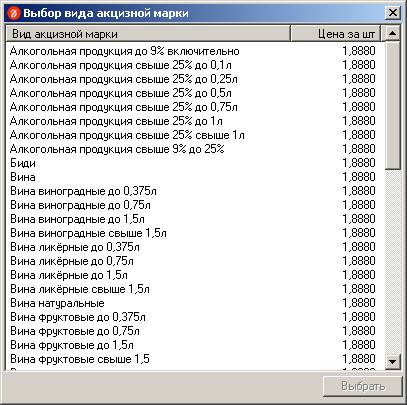
Рис. 35 Диалог выбора вида акцизных марок
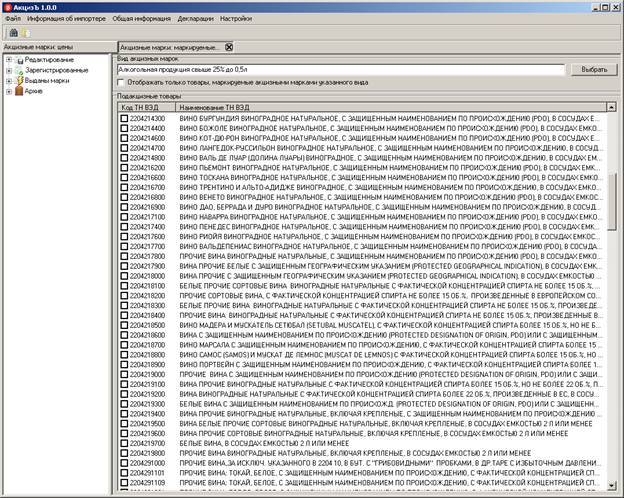
Рис. 36 Форма привязки групп товаров к видам акцизных марок
Можно отобразить список только тех товаров, которые допускается маркировать акцизными марками выбранного вида: для этого необходимо воспользоваться флагом «Отображать только товары, маркируемые акцизными марками указанного вида», расположенным в верхней части формы, под информационным полем с названием выбранного вида акцизных марок.
Можно выбрать другой вид акцизных марок, воспользовавшись кнопкой «Выбрать» , расположенной в правой верхней части формы.
Для привязки кода группы товаров по ТН ВЭД к виду акцизных марок необходимо поставить галочку напротив соответствующего элемента списка (для исключения – соответственно, снять).
Информация сохраняется сразу после установки или снятия галочки.
5.15.11Ставки обеспечения
Меню: «Общая информация»-«Ставки обеспечения»
С помощью этого пункта меню можно изменить привязку ставок обеспечения, устанавливаемых соответствующим документом, к конкретным группам товаров. После активации этого пункта меню будет показан диалог выбора документа, устанавливающего ставки обеспечения (Рис. 37). В случаях, когда один документ устанавливает ставки обеспечения сразу на несколько периодов, в этом списке он будет присутствовать несколько раз (по разу на каждый период).
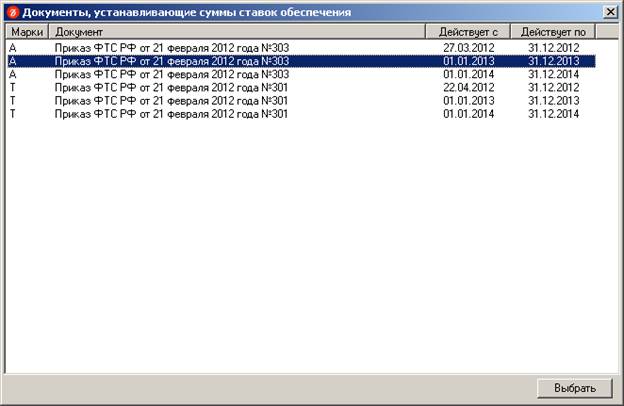
Рис. 37 Диалог выбора документа, устанавливающего ставки обеспечения
После выбора документа, устанавливающего ставки обеспечения, будет показана форма, отображающая информацию о ставках обеспечения, применяемых к товарам каждой группы ТН ВЭД в соответствии с выбранным документом (Рис. 38)
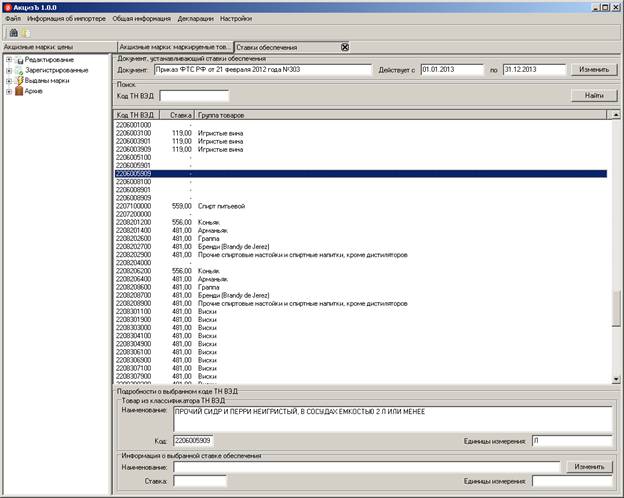
Рис. 38 Форма информации о ставках обеспечения по товарным группам
Изначально ставки обеспечения указаны только для тех товарных групп, которые допускают ровно один вариант ставки обеспечения. Для товарных групп, к которым могут применяться несколько ставок, привязка отсутствует.
Для изменения ставки, применяемой по умолчанию ко всем товарам выбранной товарной группы, необходимо нажать кнопку «Изменить», расположенную в правой нижней части формы. После этого будет показан диалог выбора ставки обеспечения, применяемой по умолчанию к товарам выбранной группы, если для расчёта суммы обеспечения используется указанный документ (Рис. 39)
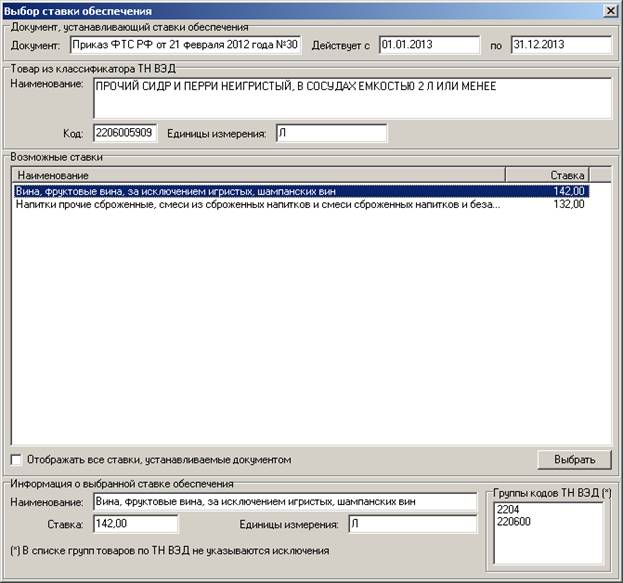
Рис. 39 Диалог выбора ставки обеспечения
5.16 Работа с акцизными марками
Работа с акцизными марками, полученными по заявлению на приобретение акцизных марок, осуществляется через интерфейсы раздела «Акцизные марки» электронной формы заявления (Рис. 40).
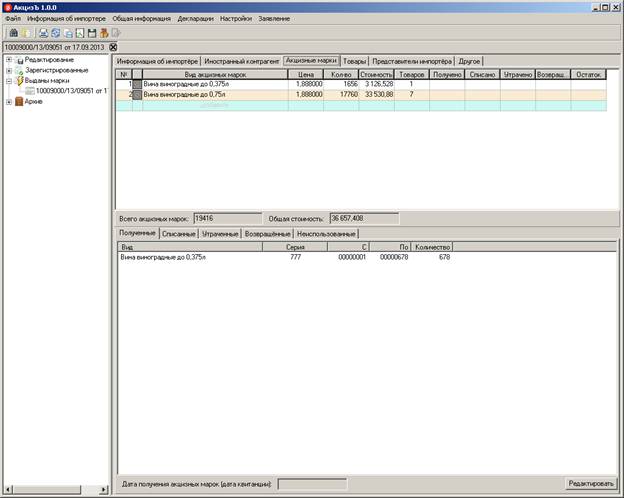
Рис. 40 Заявление: вкладка «Акцизные марки»
В верхней части этого раздела отображается информация о видах заказываемых акцизных марок. Эта информация доступна для любых заявлений.
В нижней части этого раздела располагаются подразделы информации о диапазонах акцизных марок, полученных по заявлению, и их состоянии:
· информация о полученных акцизных марках («Полученные»)
· информация о списанных акцизных марках («Списанные»)
· информация об утраченных акцизных марках («Утраченные»)
· информация об акцизных марках, возвращённых в таможенные органы («Возвращённые»)
· информация о неиспользованных акцизных марках («Неиспользованные»).
5.16.1 Информация об акцизных марках, полученных по заявлению
В этом разделе отображается информация о диапазонах акцизных марок, полученных по Заявлению. Для изменения информации о полученных акцизных марок предназначена кнопка «Редактировать», расположенная в правом нижнем углу раздела.
После нажатия на кнопку «Редактировать» будет показана форма редактора списка акцизных марок, полученных по заявлению (Рис. 41).
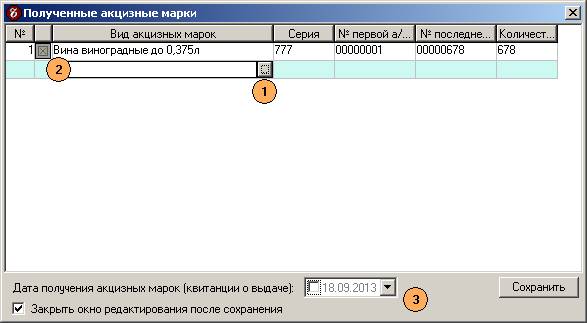
Рис. 41 Форма изменения информации о полученных акцизных марках
Для добавления информации о полученном диапазоне нужно в нижней строке списка полученных диапазонов нажать на кнопку «..», расположенную в колонке «Вид акцизных марок» (на рисунке обозначена цифрой 1; появляется, если курсор стоит в соответствующей ячейке таблицы) и выбрать один из видов акцизных марок, указанных в Заявлении. После этого необходимо указать серию, границы диапазона и количество акцизных марок в диапазоне.
Для задания диапазона полученных акцизных марок достаточно указать любые два из трёх параметров:
· номер первой акцизной марки в диапазоне
· номер последней акцизной марки в диапазоне
· количество акцизных марок в диапазоне.
Если при задании второго из трёх параметров третий ещё не указан, он будет вычислен автоматически.
При получении акцизных марок рекомендуется указывать дату получения (дату квитанции о выдаче, на рисунке обозначена цифрой 3). Значение этого поля не является обязательным, но оно используется в отчёте об использовании акцизных марок. Если не указать значение этого поля, дату квитанции о получении в отчёте об использовании необходимо будет указать вручную.
Для удаления информации о диапазоне акцизных марок необходимо нажать кнопку «Х», расположенную слева от названия вида акцизных марок, в нужной строке списка (на рисунке обозначена цифрой 2). Первой нажатие активирует кнопку, второе – удаляет диапазон. Перед удалением запрашивается подтверждение выполнения операции.
Для сохранения информации о полученных акцизных марках необходимо нажать кнопку «Сохранить», расположенную в правом нижнем углу формы редактора.
Перед сохранением указанная информация будет проверена на полноту и корректность. При обнаружении ошибок, сохранение будет заблокировано, а на экран выведен список обнаруженных ошибок и замечаний.
Если информация о полученных акцизных марках сохранена в первый раз, Заявление будет автоматически перенесено в группу «Выданы марки», с одержание электронной копии заявления – обновлено.
5.16.2 Информация о списанных акцизных марках
В этом разделе отображается информация о полученных по Заявлению акцизных марках, которые были использованы для маркировки подакцизной продукции, ввезённой на территорию Российской Федерации. Изменение этой информации доступно через интерфейс работы с декларациями.
5.16.3 Информация об утраченных акцизных марках
В этом разделе отображается информация об утраченных акцизных марках.
Для изменения информации об утраченных акцизных марках необходимо воспользоваться кнопкой «Редактировать», расположенной в правом нижнем углу раздела.
После нажатия на кнопку «Редактировать» будет показана форма редактора списка утраченных акцизных марок.
Для добавления информации об утраченном диапазоне акцизных марок необходимо в последней строке списка нажать кнопку «..», расположенную в колонке «Вид акцизных марок» (появляется, если курсор стоит в соответствующей ячейке таблицы) и выбрать один из диапазонов акцизных марок, полученных по заявлению. После этого необходимо указать серию, границы диапазона и количество акцизных марок в диапазоне. Правила указания границ диапазона аналогичны правилам указания границ диапазона при редактировании списка полученных акцизных марок.
Если указан только номер первой марки в диапазоне и не указан номер последней акцизной марки в диапазоне или количество акцизных марок в диапазоне, считается, что диапазон состоит из одной акцизной марки.
Для сохранения информации об утраченных акцизных марках необходимо нажать кнопку «Сохранить», расположенную в правом нижнем углу формы редактора.
Перед сохранением указанная информация будет проверена на полноту и корректность. При обнаружении ошибок, сохранение будет заблокировано, а на экран выведен список обнаруженных ошибок и замечаний.
5.16.4 Информация о возвращённых акцизных марках
В этом разделе отображается информация об акцизных марках, возвращённых в таможенные органы и состоянии, в котором они были возвращены.
Для изменения информации о возвращённых акцизных марках необходимо воспользоваться кнопкой «Редактировать», расположенной в правом нижнем углу раздела.
После нажатия на кнопку «Редактировать» будет показана форма редактора списка возвращённых акцизных марок (Рис. 42).
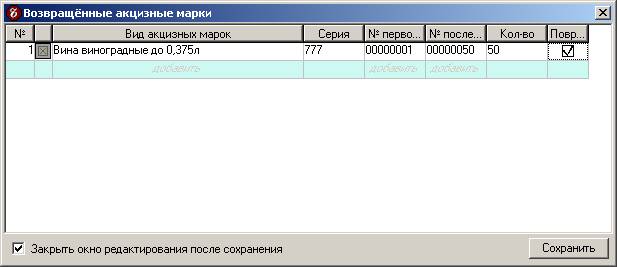
Рис. 42 Форма редактора списка возвращённых акцизных марок
Для добавления информации о возвращённом диапазоне акцизных марок необходимо в последней строке списка нажать кнопку «..», расположенную в колонке «Вид акцизных марок» (появляется, если курсор стоит в соответствующей ячейке таблицы) и выбрать один из диапазонов акцизных марок, полученных по заявлению. Если по заявлению получен всего один диапазон акцизных марок, он будет выбран автоматически. После этого необходимо указать серию, границы диапазона и количество акцизных марок в диапазоне. Правила указания границ диапазона аналогичны правилам указания грани диапазона при редактировании списка утраченных акцизных марок.
Последняя колонка списка («Повреждены») позволяет указать, в каком состоянии указанные акцизные марки были возвращены в таможенные органы (повреждённые или неповреждённые).
Для сохранения информации о возвращённых акцизных марках необходимо нажать кнопку «Сохранить», расположенную в правом нижнем углу формы редактора.
Перед сохранением указанная информация будет проверена на полноту и корректность. При обнаружении ошибок, сохранение будет заблокировано, а на экран выведен список обнаруженных ошибок и замечаний.
Информация из этого раздела может быть выгружена в виде электронного отчёта для направления в таможенные органы
5.16.5 Выгрузка отчёта о возвращённых акцизных марках
Меню: «Заявление»-«Выгрузка информации о возвращённых а/м»
Пункт меню доступен только для заявлений, по которым получены акцизные марки.
С помощью этого пункта меню можно сформировать электронный отчёт о возвращённых акцизных марках. После активации этого пункта меню будет показана форма мастера выгрузки отчёта о возвращённых акцизных марках.
Форма содержит список всех диапазонов акцизных марок, отмеченных как возвращённые в таможенные органы.
Галочками напротив каждого диапазона указывается необходимость включения этого диапазона в формируемый отчёт.
Кнопка «Выбрать все» позволяет включить в отчёт все акцизные марки, отмеченные как возвращённые.
Кнопка «Выбрать новые» позволяет включить в отчёт только те диапазоны возвращённых акцизных марок, для которых нет информации о включении их в отчёты ранее.
Кнопка «Сбросить отметки» позволяет снять отметки о необходимости включения диапазона в отчёт со всех отмеченных диапазонов.
Для формирования xml файла с электронным отчётом необходимо нажать кнопку «Выгрузить», после чего указать каталог и название файла, в который будет сохранена информация.
5.16.6 Информация о неиспользованных акцизных марках
В этом разделе отображается список диапазонов акцизных марок, находящихся у импортёра и ещё не использованных для маркировки подакцизной продукции.
5.17 Отчёт об использовании акцизных марок
Меню: «Заявление»-«Отчёт об использовании»
Пункт меню доступен только для заявлений, по которым получены акцизные марки.
С помощью этого пункта меню можно сформировать и распечатать отчёт об использовании акцизных марок.
Отчёт формируется на основании информации о полученных, возвращённых, утраченных и использованных акцизных марках, ранее указанной для выбранного Заявления.
После активации этого пункта меню будет показана форма предварительного просмотра сформированного отчёта. Для печати отч1та необходимо нажать кнопку «Печать», расположенную в левом верхнем углу формы.
Для зарегистрированных копий программы «АкцизЪ» доступно сохранение сформированного отчёта в формате Word или Excel.
5.18 Работа с декларациями
Для формирования отчёта об использовании акцизных марок необходима, в том числе, информация о товарах, ввезённых на территорию Российской Федерации, для маркировки которых были использованы приобретённые акцизные марки. Поскольку такая информация уже содержится в декларациях на товары, по которым маркированная продукция ввозится в Российскую Федерацию, в программе «АкцизЪ» реализована возможность загрузки данных о маркировке товаров из электронных копий таких деклараций. Формат электронной копии декларации должен соответствовать формату, устанавливаемому актуальным Альбомом форматов, используемым таможенными органами в процедурах электронного декларирования.
5.18.1 Загрузка декларации
Меню: «Декларация»-«Загрузить декларацию»
С помощью этого пункта меню можно загрузить электронную копию декларации из xml файла.
После активации этого пункта меню будет показа диалог выбора xml файла, содержащего электронную копию декларации. Формат xml файла должен соответствовать формату электронной декларации, используемому в процедурах электронного декларирования. Рекомендуется загружать декларации из файлов, направляемых таможенными органами декларанту после обработки декларации: такие файлы содержат отметки таможенных органов, в том числе – регистрационный номер декларации. Так же возможна загрузка данных из xml файла, формируемого программами электронного декларирования, но в этом случае регистрационный номер придётся указывать вручную. Загрузка деклараций без указания их регистрационного номера невозможна.
Если декларация из этого файла уже загружалась в базу данных, будет показан диалог подтверждения загрузки. При повторной загрузке декларации старая информация, в том числе, информация о списании акцизных марок с Заявлений, выполненная на основании сведений из этой декларации, будет удалена.
После выбора файла с декларацией (и подтверждения загрузки, если оно требовалось) будет выполнен поиск информации о регистрационном номере декларации и показано окно, позволяющее, при необходимости, указать его вручную (Рис. 43). Если регистрационный номер декларации определён, все поля этой формы будут заполнены автоматически.
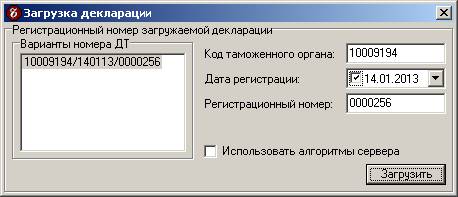
Рис. 43 Форма задания регистрационного номера загружаемой декларации
Для начала загрузки декларации нажмите кнопку «Загрузить».
При загрузке информации в базу данных программы акциз переносятся сведения о номерах заявлений и диапазонах акцизных марок, использованных для маркировки товаров, указанных в декларации.
В процессе загрузки автоматически выполняется процедура списания акцизных марок.
После завершения загрузки в списке активных документов появится электронная форма, отображающая информацию о загруженной декларации.
5.18.2 Форма информации о декларации
Форма информации о декларации состоит из следующих частей (Рис. 44):
· список товаров в декларации (1)
· панель информации о выбранном товаре.
В свою очередь, панель информации о выбранном товаре разбита на закладки:
· описание выбранного товара («Описание товара») (2)
· информация о Заявлениях, указанных в декларации, и списаниях, выполненных с этих Заявлений («Заявления и списанные марки») (3)
· информация о диапазонах акцизных марок, указанных в декларации, и вариантах списания этих диапазонов («Акцизные марки и варианты списания») (4).
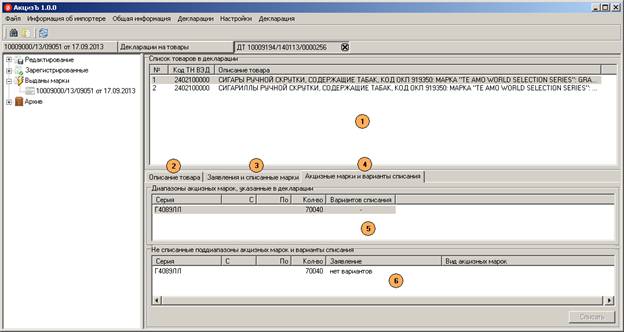
Рис. 44 Форма информации о декларации
На вкладке «Акцизные марки и варианты списания» расположены два списка: список диапазонов акцизных марок, указанных в заявлении (5), и список вариантов списания выбранного диапазона (6). С помощью последнего можно выполнить списание в ручном режиме в случаях, когда невозможно списание акцизных марок в автоматическом режиме.
Для алкогольной продукции, при условии корректного указания информации о полученных диапазонах акцизных марок и правильно заполненной декларации, в использовании списания акцизных марок вручную необходимости нет.
5.18.3 Поиск деклараций
Меню: «Декларации»-«Поиск деклараций»
С помощью этого пункта меню можно найти нужную декларацию. Поиск осуществляется по следующим параметрам:
· номер декларации (возможен поиск по части номера)
· дата регистрации
· дата загрузки
· наличию товаров с указанным кодом ТН ВЭД (частью кода ТН ВЭД) или указанным описанием (частью описания)
· наличию акцизной марки из указанного диапазона
· наличию заявления с указанным номером.
После активации этого пункта меню будет показана форма поиска деклараций (Рис. 45).
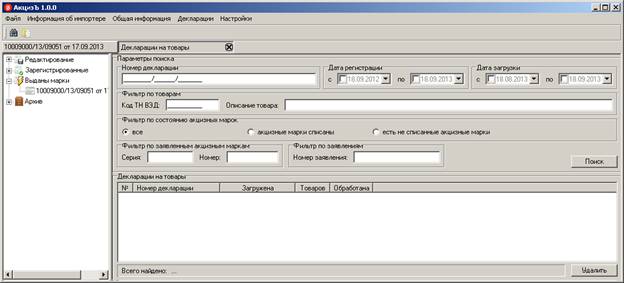
Рис. 45 Форма поиска деклараций
В верхней части формы расположен раздел «Параметры поиска», позволяющий указать информацию об искомой декларации. Под ним – список найденных деклараций, удовлетворяющих условиям поиска.
Для выполнения процедуры поиска нажмите кнопку «Поиск», расположенную в правом нижнем углу раздела «Параметры поиска».
Если не задавать никаких условий для поиска, будет показан список всех загруженных в базу данных деклараций.
5.18.4 Автоматическое списание акцизных марок
Меню: «Декларация»-«Автоматическое списание»
С помощью этого пункта меню можно выполнить списание акцизных марок с заявлений в автоматическом режиме. Пункт меню доступен, только если активный документ – электронная форма декларации.
В режиме автоматического списания программа анализирует список Заявлений и диапазонов акцизных марок, указанных в декларации, выполняет поиск этих Заявлений и диапазонов в базе данных и отмечает совпадающие диапазоны. Если для диапазона в декларации не найдено ни одного совпадения, он считается не списанным. Если диапазон частично совпадает с известным, списываются акцизные марки из совпадающего поддиапазона, оставшаяся часть так же остаётся не списанной.
Процедура автоматического списания выполняется без дополнительной команды сразу после загрузки декларации. Вызов её в ручном режиме необходим в случаях, когда в базу данных программы «АкцизЪ» сначала загружается декларация, и только затем – информация о Заявлении, указанном в этой декларации (или информация о полученных по этому Заявлению акцизных марках, которые указаны в декларации).
5.19 Настройки
5.19.1 Основные настройки программы
Меню: «Настройки»-«Основные настройки»
С помощью этого пункта меню можно изменить основные настройки программы «АкцизЪ». После активации этого пункта меню на экране появится форма (Рис. 46), позволяющая задать:
· каталог для выгрузки Заявлений
· документы, на основании которых вычисляется сумма обеспечения по вновь создаваемым Заявлениям
· номер, печатаемый для не зарегистрированных Заявлений
· префикс названий выгружаемых файлов с электронными копиями заявлений.
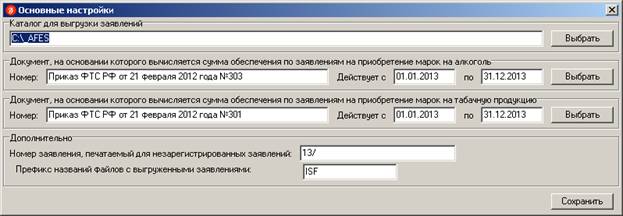
Рис. 46 Форма основных настроек программы
Каталог для выгрузки заявлений – каталог, в котором будут сохраняться файлы с электронными копиями заявлений, подготовленные для отправки в уполномоченные таможенные органы.
Документы, на основании которых вычисляется сумма заявлений – документы, устанавливающие ставки обеспечения по подакцизным товарам на определенный период, указываемые во вновь создаваемых Заявлениях для расчёта сумм обеспечения.
Номер, печатаемый для незарегистрированных Заявлений – текст, печатаемый в поле для регистрационного номера справа от кода таможенного органа. Обычно представляет собой год предполагаемой регистрации заявления. Рекомендуется указывать, особенно если предполагается подача многостраничных Заявлений.
Префикс названий выгружаемых файлов – первые несколько символов названия файла с электронной копией заявления, предназначенного для выгрузки в таможенные органы. К этому префиксу дописываются дата и время создания файла. Служит для удобства поиска и загрузки инспекторами таможенных органов и помогает инспекторам быстрее определять, от кого поступило заявление.
5.19.2 Сброс параметров подключения к серверу
Меню: «Настройки»-«Сбросить параметры подключения»
С помощью этого пункта меню можно сбросить параметры подключения к серверу баз данных. Поскольку при входе в систему программа предлагает запомнить параметры подключения и, в случае утвердительного ответа, при последующих запусках программы не спрашивает пароль и не показывает остальные параметры подключения, это может быть полезно при изменении сервера, с которым необходимо установить соединение.
5.19.3 Изменение пароля пользователя
Меню: «Настройки»-«Изменение пароля»
С помощью этого пункта меню можно изменить текущий пароль пользователя программы «АкцизЪ». Все клиенты «АкцизЪ» устанавливают соединение с сервером под одной учётной записью, поэтому изменение этого пароля затронет все копии программы «АкцизЪ», работающие с одним и тем же сервером.
После активации этого пункта меню будет показан диалог смены пароля (Рис. 47).
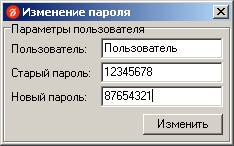
Рис. 47 Форма изменения пароля
Пароль пользователя по умолчанию: «» (без кавычек).
5.20 Вызов справки
Меню: «Настройки»-«Справка»
С помощью этого пункта меню можно открыть краткий справочник по функциям программы «АкцизЪ», устанавливаемый автоматически вместе с клиентом программы.
5.21 Информация о программе
Меню: «Настройки»-«О программе»
С помощью этого пункта меню можно получить информацию об используемой версии программы, а так же информацию, необходимую для обращения в техническую поддержку (Рис. 48).
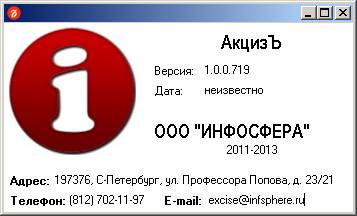
Рис. 48 Форма информации о программе

|
Из за большого объема этот материал размещен на нескольких страницах:
1 2 3 |
