


Партнерка на США и Канаду по недвижимости, выплаты в крипто
- 30% recurring commission
- Выплаты в USDT
- Вывод каждую неделю
- Комиссия до 5 лет за каждого referral
Поля фильтра
Представляют собой набор справочников перенесённых из области полей источника данных. Каждый справочник отображён в виде закладки. Ниже расположена таблица, которая отображает элементы выбранного справочника. Таблица элементов справочника содержит контекстное меню. Первая строка таблицы служит для быстрой фильтрации. Щелчок мышкой на заголовке столбца таблицы позволяет отсортировать элементы справочника. Для сортировки по нескольким столбцам необходимо удерживать клавишу “SHIFT”.
Область полей фильтра служит для ограничения количества элементов справочников используемых в ручном вводе. Выбранным элементом справочника считается элемент с отметкой в столбце “М”.
Если выбран только один элемент справочника, то все введённые значения в области данных будут относиться к этому элементу. Нет необходимости перетаскивать такой справочник в область полей строк или столбцов. В то же время, если выбрано два или более элементов справочника, то его необходимо перенести в область полей строк или столбцов. Если справочник не перенесён в область полей фильтра, то выбранными считаются все его элементы.
В область полей фильтра можно также перенести поле “Справочники”. Это приведёт к переходу в режим редактирования комбинаций элементов справочников. Одна строка комбинации соответствует только одной строке в области данных. Кнопка  в левом верхнем углу служит для выбора справочников, которые будут участвовать в комбинации. Контекстное меню служит для добавления всех возможных комбинаций, а также для сохранения комбинаций в источник данных и загрузки из источника данных.
Поля шапки
Представляют собой набор справочников и текстовых показателей, перенесённых из области полей источника данных. Служит для ограничения количества элементов справочников используемых в ручном вводе, а также для ввода значений тестовых показателей. Для каждого справочника можно выбрать только один элемент.
В отличие от полей фильтра, поля шапки разрешено редактировать пользователям, не имеющим доступа к конструктору расчётной таблицы.
Область данных
Область данных содержит панель управления и Excel-подобную таблицу.
Панель управления содержит следующий набор кнопок:
· Отменить
· Вырезать
· Копировать
· Вставить
· Автофильтр
· Обновить
· Выгрузить в Excel
· Справка
Кнопки “Отменить”, “Вырезать”, “Копировать”, “Вставить” и “Автофильтр” аналогичны соответствующим кнопкам Excel. Кнопка “Обновить” аналогична соответствующей кнопке панели управления ручного ввода данных.
Кнопка “Выгрузить в Excel” служит для пересылки всех ячеек с данных из таблицы в новый документ Excel. После выполнения всех изменений в документе Excel необходимо с помощью буфера обмена скопировать обратно в таблицу ручного ввода данных все ячейки данных, кроме ячеек заголовков.
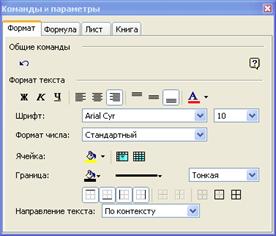
Кнопка “Команды и параметры” открывает одноименное окно, которое служит для задания формата выделенной ячейки, ввода формул и задания внешнего вида таблицы.
Кнопка “Справка” позволяет получить дополнительную информацию.
Таблица служит для непосредственного ввода значений в её ячейки. С помощью буфера обмена можно копировать области ячеек из таблицы в документ Excel и обратно. В ячейки таблицы можно вводить формулы.
В область данных можно перетаскивать показатель. Если показатель перенесен в область данных, то ручной ввод будет осуществляться в режиме сводной таблицы, иначе – в режиме линейной таблицы. В режиме сводной таблицы столбцами являются элементы справочника, который перенесён в область полей столбцов. В режиме линейной таблицы столбцами являются поля столбцов.
Порядок ручного ввода данных
Допустим, что существует источник данных “Субвенции ЛО”, который состоит из одного показателя “Сумма субвенции”, времени и двух справочников “Справочник ОКАТО” и “Виды расходов”. Тогда порядок ручного ввода для этого источника данных будет следующим:
· Нажмите кнопку “Конструктор расчётной таблицы” на панели управления ручного ввода данных.

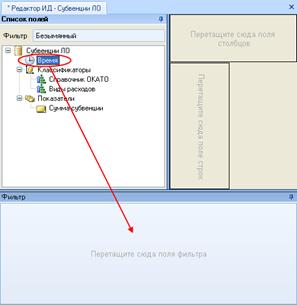
· Перенесите время в область полей фильтра
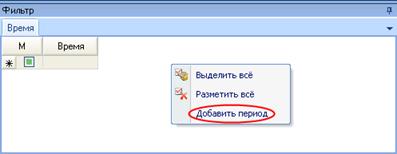
· Выполните команду контекстного меню появившейся таблицы “Добавить период”
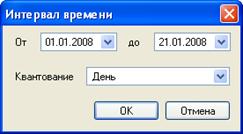
· В появившемся окне введите период, затем нажмите кнопку “OK”
· Выполните команду контекстного меню “Выделить всё”
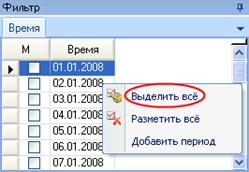
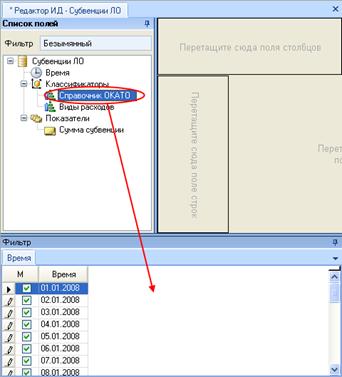
· Перенесите “Справочник ОКАТО” в область полей фильтра
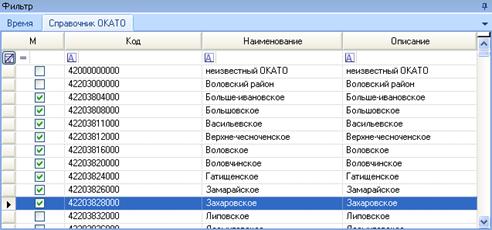
· В столбце “M” появившейся таблицы установите отметки на необходимых элементах
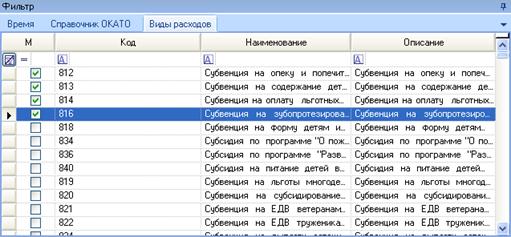
· Выполните два предыдущих действия для справочника “Виды расходов”
· Перенесите показатель “Сумма субвенции” в область данных, “Справочник ОКАТО” и “Виды расходов” в область полей строк, а время в область полей столбцов
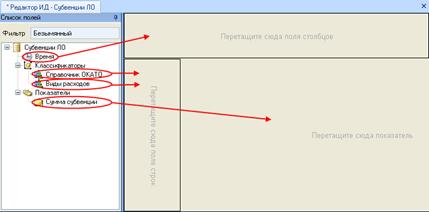
· После ввода данных нажмите кнопку “Сохранить” на панели управления ручного ввода данных.

5.6. Алгоритм расчета
Алгоритм расчета является основной базовой составляющей формирования расчетов в комплексе. Название компонента говорит само за себя, «Алгоритм расчета» - формализованное представление расчета с помощью показателей, арифметических и логических конструкций и дополнительных характеристик показателей. На основании именного данного формализованного представления и производится в последующем расчет.
Элементы управления
Содержит следующий набор:
· Наименование алгоритма
· Дерево содержащие следующие узлы:
· Формулы;
· Источники данных с показателями;
· Функции
· Область редактирования формул, содержащие следующие:
o Наименование формулы;
o Код формулы;
o Фильтр по справочнику, существующему в источнике;
o Фильтр по времени;
o Признак вложенной формулы.
Панель управления
Содержит следующий набор кнопок:
· Добавить формулу
· Удалить активную формулу
· Сохранить алгоритм
Кнопка “Добавить формулу”
Создает в алгоритме новую формулу, автоматически генерируя для нее краткое и полное наименование. Созданная формула автоматически становится активной.
Кнопка “Удалить формулу”
Удаляет из алгоритма активную формулу.
Кнопка “Открыть фильтр”
Служит для открытия ранее сохранённого фильтра. При этом на экране выведется окно со списком имеющихся фильтров.
Кнопка “Сохранить алгоритм”
Служит для сохранения на сервер данных редактируемого алгоритма.
Окно редактора
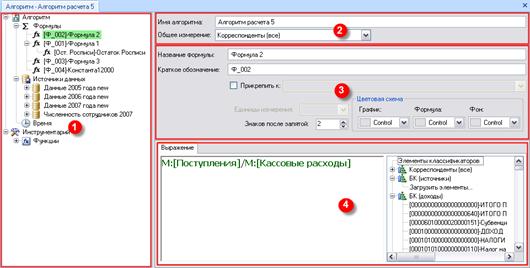
Окно редактора включает в себя следующие элементы:
· Дерево алгоритма
· Заголовок алгоритма
· Заголовок текущей формулы
· Область ввода данных
Дерево алгоритма
Представляет собой структурированный набор данных для работы с алгоритмом. Включает в себя, дерево формул и подформул алгоритма, список источников данных, инструментарий для составления формул.
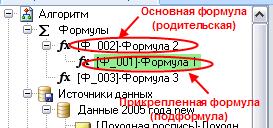
Формулы отображаются в виде дерева основных, и подчиненных формул. Основные и подчиненные формулы связаны между собой тем, что все они отображаются на одном графике, но определены на разных промежутках соответствующих измерений. Диапазоны задаются фильтрами (см. далее), прикрепляющимися к каждой из формул. Подчиненная формула может иметь только одну родительскую формулу и не может иметь подчиненных ей формул.
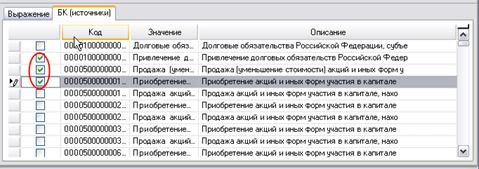
Источники данных представляют собой совокупность показателей и классификаторов. Показатели предназначены для подстановки их в формулы. Для этого требуемый показатель нужно перенести мышкой на поле редактирования формулы. В отличие от классификаторов, отображаемых в правой части окна редактирования формул, классификаторы источников данных, предназначены для редактирования соответствующего фильтра. При двойном щелчке мышкой на элементе классификатора, в окно редактирования формулы добавляется вкладка со списком элементов соответствующего классификатора. С помощью данной вкладки пользователь может отмечать галочкой нужные ему элементы классификатора, и тем самым задавать фильтр для текущей формулы.
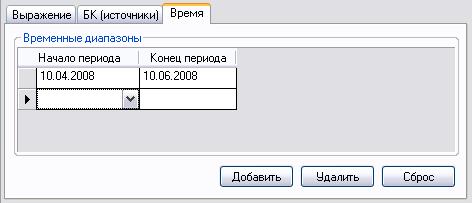
Для задания фильтра по времени, необходимо дважды щелкнуть мышкой по элементу «Время» дерева алгоритма. При этом в окне редактирования формулы добавится вкладка редактирования фильтра времени.
Инструментарий, представляет собой список функций, которые можно использовать в формулах
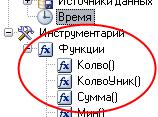
Для того что бы применить ту или иную функцию в формуле, необходимо перенести ее в поле редактирования формулы и заполнить поля ее переменных нужными значениями.
Заголовок алгоритма
Имеет два поля ввода: имя алгоритма, и общее измерение.
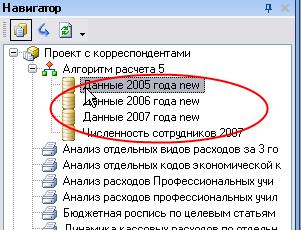
Введенное здесь имя алгоритма будет впоследствии отображаться в дереве навигатора.
Заголовок текущей формулы
В данном поле имеются следующие поля:
· название формулы - полное название формулы, используемое в отчетах;
· краткое обозначение - краткое название формулы должно быть не более 20 символов. Используется для подстановки данной формулы в другие формулы;
· для прикрепления данной формулы к другой формуле необходимо отметить галкой поле «Прикрепить к ». При этом в списке справа появится список формул, к которым можно прикрепить данную формулу. Если же данная формула имеет подформулы, то данное поле становится недоступным;
· поле «единицы измерения» предназначено для выбора из списка единицы измерения для данной формулы;
· в случае если значение формулы не является целочисленным, в следующем поле необходимо указать нужное количество знаков после запятой;
· набор полей группы «Цветовая схема» предназначен для указания соответствующей расцветки при отображении данной формулы в отчете.
Область ввода данных.
Может включать в себя три вида вкладок:
- вкладка редактирования формулы - предназначена для непосредственного ввода текста формулы. С правой стороны вкладки расположено дерево элементов классификаторов, состоящее из списка всех используемых в алгоритме классификаторов и их элементов.
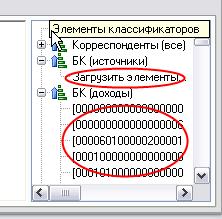
В случае если элементы того или иного классификатора уже загружены программой, они отображаются под значком соответствующего классификатора. Иначе, под значком классификатора изображается элемент «Загрузить элементы», при двойном щелчке на котором с сервера загружаются соответствующие элементы.
Вкладка редактирования фильтра - предназначена для ввода того или иного фильтра. Для добавления данной вкладки, необходимо дважды щелкнуть по нужному классификатору соответствующего источника данных. При этом на вновь добавленной вкладке будет выведен список элементов классификатора с добавленным слева полем метки. Для определения фильтра текущей формулы нужно пометить галочкой элементы, на которых предполагается рассчитывать текущую формулу.
Вкладка редактирования фильтра по времени - предназначена для ввода (добавления, удаления) временных промежутков, на которых будет рассчитана текущая формула.
Порядок создания алгоритма
Добавление источников данных в алгоритм
Перед тем как начать вводить формулы, к вновь созданному в навигаторе алгоритму необходимо добавить источники данных, на которых он и будет основан.
Для этого в навигаторе нужно перейти в режим отображения дерева версий.
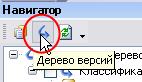
В этом режиме, в дереве помимо проектов и алгоритмов, также отображаются источники данных. Для того чтобы добавить тот или иной источник данных в алгоритм, необходимо нажать правой кнопкой мыши на нужный источник данных, скопировать его в буфер и, далее, вставить его из буфера в нужный алгоритм.
После того как нужные источники данных добавлены, можно приступить к добавлению формул алгоритма. Для этого, двойным щелчком мыши, алгоритм нужно открыть на редактирование.
Добавление формул в алгоритм
Для создания новой формулы нажмите кнопку «Новая формула» на панели инструментов.
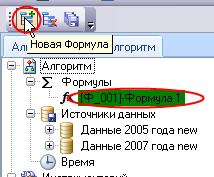
Вновь созданная формула будет иметь краткое название с префиксом «Ф_» и полное название, начинающееся со слова «Формула». Сразу после создания, новая формула будет выделена зеленым фоном, что означает, что она стала активной (редактируемой в данный момент).
Редактирование формулы
Для редактирования определенной формулы, необходимо сначала сделать ее активной двойным щелчком мышки. Формула, при этом выделится зеленым цветом.
Ввод формулы производится в окне ввода данных (см. п. 1.1.2.4). В формуле могут быть использованы математические операции, такие как «+», «-», «*», «/», а также функции, содержащиеся в инструментарии дерева алгоритма (см. п. 1.1.2.1). В качестве операндов, могут выступать показатели источников данных, другие формулы, численные значения, а также, в некоторых функциях могут использоваться элементы классификатора.

Вместо того чтобы, вводить тот или иной оператор вручную, лучше воспользоваться мышкой и, с помощью операции «drag-n-drop», просто перенести нужный элемент в поле редактирования, как показано на картинке. В поле редактирования, некоторые элементы подкрашиваются по следующее схеме:
· показатели источников данных (префикс: «М») - зеленым;
· формулы (префикс: «Ф») - бледно-голубым;
· элементы классификатора (префикс: «ЭлКлф»)- темно-синим;
· классификаторы (префикс: «Клф») - ярко-синим;
· иерархии классификатора (префикс: «И») - бордовым;
Во время ввода формулы, редактор автоматически проверяет правильность ввода перечисленных выше элементов. В случае если в написании того или иного элемента допущена ошибка или элемент попросту не существует, он выделяется бледно-красным цветом.
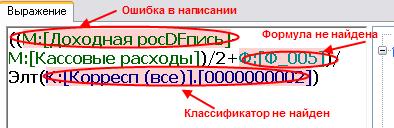
Добавление фильтра по классификаторам
Для того чтобы формула рассчитывалась, не для всего классификатора, а лишь для некоторых его значений, необходимо использовать фильтры.
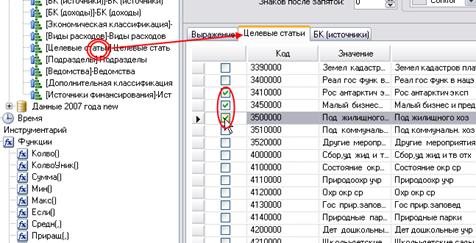
Для добавления фильтра к формуле, нужно дважды щелкнуть мышкой по нужному классификатору в дереве алгоритма. При этом элементы указанного классификатора, загружаются с сервера данных, и выводятся в новую вкладку в поле редактирования формулы. Для того чтобы указать элементы, для которых должна быть рассчитана формула, необходимо отметить тот или иной элемент галочкой или воспользоваться контекстным меню, вызываемым щелчком правой клавиши мыши.
Для удаления фильтра необходимо очистить все отмеченные позиции. После сохранения алгоритма или активации другой формулы, данный фильтр, где нет отмеченных позиций автоматически, удаляется.
Добавление фильтра по времени
К любой формуле можно прикрепить временной фильтр. Это позволит рассчитать ту или иную формулу только в заданных временных промежутках.
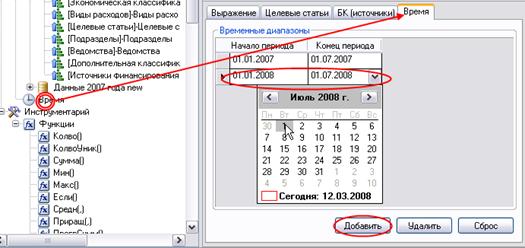
Для добавления временного фильтра, дважды щелкните по элементу «Время» дерева алгоритма. В окне редактирования формулы появится новая вкладка, с соответствующим названием. Для добавления временного промежутка нажмите кнопку «Добавить» и введите нужные значения в соответствующие колонки. Для удаления конкретного диапазона или фильтра целиком воспользуйтесь соответствующими кнопками вкладки.
Временной фильтр будет автоматически удален, если не будет добавлено ни одного временного диапазона.
Добавление подформул в формулы
Для того чтобы для разных значений того или иного классификатора (или для разных временных промежутков), вычислялась отдельная формула, в формулу определенную на некотором диапазоне элементов классификатора, необходимо добавить подформулу, которая будет определена на ином диапазоне того же классификатор. Диапазоны элементов классификатора или временные диапазоны указываются при помощи фильтров (см. выше), прикрепляемых к каждой из формул.
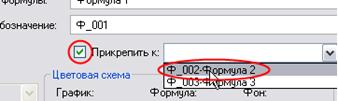
Чтобы добавить текущую формулу, к какой либо из доступных формул, нужно отметить галочкой соответствующий элемент в окне заголовка формулы и выбрать нужную формулу из списка.
Прикрепленная формула (подформула) изображается в дереве алгоритма, под своей основной формулой.
Переименование и удаление формул
Вновь созданные формулы, в случае необходимости можно переименовать. Для этого необходимо ввести нужные значения в соответствующие поля окна заголовка формулы.

При этом стоит заметить, что если данная формула была использована в других формулах, то после переименования, любое упоминание ее старого названия будет считаться ошибкой, и выделится красным цветом! Поэтому, прежде чем применить ту или иную формулу в другой формуле, рекомендуется дать формуле название, которое не будет в дальнейшем меняться.
Если в какой-либо формуле отпала необходимость, ее можно удалить. Для этого ее сначала нужно активировать, а потом нажать соответствующую кнопку на панели инструментов редактора.
Сохранение алгоритма и выход
После того как все нужные формулы введены, необходимо сохранить алгоритм, нажав на соответствующую кнопку панели инструментов, после чего запустится процедура сохранения алгоритма на сервер.
Для выхода из редактора, нужно просто закрыть соответствующую вкладку главного окна приложения.
5.7. Отчетность
Отчеты в комплексе представлены в виде отчета сводной таблицы и отчета сводной диаграммы, что представляет собой интерактивный метод быстрого суммирования больших объемов данных. Отчет сводной таблицы используется для подробного анализа числовых данных и для ответов на непредвиденные вопросы по данным. Отчет сводной таблицы специально предназначен для следующего:
· Организации запросов к большим массивам данных дружественными по отношению к пользователю способами.
· Подведения промежуточных итогов и применения статистических функций к числовым данным, суммирования данных по категориям и подкатегориям, а также для создания дополнительных вычислений и формул.
· Развертывания и свертывания уровней представления данных для привлечения внимания к результатам, а также развертывания отчетов с целью получить подробные сведения из итоговых данных по нужным областям.
· Перемещения строк в столбцы или столбцов в строки (или «сведение») для просмотра различных сводных данных по исходным данным.
· Фильтрации, сортировки, группировки и условного форматирования наиболее важных и часто используемых подмножеств данных для привлечения внимания к нужным сведениям.
· Представления кратких, наглядных и аннотированных отчетов в сети или в напечатанном виде.
Отчет сводной диаграммы обеспечивает графическое представление данных в отчете сводной таблицы. Макет и данные, отображаемые в отчете сводной диаграммы, можно изменять таким же образом, как и в отчете сводной таблицы. У отчета сводной диаграммы всегда существует связанный отчет сводной таблицы (Связанный отчет сводной таблицы. Отчет сводной таблицы, предоставляющий данные для отчета сводной диаграммы. Создается автоматически при создании отчета сводной диаграммы. При изменении макета любого из этих отчетов также изменяется и другой макет.), который использует соответствующий макет. Оба типа отчетов имеют соответствующие друг другу поля. Изменение положения поля в одном отчете вызывает изменение положения соответствующего поля в другом отчете.
Панель управления
Содержит следующий набор кнопок:
· Сохранить
· Выход
Элементы управления
Содержит следующий набор:
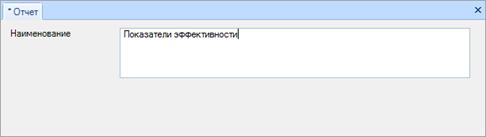
· Наименование отчета
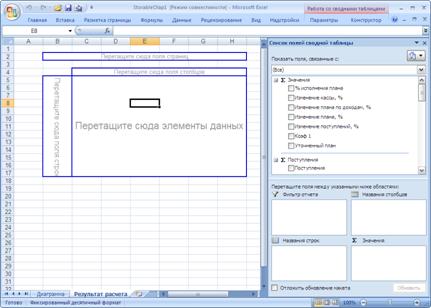
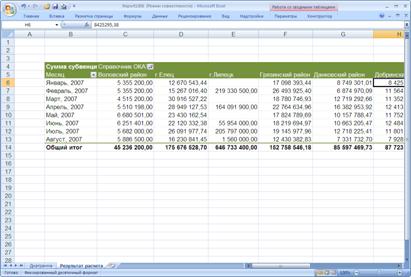
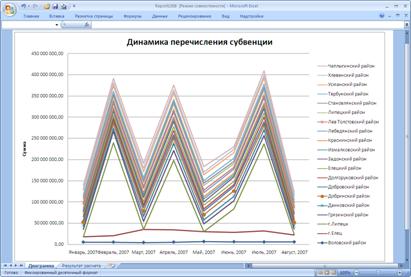
При формировании нового отчета в проекте формируется пустая сводная таблица и сводная диаграмма в книге Excel. Пользователю предлагается самостоятельно определить, какие показатели и классификаторы будут присутствовать в отчете и их местоположение в отчете. Также пользователь может сам применить условное форматирование и форматирование вручную ячеек и диапазонов, изменение общего стиля форматирования сводной таблицы и т. п. Все эти параметры полностью сохраняются в шаблоне.
5.7.1. Публикация отчетов
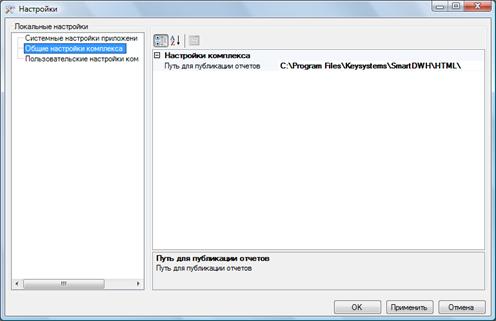
Создание HTML версии отчета в каталоге, указанному в настройке «Путь для публикации отчетов». При этом полностью сохраняются форматирование ячеек и диапазонов, стиля оформления сводной таблицы и т. п.
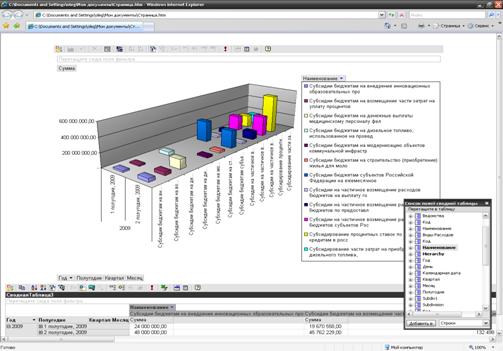
В случае использования MS Office 2003 формируется HTML страница с интерактивной таблицей данных и диаграммой.
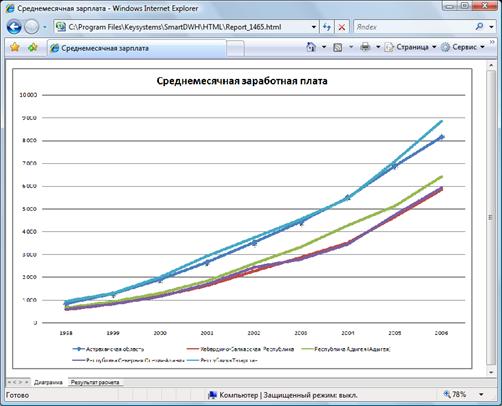
Если используется MS Office 2007 формируется статическая страница с двумя закладками: расчетной таблицей и диаграммой.
5.8. Справочники
Все справочники предназначены для описания источников данных и использования их значений при указании сумм, численности, коэффициентов, нормативов и других показателей. Содержимое справочников также используется при формировании отчетов, задания формул расчетов и т. д.
Справочник «Единицы измерения» используется при заполнении справочника «Показатели». В процессе расчетов на основании справочника «Единицы измерений» автоматически осуществляется приведение показателей, участвующих в расчете, к единице измерений, соответствующей результату.
Справочник «Единицы измерения» поставляется заполненным. Доступ к справочнику ограничен. Пополнение справочника осуществляется только по запросу.
5.8.1. Список классификаторов
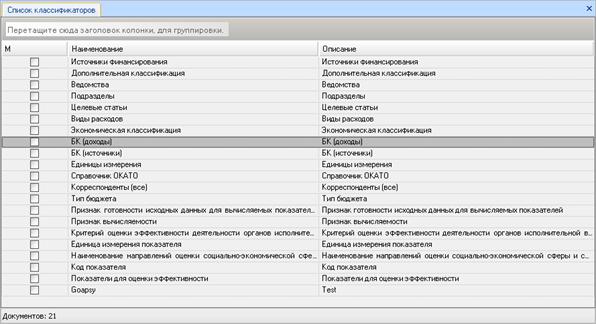
Список существующих справочников в системе можно посмотреть, нажав на «Главной панели» кнопку «Редактирование классификаторов».
Панель управления
Содержит следующий набор кнопок:
· Добавить
· Редактировать
· Конструктор
· Выход
5.8.2. Конструктор классификатора
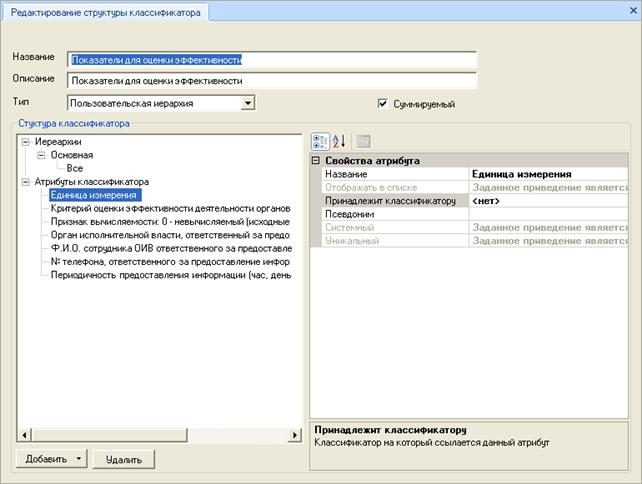
Конструктор классификатора позволяет задать наименование, код, описание справочника, иерархий, указать дополнительные атрибуты. Вызов режима осуществляется по кнопке «Конструктор» в панели управления.
Панель управления
Содержит следующий набор кнопок:
· Сохранить
· Выход
Элементы управления
Содержит следующий набор:
· Код справочника
· Наименование справочника
· Описание справочника
· Признак «Суммируемый»
· Область редактирования описания справочника, содержащие следующие:
· Наименование уровня;
· Маска уровня, определяющая значащее количество символов уровня;
· Номер уровня;
· Тип иерархии
· Область редактирования атрибутов классификатора, содержащие следующие:
· Наименование атрибута.
5.8.3. Редактирование элементов классификатора
Вызов режима осуществляется по кнопке «Редактировать» в панели управления.
Пользователю предоставляется список версий, в которых есть выбранный классификатор.
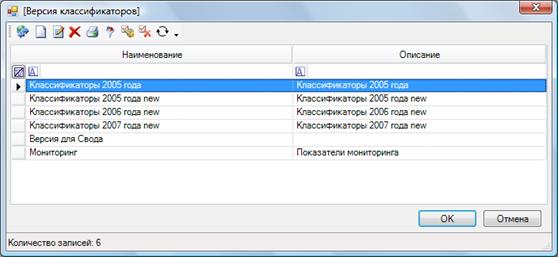
После выбора необходимой версии открывается список элементов классификатора.
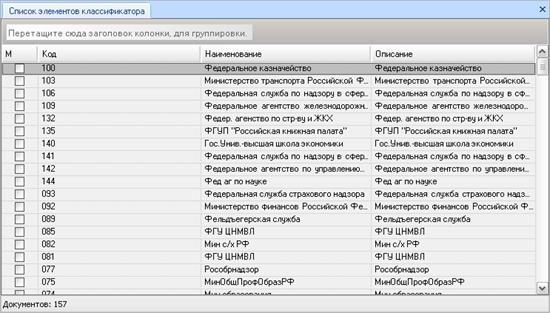
Далее можно выбрать режим редактирования элемента классификатора.
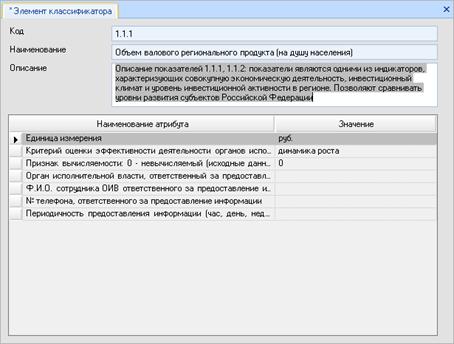
Панель управления
Содержит следующий набор кнопок:
· Сохранить
· Выход
Элементы управления
Содержит следующий набор:
· Код элемента
· Наименование
· Описание
· Список атрибутов
Комплекс имеет режим, позволяющий редактировать весь справочник целиком. Вход в данный режим производится по нажатию на кнопку «Редактор классификатора». После выбора необходимой версии открывается таблица со списком элементов классификатора.
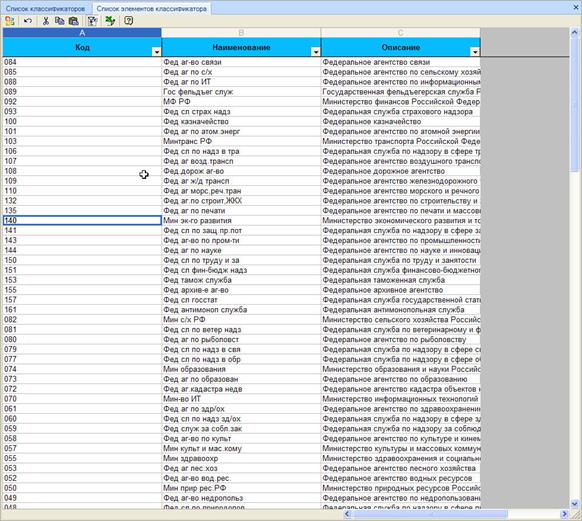
Панель управления режима
Содержит следующий набор кнопок:
· Сохранить
· Выход
Панель управления таблицы
Содержит следующий набор кнопок:
· Отменить ввод
· Вырезать
· Копировать
· Вставить
· Фильтр
· Экспорт в Excel
· Справка
5.8.4. Построение иерархии элементов классификатора
Вызов режима осуществляется по кнопке «Редактор дерева элементов» в панели управления. Пользователю предоставляется список версий, в которых есть выбранный классификатор. После выбора необходимой версии открывается список элементов классификатора.
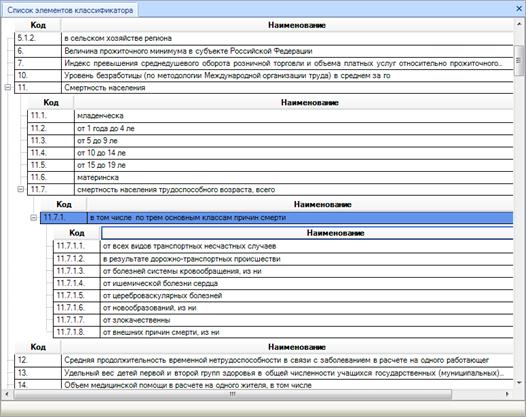
Для формирования иерархии элементов классификатор используется операция «drag-n-drop». Элемент классификатора перетаскивается на тот уровень, для которого переносимый элемент будет дочерним.
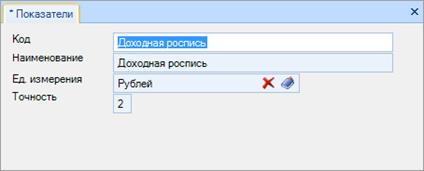
5.9. Показатели
Все расчеты осуществляются на основе справочника «Показатели». Сочетание использования показателя с другими справочниками в источнике данных определяет его значение в соответствующем разрезе. Одни и те же показатели могут быть использованы в разных источниках данных, например, показатели по численности. Результаты расчетов также сохраняются по показателям и используются при формировании отчетности.
Панель управления списка показателей
Содержит следующий набор кнопок:
· Добавить формулу
· Удалить формулу
· Обновить
Элементы управления
Содержит следующий набор:
· Область, содержащая список показателей и состоящая из следующих колонок:
· Наименование показателя;
· Код показателя;
· Единица измерения показателя
· Точность.
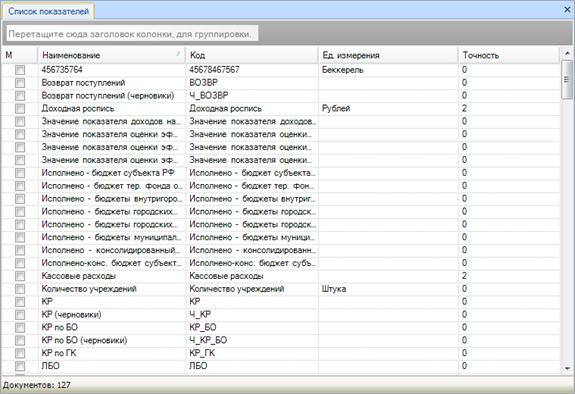
Панель управления редактирования показателей
Содержит следующий набор кнопок:
· Сохранить
· Выход
Элементы управления
Содержит следующий набор:
· Область, содержащая список показателей и состоящая из следующих колонок:
· Наименование показателя;
· Код показателя;
· Единица измерения показателя
· Точность.
5.10. Сравнение версий классификаторов
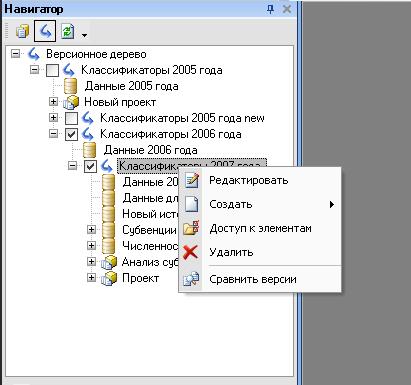
Панель управления
Содержит следующий набор кнопок:
· Сохранить
· Удалить связь
· Связать
· Связать автоматически
· Выход
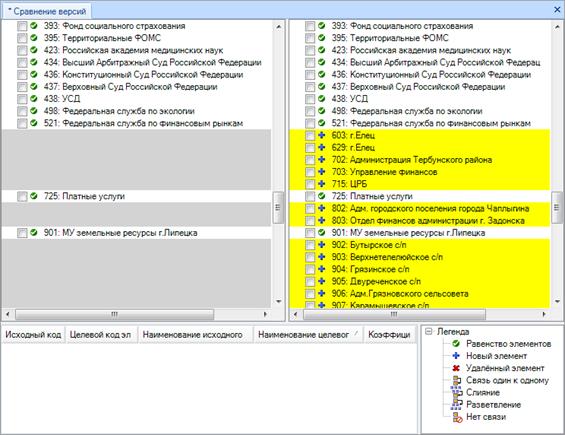
Элементы управления
Содержит следующий набор:
· Дерево в левой и правой части экрана содержащие следующие узлы:
· Наименование справочника и его версии;
· Элементы справочника;
· Дерево в нижней правой части экрана содержащее легенду;
· Список, который характеризует тип связи между элементами классификатора и коэффициенты преобразования элементов при переходе между версиями.
5.11. Рабочий стол
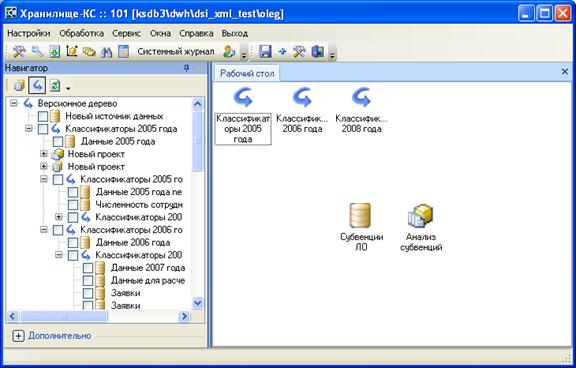
В программном комплексе имеется возможность создавать неограниченное количество рабочих столов. Рабочий стол служит для размещения ярлыков, чтобы ускорить обращение к часто используемым узлам навигатора. Для добавления ярлыка необходимо перенести с помощью мыши узел навигатора в область рабочего стола. С помощью подменю ”Окна” можно создать новый и открыть существующий рабочий стол.
Панель управления
Содержит следующий набор кнопок:
· Сохранить
· Вверх
· Настройка
· Выход

Кнопка “Сохранить”
Служит для сохранения в базу данных ярлыков перенесённых пользователем на рабочий стол.
Кнопка “Вверх”
Служит для перехода на один уровень выше.
Кнопка “Настройка”
Служит для назначения наименования и фонового рисунка рабочего стола.
5.12. Web-клиент
Вход в систему через удаленный доступ происходит набором адреса вида:
http://server/dwh/, где первая часть – имя сервера, вторая – название виртуального каталога. Далее открывается окно регистрации:
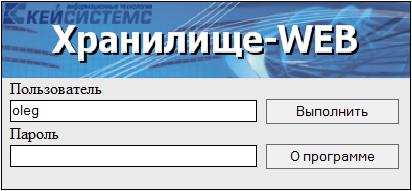
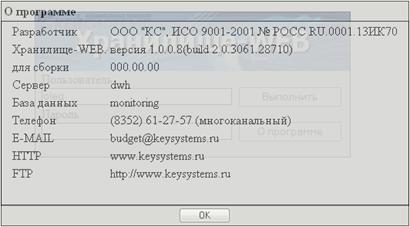
Нажав кнопку «О программе», можно просмотреть версию «Хранилище-WEB», соответствующую версию «Хранилище-КС» и другую информацию:
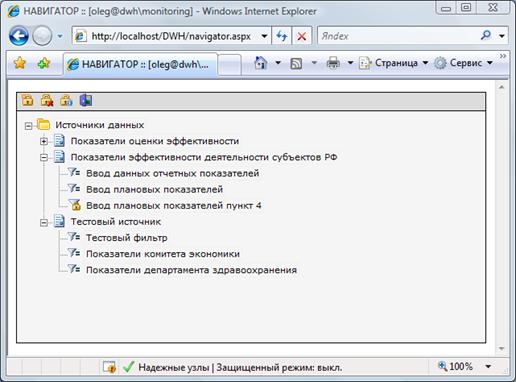
Для входа необходимо ввести параметры учетной записи (имя пользователя и пароль), выданной администратором комплекса, и нажать кнопку «Выполнить». Если все сделано правильно, то при входе Вы увидите окно следующего вида:
Навигатор
Навигатор - это список режимов и функций, доступных пользователю. Доступные функции представлены на панели инструментов навигатора. Число режимов доступных пользователю через WEB - интерфейс сильно ограничен. Доступны только те источники данных и фильтры ввода, на которые установлены соответствующие права доступа. Выбор источника данных или фильтра ввода производится одинарным щелчком мыши (не торопитесь нажимать несколько раз подряд - ВЕБ приложения работают несколько медленнее обычных). Чтобы раскрыть содержимое ветки (каталога) нужно нажать на знак «+», чтобы скрыть – на значок «–».
Доступные функции в окне Навигатора:
 «Подписать» – осуществление процедуры ЭЦП текущим пользователем.
 «Удалить ЭЦП» – удаление ЭЦП текущего пользователя.
 «Информация об ЭЦП» - информация об ЭЦП для текущего фильтра ввода
 «Выход» – выход пользователя из системы.
Функции ЭЦП становятся доступны только в том случае, если включена в положение «Да» настройка «Использовать ЭЦП»
Редактирование фильтра ввода
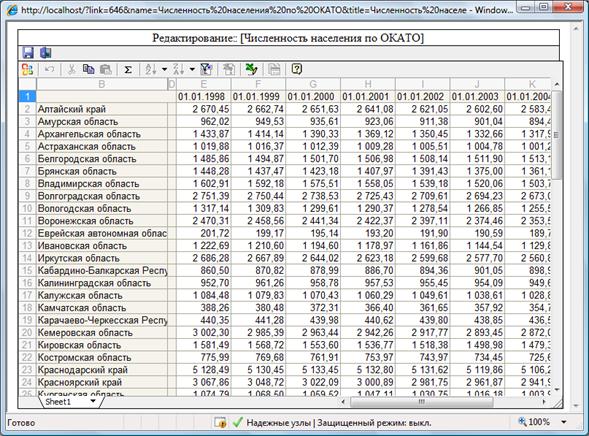
Возможности фильтра ввода функционально ограничены по сравнению с «толстым» клиентом. Таблица предоставлена в том виде, в котором она была определена конструктором в «толстом» клиенте и служит для непосредственного ввода значений в её ячейки. С помощью буфера обмена можно копировать области ячеек из таблицы в документ Excel и обратно.
Подпись фильтра ввода
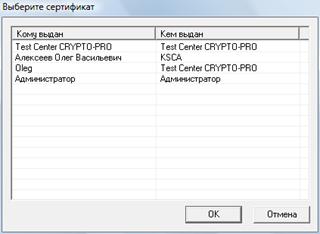
Процедура подписания происходит после сохранения фильтра ввода. Если у клиента существует несколько сертификатов ЭЦП, то появится окошко предоставляющее выбрать необходимый сертификат.
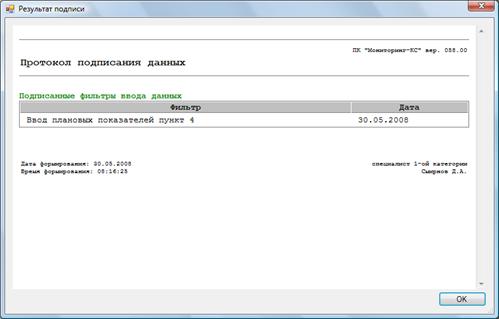
Результат формирования подписи представлен в виде отчета выводимого на экран.
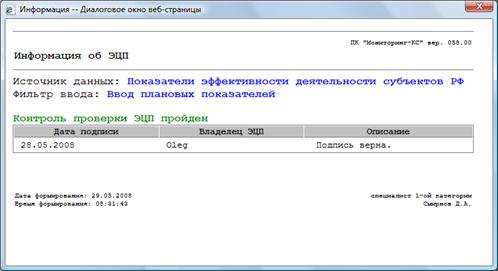
Вывод информации об ЭЦП
Информацию об ЭЦП для текущего фильтра ввода можно посмотреть в виде отчета выводимого на экран.
6. Обмен данными
6.1. Импорт данных
В ПК «Хранилище - KC» реализованы следующие функции импорта данных:
· Загрузка любых показателей существующих в «Бюджет-КС», исключая файловый обмен;
· Приведение импортируемых данных к единым стандартам, структурирование и обобщение с требуемым уровнем детализации для последующего анализа;
· Импорт из оперативных баз данных, внешних источников (файлы XML, MS Excel, структурированные текстовые файлы);
· Накопление данных за неограниченный промежуток времени. Все показатели, сохраненные в хранилище, должны быть связаны с определенным периодом времени.

|
Из за большого объема этот материал размещен на нескольких страницах:
1 2 3 |
