


Партнерка на США и Канаду по недвижимости, выплаты в крипто
- 30% recurring commission
- Выплаты в USDT
- Вывод каждую неделю
- Комиссия до 5 лет за каждого referral


программный комплекс
«ХРАНИЛИЩЕ – КС»
Руководство пользователя
Хранилище - КС
УТВЕРЖДАЮ Директор _______________ «__» ____________ 200_ |
ОГЛАВЛЕНИЕ
1. Назначение ПК «Хранилище-КС». 4
2. Технические требования.. 6
2.1. Рекомендуемая конфигурация рабочей станции.. 6
3. Клиентский модуль.. 7
4. Описание функциональных возможностей.. 10
4.1. Навигатор. 10
4.2. Профили пользователей.. 14
4.2.1. Назначение. 14
4.2.2. Описание. 14
4.2.3. Использование. 16
4.2.4. Администрирование. 16
4.3. Версия классификатора.. 17
4.4. Проект.. 18
4.5. Источник данных.. 19
4.6. Алгоритм расчета.. 28
4.7. Отчетность.. 38
4.7.1. Публикация отчетов. 40
4.8. Справочники.. 42
4.8.1. Список классификаторов. 42
4.8.2. Конструктор классификатора. 43
4.8.3. Редактирование элементов классификатора. 45
4.8.4. Построение иерархии элементов классификатора. 48
4.9. Показатели.. 48
4.10. Сравнение версий классификаторов.. 50
4.11. Рабочий стол.. 51
4.12. Web-клиент.. 52
5. Обмен данными.. 57
5.1. Импорт данных.. 57
5.1.1. Необходимые условия для функционирования режима. 57
5.1.2. Планировщик. 58
5.1.2.1. Редактирование назначенного задания. 58
5.1.2.2. Расписание. 59
5.1.3. Импорт данных из «Бюджет-КС». 61
5.1.4. Импорт структурированных файлов. 62
5.1.4.1. Формат входных данных. 62
5.1.4.2. Разделение колонок. 63
5.1.4.3. Свойства колонок. 65
5.1.5. Импорт файлов DBF. 66
5.1.5.1. Источник данных. 66
5.1.5.2. Свойства колонок. 67
5.1.6. Загрузка файлов. 67
5.2. Экспорт данных.. 69
6. Работа с построителем запросов системы и подготовка шаблонов отчетов.. 70
6.1. Создание запроса. 70
6.2. Удаление запроса. 71
6.3. Открытие построителя запросов. 71
6.4. Общее описание интерфейса. 71
6.5. Панель инструментов. 72
6.6. Изменение имени запроса. 73
6.7. Добавление/удаление измерений и показателей из запроса. 73
6.8. Создание фильтра. 73
6.9. Добавление фильтра в запрос. 76
6.10. Выполнение запроса. 76
6.11. Просмотр результатов выполнения запроса. 76
6.11.1. Изменение списка отображаемых полей. 76
6.11.2. Группировка результатов. 77
6.11.3. Сортировка результатов. 78
6.11.4. Итоги. 79
6.11.5. Фильтрация результатов. 81
6.12. Дополнительные возможности. 83
6.12.1. Вычисляемые поля. 83
6.12.2. Специальные запросы. 86
7. Поиск данных.. 89
8. Настройки комплекса.. 96
8.1. Настройки «Сервера». 96
9. Глоссарий.. 98
2. Назначение ПК «Хранилище-КС»
Программа предназначена для проведения многомерного анализа финансовой и другой информации и представляет собой средство для решения стратегических задач бюджетного управления.
Программа построена на трехуровневой архитектуре и содержит сервер базы данных, сервер приложений и клиентскую часть. Клиентская часть позволяет работать удаленно по Internet/Intranet каналам связи. При этом «Хранилище - KC» предоставляет полноценное клиентское приложение необходимое для установки на компьютере каждого пользователя.
Программа обеспечивает выполнение следующих функций:
В ПК «Хранилище - KC» реализованы следующие функции:
· Интеграция с программным комплексом «Бюджет-КС» и его подсистемами:
- Синхронизация справочной информации (экспорта/импорта справочников, хранение эталонов справочников); Загрузка любых показателей существующих в «Бюджет-КС», исключая файловый обмен;
· Формирование необходимых документов (оперативные документы в БКС);
· Обеспечение сквозной связи между расчетными данными и текстовыми документами (гиперссылка из документа в расчет).
· Приведение импортируемых данных к единым стандартам, структурирование и обобщение с требуемым уровнем детализации для последующего анализа;
· Импорт из оперативных баз данных, внешних источников (файлы XML, MS Excel, структурированные текстовые файлы);
· Обмен структурированной информацией с внешними источниками;
· Накопление данных за неограниченный промежуток времени. Все показатели, сохраненные в хранилище, должны быть связаны с определенным периодом времени;
· Поддержка хронологии изменений классификаторов и возможных типов преобразований элементов классификаторов: отсутствие связей, связь один ко многим, многие к одному, многие ко многим, полное соответствие.
· Обеспечение возможности сравнивать данные за разные годы в сопоставимом виде, хранить все эти изменения и представлять любые данные (в том числе за разные временные периоды) в одной и той же классификации;
· Редактор формул для гибкого формирования алгоритмов расчета, имеющий следующие возможности:
- применение логических, математических, статистических, временных функций; применение фильтров по классификаторам и времени ограничивающих область действия формул; создание сложных формул состоящих из нескольких промежуточных формул ограниченных фильтрами (пример, индексация показателя по определенным значениям элементов классификатора); работа с неограниченным количеством источников данных одновременно, при этом источники данных могут иметь разные временные показатели;
· Источники данных могут использовать неограниченное количество классификаторов и показателей, пользователь сам выбирает существующие в системе или вводит показатели самостоятельно;
· Создание и ручной ввод данных в источники, в т. ч. удаленный с использованием технологии Смарт;
· Функции администрирования:
- разграничение прав доступа по пользователям и группам к классификаторам, источникам данных, алгоритмам расчета, проектам; разграничение прав доступа на формирование и просмотр кубов; разграничение прав доступа на режимы комплекса
· Получение отчетов в виде табличных и графических диаграмм. Формирование требуемых форм отчетности с применением сводной таблицы без применения сложных генераторов построения отчетов и процесса создания шаблона отчета. Полное сохранение информации о форматировании, схемах отчета.
· Обеспечение многовариантности расчетов:
- хранение всех вариантов расчета; возможность закрытия возможности его корректировки; обеспечение возможности работы с несколькими вариантами одновременно, разделения вариантов на типы, группировки вариантов; обеспечение возможности анализа и сравнения данных из различных вариантов расчета; обеспечение возможности руководителям и специалистам создавать свои собственные варианты расчета и разделять их с другими пользователями;
· Возможность работы нескольких специалистов с одним проектом;
· Возможность публикации сводных таблиц и диаграмм на публичных ресурсах.
3. Технические требования
3.1. Рекомендуемая конфигурация рабочей станции
Требования к рабочим станциям различаются в зависимости от выполняемых на них функций:
Процессор | ОЗУ |
Pentium IV – 2.4 GHz | 512 Mb |
Программное обеспечение
Windows XP + SP3; Windows Vista + SP1;
MS Internet Explorer 6.0 и выше;
MS Office 2003 + SP3 или MS Office 2007 + SP1;
.NET Framework 4.0;
Служба MSXML 6.0 с пакетом обновления 2 (SP2);
MS OLE DB Provider for Visual FoxPro 9.0;
Поставщик OLE DB служб Microsoft® Analysis Services для Microsoft® SQL Server 2008 R2;
Microsoft SQL Server 2008 R2 ;
Объекты Microsoft SQL Server 2008 R2 AMO;
Общие управляющие объекты Microsoft SQL Server 2008 R2;
Системные типы Microsoft CLR для SQL Server 2008 R2;
Собственный клиент Microsoft SQL Server 2008 R2;
Набор независимых пакетов установки, которые обеспечивают дополнительные возможности можно загрузить, обратившись к странице.
4. Клиентский модуль
Клиентский модуль ПК «Хранилище – КС» обеспечивает следующие возможности:
· работу в сложившейся программной среде с максимальным использованием достоинств архитектуры аппаратных средств, многозадачной операционной системы;
· многопользовательский доступ к базе данных;
· графический многооконный интерфейс;
· настройку графических элементов интерфейса, в том числе цветового оформления с помощью средств операционной системы (смотрите в справке к операционной системе следующие пункты «Тема рабочего стола» и «Чтобы изменить внешний вид элементов интерфейса Windows»);
· контекстно-зависимая помощь.
Запуск программы
Запуск программы «Хранилище – КС» осуществляется стандартным для Windows способом. Чтобы запустить программу «Хранилище – КС» в операционной системе Windows, необходимо в меню «Пуск» на Панели задач выбрать пункт «Программы» и из предложенного списка выбрать «Кейсистемс» à «Хранилище – КС».
Можно запустить командный файл Keysystems. DWH. exe, находящийся в том каталоге, в который была установлена программа.
При первом запуске программы необходимо установить соединение с сервером и зарегистрироваться на нем.
После запуска программы появляется окно, в котором необходимо:
· выбрать необходимую проверку подлинности: SQL или Windows
· указать имя пользователя
· пароль (при необходимости)
Нажимаем на кнопку «Параметры» и указываем параметры соединения:
· имя сервера баз данных
· имя базы данных
· выбрать тип соединения клиента с сервером баз данных: прямое или через сервер приложений.
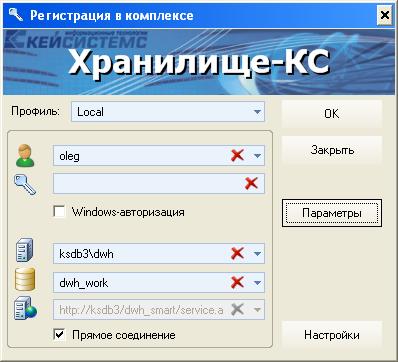
SQL – авторизация
Если используется проверка подлинности SQL Server, SQL Server проверяет подлинность клиента путем сравнения предоставленных клиентом имени пользователя и пароля с хранящимися на сервере SQL Server действительными именами пользователей и паролями. В этом случае при подключении к SQL Server пользователь должен указать соответствующее имя пользователя SQL Server и пароль.
Windows – авторизация
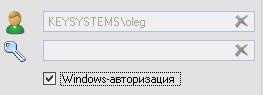
Если для подключения к SQL Server используется проверка подлинности Windows, то проверка подлинности полностью выполняется операционной системой Microsoft Windows. В этом случае клиент идентифицируется на основании своей учетной записи Windows.
Сервер приложений

Если для соединения с базой данных используется сервис, установленный на сервере приложений, то необходимо указать адрес сервиса.
Прямое соединение
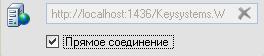
Если используется прямое соединение с базой данных, необходимо установить галочку в соответствующем пункте. В локальной сети обычно используется прямое соединение.
Настройки
Для дополнительной настройки приложения необходимо нажать кнопку «Настройка». Ниже показано окно настроек программы.

5. Описание функциональных возможностей
5.1. Навигатор
Панель управления

Cодержит следующий набор кнопок:
· Проекты
· Дерево версий
· Обновить
Дерево версий
Отображает все существующие версии классификаторов, которые содержат в себе источники данных, проекты, алгоритмы расчета, отчеты с учетом прав пользователя.
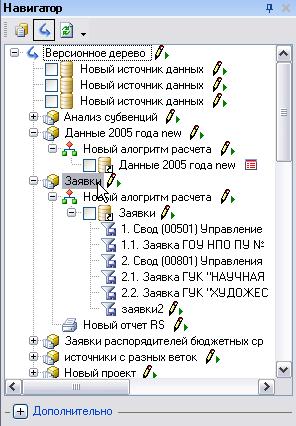
Дерево проектов
Отображает все существующие проекты и дочерние элементы, входящие в проект с учетом прав пользователя.
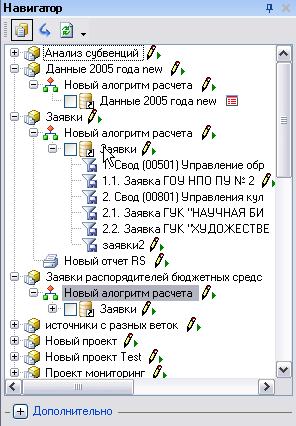
Действия с узлами дерева
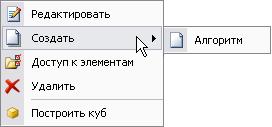
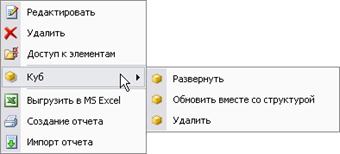
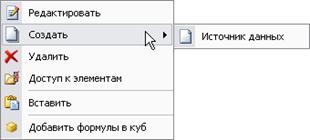
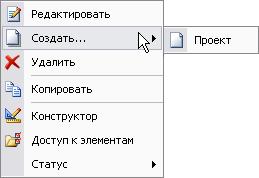
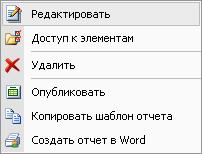
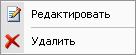
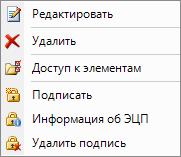
Действие по двойному щелчку мыши определяется в каждом типе узла. По умолчанию определено следующее действие - «Редактировать». Доступность действий пользователей на каждом узле определяется его правами.
Тип узла в навигаторе | Контекстное меню | Комментарий |
Версия |
| Сравнение версий возможно только после отметки двух версий. |
Проект |
| |
Проект с кубом |
| «Обновить куб» - создание временных таблиц необходимых для развертывания куба на Analysis Services «Удалить информацию о кубе» - удаление информации о кубе из базы на Analysis Services. Необходимо при изменении структуры справочников. «Выгрузить в MS Excel» - |
Алгоритм расчета |
| «Добавить формулы в куб» - добавить расчет формул в уже существующий куб на Analysis Services. «Вставить» - создает ссылку на источник данных. |
Источник данных |
| «Копировать» - создает копию источника данных. «Конструктор» - редактирование состава источника данных: справочников и показателей. |
Отчет Excel |
| «Клонировать шаблон отчета» - создание точной копии существующего отчета. «Опубликовать» - создание HTML версии отчета в каталоге, указанному в настройке «Путь для публикации отчетов». |
Отчет Word |
| |
Отчет |
| |
Расчётная таблица ввода данных |
|


Статусы объектов комплекса
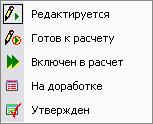
Некоторые объекты комплекса, такие как «Источник данных» или «Расчётная таблица источника данных» имеют в своем контекстном меню дополнительный пункт - «Статус». Статус объекта показывает на какой стадии обработки он находится в текущий момент времени. Статус объекта может принимать следующие значения:
- «Редактируется» - документ находится на стадии первичного редактирования;
- «Готов к расчету» - документ введен и готов к предварительному расчету;
- «Включен в расчет» - документ вошел в предварительный расчет;
- «На доработке» - документ необходимо доработать;
- «Утвержден» - конечное состояние документа - документ утвержден и не нуждается в дальнейших исправлениях
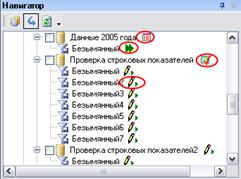
После установки того или иного статуса объекта, соответствующий элемент дерева навигатора комплекса помечается иконкой установленного статуса.
5.2. Профили пользователей
5.2.1. Назначение
Профили пользователей предназначены для облегчения работы пользователей с объектами программного комплекса «Хранилище-КС». С их помощью каждый пользователь комплекса может создать свою собственную структуру каталогов (папок) для хранения ярлыков документов, с которыми он работает или к которым часто обращается. Ранее, для того чтобы открыть тот или иной документ пользователю необходимо было найти его в дереве навигатора среди множества других документов и прочих объектов комплекса. Теперь же, пользователь может создать отдельную папку (или дерево папок произвольной структуры), скопировать туда ярлыки необходимых ему документов и впредь работать только в своей структуре папок - профиле. Также подобно индивидуальному профилю, возможно создать групповой профиль, доступный всем пользователям группы.
5.2.2. Описание
Пользовательские профили размещаются в навигаторе комплекса. Они могут создаваться как для отдельного пользователя, так и для группы пользователей. Создавать и удалять профили могут только администраторы комплекса.
Для просмотра доступных профилей необходимо активировать соответствующий корневой узел навигатора с помощью кнопки тулбара навигатора.
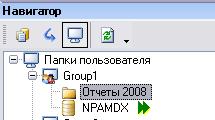
При этом, если текущий пользователь является администратором комплекса, он сможет просматривать и изменять профили всех пользователей комплекса. Обычные же пользователи (не администраторы) имеют доступ только к своему профилю и профилю (ям) группы, в которой они состоят.
Как уже было описано выше, профили бывают групповыми и индивидуальными. Пользователи могут произвольно менять структуру папок и содержание своего личного (индивидуального) профиля, создавать и удалять папки, размещать в них ярлыки объектов. Групповой профиль будет доступен им только для просмотра и может быть изменен только администратором комплекса.
Особое внимание следует уделить ярлыкам, размещаемым в папках профиля. Ярлык не подразумевает под собой сам объект, он лишь содержит ссылку на него. При копировании объекта в определенную папку, в папке создается всего лишь ссылка на этот объект. Поэтому когда ярлык удаляется или удаляется папка или профиль с данным ярлыком, то с самим объектом ничего не происходит. Он остается там же где и был - в дереве проектов или дереве версий навигатора. С другой стороны, если удалить какой либо объект из навигатора, то все ярлыки указывающие на него будут впредь недоступны.
Ярлыки недоступных по тем или иным причинам объектов отображаются серым цветом. Примером может служить случай когда в профиле содержится ярлык документа, доступ к которому по тем или иным причинам закрыт для текущего пользователя.
Для редактирования или просмотра того или иного объекта, следует двойным нажатием левой клавиши мыши щелкнуть по требуемому ярлыку.
Каждый ярлык имеет контекстное меню, по содержанию совпадающее с меню своего родительского объекта.
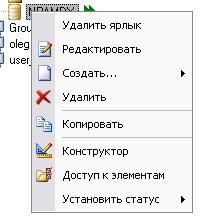
Единственным его отличием от меню родительского объекта, является наличие команды «Удалить ярлык» которая, как описано выше, удаляет сам ярлык, а не связанный с ним объект. Все остальные пункты меню в точности соответствуют командам меню родительского объекта. Поэтому,
если вместо кнопки «Удалить ярлык» будет нажата кнопка «Удалить», то будет удален сам объект, а текущий ярлык станет недоступным.
Следует помнить об этом, во избежание случайной потери данных.
5.2.3. Использование
Для того чтобы создать отдельную папку необходимо в контекстном меню своего профиля или любой другой папки вызвать команду «Создать папку»
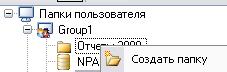
После чего, в текущем каталоге появится «Новая папка». Для того чтобы переименовать ее, необходимо в ее контекстном меню вызвать команду «Переименовать» и ввести новое имя.
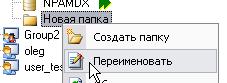
Аналогичным же образом, любую папку можно и удалить, вызвав команду «Удалить».
При удалении папки удаляются все находящиеся в ней ярлыки и вложенные папки.
После создания папки, в нее можно скопировать ярлыки каких-либо объектов навигатора.
Копирование ярлыков производится с помощью операции «Drag and Drop» (т. е. перенос мышкой). Для этого необходимый объект разделов навигатора «Версии» или «Проекты» необходимо «захватить» указателем мыши и «перенести» в нужную папку. Если необходимо перенести группу объектов, то нужно выделить каждый объект указателем мышки, удерживая при этом клавишу «Shift» и аналогично перенести выделенные объекты в нужную папку. При этом, следует учесть, что выделить одновременно можно только объекты одного порядка.
5.2.4. Администрирование
Чтобы создать профиль пользователя или группы пользователей необходимо открыть форму управления профилями «АРМ пользователей и групп». Как было упомянуто выше, сделать это могут только администраторы комплекса. Для этого в контекстном меню узла «Папки пользователя» нужно вызвать команду «Настройки АРМ».
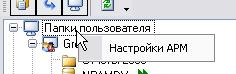
В открывшейся форме будет отображена таблица всех зарегистрированных в комплексе пользователей и групп, и их атрибуты. Атрибут «Профиль» указывает есть ли у соответствующего пользователя профиль или нет. Для того чтобы создать профиль у того или иного пользователя или группы пользователей, необходимо в соответствующим контекстном меню вызвать команду «Создать профиль» или «Удалить профиль»
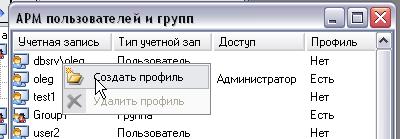
Внимание! При удалении профиля пользователя, вместе с ним удаляются все его вложенные папки и ярлыки.
5.3. Версия классификатора
Версия классификатора — это конкретный набор кодов данного классификатора. Версия классификатора эволюционирует при изменении структуры, либо набора кодов. Если структура классификатора остаётся неизменной, но меняется набор кодов (происходит объединение или расщепление элементов), то версия классификатора всё равно эволюционирует. Все версии классификатора, независимо от того, менялась ли структура, или только набор кодов, принадлежат одному классификатору. Версии классификаторов служат для поддержки хронологии изменений классификаторов и для приведения источников данных за разные периоды к нужной версии классификаторов.
Панель управления
Содержит следующий набор кнопок:
· Сохранить
· Выход
Элементы управления
Содержит следующий набор:
· Наименование
· Описание
· Дата начала действия
· Дата окончания действия
· Список классификаторов входящих в данную версию. В списке указано наименование классификатора.

5.4. Проект
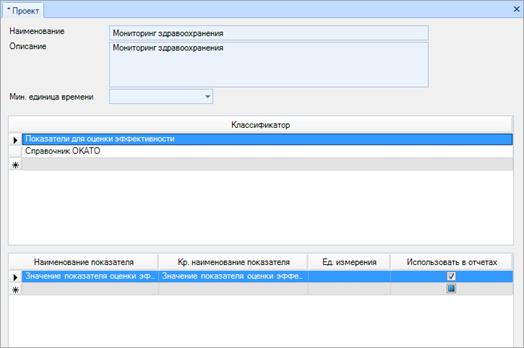
Проект — это виртуальный источник данных, имеющий хотя бы один показатель. Проект наследует показатели и классификаторы реальных источников данных, участвующих в алгоритме расчёта.
Панель управления
Содержит следующий набор кнопок:
· Сохранить
· Выход
Элементы управления
Содержит следующий набор:
· Наименование
· Описание
· Список классификаторов. В списке указано наименование классификатора.
· Список показателей входящих. В списке указано наименование показателя, описание, ед. измерения, использование в отчетах. Можно указать какие именно показатели будут использоваться при построении куба.
5.5. Источник данных
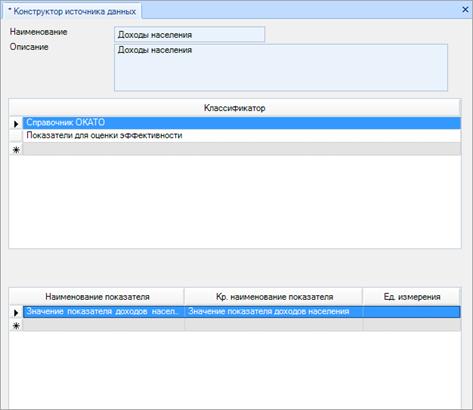
Источник данных — это совокупность данных единого происхождения, приведённый к унифицированному виду, когда каждому числовому значению соответствует набор кодов классификаторов. Источник данных может состоять из неограниченного числа показателей и классификаторов, существующих в системе.
Панель управления конструктора источника данных
Содержит следующий набор кнопок:
· Сохранить
· Выход
Элементы управления конструктора источника данных
Содержит следующий набор:
· Наименование
· Описание
· Список классификаторов. В списке указано наименование классификатора.
· Список показателей входящих. В списке указано наименование показателя, описание, ед. измерения.
Панель управления режима ввода
Содержит следующий набор кнопок:
· Сохранить
· Новая расчётная таблица
· Открыть расчётную таблицу
· Сохранить расчётную таблицу
· Сохранить расчётную таблицу как
· Создать ссылку на расчётную таблицу в навигаторе
· Обновить
· Конструктор расчётной таблицы
· Выход
Кнопка “Сохранить”
Служит для сохранения в базу данных введённых пользователем значений в области данных.
Кнопка “Новая расчётная таблица”
Служит для создания новой расчётной таблицы. При этом поля строк, столбцов и фильтров будут очищены, а наименование фильтра станет “Безымянный”.
Кнопка “Открыть расчётную таблицу”
Служит для открытия ранее сохранённой расчётной таблицы. При этом на экране выведется окно со списком имеющихся расчётных таблиц.
Кнопка “Сохранить расчётную таблицу ”
Служит для сохранения расчётной таблицы в базу данных. Если данная расчётная таблица сохраняется впервые, то будет предложено ввести наименование новой расчётной таблицы.
Кнопка “Сохранить расчётную таблицу как”
Служит для сохранения новой расчётной таблицы в базу данных на основе текущей под новым именем. При этом будет предложено ввести наименование новой расчётной таблицы.
Кнопка “Создать ссылку на расчётную таблицу в навигаторе”
Служит для размещения текущей расчётной таблицы в отдельном узле навигатора. При двойном щелчке мыши на этом узле будет запускаться ручной ввод данных с соответствующей расчётной таблицей.
Кнопка “Обновить”
Служит для обновления области данных значениями из базы данных после внесения изменений в полях расчётной таблицы.
Кнопка “Конструктор расчётной таблицы”
Служит для получения доступа к редактированию расчётной таблицы.
Кнопка “Выход”
Служит для выхода из режима ручного ввода данных.
Элементы управления
Представляют собой следующий набор:
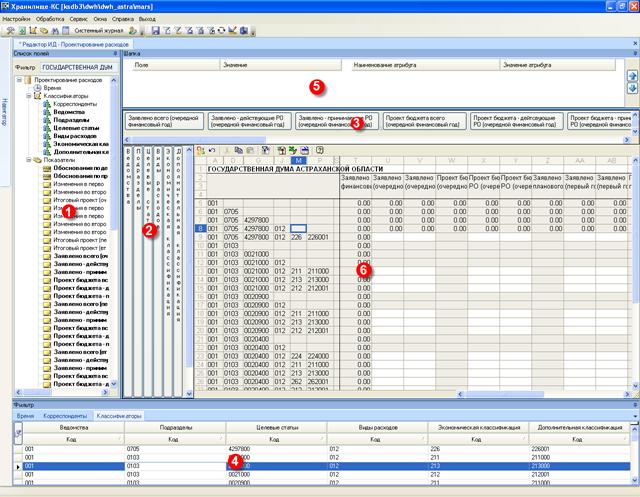
1. Поле источника данных
2. Поле строк
3. Поле столбцов
4. Поле фильтра
5. Поле шапки
6. Область данных
Поля источника данных
Представляют собой набор справочников и показателей, которые можно перетаскивать мышкой в область полей строк, столбцов, фильтра, шапки и в область данных. Перенесённые поля отображаются полужирным шрифтом. Перетаскивать показатели из области полей в область данных и обратно можно двойным щелчком мыши на соответствующем показателе в области полей.
Также в области полей источника данных расположено поле с наименование текущей расчётной таблицы, которое при необходимости можно отредактировать.
Поля строк и столбцов
Представляют собой набор справочников (а также показателей в случае полей столбцов), перенесённых из области полей источника данных. Каждое поле, находящееся в этих областях, можно перетаскивать обратно в область полей источника данных. Поля также можно перетаскивать с целью изменения их порядка.
Каждый справочник в области полей строк или столбцов содержит контекстное меню. Контекстное меню справочников в области полей строк служит для выбора отображаемых атрибутов этого справочника и для отображения итогов. Контекстное меню справочников в области полей столбцов состоит из пунктов: список атрибутов справочника, “Видимые столбцы” и “Комбинации”. Список атрибутов справочника служит для выбора атрибута, по которому будет осуществляться ввод данных. Пункт “Видимые столбцы” служит для выбора отображаемых атрибутов. Если пункт “Комбинации” помечен, то при двойном щелчке в области данных будет предложено выбрать комбинацию источника данных, иначе будет предложено выбрать элемент справочника.

|
Из за большого объема этот материал размещен на нескольких страницах:
1 2 3 |
