


Партнерка на США и Канаду по недвижимости, выплаты в крипто
- 30% recurring commission
- Выплаты в USDT
- Вывод каждую неделю
- Комиссия до 5 лет за каждого referral
Чтобы войти в режим импорта данных необходимо нажать кнопку “Импорт“ на главной панели управления.
Панель управления

Содержит следующий набор кнопок:
· Импорт
· Новый фильтр
· Сохранить фильтр
· Сохранить фильтр как
· Открыть фильтр
· Настройки
· Планировщик
· Выход
6.1.1. Необходимые условия для функционирования режима
Для функционирования режима должны выполняться следующие условия:
· На SQL сервере должны быть запущены службы: SQL Server Integration Services и SQL Server Agent
· На SQL Server Integration Services должен быть установлен пакет DWHImportPackage
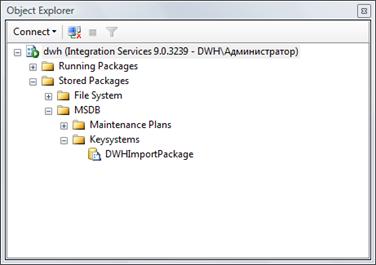
· Должны быть выставлены настройки
o «Имя задачи импорта данных». Значение «DWHImport».
o «Имя пакета импорта данных». Значение «Keysystems\DWHImportPackage».
6.1.2. Планировщик
Режим планировщика предназначен для назначения выполнения импорта на наиболее удобное время.
Для перехода в режим планировщика необходимо в панели инструментов ”Импорт данных” нажать на кнопку ”Планировщик”.
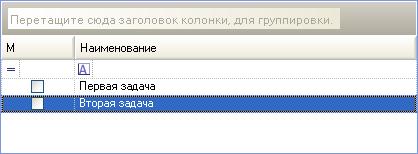
Панель управления

Содержит следующий набор кнопок:
· Создать
· Редактировать
· Удалить
6.1.2.1. Редактирование назначенного задания
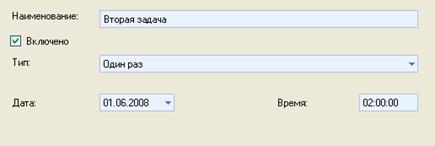
Содержит следующий набор элементов управления:
· Наименование
· Включено
· Тип
Элемент управления “Наименование”
Служит для ввода наименования для задания.
Элемент управления “Включено”
Служит для включения выполнения задания в назначенное время.
Элемент управления “Тип”
Служит для установки частоты выполнения задания.
Элемент управления “Дата”
Служит для установки даты выполнения задания.
Элемент управления “Время”
Служит для установки времени начала выполнения задания.
6.1.2.2. Расписание
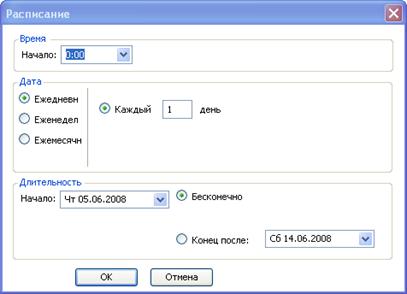
Режим предназначен для назначения расписания выполнения задания.
Для перехода в режим расписания необходимо в окне редактирования назначенного задания выбрать тип ”Регулярно” и затем нажать на кнопке ”Расписание”.
Содержит следующий набор элементов управления:
· Время
· Ежедневно
· Еженедельно
· Ежемесячно
· Длительность
Элемент управления “Время”
Служит для установки времени начала выполнения задания.
Элемент управления “Ежедневно ”
Служит для установки расписания по дням. При этом появляется поле для ввода частоты в днях, с которой будет выполняться назначенное задание.
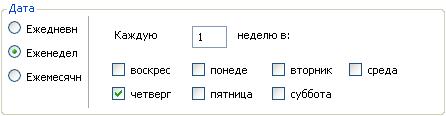
Элемент управления “Еженедельно”
Служит для установки расписания по неделям. При этом появляются следующие поля:
· поле для ввода частоты в неделях
· поля для выбора дней недели
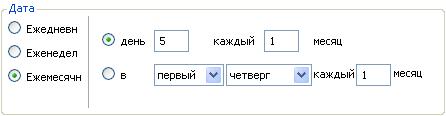
Элемент управления “Ежемесячно”
Служит для установки расписания по месяцам. При этом появляются следующие поля:
· поле для ввода числа месяца
· поле для ввода частоты в месяцах
· поле для выбора недели месяца
· поле для выбора дня недели
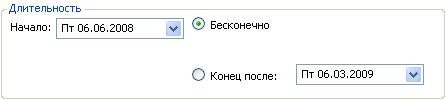
Элемент управления “Длительность”
Служит для установки дат начала и конца действия расписания. Состоит из следующих элементов управления:
· поле для ввода даты начала действия расписания
· поле ”Бесконечно” необходимо отметить, если действие расписания никогда не должно прекратиться
· поле ”Конец после” необходимо отметить, если действие расписания должно прекратиться после даты, указанной в соответствующем поле
6.1.3. Импорт данных из «Бюджет-КС»
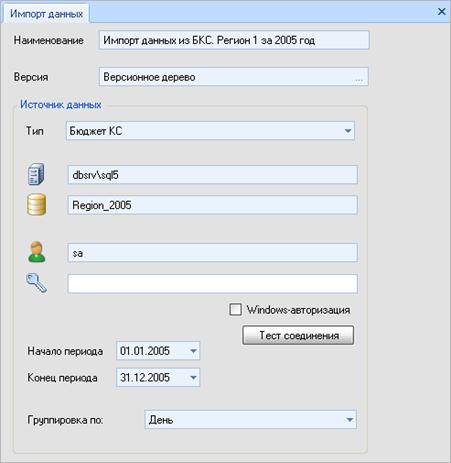
Входные параметры:
· Наименование
· Версия
· Источник данных
· Сервер SQL
· База данных
· Логин и пароль подключения
· Период загрузки данных
· Список импортируемых показателей
6.1.4. Импорт структурированных файлов
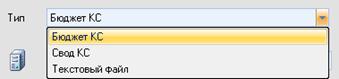
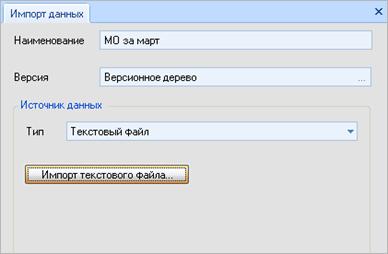
Режим предназначен для автоматического заполнения источника данными из структурированных тестовых файлов. Файлы должны быть доступны из клиента и с сервера, т. е должны находиться в общем доступе.
Для перехода в режим импорта текстовых файлов необходимо в окне ”Импорт данных” выбрать тип источника данных ”Текстовый файл” и затем нажать на кнопке ”Импорт текстового файла”.
Режим импорта текстовых файлов состоит из трёх шагов:
· Формат входных данных
· Разделение колонок
· Свойства колонок
6.1.4.1. Формат входных данных
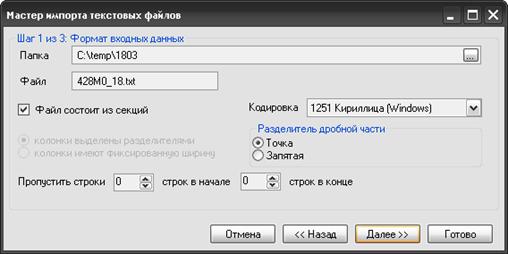
Содержит следующий набор элементов управления:
· Папка
· Файл
· Файл состоит из секций
· Кодировка
· Разделитель дробной части
· Пропустить строки в начале и в конце
Элемент управления “Папка”
Служит для задания пути к импортируемому файлу.
Элемент управления “Файл”
Служит для выбора импортируемого файла.
В наименовании файла допускаются служебные символы ”*”, ”?”, ”<” и ”>”. Символ ”*” обозначает любая строка. Символ ”?” обозначает любой символ. Символы ”<” и ”>” предназначены для выделения даты в имени файла. Дата обозначается с помощью символов ДД, ММ, ГГГГ и ГГ, что соответствует дням, месяцам, годам и двум последним разрядам года. Например, ”<ДДММГГГГ>.txt”
Элемент управления “Кодировка”
Служит для выбора кодировки файла.
Элемент управления “Пропустить строки в начале и в конце”
Служат для задания количества строк, которые не будут импортированы.
6.1.4.2. Разделение колонок
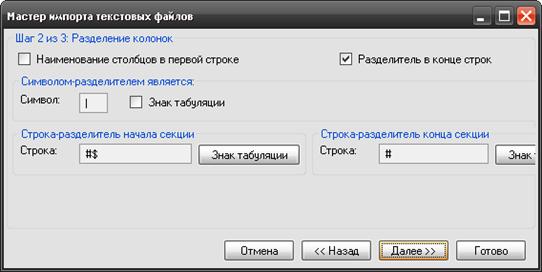
Содержит следующий набор элементов управления:
· Наименование столбцов в первой строке
· Разделитель в конце строк
· Символом разделителем является
· Строка-разделитель начала секции
· Строка-разделитель конца секции
Разделитель в конце строк
Необходимо поставить галочку в случае, если в конце каждой строки стоит разделитель.
Наименование столбцов в первой строке
Необходимо поставить галочку в случае, если в файле есть наименования столбцов.
Символом разделителем является
Служит для задания символа, который будет служить как разделитель столбцов.
Строка-разделитель начала секции
Служит для задания строки, которая будет означать начало секции.
Строка-разделитель конца секции
Служит для задания строки, которая будет означать конец секции.
6.1.4.3. Свойства колонок

Содержит следующий набор элементов управления:
· Кнопка ”Получить колонки из файла”
· Импорт классификаторов
· Указать время
· Время
· Таблица колонок
Кнопка ”Получить колонки из файла”
Служит для автоматического заполнения таблицы колонок данными из импортируемого файла.
Поле ”Импорт классификаторов”
Необходимо поставить галочку в случае, если из файла, вместо данных, необходимо импортировать элементы классификаторов.
Поле ”Указать время”
Необходимо поставить галочку в случае, если необходимо указать время, за которое импортируются данные.
Поле ”Время ”
Служит для указания времени в случае, если в наименовании файла, а также в самом файле, отсутствует значение времени.
Таблица колонок
Служит для задания свойств колонок импортируемого файла.
Содержит следующий набор столбцов:
· Включить
· Наименование
· Показатель
· Классификатор
· Время
· Поле источника данных
В ячейках столбца ”Включить” необходимо поставить галочку в случае, если колонка должна участвовать в импорте данных.
В ячейках столбца ”Наименование” отображается наименование колонки полученной из импортируемого файла.
В ячейках столбца ”Показатель” необходимо поставить галочку в случае, если колонка является показателем.
В ячейках столбца ”Классификатор” необходимо поставить галочку в случае, если колонка является классификатором.
В ячейках столбца ”Время” необходимо поставить галочку в случае, если колонка является временем.
Столбец ”Поле источника данных” служит для выбора конкретного классификатора и его атрибута, в случае, если колонка является классификатором. А также служит для выбора конкретного показателя, в случае, если колонка является показателем.
6.1.5. Импорт файлов DBF
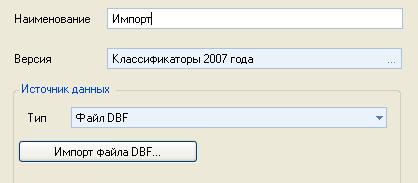
Режим предназначен для автоматического заполнения источника данными из файлов DBF. Файлы должны быть доступны из клиента и с сервера, т. е должны находиться в общем доступе.
Для перехода в режим импорта файлов DBF необходимо в окне ”Импорт данных” выбрать тип источника данных ”файл DBF ” и затем нажать на кнопке ”Импорт файла DBF ”.
Режим импорта файлов DBF состоит из двух шагов:
· Источник данных
· Свойства колонок
6.1.5.1. Источник данных

Содержит следующий набор элементов управления:
· Папка
· Файл
Элемент управления “Папка”
Служит для задания пути к импортируемому файлу.
Элемент управления “Файл”
Служит для выбора импортируемого файла. Формат аналогичен формату импорта файлов.
6.1.5.2. Свойства колонок
Шаг ”Свойства колонок” аналогичен соответствующему шагу импорта файлов.
6.1.6. Загрузка файлов
Чтобы войти в режим загрузки файлов, необходимо войти в режим импорта данных, нажав кнопку “Импорт“ на главной панели управления (3-я кнопка справа). Либо войти через главное меню – «Обработка» -> «Импорт данных».

Для перехода в режим загрузки файлов необходимо в окне ”Импорт данных” выбрать тип источника данных ”Файл” и затем нажать на кнопке ”Загрузка файла”.
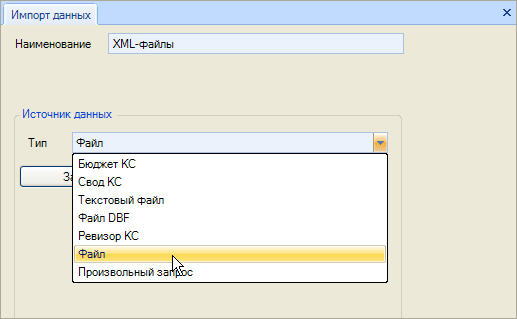
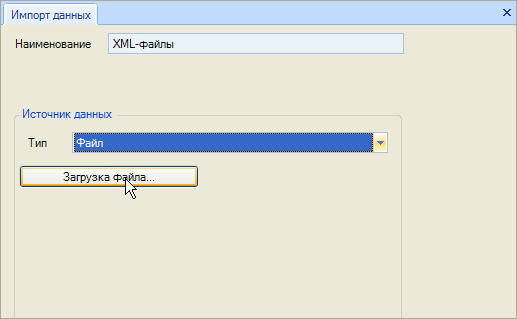
Режим предназначен для загрузки файлов в комплекс. Файлы должны быть доступны из клиента и с сервера, т. е. должны находиться в общем доступе. Режим загрузки файлов состоит из выбора папки и файла.
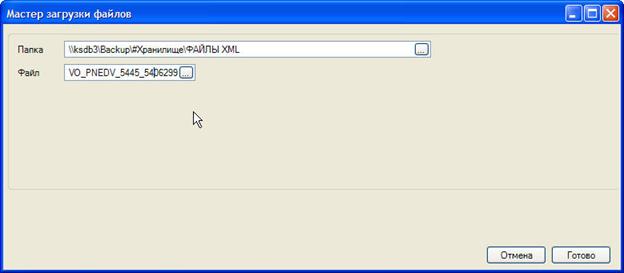
Элемент управления “Папка”
Служит для задания пути к загружаемому файлу.
Элемент управления “Файл”
Служит для выбора загружаемого файла. Формат аналогичен формату импорта файлов.
Для осуществления операции загрузки файла необходимо нажать кнопку «Импорт» на панели управления импорта данных (1-ая справа).

6.2. Экспорт данных
Сформированные в комплексе отчеты можно сохранить в необходимом формате, например в виде структурированных текстовых файлов, файлов CSV с различными разделителями.
7. Работа с построителем запросов системы и подготовка шаблонов отчетов
Построитель запросов предназначен для формирования строки MDX-запроса к кубу проекта. Далее на основании этой строки запроса в Дизайнере отчетов будет получен набор данных, на основании которого и будет строиться отчет. Так же построитель запросов можно использовать просто для оперативного просмотра текущей информации в кубе.
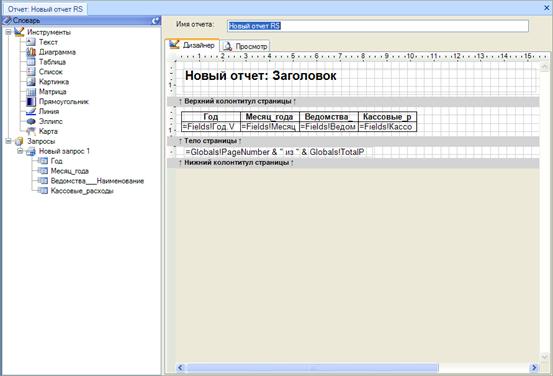
7.1. Создание запроса.
Запрос создается из дизайнера отчета. Для этого необходимо выбрать опцию «Создать запрос» из контекстного меню элемента «Запросы» дерева в правой панели.
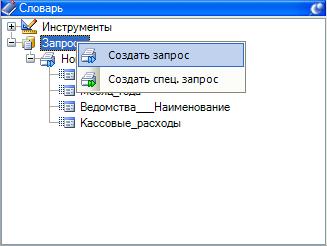
7.2. Удаление запроса.
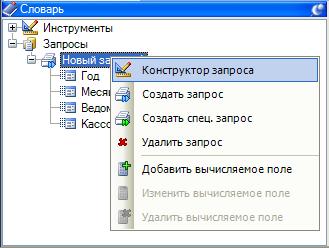
Удаление запроса производиться из дизайнера отчетов. Для этого необходимо выбрать опцию «Удалить запрос» из контекстного меню элемента с именем запроса дерева в правой панели.

7.3. Открытие построителя запросов.
Открытие построителя запросов производиться так же из дизайнера отчетов. Для этого необходимо выбрать опцию «Конструктор запроса» из контекстного меню элемента с именем запроса дерева в правой панели.
7.4. Общее описание интерфейса.
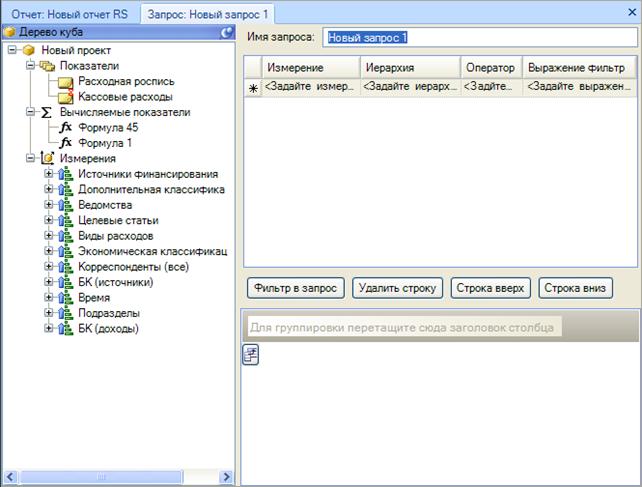
В построителе можно выделить три функциональные области:
1. Область куба.
В этой области представлена информация о структуре куба: измерениях и мерах.
2. Область фильтра.
Предназначена для формирования фильтра к запросу.
3. Область результата.
Здесь выводиться результат выполнения запроса в виде набора данных.
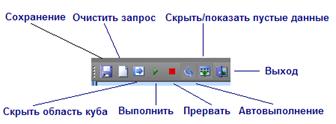
7.5. Панель инструментов.
Панель инструментов содержит следующие команды:
1. Сохранить запрос.
Сохранение информации по запросу.
2. Очистить запрос.
Удаление из запроса всех измерений, показателей и фильтров.
3. Скрыть область куба.
Скрыть/показать панель области куба.
4. Выполнить запрос.
Запустить mdx-запрос по кубу на выполнение.
5. Прервать выполнение запроса.
Отмена выполнения запроса.
6. Автовыполнение запроса.
Автоматический запуск mdx-запроса на выполнение при изменении запроса..
7. Скрыть/показать пустые данные.
Включить/исключить пустые данные из результата выполнения запроса.
8. Выход.
Закрытие построителя запроса.
7.6. Изменение имени запроса.
Имя запроса меняется в текстовом поле «Имя запроса».

7.7. Добавление/удаление измерений и показателей из запроса.
Добавление или удаление из запроса производиться двойным щелчком мыши по измерению или показателю в области куба. Либо через контекстное меню элемента дерева в области куба.
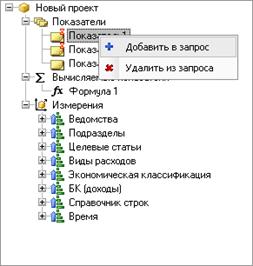
При этом если включен режим автовыполнения запроса, измениться набор данных в области результата.
Элементы, добавленные в запрос, помечаются изображением песочных часов в правом верхнем углу иконки элемента.
Допустимое количество измерений и показателей в запросе ограниченно лишь количеством измерений и показателей в кубе, но должно быть в разумных пределах.
7.8. Создание фильтра.
Область фильтра представляет собой таблицу, в которой каждая строка – отдельный фильтр.
Количество строк в области фильтра не ограниченно (но должно быть в разумных пределах).
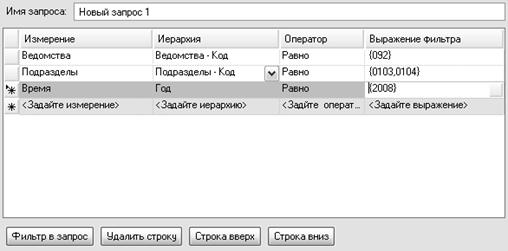
Каждая строка состоит из следующих элементов:
1. Измерение.
Производиться выбор измерения, по которому будет строиться фильтр из выпадающего списка измерений.
2. Иерархия.
Выбирается иерархия из выпадающего списка коллекции.
3. Оператор.
Доступно три оператора:
a. Равно. Для отбора будут использованы те элементы, которые присутствуют в списке в поле «Выражение фильтра».
b. Не равно. Для отбора будут использованы те элементы, которые не присутствуют в списке в поле «Выражение фильтра».
c. Диапазон. Для отбора будут использованы те элементы, которые попадают в диапазон, заданный в поле «Выражение фильтра».
4. Выражение фильтра.
В зависимости от заданного оператора, при нажатии на кнопку справа от этого поля отображается диалог для выбора элементов. Если заданы операторы «Равно» или «Не равно», то отобразиться диалог для множественного выбора элементов.
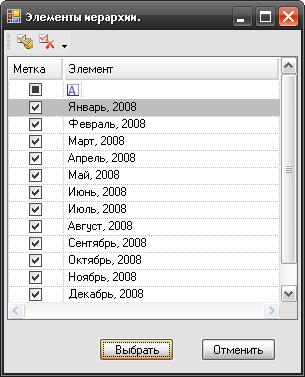
Если задан оператор «Диапазон», то отобразиться диалог для задания двух граничных элементов диапазона.

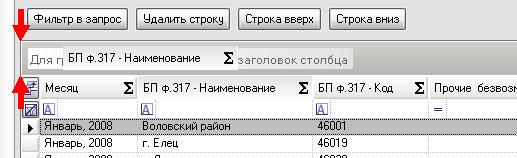
Порядок строк-фильтров в списке имеет значение, поэтому с помощью кнопок «Строка вверх» и «Строка вниз» можно настраивать порядок.
Кнопка «Удалить строку» удаляет фильтр из списка фильтров.
7.9. Добавление фильтра в запрос.
По завершении формирования фильтра в области фильтра необходимо добавить фильтр в запрос. Это производиться при нажатии на кнопку «Фильтр в запрос».
При этом ранее добавленный фильтр в запрос удаляется и заменяется новым.
Если включен режим автовыполнения запроса, измениться набор данных в области результата.
7.10. Выполнение запроса.
Выполнение запроса осуществляется нажатием на кнопку «Выполнить».
В случае необходимости прерывания выполнения запроса необходимо нажать на кнопку «Прервать». Такая необходимость может возникнуть в случае выполнения сложного запроса, приводящего к выборке большого количества данных, время выполнения которого занимает значительное время и ресурсы.
Для автоматического выполнения запроса при его изменении необходимо нажать на кнопку «Автовыполнение». Для отключения автоматического выполнения запроса нажать эту кнопку еще раз.
7.11. Просмотр результатов выполнения запроса.
Результаты выполнения запроса отображаются в Области результатов в виде таблицы.
Все операции, производимые в области результатов, не влияют на сам запрос. Меняется лишь визуальное представление данных.
7.11.1. Изменение списка отображаемых полей.
Изменение списка отображаемых полей производиться выбором полей в диалоге «Отображаемые поля», появляющимся при нажатии на кнопку в левом верхнем углу таблицы

7.11.2. Группировка результатов.
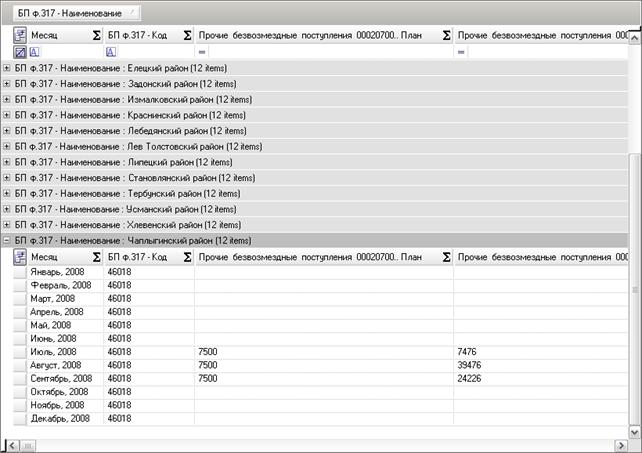
Группировка производиться перетаскиванием заголовка столбца в область таблицы с надписью «Для группировки перетащите сюда заголовок столбца»
В результате таблица будет иметь следующий вид.
7.11.3. Сортировка результатов.
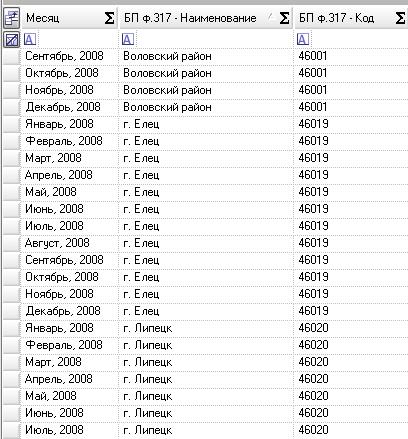
Сортировка таблицы производиться нажатием кнопкой мыши на заголовок столбца.
Последовательное нажатие меняет порядок сортировки: по возрастанию/по убыванию.
При этом рядом с текстом наименованием столбца отображается соответствующий треугольник.
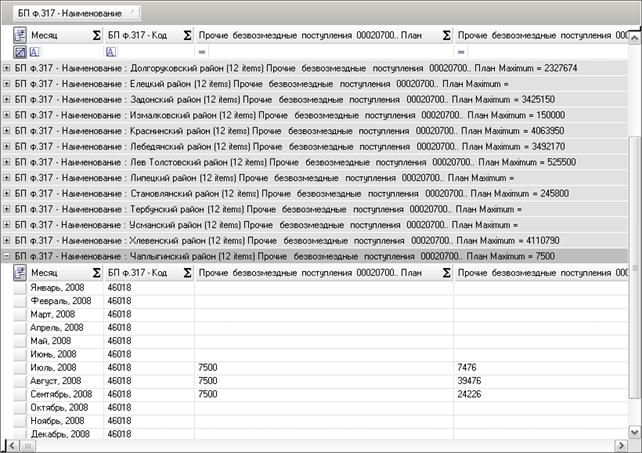
7.11.4. Итоги.
Подведение итогов задается при нажатии на кнопку «∑» в заголовке колонки.
В зависимости от типа данных доступны следующие критерии задания итогов:
· Ничего
· Среднее
· Количество
· Максимум
· Минимум
· Сумма
При этом отображается следующее окно:
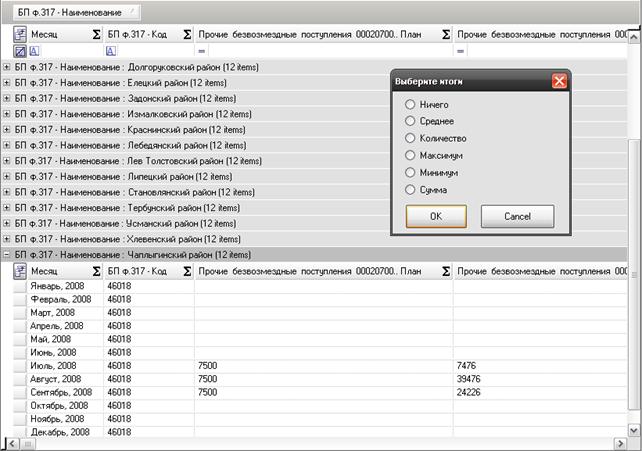
В результате задания итогов таблица имеет следующий вид:
7.11.5. Фильтрация результатов.
Для работы с фильтрами в каждой колонке есть специальная служебная первая строка.

Крайняя левая кнопка служит для очистки критериев фильтрации по всем колонкам.

Крайняя правая кнопка в колонке служит для очистки критерия фильтрации по текущей колонке.

Крайняя левая кнопка в колонке служит для выбора оператора фильтра. При ее нажатии появляется выпадающий список с возможными операторами.

Кнопка со стрелкой предназначена для выбора значения фильтра. При ее нажатии появляется выпадающий список с возможными вариантами.
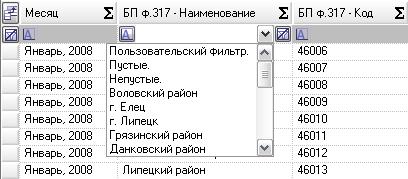
При выборе «Пустые» будут отобраны только строки с пустыми значениями колонки. При выборе «Не пустые» будут отобраны все строки с непустым значением колонки. Далее в списке перечисляются все возможные значения колонки. При выборе конкретного значения будут отобраны строки с заданным значением колонки.
При выборе первого элемента списка «Пользовательский фильтр» будет отображен следующий диалог.
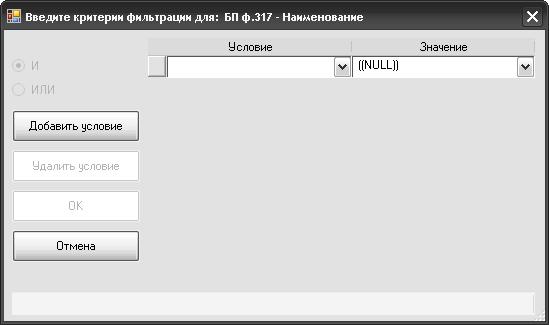
Этот диалог предназначен для задания сложных фильтров. Кнопки «Добавить условие» и «Удалить условие» соответственно добавляют и удаляют строку условия из фильтра. Поля «Условие» и «Значение» аналогично выбору оператора и значения фильтра, описанному выше.
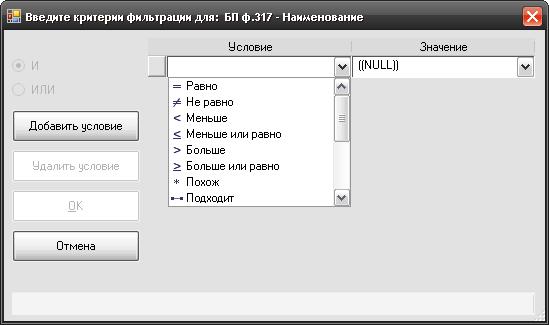
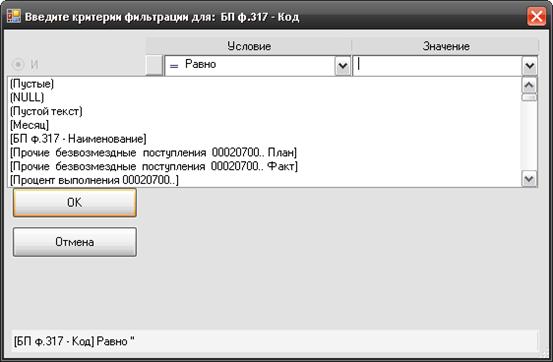
Переключатель «И/ИЛИ» задает условие соединения отдельных строк фильтра в общее условие.
7.12. Дополнительные возможности.
7.12.1. Вычисляемые поля.
При работе с запросами предусмотрена возможность создания вычисляемых полей.
Создание вычисляемого поля производиться из дизайнера отчетов. Для этого необходимо выбрать опцию «Добавить вычисляемое поле» из контекстного меню элемента с именем запроса дерева в левой панели.
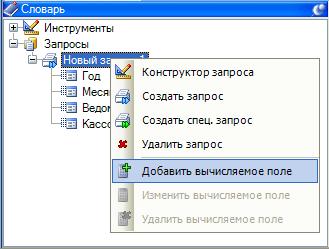
При этом открывается диалоговое окно создания/редактирования вычисляемого поля:
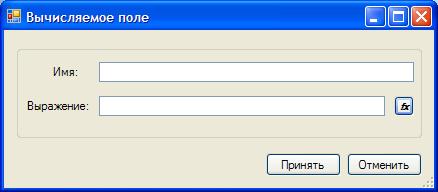
В поле «Имя» вводиться наименование поля. В поле «Выражение» - вычисляемое выражение:
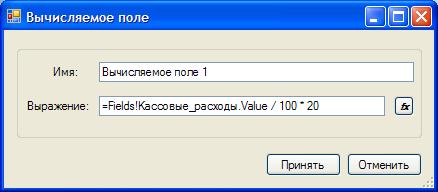
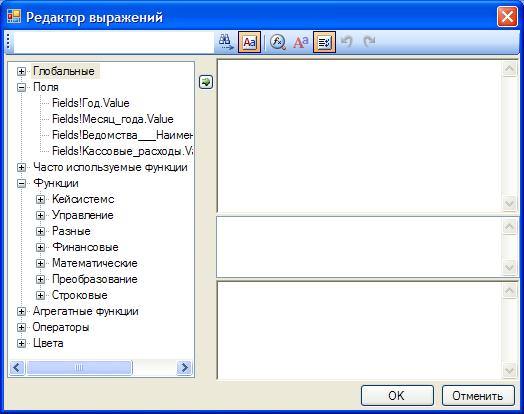
Для формирования выражения можно использовать «Редактор выражений», который запускается при нажатии на кнопку «fx»:
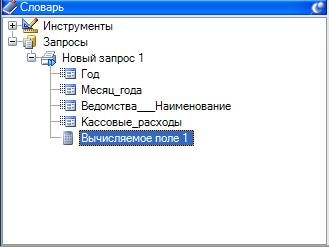
В результате будет создано вычисляемое поле запроса:
Далее вычисляемое поле можно использовать в элементах отчета дизайнера отчетов как обычное поле запроса.
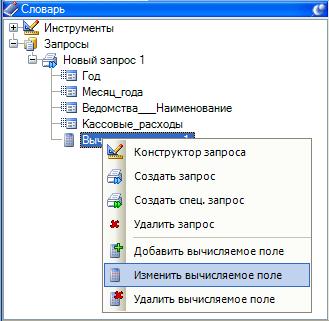
Изменить вычисляемое поле можно выбором опции «Изменить вычисляемое поле» контекстного меню соответствующего элемента дерева:
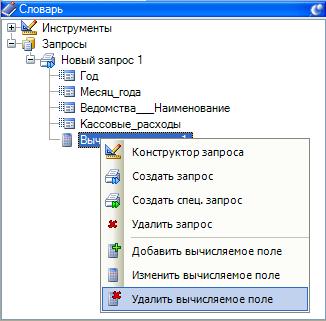
Удаление вычисляемого поля производиться выбором опции «Удалить вычисляемое поле»:
7.12.2. Специальные запросы.
Специальные запросы служат для получения набора данных, который невозможно получить обычными средствами построителя запросов. Для каждого конкретного случая специальный запрос формируется индивидуально по запросу пользователя специалистами компании «Кейсистемс». Специальный запрос создается на основе готового запроса к базе данных.
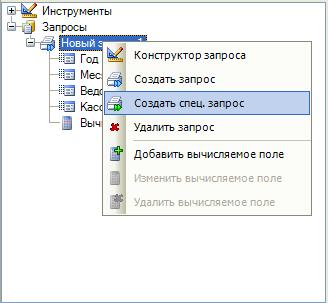
Создать специальный запрос можно выбором опции «Создать спец. запрос» контекстного меню элемента с именем запроса дерева в левой панели:
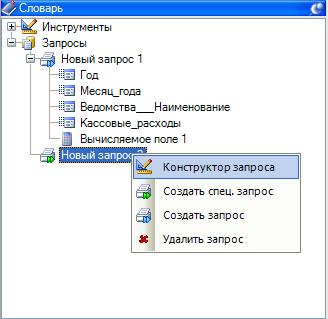
После создания специального запроса необходимо вызвать конструктор запроса:
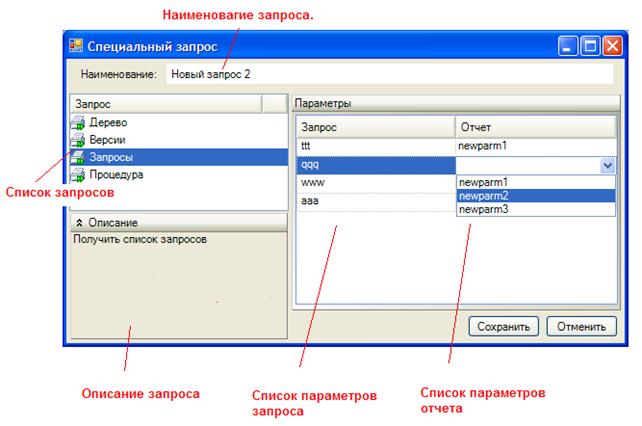
Конструктор специального запроса содержит следующие элементы:
- поле «Наименование» - поле для ввода наименования специального запроса.
- список запросов – набор специально созданных запросов.
- описание запроса – текстовое описание запроса, выбранного в списке запросов.
- список параметров – таблица задания соответствия параметрам запроса параметров отчета. При выполнении запроса параметрам запроса будут присвоены значения параметров отчета.
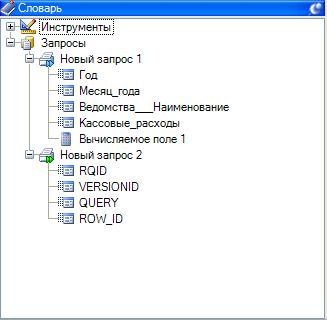
Далее работа со специальным запросом аналогична работе с обычными запросами.
8. Поиск данных
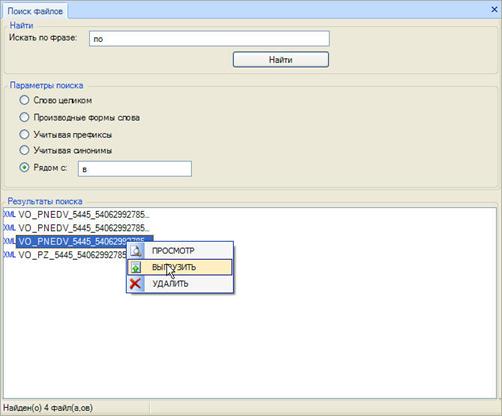
Чтобы войти в режим поиска файлов, необходимо нажать кнопку “Поиск данных“ на главной панели управления. Либо войти через главное меню – «Сервис» -> «Поиск данных».
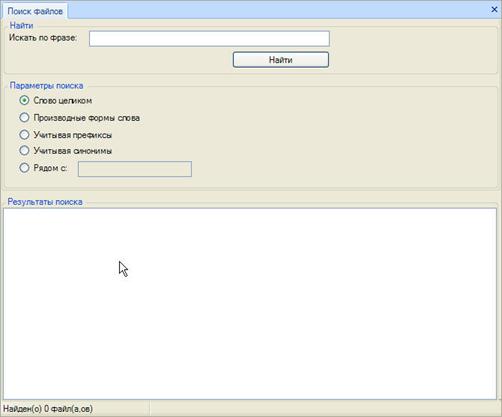
Данный режим предназначен для поиска загруженных файлов в базе по фразе, содержащейся в файле, с различными критериями поиска.
Для осуществления поиска необходимо ввести текст фразы, выбрать критерий поиска и нажать на кнопку «Найти».
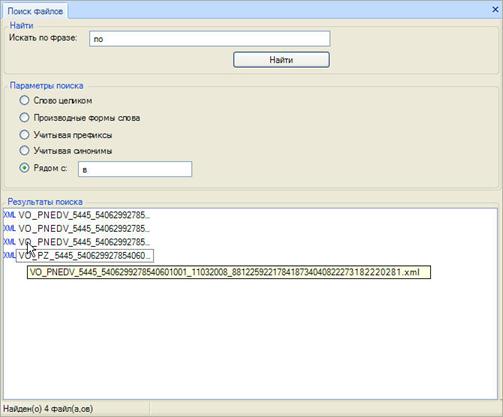
Над найденными файлами, список которых находится в «Результате поиска», возможно проведение следующих манипуляций:
- просмотр файла;
- выгрузка;
- удаление.
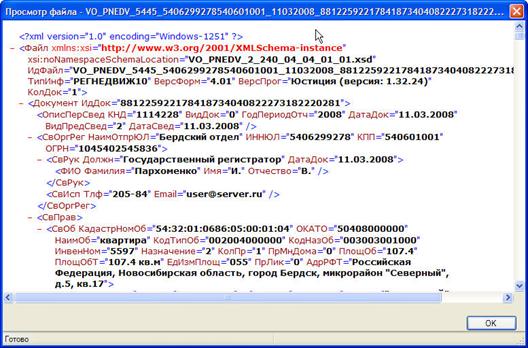
Просмотр осуществляется двойным щелчком или командой «ПРОСМОТР» контекстного меню. При использовании двойного щелчка произойдет открытие одного соответствующего файла. При использовании команды контекстного меню возможно открытие нескольких файлов, тех, которые имели выделение.
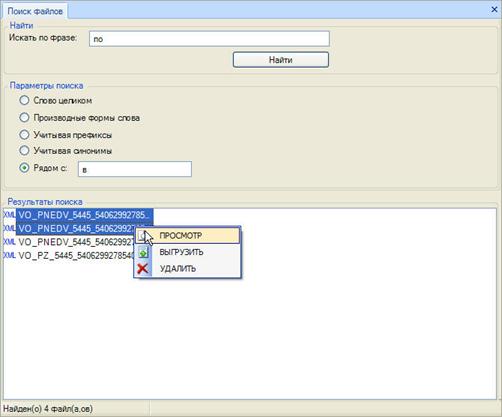
Выгрузка осуществляется командой «ВЫГРУЗИТЬ» контекстного меню. При этом должен быть выделен один файл.
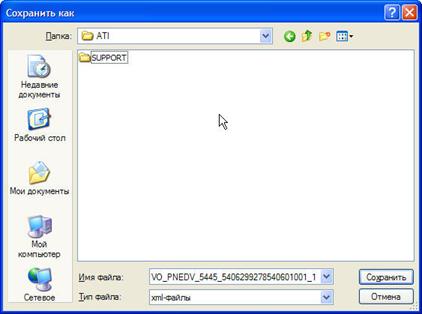
При выполнении «ВЫГРУЗИТЬ» необходимо выбрать папку и имя файла (имя файла по умолчанию предлагается тоже, что и в базе). Далее происходит сохранение.
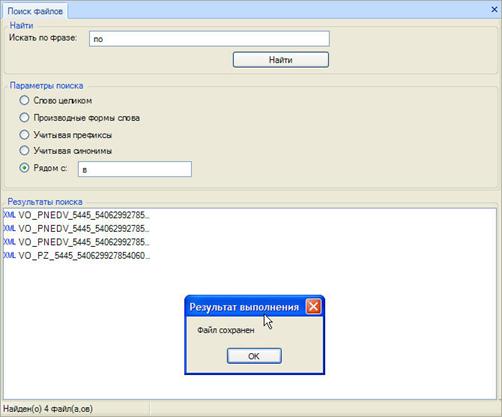
При успешном выполнении команды выводится соответствующее сообщение.
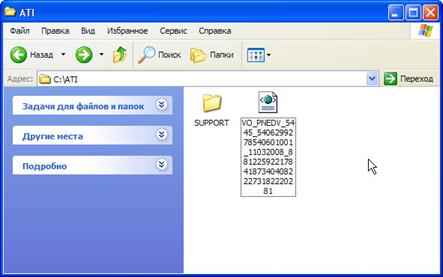
Конечный результат выполнения:
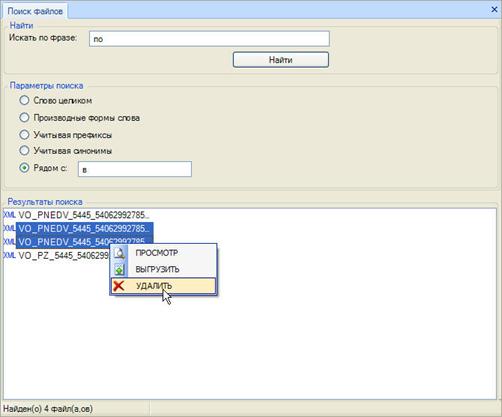
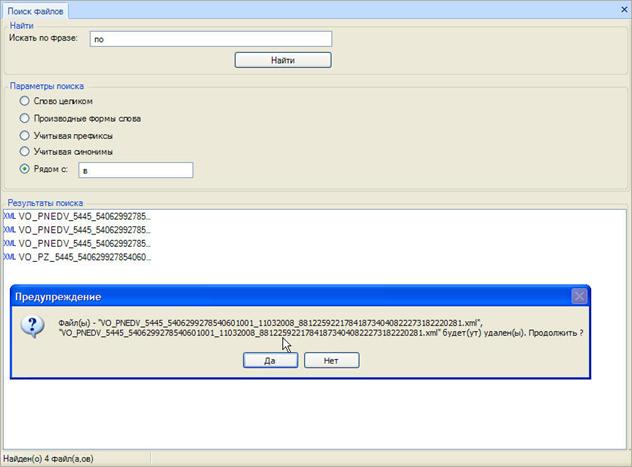
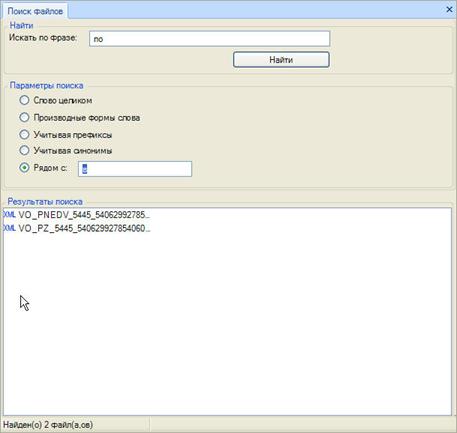
Удаление проводится командой «Удалить» контекстного меню. При этом будет производиться удаление всех файлов, имеющих выделение.
Результат выполнения:
9. Настройки комплекса
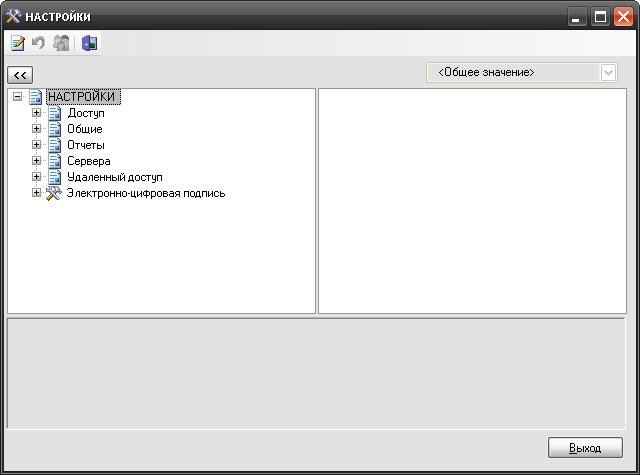
Доступ к настройкам комплекса осуществляется через главную панель управления комплексом.

При нажатии на кнопку  в панели управления открывается окно с доступными для пользователя настройками.
9.1. Настройки «Сервера»
Данный блок настроек относится к работе следующих режимов комплекса:
· Импорт данных
· Построение отчетов
· Публикация отчетов
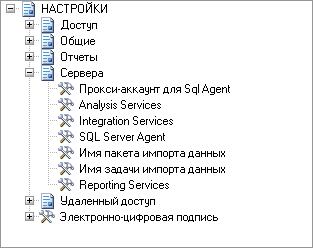
В случае неправильной установки значений данных настроек, в работе связанных режимов будут возникать ошибки.
Analysis Services – указывается имя сервера, на котором установлен Analysis Services. Например, могут быть указаны следующие варианты: ServerName; ServerName\InstanceName; http://ServerName/Виртуальный каталог/msmdpump. dll.
Integration Services – указывается имя сервера, на котором установлен Analysis Services. Имя сервиса указывается без указания инстанса.
Имя пакета импорта данных – по умолчанию установлено следующее значение Keysystems\DWHImportPackage.
Имя задачи импорта данных – по умолчанию установлено следующее значение DWHImport.
Reporting Services – указывается адрес сервера отчетов. Например, http://ServerName /ReportServer.
Прокси-аккаунт для Sql Agent - указывается имя учетной записи прокси
10. Глоссарий
Аутентификация (англ. Authentication) или подтверждение подлинности — процедура проверки соответствия субъекта и того, за кого он пытается себя выдать, с помощью некой уникальной информации, в простейшем случае — с помощью имени и пароля. Данную процедуру следует отличать от идентификации (опознавания субъекта информационного взаимодействия) и авторизации (проверки прав доступа к ресурсам системы).
Авторизация — процесс, а также результат процесса проверки необходимых параметров и предоставление определённых полномочий лицу или группе лиц (прав доступа) на выполнение некоторых действий в различных системах с ограниченным доступом.
Классификатор — это справочник, который описывает источник данных, и представляет собой в общем случае иерархию кодов.
Источник данных — это совокупность данных единого происхождения, приведённый к унифицированному виду, когда каждому факту соответствует набор кодов классификаторов. Источник данных состоит из нескольких мер (показателей).
Мера или показатель — это ряд фактов, который описывается одним набором классификаторов и имеющих одну единицу измерения.
Шаблон показатели — это именованная повторно используемая характеристика показатели/показателя, состоящая из набора классификаторов и единицы измерения. Используется при импорте данных.
Справочник показателей — это совокупность всех шаблонов мер.
Схема источника данных — это совокупность всех классификаторов, описывающих источник данных. Схема источника данных является результатом объединения классификаторов шаблонов мер, составляющих источник.
Фильтр — это набор классификаторов с конкретными значениями кодов, определяющими срез данных. Для всех комбинаций классификаторов, входящих в шаблон показатели, но не заданных фильтром, осуществляется ручной ввод данных. Таким образом, фильтр — это свойство источника данных, применяемое при ручном вводе.
Версия классификации — это набор конкретных версий всех классификаторов. Вся совокупность связанных версий классификаций образует дерево версий. Версия характеризуется нормативно-правовым актом (НПА) или положением, обуславливающим изменение классификации, а также датой принятия и прекращения действия НПА. В процессе эволюции структура классификатора может меняться.
Структура классификатора описывается следующими параметрами:
v общая длина кода
v длина каждого уровня
v фасета, или маска кода
Версия классификатора — это конкретный набор кодов данного классификатора на базе единой структуры. Версия классификатора эволюционирует при изменении структуры, либо набора кодов. Если структура классификатора остаётся неизменной, но меняется набор кодов (происходит объединение или расщепление элементов), то версия классификатора всё равно эволюционирует. Все версии классификатора, независимо от того, менялась ли структура, или только набор кодов, принадлежат одному классификатору, что необходимо учитывать при отображении дерева версий конкретного классификатора.
В зависимости от способа кодирования различают следующие типы классификаторов:
v простой фасетный (фасеты зависят друг от друга, например, ОКАТО)
v составной фасетный (фасеты не зависимые, например, доходная КБК)
v иерархический (иерархия не зависит от фасет)
Суммируемость классификатора показывает возможность агрегирования данных верхних уровней по нижним. Например, классификатор единиц измерения содержит такие категории, как единицы веса и единицы длины, которые не предполагается агрегировать.
Алгоритм расчёта — это совокупность формул, на базе которых строятся вычисляемые показатели проектов.
Проект — это виртуальный источник данных, имеющий хотя бы одну вычисляемый показатель. Проект наследует показатели реальных источников данных, участвующих в алгоритме расчёта.
Формула — это выражение на языке арифметики мер, преобразуемое в язык многомерных запросов (Multi-Dimensional Expression, MDX).
Формула := (Формула Арифметический_Оператор Ариметическое_Выражение)|(Арифметическое_Выражение)
Арифметический_Оператор := +|–|*|/
Арифметическое_Выражение := [–](Мера|Константа|Функция)
Функция := (Условная_Функция|Статистическая_Функция)
Условная_Функция := если[Логическое_Выражение;Формула;Формула]
Статистическая_Функция := (сумма|среднее)[[Классификатор,]Формула]
Логическое_Выражение := Арифметическое_Выражение Логический_Оператор Арифметическое_Выражение
Логический_Оператор := <|>|≤|≥|=|≠
Мера := [Источник_Данных.]Идентификатор
Куб — это оптимизированное для анализа многомерное представление проекта или источника данных в разрезе классификаторов. Куб можно считать своего рода аналитическим отчётом с возможностью выбора среза по заданным значениям классификатора и указания необходимого уровня детализации. Расширенные средства визуализации позволяют наглядно представить результат анализа в виде диаграмм.
Традиционный отчёт — это произвольно заданная форма отчётности, ориентированная на внешнее оформление конечных результатов анализа.
Отчет сводной таблицы представляет собой интерактивный метод быстрого суммирования больших объемов данных. Отчет сводной таблицы используется для подробного анализа числовых данных и для ответов на непредвиденные вопросы по данным. Отчет сводной таблицы специально предназначен для следующего:
· Организации запросов к большим массивам данных дружественными по отношению к пользователю способами.
· Подведения промежуточных итогов и применения статистических функций к числовым данным, суммирования данных по категориям и подкатегориям, а также для создания дополнительных вычислений и формул.
· Развертывания и свертывания уровней представления данных для привлечения внимания к результатам, а также развертывания отчетов с целью получить подробные сведения из итоговых данных по нужным областям.
· Перемещения строк в столбцы или столбцов в строки (или «сведение») для просмотра различных сводных данных по исходным данным.
· Фильтрации, сортировки, группировки и условного форматирования наиболее важных и часто используемых подмножеств данных для привлечения внимания к нужным сведениям.
· Представления кратких, наглядных и аннотированных отчетов в сети или в напечатанном виде.
Служба Analysis Services - служба предлагает интерактивную аналитическую обработку и интеллектуальный анализ данных для приложений бизнес-аналитики. Поддерживает интерактивную аналитическую обработку, позволяя проектировать, создавать и управлять многомерными структурами, содержащими данные, собранные из других источников, таких как реляционные базы данных. Благодаря службам Analysis Services в приложениях интеллектуального анализа данных можно проектировать, создавать и визуализировать модели интеллектуального анализа данных. Разнообразие стандартных алгоритмов интеллектуального анализа данных позволяет создавать такие модели на основе других источников данных.
Служба Reporting Services - служба Reporting Services предлагает средства создания корпоративных отчетов с поддержкой веб-интерфейса, которые позволяют включать в отчеты данные из различных источников, публиковать отчеты в разнообразных форматах, а также централизованно управлять безопасностью и подписками.
Служба Integration Services - это платформа для создания высокопроизводительных решений по интеграции данных, включая пакеты для хранения данных, обеспечивающие извлечение, преобразование и загрузку данных.
Полнотекстовый поиск - компонент Full-Text Search позволяет выполнять полнотекстовые запросы к простым символьным данным, хранящимся в таблицах SQL Server. Полнотекстовые запросы могут включать слова и фразы или несколько форм слов и фраз.

|
Из за большого объема этот материал размещен на нескольких страницах:
1 2 3 |
