


Партнерка на США и Канаду по недвижимости, выплаты в крипто
- 30% recurring commission
- Выплаты в USDT
- Вывод каждую неделю
- Комиссия до 5 лет за каждого referral
Поле «Описание» выводит описание файла, которое будет сохранено вместе с файлом.
Печать спектра
Команда «Печатать спектр» направляет на принтер графическое представление спектральных данных. Тип шкалы (линейная или логарифмическая) и масштаб определяются текущими параметрами окна спектра. Если включена энергетическая калибровка, то шкала Х проградуирована в единицах энергии, в противном случае - в каналах.
Если включен режим расширения, то на принтер направляется только расширенная часть спектра; для режима сравнения выводятся оба спектра. Внизу графика печатаются имя источника данных, живое и полное время, время начала набора, а также номера первого и последнего каналов и соответствующие им энергии. Для режима сравнения выводится также текстовый блок, соответствующий сравниваемому спектру.
«Копировать спектр»
Команда «Копировать спектр» копирует изображение спектра в растровом формате в буфер обмена WINDOWS, изображение может быть использовано другими приложениями, такими как текстовые процессоры и графические редакторы.
Открыть рабочее пространство
Программное обеспечение позволяет сохранять текущие настройки окна набора и анализа гамма-спектров (GAA) в файле «рабочего пространства» и вызывать их. В файле рабочего пространства содержатся источники данных (детекторы и/или файлы спектров), которые будут выведены при загрузке, а также прочие параметры окна.
Необходимо выбрать команду «Открыть рабочее пространство» (рис.8), чтобы открыть файл рабочей среды, который обеспечит настройку окна набора и анализа гамма-спектра (GAA). Если нажать на икону файла рабочего пространства (.GWS) в Проводнике Windows, то автоматически будет запущена программа GAA и загрузится выбранный файл рабочей среды.
Рисунок 8. Диалог загрузки рабочего пространства |
Для сохранения текущих настроек в виде файла рабочего пространства выбирается команда «Сохранить рабочее пространство». Если файл рабочего пространства уже существует, то система спросит, следует ли его перезаписывать.
Для удаления выбранного файла
рабочего пространства выберите команду «Удалить рабочее пространство». Перед выполнением операции система запросит подтверждение на удаление.
«Выход»
Команда «Выход» закрывает окно набора и анализа гамма-спектров. Если в открытых источниках данных имеются несохраненные изменения, то система сначала предложит сохранить их.
После ознакомления с основными командами меню «Файл» необходимыми для работы, выполняется настройка спектрометрического тракта.
5.3 Настройка спектрометрического тракта
Меню «МКА»
Меню «МКА», доступное только в случае, когда открытый источник данных принадлежит к классу «Детектор», содержит набор команд, обеспечивающих управление анализатором и входными электронными блоками.
Одним из основных параметров тракта выставляемым с помощью меню «МКА» является поднятие высокого напряжения.
Высокое напряжение
Команда «Высокое», окно диалога показано на рис. 9, позволяет настроить параметры (ИВН).
Рисунок 9. Окно настройки источника высокого напряжения |
Status (Состояние)
Параметр Status позволяет включать («On») и выключать («Off») источник высокого напряжения. При
включении высокого напряжения индикатор «HV ON» на анализатора загорится зеленым светом, сигнальная надпись «Ждите» будет гореть в левом верхнем углу окна настройки во время поднятия напряжения. Шкала «HV LEVEL» на анализаторе начнет заполняться в соответствии с выставленным напряжением. Во время поднятия напряжения не следует производить никаких действий в окне оболочки программы. После завершения работы необходимо отключить блок высокого напряжения перевести переключатель Status в положение «Off», и выждать время снижения напряжения, до момента когда погаснет индикатор «HV ON» на анализаторе и надпись «Ждите».
Voltage (Напряжение)
Параметр Voltage (Напряжение) позволяет установить нужное значение рабочего напряжения ИВН в диапазоне, определяемом минимальным и максимальным значениями предельного напряжения (Voltage Limit). Это можно сделать с помощью бегунка на линейке прокрутки или же ввести в поле Voltage значение с клавиатуры и затем нажать находящуюся рядом с ним кнопку «Ok».
Примечание: Рабочее напряжение не может быть больше предельного напряжения, которое задается параметром Voltage Limit в Редакторе конфигураций МКА.
HVPS Reset
Кнопка «Reset» позволяет выполнить сброс ИВН при ошибке (например, при перегрузке или блокировке).
После того, как высокое напряжения поднято, необходимо провести настройку компенсатора «Полюс/ноль». Необходимость этой процедуры обуславливается тем, что при высоких скоростях счета необходимо точное согласование «Полюс/ноль» для обеспечения высокого разрешения и малого смещения пиков. Для этого производиться настройка компенсатора «Полюс/ноль» с помощью окна настройки и цифрового осциллографа.
Мастер настройки полюс/ноль
Окно настройки компенсатора полюс/ноль показано на рис. 10. Оно расположено на второй странице окна настройки параметров ЦСП-фильтра. Для перехода на эту страницу после открытия окна Настройка нужно нажать кнопку >>.
Рисунок 10. Окно Мастера полюс/ноль |
Примечание: Окно Мастер полюс/ноль доступно только в том случае, если в Редакторе MID в разделе
Настройка|ЦСП-фильтр выбран предусилитель RC-типа. Если выбран предусилитель со сбросом, то величина полюс/ноль устанавливается равной бесконечности, и окно настройки компенсатора полюс/ноль не отображается.
Компенсатор «Полюс/ноль» настраивается вручную с помощью бегунка на шкале прокрутки. Диапазон регулировки составляет от 45 мкс до бесконечности. Для облегчения настройки предусмотрены Мастер настройки «Полюс/ ноль» и виртуальный цифровой осциллограф.
Мастер настройки «Полюс/ноль» обеспечивает визуальную обратную связь качества сходимости значений «Полюс/ноль» с использованием индикатора качества. При этом измеряется и анализируется задний фронт трапецеидального импульса; визуальная обратная связь обеспечивается посредством отображения качества настройки на смоделированном измерителе нуля или на индикаторе качества.
Для того чтобы открыть окно цифрового осциллографа, используется значок осциллографа в правом верхнем углу окна мастера настройки «Полюс/ноль». При работе с цифровым осциллографом следует остановить процесс набора спектра для обеспечения максимальной частоты обновления экрана осциллографа.
Работа с цифровым осциллографом
Цифровой осциллограф предназначен для настройки параметров и проверки работы DSA-1000. Цифровой осциллограф восстанавливает выходной сигнал цифрового фильтра (в котором используется трапецеидальная взвешивающая функция) и обеспечивает его визуализацию. Форма импульса, наблюдаемая на цифровом осциллографе, похожа на форму импульса традиционного спектрометрического усилителя, наблюдаемого на аналоговом или цифровом осциллографе. Однако в цифровом осциллографе DSA-1000 имеются встроенные функции усреднения и режекции, обеспечивающие снижение шума и наложений для повышения достоверности формы сигнала. Благодаря этому существенно ускоряется и упрощается процесс настройки системы.
Цифровой осциллограф можно запустить из окна мастера настройки «Полюс/ ноль». Окно мастера настройки полюс/ноль расположено на второй странице окна МКА|Настрой-ка|Фильтр (рис. 11).
Рисунок 11. Окно Мастера настройки полюс/ноль |
Для запуска функции цифрового осциллографа используется пиктограмма, расположенная в верхнем
правом углу мастера настройки полюс/ноль.
Рисунок 12.Трапециевидный сигнал детектора на экране цифрового осциллографа |
Регуляторы и индикаторы цифрового осциллографа
Для настройки цифрового осциллографа предусмотрен ряд органов управления (рис. 12.) Изменение положения вертикальных и горизонтальных регуляторов
осуществляется выбором и перетаскиванием кнопки или указывается положение в зоне перемещения бегунка.
«Масштаб Y»
Определяет вертикальную чувствительность осциллографа в Вольт/деление. Диапазон регулировки от 0,005 до 2 В/дел. Полная шкала равна 10 В, что соответствует амплитуде импульсов, набираемых в последнем канале МКА. Сдвиг Y. Изменение положения по вертикали для просмотра различных участков сигнала без изменения вертикальной чувствительности.
«Сглаживание»
Позволяет усреднить до 32 импульсов для снижения шума. В положении «1» сглаживание отключено.
«Масштаб Х»
Устанавливает масштаб горизонтальной временной шкалы в мкс/деление и длительность наблюдаемой части импульса. Диапазон регулировки от 0,5 до 100 мкс/деление.
«Задержка X»
Перемещение сигнала по горизонтали без изменения горизонтального масштаба. Диапазон регулировки задержки от 0 до 32 мкс.
Команда «Растяжка»
Позволяет увеличить небольшую часть импульса. Для работы в режиме растяжки сначала необходимо пометите выключатель «Растяжка». Затем следует нажать левую кнопку мыши и перетащить пиктограмму увеличительного стекла на интересующую часть импульса. Для выхода из режима растяжки отметку с выключателя «Растяжка» снимается.
Команда «Сетка»
Команда «Сетка» позволяет вывести на экран сетку для измерения параметров сигнала. По умолчанию сетка включена. Для отключения сетки отметка с выключателя «Сетка» снимается.
Сообщение «Низкая скорость счета» может появиться в случае, если входная скорость счета мала или DSA-1000 не подключен к детектору или генератору. Для нормальной работы цифрового осциллографа входная скорость счета должна быть не менее 40 имп./с.
Сообщение «Высокая скорость счета» может появиться при следующих обстоятельствах:
- выходная скорость счета превышает 20000 имп/с;
- выбран ручной режим настройки быстрого дискриминатора, при этом его порог установлен слишком низко и попадает в область шумов. В этом случае быстрый дискриминатор реагирует на шум, порождая скорость счета свыше 20000 имп./с. Для исправления ситуации необходимо понизить скорость счета и/или выбрать автоматический режим настройки быстрого дискриминатора, а также поднять его порог в ручном режиме.
Сообщение «Ошибочные данные» может появиться при следующих обстоятельствах:
- ходная скорость счета находится в пределах 40 – 20000 имп./с;
- горизонтальная развертка цифрового осциллографа (мкс/с) слишком длинная, что приводит к высокой частоте режекции, обусловленной избыточными наложениями.
Для исправления ситуации необходимо понизить скорость счета, уменьшить масштаб горизонтальной шкалы или закрыть окно осциллографа.
После того, как проведено выставление компенсатора полюс/ноль выставляются оставшиеся параметры МКА такие, как параметры ЦСП-усилителя и ЦСП-фильтра, а так же параметры стабилизатора.
Параметры ЦСП-усилителя
Окно настройки параметров ЦСП-усилителя для DSA-1000 (рис. 13).
Рисунок 13. Окно настройки ЦСП-усилителя |
Различные комбинации параметров Coarse, Fine Gain и Super Fine Gain (SFG) позволяют получить
требуемое значение полного коэффициента усиления системы для конкретного детектора и определенного энергетического диапазона в интервале от ×2,24 до ×2438.
«Coarse Gain»
Грубая настройка коэффициента усиления. Рекомендуется задавать наибольшее значение точной настройки, которое в сочетании с параметрами Coarse и Super-Fine Gain дает необходимый полный коэффициент усиления.
«Fine Gain»
Точная настройка. Данный параметр определяет точный множитель для коэффициента усиления.
«S-Fine Gain»
Прецизионная настройка. Задает прецизионное значение коэффициента усиления.
«PUR Guard»
Определяет множитель защитного интервала (GT) для режекции (отбрасывания) наложений на задний фронт импульса в случае аномалии детектора/ предусилителя. Параметр устанавливает интервал режекции наложений, который определяется как GT × Tнарастания + Тплоской вершины. FDisc Mode.
Устанавливает режим настройки порога быстрого дискриминатора. В режиме «AUTO» порог автоматически выставляется над уровнем шума системы, а в режиме «MANUAL» регулируется вручную.
Параметры ЦСП-фильтра
Окно настройки ЦСП-фильтра DSA-1000 изображено на рис. 14. С его помощью можно задавать следующие параметры.
Рисунок 14. Окно настройки параметров ЦСП-фильтра |
«Rise Time»
Определяет симметричные значения времени нарастания и спада временной характеристики цифрового
фильтра. При формировании сигнала гауссовой формы степень фильтрации уровня шума пропорциональна времени нарастания. Можно указать одно из 40 значений данного параметра из списка выбора в диапазоне от 0,4 до 38 мкс.
«Flat Top»
Определяет ширину плоской вершины временной характеристики цифрового фильтра. Плоская вершина согласовывает фильтр с характеристиками сбора заряда детектора, что позволяет минимизировать эффекты баллистического дефицита. Предлагается указать одно из 21 значений из списка выбора в диапазоне от 0 до 3 мкс.
«BLR mode»
Определяет режим работы восстановителя постоянной составляющей (ВПС). В режиме «AUTO» ВПС автоматически оптимизируется как функция времени формирования трапецеидального импульса и скорости счета. В режимах «SOFT», «MEDIUM» и «HARD» ВПС устанавливается на выбранную фиксированную скорость.
Параметры стабилизатора
Окно настройки стабилизатора для DSA-1000 (рис. 15).
Рисунок 15. Окно настройки параметров стабилизатора |
На рис. 16 показано соотношение между центроидой, окном и расстоянием между окнами стабилизатора для пика.
«Gain Centroid»
Задает центроиду (номер канала) эталонного пика в высокоэнергичной части спектра для стабилизации усиления.
«Gain Window»
Задает ширину (число каналов) верхнего и нижнего окон по обе стороны эталонного пика.
Рисунок 16. Соотношение между параметрами стабилизатора |
«Gain Spacing»
Задает расстояние (число каналов) между верхним и нижним окнами стабилизатора. Окна следует располагать таким образом, чтобы при смещении эталонного пика скорость счета в них значительно изменялась. Для широких пиков окна следует располагать так, чтобы их края не попадали на плоскую часть пика.
«Gain Mode»
Переключатель режима работы
стабилизатора: «Off», «On» или «Hold».
Флажок «Off» отключает стабилизатор и устанавливает поправку, равную нулю. Флажок «On» включает стабилизатор, при этом выполняется сравнение поступающих данных со значениями параметров Centroid и Window и вносится необходимая поправка. В режиме «Hold» стабилизатор отключен, но на его выходе поддерживается полученная ранее величина поправки.
«Gain Ratio»
Величина «Gain Ratio» интерпретируется стабилизатором как отношение скоростей счета, которое необходимо поддерживать между двумя окнами стабилизации усиления (отношение = верхнее окно / нижнее окно). Например, для пика точно гауссовой формы это отношение равно 1.
После настройки параметров спектрометрического тракта, используя команду «Установка» задаются параметры измерения.
«Установка»
Рисунок 17. Типовое окно «Установка измерения» |
Команда «Установка» активизирует диалог (рис. 17), позволяющий установить параметры набора данных по умолчанию, которые будут использованы при запуске набора спектра на аппаратных источниках данных.
«Время»
Установка временных условий возможна в режиме «РНА». Параметр «Живое время» задается в секундах, минутах или часах.
Параметр «Реальное время» задается в секундах, минутах или часах. Условие реального времени исключает использование живого времени, однако его можно комбинировать с любым из вычисляемых условий.
«Число событий»
Установка вычисляемых условий возможна только в режимах «МКА» и «Без потерь». Команда «Нет» отключает вычисляемые условия. Будут использоваться только временные условия. К вычисляемым условиям относятся:
- «Сумма» - это вычисляемое условие для суммы (интеграла) всех импульсов в любой зоне интереса. Должно быть определено значение суммы, первый и последний каналы диапазона суммирования. Если определена зона интересов, то в качестве границ интервала суммирования по умолчанию будут использоваться её границы, в противном случае по умолчанию будут использоваться каналы с первого по максимальный. Изменить принятые по умолчанию каналы можно, явным образом указав номера каналов в полях «Первый канал» и «Последний канал» или используя кнопки выбора для перебора заданных зон. Использование условия суммы исключает использование других вычисляемых условий, но его можно комбинировать с любыми временными условиями;
- «Площадь» - это вычисляемое условие площади любой зоны интереса. Должны быть определены значение площади, первый и последний каналы диапазона суммирования. Если определена зона интересов, то в качестве границ интервала суммирования по умолчанию будут использованы её границы, в противном случае по умолчанию будут использованы каналы с первого по максимальный. Изменить принятые по умолчанию каналы можно, явным образом указав номера каналов в полях «Первый канал» и «Последний канал» или используя кнопки выбора для перебора заданных зон. Использование условия площади исключает использование других вычисляемых условий, но его можно комбинировать с любыми временными условиями;
- «Число» - это условие суммы импульсов в любом одиночном канале внутри диапазона, определенного каналами «Первый канал» и «Последний канал». Должна быть указана величина, определяющая количество импульсов, при котором прекращается набор данных. Условие суммы импульсов исключает использование других вычисляемых условий, но его можно комбинировать с любыми временными условиями.
После установки параметров набора команды «Старт/Стоп» используя для управления процессом набора.
«Старт»
Команда «Старт» и соответствующая ей функциональная клавиша F4 используется для запуска измерения в текущем источнике данных. Для источников, измерение в которых уже идет, команда недоступна.
«Стоп»
Чтобы принудительно остановить измерение в текущем источнике данных, выполните команду «Стоп» или нажмите клавишу F4.
Для облегчения работы в среде Genie-2000 предусмотрен ряд команд облегчающих работу с окном набора и анализа гамма-спетров.
5.4 Меню «Дисплей»
В меню «Дисплей» содержится несколько функций управления окном представления данных: «Растянуть», «Масштаб», «Сравнить», «Зоны» и «Настроить».
«Растянуть»
Команда «Растянуть» разбивает окно спектра на две части, в нижней половине отображается полный спектр, а в верхней - растянутая часть (рис. 18). Включение/выключение режима растянуть осуществляется в меню «Дисплей» или клавишей F8.
Рисунок 18. Типовое растянутое окно. Растянутый спектр. |
Размер растянутой части можно изменить, поместив указатель мыши на разделитель между верхней и нижней областью. После этого следует нажать левую кнопку и, удерживая ее нажатой, переместить мышь, установив необходимую высоту растянутого окна.
Растяжка спектра осуществляется вокруг позиции курсора. В расширенную область включаются данные, попадающие в «гибкий прямоугольник» (прорисованный пунктирной линией) в нижней части дисплея.
Расширенное окно можно перемещать по спектру, поместив указатель мыши внутрь растягивающегося прямоугольника и перетаскивая его в новое положение.
Изменение высоты прямоугольника приводит к автоматическому изменению вертикального масштаба расширенной части дисплея для наиболее приемлемого отображения данных. Вертикальный масштаб нормальной (нерасширенной) части дисплея при этом не изменяется.
Комбинацией клавиш Ctrl+M можно переместить маркеры в расширенную область.
В меню «Масштаб» выбирается метод определения вертикального масштаба (вручную или автоматически) и указать тип вертикальной шкалы (линейная или логарифмическая).
Выбор «Вручную» изменяет вертикальный масштаб либо с помощью мыши и полосок прокрутки на правой стороне области данных, либо при помощи вертикальных стрелок на клавиатуре. Переключение между ручным и автоматическим режимами вертикального масштабирования осуществляется клавишей F5.
При выборе «Авто» программа устанавливает вертикальный масштаб автоматически. По мере набора спектра вертикальный масштаб автоматически изменяется таким образом, чтобы были видны все данные. Переключение между автоматическим и ручным режимами вертикального масштабирования осуществляется клавишей F5.
При использовании полосой прокрутки в режиме автоматического программа переключится на ручной режим.
Зоны интереса
В меню «Зоны» предусмотрены следующие функции: «Вставить», «Автомат», «Удалить», «Очистить все», «Загрузить», и «Сохранить».
«Вставить»
Чтобы определить новую зону интересов между текущими позициями маркеров, выполняется команда «Вставить» или нажимается клавиша «INS». Новая зона будет иметь тип, определённый в меню «Настройка».
«Автомат»
Чтобы определить новую зону интересов в области положения курсора, выполните команду «Автомат» или нажмите комбинацию клавиш «CTRL+INS». Границы зон рассчитываются с помощью калибровки по энергии/форме следующим образом: Левый канал устанавливается на расстоянии 2 ПШПВ и 1 низкоэнергетическое уширение слева от курсора. Правый канал устанавливается на расстоянии 2 ПШПВ справа от курсора. Новая зона будет иметь тип, определённый в меню «Настройка».
«Удалить»
Чтобы удалить расположенную между маркерами зону интересов, выполняется команда «Удалить» (клавиша DEL). Команда недоступна, если положение маркеров не соответствует какой-либо ранее определенной зоне.
Команда «Очистить» удаляет из текущего источника данных все зоны интересов.
«Настройка»
По команде «Настройка» предлагается диалоговое окно (рис. 19), в котором можно установить ряд параметров дисплея по своему желанию.
Рисунок 19. Диалог настройки дисплея |
Кнопка «Сохранить» позволяет сохранить установленные параметры, при этом дисплей всегда будет выглядеть так, как это желательно. Кроме параметров, указанных в окне, сохраняются также масштаб шкалы (линейный или логарифмический), размер окна отчетов и отображаемая страница состояния. При выборе опции «Принять», установленные параметры будут действовать только во время текущего сеанса; для дальнейшего использования они не сохраняются.
Раздел «Настройка экрана» диалога позволяет изменить вид отдельных элементов экрана: меню, панели управления и страниц состояния.
В режиме «Нормальный график» выводится максимум 1024 точки. Например, для спектра размером 4К четыре соседних канала объединяются в группу и берется значение, соответствующее каналу с максимальным в группе числом импульсов. Следует помнить, что для спектра размеров более 1024 каналов, при выборе «Полный» существенно снижается скорость обновления дисплея.
В режиме «Полный график» каждая точка соответствует данным из одного канала.
В режиме «Соединять точки» точки спектра соединяются между собой, строится «огибающая» спектра. В режиме «Гистограмма» строится гистограмма спектра.
В окне «Частота обновления» указывается количество секунд между обновлением изображения спектра на дисплее во время набора данных. Диапазон возможных значений лежит от 0 (обновлять с максимально возможной скоростью) до 60 секунд, при этом реальная скорость зависит от загрузки процессора в конце интервала обновления. Обычно эта величина равна 3-5 секунд, что дает возможность нормально обрабатывать нажатия клавиш и перемещения мыши.
Сетка
Обновление растянутого окна
Если этот выключатель помечен, то обновление спектра в растянутом окне будет происходить в реальном времени, по мере перемещения прямоугольника по основному спектру. Если переключатель не помечен, то данные в растянутом окне не будут обновляться до окончания перемещения мыши.
Режим «Сетка оси Х» вызывает вывод координатной сетки оси Х.
Режим «Метки на оси Х» вызывает вывод меток на оси X. Метки могут отображаться в каналах или в энергии.
Режим «Ось Х в единицах энергии» обеспечивает вывод меток на оси Х в единицах энергии, а не в каналах. В противном случае метки оси X выводятся в номерах каналов.
Режима «Сетка оси Y» вызывает вывод координатной сетки оси Y.
Режим «Метки на оси Y» вызывает вывод меток на оси Y.
Выберите «Единицы энергии», которые будут использованы для вывода значений энергии для курсора, маркеров, ПШПВ и т. д. на различных статусных страницах. Для использования калибровочных единиц и коэффициента перевода, записанных в текущем источнике данных, выберите «Другие».
Таким образом, после установки параметров тракта и ознакомления с основными инструментами работы в среде возможен переход к другим функциям программной среды Genie-2000.
6. Создание и редактирование библиотек нуклидов.
В состав базового спектрометрического обеспечения Genie 2000 входит редактор для создания и поддержки библиотек нуклидов. Редактор файлов сертификатов, используемые как при качественном и количественном анализе, а также при выполнении калибровки.
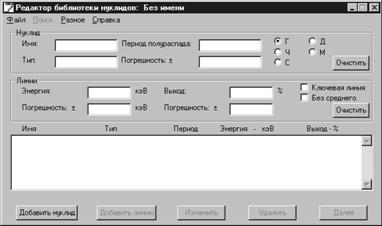
Рисунок 20. Редактор библиотеки нуклидов |
Запуск редактора
Редактор запускается через пиктограмму «Редактор библиотек нуклидов» папке Genie 2000. При этом программа запустится и будет выведено окно диалога, в котором отображаются базовые данные о нуклиде (рис. 20).
Данные о нуклиде
Для каждого нуклида в библиотеке существует как
базовый, так и дополнительные наборы данных. Работа производится как с общей информацией о нуклиде в целом, так и с данными о его линиях.
Базовый набор данных
Первым блоком данных для каждого нуклида в библиотеке является информация о собственно нуклиде. Определены следующие поля:
1. «Имя». Поле длиной 8 символов, содержащее наименование нуклида;
2. «Тип». Поле длиной 16 символов, содержащее тип нуклида или его классификацию, если это необходимо;
3. «Период полураспада». Введите в это поле период полураспада, затем укажите единицу времени: год, сутки, час, минута, секунда;
4. «Погрешность». Погрешность периода полураспада в тех же единицах времени.
В дополнение к общим данным о нуклиде каждая библиотечная запись содержит одну или более записей о линиях. На каждую линию, связанную с данным нуклидом, приходится одна такая запись.
Для каждой линии существуют следующие параметры:
1. «Энергия». Это энергия линии. Обычно задается в кэВ;
2. «Погрешность». Погрешность энергии, выраженная в тех же единицах;
3. «Выход». Процент гамма-квантов данной энергии, испускаемых данным нуклидом. Процентное содержание в литературе называют также коэффициентом ветвления или выходом;
4. «Погрешность». Погрешность выхода, выраженная абсолютным значением;
5. «Ключевая линяя». Этот выключатель используется для выбора данной линии в качестве ключевой для нуклида. Это необходимо для создания отчетов. Обычно в качестве ключевой для нуклидов с несколькими линиями берется линия с самым большим выходом;
6. «Без среднего». Если Вам не нужно, чтобы данная линия была учтена при вычислении средневзвешенной активности, пометьте этот выключатель.
Удаление энергетической линии
Для удаления линия выбирается манипулятором «мышь», а затем нажатием по кнопке «Удалить». Запроса на подтверждение удаления не будет, поэтому удаляемые линии необходимо проверять перед удалением.
Рисунок 21. Диалог дополнительных параметров |
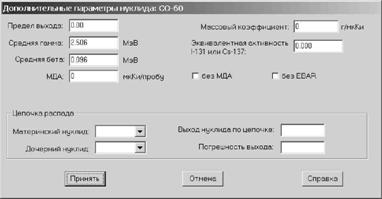
При нажатии на кнопку «Далее» на экран выводится диалог (рис. 21).
Дополнительные данные о нуклиде. Дополнительные данные, позволяющий ввести информацию о нуклиде, такие как данные о цепочке распада, родительские/ дочерние изотопы, а также информация, необходимая для решения задач радиационной безопасности и т. д.
1. «Цепочка распада». В этих полях указываются материнский и дочерний изотопы. Эти данные необходимы для определения функции материнских/дочерних связей Genie 2000.
2. «Предел выхода». Поле зарезервировано для использования в следующих версиях программы.
3. «Средняя гамма». Средняя энергия гамма излучения данного нуклида.
4. «Средняя бета». Средняя энергия бета излучения данного нуклида.
5. «МДА». Величина, вводимая в этом поле, используется пакетной функцией MDAPRESET.
6. «Эквивалент». Поле используется при расчете эквивалента 131I и 137Cs.
7. «Без EBAR». Если помечен этот выключатель, то данный нуклид не будет учтен при вычислении средней энергии (E-bar).
8. «Без МДА». Если помечен этот выключатель, то будет установлен флаг «Без МДА» и нуклид не будет включен ни в какие расчеты минимальной регистрируемой активности.
9. «Выход», «Материнский/дочерний» и «Погрешность материнский/ дочерний». «Выход» определяет вероятность распада материнского нуклида и превращения его в текущий нуклид, а также погрешность вероятности. Заметьте, что здесь указывается абсолютная, а не относительная величина.
Из практических соображений данные для библиотек нуклидов содержат только следующую информацию:
- данные только по гамма-излучению;
- гамма-энергии выше 50 кэВ;
- нуклиды с периодом полураспада более трех минут;
- энергетические линии с выходом более 0,1 %;
Для работы с редактором библиотек нуклидов предусматривается ряд меню и команд рассмотренных ниже.
Меню «Файл»
Меню «Файл» позволяет создать новую библиотеку, загрузить или сохранить библиотеку, сохранить библиотеку по другим именем, распечатать файл в виде отчета и выйти из редактора.
Создание новой библиотеки
Команда «Новый» из меню «Файл» удаляет из окна редактирования текущую библиотеку и позволяет начать редактирование новой. Будет выведено окно диалога, изображенное на рис. 20
В верхнюю часть окна вводятся основные параметры нуклида (имя, тип, период полураспада и погрешность). После добавления данных параметров, команда «Добавить» нуклид добавит нуклид в библиотеку. При этом нуклид расположиться в библиотеке в соответствии с массовым числом и названием нуклида.
Чтобы добавить к записи о нуклиде новую линию, добавляются данные, перечисленные выше, и используется кнопка «Добавить линию». При этом линия займет соответствующее место в списке энергетических линий нуклида.
Сохранение библиотеки
После того как необходимые данные добавлены в библиотеку необходимо выполнить сохранение библиотеки. В меню «Файл» содержится команда «Сохранить» для записи файла под тем же именем и Сохранить как для записи под другим именем.
Распечатка библиотеки
Для получения распечатки текущей библиотеки используется команда «Отчет». Используется кнопке «Да» для того, чтобы направить отчет в дисковый файл и на принтер, и по кнопке «Нет», чтобы записать отчет только в файл.
Несколько дополнительных вспомогательных команд для работы с редактором библиотек рассмотрены в меню «Разное» и меню «Поиск».
Меню «Разное»
В меню «Разное» содержатся несколько команд, позволяющих произвести дальнейшую настройку библиотеки нуклидов.
«Получить»
Эта команда позволяет скопировать информацию о нуклидах и связанных с ними линиях из существующего файла библиотеки. Выберите «Получить», затем используется команда «Открыть» и выбирается имя библиотеки в списке файлов. Список будет заполнен нуклидами из выбранной библиотеки (рис. 22)

|
Из за большого объема этот материал размещен на нескольких страницах:
1 2 3 4 |
