


Партнерка на США и Канаду по недвижимости, выплаты в крипто
- 30% recurring commission
- Выплаты в USDT
- Вывод каждую неделю
- Комиссия до 5 лет за каждого referral
Рисунок 22. Список выдержек заполнен |
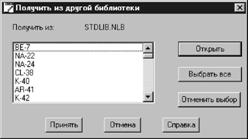
Отдельные нуклиды можно извлекать указанием имени нуклида в списке. Для извлечения всех линий используется клавиша «Выбрать все».
Единицы энергии
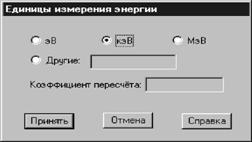
Хотя значения энергии хранятся в единицах кэВ, при помощи команды «Единицы энергии» можно выбрать другие единицы для представления энергии в диалоговых окнах и отчетах. Окно диалога (рис. 23) предлагает следующие единицы: «эВ, кэВ, МэВ, Другие».
Для единиц «Другие» должен быть указан коэффициент преобразования, устанавливающий соотношение между выбранной единицей и 1 кэВ. Например, коэффициент преобразования для МэВ равен 1000, так как в 1 МэВ содержится 1000 кэВ.
Рисунок 23. Диалог единиц энергии |
Меню «Поиск»
Для облегчения поиска нужной записи в большой библиотеке в меню «Поиск» включены следующие команды: «Найти имя», «Найти энергию» и «Найти массовое число».
«Найти имя»
Для поиска по указанному имени нуклида используется диалог рис. 24, который активируется с помощью команды «Найти имя». Введите в поле
Рисунок 24. Диалог поиска по имени |
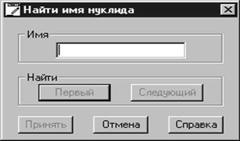
«Имя» полное или частичное имя нуклида, затем нажимается кнопка «Первый». Поиск в библиотеке будет продолжаться до тех пор, пока не будет найдено нужное имя или достигнут конец библиотеки. Если достигнут конец, то система выдаст сообщение о том, что подходящих записей не найдено. Если встречается нужное имя, поиск прекращается и нуклид выбирается для редактирования.
Для поиска следующей записи, используется кнопка «Следующий».
Поиск осуществляется сравнением введенного имени с каждым именем в библиотеке по очереди, начинаясь с первого символа в имени, и заканчивается, когда использован последний символ в заданном имени нуклида. Если все встретившиеся при этом символы совпадают, то считается,
что условие поиска выполнено. При этом очень легко осуществлять поиск по неполному имени.
Например, при поиске «Со» будут найдены все записи о кобальте, а при поиске «S» будут найдены все нуклиды, начинающиеся с этой буквы.
Если необходимо оставить для редактирования последнюю найденную запись, нажимается кнопка «Принять». Для восстановления записи, выбранной до начала поиска, используется кнопка «Отмена».
«Найти энергию»
Для поиска по указанной энергии используется диалоговое окно (рис. 25), которое вызывается командой «Найти энергию».
Рисунок 25. Диалог поиска по энергии |
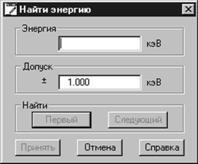
Указывается энергия и, если необходимо, изменяется величину отклонения, после чего поиск запускается кнопкой «Первый». Поиск в библиотеке будет продолжаться до тех пор, пока не найдется нужная энергия с учётом заданного допуска, или не будет достигнут конец библиотеки. Если достигнут конец, то система выдаст сообщение о том, что подходящих записей
не найдено. Если встречается подходящая запись, поиск прекращается и энергетическая линия выбирается для редактирования.
Для поиска следующей записи, удовлетворяющей критерию поиска, используется кнопка «Следующий».
Если возникает необходимость оставить для редактирования последнюю найденную запись, нажимается кнопка «Принять». Для восстановления записи, выбранной до начала поиска, используется кнопка «Отмена».
«Найти массовое число»
Для поиска по массовому номеру используется диалог рис. 26, который вызывается командой «Найти массовое число». Команда выполняет поиск по величине, указанной в текстовом поле «Массовое число».
Рисунок 26. Диалог поиска по массовому числу |
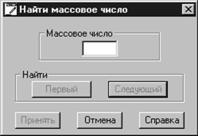
Указывается массовый номер, после чего поиск запускается кнопкой «Первый». Поиск в библиотеке будет продолжаться до тех пор, пока не найдется совпадающий массовый номер или не будет достигнут конец библиотеки. Если достигнут конец, то система выдаст сообщение о том, что подходящих записей не найдено. Если встречается нужное имя, поиск прекращается и нуклид выбирается для редактирования.
Для поиска следующей записи, удовлетворяющей критерию поиска, используется кнопка «Следующий».
Для облегчения работы в среде Genie-2000 включен ряд готовых библиотек нуклидов.
Базовые библиотеки нуклидов
Базовые библиотеки нуклидов включенные в состав Genie-2000, содержат около 800 нуклидов и 31000 энергетических линий, полученных из базы данных NUDAT, поддерживаемой Национальным Центром Ядерных Данных Брукхэвенской Национальной Лаборатории. Эти базовые библиотеки, A-G. NLB, H-O. NLB, P-R. NLB и S-Z. NLB содержат нуклиды, имена которых начинаются с A-G, Н-О, P-R и S-Z соответственно.
Выход из редактора
Когда работа с редактором закончена, для выхода используется команда «Выход».
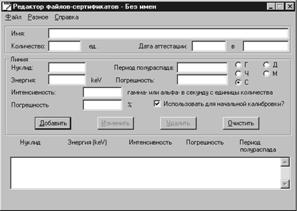
Рисунок 27. Редактор файла сертификата |
7. Редактор файла сертификата
Файлы сертификата позволяют упростить процесс калибровки. Эти файлы, в которых содержатся данные о калибровочных источниках, создаются и поддерживаются программой редактора файла сертификата, входящей в комплект базового обеспечения Genie 2000.
Запуск редактора
Редактор, запускается через пиктограмму в папке Genie 2000. При этом откроется окно диалога (рис. 27.)
Наиболее простой путь увидеть, как работает редактор файла сертификата, это отредактировать существующий файл.
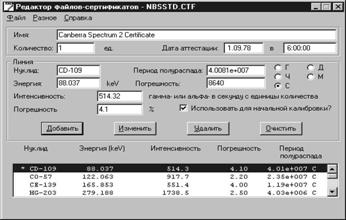
Рисунок 28. Редактирование файла сертификата |
Загрузка файла сертификата
Выбирается команда «Файл|Открыть» для загрузки файла сертификата, затем необходимо выбрать файл NBSSTD. CFG. При этом на экран будет выведено диалоговое окно, представленное (рис. 28)
Данные заголовка
В верхней части экрана расположены поля «Имя», «Количество» и «Дата аттестации», назначение которых следующее:
1. «Имя». Это заголовок печатного отчета;
2. «Количество». Это размер (объем или масса) стандарта, используемый для вычисления значений эффективности. Если известна суммарная активность стандартного источника, то в поле «Количество» следует ввести 1. Если, например, известно, что образец объемом 5 мл содержит 1 мкКи 60Со, то в поле «Количество» записывают 1 и активность полагают 1 мкКи (или соответствующую интенсивность в гамма-квантах или альфа-частицах в секунду).
Приемлем любой способ описания активности стандартного источника. Однако, если указан действительный размер образца (5 мл), то при обработке обоих примеров активность 60Со получится равной 0,2 мкКи/мл. Если в результате анализа нужно получить отчет, где будет указана активность в мкКи на нуклид, то для каждого нуклида размер образца должен быть равен 1;
3. «Дата аттестации». Дата и время аттестации, необходимые для внесения в калибровку по эффективности поправки на распад, указаны в паспорте на источник.
Данные о линии
В нижней части экрана расположено окно списка, используемое для просмотра содержимого файла сертификата. Над окном списка расположены поля редактирования для выбранной записи (выделенной в списке инверсией).
Выбор записи для редактирования
Каждая запись соответствует одной линии в спектре калибровочного источника. При выборе соответствующей ей строке поля редактирования заполняются соответствующими данными из выбранной записи.
Редактирование данных о линии
Назначение полей записи следующее:
- «Нуклид». Название нуклида, породившего данную линию; любая текстовая строка длиной до 8 символов;
- «Энергия». Энергия фотопика линии в кэВ;
- «Интенсивность». Количество гамма-квантов в секунду, испускавшихся данной линией на момент аттестации;
- «Погрешность». Относительная погрешность аттестованной интенсивности, выраженная в процентах;
- «Период полураспада». Период полураспада нуклида, выраженный в годах (Г), сутках (Д), часах (Ч), минутах (М) или секундах (С). Единицы следует выбрать до ввода значения;
- «Погрешность». Погрешность периода полураспада в тех же единицах;
- «Использовать для начальной калибровки». Эта опция используется только при выполнении калибровки по энергии в пакетной среде Genie 2000. При выборе этой опции процедуре пакетной калибровки сообщается, что данный пик будет использован при выполнении первичной энергетической калибровки перед выполнением полной калибровки. Обычно эта опция устанавливается только для первого (с наименьшей энергией) и последнего (с наибольшей энергией) пиков.
«Очистить»
Для очистки списка таким образом, чтобы при вводе новых данных не нужно было предварительно удалять старые, используется кнопка «Очистить».
Изменение записи о линии
После того, как сделаны все необходимые изменения, для переноса новых параметров в соответствующую запись списка используется кнопка «Изменить».
Добавление новой линии
Для того чтобы добавить новую линию, сначала воспользуйтесь вышеописанной процедурой для того, чтобы придать существующей записи желаемый вид. Так как список отсортирован по возрастанию энергии, новая запись автоматически займет правильное место.
Удаление записи
Чтобы удалить запись из списка, необходимо выбрать ее и нажать кнопку «Удалить».
Меню «Разное»
В меню «Разное» включены команды, помогающие создавать файлы сертификата: «Получить из библиотеки», «Получить из сертификата» и «Единицы энергии».
«Получить из библиотеки»
Эта команда позволяет извлекать из существующих файлов библиотек нуклидов (.NBL) данные об энергетических линиях и связанную с ними информацию. Во время редактирования текущего файла сертификата можно получать данные об энергетических линиях из нескольких библиотек нуклидов.
Выбирается команда «Получить из библиотеки», затем двойным нажатием по имени файла открывается библиотека. Все нуклиды, включенные в выбранную библиотеку, появятся в списке нуклидов (рис. 29). При помощи списка единиц активности указываются единицы, используемые в библиотеке.
Рисунок 29. Копирование нуклидов из библиотеки |
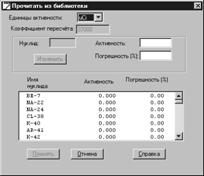
Если в библиотеке используются единицы, отличные от кюри или беккерелей, их необходимо преобразовать в беккерели. В списке единиц активности выберите «<>» и в текстовое поле «Коэффициент пересчета» введите соответствующий коэффициент. Коэффициент перевода представляет собой количество беккерелей в единице «<>».
Выбираются нужные нуклиды, указанием их названий в списке. В окно «Активность» необходимо при этом вводиться активность каждого нуклида (в
выбранных единицах); также указывается погрешность. Кнопкой «Изменить» введенные данные принимаются. Команда «Принять» создает записи, соответствующие всем энергетическим линиям выбранных нуклидов. Интенсивность каждой линии будет рассчитываться, исходя из активности и выхода линии по библиотечному файлу.
«Получить из сертификата»
Эта команда позволяет извлекать из существующих файлов сертификатов (.CTF)
данные об энергетических линиях и связанную с ними информацию. Во время редактирования текущего файла сертификата можно получать данные об энергетических линиях из нескольких файлов сертификата.
Рисунок 30. Копирование нуклидов из сертификата |
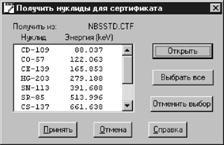
Выбирается команда «Получить» из сертификата, затем нажимается кнопка «Открыть» и дважды выбирается имея файла сертификата в списке файлов. Список нуклидов заполнится энергетическими линиями из выбранного файла сертификата (рис. 30).
Энергия выбирается, нажатием по соответствующей ей строке или по кнопке «Выбрать все для выбора всех линий».
«Единицы энергии»
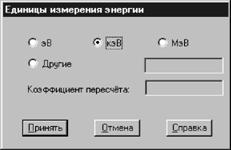
Хотя значения энергии хранятся в единицах кэВ, при помощи команды «Единицы энергии» можно выбрать другие единицы для представления энергии в диалоговых окнах и отчетах. Окно диалога (рис.31) предлагает следующие единицы: «эВ, кэВ, МэВ, Другие».
Для единиц «Другие» должен быть указан коэффициент преобразования, устанавливающий соотношение между выбранной единицей и 1 кэВ. Например, коэффициент преобразования для МэВ равен 1000, так как в 1 МэВ содержится 1000 кэВ.
Рисунок 31. Выбор единиц энергии |
Редактирование файла сертификата
Меню «Файл» позволяет загрузить или сохранить файл сертификата, сохранить файл сертификата под другим именем, создать новый файл, распечатать файл в виде отчета и выйти из редактора.
Сохранение файла сертификата.
После редактирования файл сохраняется командой «Сохранить».
Распечатка файла сертификата
Для получения распечатки текущего файла сертификата используется команда «Файл|Отчет». Нажатием клавиши «Да» для того, чтобы направить отчет в дисковый файл и на принтер, и по клавише «Нет», чтобы записать отчет только в файл.
Создание нового файла сертификата
Команда «Новый» из меню «Файл» удаляет из окна редактирования текущий файл сертификата и позволяет начать редактирование нового.
Выход из редактора
Когда работа с редактором закончена, для выхода используется команда «Выход».
Настроенный измерительный тракт и файлы библиотек и сертификатов используются для калибровки детектора по энергии и эффективности.
8. Меню «Калибровка»
Меню «Калибровка» предлагает ряд процедур для калибровки источника данных по энергии и эффективности, графического представления калибровки, установки желаемых параметров для калибровки, а также записи и загрузки калибровочных файлов.
«Настройка»
Рисунок 32. Настройка калибровки |
Команда «Настройка» предлагает диалоговое окно (рис. 32) которое позволяет установить желаемые режимы и задать параметры калибровки, которые будут использованы в процессах калибровки и анализа.
«Параметры»
Единицы энергии: хотя энергии хранятся в кэВ, имеется возможность указать другую единицу, которая будет отображаться в окнах диалога и отчетах: «эВ, кэВ, МэВ, Другие».
Для единиц «Другие» должен быть указан коэффициент преобразования, устанавливающий соотношение между выбранной единицей и 1 кэВ. Например, коэффициент преобразования для МэВ равен 1000, так как в 1 МэВ
содержится 1000 кэВ.
«Единицы допуска»
Для единиц, используемых для указания допуска, выбирается либо «Энергия» (постоянное значение допуска по всему спектру), либо «ПШПВ» (допуск меняется в соответствии с калибровкой по форме пика).
«Настройка калибровки. Допуск»
Величины для энергетической калибровки и калибровки по эффективности могут быть заданы как в виде энергии (в выбранных единицах энергии), так и в виде ПШПВ.
Допуск по энергии используется в процессе калибровки по энергии для установления соответствия между пиками спектра и пиками из списка, плюс/минус величина допуска.
Допуск по эффективности используется при калибровке по эффективности для установления соответствия между вычисленными пиками и пиками из файла сертификата, плюс/минус величина допуска. Он также используется для установления соответствия между энергиями и пиками при последующем анализе.
«Хвост»
Допустимы значения «Нет» или «Левый». Германиевый детектор (например) склонен к образованию хвоста на низкоэнергетической стороне пика, поэтому для учета этого явления при калибровке следует выбирать «Левый».
«Подложка»
Допустимы значения «Ступенька», «Линейная», «Нет». Подложка под пиками может быть представлена одним из двух способов: линейной функцией и ступенчатой функцией. Линейная функция моделирует подложку под пиком трапецией и является достаточно хорошим приближением в случае, когда подложка является относительно плоской. Ступенчатую функцию следует выбирать тогда, когда в спектре есть области, где слева от пика подложка существенно выше, чем справа. Если подложка плоская, то функция вырождается в ровную линию. Выбор «Нет» обычно используется только для альфа-спектра.
Величина в текстовом поле «Каналы» определяет число каналов для расчёта подложки. Если имеется два близко расположенных пика, то уменьшение числа каналов подложки может улучшить результаты. Если есть пик со слабой статистикой, и поблизости нет других пиков, то увеличение числа каналов поможет более точно провести подложку, увеличивает вероятность того, что близлежащие пики будут рассмотрены как мультиплеты, а не как одиночные пики.
«ПШПВ» или «Каналы». Выбирается «ПШПВ», чтобы подложка изменялась в соответствии с калибровкой по форме. При выборе «Каналы» подложка будет фиксированной для всего спектра. Указанное количество ПШПВ или каналов будет использоваться с обеих сторон пика для построения подложки под пиком.
Если планируется использовать метод курсора или маркера, и калибровочные пики расположены близко к остальным, следует установить режим «Каналы» и в текстовое поле ввести небольшое число. Методы курсора и маркера не используют информацию об ожидаемой ПШПВ, даже если она имеется. Если планируется применить кнопку «Авто», то устанавливается режим континуума ПШПВ. Если планируется использовать комбинацию обоих методов, то следует соответствующим образом установить оба параметра.
После установления параметров калибровки выполняется необходимая калибровка по энергии или эффективности.
Рисунок 32. Калибровка только по энергии |
8.1 Калибровка по энергии
Калибровка по энергии выполняется для установления связи между измерительным каналом и энергией излучения.
Меню «Только по энергии» В стандартную калибровку по энергии входят величины для низкоэнергетического хвоста и ПШПВ. Для упрощенной энергетической калибровки эта
функция (рис. 32) позволяет выполнить калибровку с использованием только пар энергия/канал, вводимых как при помощи курсора, так и вручную. Если введена только одна пара энергия/канал, то при выходе из диалога при помощи кнопки «Принять» калибровочная зависимость проходит через нуль шкалы.
Метод ручного ввода
Для ввода данных в список в текстовом поле «Энергия» набирается значение энергии, а в поле «Канал» – номер канала и нажимается кнопка «Принять» в группе «Ввод пиков». Номер канала вводится в соответствии с номером канала центройды пика отображенном в окне статуса. Пары энергия/канал можно вводить в любом порядке; они всегда будут отображаться по возрастанию энергии.
Метод курсора
Чтобы использовать метод курсора, в окно данных должен быть загружен спектр, а курсор должен быть установлен на пик, используемый для калибровки.
Для ввода значения положения курсора в текстовое поле «Канал» нажимается кнопка «Курсор». Затем в поле «Энергия» вводится значение энергии и нажимается кнопка «Принять» в группе «Ввод пиков» для внесения данных в список.
Показать
Данная функция доступна только тогда, когда пользователем или системой введено не менее двух пар энергия/канал. При нажатии на кнопку «Показать» кривая энергетической калибровки отображается в виде графика.
Для удаления из списка пары энергия/канал выделяется соответствующая строка и нажимается кнопка «Удалить».
Меню «Полная по энергии»
При выборе команды «Полная по энергии» система меню предлагает выбрать один из способов ввода энергий для калибровки спектра:
- файл сертификата, позволяющий выбрать файл сертификата, содержащий список энергий;
- список нуклидов, позволяющий выбрать список нуклидов и их энергий из заданной библиотеки;
- калибровочный файл, позволяющий выбрать файл калибровки, определяющий список энергий;
- ввод вручную, позволяющий вручную ввести каждую из энергий, соответствующий номер канала, а также величины для ПШПВ и низкоэнергетического «хвоста».
Рисунок 33. Калибровка по файлу сертификата |
«Файл сертификата»
Калибровка по файлу сертификата (рис. 33) позволяет выбирать в качестве источника калибровочных энергий любой из двух файлов типов файлов сертификата: полный или частичный. Частичный файл сертификата (.СТР) отличается от полного (.CTF) только отсутствием даты выполнения анализа и единиц времени и активности для каждого из
нуклидов. После выбора имени файла сертификата, который предполагается
использовать, нажимается кнопка «Информация» для получения более подробной информации о файле, либо кнопка «Принять» для загрузки содержащихся в файле данных об энергиях в калибровочную таблицу.
«Добавлять к существующей калибровке»
При добавлении в существующий источник данных новых значений энергии, например, при создании составного файла энергий, в двух файлах могут оказаться совпадающие значения энергии. Если выключатель «Добавлять к существующей калибровке» помечен, система спросит, следует ли добавлять точку к существующей калибровке. При ответе «Да» система будет выдавать предупреждение при выявлении совпадающих точек.
«Редактирование списка»
При выборе «Принять» выводиться окно «Полная калибровка по энергии», позволяющее проверить и, при необходимости, отредактировать данные для любой из линий.
Рисунок 34. Калибровка по списку нуклидов |
«Список нуклидов»
Калибровка по «Списку нуклидов» позволяет выбирать в качестве источника линий нуклидов список нуклидов (рис. 34). Можно воспользоваться всеми нуклидами из списка, нажав «Принять» и перейдя в окно «Полная калибровка по энергии», позволяющее проверить и, при необходимости, отредактировать данные для любой из линий.
«Сохранить как сертификат»
Если выделить один или более нуклидов, а затем нажать кнопку «Сохранить как сертификат», то будет создан «частичный» файл сертификата, который можно использовать для калибровки по энергии.
«Добавлять к существующей калибровке»
При добавлении в существующий источник данных новых значений энергии, например, при создании составного файла энергий, в двух файлах могут оказаться совпадающие значения энергии. Если выключатель «Добавлять к существующей калибровке» помечен, система
Рисунок 35. Дополнительная информация о нуклиде |
спросит, следует ли добавлять точку к существующей калибровке. При ответе «Да» система будет выдавать предупреждение при выявлении совпадающих точек. Для сохранения этих усеченных данных в виде «частичного» файла сертификата можно нажимается кнопка «Принять». Если необходимо добавить недостающую информацию, превратив её в полный файл сертификата, выделяется один или несколько нуклидов, затем нажимается кнопку «Дополнительная информация» для ввода дополнительных данных.
«Дополнительная информация о нуклиде»
Помимо ввода даты выполнения анализа для нуклида и ввода единиц времени и активности это окно (рис. 35) позволяет указать относительную погрешность и изменить единицы активности.
«Общая информация»
Текстовые поля позволяют ввести или изменить дату проведения анализа и единицы времени и активности.
«Дата измерения»
Представляет собой дату и время измерения источника (необходимо ввести обе величины).
«Единицы активности»
По умолчанию значение поля «Единицы активности» - мкКи. Можно задать другую единицу для вывода активности нуклидов. Так как активности хранятся в микрокюри, «Коэффициент пересчета» должен иметь значение, позволяющее преобразовать микрокюри в другие единицы. Если выбирается <>, то можно ввести название единицы активности, отсутствующее в списке, после чего указать коэффициент, позволяющий преобразовать использованную единицу в мкКи.
«Нуклид»
Для ввода или редактирования активности и относительной погрешности нуклида необходимо выделить его в окне списка. После завершения редактирования информации о данном нуклиде выбирается «Изменить». При этом отредактированные данные будут скопированы в файл списка, а выделение переместится на следующий нуклид.
По завершении операции нажимается клавиша «Принять» для сохранения данных в виде «полного» файла сертификата и возврата в окно калибровки по списку нуклидов. Все нуклиды, для которых имеется дополнительная информация, будут помечены двойной звездочкой (**).Если данные полученный в окне калибровки по списку нуклидов удовлетворительны, то данные загружаются с помощью команды «Принять» этого окна. При этом данные будут перенесены в калибровочную таблицу.
Редактирование списка
При выборе опции «Принять» на экране отобразиться окно «Полная калибровка по энергии», позволяющее проверить и, при необходимости, отредактировать данные для любой из линий.
Рисунок 36. Калибровка по калибровочному файлу |
«Калибровочный файл»
При выборе калибровки по калибровочному файлу отображается окно диалога (рис. 36), позволяющее выбрать калибровочный файл, содержащий список пар энергия/канал, используемых для калибровки. Кнопка «Информация» служит для отображения описания выбранного файла.
«Добавлять к калибровке»
При добавлении в существующий источник данных новых значений энергии, например, при создании
составного файла энергий, в двух файлах могут оказаться совпадающие значения энергии. Если выключатель «Добавлять к существующей калибровке» помечен, система спросит, следует ли добавлять точку к существующей калибровке. При ответе «Да» система будет выдавать предупреждение при выявлении совпадающих точек.
«Редактирование списка»
При выборе «Принять» на экране отобразиться окно «Полная калибровка по энергии», позволяющее проверить и, при необходимости, отредактировать данные для любой из линий.
«Ввод вручную»
При выборе режима ручного ввода отображается окно диалога (рис.37), позволяющее вручную ввести пары энергия/канал, используемые при определении коэффициентов энергетической калибровки для уравнения зависимости энергии от номера канала.
Рисунок 37. Калибровка по вводимым значениям |
Необходимо вручную ввести величины ПШПВ, используемые при определении коэффициентов калибровки по форме для уравнений зависимости ПШПВ от энергии. Если при настройке параметров калибровки был задан режим «хвоста на низкоэнергетической стороне пика», то необходимо также вручную ввести величины низкоэнергетического хвоста, используемые при определении коэффициентов калибровки по форме для уравнения зависимости низкоэнергетического хвоста от энергии.
Команда «Добавить»
Для создания записи в окне списка вводится в текстовое поле «Энергия» значение энергии, соответствующий номер канала, значение ПШПВ (в каналах) и величина хвоста (в каналах) в предназначенные для параметров
текстовые поля. После ввода всех параметров нажмите «Добавить». Пары энергия/канал можно вводить в любом порядке; они будут расставлены в порядке возрастания энергии.
Команда «Удалить»
Для удаления из списка линии и связанных с ней значений выделите ее и нажимается кнопку «Удалить».
Команда «Изменить»
Для изменения любого параметра линии выделите ее, задайте нужный параметр и нажимается кнопку «Изменить». Изменения будут перенесены в список.
Команда «Очистить»
Чтобы не редактировать параметры по одному, можно удалить значения из всех текстовых полей нажатием кнопки «Очистить». При этом все введенные параметры удаляются одновременно.
«Добавлять к существующей калибровке»
При добавлении в существующий источник данных новых значений энергии, например, при создании составного файла энергий, в двух файлах могут оказаться совпадающие значения энергии. Если выключатель «Добавлять к существующей калибровке» помечен, система спросит, следует ли добавлять точку к существующей калибровке. При ответе «Да» система будет выдавать предупреждение при выявлении совпадающих точек.
«Редактирование списка»
При выборе «Принять» отобразиться окно «Полная калибровка по энергии», позволяющее проверить и, при необходимости, отредактировать данные для любой из линий.
«Окно полной калибровки по энергии»
Диалог «Полная калибровка по энергии» позволяет указать в калибровочном спектре калибровочные пики и затем рассчитать кривые зависимостей энергии от номера канала, ПШПВ от энергии и хвоста пика от энергии. В список калибровочные пики можно вводить методом курсора, методом маркеров и методом заполнения
«Ввод пиков»
В окне редактирования пиков имеются кнопки «Курсор», используемая в методе курсора; «Маркеры» используемая в методе маркеров; «Добавить» используемая в обоих методах для ввода записи в окне энергий в список. Кнопка «Удалить» используется для удаления выделенной записи из списка.
В диалоговом окне присутствует также кнопка «Пик-репер», которая помечает выделенную в списке строку, делая соответствующий ей пик реперным. Реперным можно назначить только один пик, например, от генератора. Реперный пик в вычислениях калибровочных коэффициентов не учитывается.
«Метод курсора»
Для этого метода в окно данных нужно загрузить калибровочный спектр и установить курсор на пик, который будет использован для калибровки.
Для ввода параметров этого пика в список нажмите кнопку «Курсор». После этого будут вычислены и выведены в окно списка расчетный центр пика, расчетная ПШПВ и расчетные величины «хвостов».
После этого в текстовое окно «Энергия» вводится значение энергии и нажимается кнопка «Добавить», для ввода данных в выделенную строку списка.
«Метод маркеров»
Для этого метода в окно данных загружается калибровочный спектр и выделяется маркерами пик, который будет использован для калибровки.
Для ввода параметров этого пика в список нажимается кнопку «Маркеры». После этого будут вычислены и выведены в окно списка расчетный центр пика, расчетная ПШПВ и расчетные величины хвостов.
Теперь в текстовое окно «Энергия» введите значение энергии и нажмите кнопку «Добавить», чтобы ввести данные в выделенную строку списка.
Метод маркеров рекомендуется для спектров, в которых рядом с калибровочными имеются другие пики, а также для NaI спектров.
Автоматический метод
При нажатии кнопки «Авто» выполняется определение положения пиков в калибровочном спектре с помощью последовательности анализа, указанной при настройке калибровки. Если при настройке калибровки последовательность анализа не задана, то будет применена последняя использовавшаяся в источнике данных последовательность. Заполнение списка калибровочных линий происходит автоматически.
Кнопка «Использовать результаты»
При нажатии этой кнопки значения параметров пиков будут получены из текущего источника данных. Эта кнопка недоступна, если в источнике данных отсутствуют результаты расчёта параметров пиков.

|
Из за большого объема этот материал размещен на нескольких страницах:
1 2 3 4 |
