

Партнерка на США и Канаду по недвижимости, выплаты в крипто
- 30% recurring commission
- Выплаты в USDT
- Вывод каждую неделю
- Комиссия до 5 лет за каждого referral
Примечание: Архивные копии файлов создаются от имени пользователей СЭД.
4. Экспорт/импорт документов в ЦКС
Финансирование расходов
4.1.1. Расходное расписание
Функция предназначена для передачи и приема документа «Расходное расписание» органами Федерального казначейства своим корреспондентам, у которых установлен СЭД. Выбор корреспондентов, которым будут доставляться расходные расписания, задается в настройках Системы (см. главу 14).
4.1.1.1. Выгрузка расходного расписания
Выгрузка Расходного расписания осуществляется через Навигатор системы «Центр-КС» в режиме «Электронный обмен документами – Финансирование расходов – Расходное расписание (передача)».
При этом открывается форма передачи Расходного расписания (см. рисунок 2). В данной форме по умолчанию указана директория выгрузки файлов из ЦКС. При запуске процедуры передачи Система проверяет содержание отмеченных на выгрузку документов и выгружает документы, предназначенные для корреспондентов, у которых установлен СЭД, в директорию на сервере, согласно сделанным настройкам (см. главу 14).
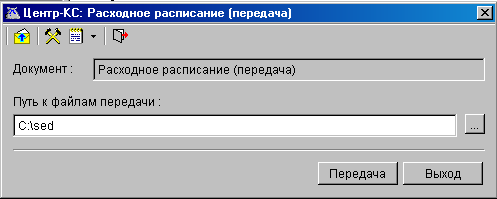
Рисунок 2. Окно передачи расходного расписания
Запуск передачи осуществляется нажатием на кнопку «Передача» или по кнопке  , расположенной на панели инструментов. При этом откроется форма отбора документов для выгрузки (см. рисунок 3). В данной форме поставьте флаг
  для выбора документов на отправку.

Рисунок 3. Отбор документов «Расходное расписание» для выгрузки
Выгрузка структурированных текстовых файлов документов в директорию экспорта осуществляется командой кнопки «Выполнить». Если ни один документ не выбран, то при запуске отправки Система выдаст информационное сообщение (см. рисунок 4).
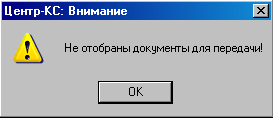
Рисунок 4. Информационное окно
Внимание! Если документы выбраны, то отменить отправку из данной формы нельзя. Для выхода из формы без отправки документов, снимите все флаги и нажмите кнопку  .
.
По окончании передачи Система выдаст отчет о результатах в окне Журнал обмена (см. рисунок 5).
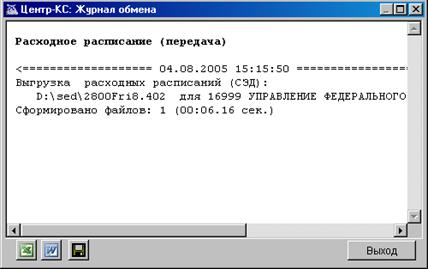
Рисунок 5. Журнал обмена. Передача расходных расписаний
4.1.1.2. Загрузка расходного расписания
Прием РР осуществляется через Навигатор системы «Центр-КС» в режиме «Электронный обмен документами – Финансирование расходов – Расходное расписание (прием)».
При этом запускается форма приема Расходного расписания (см. рисунок 6). В данной форме по умолчанию указана директория приема файлов в ЦКС. При запуске процедуры приема Система загрузит документы, принятые от корреспондентов СЭД, из директории, указанной в настройках (см. главу 14).
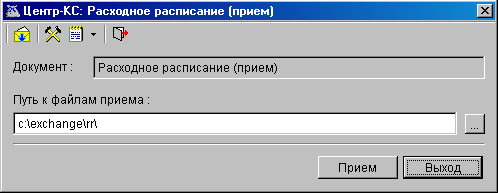
Рисунок 6. Окно приема расходных расписаний
Запуск приема осуществляется нажатием на кнопку «Прием» или по кнопке  , расположенной на панели инструментов.
Произойдет автоматическая загрузка структурированных текстовых файлов документов в систему Центр-КС и их преобразование в электронные документы. При этом Система выдаст отчет о результатах загрузки в окне Журнала обмена (см. рисунок 7).
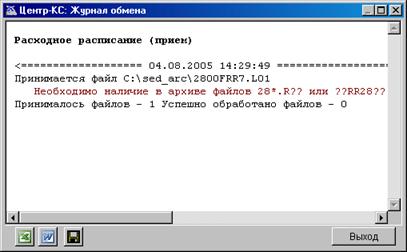
Рисунок 7. Журнал обмена. Прием расходных расписаний
По результатам загрузки файла Расходного расписания формируется квиток о загрузке, который помещается в директорию выгрузки на сервере, где располагается база Системы «Центр-КС». Путь к данной директории задается настройкой «Путь к директории выгрузки (на сервере)» (см. главу 14). Квиток передает информацию о загрузке и обработке файла Расходное расписание. Статус обработки документа передается в файле квитка в поле KV. STATUS. В зависимости от результата загрузки и обработки файла Расходное расписание квиток может иметь следующие статусы:
1. «Загружен» – при загрузке документа запускается процедура контроля на корректность принимаемого файла (проверка корректного заполнения макета файла, присутствие обязательных полей, длина заполненных полей в файле). При прохождении ЭД «Расходное расписание» контроля на соответствие структуры принимаемого файла документ загружается в Систему и формируется квиток в статусе «Загружен».
2. «Не загружен» – в случае не прохождения контроля на корректность заполнения формируется квиток в статусе «Не загружен» на расходное расписание и в поле примечание (M) отображается причина не загрузки в систему принимаемого файла.
3. «Обработан»– в случае положительной суммы Расходного расписания и прохождении контроля на ЛБО, ОФР формируется квиток в статусе «Обработан» согласно требованиям к структуре имени файла и структуре файла. Проставляется дата проводки у загруженного документа;
4. «Не обработан» – в случае положительной суммы и не прохождении контроля ЛБО, ОФР формируется квиток в статусе «Не обработан». В поле примечание (M) отображается причина не загрузки в систему принимаемого файла. Комментарий, помещаемый в это поле, берётся из «Журнала обработки».
4.1.2. Реестр расходных расписаний
Функция предназначена для передачи и приема документа «Реестр расходных расписаний» органами Федерального казначейства своим корреспондентам, у которых установлен СЭД. Выбор корреспондентов, которым будут доставляться реестры расходных расписаний, задается в настройках Системы (см. главу 14).
4.1.2.1. Выгрузка реестра расходных расписаний
Передача Реестра расходных расписаний осуществляется через Навигатор системы «Центр-КС» в режиме «Электронный обмен документами – Финансирование расходов – Реестр расходных расписаний (передача)».
При этом запускается форма передачи Реестра расходных расписаний (см. рисунок 8). В данной форме по умолчанию указана директория выгрузки файлов из ЦКС. При запуске процедуры передачи Система проверяет содержание отмеченных на выгрузку документов и выгружает документы, предназначенные для корреспондентов, у которых установлен СЭД, в директорию на сервере, согласно сделанным настройкам (см. главу 14).
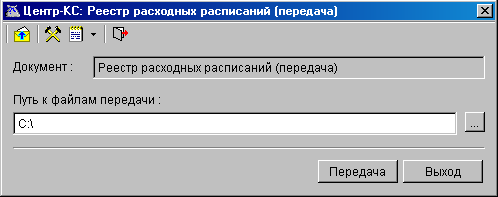
Рисунок 8. Окно передачи реестра расходных расписаний
Запуск передачи осуществляется нажатием на кнопку «Передача» или по кнопке , расположенной на панели инструментов. При этом откроется форма отбора документов для выгрузки (см. рисунок 9). В данной форме поставьте флаг для выбора документа.
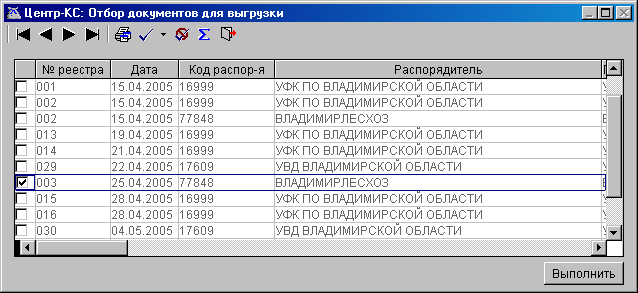
Рисунок 9. Выбор Реестров расходных расписаний на выгрузку
Выгрузка структурированных текстовых файлов документов в директорию экспорта осуществляется командой кнопки «Выполнить». Если ни один документ не выбран, то при запуске отправки Система выдаст информационное сообщение (см. рисунок 10).
Рисунок 10. Системное сообщение
Внимание! Если документы выбраны, то отменить отправку из данной формы нельзя. Для выхода из формы без отправки документов, снимите все флаги и нажмите кнопку .
По окончании выгрузки Система выдаст информационное сообщение (см. рисунок 11).
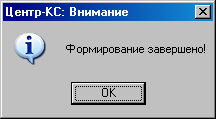
Рисунок 11. Информационное сообщение
4.1.2.2. Загрузка реестра расходных расписаний
Прием реестра расходных расписаний осуществляется через Навигатор системы «Центр-КС» в режиме «Электронный обмен документами – Финансирование расходов – Реестр расходных расписаний (прием)».
При этом запускается форма приема Реестра расходных расписаний. В данной форме по умолчанию указана директория приема файлов в ЦКС. При запуске процедуры приема Система загрузит документы, принятые от корреспондентов СЭД, из директории, указанной в настройках (см. главу 14).
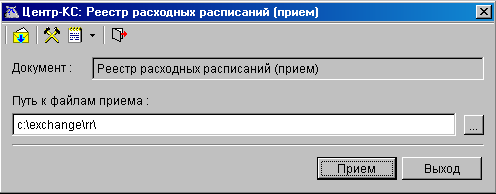
Рисунок 12. Окно приема реестра расходных расписаний
Запуск приема осуществляется нажатием на кнопку «Прием» или по кнопке , расположенной на панели инструментов.
Произойдет автоматическая загрузка структурированных текстовых файлов документов в систему Центр-КС и их преобразование в электронные документы. При этом Система выдаст отчет о результатах загрузки в окне Журнала обмена (см. рисунок 13).
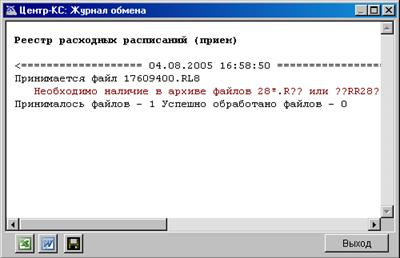
Рисунок 13. Журнал обмена. Прием реестров расходных расписаний
По результатам загрузки файла Реестра расходных расписаний формируется квиток о загрузке, который помещается в директорию выгрузки на сервере, где располагается база Системы «Центр-КС». Путь к данной директории задается настройкой «Путь к директории выгрузки (на сервере)» (см. главу 14). Квиток передает информацию о загрузке и обработке файла Расходное расписание. Статус обработки документа передается в файле квитка в поле KV. STATUS. В зависимости от результата загрузки и обработки файла Реестр расходных расписаний квиток может иметь следующие статусы:
1. «Загружен»– при загрузке документа запускается процедура контроля на корректность принимаемого файла (проверка корректного заполнения макета файла, присутствие обязательных полей, длина заполненных полей в файле). При прохождении ЭД «Реестр расходных расписаний» контроля на соответствие структуры принимаемого файла документ загружается в Систему и формируется квиток в статусе «Загружен».
2. «Не загружен» – в случае не прохождения контроля на корректность заполнения формируется квиток в статусе «не загружен» на реестр расходных расписаний и в поле примечание (M) отображается причина не загрузки в систему принимаемого файла.
3. «Обработан»– в случае положительной суммы Реестра расходных расписаний и прохождении контроля на ЛБО, ОФР формируется квиток в статусе «Обработан» согласно требованиям к структуре имени файла и структуре файла. Проставляется дата проводки у загруженного документа.
4. «Не обработан»– в случае положительной суммы и не прохождении контроля ЛБО, ОФР формируется квиток в статусе «Не обработан». В поле примечание (M) отображается причина не загрузки в систему принимаемого файла. Комментарий, помещаемый в это поле, берётся из «Журнала обработки».
4.1.3. Выписка с лицевого счёта распорядителя средств
Функция предназначена для передачи документа «Выписка с лицевого счета распорядителя средств» органами Федерального казначейства своим корреспондентам, у которых установлен СЭД. Выбор корреспондентов, которым будут доставляться выписки, задается в настройках Системы (см. главу 14).
4.1.3.1. Выгрузка выписки
Передача выписок осуществляется через Навигатор системы «Центр-КС» в режиме «Электронный обмен документами – Финансирование расходов – Выписка из лицевого счета распорядителя средств (передача)».
При этом запускается форма передачи Выписки с л/с РБС (см. рисунок 14). В данной форме по умолчанию указана директория выгрузки файлов из ЦКС. При запуске процедуры передачи Система проверяет содержание отмеченных на выгрузку документов и выгружает документы, предназначенные для корреспондентов, у которых установлен СЭД, в директорию на сервере, согласно сделанным настройкам (см. главу 14).
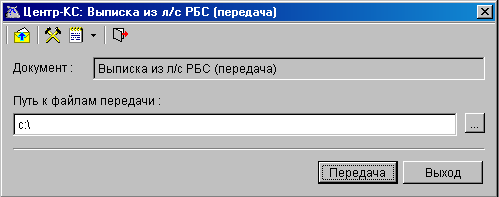
Рисунок 14. Окно передачи выписки с л/с РБС
Запуск передачи осуществляется нажатием на кнопку «Передача» или по кнопке , расположенной на панели инструментов. При этом откроется форма для указания параметров выписки на выгрузку (см. рисунок 15).
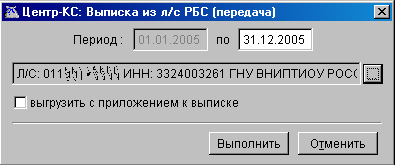
Рисунок 15. Выбор выписок на выгрузку
В данной форме нажмите кнопку  для перехода к форме выбора лицевых счетов ОФК. Откроется форма выбора лицевых счетов для выписки (см. рисунок 16). Постановка флага осуществляет формирование приложения в дополнение к выписке по выбранным счетам.

Рисунок 16. Выбор лицевых счетов для выписки на выгрузку
В форме «Отбор л/с ОФК» выберите необходимые лицевые счета постановкой флага . Добавление выбранных счетов для формирования выписок по ним, нажмите кнопку «Выполнить». Счета будут добавлены для выгрузки.
Выгрузка структурированных текстовых файлов документов в директорию экспорта осуществляется командой кнопки «Выполнить» в форме передачи выписок (см. Рисунок 15). Если ни один документ не выбран, то при запуске отправки Система выдаст информационное сообщение (см. рисунок 17).
Рисунок 17. Системное сообщение
По окончании выгрузки Система выдаст информационное сообщение (см. рисунок 18).
Рисунок 18. Сообщение о результатах выгрузки
4.1.4. Выписка с лицевого счёта получателя средств
Функция предназначена для передачи документа «Выписка с лицевого счета получателя средств» органами Федерального казначейства своим корреспондентам, у которых установлен СЭД. Выбор корреспондентов, которым будут доставляться выписки, задается в настройках Системы (см. главу 14).
4.1.4.1. Выгрузка выписки
Передача выписок осуществляется через Навигатор системы «Центр-КС» в режиме «Электронный обмен документами – Финансирование расходов – Выписка из лицевого счета получателя средств (передача)».
При этом запускается форма передачи Выписки из л/с ПБС (см. рисунок 19). В данной форме по умолчанию указана директория выгрузки файлов из ЦКС. При запуске процедуры передачи Система проверяет содержание отмеченных на выгрузку документов и выгружает документы, предназначенные для корреспондентов, у которых установлен СЭД, в директорию на сервере, согласно сделанным настройкам (см. главу 14).
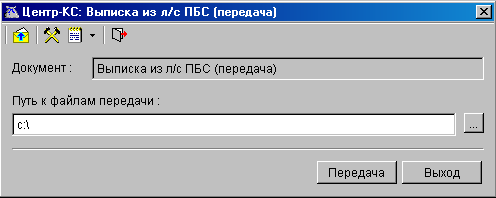
Рисунок 19. Окно передачи выписки с л/с ПБС
Запуск передачи осуществляется нажатием на кнопку «Передача» или по кнопке , расположенной на панели инструментов. При этом откроется форма для указания параметров выписки на выгрузку (см. рисунок 20).
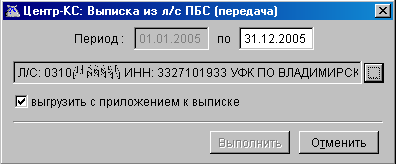
Рисунок 20. Выбор выписок на выгрузку
В данной форме нажмите кнопку для перехода к форме выбора лицевых счетов ОФК. Постановка флага осуществляет формирование приложение в дополнение к выписке по выбранным счетам. Откроется форма выбора счетов для формирования выписки (см. рисунок 21).
Рисунок 21. Выбор лицевых счетов для выписки на выгрузку
В форме «Отбор л/с ОФК» выберите необходимые лицевые счета постановкой флага . Добавление выбранных счетов для формирования выписок по ним, нажмите кнопку «Выполнить». Счета будут добавлены для выгрузки.
Выгрузка структурированных текстовых файлов документов в директорию экспорта осуществляется командой кнопки «Выполнить». Если ни один документ не выбран, то при запуске отправки Система выдаст информационное сообщение (см. рисунок 22).
Рисунок 22. Системное сообщение
По окончании выгрузки Система выдаст информационное сообщение (см. рисунок 23).
Рисунок 23. Меню выбора настроек шаблонов импорта
4.1.5. Извещение о принятии на учет расходного расписания
Функция предназначена для передачи и приема документа «Извещение о принятии (аннулировании) расходного расписания» органами Федерального казначейства своим корреспондентам, у которых установлен СЭД. Выбор корреспондентов, которым будут доставляться извещения, задается в настройках Системы (см. главу 14).
4.1.5.1. Выгрузка извещения
Передача Извещения о принятии на учет расходного расписания осуществляется через Навигатор системы «Центр-КС» в режиме «Электронный обмен документами – Финансирование расходов – Извещения о принятии на учет расходных расписаний (передача)».
При этом запускается форма передачи Извещения о принятии на учет расходных расписаний (см. рисунок 24). В данной форме по умолчанию указана директория выгрузки файлов из ЦКС. При запуске процедуры передачи Система проверяет содержание отмеченных на выгрузку документов и выгружает документы, предназначенные для корреспондентов, у которых установлен СЭД, в директорию на сервере, согласно сделанным настройкам (см. главу 14).
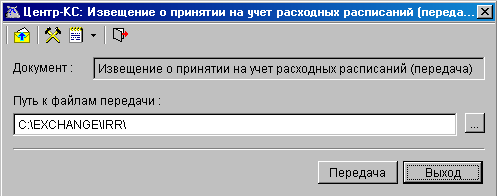
Рисунок 24. Окно передачи извещения о принятии на учет
Запуск передачи осуществляется нажатием на кнопку «Передача» или по кнопке , расположенной на панели инструментов. При этом откроется форма для выбора извещений на выгрузку (см. рисунок 25).
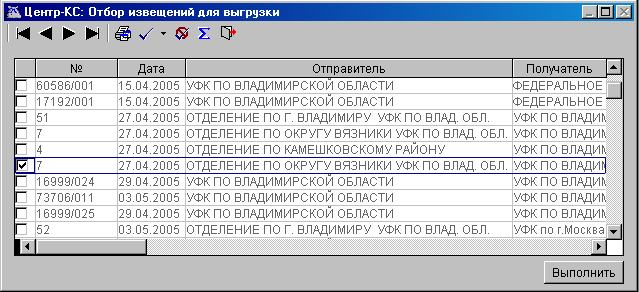
Рисунок 25. Выбор извещений на выгрузку
В форме «Отбор извещений для выгрузки» выберите необходимые извещения постановкой флага . Выгрузка структурированных текстовых файлов документов в директорию экспорта осуществляется командой кнопки «Выполнить».
Если ни один документ не выбран, то при запуске отправки Система выдаст информационное сообщение (см. рисунок 26).
Рисунок 26. Системное сообщение
По окончании выгрузки Система выдаст информационное сообщение о результатах выгрузки в окне Журнала обмена (см. рисунок 27).
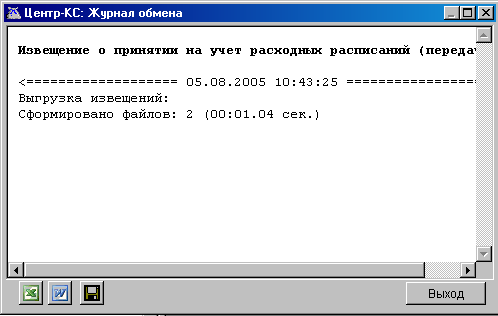
Рисунок 27. Журнал обмена. Передача извещений
4.1.5.2. Загрузка извещения
Прием Извещения о принятии на учет расходного расписания осуществляется через Навигатор системы «Центр-КС» в режиме «Электронный обмен документами – Финансирование расходов – Извещения о принятии на учет расходных расписаний (прием)».
При этом запускается форма приема Извещения о принятии на учет расходных расписаний (см. рисунок 28). В данной форме по умолчанию указана директория приема файлов в ЦКС. При запуске процедуры приема Система загрузит документы, принятые от корреспондентов СЭД, из директории, указанной в настройках (см. главу 14).
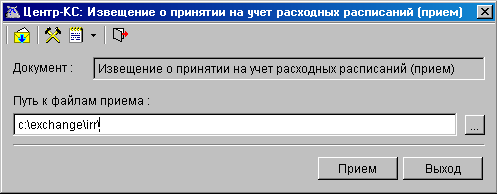
Рисунок 28. Окно принятия извещения о принятии на учет
Запуск приема осуществляется нажатием на кнопку «Прием» или по кнопке , расположенной на панели инструментов. При этом откроется форма для выбора найденных извещений на загрузку (см. рисунок 29).
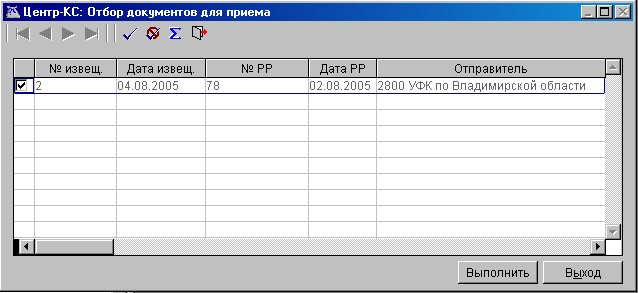
Рисунок 29. Окно отбора извещений на загрузку
При нажатии на кнопку «Выполнить» загрузятся выбранные флагом документы в систему Центр-КС и их преобразование в электронные документы. При приеме извещений Система проводит синхронизацию справочников на основании содержания принимаемого документа. Открывается форма синхронизации справочников (см. рисунок 30).
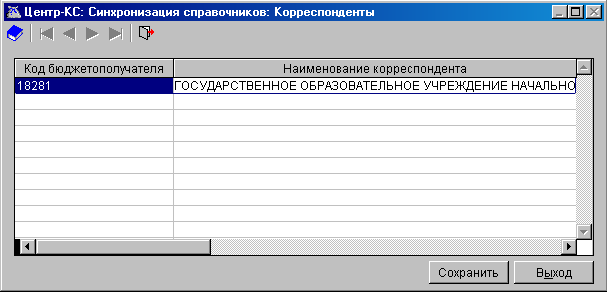
Рисунок 30. Окно синхронизации справочников
По окончании процедуры Система выдаст отчет о результатах загрузки в окне Журнала обмена (см. рисунок 31).
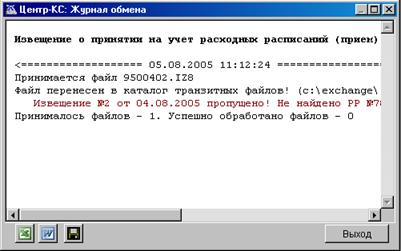
Рисунок 31. Журнал обмена. Прием извещений
По результатам загрузки файла Извещение о принятии на учет расходных расписаний формируется квиток о загрузке, который помещается в директорию выгрузки на сервере, где располагается база Системы «Центр-КС». Путь к данной директории задается настройкой «Путь к директории выгрузки (на сервере)» (см. главу 14). Квиток передает информацию о загрузке и обработке файла Извещение о принятии на учет расходных расписаний. Статус обработки документа передается в файле квитка в поле KV. STATUS. В зависимости от результата загрузки и обработки файла Извещение о принятии на учет расходных расписаний квиток может иметь следующие статусы:
1. «Загружен»– при загрузке документа запускается процедура контроля на корректность принимаемого файла (проверка корректного заполнения макета файла, присутствие обязательных полей, длина заполненных полей в файле). При прохождении ЭД «Извещение о принятии на учет расходных расписаний» контроля на соответствие структуры принимаемого файла документ загружается в Систему и формируется квиток в статусе «Загружен».
2. «Не загружен» – в случае не прохождения контроля на корректность заполнения формируется квиток в статусе «не загружен» на Извещение о принятии на учет расходных расписаний и в поле примечание (M) отображается причина не загрузки в систему принимаемого файла.
3. «Обработан» – данный статус не используется для Извещения о принятии на учет расходных расписаний. Но обработка Извещения инициирует формирование квитков для Расходного расписания, по которому пришло извещение. Система ищет расходное расписание, на которое пришло данное извещение, проверяется поле «Откуда», если указанный корреспондент отмечен в настройке «Перечень корреспондентов (СЭД)». Если найдённое расходное расписание является положительным, квиток не формируется. Если найденное расходное расписание является отрицательным, т. е. поля текущее изменение ЛБО и текущее изменение ОФР заполнены отрицательным значением, анализируется извещение: Извещение о принятии на учет – формируется квиток в статусе «Обработан» на расходное расписание
4. «Не обработан»– данный статус не используется для Извещения о принятии на учет расходных расписаний. Но обработка Извещения инициирует формирование квитков для Расходного расписания, по которому пришло извещение. Если найденное расходное расписание является отрицательным, т. е. поля текущее изменение ЛБО и текущее изменение ОФР заполнены отрицательным значением, анализируется извещение: Извещение об аннулировании – формируется квиток в статусе «Не обработан» на расходное расписание.
Платежное поручение
Функция предназначена для передачи и приема документа «Платежное поручение» органами Федерального казначейства своим корреспондентам, у которых установлен СЭД. Выбор корреспондентов, которым будут доставляться документы, задается в настройках Системы (см. главу 14).
4.1.6. Выгрузка платежного поручения
Передача платежных поручений осуществляется через Навигатор системы «Центр-КС» в режиме «Электронный обмен документами – Платежные документы (передача)».
При этом запускается форма передачи Платежного поручения (см. рисунок 32). В данной форме по умолчанию указана директория выгрузки файлов из ЦКС. При запуске процедуры передачи Система проверяет содержание отмеченных на выгрузку документов и выгружает документы, предназначенные для корреспондентов, у которых установлен СЭД, в директорию на сервере, согласно сделанным настройкам (см. главу 14).
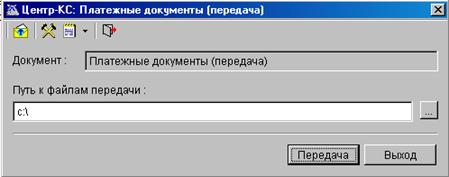
Рисунок 32. Окно передачи платежных документов
Запуск передачи осуществляется нажатием на кнопку «Передача» или по кнопке , расположенной на панели инструментов. При этом откроется форма для выбора платежных поручений на выгрузку (см. рисунок 33).
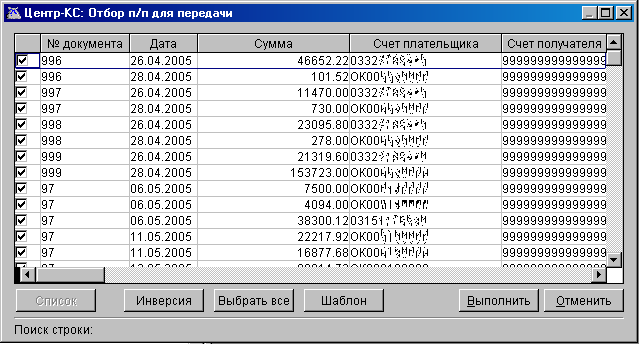
Рисунок 33. Выбор платежных поручений на выгрузку
В форме «Отбор п/п для передачи» выберите необходимые платежные поручения постановкой флага .
Выгрузка структурированных текстовых файлов документов в директорию экспорта осуществляется командой кнопки «Выполнить». Если ни один документ не выбран, то при запуске отправки Система выдаст информационное сообщение (см. рисунок 34).
Рисунок 34. Системное сообщение
По окончании выгрузки Система выдаст информационное сообщение (см. рисунок 35).
Рисунок 35. Сообщение о результатах выгрузки
4.1.7. Загрузка платежного поручения
Прием Платежного поручения осуществляется через Навигатор системы «Центр-КС» в режиме «Электронный обмен документами – Платежные документы (прием)».
При этом запускается форма приема Платежных поручений (см. рисунок 36). В данной форме по умолчанию указана директория приема файлов в ЦКС. При запуске процедуры приема Система загрузит документы, принятые от корреспондентов СЭД, из директории, указанной в настройках (см. главу 14).
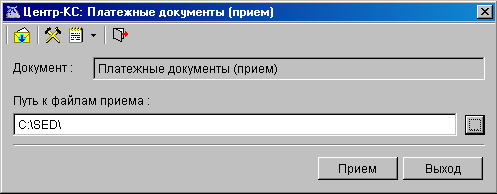
Рисунок 36. Окно принятия платежных документов
Запуск приема осуществляется нажатием на кнопку «Прием» или по кнопке , расположенной на панели инструментов. Откроется окно выбора директории приема файлов. Когда файлы для приема будут, найдены, откроется окно отбора файлов. Загружаемые файлы следует отметить флагом и нажать кнопку «Выполнить».
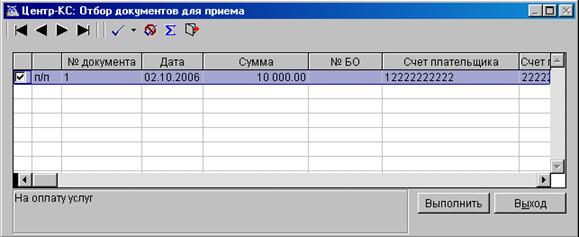
Рисунок 37. Отбор платежных документов
По окончании процедуры Система выдаст отчет о результатах загрузки в окне Журнала обмена (см. рисунок 38).
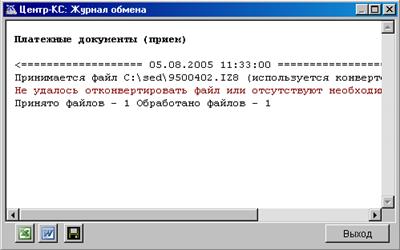
Рисунок 38. Журнал обмена. Прием платежных документов
По результатам загрузки файла Платежное поручение формируется квиток о загрузке, который помещается в директорию выгрузки на сервере, где располагается база Системы «Центр-КС». Путь к данной директории задается настройкой «Путь к директории выгрузки (на сервере)» (см. главу 14). Квиток передает информацию о загрузке и обработке файла Платежное поручение. Статус обработки документа передается в файле квитка в поле KV. STATUS. В зависимости от результата загрузки и обработки файла Платежное поручение квиток может иметь следующие статусы:
1. «Загружен» – при загрузке документа запускается процедура контроля на корректность принимаемого файла (проверка корректного заполнения макета файла, присутствие обязательных полей, длина заполненных полей в файле). При прохождении ЭД «Платежное поручение» контроля на соответствие структуры принимаемого файла документ загружается в Систему и формируется квиток в статусе «Загружен».
2. «Не загружен» – в случае не прохождения контроля на корректность заполнения формируется квиток в статусе «не загружен» на Платежное поручение и в поле примечание (M) отображается причина не загрузки в систему принимаемого файла.
3. «Принят банком» – документ «Платежное поручение» отправлено из ЦКС во внешнюю систему банка, при этом для СЭД формируется квиток «Принят банком».
4. «Обработан» – Документ «Платёжное поручение» считается обработанным в системе, когда у него проставлена дата проводки, т. е. пришла «Выписка банка», подтверждающая проводку. При приёме документа «Выписка банка» отрабатывает стандартная функция обработки платёжных поручений. Производится анализ документа «Платёжное поручение». Проводится проверка, указан ли в поле «Счет отправителя» счёт корреспондента, отмеченного пользователем в настройке «Перечень корреспондентов (СЭД)». Производится анализ поля «Дата проводки». Если поле заполнено – формируется квиток в статусе «Обработан».
5. «Не обработан» – Если поле «Дата проводки» не заполнено, формируется квиток в статусе «Не обработан». Пользователь в конце дня, после получения «Итоговой выписки банка» и сверки данных, отмечает все документы без «даты проводки» и делает ручное формирование квитка в статусе «Не обработан».
Кассовое обслуживание
4.1.8. Выгрузка отчетов по 8н
Данная функция используется для передачи из Центр-КС в СЭД документов по кассовому обслуживанию субъектов:
– Выписка из лицевого счета бюджета;
– Ведомость по кассовым поступлениям в бюджет (месячная);
– Ведомость по движению свободного остатка средств бюджета;
– Ведомость по кассовым выплатам из бюджета (месячная);
– Ведомость по кассовым выплатам из бюджета (ежедневная);
– Ведомость по кассовым поступлениям в бюджет (ежедневная).
Выбор корреспондентов, которым будут доставляться документы, задается в настройках Системы (см. главу 14).
Выгрузка отчетов по инструкции 8н осуществляется через режим системы Центр-КС «Электронный обмен документами – Кассовое обслуживание – Выгрузка отчетов 8н». Откроется форма параметров выгрузки отчета по 8н.
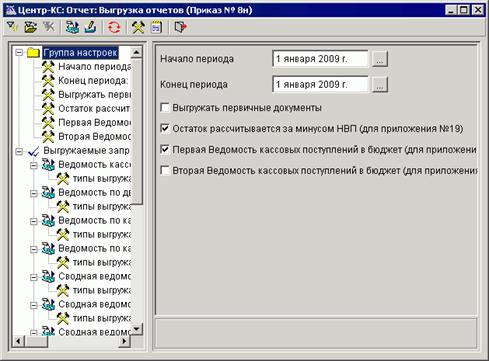
Рисунок 39. Выгрузка отчетов по 8н. Настройки отчета
Форма выгрузки отчетов по 8н содержит настройки выборки:
– Период обработки;
– Выгружаемые документы.
При установке указателя на группу настроек в правой части формы отображаются все настройки, входящие в группу, а при установке указателя на одну настройку – только выбранная настройка.
В поле «Начало месяца» установите начальную дату периода обработки отчетов по 8н. В поле «Расчетная дата» установите конечную дату расчетного периода.
При выборе курсором настройки «Выгружаемые запросы» в правой части формы отобразится список доступных наименований документов для выгрузки.

Рисунок 40. Выгрузка отчетов по 8н. Настройка выгружаемых документов
В правой части формы флагом по умолчанию отмечены все доступные для выгрузки документы. Для отмены выбора документа на выгрузку необходимо снять флаг .
4.1.8.1. Дополнительные настройки
Для перехода к настройкам выгрузки необходимо нажать кнопку  на панели инструментов.
В открывшейся форме в параметре «Каталог выгрузки», если необходимо, по двойному щелчку мыши на настройке или по кнопке  в открывшемся окне можно отредактировать путь к директории экспорта и сохранить изменения по кнопке «Сохранить». Остальные настройки рекомендуется оставить по умолчанию.

Рисунок 41. Настройка директории экспорта отчетов 8н
Для начала процедуры формирования и выгрузки файлов документов необходимо в форме выгрузки отчетов 8н нажать кнопку  «Выгрузка данных».
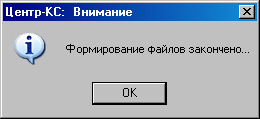
По окончании выгрузки файлов система выдаст информационное сообщение:

|
Из за большого объема этот материал размещен на нескольких страницах:
1 2 3 4 5 6 7 |
