

Партнерка на США и Канаду по недвижимости, выплаты в крипто
- 30% recurring commission
- Выплаты в USDT
- Вывод каждую неделю
- Комиссия до 5 лет за каждого referral
№ | Квитуемый документ | Возможные статусы (таблица 5) |
1. | Расходное расписание Реестр расходных расписаний | 1, 2, 3, 4 |
2. | Разрешение | 1, 2 |
3. | Платежное поручение (ФО), Пакет платежных поручений | 1, 2, 7 |
4. | Реестр перечисленных поступлений | 1, 2 |
5. | Реестр платежей, поступивших минуя счет № 40101 | 1, 2 |
6. | Платежи, поступившие минуя счет № 40101 | 1, 2 |
7. | Сведения о смете | 1, 2, 3, 4 |
8. | Заявка на кассовый расход | 1, 2, 3, 4, 8, 13, 14 |
9. | Извещение об изменении лицевого счета | 2, 3, 4 |
10. | Заявка на получение наличных денег | 1, 2, 3, 4, 13 |
11. | Запрос на аннулирование заявки (консолидированной заявки) | 1, 2, 3, 4 |
12. | Протокол обработки платежей, поступивших минуя счет № 40101 | 1, 2 |
13. | Уведомление об уточнении (зачете) | 1, 2 |
14. | Уведомление об уточнении вида и принадлежности платежа | 1, 2, 3, 4, 15 |
15. | Уведомление о поступлениях в иностранной валюте | 1, 2 |
16. | Заявка на возврат | 1, 2, 3, 4 |
Конечный статус обработки документа сообщается отправителю документа – клиенту СЭД.
Настройка автопроцедур квитков внешней системы производится точно так же, как и импорта/экспорта, подробное описание см. в пункте 13.3. Настройка автопроцедур квитков внешней системы.
6.1.7. Квитанции о приеме заявок в СЭД
Документ «Квитанция о приеме заявок» формируется в ЦКС (см. пункт 6.1.3 Квитанция о приеме заявки) и предназначен для доведения информации до ТОФК о приеме в ЦАФК документа «Заявка на средства для подкрепления счета».
Документ «Квитанция о приеме заявок» импортируется из АС ЦАФК на сервер СЭД ЦАФК. Информация о квитанции передается на АРМ отправителя заявки с помощью внутренних квитков СЭД. На основании информации, переданной через внутренний квиток СЭД, на АРМ отправителя заявки должен сформироваться документ «Квитанция о приеме заявки» в соответствии с установленным форматом.
6.1.7.1. Обработка квитанции
Квитанции, загруженные в СЭД, доступны для просмотра и обработки в форме «Квитанции о приеме заявок», вызываемой через пункт меню «Сервис – Взаимодействие с ТОФК – Квитанции о приеме заявок».
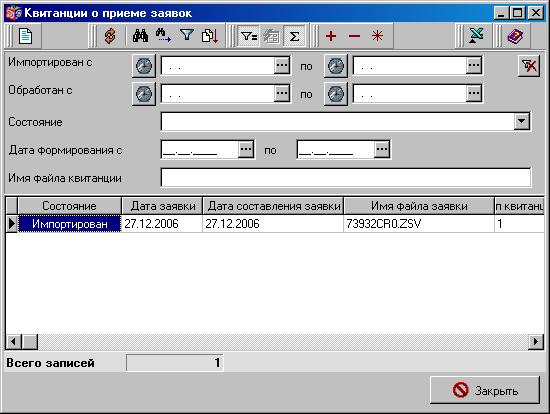
Рисунок 103. Окно «Квитанции о приеме заявок»
В данной форме содержится список всех загруженных из АС квитанций о приеме заявок, а также результат их обработки системой СЭД (см. пункт 6.2.4.2 Квитовка документа «Заявка на средства для подкрепления счета»).
Полученные квитанции в СЭД имеют внутренний статус – состояние обработки. Статус квитка отображается в поле «Состояние».
Квитанции о приеме заявок в СЭД могут иметь следующие состояния:
1. «Импортирован» – начальный статус квитанции, принятой СЭД.
2. «Успешно обработан» – система СЭД нашла документ, к которому прислана квитанция, обработала квитанцию и инициировала смену статуса документа «Заявка на средства для подкрепления счета».
3. «Обработать не удалось» – система СЭД нашла документ, к которому прислана квитанция, но не осуществилась квитовка документа «Заявка на средства для подкрепления счета».
4. «Ошибка» – система СЭД не обнаружила документ «Заявка на средства для подкрепления счета», по которому производится квитовка, либо документ не может с имеющегося статуса принять статус, инициируемый квитанцией.
В поле «Тип квитанции» отображается номер статуса квитка, присвоенного внешней системой:
– 1 – заявка успешно занесена в БД АС ЦАФК;
– 2 – заявка не занесена в БД АС ЦАФК, причина отказа описана в поле «Примечание»;
– 9 – заявка не занесена в БД АС ЦАФК, файл не является заявкой.
В поле «Примечание» отображается причина неудачной обработки документа.
Для просмотра квитка нажимается кнопка  на панели инструментов. При этом открывается форма «Квитанция о приеме заявок».
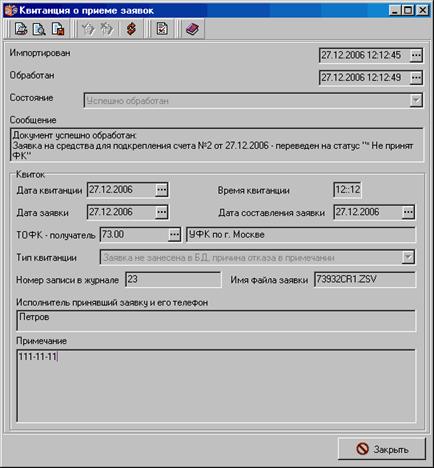
Рисунок 104. Окно «Квитанция о приеме заявок»
В поле «Сообщение» указано системное сообщение о результатах обработки квитка.
6.1.7.2. Квитовка документа «Заявка на средства для подкрепления счета»
Квитанции, принимаемые СЭД, инициируют смену статуса документа «Заявка на средства для подкрепления счета». Файл с квитанцией первоначально импортируется на сервер СЭД. ЦАФК. Импорт квитанции производится вручную командой контекстного меню «Экспорт/Импорт – Импорт» в форме «Квитанции о приеме заявок» или автоматически при помощи включенной автопроцедуры «{Квитанции о приеме заявок} 005-Импорт». В случае успешного импорта квитанции в СЭД ей присваивается статус «Импортирован».
Квитовка документа происходит в результате запуска процедуры обработки. Квиток может запускаться в обработку вручную командой контекстного меню «Обработать» в форме «Квитанции о приеме заявок» или автоматически при помощи включенной автопроцедуры «{Квитанции о приеме заявок} 010-Обработка». После запуска обработки система СЭД обращается к документу, к которому выслан квиток, и инициирует смену статуса документа:
1. Квитанция с типом «1» несет в себе информацию о том, что данный документ принят внешней системой и занесен в БД АС ЦАФК. В случае успешной обработки документа во внешней системе, на который сформировалась квитанция, она будет иметь статус «Успешно обработан». При этом у документа «Заявка на средства для подкрепления счета», на который сформировалась квитанция, должен поменяться статус «Экспортирован» на статус «Принят ФК».
2. Квитанция с типом «2» несет в себе информацию о том, что данный документ отказан внешней системой и не занесен в БД АС ЦАФК. В случае отказа принять в обработку документ, на который сформировалась квитанция, она будет иметь статус «Успешно обработан». При этом у документа «Заявка на средства для подкрепления счета», на который сформировалась квитанция, должен поменяться текущий статус на статус «Не принят ФК», с указанием причин отказа в поле «Примечание».
3. Квитанция с типом «9» несет в себе информацию о том, что данный документ не является заявкой и не занесен в БД АС ЦАФК. Квитанция при этом будет иметь статус «Успешно обработан». При этом у документа «Заявка на средства для подкрепления счета», на который сформировалась квитанция, должен поменяться текущий статус на статус «Не принят ФК».
Конечный статус обработки документа «Заявка на средства для подкрепления счета» сообщается отправителю документа – клиенту УФК.
Настройка автопроцедур квитков внешней системы производится точно так же, как и импорта/экспорта, подробное описание см. в пункте 9.2. Настройка автопроцедур экспорта / импорта.
Формирование внешних квитков в СЭД
Для настройки межконтурного квитования в СЭД, экспортирующем документы и получающем квитки, например, УФК-клиент, необходимо настроить дополнительный каталог импорта квитков ОФК/УФК клиентов. Для этого выбрать пункт меню: «Системные - Внешнее квитование - Квитки внешней системы». В шаблоне «АВТО. импорт квитков внешней системы (новый)» в параметре «Директория с импортируемыми файлами» через точку с запятой перечислить каталоги, из которых будут импортироваться квитки, например,
C:\CKS\;C:\UFK-server\SUBSYS\ExpImp\EXP\KW\, где
C:\CKS\ – каталог импорта квитков из ЦКС, а
C:\UFK-server\SUBSYS\ExpImp\EXP\KW\ – каталог, в который УФК-сервер выгружает квитки.
Настроить путь экспорта квитков можно через меню: «Справочники – Системные – Настройки экспорта – Шаблон экспорта».
Формирование внешних квитков в СЭД, импортирующем документы и выгружающем квитки, например, УФК-сервер, осуществляется путем выбора команды «Сформировать внешний квиток» из контекстного меню формы списка документов (см. рисунок 105).
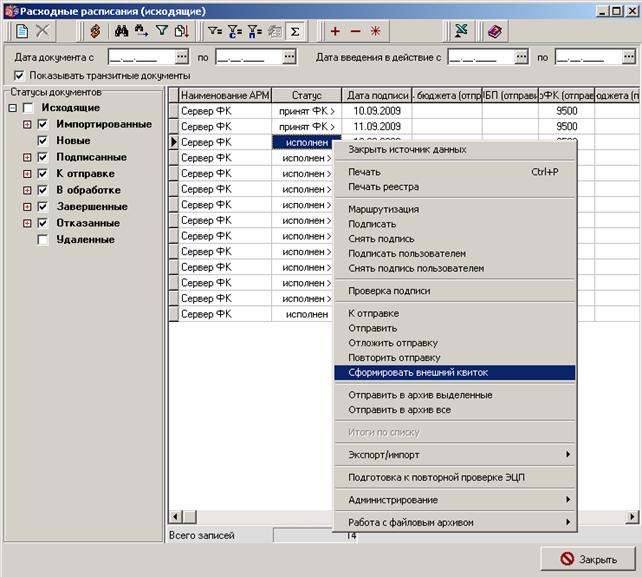
Рисунок 105. Формирование внешнего квитка в СЭД
7. Экспорт справочников из СЭД во внешние системы
Экспорт справочников из ППО «СЭД» во внешние системы (в том числе «Центр-КС») осуществляется с использованием штатных процедур экспорта ППО «СЭД». Справочники выгружаются в виде текстовых файлов установленного формата в директории обмена с внешними системами, путь к которым прописан в соответствующих шаблонах экспорта.
Типовой алгоритм передачи справочника включает следующие пункты:
1. Настройка экспорта справочника в ППО «СЭД».
2. Выгрузка справочника или его части из ППО «СЭД» в указанную в настройках директорию при помощи команды экспорта.
3. Загрузка файла справочника во внешнюю систему.
4. Обновление справочника на основании полученных данных.
Экспорт Сводного реестра УБП
Рассмотрим подробней алгоритм передачи справочника на примере Сводного реестра участников бюджетного процесса («Сводный реестр УБП»/РУБП).
Справочник уровня Федерального бюджета централизовано ведется в ЦАФК на АРМ Сервер-ЦАФК СЭД с последующей репликацией на другие АРМ СЭД.
Справочник уровня субъекта или местного бюджета («Перечень УБП»/ПУБП) ведется централизовано в УФК (отдельный справочник в каждом субъекте РФ) на АРМ Сервер-УФК с последующей репликацией на другие уровни СЭД (кроме ЦАФК). Справочник как местного/регионального, так и Федерального уровня выгружается для внешних систем из СЭД с помощью стандартной процедуры экспорта в виде текстового файла установленного формата (согласно ТФФ).
7.1.1. Настройка экспорта справочника «Сводный реестр УБП» во внешние системы
Настройка экспорта справочника «Сводный реестр УБП» производится в пункте меню «Справочники – Системные – Настройки экспорта – Шаблоны экспорта».
Откроется форма «Шаблоны экспорта», содержащая все шаблоны экспортируемых из СЭД документов и справочников. Можно отобрать все шаблоны экспорта Сводного реестра УБП по названию шаблона (см. рисунок 106).
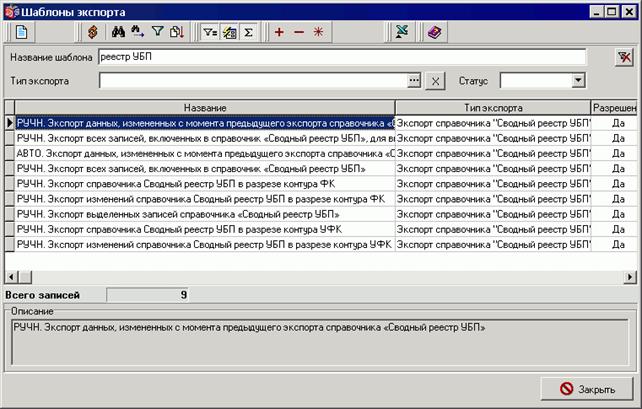
Рисунок 106. Форма «Шаблоны экспорта» с выборкой шаблонов для РУБП
В Системе СЭД имеется несколько шаблонов экспорта справочников во внешние системы. Описание шаблонов представлено в руководстве пользователя «СЭД. Справочники» в пункте «Экспорт справочника «Сводный реестр УБП» (РУБП)».
Настройки всех шаблонов экспорта реестра идентичны.
В форме «Шаблоны экспорта» выберите название нужного шаблона и перейдите к форме редактирования шаблона двойным щелчком мыши по строке в списке, либо по кнопке .
В настройках шаблонов экспорта имеются следующие параметры:
1. «Автоматический режим задания путей» – используется только для автопроцедуры. Изменению не подлежит.
2. «Вид экспорта» – системное значение вида экспорта выбранного шаблона. Изменению не подлежит.
3. «Входящие статусы» – не используется.
4. «Другие УБП, подлежащие экспорту» – заполняется для шаблонов экспорта в разрезе ТОФК кодами УБП, присутствующих в справочнике «Связи ОрФК с УБП».
5. «Исходящий статус» – не используется.
6. «Код главы» – код главы.
7. «Максимальное количество документов» – не используется.
8. «Маркер файлов» – маркер справочника, принятый для файлов экспорта в ТФФ. Изменению не подлежит.
9. «Путь к файлу архива» – путь к директории, в которой будут сохраняться все выгруженные файлы справочника.
10. «Путь к файлу экспорта» – указывается путь к директории, в которую СЭД будет выгружать структурированные файлы экспорта справочника.
11. «Режим ведения архивной директории» – режим формирования системного значения имени архивных файлов (заданная/с добавлением даты). Изменению не подлежит
12. «Режим экспорта» – системное значение режима экспорта выбранного шаблона. Изменению не подлежит.
13. «Фильтр» – не используется.
14. «Формат выгрузки документов» – название формата выгрузки файла, согласно ТФФ.
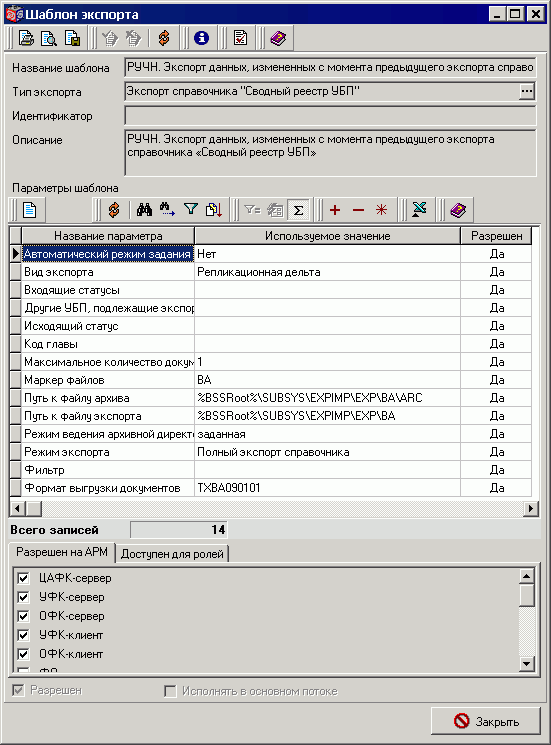
Рисунок 107. Настройка шаблона экспорта РУБП
Для редактирования пути к директории выгрузки выделите название параметра «Путь к файлу экспорта» курсором и нажмите кнопку . Откроется форма «Параметр экспорта».
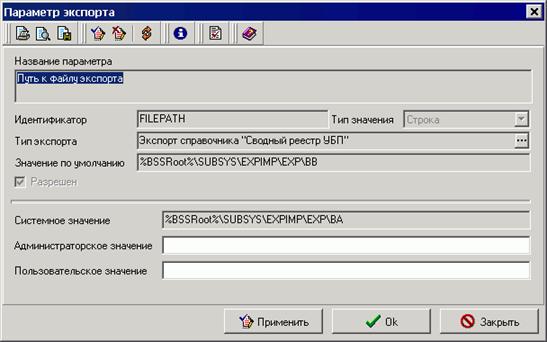
Рисунок 108. Редактирование параметра экспорта РУБП
В данной форме укажите путь к директории импортируемых файлов в поле «Пользовательское значение» или «Администраторское значение» и нажмите «ОК».
Аналогично редактируются остальные, доступные для редактирования параметры.
7.1.2. Выгрузка справочника «Сводный реестр УБП» из СЭД
Для выгрузки справочника выберите пункт меню «Справочники – Корпоративные – Сводный реестр УБП».
В скроллере «Сводный реестр участников бюджетного процесса» выбрать в контекстном меню пункт «Экспорт/Импорт – Экспорт». В открывшейся форме «Настройка экспорта» (см. рисунок 109) выбрать шаблон экспорта и нажать кнопку «ОК».
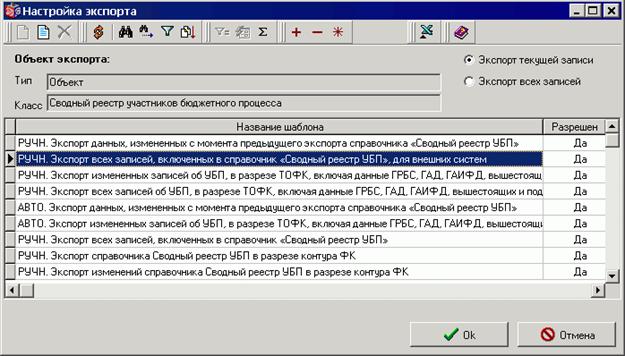
Рисунок 109. Шаблоны экспорта для РУБП
После нажатия кнопки «ОК» откроется форма «Выбор директории экспорта» (см. рисунок 110), где нужно указать директорию для экспорта (по умолчанию или пользовательскую) и, в зависимости от выбранного шаблона, возможные дополнительные параметры.
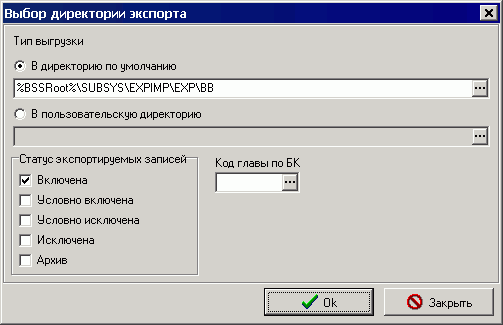
Рисунок 110. Выбор директории экспорта (для шаблона «РУЧН. Экспорт всех записей, включенных в справочник «Сводный реестр УБП», для внешних систем»)
Нажать кнопку «Ok» для запуска процедуры формирования файла. В результате файл с данными из справочника согласно выбранному шаблону экспорта будет сформирован и помещен в указанную директорию обмена с внешней системой.
Справочник «Перечень УБП» экспортируется во внешнюю систему по аналогии.
7.1.3. Настройка импорта справочника «Сводный реестр УБП» в ЦКС
Настройка импорта Реестра БП в системе Центр-КС производится нажатием кнопки  в диалоге «Реестр бюджетополучателей (прием)», открываемой при выборе режима «Справочники – Реестр бюджетополучателей – Реестр бюджетополучателей (прием)».
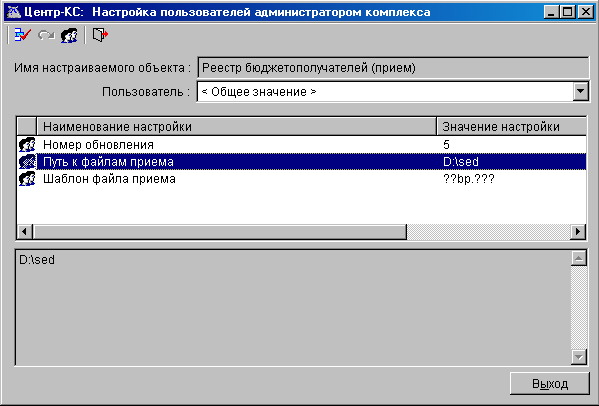
Рисунок 111. Окно настроек импорта Реестра БП в ЦКС
Открывается форма настроек импорта справочника Реестра бюджетополучателей. Форма содержит следующие настройки:
– «Номер обновления» – указывается номер обновления. Изменению не подлежит.
– «Путь к файлам приема» – указывается директория загрузки файла Реестра БП.
– «Шаблон файла приема» – указывается маска файла Реестра БП. Не рекомендуется изменять системное значение.
Для редактирования настроек необходимо выделить курсором нужную настройку, нажать кнопку  и в открывшемся окне отредактировать значение настройки.
Внимание! В параметре «Путь к файлам приема» должна быть настроена директория, указанная в СЭД в качестве директории выгрузки файла Реестра БП.
7.1.4. Загрузка txt-файла справочника в Центр-КС
Загрузка справочника «Реестр бюджетополучателей» производится через режим «Справочники – Реестр бюджетополучателей – Реестр бюджетополучателей (прием)».
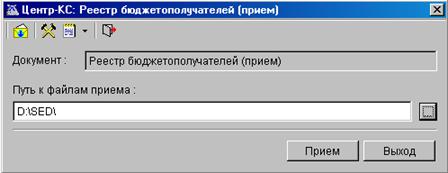
Рисунок 112. Окно выбора директории приема файла Реестра БП в ЦКС
В открывшейся форме отображается директория загрузки, указанная в настройках (см. пункт 8.3). В случае необходимости путь к директории загрузки может быть изменен при помощи кнопки  .
.
Для начала процедуры выгрузки необходимо нажать кнопку «Прием». Откроется окно выбора файла для загрузки из указанной директории.
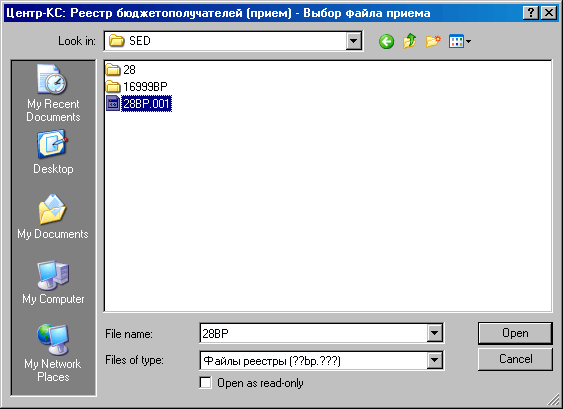
Рисунок 113. Окно выбора файла экспорта из директории
Далее необходимо выбрать нужный файл по маске *.bp и нажать «Открыть/Open», после чего система начнет загрузку файла и проверку на наличие ошибок в его структуре. По окончании обработки файла система выдает результат загрузки в журнале обмена:
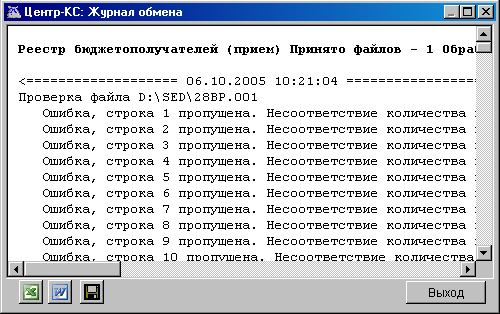
Рисунок 114. Окно журнала обмена. Загрузка Реестра БП
7.1.5. Обновление Реестра БП в ЦКС
После загрузки в Центр-КС файла реестра БП необходимо запустить процедуру обновления данного справочника. Для этого необходимо выбрать режим «Справочники – Реестр бюджетополучателей – Реестр бюджетополучателей». Откроется форма справочника «Реестр бюджетополучателей».
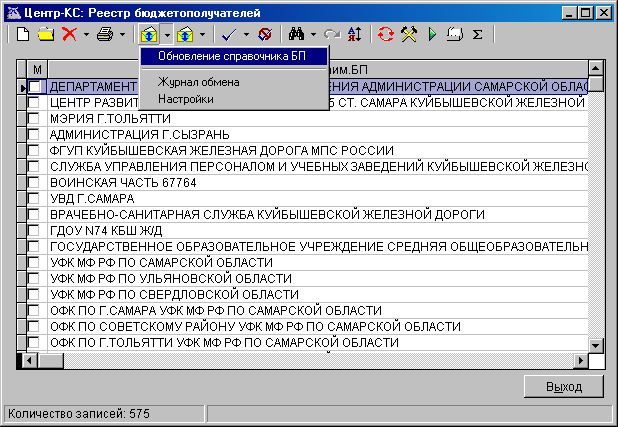
Рисунок 115. Окно «Реестр бюджетополучателей»
В открывшемся окне необходимо отметить флагом  организации, данные о которых необходимо обновить. Если ни одна организация не выбрана, то будет обновлена информация по тем организациям, данные о которых содержатся в загруженном файле обновления Реестра БП. Для начала процедуры обновления необходимо выбрать на панели инструментов команду «Обновление справочника БП».
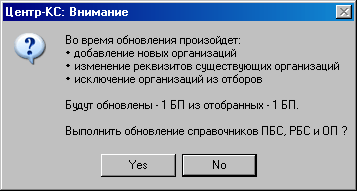
Рисунок 116. Запуск обновления Реестра БП в ЦКС
Откроется информационное окно, в котором необходимо подтвердить начало обновления кнопкой «Yes/Да» или отказаться от обновления кнопкой «No/Нет».
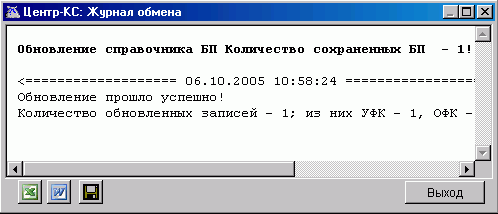
Рисунок 117. Окно журнала обмена. Обновление Реестра БП
По окончании процедуры система выдаст результат обновления в окне Журнала обмена.
Экспорт справочников КБК
Справочники КБК Федерального уровня ведутся централизованно на АРМ Сервер ЦАФК, способ формирования – импорт из АС ЦАФК, ручной ввод. Предусмотрено хранение и передача полной справочной информации на всех АРМ ППО «СЭД».
Справочников КБК уровня местного бюджета ведутся централизованно на АРМ Сервер-УФК, способ формирования – автоматическая обработка ЭД «Информация по КБК (местный бюджет)», доставленного от ФО.
Настройка шаблонов экспорта и выгрузка справочников производятся по аналогии с РУБП (см. п.7.1).
Для каждого справочника КБК имеется свой шаблон экспорта (см. рисунок 118).
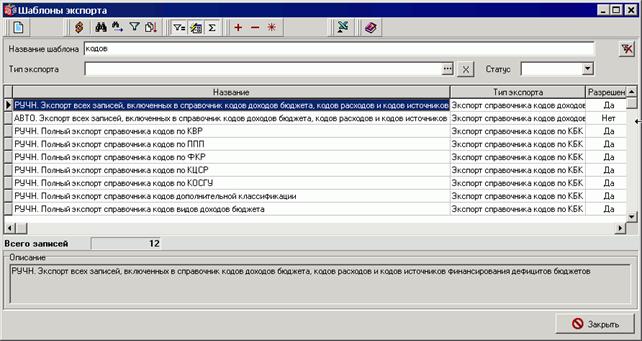
Рисунок 118. Настройка шаблонов экспорта справочников КБК
Настройки параметров для этих шаблонов экспорта идентичны.
Для ускорения и упрощения процедуры экспорта можно изменить некоторые параметры шаблона экспорта справочника, нажав на кнопку / пункт меню «Редактировать».
В появившейся форме «Шаблон экспорта» (см. рисунок 119) заполнить параметры: «Код бюджета», «Код УБП получателя», «Уровень бюджета» нужными кодами (согласно справочникам «Бюджеты», РУБП/ПУБП, «Уровни бюджетов»).
Параметр «Код УБП получателя» может быть заполнен любым кодом из РУБП/ПУБП.
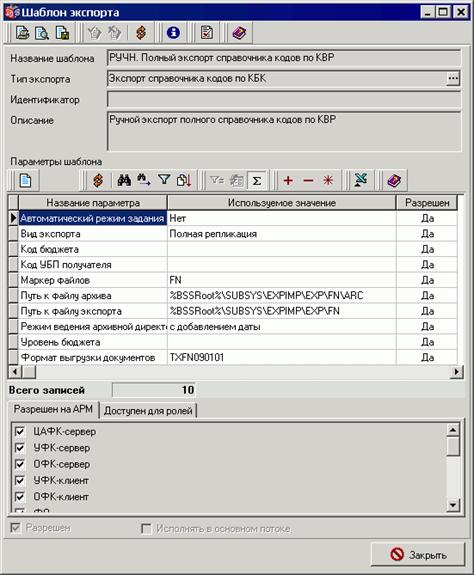
Рисунок 119. Настройка параметров шаблона экспорта справочников КБК
Для экспорта справочников КБК необходимо открыть подраздел «Справочники – Корпоративные – КБК» и выбрать в подменю группы конкретный справочник. В скроллере справочника выбрать в контекстном меню пункт «Экспорт/Импорт – Экспорт». В открывшейся форме «Настройка экспорта» нажать кнопку «Ok». В открывшейся форме «Выбор директории экспорта» (см. рисунок 120) заполнить параметры экспорта. Дополнительные параметры экспорта: «Наименование бюджета», «Уровень бюджета», «УБП» заполняются выбором из соответствующего справочника, либо они уже заполнены значениями из шаблона экспорта.
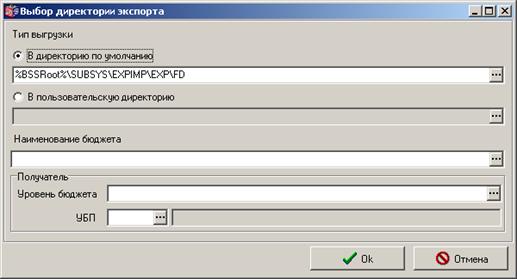
Рисунок 120. Выбор директории экспорта и дополнительных параметров экспорта справочника КБК
Экспорт справочника «Лицевые счета»
Формирование и изменение справочника «Лицевые счета» в части л/с федерального уровня осуществляется АРМ Сервер-ЦАФК, на основании данных, поступающих из подведомственных УФК/ОФК. Формирование и изменение справочника «Лицевые счета» в части л/с бюджетов других уровней осуществляется централизовано на АРМ Сервер-УФК в рамках каждого субъекта РФ. Выгрузку справочника «Лицевые счета» можно осуществить на всех АРМ ППО «СЭД».
Настройка шаблонов экспорта и выгрузка справочника производятся по аналогии с РУБП. Для справочника «Лицевые счета» в ППО «СЭД» предусмотрены шаблоны экспорта, представленные на рисунке 121.
Описание шаблонов экспорта справочника «Лицевые счета» представлено в руководстве пользователя «СЭД. Справочники», в пункте «Экспорт справочника «Лицевые счета».

Рисунок 121. Шаблоны экспорта справочника «Лицевые счета»
Параметры шаблонов экспорта идентичны (см. рисунок 122), кроме шаблона «РУЧН. Экспорт лицевых счетов - УБП».

Рисунок 122. Настройка шаблона экспорта для справочника «Лицевые счета»
Для ускорения и упрощения процедуры экспорта можно указать значения дополнительных параметров экспорта в шаблоне:
– Для шаблона «РУЧН. Экспорт лицевых счетов – УБП»:
– «Уровень бюджета» – код уровня бюджета из справочника «Уровни бюджетов». Используется в блоке «Почтовая информация».
– «Наименование бюджета» – наименование бюджета из справочника «Бюджеты». Используется для выборки записей по конкретному бюджету.
– «Код ТОФК отправителя» – код ТОФК-отправителя из справочника «Органы Федерального казначейства». Используется в блоке «Почтовая информация».
– «Код УБП получателя» – код УБП из РУБП/ПУБП, в зависимости от указанного уровня бюджета. Используется в блоке «Почтовая информация».
– «Код ППП» – код главы из справочника «Коды глав». Используется для выборки записей по конкретной главе БК.
– Для остальных шаблонов:
– «Уровень бюджета» – код уровня бюджета из справочника «Уровни бюджетов». Используется в блоке «Почтовая информация».
– «Код ТОФК отправителя» – код ТОФК-отправителя из справочника «Органы Федерального казначейства». Используется в блоке «Почтовая информация».
– «Код ТОФК получателя» – код ТОФК-получателя из справочника «Органы Федерального казначейства». Используется в блоке «Почтовая информация».
Если значения перечисленных параметров указаны в шаблоне, то они автоматически передаются в форму «Выбор директории экспорта и параметров экспорта» (см. рисунок 123).
Для экспорта справочника «Лицевые счета» необходимо открыть пункт меню подраздел «Справочники – Корпоративные – Лицевые счета». В скроллере справочника, в контекстном меню выбрать пункт «Экспорт/Импорт – Экспорт». В открывшейся форме «Настройка экспорта» выбрать шаблон экспорта и нажать на кнопку «ОК».
В открывшейся форме «Выбор директории экспорта и параметров экспорта» (см. рисунок 123) заполнить параметры экспорта.

Рисунок 123. Выбор директории экспорта и параметров экспорта справочника «Лицевые счета» (для шаблона «РУЧН. Экспорт лицевых счетов - УБП»)
В полях блоков «Отправитель» и «Получатель» заполняются реквизиты почтовой информации, которые не влияют на выборку записей справочника. В полях «Наименование бюджета» и «Код главы по БК» вводятся параметры выборки записей, т. е. для экспорта можно выбрать записи по конкретному бюджету и главе БК. Если ни один из двух параметров не заполнен, то выгружаются записи из справочника «Лицевые счета» по всем бюджетам и по всем главам.
8. Импорт справочников КБК в СЭД из АС ЦАФК
Функция импорта справочников КБК из внешней системы обеспечивает возможность формирования и обновления справочных данных в ППО «СЭД» на базе эталонной справочной информации о кодах бюджетной классификации федерального бюджета, подготовленной с использованием автоматизированной системы Федерального казначейства.
Эталонные справочные данные импортируются в следующие справочники ППО «СЭД»:
– Коды глав;
– Коды по ФКР;
– Коды по КЦСР;
– Коды по КВР;
– Коды по КОСГУ;
– Коды видов доходов бюджета;
– Коды видов источников;
– Коды подвидов доходов бюджета;
– Коды дополнительной классификации;
– Коды доходов бюджета, кодов расходов и кодов источников финансирования дефицитов бюджетов.
Настройка импорта справочников КБК производится в пункте меню «Справочники – Системные – Настройки импорта – Шаблоны импорта».
Откроется форма «Шаблоны импорта», содержащая все шаблоны импортируемых из СЭД документов и справочников. Можно отобрать шаблоны импорта справочников КБК по названию шаблона, как представлено на рисунке 124.

|
Из за большого объема этот материал размещен на нескольких страницах:
1 2 3 4 5 6 7 |
