

Партнерка на США и Канаду по недвижимости, выплаты в крипто
- 30% recurring commission
- Выплаты в USDT
- Вывод каждую неделю
- Комиссия до 5 лет за каждого referral
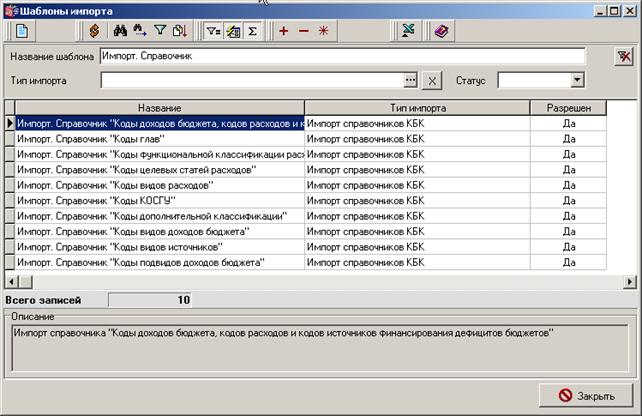
Рисунок 124. Шаблоны импорта для справочников КБК
Для каждого справочника КБК имеется свой шаблон импорта. Настройки этих шаблонов импорта идентичны.
В форме «Шаблоны экспорта» выберите название нужного шаблона и перейдите к форме редактирования шаблона двойным щелчком мыши по строке в списке, либо по кнопке  .
.
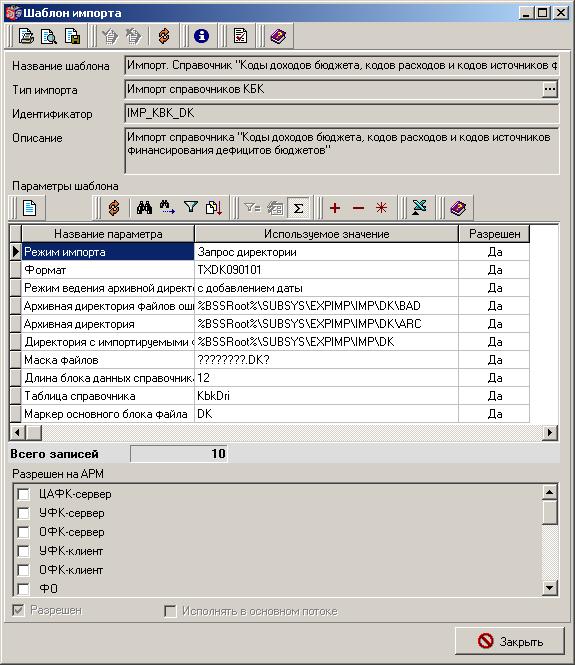
Рисунок Настройка шаблона импорта справочника КБК
В настройках шаблонов импорта имеются следующие параметры:
– «Режим импорта» – режим выбора параметров импорта. Изменению пользователем не подлежит.
– «Формат» – формат файла импорта, согласно ТФФ. Изменению пользователем не подлежит.
– «Режим ведения архивной директории» – по умолчанию имеет значение «с добавлением даты». Изменению пользователем не подлежит.
– «Архивная директория файлов ошибок» – путь к директории, в которую будут помещаться файлы справочников в случае возникновения ошибок во время процедуры импорта (не принятые ППО «СЭД»). Может быть измен пользователем.
– «Архивная директория» – путь к директории, в которую будут помещаться файлы документов после успешного импортирования в ППО «СЭД». Может быть измен пользователем.
– «Директория с импортируемыми файлами» – путь к директории, из которой будут загружаться файлы справочника в ППО «СЭД». Может быть измен пользователем.
– «Маска файлов» – маска для названия импортируемых файлов справочника. Может быть изменена пользователем, согласно ТФФ. Изменению пользователем не подлежит.
– «Длина блока данных справочника» – длина блока данных в файле в символах. Изменению пользователем не подлежит.
– «Таблица справочника» – название таблицы справочника в базе данных СЭД, куда будут загружаться данные из справочника. Изменению пользователем не подлежит.
– «Маркер основного блока файла» – маркер основного блока файла, согласно ТТФ. Изменению пользователем не подлежит.
Для редактирования пути к директории загрузки файлов выделите название параметра «Директория с импортируемыми файлами» курсором и нажмите кнопку . Откроется форма «Параметр импорта» (см. рисунок 125).

Рисунок 125. Настройка параметра импорта справочника КБК
В данной форме укажите путь к директории импортируемых файлов в поле «Пользовательское значение» или «Администраторское значение» и нажмите «ОК». Аналогично редактируются остальные, доступные для редактирования параметры.
Для импорта справочников КБК следует выбрать пункт меню «Сервис – Обновление справочников – Импорт справочников ЦАФК – КБК». Откроется список шаблонов импорта справочников КБК из внешней системы (см. рисунок 126).
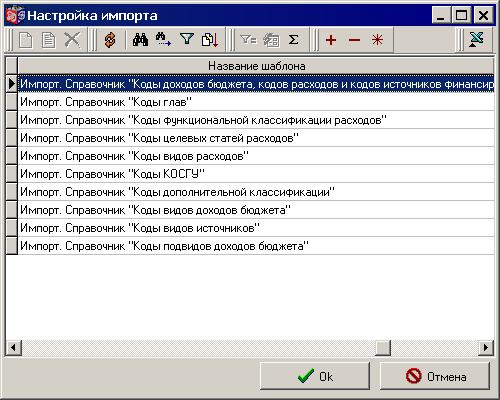
Рисунок 126. Импорт справочников КБК из внешней системы
Следует выбрать в списке справочник, подлежащий обновлению и нажать кнопку «Ok». Далее откроется стандартное окно выбора файлов (см. рисунок 127), в котором при необходимости можно изменить параметры выбора файлов импорта.
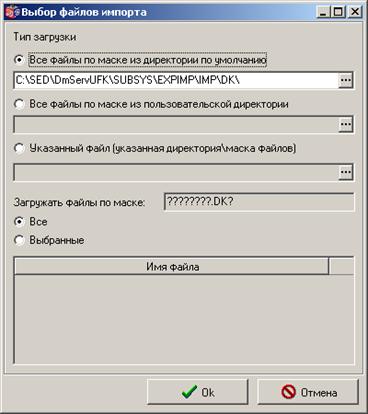
Рисунок 127. Выбор файлов импорта
Для запуска процедуры загрузки файлов следует нажать кнопку «Ok».Система проверяет номер версии формата, структуру, тип, обязательность и размерность полей импортируемого файла в соответствии с ТФФ. Отправителем файла должно быть указано ФК. В поле «Наименование бюджета» должно быть указано значение «Федеральный бюджет» в соответствии со значением из справочника «Бюджеты». При отсутствии ошибок в импортируемом файле система выбирает и обрабатывает записи из файла справочника КБК. По окончанию импорта справочников появляется сообщение о завершении процедуры обработки справочников КБК с выдачей результатов обработки записей импортируемых файлов – указанием количества включенных, измененных и удаленных записей в каждом обработанном справочнике КБК.
Примечание. Импорт справочников КБК предоставлен только пользователям с ролью «ADMINISTRATOR».
9. Настройка связи СЭД – внешняя система (ЦКС) в СЭД
Настройка связей в СЭД заключается в настройке в шаблонах экспорта/импорта документов и справочников путей к директориям обмена файлами между системами.
Настройка шаблонов экспорта/импорта
Для настройки экспорта/импорта документов необходимо выбрать в главном меню СЭД «Справочники – Системные – Настройки экспорта / Настройки импорта – Шаблоны экспорта / Шаблоны импорта».
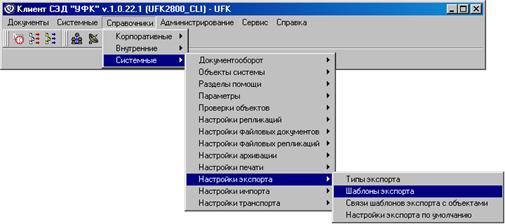
Рисунок 128. Меню шаблонов экспорта
Откроется форма «Шаблоны экспорта» / «Шаблоны импорта». Форма содержит список шаблонов всех экспортируемых/импортируемых документов и справочников.
Примечание. Для быстрого поиска нужного документа/справочника используйте поле «Название шаблона» в области фильтров. Поиск осуществляется по любому вхождению строки (см. рисунок 129).
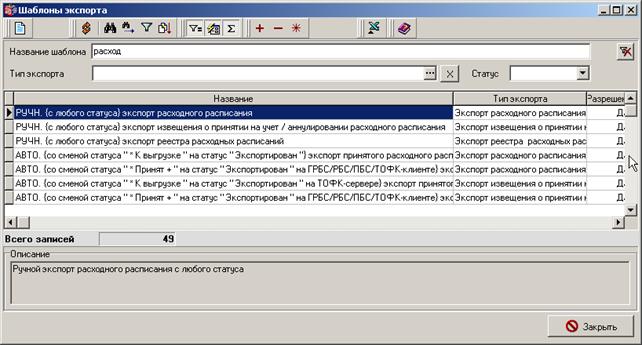
Рисунок 129. Форма «Шаблон экспорта»
В данной форме следует выбрать нужный шаблон и перейти к редактированию параметров шаблона, дважды щелкнув мышью по строке в списке, либо нажав кнопку .
Откроется форма параметров выбранного шаблона (см. рисунок 130).
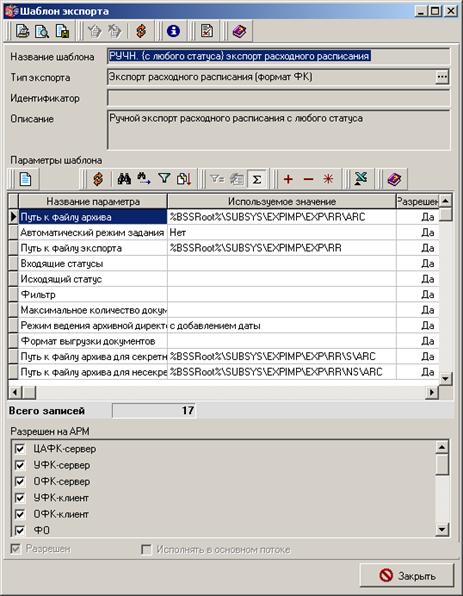
Рисунок 130. Редактирование параметров шаблона
В данной форме необходимо указать директорию, в которую (из которой) будет осуществляться экспорт (импорт) структурированных текстовых файлов документов или справочников, для параметра «Путь к файлу экспорта» («Директория с импортируемыми файлами»). Для этого дважды щелкните мышью на строке параметра или нажмите кнопку . Откроется форма «Параметр экспорта» («Параметр импорта»).
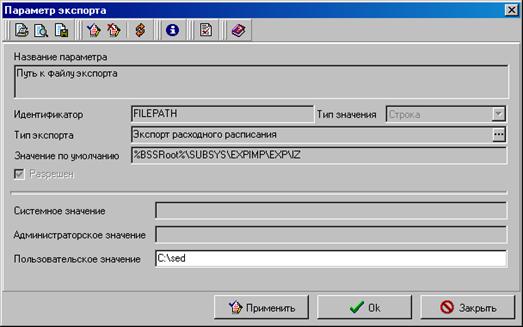
Рисунок 131. Форма «Параметр экспорта»
В данной форме укажите путь к директории экспортируемых (импортируемых) файлов в поле «Пользовательское значение» и нажмите «ОК» или «Применить».
Остальные настройки шаблона экспорта (импорта) необходимо оставить без изменений.
Внимание! Шаблоны экспорта и импорта настраиваются для каждого документа отдельно. Директория экспорта файлов при этом должна совпадать для всех документов, но отличаться от директории импорта файлов.
Настройка автопроцедур экспорта / импорта
Работа настроенных автопроцедур обеспечивает автоматический импорт и экспорт документов. На АРМ СЭД необходимо проверить включение автопроцедур импорта/экспорта для документов. Настройка автопроцедур осуществляется в меню СЭД: «Сервис – Автопроцедуры – Настройка автопроцедур».
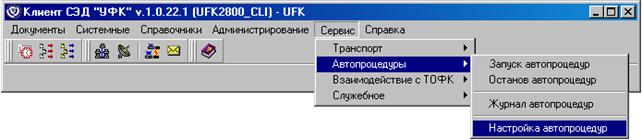
Рисунок 132. Меню перехода к настройкам автопроцедур
Откроется форма «Схема автопроцедур».
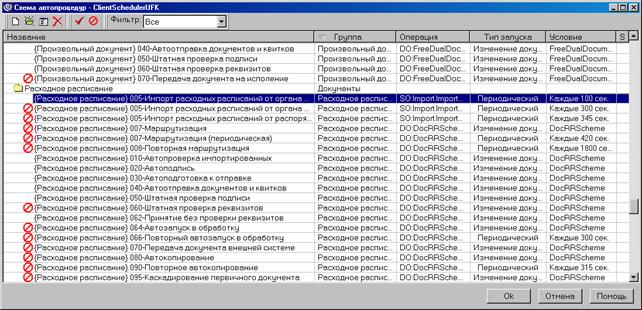
Рисунок 133. Форма «Схема автопроцедур»
В данной форме необходимо выделить курсором название нужной процедуры документа. Если автопроцедура выключена, то рядом с названием стоит символ  . Если процедура включена, то данный символ отсутствует.
Для включения автопроцедуры используется кнопка  на панели инструментов. Для выключения автопроцедуры используется кнопка
  .
.
Для изменения настроек автопроцедуры необходимо щелкнуть мышью на названии автопроцедуры или нажать кнопку  на панели инструментов. Откроется форма «Свойства».
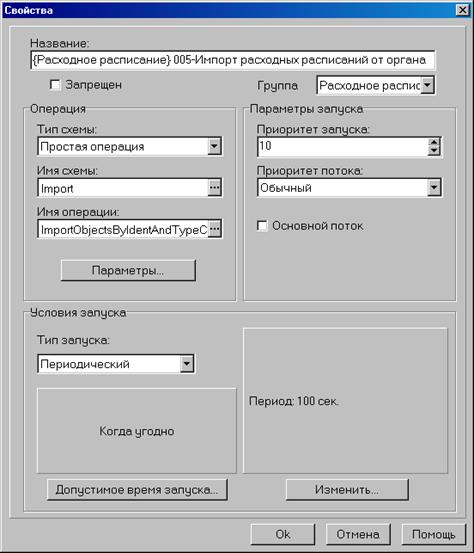
Рисунок 134. Форма «Свойства»
В данной форме можно установить период выполнения автопроцедур в соответствии с потребностью пользователя. Для этого необходимо нажать кнопку Изменить и в открывшемся окне ввести значение в секундах, за которое будет выполняться автопроцедура. Для сохранения изменений нажать ОК.
Прочие свойства автопроцедур, относящиеся к выбранному документу, оставьте без изменений.
Примечание: Для вступления в силу настроенных автопроцедур необходимо перезапустить их командой «Сервис – Автопроцедуры – Останов автопроцедур», а затем «Сервис – Автопроцедуры – Запуск автопроцедур».
10. Настройка связи СЭД – ЦКС в ЦКС
Для перехода к настройке взаимодействия с СЭД необходимо выбрать пункт главного меню «Настройки – Настройки». Откроется форма, содержащая иерархическое дерево настроек Системы «Центр-КС».
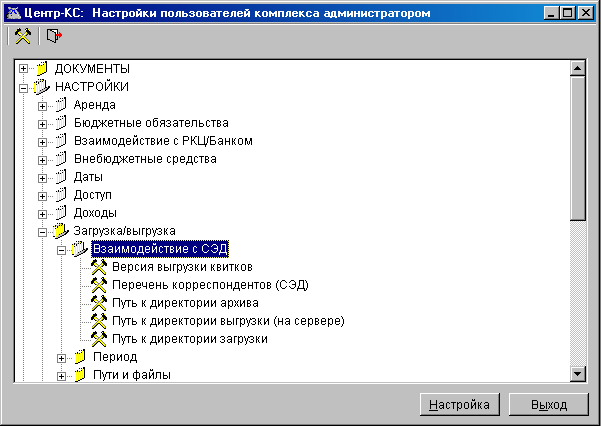
Рисунок 135. Иерархическое дерево настроек
В данном иерархическом дереве необходимо перейти к группе «Настройки – Загрузка/выгрузка – Взаимодействие с СЭД». Группа содержит шесть настроек. Для настройки каждой из них выделите название и два раза щелкните мышью или нажмите кнопку «Настройка».
Версия выгрузки квитков. Версия выгрузки квитков проставляется по умолчанию. Убедитесь, что формат выгрузки квитков соответствует актуальной версии и при необходимости отредактируйте значение.
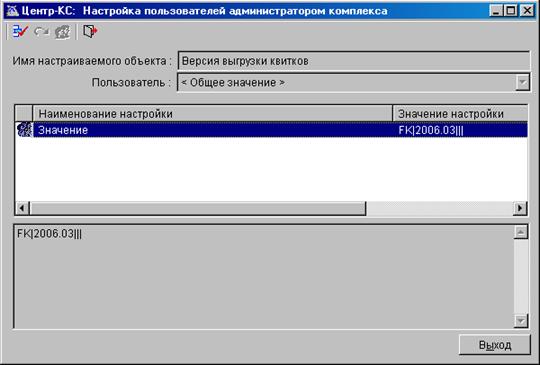
Рисунок 136. Настройка «Версия выгрузки квитков»
Для ввода/редактирования формата выгрузки квитков перейдите к настройке при помощи двойного щелчка мыши на настройке или по кнопке  . Откроется форма «Изменение значения настройки».
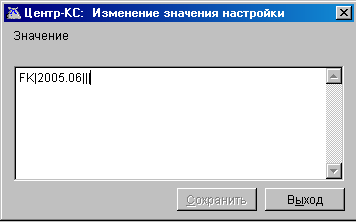
Рисунок 137. Окно редактирования версии квитков
Шапка квитка указывается в следующем формате FK|NUM_VER|FORMER|FORM_VER|NORM_DOC(0)|, где
– NUM_VER – Номер версии формата, обязательное поле;
– FORMER – Наименование программного продукта, сформировавшего файл, необязательное поле;
– FORM_VER – Версия программного продукта, необязательное поле;
– NORM_DOC – Ссылка на документ, утверждающий формат файла, необязательное поле.
Сохраните изменения по кнопке «Сохранить».
Перечень корреспондентов (СЭД). Позволяет отобрать список корреспондентов, с которыми будет осуществляться электронный обмен документами через СЭД.
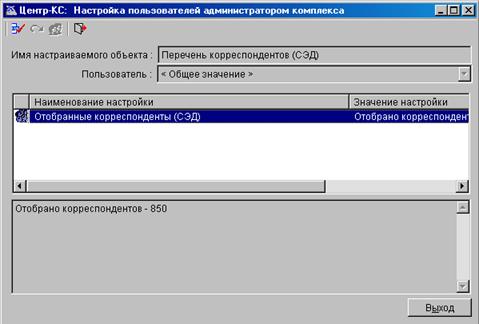
Рисунок 138. Настройка «Перечень корреспондентов (СЭД)»
Для осуществления отбора корреспондентов перейдите к списку при помощи двойного щелчка мыши на настройке или по кнопке . Откроется форма «Настройка отбора».
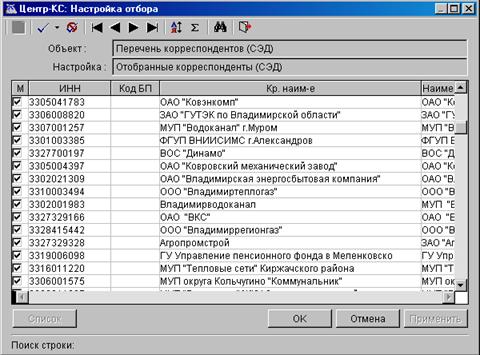
Рисунок 139. Список корреспондентов
Наличие флага  означает, что корреспондент выбран. В данной форме выберите или отмените выбор необходимых корреспондентов постановкой флага напротив наименования корреспондента. При помощи кнопки «ОК» сохраните изменения.
Путь к директории архива. Настройка предназначена для указания директории, в которую Система будет выгружать структурированные текстовые файлы документов на хранение. В директорию архива попадают все выгруженные и загруженные документы.
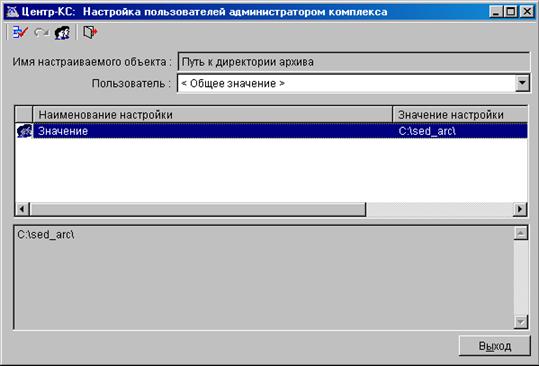
Рисунок 140. Настройка директории архива
В данной форме двойным щелчком мыши или по кнопке открывается форма для ввода/редактирования пути к директории архива. Значение редактируется с клавиатуры.
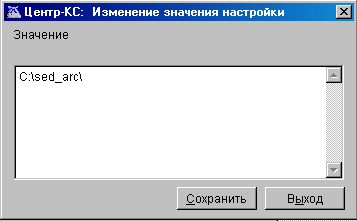
Рисунок 141. Изменение директории архива
Сохраните изменения по кнопке «Сохранить».
Путь к директории выгрузки (на сервере). Настройка предназначена для указания директории, в которую Система будет выгружать структурированные текстовые файлы документов для передачи в СЭД. Директория должна находиться на сервере ЦКС.
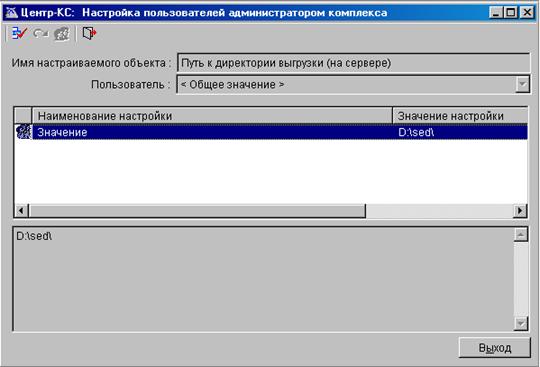
Рисунок 142. Настройка директории выгрузки
В данной форме двойным щелчком мыши или по кнопке открывается форма для ввода/редактирования пути к директории выгрузки. Значение редактируется с клавиатуры.
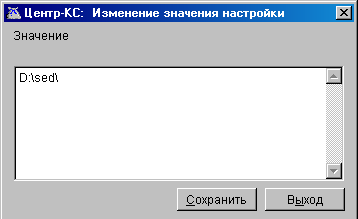
Рисунок 143. Изменение директории выгрузки
Сохраните изменения по кнопке «Сохранить».
Внимание! Директория выгрузки (на сервере) должна совпадать с директорией, указанной в настройке шаблонов импорта СЭД (см. пункт 13.1).
Путь к директории загрузки. Настройка предназначена для указания директории, из которой Система будет загружать структурированные текстовые файлы документов из СЭД.
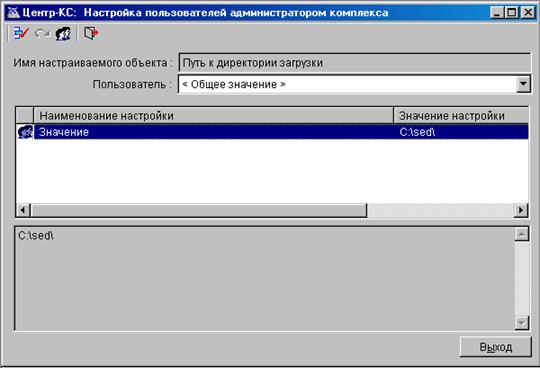
Рисунок 144. Настройка директории загрузки
В данной форме двойным щелчком мыши или по кнопке открывается форма для ввода/редактирования пути к директории загрузки. Значение редактируется с клавиатуры.
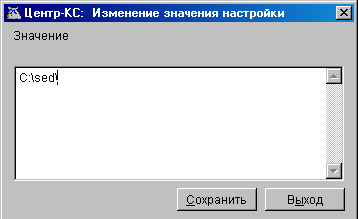
Рисунок 145. Изменение директории загрузки
Сохраните изменения по кнопке «Сохранить».
Внимание! Директория загрузки должна совпадать с директорией, указанной в настройке шаблонов экспорта СЭД (см. пункт 13.2).
Настройка разграничения прав пользователей для приема документов
Разграничение прав пользователей для приема платежных документов осуществляется в случае необходимости выделения пользователей, осуществляющих загрузку информации только из СЭД, при этом остальные пользователи информацию из СЭД принимать не должны.
Для разграничения прав пользователей необходимо выполнить следующие настройки в ЦКС:
1. Для пользователя, отвечающего за прием документов из СЭД:
– для настройки «Путь к файлам приема» («Навигатор – ЭОД – Платежные документы (прием) – Настройка – Путь к файлам приема») для данного пользователя должно быть установлено значение, совпадающее со значением настройки «Путь к файлам загрузки» («Настройка – Настройки – Загрузка/выгрузка – Взаимодействие с СЭД – Путь к файлам загрузки»).
2. Для пользователя, отвечающего за прием документов из ЦКС (или других сторонних систем):
– для настройки «Путь к файлам загрузки» («Настройка – Настройки – Загрузка/выгрузка – Взаимодействие с СЭД – Путь к файлам загрузки») для данного пользователя необходимо установить значение, совпадающее со значением настройки «Путь к файлам приема» («Навигатор – ЭОД – Платежные документы (прием) – Настройка – Путь к файлам приема»).
Внимание! У пользователя, загружающего документы из СЭД, и пользователя, загружающего документы из ЦКС, каталоги приема/загрузки документов должны быть различными.
11. Создание пользователя для взаимодействия с СЭД
Для того чтобы пользователь системы «Центр-КС», не входящий в группу администраторов SQL-сервера, мог загружать файлы из хранилища данных СЭД, необходимо сделать следующие настройки:
1. Зайти в SQL Server Enterpriser Manager;
3. Зайти через контекстное меню в свойства «SQL server agent» и перейти на закладку «Job System»;
4. На закладке «Job System» снять флаг в поле «Only users with SysAdmin privileges can execute CmdExec and Active Scripting job steps»;
5. По кнопке «Reset proxy account» вызвать диалоговое окно «SQL agent proxy account» и указать в нем имя пользователя, пароль и домен для входа в систему, для доступа к файловому хранилищу данных СЭД;
6. Созданный в предыдущем пункте пользователь должен иметь NT\Login на SQL-сервер и доступ к рабочей БД, для этого:
6.1. Через SQL Server Enterprise Manager зайдите в каталог Security-Logins и через контекстное меню выберите действие «New login»;
6.2. На закладке «General» установить флаг в поле «Windows Authentication», указать домен в поле «Domain» и в поле «Name» указать имя пользователя, созданного в пункте 4;
6.3. На закладке «Database Access» выдать доступ к рабочей базе данных для создаваемого пользователя.
Для выполнения перечисленных в пунктах 1-4 действий в автоматическом режиме, необходимо выполнить следующий скрипт:
use master
declare
@domen varchar(100),
@usr varchar(100),
@dom_usr varchar(100)
set @domen = '%domain%' – указать либо имя машины, либо домена
set @usr = '%user%' -- указать имя пользователя
set @dom_usr = @domen + '\' + @usr
exec master. dbo. xp_sqlagent_proxy_account N'SET', @domen, @usr,'%password%'
exec msdb. dbo. sp_set_sqlagent_properties @sysadmin_only = 0
if NOT Exists(select * from master. dbo. sysxlogins where name =@dom_usr)
begin
exec sp_grantlogin @dom_usr
end
IF Not Exists(select * from sysusers join master. dbo. sysxlogins on sysusers. sid = sysxlogins. sid where sysxlogins. name = @dom_usr)
exec sp_grantdbaccess @dom_usr
grant exec on xp_cmdshell to public
GO
12. Настройка выгрузки квитков и справочников из ЦКС для СЭД
В ЦКС для выгрузки квитков и справочников для СЭД задействована утилита командной строки bcp, которая, в свою очередь, вызывается с помощью расширенной хранимой процедуры xp_cmdshell. Настройка безопасности по умолчанию в SQL Server такова, что выполнять xp_cmdshell имеют право только члены фиксированной серверной роли SysAdmins, т. е. пользователи, не являющиеся администраторами, выполнять эту хранимую процедуру не могут. Поэтому, если возникает необходимость предоставить право на выгрузку квитков/справочников обычным пользователям ЦКС, то администратор баз данных должен провести конфигурирование Windows и SQL Server.
Внимание! Учетная запись, под которой стартует служба MSSQLServer, должна входить в группу локальных администраторов того компьютера, на котором установлен SQL Server. Кроме того, эта учетная запись должна иметь права доступа к папкам и разделам реестра и привилегии, которые ей предоставила программа инсталляции SQL Server. Если Вы изменяли учетную запись, под которой запускается SQL Server, и делали это не через Enterprise Manager, а при помощи «Службы» Windows, то необходимо вручную предоставить этой учетной записи все необходимые права и привилегии. В противном случае при выполнении xp_cmdshell Вы получите сообщение об ошибке 1314. Если у Вас именно такой случай, и Вы будете предоставлять привилегии вручную, то после того, как Вы закончите, необходимо перезагрузить компьютер.
Для настройки прав на выгрузку квитков/справочников пользователям ЦКС необходимо выполнить следующее:
1. На сервере Windows, где установлен SQL Server, создать новую локальную учетную запись Windows, например, ProxySQLUser, и предоставить ей права доступа к папке, в которую идет выгрузка. Либо, если квитки/справочники выгружаются на сетевой диск, создать в домене учетную запись Windows и предоставить ей права доступа к этой сетевой папке.
2. Оставить новую учетную запись в группе по умолчанию «Пользователи» (или «Пользователи домена», если учетная запись доменная) и больше не включать эту учетную запись ни в какие группы (то есть дать ей в Windows права обычного пользователя).
3. В локальной политике безопасности учетной записи ProxySQLUser дать привилегию «Доступ к компьютеру из сети». Убедиться, что эта локальная привилегия не перекрывается доменной групповой политикой.
4. Открыть Enterprise Manager.
5. Выбрать экземпляр SQL Server – папку Management.
6. Вызвать свойства SQL Server Agent.
7. Перейти на закладку «Job System», в которой необходимо снять флаг «Only users with SysAdmin privileges can execute CmdExec and ActiveScripting job steps» и нажать на кнопку «Reset Proxy Account».
8. Указать имя ProxySQLUser, пароль этой учетной записи и имя локального компьютера (если сконфигурирована локальная учетная запись) или имя домена (если сконфигурирована доменная учетная запись). Нажать кнопку «Применить», если она доступна, и кнопку «OK».
9. Открыть папку Databases, выбрать БД master, затем Extended Stored Procedures.
Выбрать хранимую процедуру xp_cmdshell, далее нажатием правой кнопки мыши вызвать контекстное меню, команду «Все задачи – Manage Permissions».
10. Для роли Public установить опцию «EXEC», остальные опции необходимо снять и нажать кнопку «Применить» и «OK».
11. Открыть папку Security – Logins.
12. Установить доступ к серверу учетной записи ProxySQLUser (это необходимо для корректной работы утилиты bcp).
13. Выбрать логин «Центр-КС», которому необходимо дать право на выполнение xp_cmdshell, вызвать свойства этого логина, в открывшемся окне перейти на закладку «Database Access».
14. Выбрать БД master и установить опцию «Permit» (после этого дается право на роль Public) и нажать кнопку «OK».
15. Пункты с 17 по 20 необходимо выполнить для всех логинов «Центр-КС», которым требуется дать право на выполнение xp_cmdshell.
Для проверки корректности настройки прав на выгрузку квитков/справочников необходимо выполнить следующую последовательность действий:
1. Запустить Query Analyzer.
2. Соединиться с ЦКС под логином, которому дано право на выполнение xp_cmdshell.
3. Выбрать базу данных ЦКС.
4. Выполнить команду: EXEC master..xp_cmdshell 'dir c:'.
5. Если команда выполнилась без ошибок, то настройка прав была выполнена корректно.
СОСТАВИЛИ
Наименование организации, предприятия | Должность | Фамилия, имя, | Подпись | Дата |
OOO «ОТР2000» | Ведущий технический писатель | 02.08.2005 | ||
СОГЛАСОВАНО
Наименование организации, предприятия | Должность | Фамилия, имя, | Подпись | Дата |
ЛИСТ РЕГИСТРАЦИИ ИЗМЕНЕНИЙ

|
Из за большого объема этот материал размещен на нескольких страницах:
1 2 3 4 5 6 7 |
